Αυτή την εβδομάδα, ανακαλύπτουμε ποιες εφαρμογές “αγγίζουν” τα αρχεία μας, ελέγχουμε το ιστορικό χρήσης της κάμερας για απόλυτη ιδιωτικότητα, και βρίσκουμε την έκδοση υπογραφών του Defender στα Windows 11. Επιταχύνουμε το σερφάρισμα στον Chrome με κρυφές ρυθμίσεις, προσθέτουμε μια λειτουργική γραμμή εργασιών, και προσαρμόζουμε την εμφάνιση του widget της Google στο στυλ μας στο Android. Μεταφέρουμε τη “μνήμη” από άλλα AI chatbots στο Gemini.
Προτάσεις συνεργασίας
Τα νέα άρθρα του PCsteps
Γίνε VIP μέλος στο PCSteps

Για να δείτε όλες τις δημοσιεύσεις της στήλης, μπορείτε είτε να κάνετε κλικ στην κατηγορία QuickSteps…

…ή να επισκεφθείτε αυτόν τον σύνδεσμο. Για να βλέπετε ανά πάσα στιγμή τις νέες δημοσιεύσεις της στήλης μας, μπορείτε να προσθέσετε το link στους σελιδοδείκτες σας.
Πώς βλέπω με ακρίβεια ποια εφαρμογή διάβασε οποιοδήποτε αρχείο στα Windows
Ο υπολογιστής συχνά εκτελεί χιλιάδες διεργασίες στο παρασκήνιο που επηρεάζουν τα αρχεία χωρίς να το αντιλαμβανόμαστε. Το Process Monitor της Microsoft είναι ένα προηγμένο εργαλείο που αποκαλύπτει σε πραγματικό χρόνο ποιες εφαρμογές “αγγίζουν” τα δεδομένα μας.
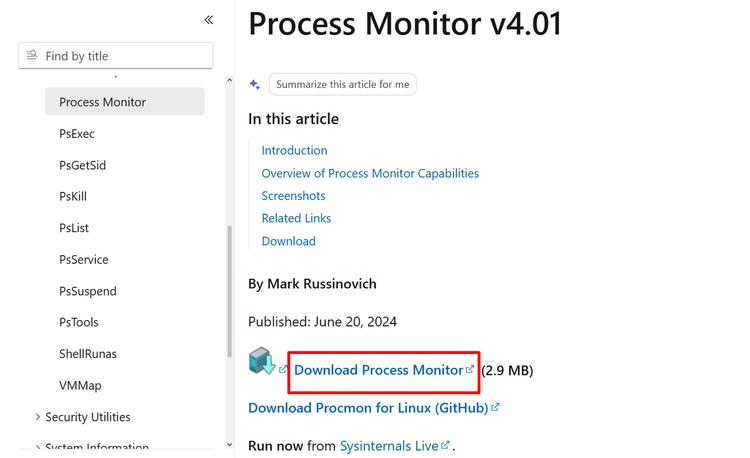
Αρχικά, κατεβάζουμε το Process Monitor από την επίσημη ιστοσελίδα των Sysinternals της Microsoft και εκτελούμε την εφαρμογή.
Έπειτα, τρέχουμε την εφαρμογή και θα δούμε αμέσως μία μεγάλη καταγραφή συμβάντων.
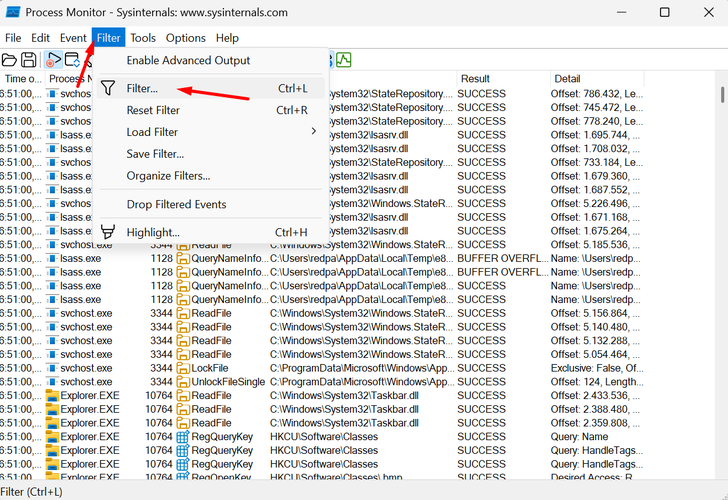
Για να περιορίσουμε τα αποτελέσματα, μεταβαίνουμε στο μενού “Filter” και επιλέγουμε πάλι “Filter”.
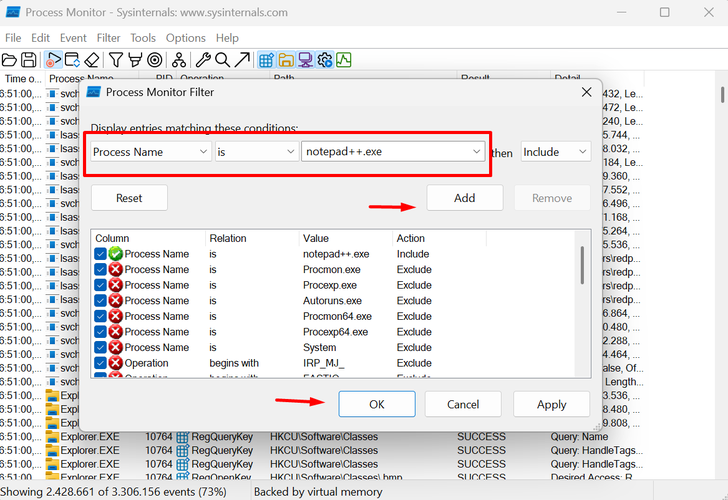
Στο παράθυρο που θα ανοίξει, προσθέτουμε έναν κανόνα όπου το “Process Name” περιλαμβάνει το όνομα της εφαρμογής που θέλουμε να παρακολουθήσουμε, και πατάμε “OK”.
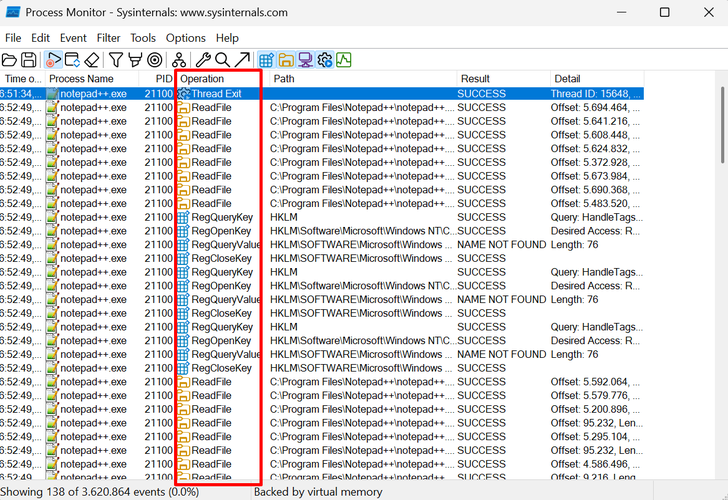
Στη συνέχεια, στη στήλη “Operation” μπορούμε να δούμε τις ακριβείς ενέργειες που εκτελεί η εφαρμογή, όπως “ReadFile” για ανάκτηση δεδομένων ή “WriteFile” για αποθήκευση/καταγραφή.
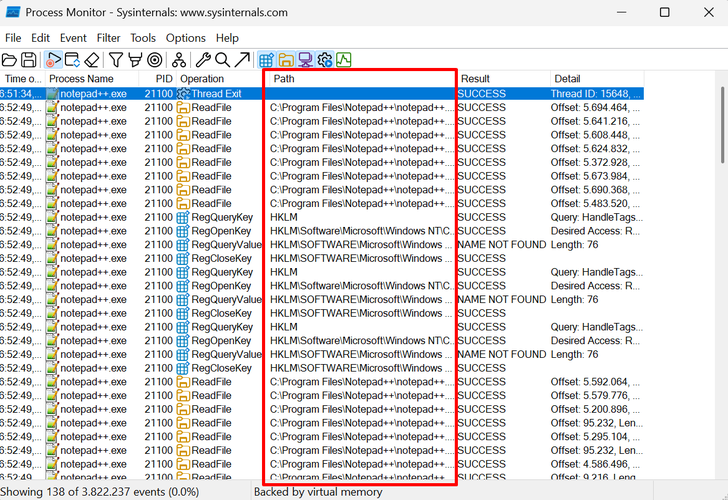
Επιπλέον, στη στήλη “Path” είναι διαθέσιμη η ακριβής διαδρομή της τοποθεσίας του αρχείου που χρησιμοποίησε η εφαρμογή.
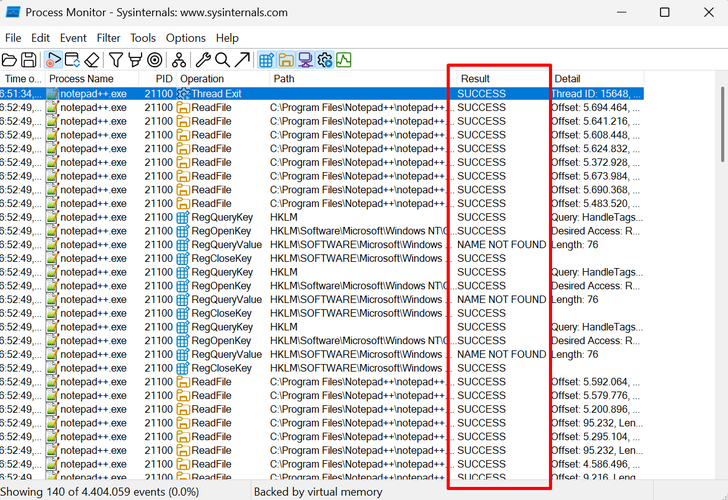
Τέλος, αν παρατηρήσουμε επαναλαμβανόμενες εγγραφές με “ACCESS DENIED” στη στήλη “Result”, αυτό υποδηλώνει προβλήματα δικαιωμάτων που μπορεί να εξηγούν γιατί μια εφαρμογή δυσλειτουργεί ή καθυστερεί.
Πώς ελέγχω ποια εφαρμογή και πότε χρησιμοποίησε την κάμερα του υπολογιστή
Η πρόσβαση στην κάμερα είναι μια από τις μεγαλύτερες ανησυχίες για την προστασία της ιδιωτικής ζωής, καθώς κακόβουλο λογισμικό θα μπορούσε να την ενεργοποιήσει σιωπηλά. Τα Windows 11 διατηρούν ιστορικό χρήσης της κάμερας, το οποίο μπορούμε να ελέγξουμε μέσω των ρυθμίσεων.
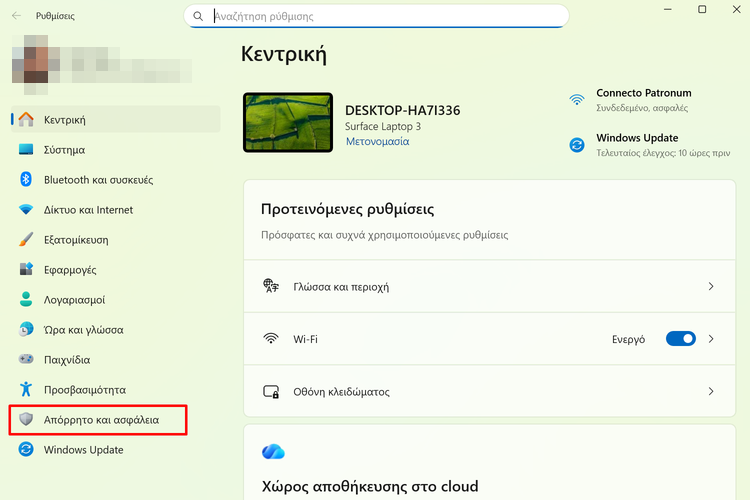
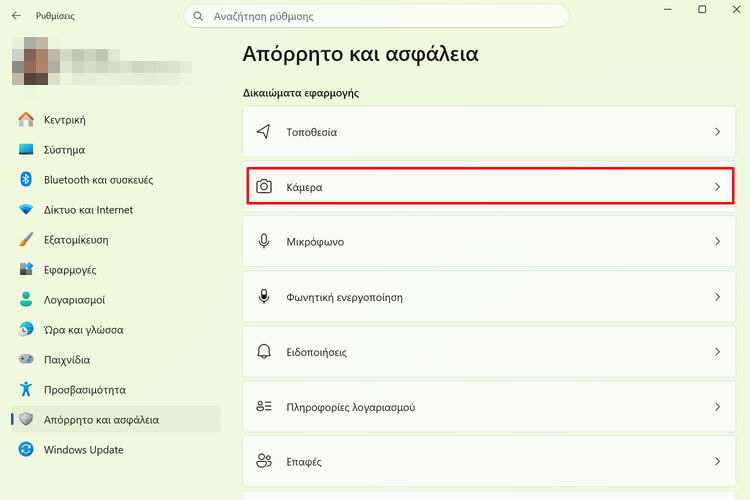
Αρχικά, ανοίγουμε τις ρυθμίσεις και κάνουμε κλικ στο “Απόρρητο και ασφάλεια”.
Στη συνέχεια, στην ενότητα για τα “Δικαιώματα εφαρμογής”, πατάμε την “Κάμερα”.
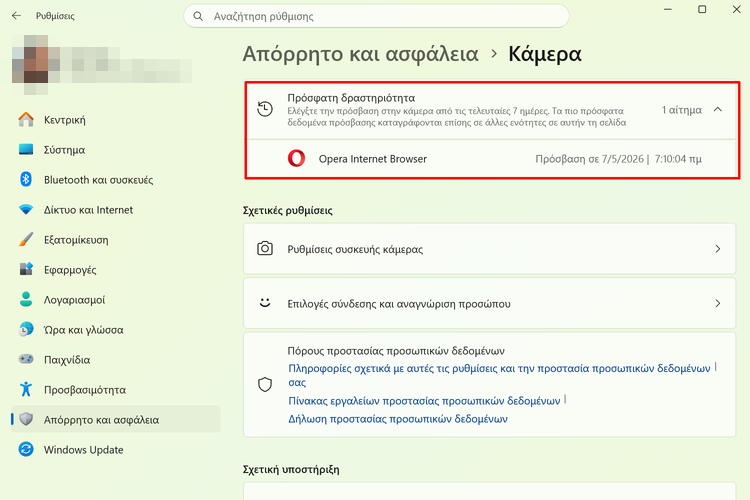
Έπειτα, κάνουμε κλικ στο “Πρόσφατη δραστηριότητα” για να δούμε τις εφαρμογές που χρησιμοποίησαν την κάμερα τις τελευταίες επτά ημέρες, μαζί με την ακριβή ημερομηνία και ώρα κατά την οποία είχαν πρόσβαση σε αυτή.
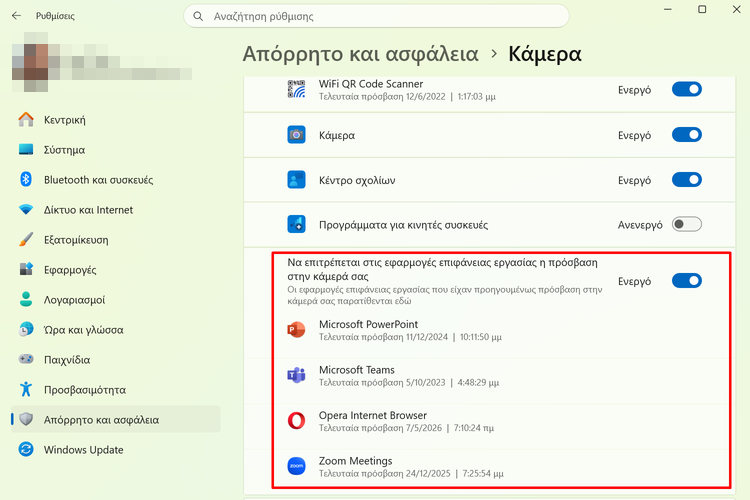
Τέλος, στην περιοχή “Να επιτρέπεται στις εφαρμογές επιφάνειας εργασίας η πρόσβαση στην κάμερα σας” υπάρχει μία αναλυτική λίστα με όλες τις εφαρμογές που έχουν δικαίωμα πρόσβασης στην κάμερα και τη χρονική στιγμή που τη χρησιμοποίησαν τελευταία φορά.
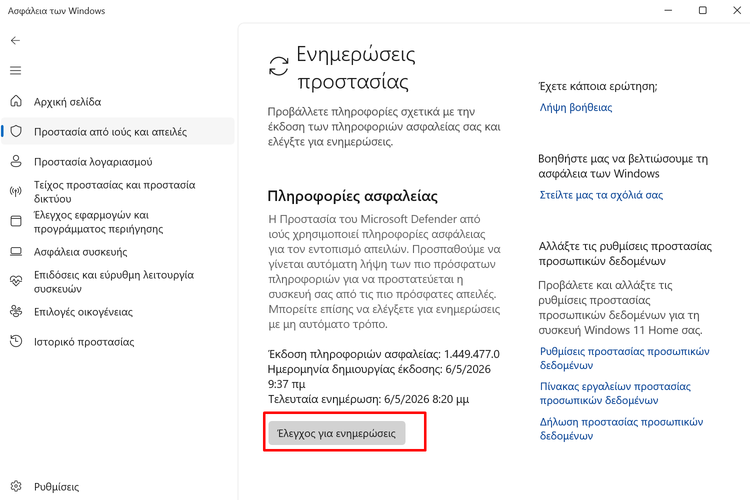
Πώς εντοπίζω την έκδοση υπογραφών του Defender και γιατί έχει σημασία
Το Microsoft Defender βασίζεται σε μια βάση δεδομένων με “δακτυλικά αποτυπώματα” κακόβουλου λογισμικού, γνωστά ως signatures (υπογραφές), για να αναγνωρίζει απειλές.
Ο έλεγχος της έκδοσης αυτών των υπογραφών διασφαλίζει ότι ο υπολογιστής μας είναι θωρακισμένος απέναντι στους πιο πρόσφατους κινδύνους.
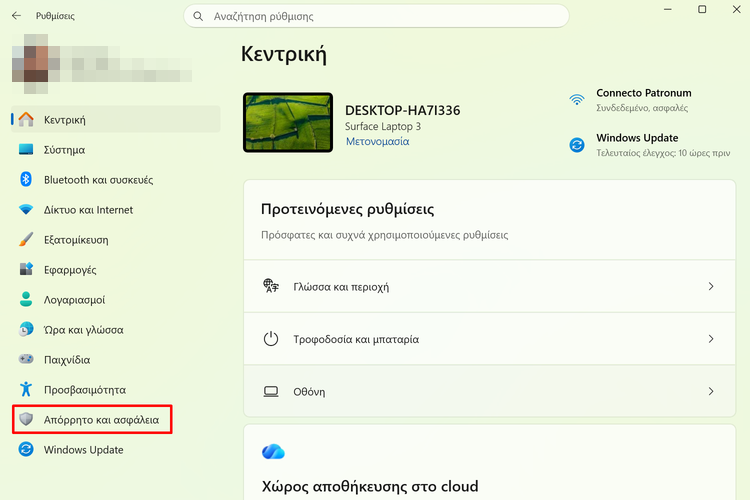
Αρχικά, ανοίγουμε τις ρυθμίσεις των Windows και κάνουμε κλικ στο “Απόρρητο και ασφάλεια”.
Στη συνέχεια, πατάμε “Ασφάλεια των Windows”.
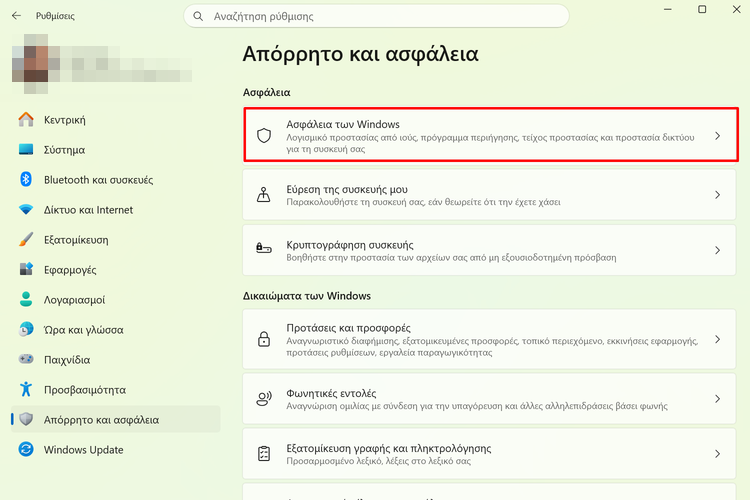
Έπειτα, κάνουμε κλικ στο κουμπί “Άνοιγμα της Ασφάλειας των Windows”.
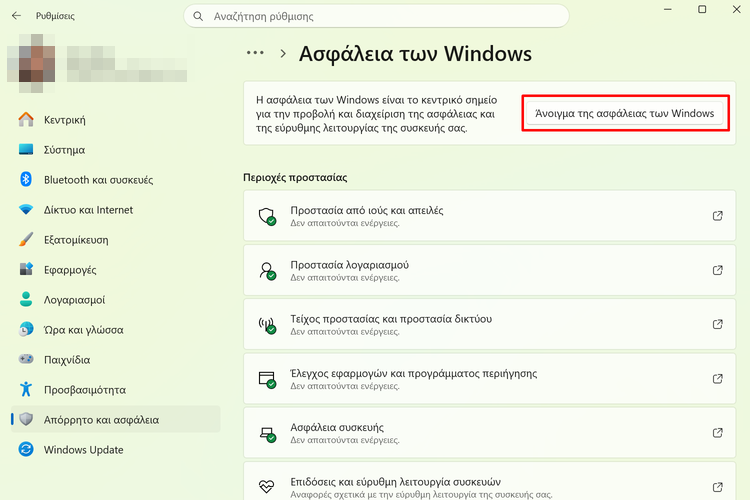
Στη συνέχεια, επιλέγουμε την κατηγορία “Προστασία από ιούς και απειλές”.
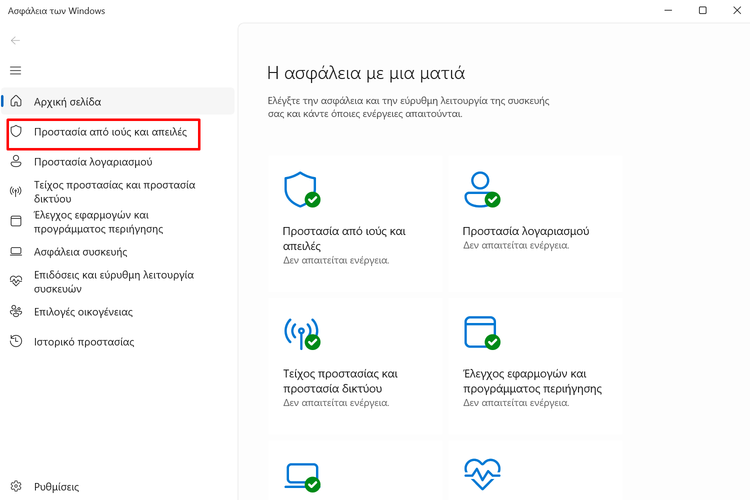
Μετά, εντοπίζουμε και πατάμε τον σύνδεσμο “Ενημερώσεις προστασίας”.
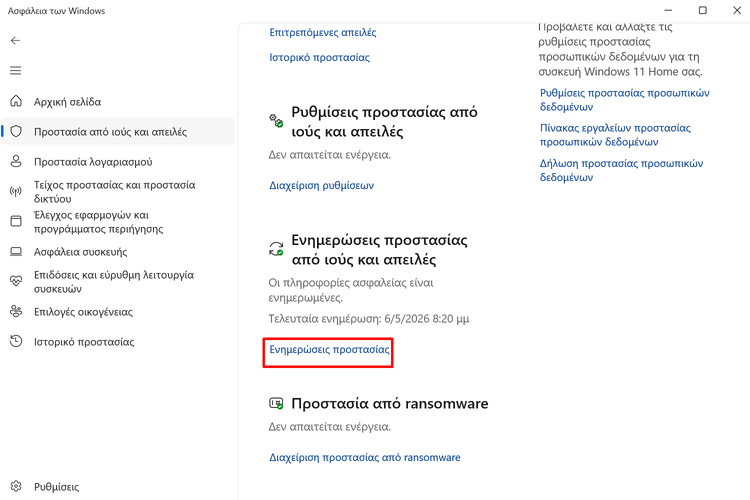
Τέλος, αν διαπιστώσουμε ότι έχει περάσει καιρός από την τελευταία αυτόματη ενημέρωση και η έκδοση υπογραφών είναι παλιά, τότε πατάμε το κουμπί “Έλεγχος για ενημερώσεις” ώστε να γίνει αναγκαστική λήψη της τελευταίας έκδοσης από τους διακομιστές της Microsoft.
Πώς βελτιώνω την απόδοση του Chrome αλλάζοντας μερικές κρυφές ρυθμίσεις
Το Prerendering είναι μια τεχνολογία που επιτρέπει στον browser να φορτώνει ιστοσελίδες στο παρασκήνιο πριν καν τις ανοίξουμε, κάνοντας το σερφάρισμα να φαίνεται σχεδόν στιγμιαίο. Αυτό επιτυγχάνεται μέσω του Speculation Rules API, το οποίο μπορούμε να ενισχύσουμε μέσω των κρυφών ρυθμίσεων (flags).
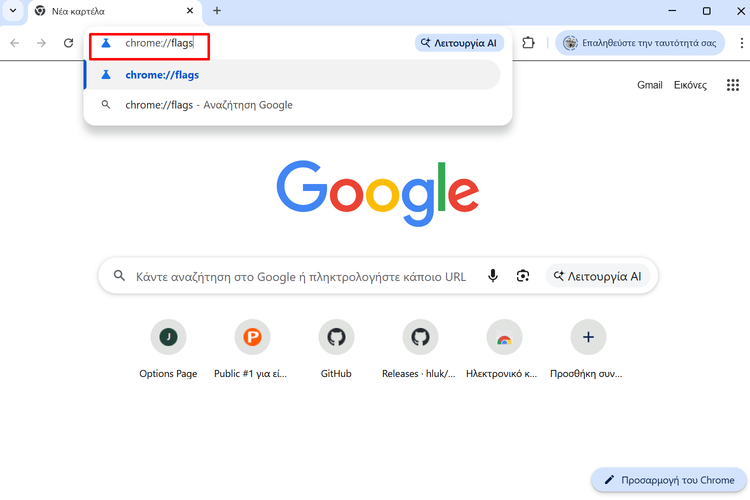
Αρχικά, πληκτρολογούμε “chrome://flags” στη γραμμή διευθύνσεων του Chrome και πατάμε Enter.
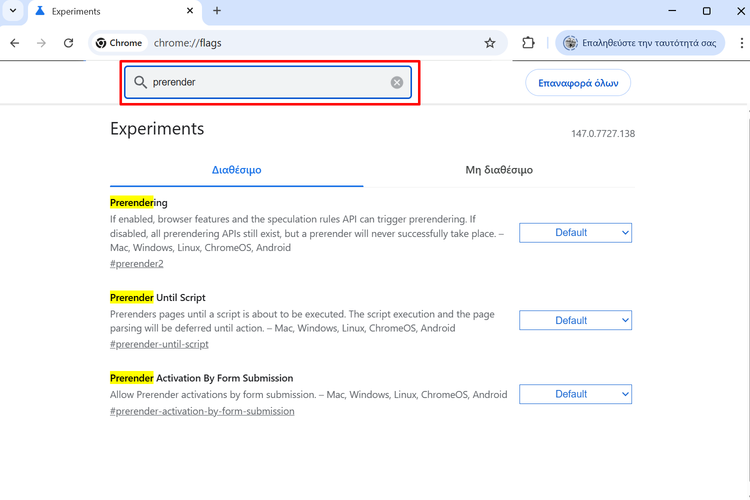
Έπειτα, πραγματοποιούμε αναζήτηση για τον όρο “prerender”.
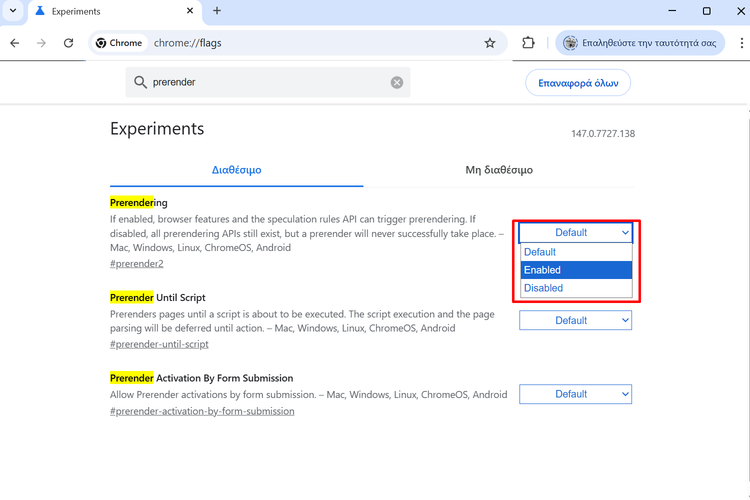
Μετά, αλλάζουμε το “Default” σε “Enabled”, για όλα τα διαθέσιμα flags.
Στη συνέχεια, πατάμε το κουμπί “Επανεκκίνηση” για να επανεκκινήσουμε τον browser και να εφαρμοστούν οι αλλαγές.
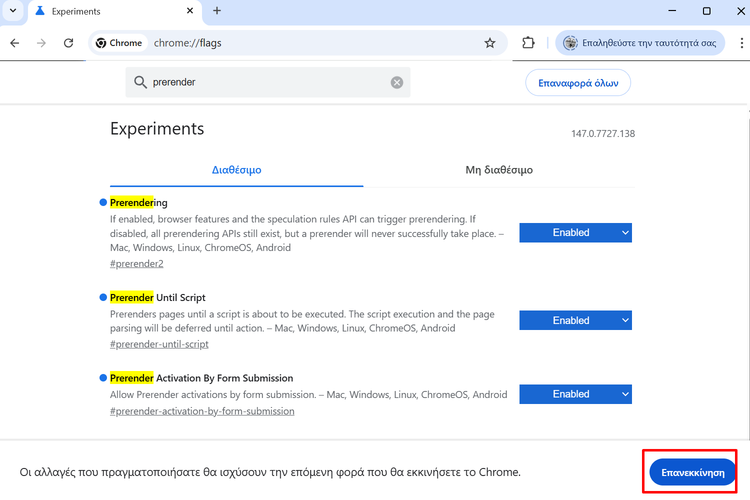
Από εδώ και στο εξής, ο Chrome θα “μαντεύει” ποιο σύνδεσμο θα πατήσουμε βάσει της κίνησης του ποντικιού και θα προφορτώνει την ιστοσελίδα, με την προϋπόθεση ότι και ο ιστότοπος υποστηρίζει αυτή τη δυνατότητα.
Πώς προσθέτω γραμμή εργασιών σε Android κινητό
Η γραμμή εργασιών του Android είναι διαθέσιμη από την Google μόνο για tablet και foldable smartphone. Ωστόσο, μπορούμε να έχουμε αυτό το χρήσιμο χαρακτηριστικό σε οποιοδήποτε κινητό.
Αρχικά, εγκαθιστούμε την εφαρμογή Dsk Mode από το Play Store.
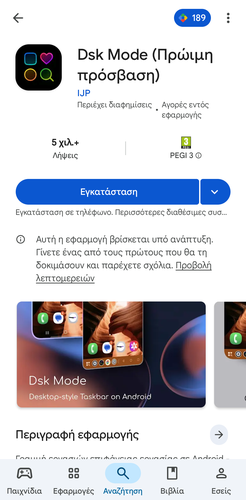
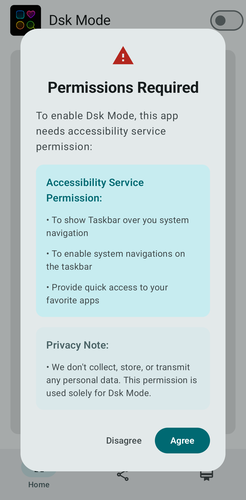
Έπειτα, ανοίγουμε την εφαρμογή και ακολουθούμε τις οδηγίες για να της παραχωρήσουμε τις απαραίτητες άδειες, ώστε να μπορεί να εμφανίζει τη γραμμή εργασιών πάνω από άλλες ανοιχτές εφαρμογές.
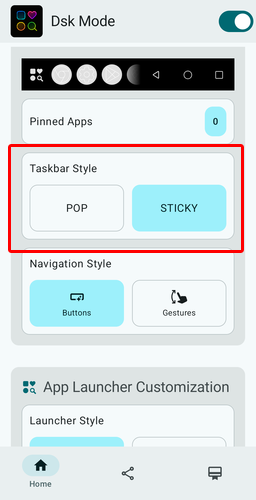
Στη συνέχεια, επιλέγουμε τη λειτουργία ενεργοποίησης, όπως το “POP” για να ανοίγει η γραμμή εργασιών με διπλό πάτημα στο κάτω μέρος της οθόνης, ή “STICKY” για να είναι μόνιμα ορατή.
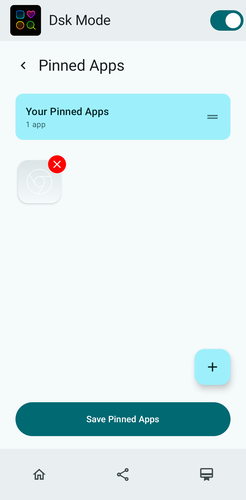
Μετά, μπαίνουμε στο “Pinned Apps”, από όπου μπορούμε να επιλέξουμε τις αγαπημένες μας εφαρμογές, οι οποίες θα είναι μόνιμα καρφιτσωμένες στη γραμμή εργασιών.
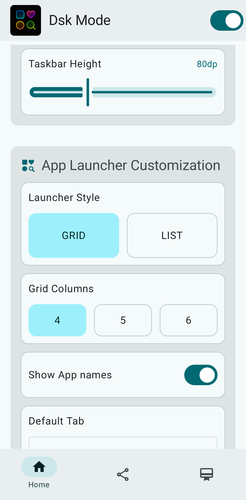
Τέλος, μπορούμε να προσαρμόσουμε το ύψος και την εμφάνιση της γραμμής εργασιών με το “Taskbar Height” και τις διαθέσιμες επιλογές στο “App Launcher Customization”, ώστε να ταιριάζει απόλυτα στις διαστάσεις της οθόνης και το στυλ μας.
Πώς μεταφέρω τη “μνήμη” από οποιοδήποτε AI chatbot στο Gemini
Η Google εισήγαγε νέα εργαλεία τα οποία, μεταξύ άλλων, επιτρέπουν τη μεταφορά της “μνήμης” από άλλες πλατφόρμες τεχνητής νοημοσύνης απευθείας στο Gemini. Με αυτόν τον τρόπο, το Gemini μπορεί να μας “γνωρίζει” αμέσως χωρίς να χρειάζεται να το εκπαιδεύσουμε από την αρχή.
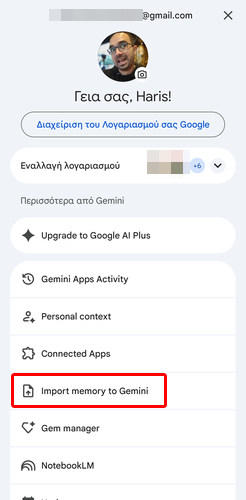
Αρχικά, ανοίγουμε την εφαρμογή Gemini, ή την web έκδοση, πατάμε στην εικόνα προφίλ μας, και πατάμε “Import memory to Gemini”.
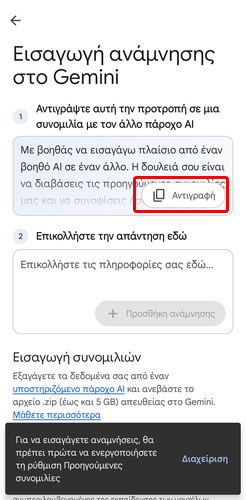
Έπειτα, αντιγράφουμε την ειδική προτροπή (prompt) που μας δίνει το Gemini και την επικολλούμε στο AI chatbot που χρησιμοποιούσαμε μέχρι τώρα.
Στη συνέχεια, το άλλο chatbot θα δημιουργήσει μια σύνοψη των όσων γνωρίζει για εμάς.
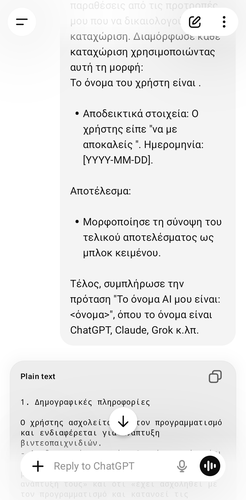
Μετά, αντιγράφουμε την απάντηση του άλλου chatbot, επιστρέφουμε στο Gemini, κάνουμε επικόλληση στο ειδικό πεδίο, και πατάμε “Add memory”.
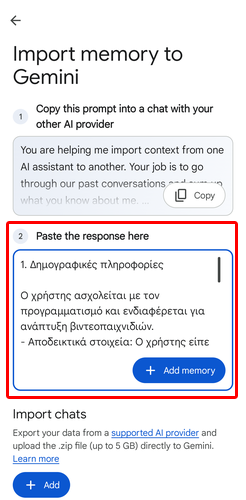
Τέλος, το Gemini θα αναλύσει όλες τις πληροφορίες και θα δημιουργήσει ένα νέο “νήμα μνήμης”, το οποίο θα χρησιμοποιεί στο εξής για να προσφέρει πιο εξατομικευμένες και σχετικές απαντήσεις.
Πώς μορφοποιώ το widget της Google για να ταιριάζει στο προσωπικό μου γούστο
Το widget αναζήτησης της Google βρίσκεται στην αρχική οθόνη σχεδόν κάθε Android συσκευής, αλλά λίγοι γνωρίζουμε ότι η εμφάνισή του μπορεί να παραμετροποιηθεί πλήρως. Μπορούμε να αλλάξουμε το χρώμα, τη διαφάνεια, ακόμη και τις συντομεύσεις που περιλαμβάνει.
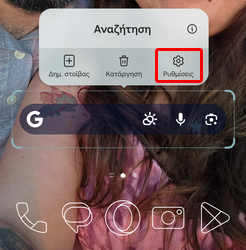
Αρχικά, πατάμε παρατεταμένα πάνω στο widget της Google στην αρχική οθόνη και επιλέγουμε “Ρυθμίσεις”.
Έπειτα, επιλέγουμε το θέμα της αρεσκείας μας και ρυθμίζουμε την εμφάνιση χρησιμοποιώντας τα slider που θα εμφανιστούν.
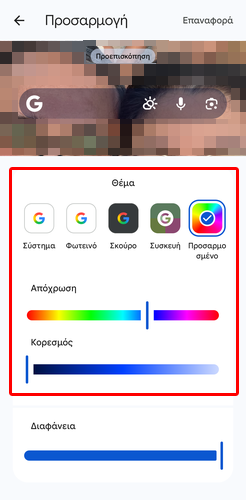
Στη συνέχεια, μπορούμε να ρυθμίσουμε το επίπεδο διαφάνειας του widget.
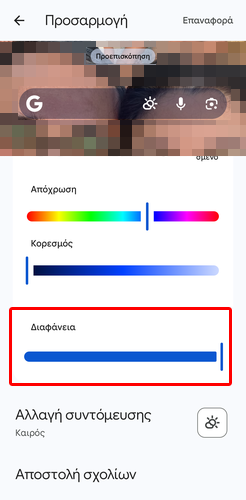
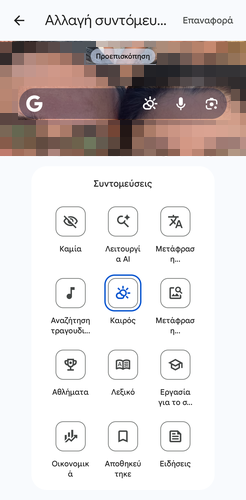
Τέλος, πατάμε “Αλλαγή συντόμευσης”, για να επιλέξουμε ποια θέλουμε να είναι η διαθέσιμη συντόμευση στο widget. Η Google έχει ορίσει από προεπιλογή το Lens και τη χρήση φωνής ως τις δύο βασικές συντομεύσεις του widget.
Σας άρεσαν τα QuickSteps της εβδομάδας;
Πώς σας φάνηκαν οι συμβουλές και τα κόλπα αυτής της εβδομάδας; Γνωρίζατε ή/και χρησιμοποιούσατε κάποιο από αυτά;
Έχετε να προτείνετε κάποιο δικό σας κόλπο, ή μία συμβουλή που θέλετε να μπει στη στήλη μας; Γράψτε τη στο Questions.pcsteps.gr και ίσως τη δημοσιεύσουμε σε μελλοντικό οδηγό.