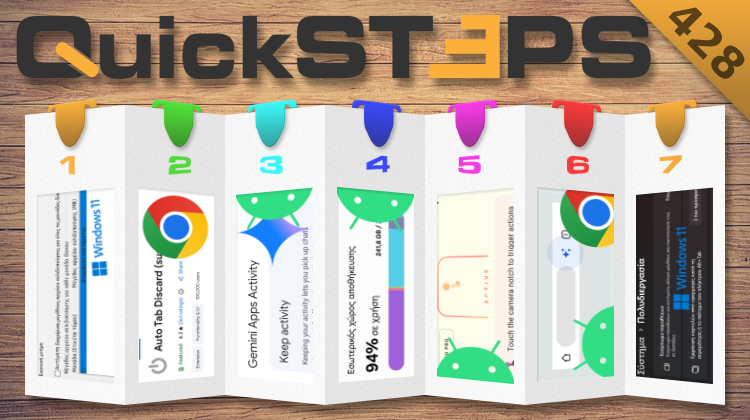
Αυτή την εβδομάδα, εμποδίζουμε τη Google να χρησιμοποιεί τις φωτογραφίες μας για να εκπαιδεύσει την AI. Καθαρίζουμε την Επιφάνεια εργασίας με ένα απλό κούνημα του ποντικιού, μειώνουμε τη χρήση μνήμης RAM από τον Chrome, και βελτιώνουμε τη σταθερότητα των Windows 11. Ελευθερώνουμε αποθηκευτικό χώρο, μετατρέπουμε το notch σε πολυεργαλείο, και αναβαθμίζουμε την εμπειρία χρήσης του Chrome στο Android.
Προτάσεις συνεργασίας
Τα νέα άρθρα του PCsteps
Γίνε VIP μέλος στο PCSteps

Για να δείτε όλες τις δημοσιεύσεις της στήλης, μπορείτε είτε να κάνετε κλικ στην κατηγορία QuickSteps…

…ή να επισκεφθείτε αυτόν τον σύνδεσμο. Για να βλέπετε ανά πάσα στιγμή τις νέες δημοσιεύσεις της στήλης μας, μπορείτε να προσθέσετε το link στους σελιδοδείκτες σας.
Πώς βελτιώνω τη σταθερότητα των Windows 11 απενεργοποιώντας μία ρύθμιση
Συχνά στο διαδίκτυο εντοπίζουμε άρθρα, και άλλες πηγές, που προτείνουν την πλήρη απενεργοποίηση του αρχείου σελιδοποίησης (page file) για εξοικονόμηση χώρου στον SSD.
Ωστόσο, αυτή η κίνηση μπορεί να προκαλέσει αστάθεια στο σύστημα και ξαφνικά κρασαρίσματα, καθώς τα Windows 11 χρησιμοποιούν το page file ως δίχτυ ασφαλείας όταν εξαντλείται η RAM.
Αντί να το απενεργοποιήσουμε, είναι προτιμότερο να ορίσουμε χειροκίνητα το μέγεθός του ώστε να μην καταναλώνει υπερβολικό χώρο, διατηρώντας όμως τη λειτουργικότητά του. Με αυτόν τον τρόπο, το σύστημα παραμένει σταθερό ακόμα και υπό πίεση, χωρίς να επιβαρύνεται άσκοπα ο δίσκος.
Αρχικά, ανοίγουμε τις ρυθμίσεις, πηγαίνουμε στο “Σύστημα”, και κάνουμε κλικ στο “Πληροφορίες”.
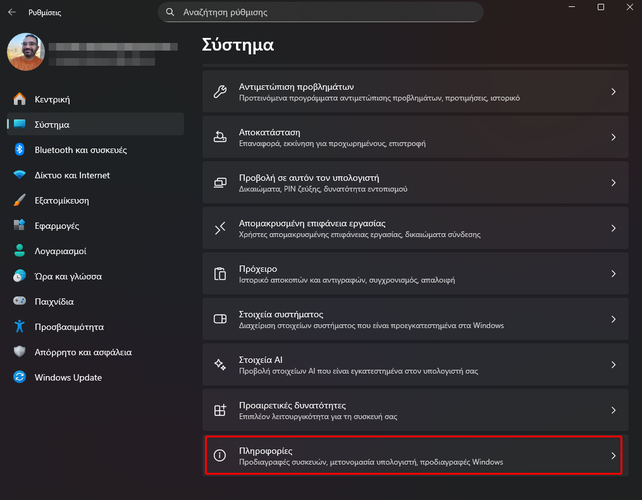
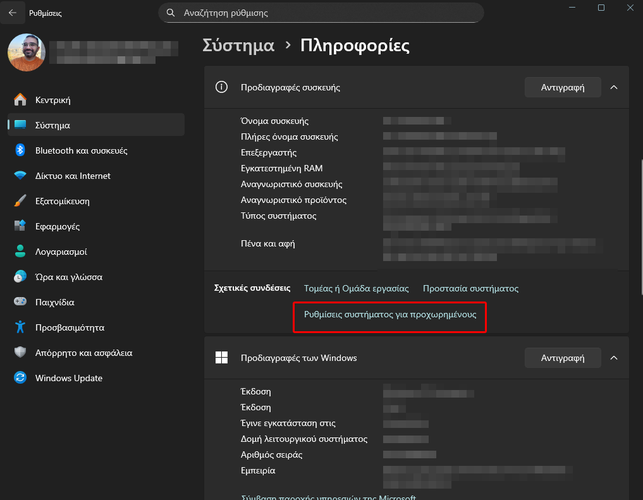
Μετά, εντοπίζουμε και πατάμε τον σύνδεσμο “Ρυθμίσεις συστήματος για προχωρημένους”.
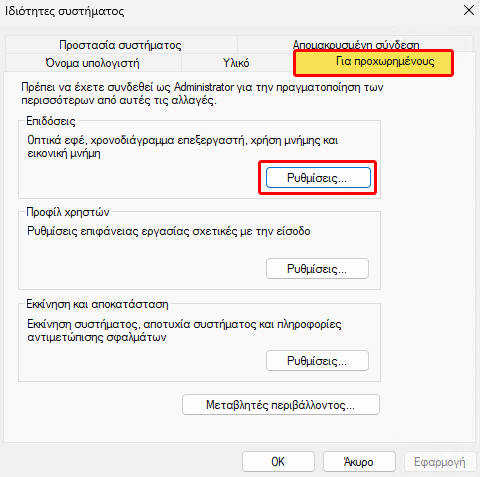
Στο παράθυρο που θα ανοίξει, πηγαίνουμε στην καρτέλα “Για προχωρημένους” και κάνουμε κλικ στο κουμπί “Ρυθμίσεις” στην ενότητα “Επιδόσεις”.
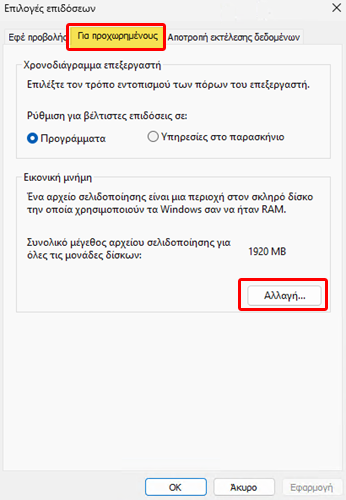
Έπειτα, στο νέο παράθυρο, πηγαίνουμε πάλι στην καρτέλα “Για προχωρημένους” και πατάμε το κουμπί “Αλλαγή” στην ενότητα “Εικονική μνήμη”.
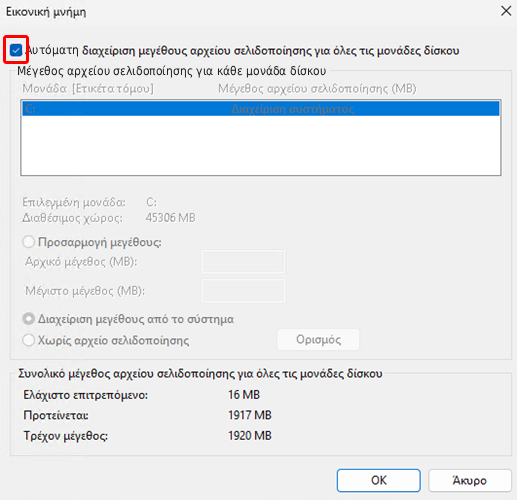
Στη συνέχεια, αποεπιλέγουμε το κουτάκι δίπλα στο “Αυτόματη διαχείριση μεγέθους αρχείου σελιδοποίησης για όλες τις μονάδες δίσκου”.
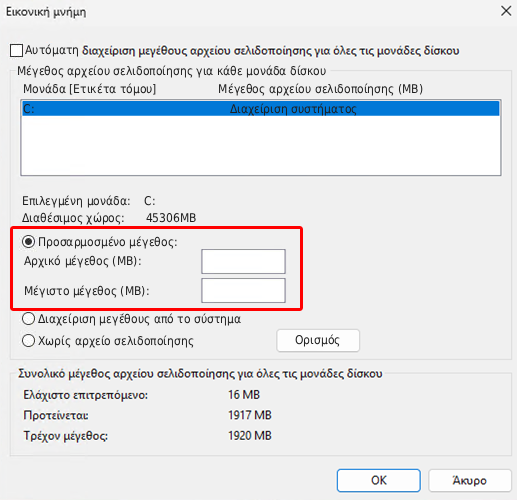
Μετά, επιλέγουμε τον κύριο δίσκο, ενεργοποιούμε το “Προσαρμοσμένο μέγεθος”, στο “Αρχικό μέγεθος” πληκτρολογούμε μία τιμή που αντιστοιχεί στο μέγεθος της RAM του υπολογιστή και στο “Μέγιστο μέγεθος” μία τιμή ίση με 1,5 φορά την ποσότητα της μνήμης του PC.
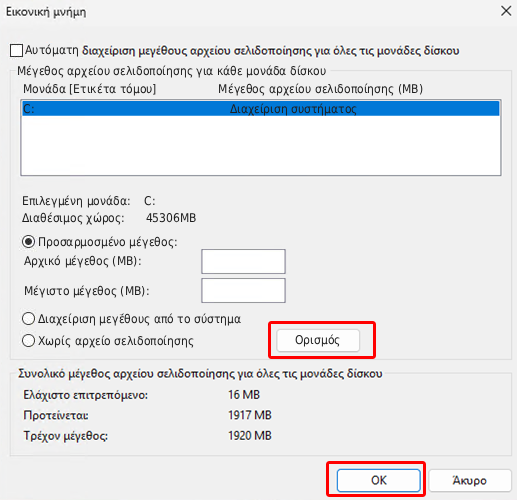
Τέλος, πατάμε “Ορισμός”, μετά διαδοχικά “OK”, ώστε να αποθηκεύσουμε τη ρύθμιση και να κλείσουμε όλα τα παράθυρα. Μόλις κάνουμε επανεκκίνηση του υπολογιστή, τα Windows 11 θα εφαρμόσουν την αλλαγή.
Πώς μειώνω την κατανάλωση RAM από τον Chrome με ένα πρόσθετο
Ο Chrome φημίζεται για την υψηλή κατανάλωση RAM, ειδικά όταν διατηρούμε δεκάδες καρτέλες ανοιχτές. Παρόλο που διαθέτει ενσωματωμένη λειτουργία εξοικονόμησης μνήμης, αυτή είναι συχνά αντιδραστική και ενεργοποιείται μόνο όταν το σύστημα έχει ήδη αρχίσει να κολλάει πολύ.
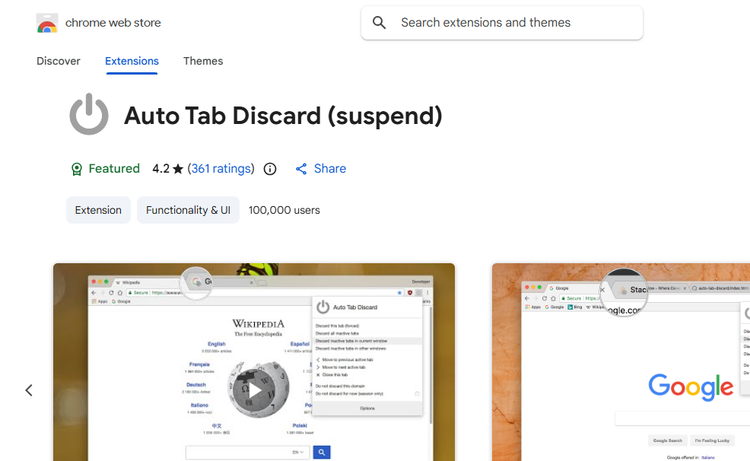
Το δωρεάν πρόσθετο “Auto Tab Discard” προσφέρει μια πολύ πιο επιθετική και παραμετροποιήσιμη λύση. Μπορεί να “κοιμίζει” αυτόματα τις ανενεργές καρτέλες βάσει χρόνου, απελευθερώνοντας πόρους προληπτικά, χωρίς όμως να κλείνει τα site.
Αρχικά, μπαίνουμε στο Web Store και εγκαθιστούμε το πρόσθετο στον browser.
Έπειτα, κάνουμε δεξί κλικ στο εικονίδιο της επέκτασης και επιλέγουμε “Επιλογές” για να ρυθμίσουμε μετά από πόσα λεπτά αδράνειας θα αναστέλλονται οι καρτέλες και έως πόσες καρτέλες θα “κοιμίζει” το πρόσθετο.
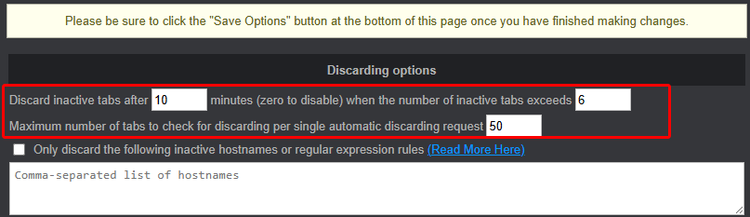
Επιπλέον, μπορούμε να ορίσουμε εξαιρέσεις, ώστε το πρόσθετο να μην “κοιμίζει” καρτέλες που παίζουν μουσική, έχουν μη αποθηκευμένο κείμενο, είναι καρφιτσωμένες, κτλ.

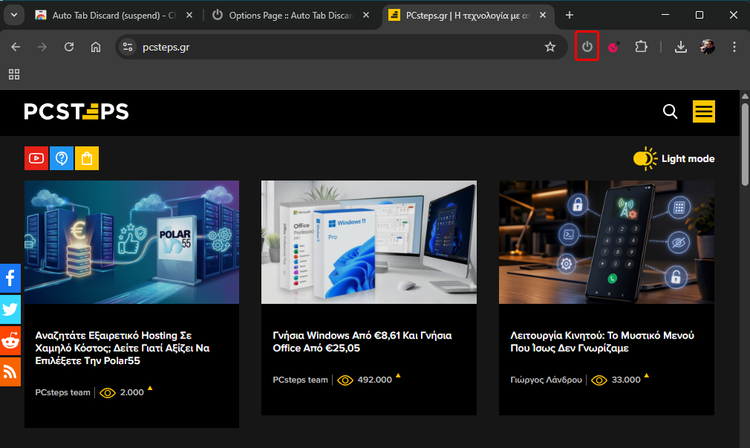
Επίσης, εκτός από την αυτόματη λειτουργία, το πρόσθετο επιτρέπει να κάνουμε αριστερό κλικ στο εικονίδιο του για να αναστείλουμε άμεσα όλες τις καρτέλες στο τρέχον παράθυρο χειροκίνητα.
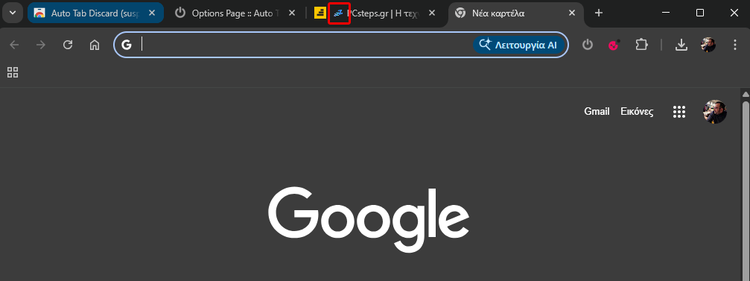
Τέλος, όλες οι ανασταλμένες καρτέλες παραμένουν στη γραμμή τίτλου έχοντας ένα εικονίδιο με τα γράμματα “ΖΖΖ”. Μόλις κάνουμε κλικ σε οποιαδήποτε, το περιεχόμενο της επανέρχεται αμέσως.
Αξίζει να σημειώσουμε, ότι όταν μία σελίδα είναι σχετικά “βαριά”, τότε είναι πολύ πιθανό ο browser να την φορτώσει εκ νέου.
Πώς εμποδίζω τη Google να χρησιμοποιεί τις εικόνες μου για την εκπαίδευση AI
Η Google χρησιμοποιεί δεδομένα που ανεβαίνουν μέσω της εφαρμογής Gemini για την εκπαίδευση των μοντέλων τεχνητής νοημοσύνης της. Παρόλο που οι φωτογραφίες στο Photos είναι προστατευμένες, αν χρησιμοποιήσουμε μια εικόνα σε μια συνομιλία με το chatbot, αυτή μπορεί να αποθηκευτεί για ανάλυση.
Για να διασφαλίσουμε την ιδιωτικότητά μας, πρέπει να ελέγξουμε δύο διαφορετικά σημεία ρυθμίσεων. Η απενεργοποίηση αυτών των επιλογών εμποδίζει τους υπαλλήλους της Google από το να βλέπουν τα δεδομένα μας και σταματά τη χρήση τους για τη βελτίωση της AI.
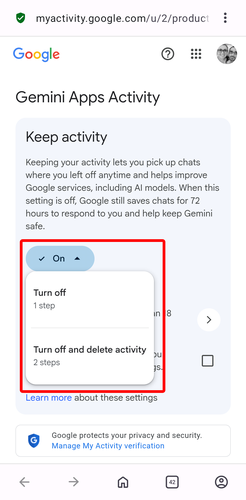
Αρχικά, ανοίγουμε την εφαρμογή του Gemini, πατάμε την εικόνα προφίλ, και διαλέγουμε το “Gemini Apps Activity”.
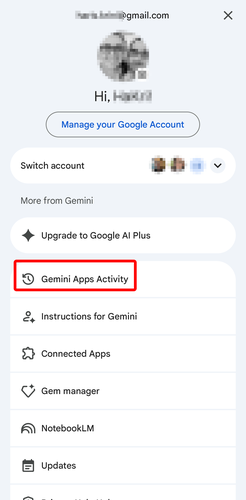
Θα μεταφερθούμε σε ιστοσελίδα. Στην ενότητα “Keep Activity”, πατάμε το “On” και διαλέγουμε το “Turn off and delete activity”.
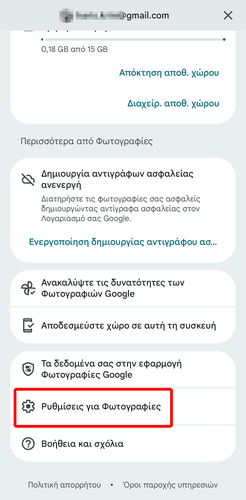
Μετά, ανοίγουμε την εφαρμογή Φωτογραφίες της Google, πατάμε το εικονίδιο του προφίλ, και διαλέγουμε το “Ρυθμίσεις για φωτογραφίες”.
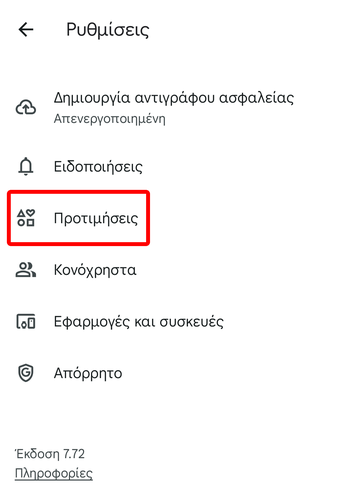
Έπειτα, πατάμε “Προτιμήσεις”.
Στη συνέχεια, πατάμε το “Λειτουργίες Gemini στις Φωτογραφίες”.
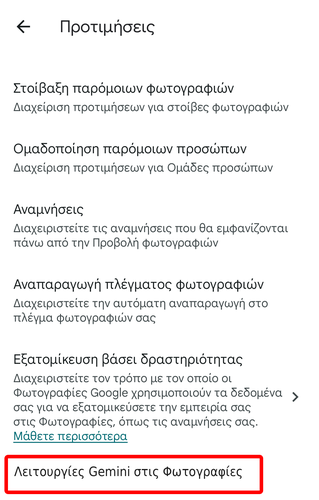
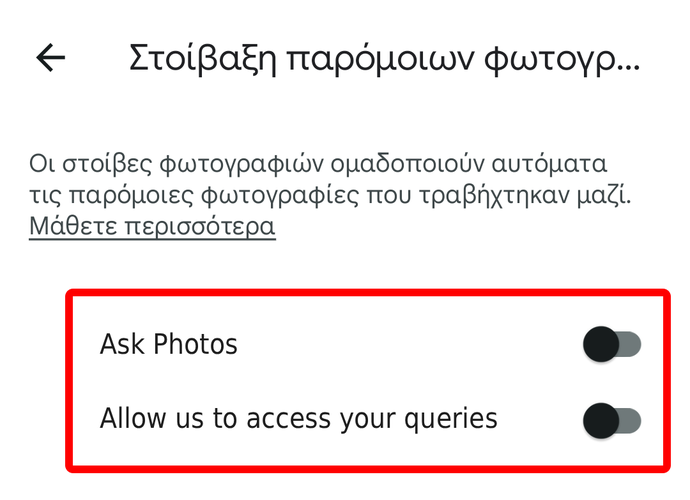
Τέλος, απενεργοποιούμε τον διακόπτη δίπλα στο “Ask Photos” και το “Allow us to access your queries”.
Πώς απελευθερώνω χώρο στο Android διαγράφοντας αρχεία που δεν ήξερα ότι υπάρχουν
Πολλές φορές ο αποθηκευτικός χώρος στο κινητό γεμίζει, χωρίς να μπορούμε να βρούμε κάποια προφανή αιτία, όπως για παράδειγμα έναν μεγάλο όγκο βίντεο υψηλής ανάλυσης ή εφαρμογές μεγάλου μεγέθους.
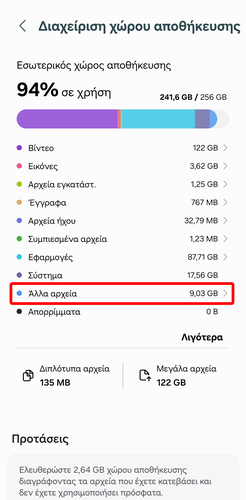
Στο Android υπάρχει η κρυφή κατηγορία “Άλλα αρχεία” που περιλαμβάνει αντίγραφα ασφαλείας από επεξεργασμένες φωτογραφίες, προσωρινά αρχεία συστήματος, και άλλα. Αυτά τα αρχεία καταλαμβάνουν, πιθανώς, άσκοπα χώρο.
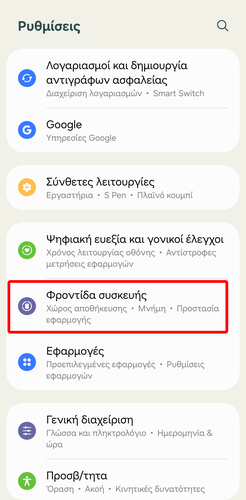
Αρχικά, ανοίγουμε τις “Ρυθμίσεις” και πηγαίνουμε στη “Φροντίδα συσκευής”.
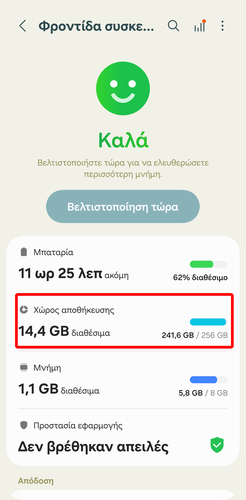
Μετά, επιλέγουμε “Χώρος αποθήκευσης”.
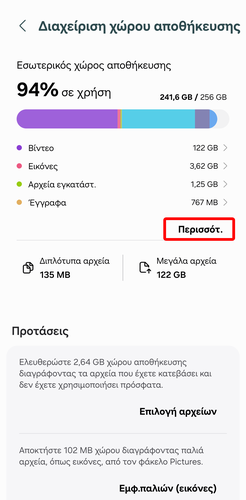
Στη συνέχεια, πατάμε “Περισσότερα”.
Έπειτα, πατάμε το “Άλλα αρχεία”.
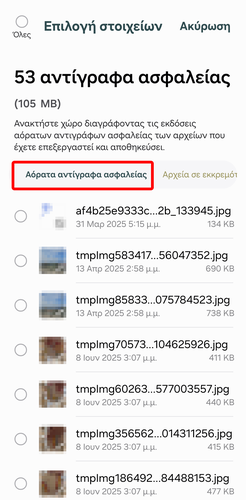
Μετά, πηγαίνουμε στην καρτέλα “Αόρατα αντίγραφα ασφαλείας”, όπου μεταξύ άλλων αποθηκεύονται οι αρχικές εκδόσεις των φωτογραφιών που έχουμε επεξεργαστεί. Αυτά τα αρχεία μπορούμε να τα διαγράψουμε με ασφάλεια, καθώς πρόκειται για διπλότυπα των εικόνων.
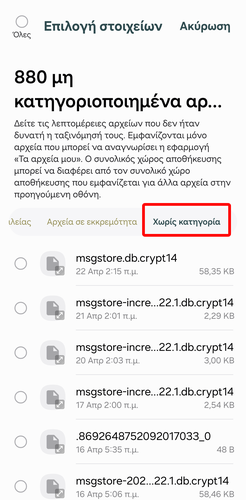
Τέλος, διαλέγουμε την καρτέλα “Χωρίς κατηγορία”, όπου υπάρχουν ογκώδη κρυφά αρχεία και αρχεία που δεν έχουν αποθηκευτεί σε συγκεκριμένους φακέλους για κάποια ουσιώδη χρήση, τα οποία μπορούμε να διαγράψουμε και να απελευθερώσουμε αρκετό αποθηκευτικό χώρο.
Πώς μετατρέπω το notch του κινητού σε ένα χρήσιμο πολυεργαλείο
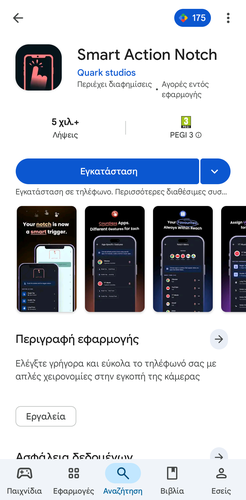
Το notch αποτελεί συνήθως “νεκρό” χώρο στην οθόνη. Ωστόσο, με τη βοήθεια της εφαρμογής “Smart Action Notch” για Android, μπορούμε να μετατρέψουμε αυτό το μικρό μαύρο τμήμα της οθόνης σε ένα πλήρως λειτουργικό πλήκτρο αφής για γρήγορες ενέργειες.
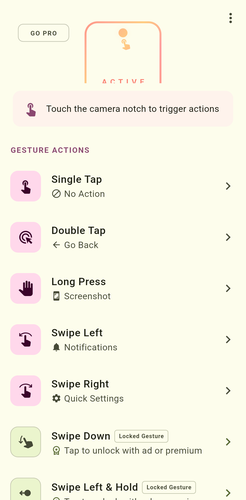
Μπορούμε να αντιστοιχίσουμε διαφορετικές λειτουργίες για απλό πάτημα, διπλό πάτημα ή παρατεταμένη πίεση πάνω στην κάμερα. Αρχικά, κατεβάζουμε και εγκαθιστούμε την εφαρμογή “Smart Action Notch” από το Google Play Store.
Έπειτα, ανοίγουμε την εφαρμογή και της παραχωρούμε τις απαραίτητες άδειες, ώστε να μπορεί να αναγνωρίζει τα tap γύρω από την κάμερα.
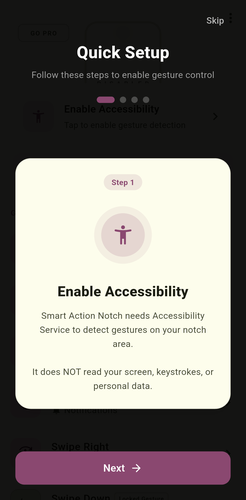
Στη συνέχεια, επιλέγουμε από το κεντρικό μενού τη χειρονομία που θέλουμε να ρυθμίσουμε.
Μετά, διαλέγουμε τη λειτουργία που θα εκτελείται.
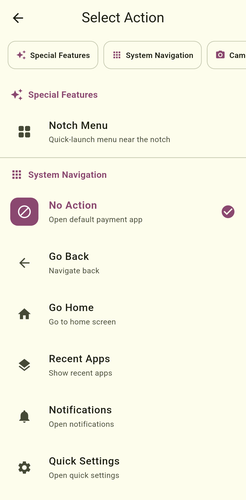
Τέλος, επαναλαμβάνουμε την ίδια διαδικασία για να ρυθμίσουμε όλες τις χειρονομίες που παρέχει η εφαρμογή.
Πώς αναβαθμίζω την εμπειρία χρήσης του Chrome στο Android
Ο Chrome στο Android διαθέτει ορισμένες “κρυμμένες” ρυθμίσεις που μπορούν να κάνουν το browsing πολύ πιο άνετο, ειδικά σε συσκευές με μεγάλες οθόνες. Η μετακίνηση της γραμμής διευθύνσεων στο κάτω μέρος είναι η σημαντικότερη από αυτές, καθώς φέρνει τα πάντα κοντά στον αντίχειρά μας.
Επιπλέον, μπορούμε να βελτιώσουμε την ιδιωτικότητά μας αλλάζοντας την προεπιλεγμένη μηχανή αναζήτησης και να προσθέσουμε μια προσαρμοσμένη συντόμευση στη γραμμή εργαλείων. Αυτές οι αλλαγές μετατρέπουν τον browser από ένα απλό εργαλείο σε ένα περιβάλλον προσαρμοσμένο στις ανάγκες μας.
Αρχικά, ανοίγουμε τον Chrome και πατάμε τις τρεις τελείες.
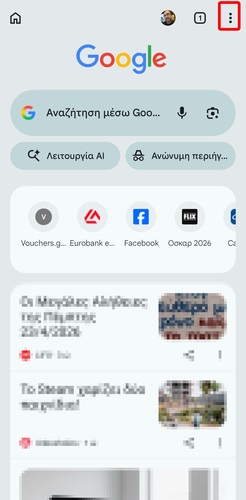
Μετά, μπαίνουμε στις “Ρυθμίσεις”.
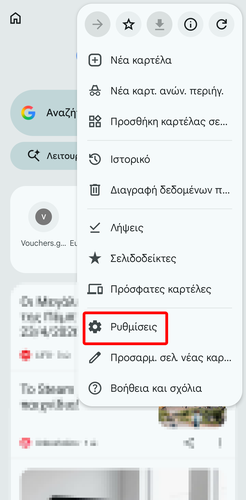
Έπειτα, πατάμε “Γραμμή διευθύνσεων”.
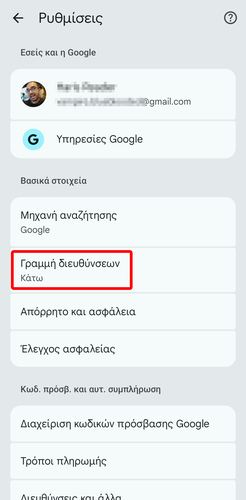
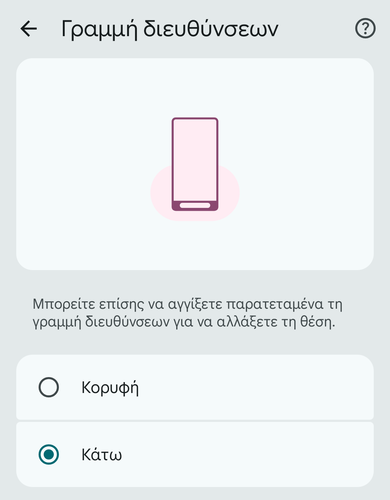
Στη συνέχεια, επιλέγουμε το “Κάτω”, για να μετακινήσουμε τη γραμμή διευθύνσεων στο κάτω μέρος της οθόνης, ώστε να είναι πιο εύκολα προσβάσιμη όταν κρατάμε τη συσκευή με ένα χέρι.
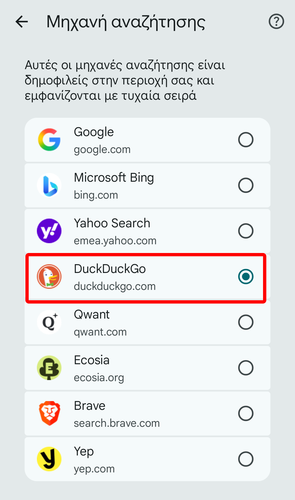
Μετά, επιστρέφουμε στις “Ρυθμίσεις” και πατάμε “Μηχανή αναζήτησης”.
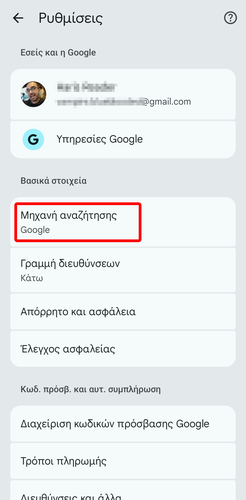
Σε αυτό το μενού, διαλέγουμε τη DuckDuckGo, η οποία παρέχει αυξημένη ιδιωτικότητά σε σύγκριση με τη μηχανή αναζήτησης της Google.
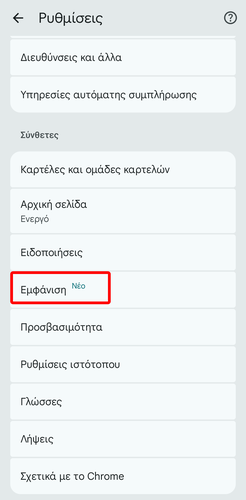
Έπειτα, επιστρέφουμε και πάλι στο μενού των ρυθμίσεων και πατάμε “Εμφάνιση”.
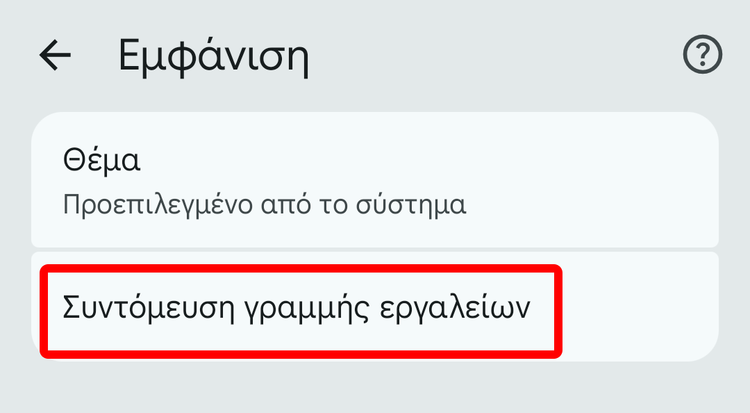
Στη συνέχεια, πατάμε “Συντόμευση γραμμής εργαλείων”.
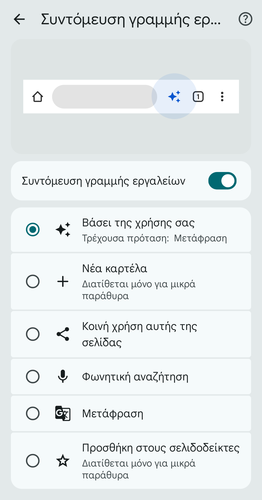
Τέλος, επιλέγουμε τη λειτουργία που εξυπηρετεί περισσότερο τις ανάγκες μας.
Πώς κλείνω όλα τα παράθυρα εκτός από το επιλεγμένο με ένα κούνημα του ποντικιού
Αν η Επιφάνεια εργασίας γεμίζει συχνά με δεκάδες παράθυρα, υπάρχει μια παλιά αλλά άγνωστη λειτουργία των Windows που μπορεί να τα εξαφανίσει όλα σε ένα δευτερόλεπτο. Πρόκειται για το “Aero Shake”, το οποίο στα Windows 11 ονομάζεται “Ανακίνηση παραθύρου γραμμής τίτλου”.
Αυτή η λειτουργία επιτρέπει να κρατήσουμε ανοιχτό μόνο το παράθυρο που χρησιμοποιούμε εκείνη τη στιγμή, ελαχιστοποιώντας αυτόματα όλα τα υπόλοιπα. Είναι ιδανική για να καθαρίζουμε το οπτικό μας πεδίο από περισπασμούς χωρίς να χρειάζεται να πατήσουμε το κουμπί της ελαχιστοποίησης σε κάθε εφαρμογή ξεχωριστά.
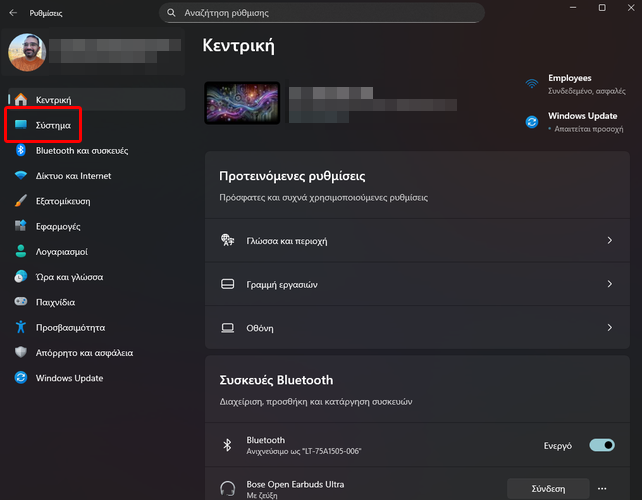
Αρχικά, ανοίγουμε τις “Ρυθμίσεις” και πατάμε “Σύστημα”.
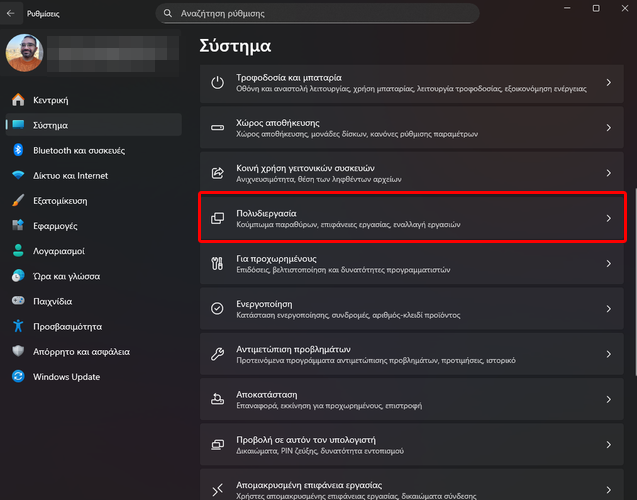
Έπειτα, κάνουμε κλικ στο “Πολυδιεργασία”.
Μετά, εντοπίζουμε το “Ανακίνηση παραθύρου γραμμής τίτλου” και ενεργοποιούμε τον διακόπτη δίπλα του.
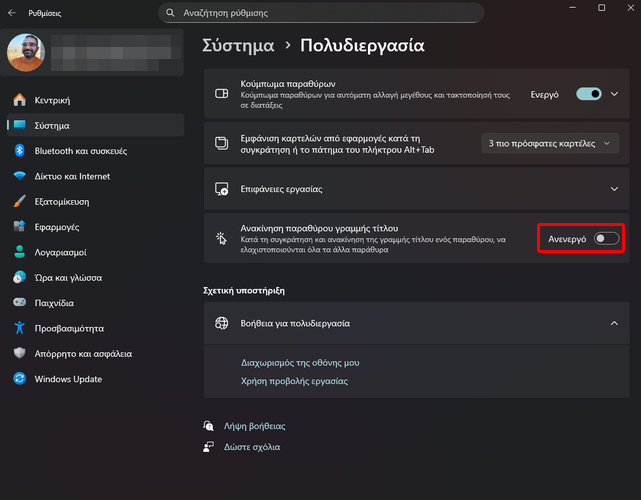
Από εδώ και στο εξής, όταν θέλουμε να ελαχιστοποιήσουμε όλα τα παράθυρα εκτός από ένα συγκεκριμένο, κρατάμε πατημένο το αριστερό κλικ στη γραμμή τίτλου και κουνάμε το ποντίκι έντονα αριστερά – δεξιά ή πάνω – κάτω.
Σας άρεσαν τα QuickSteps της εβδομάδας;
Πώς σας φάνηκαν οι συμβουλές και τα κόλπα αυτής της εβδομάδας; Γνωρίζατε ή/και χρησιμοποιούσατε κάποιο από αυτά;
Έχετε να προτείνετε κάποιο δικό σας κόλπο, ή μία συμβουλή που θέλετε να μπει στη στήλη μας; Γράψτε τη στο Questions.pcsteps.gr και ίσως τη δημοσιεύσουμε σε μελλοντικό οδηγό.