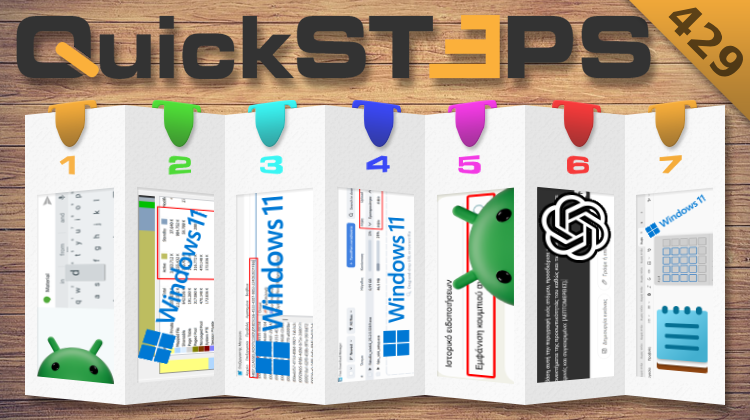
Αυτή την εβδομάδα, βελτιώνουμε την ιδιωτικότητα και τη διαχείριση ειδοποιήσεων στο Android. Εντοπίζουμε τις “βαριές” εφαρμογές που χρησιμοποιούν την περισσότερη RAM, καθαρίζουμε την Εξερεύνηση αρχείων από περιττά στοιχεία, και επιταχύνουμε τις λήψεις στα Windows 11. Αναλύουμε προσωπικότητες με τη χρήση ΑΙ και δημιουργούμε πίνακες στο Σημειωματάριο.
Προτάσεις συνεργασίας
Τα νέα άρθρα του PCsteps
Γίνε VIP μέλος στο PCSteps

Για να δείτε όλες τις δημοσιεύσεις της στήλης, μπορείτε είτε να κάνετε κλικ στην κατηγορία QuickSteps…

…ή να επισκεφθείτε αυτόν τον σύνδεσμο. Για να βλέπετε ανά πάσα στιγμή τις νέες δημοσιεύσεις της στήλης μας, μπορείτε να προσθέσετε το link στους σελιδοδείκτες σας.
Πώς βελτιώνω την ιδιωτικότητά μου στο Android με ένα δωρεάν πληκτρολόγιο
Το Gboard είναι το προεγκατεστημένο πληκτρολόγιο των περισσότερων Android συσκευών, όμως πολλοί χρήστες ανησυχούμε για το πώς διαχειρίζεται η Google τα δεδομένα που πληκτρολογούμε.
Η ανάγκη για μια εναλλακτική ανοιχτού κώδικα που σέβεται την ιδιωτικότητα οδήγησε στη δημιουργία εργαλείων όπως το LeanType. Αυτό το ψηφιακό πληκτρολόγιο προσφέρει δυνατότητες AI χωρίς να απαιτεί συνεχή σύνδεση στο διαδίκτυο, προστατεύοντας τις σκέψεις και τα μηνύματά σας.
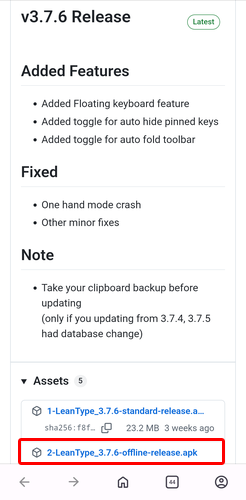
Αρχικά, μπαίνουμε στην επίσημη σελίδα του LeanType στο GitHub, πατάμε “2-LeanType_3.7.6-offline-release.apk” για να κατεβάσουμε το APK, και το εγκαθιστούμε.
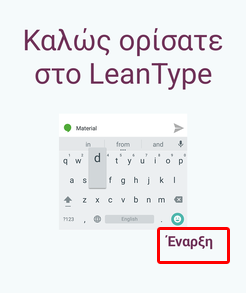
Έπειτα, τρέχουμε την εφαρμογή και πατάμε “Έναρξη”.
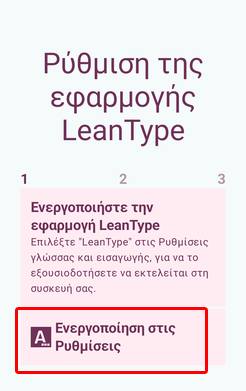
Στη συνέχεια, πατάμε “Ενεργοποίηση στις Ρυθμίσεις” και ακολουθούμε τα βήματα στην οθόνη, ώστε να ορίσουμε το LeanType ως προεπιλεγμένο πληκτρολόγιο.
Το LeanType λειτουργεί πλήρως τοπικά και δεν αποστέλλει όσα πληκτρολογούμε σε κάποιον server. Ακόμα και οι AI λειτουργίες εκτελούνται τοπικά στη συσκευή. Ωστόσο, για να επιταχύνουμε τη λειτουργία της τεχνητής νοημοσύνης, πρέπει να ενεργοποιήσουμε μία ρύθμιση.
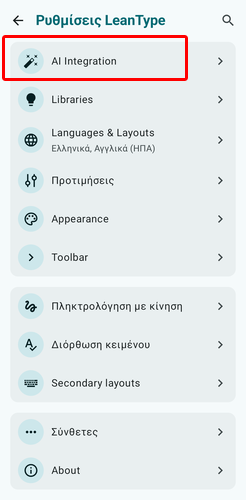
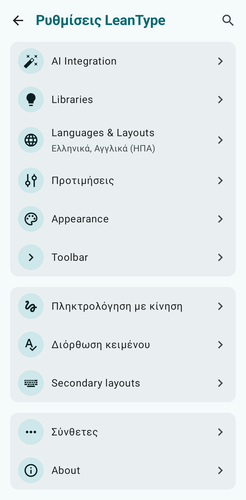
Γι’ αυτό, μπαίνουμε στις ρυθμίσεις της εφαρμογής και πατάμε “AI Integration”.
Μετά, ενεργοποιούμε τον διακόπτη δίπλα στο “Keep model loaded”.
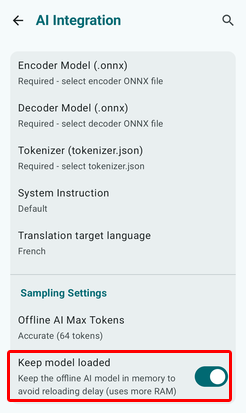
Αν διαπιστώσουμε ότι η συσκευή κολλάει κατά τη χρήση του πληκτρολογίου, τότε επιστρέφουμε σε αυτό το μενού και απενεργοποιούμε τον διακόπτη. Ωστόσο, είναι πιο πιθανό να αντιμετωπίσουμε προβλήματα με ανενεργή αυτή τη ρύθμιση, καθώς η συσκευή θα αναγκάζεται να φορτώνει το AI μοντέλο κάθε φορά που χρησιμοποιούμε κάποια λειτουργία τεχνητής νοημοσύνης.
Τέλος, περιηγούμαστε στις ρυθμίσεις και εφαρμόζουμε όσες και όποιες αλλαγές θέλουμε.
Πώς αναγνωρίζω με μία ματιά ποια εφαρμογή χρησιμοποιεί περισσότερη RAM
Όταν ο υπολογιστής καθυστερεί και η Διαχείριση εργασιών δείχνει υψηλή χρήση μνήμης χωρίς εμφανή λόγο, το κλασικό γράφημα που παρέχει η εφαρμογή δεν βοηθάει καθόλου.
Ευτυχώς, υπάρχουν καλύτερα και πιο εξειδικευμένα εργαλεία, όπως το RAMMap της Microsoft Sysinternals, μία δωρεάν portable εφαρμογή που αποκαλύπτει κάθε πτυχή της RAM μέσα από μια πλήρη ανάλυση της μνήμης που χρησιμοποιείται από διεργασίες, οδηγούς, και το σύστημα.
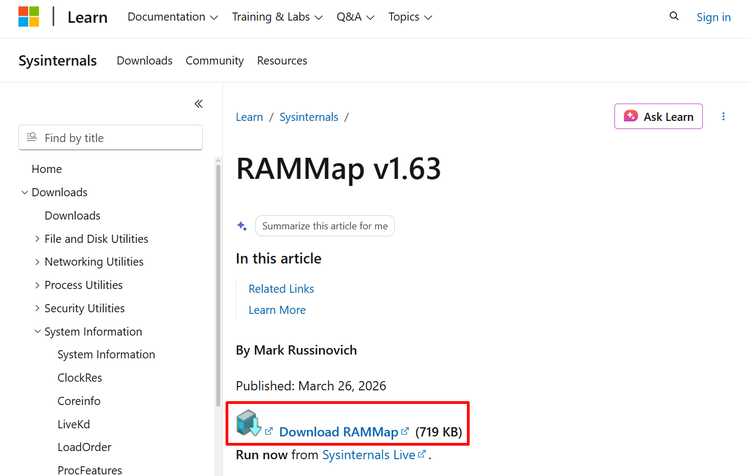
Αρχικά, μπαίνουμε σε αυτόν τον ιστότοπο και πατάμε “Download RAMMap” για να κατεβάσουμε το αρχείο ZIP του RAMMap.
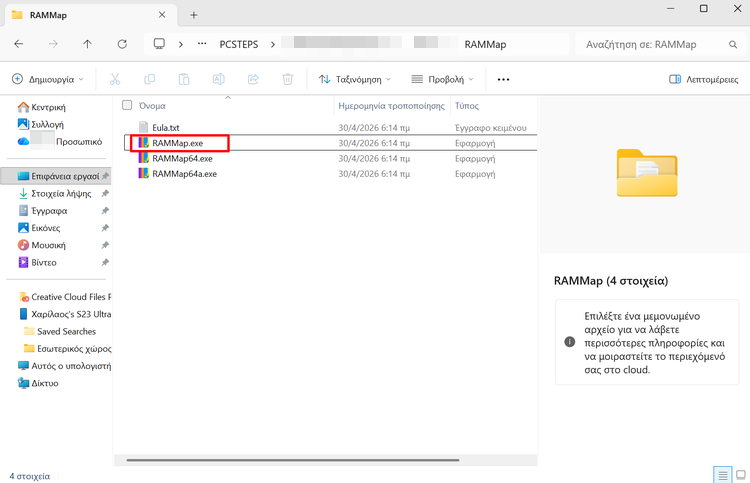
Έπειτα, αποσυμπιέζουμε το αρχείο και εκτελούμε το “RAMMap.exe”.
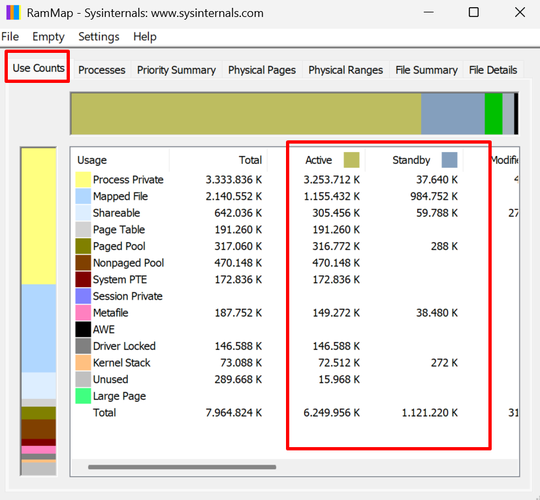
Στη συνέχεια, πηγαίνουμε στην καρτέλα “Use Counts”, όπου υπάρχει ένας αναλυτικός πίνακας με τους τύπους μνήμης, όπως η ενεργή μνήμη και εκείνη που βρίσκεται σε κατάσταση αναμονής (Standby).
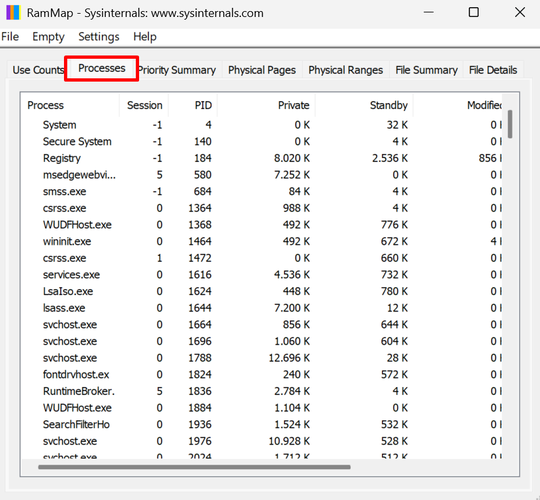
Μετά, επιλέγουμε την καρτέλα “Processes” για να δούμε πόση ιδιωτική (Private) μνήμη δεσμεύει κάθε εφαρμογή, καθώς αυτό το νούμερο αντιπροσωπεύει τη RAM που δεν μπορεί να αποδεσμευτεί εύκολα.
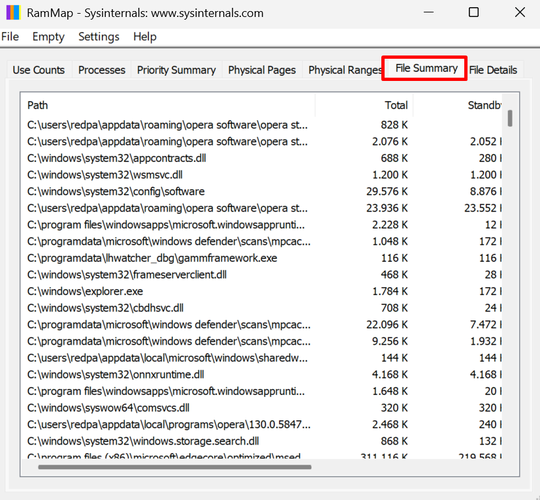
Έπειτα, ελέγχουμε την καρτέλα “File Summary” για να δούμε ποια συγκεκριμένα αρχεία ή DLLs καταλαμβάνουν χώρο στη μνήμη.
Τέλος, αν θέλουμε να ελευθερώσουμε άμεσα μνήμη, μπορούμε να χρησιμοποιήσουμε το μενού “Empty” και να επιλέξουμε το “Empty Standby List”.
Προσοχή! Αποφεύγουμε την επιλογή “Empty Working Sets”, διότι η χρήση της μπορεί να προκαλέσει κολλήματα σε εφαρμογές, hardware, ή το λειτουργικό σύστημα.
Πώς αφαιρώ “άχρηστα” στοιχεία από την Εξερεύνηση αρχείων στα Windows 11
Η Εξερεύνηση αρχείων στα Windows 11 έχει ενότητες που πολλοί θεωρούμε περιττές, όπως η Κεντρική σελίδα, η Συλλογή, και το OneDrive. Αυτά τα στοιχεία καταλαμβάνουν χώρο στο αριστερό μενού χωρίς να προσφέρουν κάτι ουσιαστικό.
Επειδή η Microsoft δεν παρέχει έναν απλό διακόπτη στις ρυθμίσεις για την αφαίρεσή τους, η λύση βρίσκεται στο Μητρώο των Windows. Καθώς το Μητρώο των Windows περιέχει σημαντικά δεδομένα για τη σωστή λειτουργία του υπολογιστή, καλό θα ήταν να πάρουμε ένα αντίγραφο ασφαλείας (backup) πριν προβούμε σε οποιαδήποτε αλλαγή.
 Τι είναι το Windows Registry (Μητρώο των Windows)Ακόμα και σχετικά αρχάριοι χρήστες, όλο και κάπου θα έχουν ακούσει για το μυστηριώδες και μάλλον χαώδες Windows registry. Θα το βρούμε σε πολλούς οδηγούς με μυστικά και κόλπα για την βελτίωση του συστήματος. Ταυτόχρονα, μια λάθος κίνηση στο μητρώο των Windows μπορεί να αποβεί καταστροφική. Τι είναι όμως το Windows registry, σε τι χρειάζεται, και ποιους μύθους πρέπει να προσέχουμε?
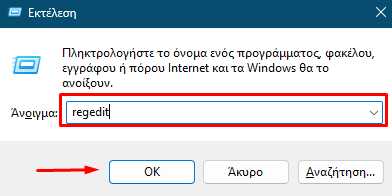
Αρχικά, πατάμε τα πλήκτρα “Win + R”, στο παράθυρο της εκτέλεσης γράφουμε “regedit”, και κάνουμε κλικ στο “ΟΚ”.
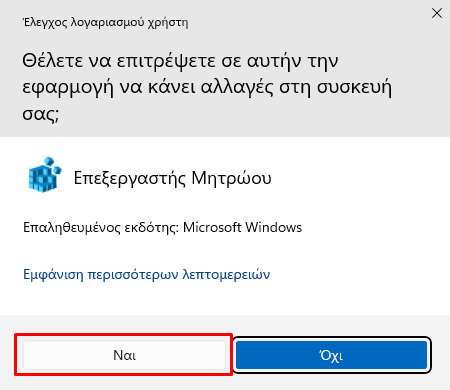
Στο παράθυρο ελέγχου λογαριασμού χρήστη κάνουμε κλικ στο “Ναι”.
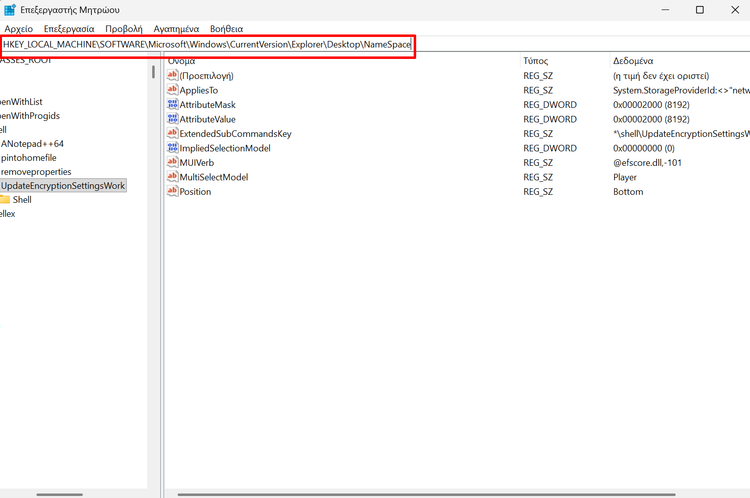
Στη συνέχεια, αντιγράφουμε την ακόλουθη διαδρομή, την κάνουμε επικόλληση στη γραμμή διευθύνσεων του Μητρώου των Windows, και πατάμε Enter:
HKEY_LOCAL_MACHINE\SOFTWARE\Microsoft\Windows\CurrentVersion\Explorer\Desktop\NameSpace
Μετά, κάνουμε δεξί κλικ σε κάθε ένα από τα παρακάτω κλειδιά, επιλέγουμε “Μετονομασία”, και προσθέτουμε στην αρχή του ονόματός τους το “_BU_”. Με αυτόν τον τρόπο, τα Windows 11 θα τα αγνοούν και δεν θα εμφανίζουν τα “Κεντρική” και “Συλλογή”.
- {f874310e-b6b7-47dc-bc84-b9e6b38f5903}
- {e88865ea-0e1c-4e20-9aa6-edcd0212c87c}
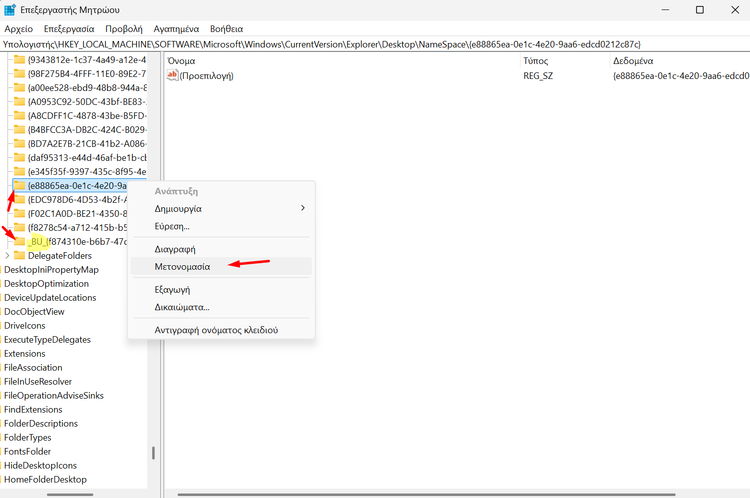
Στη συνέχεια, για να αφαιρέσουμε το OneDrive, κάνουμε επικόλληση την ακόλουθη διαδρομή στη γραμμή διευθύνσεων του Μητρώου των Windows και πατάμε Enter:
HKEY_CLASSES_ROOT\CLSID\{018D5C66-4533-4307-9B53-224DE2ED1FE6}
Μετά, κάνουμε διπλό κλικ στο “System.IsPinnedToNameSpaceTree”, αλλάζουμε τα “Δεδομένα Τιμής” σε “0”, και κάνουμε κλικ στο “OK”.
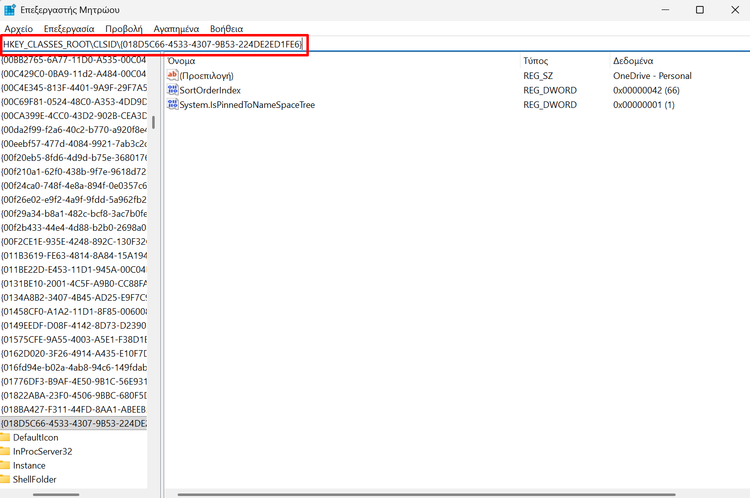
Τέλος, κάνουμε επανεκκίνηση τον υπολογιστή για να εφαρμοστούν οι αλλαγές.
Πώς επιταχύνω τη λήψη αρχείων στα Windows 11
Οι ενσωματωμένοι διαχειριστές λήψεων των browser συχνά αποτυγχάνουν σε μεγάλα αρχεία ή περιορίζουν την ταχύτητα λήψης. Αν μια λήψη διακοπεί στο 60%, είναι πολύ πιθανό να χρειαστεί να την ξεκινήσουμε από την αρχή, καθώς σπάνια τα προγράμματα περιήγησης διατηρούν την πρόοδο.
Το Free Download Manager (FDM) είναι ένα δωρεάν, ανοιχτού κώδικα εργαλείο που χωρίζει τα αρχεία σε μικρότερα τμήματα και τα κατεβάζει ταυτόχρονα. Αυτή η μέθοδος εκμεταλλεύεται πλήρως το διαθέσιμο εύρος ζώνης της σύνδεσής μας και επιταχύνει κατά πολύ τη λήψη αρχείων.
Αρχικά, επισκεπτόμαστε την επίσημη ιστοσελίδα του Free Download Manager και κάνουμε κλικ στο “Download” για να το κατεβάσουμε.
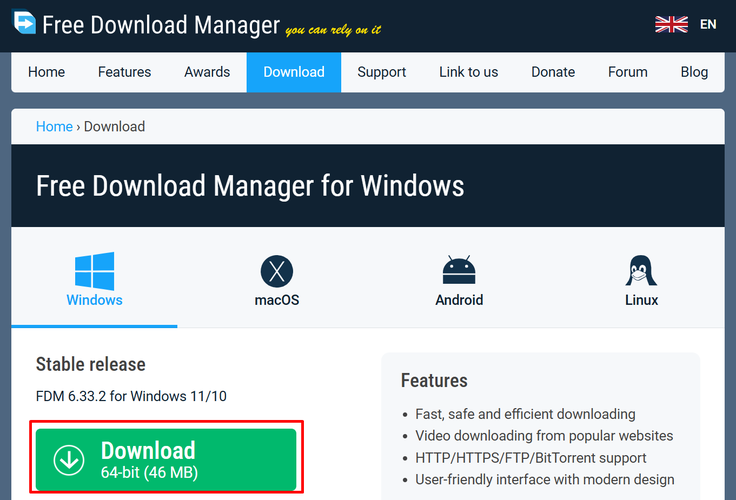
Έπειτα, εγκαθιστούμε την εφαρμογή, την τρέχουμε, κάνουμε κλικ στις τρεις γραμμές πάνω δεξιά, και επιλέγουμε “Προτιμήσεις”.
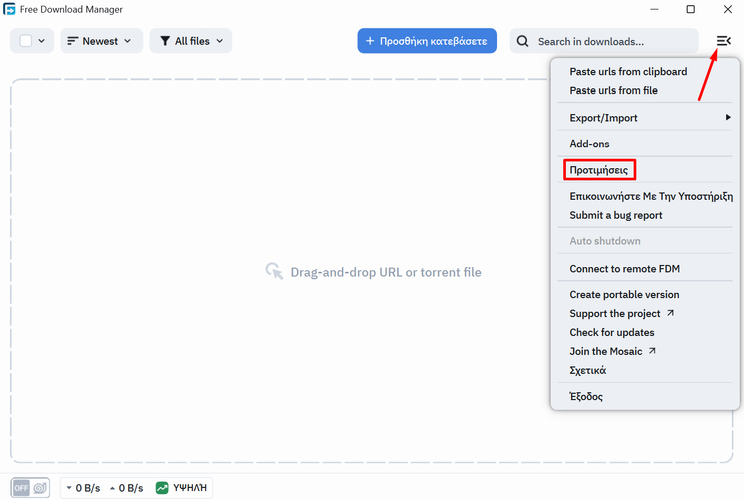
Μετά, πηγαίνουμε στην ενότητα “Ενσωμάτωση Στο Πρόγραμμα Περιήγησης” και εγκαθιστούμε την επέκταση που ταιριάζει στον browser τον οποίο χρησιμοποιούμε.
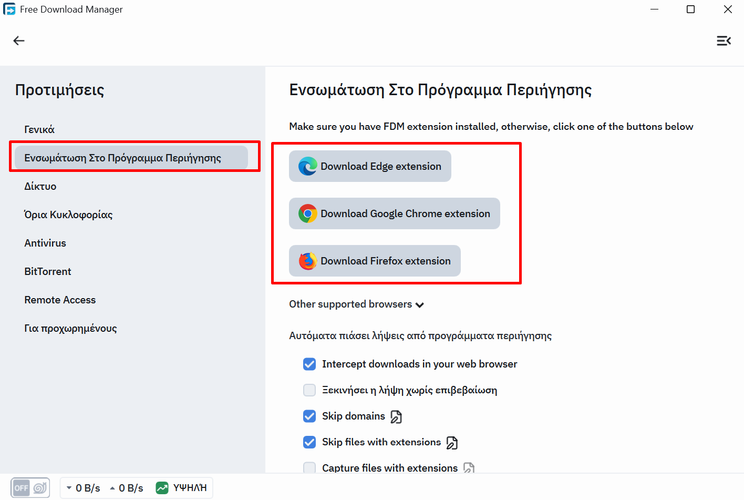
Εφόσον ολοκληρωθεί η εγκατάσταση της επέκτασης, το Free Download Manager θα αναλαμβάνει αυτόματα κάθε σύνδεσμο λήψης που πατάμε στον browser, προσφέροντας σταθερότητα, ταχύτητα, και δυνατότητα συνέχισης της λήψης.
Επιπλέον, μπορούμε να χρησιμοποιήσουμε τις λειτουργίες προτεραιότητας για να παρέχουμε περισσότερο bandwidth σε συγκεκριμένα αρχεία, ή να ενεργοποιήσουμε τη λειτουργία “Snail mode”, για να μειώσουμε την ταχύτητα των λήψεων σε περίπτωση που εντοπίζουμε κολλήματα στη σύνδεσή μας.
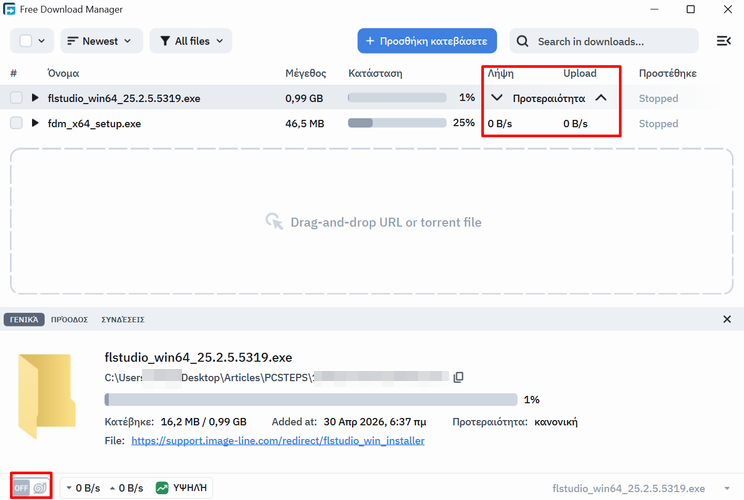
Τέλος, η εφαρμογή λειτουργεί και ως torrent client, επιτρέποντάς μας να διαχειριζόμαστε αρχεία torrent και μαγνητικούς συνδέσμους, χωρίς να απαιτείται η εγκατάσταση επιπλέον λογισμικού.
Πώς διατηρώ καθαρή την περιοχή ειδοποιήσεων στο Android
Πολλοί χρήστες Android έχουμε τη συνήθεια να διαγράφουμε αμέσως όλες τις ειδοποιήσεις, με κίνδυνο να χάσουμε κάτι σημαντικό. Το λειτουργικό σύστημα διαθέτει εργαλεία που μας επιτρέπουν να διαχειριζόμαστε τη ροή των πληροφοριών πιο έξυπνα.
Η αναβολή ειδοποιήσεων και το ιστορικό είναι δύο λειτουργίες που είναι συνήθως απενεργοποιημένες από προεπιλογή. Ενεργοποιώντας τις, μπορούμε να “καθαρίσουμε” την οθόνη χωρίς τον κίνδυνο να ξεχάσουμε τις εκκρεμότητές μας.
Αρχικά, για να ενεργοποιήσουμε την αναβολή ειδοποιήσεων ανοίγουμε τις ρυθμίσεις και πατάμε “Ειδοποιήσεις”.
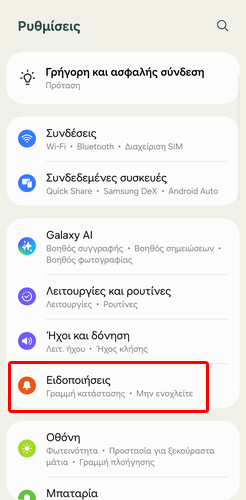
Στη συνέχεια, πατάμε “Σύνθετες ρυθμίσεις”.
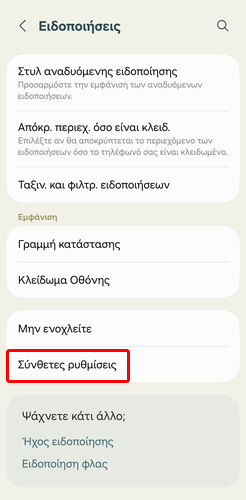
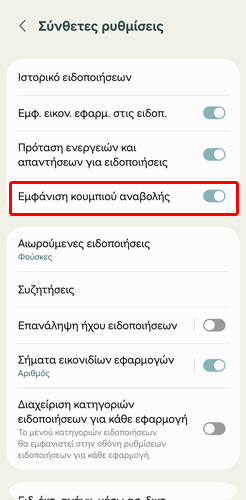
Μετά, ενεργοποιούμε τον διακόπτη δίπλα στο “Εμφάνιση κουμπιού αναβολής”.
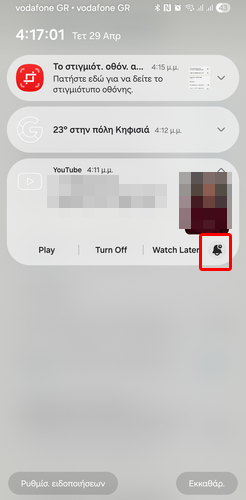
Πλέον, στην κάτω δεξιά γωνία κάθε ειδοποίησης υπάρχει ένα εικονίδιο με καμπανάκι, πατώντας το, ενεργοποιούμε την αναβολή ειδοποιήσεων για τη συγκεκριμένη εφαρμογή.
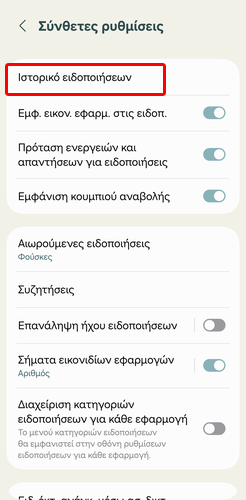
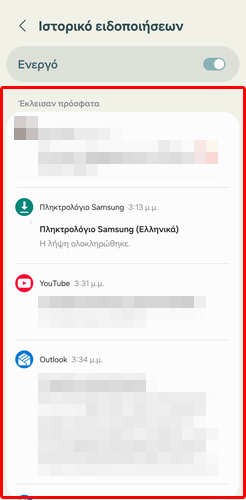
Έπειτα, για να βλέπουμε τις ειδοποιήσεις που διαγράψαμε κατά λάθος, επιστρέφουμε στις “Σύνθετες ρυθμίσεις” και πατάμε το “Ιστορικό ειδοποιήσεων”.
Στη συνέχεια, ενεργοποιούμε τον διακόπτη στην κορυφή της οθόνης.
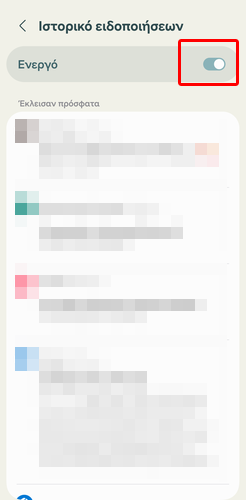
Από εδώ και στο εξής, όταν θέλουμε να δούμε μία ειδοποίηση που κλείσαμε κατά λάθος, επιστρέφουμε σε αυτό το μενού και πατάμε την καταχώρησή της.
Πώς αναλύω την προσωπικότητα κάποιου με τη βοήθεια AI
Η τεχνητή νοημοσύνη μπορεί να προσφέρει εντυπωσιακές αναλύσεις χαρακτήρα αν της δώσουμε τα σωστά δεδομένα. Μέσα από συγκεκριμένες προτροπές, το ChatGPT, και άλλες αντίστοιχες εφαρμογές, μπορεί να αποκωδικοποιήσει συμπεριφορές και να εντοπίσει κρυφά χαρακτηριστικά.
Αυτή η διαδικασία δεν αντικαθιστά τους ειδικούς, αλλά αποτελεί έναν διασκεδαστικό τρόπο για να κατανοήσουμε καλύτερα τους φίλους ή τους συνεργάτες μας. Η ανάλυση βασίζεται σε παρατηρήσιμες συνήθειες και πρότυπα επικοινωνίας.
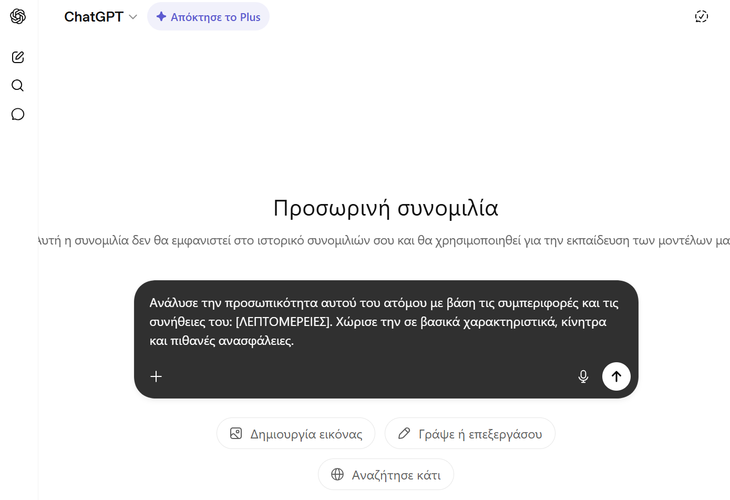
Αρχικά, μπορούμε να χρησιμοποιήσουμε την προτροπή “Behavior Breakdown” περιγράφοντας τις συνήθειες κάποιου και ζητώντας από την AI να αναλύσει τα βασικά του χαρακτηριστικά, τα κίνητρα και τις πιθανές ανασφάλειές του.
Ανάλυσε την προσωπικότητα αυτού του ατόμου με βάση τις συμπεριφορές και τις συνήθειές του: [ΛΕΠΤΟΜΕΡΕΙΕΣ]. Χώρισέ την σε βασικά χαρακτηριστικά, κίνητρα και πιθανές ανασφάλειες.
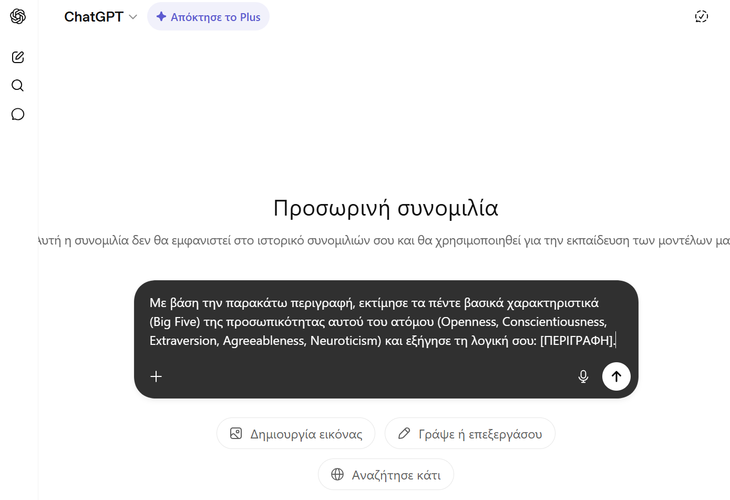
Έπειτα, αξίζει να δοκιμάσουμε την ανάλυση “Big Five” (Openness, Conscientiousness, Extraversion, Agreeableness, Neuroticism), ζητώντας από το chatbot να βαθμολογήσει το άτομο σε αυτούς τους πέντε πυλώνες με βάση την περιγραφή μας.
Με βάση την παρακάτω περιγραφή, εκτίμησε τα πέντε βασικά χαρακτηριστικά (Big Five) της προσωπικότητας αυτού του ατόμου (Openness, Conscientiousness, Extraversion, Agreeableness, Neuroticism) και εξήγησε τη λογική σου: [ΠΕΡΙΓΡΑΦΗ].
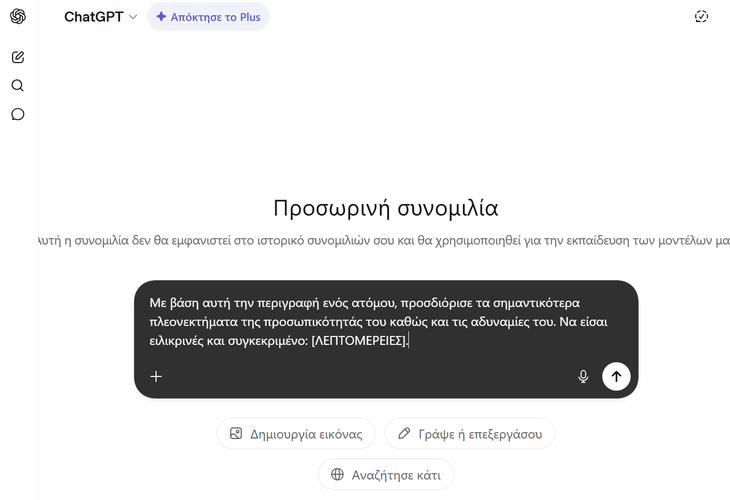
Επιπλέον, μπορούμε να ζητήσουμε μια ειλικρινή αναφορά για τα δυνατά στοιχεία και τις αδυναμίες του ατόμου, ώστε να δούμε πλευρές που ίσως δεν είχαμε προσέξει.
Με βάση αυτή την περιγραφή ενός ατόμου, προσδιόρισε τα σημαντικότερα πλεονεκτήματα της προσωπικότητάς του καθώς και τις αδυναμίες του. Να είσαι ειλικρινές και συγκεκριμένο: [ΛΕΠΤΟΜΕΡΕΙΕΣ].
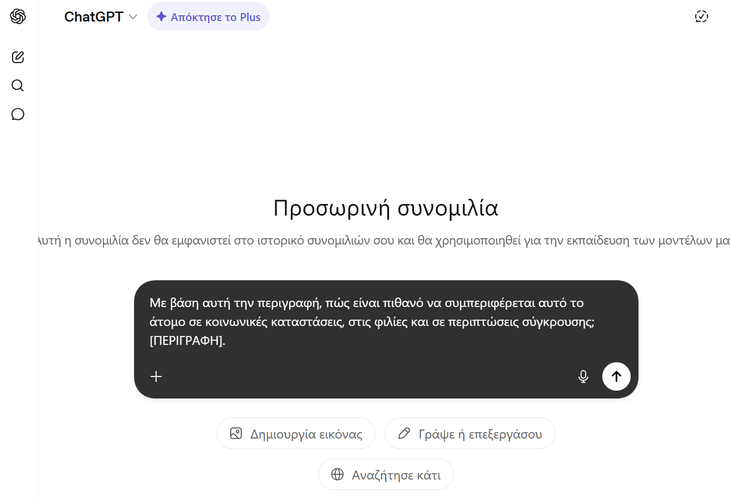
Μετά, μπορούμε να χρησιμοποιήσουμε την προτροπή “Social Dynamics” για να προβλέψουμε πώς θα αντιδράσει το συγκεκριμένο άτομο σε καταστάσεις σύγκρουσης ή μέσα σε μια φιλική ομάδα.
Με βάση αυτή την περιγραφή, πώς είναι πιθανό να συμπεριφέρεται αυτό το άτομο σε κοινωνικές καταστάσεις, στις φιλίες και σε περιπτώσεις σύγκρουσης; [ΠΕΡΙΓΡΑΦΗ].
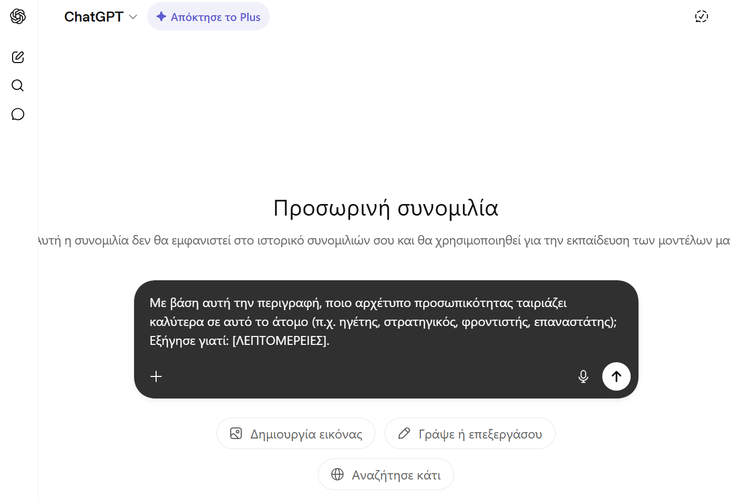
Τέλος, αξίζει να ζητήσουμε από το AI chatbot να αντιστοιχίσει την προσωπικότητα με ένα “Αρχέτυπο” (π.χ. ηγέτης, επαναστάτης, φροντιστής), εξηγώντας τους λόγους για τους οποίους αυτό το άτομο ταιριάζει σε αυτή την κατηγορία.
Με βάση αυτή την περιγραφή, ποιο αρχέτυπο προσωπικότητας ταιριάζει καλύτερα σε αυτό το άτομο (π.χ. ηγέτης, στρατηγικός, φροντιστής, επαναστάτης); Εξήγησε γιατί: [ΛΕΠΤΟΜΕΡΕΙΕΣ].
Πώς δημιουργώ πίνακες στο Σημειωματάριο των Windows 11
Το Σημειωματάριο των Windows 11 έχει αναβαθμιστεί, προσφέροντας πλέον λειτουργίες που παλαιότερα βρίσκαμε μόνο στο Word. Η δυνατότητα δημιουργίας πινάκων είναι μία από τις προσθήκες που έχει κάνει η Microsoft και διευκολύνουν την οργάνωση δεδομένων.
Οι πίνακες στο Σημειωματάριο βασίζονται στη γλώσσα Markdown, αλλά η εφαρμογή παρέχει πλέον γραφικά εργαλεία για την εισαγωγή τους. Αυτό κάνει το πρόγραμμα ένα πολύ πιο ισχυρό εργαλείο για γρήγορες σημειώσεις.
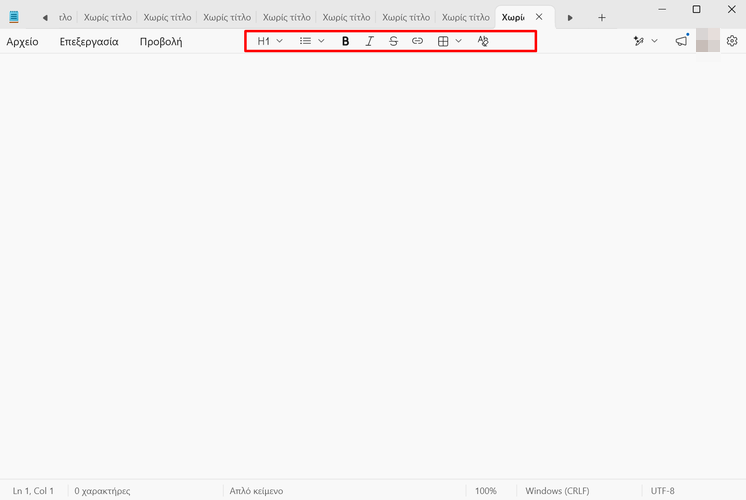
Αρχικά, βεβαιωνόμαστε ότι έχουμε ενεργοποιήσει τη λειτουργία “Διαμόρφωση” και είναι ενεργό το σχετικό μενού στη γραμμή μενού του Σημειωματάριου.
Έπειτα, κάνουμε κλικ στο αναπτυσσόμενο μενού των πινάκων και σύρουμε το ποντίκι πάνω στο πλέγμα για να επιλέξουμε τον αριθμό των γραμμών και των στηλών που επιθυμούμε.
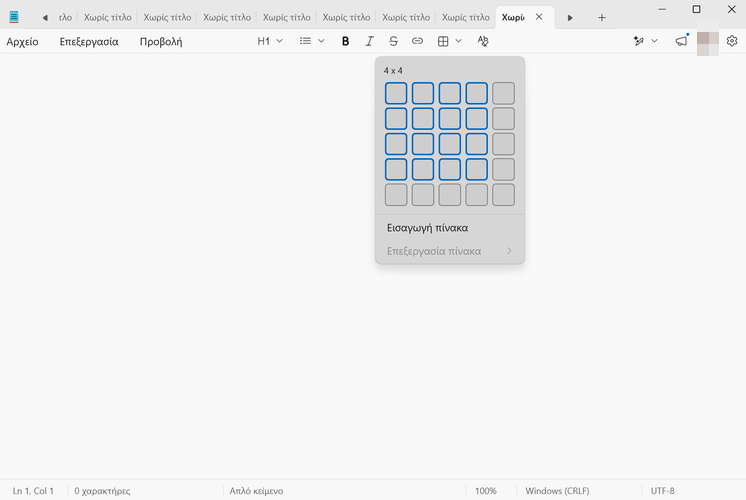
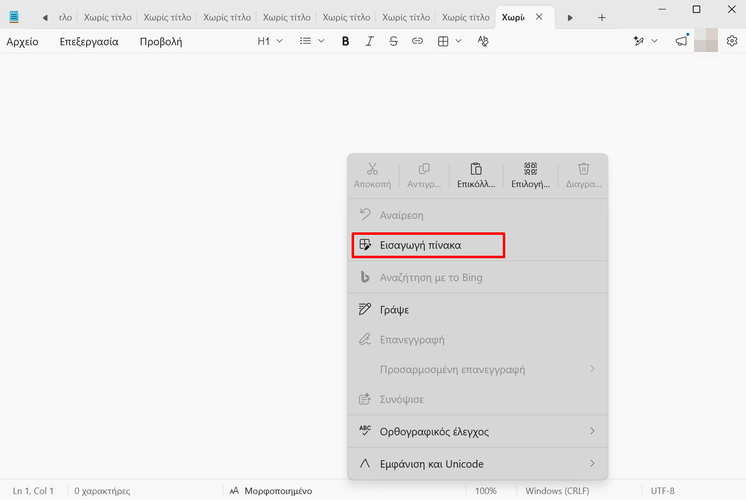
Στη συνέχεια, αν χρειαζόμαστε μεγαλύτερο πίνακα από αυτόν που επιτρέπει να δημιουργήσουμε το συγκεκριμένο μενού, μπορούμε να κάνουμε δεξί κλικ σε μια κενή περιοχή, να διαλέξουμε “Εισαγωγή πίνακα”, και να πληκτρολογήσουμε τον ακριβή αριθμό στηλών και γραμμών.
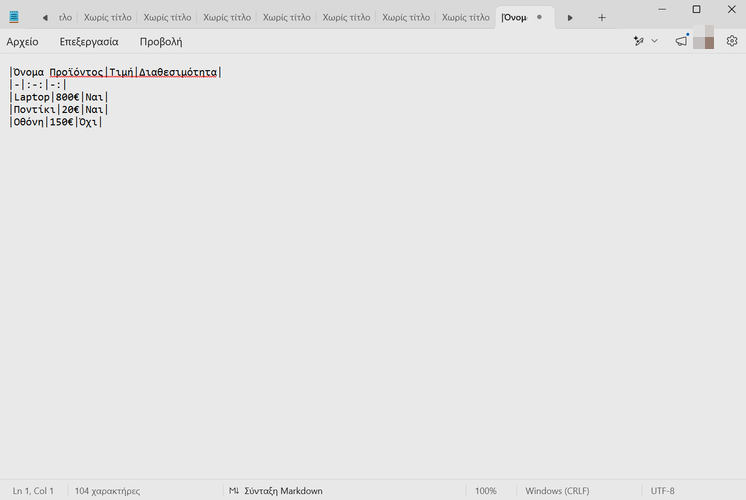
Έπειτα, αν είμαστε εξοικειωμένοι με τη σύνταξη Markdown, μπορούμε να δημιουργήσουμε τον πίνακα χειροκίνητα χρησιμοποιώντας τον χαρακτήρα “|” για τις στήλες και παύλες για τις κεφαλίδες.
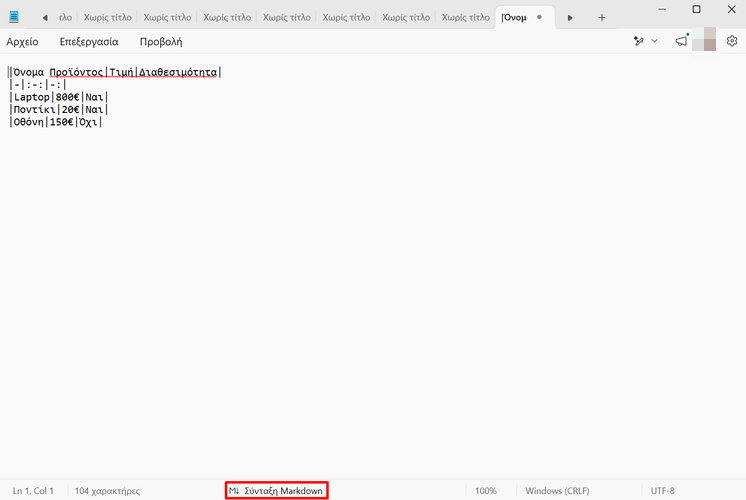
Όταν έχουμε έτοιμο τον πίνακα, απλά πατάμε το “Σύνταξη Markdown”, για να απενεργοποιήσουμε αυτή τη λειτουργία και να δούμε τον τελικό πίνακα.
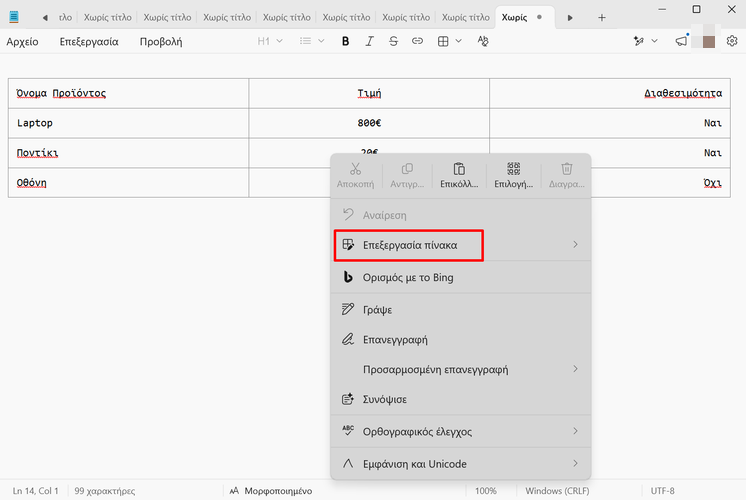
Τέλος, για να επεξεργαστούμε έναν υπάρχοντα πίνακα, κάνουμε κλικ μέσα σε ένα κελί και χρησιμοποιούμε το μενού “Επεξεργασία πίνακα”.
Σας άρεσαν τα QuickSteps της εβδομάδας;
Πώς σας φάνηκαν οι συμβουλές και τα κόλπα αυτής της εβδομάδας; Γνωρίζατε ή/και χρησιμοποιούσατε κάποιο από αυτά;
Έχετε να προτείνετε κάποιο δικό σας κόλπο, ή μία συμβουλή που θέλετε να μπει στη στήλη μας; Γράψτε τη στο Questions.pcsteps.gr και ίσως τη δημοσιεύσουμε σε μελλοντικό οδηγό.