Αυτή την εβδομάδα, θωρακίζουμε την ιδιωτικότητα μας στα Windows 11 και μετατρέπουμε τη γραμμή εργασιών σε πανίσχυρο εργαλείο αναζήτησης. Αυτοματοποιούμε την οργάνωση των αρχείων και εκμεταλλευόμαστε κρυφές λειτουργίες του Chrome για αυξημένη παραγωγικότητα. Ζητάμε από το ChatGPT μια ανασκόπηση της χρονιάς, ενεργοποιούμε το AI Mode στο Google Search, και ανακαλύπτουμε τη δύναμη της γραμμής κατάστασης στο Excel.
Προτάσεις συνεργασίας
Τα νέα άρθρα του PCsteps
Γίνε VIP μέλος στο PCSteps

Για να δείτε όλες τις δημοσιεύσεις της στήλης, μπορείτε είτε να κάνετε κλικ στην κατηγορία QuickSteps…

…ή να επισκεφθείτε αυτόν τον σύνδεσμο. Για να βλέπετε ανά πάσα στιγμή τις νέες δημοσιεύσεις της στήλης μας, μπορείτε να προσθέσετε το link στους σελιδοδείκτες σας.
Πώς βελτιώνω την ιδιωτικότητα στα Windows με ένα δωρεάν εργαλείο
Η προστασία των προσωπικών δεδομένων στα Windows είναι μια σύνθετη διαδικασία, καθώς το λειτουργικό σύστημα συλλέγει δεδομένα μέσω τηλεμετρίας, διαγνωστικών, και τα λοιπά.
Το O&O ShutUp10++ είναι ένα δωρεάν, portable εργαλείο που επιτρέπει να απενεργοποιήσουμε αυτές τις λειτουργίες παρακολούθησης εύκολα, χωρίς να απαιτείται εγκατάσταση, ή εξειδικευμένες γνώσεις.
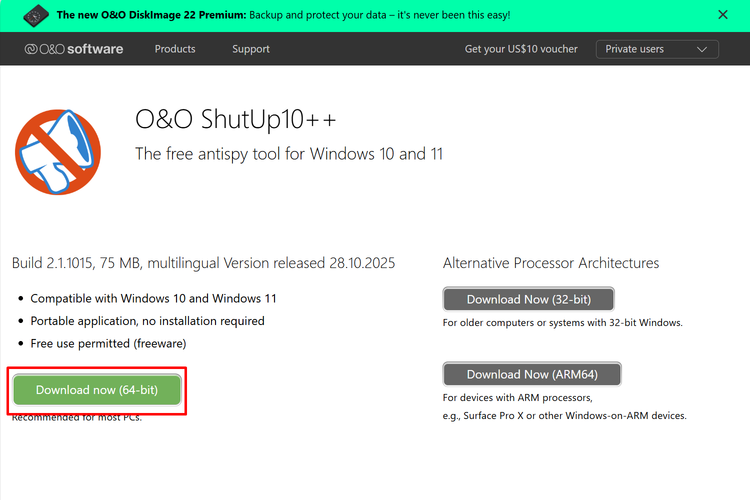
Αρχικά, κατεβάζουμε την εφαρμογή από την επίσημη ιστοσελίδα της και την εκτελούμε, κάνοντας διπλό κλικ στο “OOSU10.exe”.
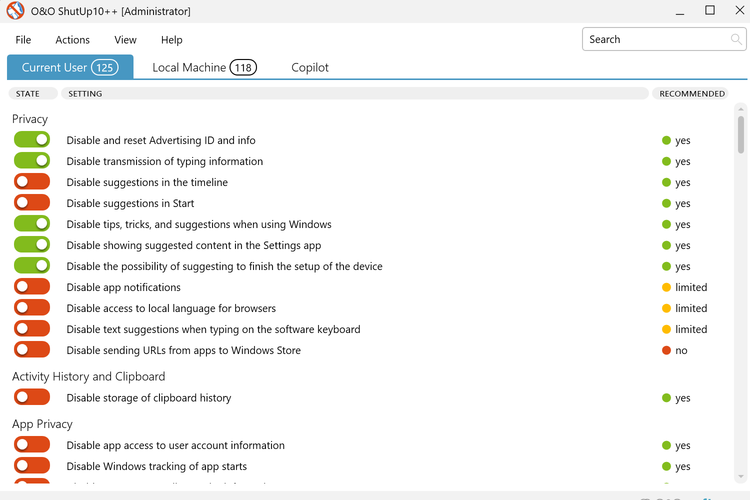
Στο κύριο παράθυρο της εφαρμογής θα δούμε μια λίστα με όλες τις διαθέσιμες ρυθμίσεις απορρήτου, χωρισμένες σε κατηγορίες. Η κάθε ρύθμιση συνοδεύεται από μια επεξήγηση για το τι ακριβώς επηρεάζει.
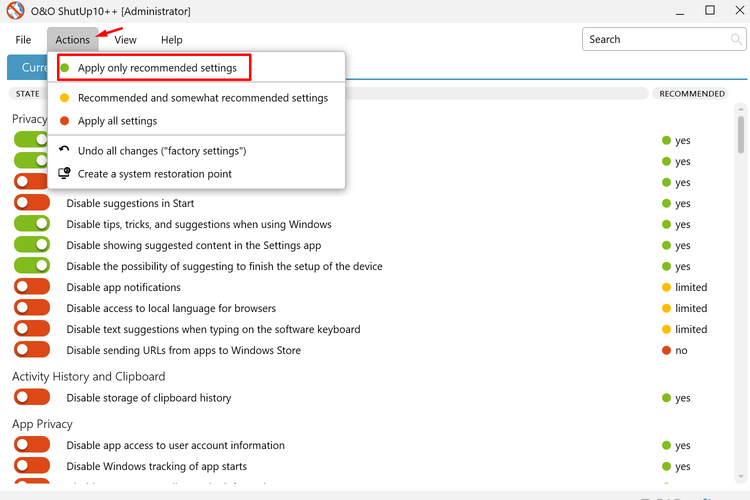
Επιπλέον, για να μην μπερδευτούμε με τις δεκάδες επιλογές, μπορούμε να πάμε στο μενού “Actions” και να επιλέξουμε το “Apply only recommended settings”, το οποίο απενεργοποιεί τις πιο καίριες ρυθμίσεις χωρίς να επηρεάζει τη λειτουργικότητα του συστήματος.
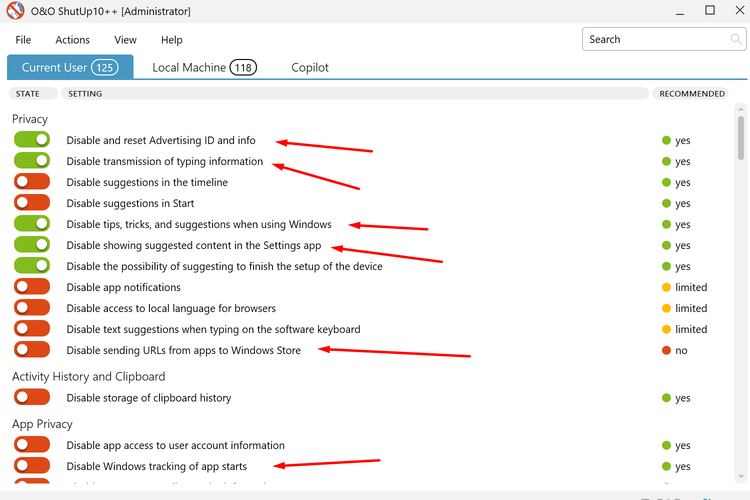
Επίσης, αν θέλουμε πιο αυστηρό έλεγχο, μπορούμε να ενεργοποιήσουμε χειροκίνητα διακόπτες που αφορούν την τηλεμετρία, τις διαφημίσεις, και την αποστολή δεδομένων στη Microsoft.
Τέλος, όταν ολοκληρώσουμε όλες τις ρυθμίσεις, κλείνουμε την εφαρμογή και κάνουμε επανεκκίνηση του υπολογιστή για να εφαρμοστούν πλήρως όλες οι αλλαγές που πραγματοποιήσαμε.
Πώς μετατρέπω τη γραμμή εργασιών σε ισχυρό εργαλείο αναζήτησης
Η ενσωματωμένη αναζήτηση των Windows είναι συχνά αργή και αναξιόπιστη, ακόμα και στα Windows 11. Ωστόσο, μπορούμε να την αντικαταστήσουμε πλήρως με το EverythingToolbar.
Πρόκειται για ένα εργαλείο που ενσωματώνει την εξαιρετικά γρήγορη εφαρμογή αναζήτησης “Everything” απευθείας στη γραμμή εργασιών, προσφέροντας άμεσα αποτελέσματα χωρίς καθυστερήσεις.
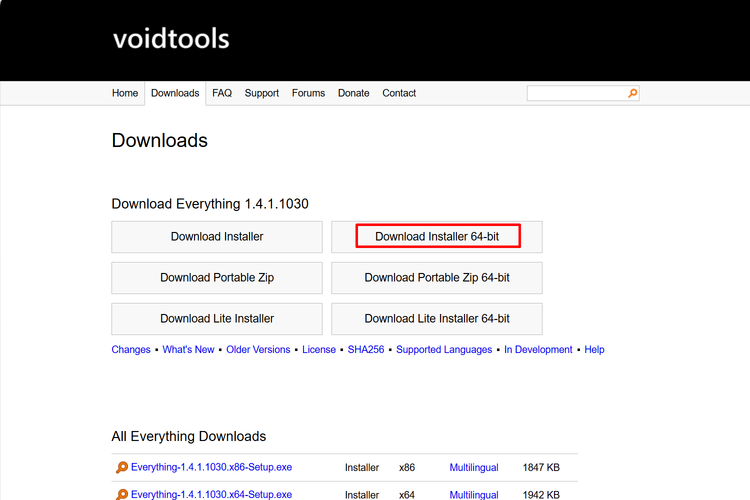
Αρχικά, κατεβάζουμε την εφαρμογή “Everything” από τον επίσημο ιστότοπο της, την εγκαθιστούμε στον υπολογιστή, και την τρέχουμε.
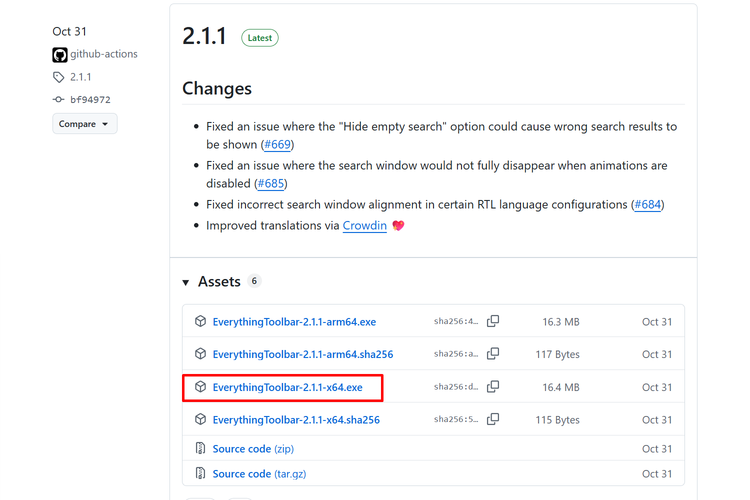
Έπειτα, κατεβάζουμε το EverythingToolbar από το GitHub και το εγκαθιστούμε στο PC.
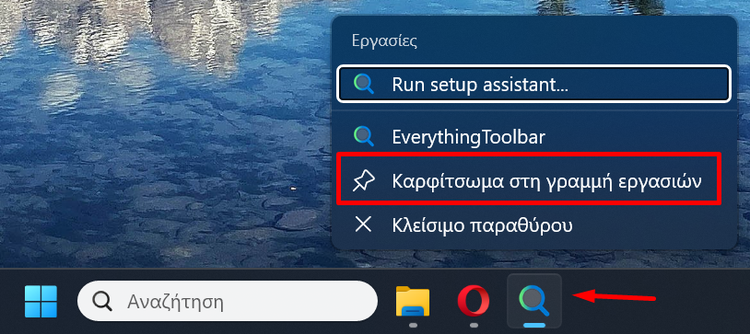
Στη συνέχεια, κάνουμε δεξί κλικ στο εικονίδιο του “EverythingToolbar” και επιλέγουμε “Καρφίτσωμα στη γραμμή εργασιών”.
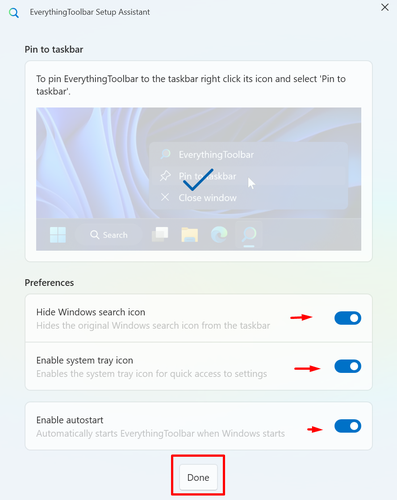
Μετά, στο παράθυρο ρυθμίσεων της εφαρμογής, ενεργοποιούμε και τους τρεις διακόπτες και πατάμε “Done”.
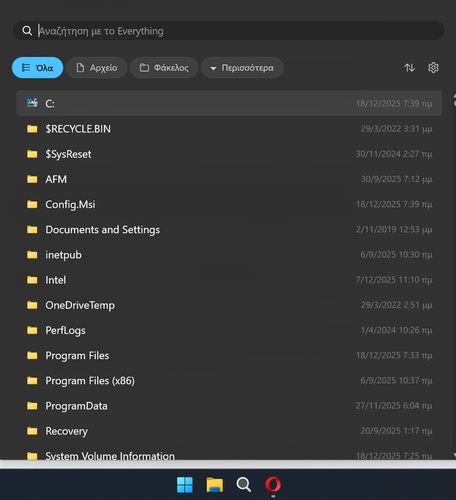
Πλέον, μπορούμε να χρησιμοποιούμε το EverythingToolbar για να εντοπίζουμε αρχεία και φακέλους, εξαιρετικά ταχύτερα από ότι με την αναζήτηση των Windows 11.
Πώς αυτοματοποιώ την οργάνωση αρχείων και φακέλων στα Windows
Η διαχείριση χιλιάδων αρχείων σε έναν υπολογιστή μπορεί να γίνει χαοτική, ειδικά σε φακέλους όπως οι “Λήψεις”. Το FolderFresh είναι μια δωρεάν εφαρμογή ανοιχτού κώδικα που αναλαμβάνει να οργανώσει αυτόματα τα αρχεία μας σε φακέλους, με βάση κανόνες και κατηγορίες που ορίζουμε εμείς.
Αρχικά, κατεβάζουμε το FolderFresh από τη σελίδα του στο GitHub και το εγκαθιστούμε.
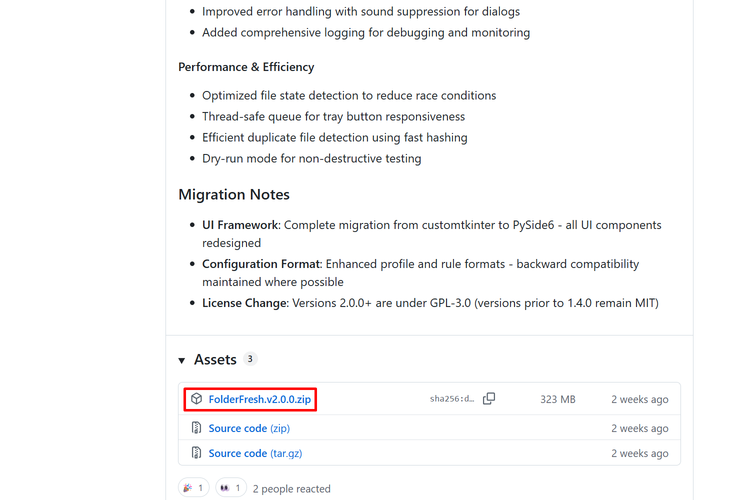
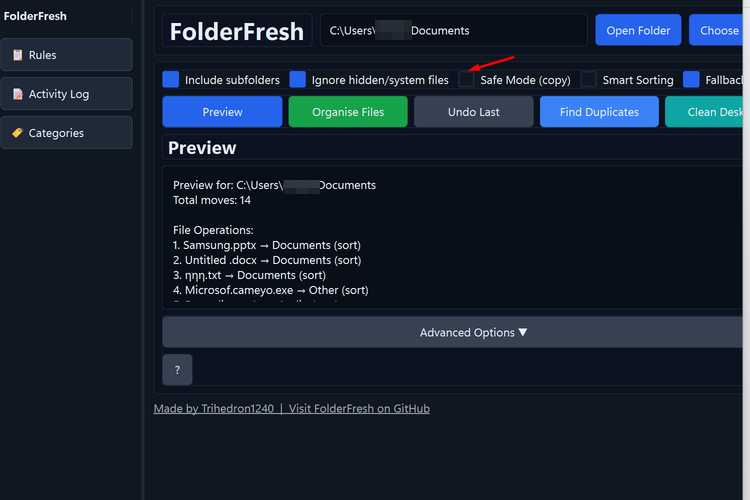
Έπειτα, ανοίγουμε την εφαρμογή και επιλέγουμε τον φάκελο που θέλουμε να οργανώσουμε πατώντας “Choose folder”.
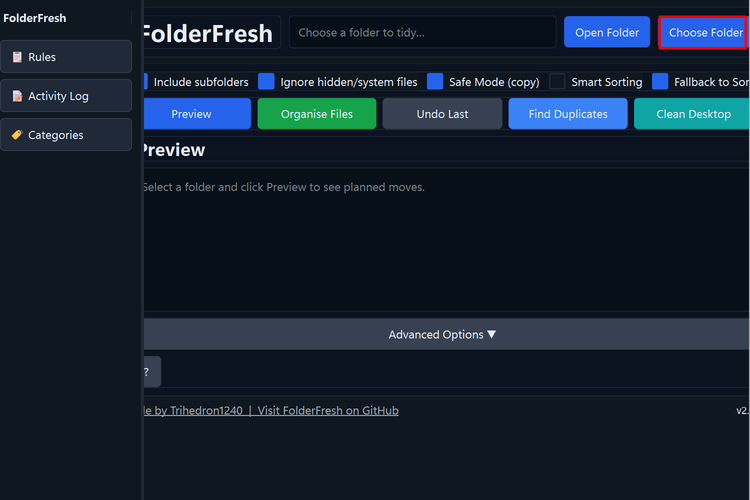
Στη συνέχεια, το πρόγραμμα θα μας δείξει μια προεπισκόπηση των ενεργειών που πρόκειται να κάνει, ταξινομώντας τα αρχεία σε κατηγορίες όπως Εικόνες, Έγγραφα, και άλλα.

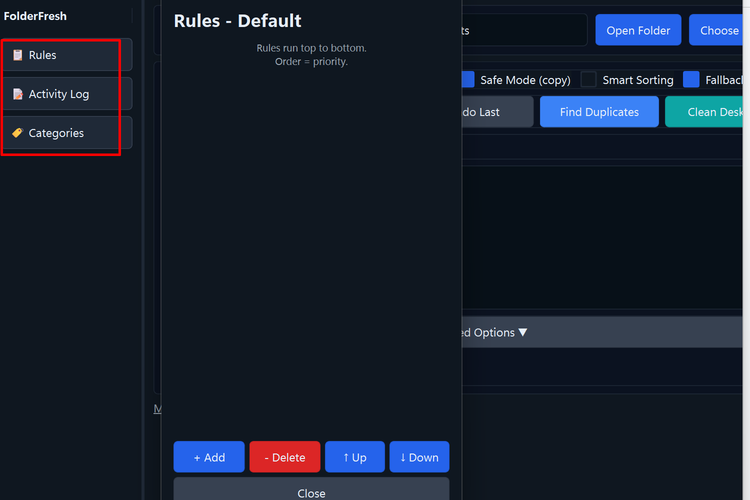
Μετά, αν θέλουμε να προσαρμόσουμε τη διαδικασία, μπορούμε να δημιουργήσουμε δικούς μας κανόνες ή να επεξεργαστούμε τις υπάρχουσες κατηγορίες μέσα από τις ρυθμίσεις της εφαρμογής.
Τέλος, πατάμε το κουμπί “Organize files” για να εκτελεστεί η ταξινόμηση. Πρέπει να σημειώσουμε ότι από προεπιλογή η εφαρμογή λειτουργεί σε “Safe Mode”, ώστε να αντιγράφει τα αρχεία αντί να τα μετακινεί, για μέγιστη ασφάλεια.
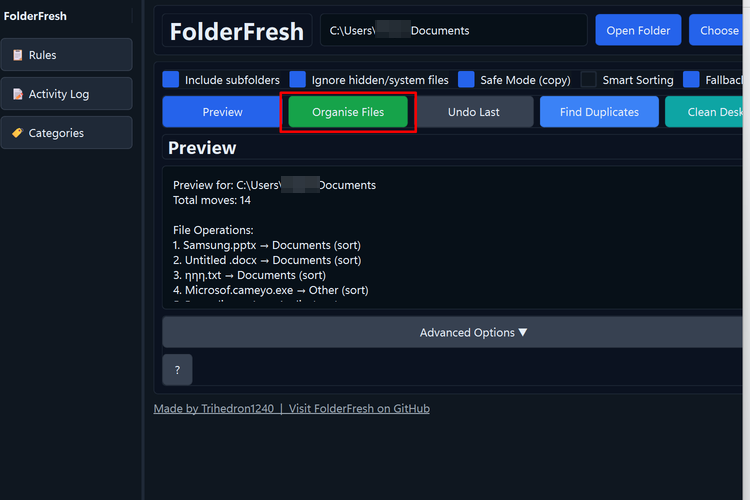
Αν επιθυμούμε η εφαρμογή να μετακινεί τα αρχεία και όχι να τα αντιγράφει, ώστε να μην γεμίζουμε άσκοπα τον δίσκο με διπλότυπα, αποεπιλέγουμε το κουτάκι δίπλα στο “Safe Mode (copy)”.
Ισχυρά χαρακτηριστικά του Chrome για αύξηση παραγωγικότητας
Ο Google Chrome διαθέτει κρυμμένες λειτουργίες που μπορούν να βελτιώσουν σημαντικά την παραγωγικότητά μας, αλλά συχνά περνούν απαρατήρητες. Δύο από αυτές είναι η προβολή Split View για καρτέλες και η Λειτουργία Ανάγνωσης, που επιτρέπουν να εργαζόμαστε πιο αποδοτικά και να διαβάζουμε χωρίς περισπασμούς.
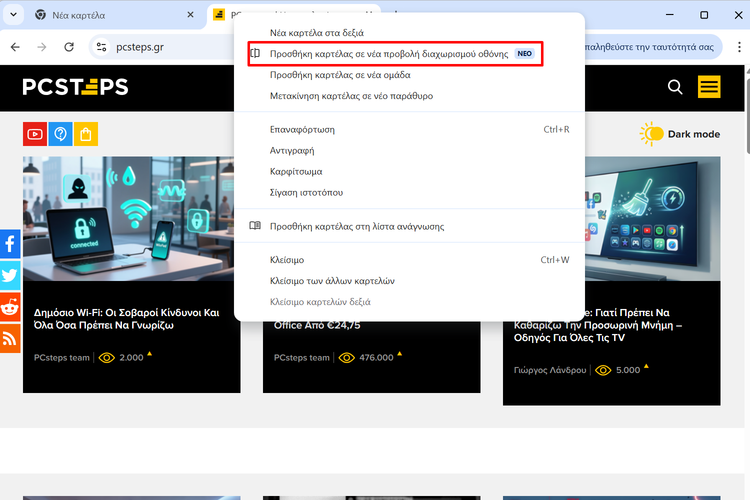
Αρχικά, για να δούμε δύο καρτέλες ταυτόχρονα στο ίδιο παράθυρο, κάνουμε δεξί κλικ σε έναν σύνδεσμο, ή στην καρτέλα που μας ενδιαφέρει, και επιλέγουμε “Προσθήκη καρτέλας σε νέα προβολή διαχωρισμού οθόνης” ή “Άνοιγμα συνδέσμου σε νέα προβολή διαχωρισμού οθόνης.
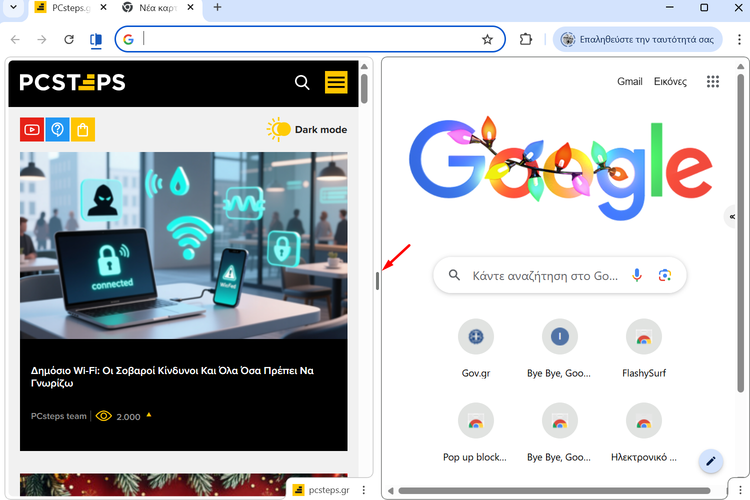
Έπειτα, μπορούμε να προσαρμόσουμε το μέγεθος των δύο παραθύρων σέρνοντας τη διαχωριστική γραμμή.
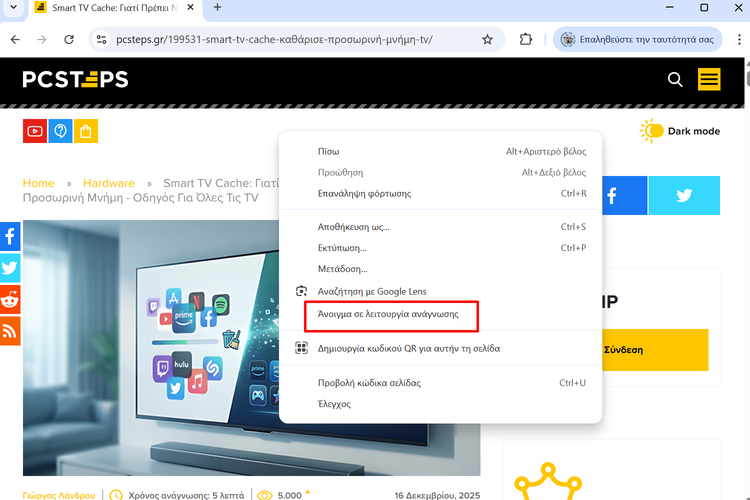
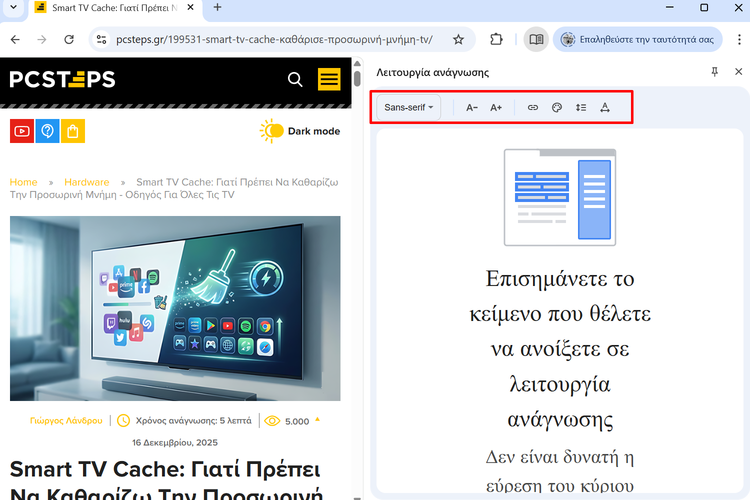
Από την άλλη, για να καθαρίσουμε μια ιστοσελίδα από διαφημίσεις και περιττά στοιχεία, κάνουμε δεξί κλικ στη σελίδα και επιλέγουμε “Άνοιγμα σε λειτουργία ανάγνωσης”.
Τέλος, από το πλευρικό πλαίσιο που θα ανοίξει, μπορούμε να αλλάξουμε τη γραμματοσειρά, το μέγεθος του κειμένου, και το χρώμα του φόντου για πιο ξεκούραστη ανάγνωση.
Πώς βλέπω πώς χρησιμοποίησα το ChatGPT μέσα στο 2025
Μπορούμε να ζητήσουμε από το ChatGPT να δημιουργήσει μια ανασκόπηση της χρήσης μας για τη χρονιά που πέρασε, κάτι παρόμοιο με το Spotify Wrapped. Αυτό επιτρέπει να δούμε τα πιο συχνά θέματα συζήτησης, το στυλ των ερωτήσεων μας, και το πώς αλληλεπιδράσαμε με την τεχνητή νοημοσύνη.
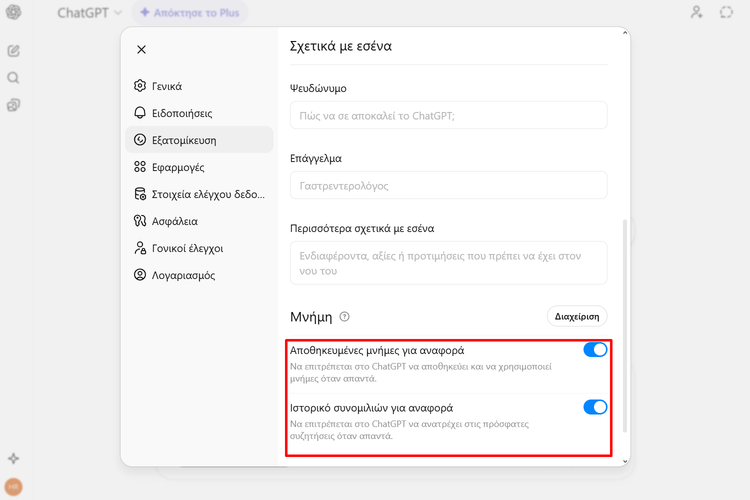
Αρχικά, βεβαιωνόμαστε ότι έχουμε ενεργοποιημένο το ιστορικό συνομιλιών και τη μνήμη στις ρυθμίσεις του λογαριασμού μας, ώστε το AI chatbot να έχει πρόσβαση στα δεδομένα μας.
Έπειτα, ανοίγουμε μια νέα συνομιλία και πληκτρολογούμε την εντολή: “Make me a ChatGPT Wrapped summary like a Spotify Wrapped showing my usage this year”.

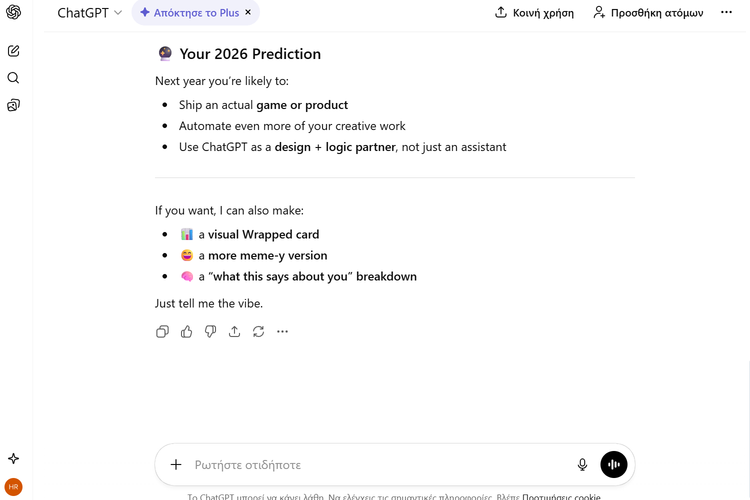
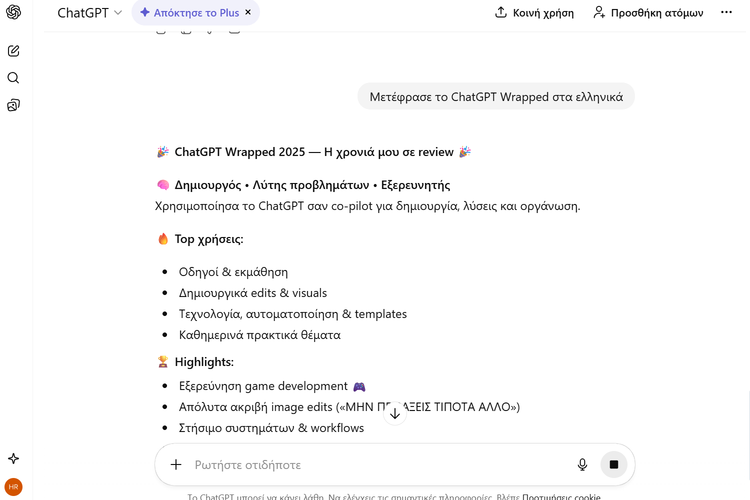
Στη συνέχεια, το ChatGPT θα αναλύσει το ιστορικό μας και θα μας παρουσιάσει κατηγορίες, συχνά θέματα, ακόμη και πρόγνωση για το πώς θα χρησιμοποιήσουμε το AI chatbot το 2026.
Μετά, για να κάνουμε το αποτέλεσμα πιο ενδιαφέρον οπτικά, μπορούμε να ζητήσουμε από το ChatGPT να μορφοποιήσει τα δεδομένα ως infographic, ή να τα κάνει πιο σύντομα για κοινοποίηση στα social media.
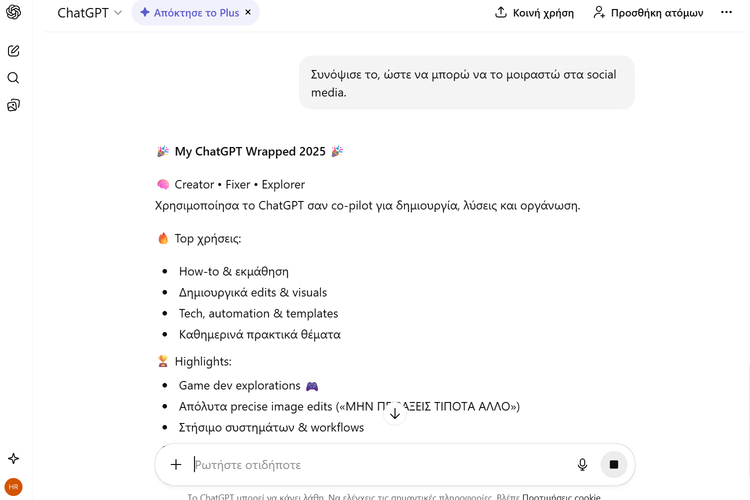
Τέλος, μπορούμε να ζητήσουμε από το ChatGPT να μεταφράσει την ανασκόπηση, αν την έχει μεταφράσει ήδη από μόνο του, δίνοντας του την προτροπή: “Μετέφρασε το ChatGPT Wrapped στα ελληνικά”.
Πώς χρησιμοποιώ το AI Mode στην αναζήτηση της Google
Η Google εισήγαγε το AI Mode στην αναζήτηση, προσφέροντας πιο σύνθετες και αιτιολογημένες απαντήσεις μέσω του ισχυρότερου μοντέλου του Gemini. Αυτή η λειτουργία επιτρέπει την ταυτόχρονη αναζήτηση υποθεμάτων και τη δυνατότητα υποβολής διευκρινιστικών ερωτήσεων, αλλάζοντας τον τρόπο με τον οποίο βρίσκουμε πληροφορίες.
Αρχικά, επισκεπτόμαστε την αρχική σελίδα της Google, ή ανοίγουμε την εφαρμογή στο κινητό.
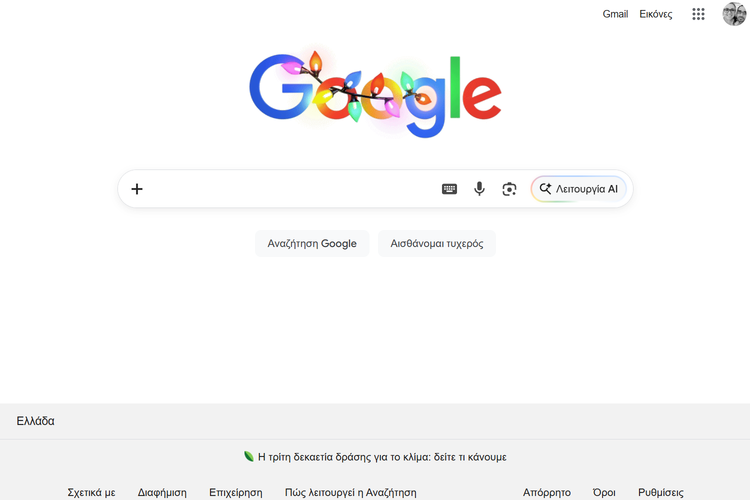
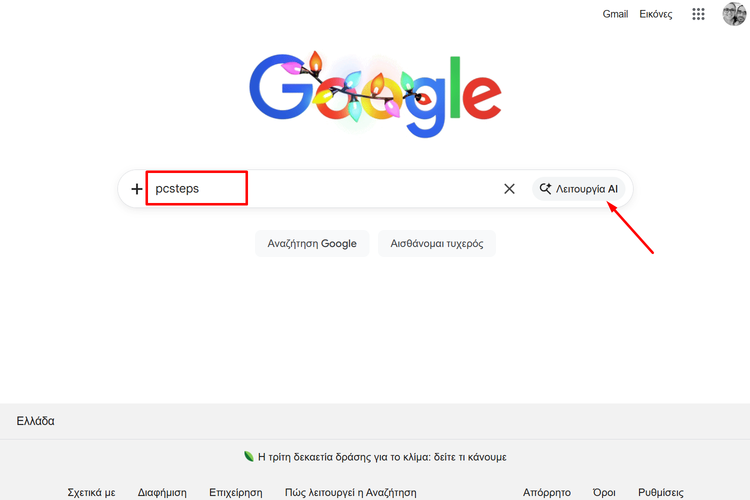
Έπειτα, πληκτρολογούμε την ερώτηση μας στην μπάρα αναζήτησης, ή το θέμα που θέλουμε να ψάξουμε, και κάνουμε κλικ στο “Λειτουργία AI” για να λάβουμε μια απάντηση ενισχυμένη από τεχνητή νοημοσύνη.
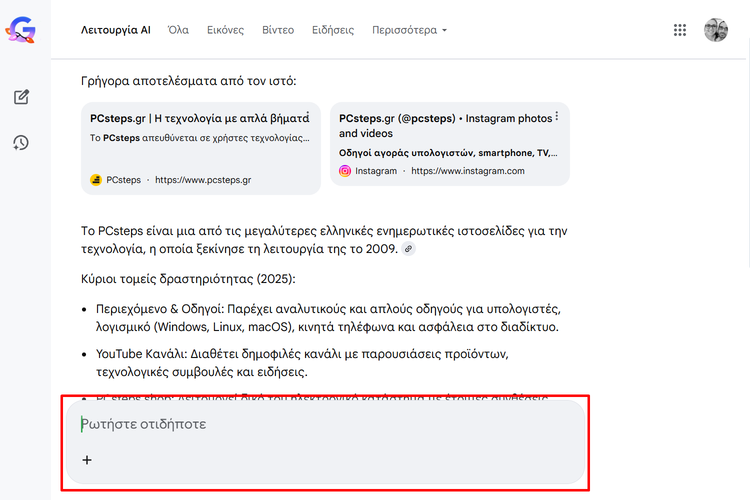
Στη συνέχεια, μπορούμε να κάνουμε διευκρινιστικές ερωτήσεις, πληκτρολογώντας τες στο κάτω μέρος της οθόνης.
Μετά, αν θέλουμε να αναζητήσουμε πληροφορίες βάσει εικόνας, ή άλλου αρχείου, πατάμε το αντίστοιχο εικονίδιο μεταφόρτωσης δίπλα στην μπάρα εισαγωγής κειμένου.

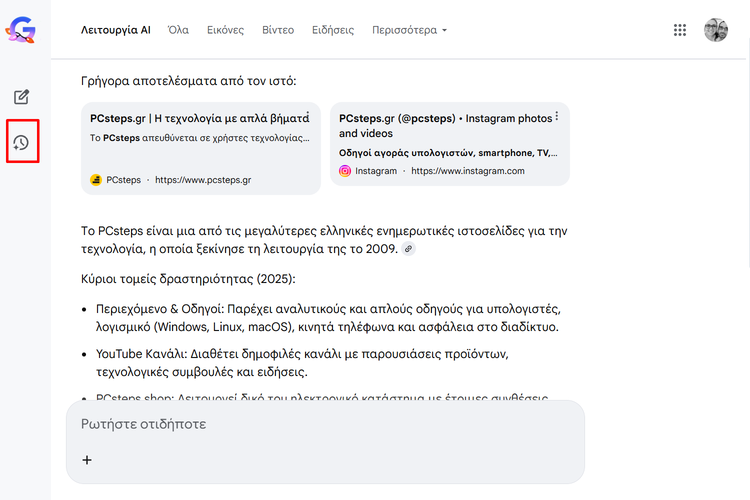
Τέλος, μπορούμε να διαχειριστούμε το ιστορικό των αναζητήσεων με AI Mode μέσω του σχετικού μενού, το οποίο επιτρέπει να διαγράψουμε συγκεκριμένες συνομιλίες, και άλλα.
Γιατί η γραμμή κατάστασης του Excel είναι ένα πανίσχυρο εργαλείο
Οι περισσότεροι χρήστες του Excel αγνοούμε τη γραμμή κατάστασης στο κάτω μέρος του παραθύρου, ωστόσο πρόκειται για ένα εξαιρετικά χρήσιμο εργαλείο. Μεταξύ άλλων, επιτρέπει να βλέπουμε άμεσα αποτελέσματα υπολογισμών και πληροφορίες για τα δεδομένα, χωρίς να χρειάζεται να γράψουμε ούτε μία συνάρτηση.
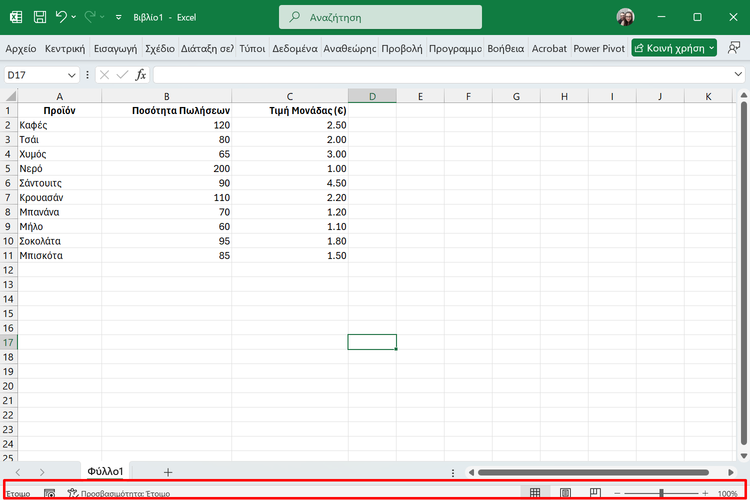
Αρχικά, εντοπίζουμε την γκρίζα μπάρα στο κάτω μέρος του παραθύρου του Excel και κάνουμε δεξί κλικ πάνω της για να ανοίξουμε το μενού προσαρμογής με όλες τις διαθέσιμες επιλογές.
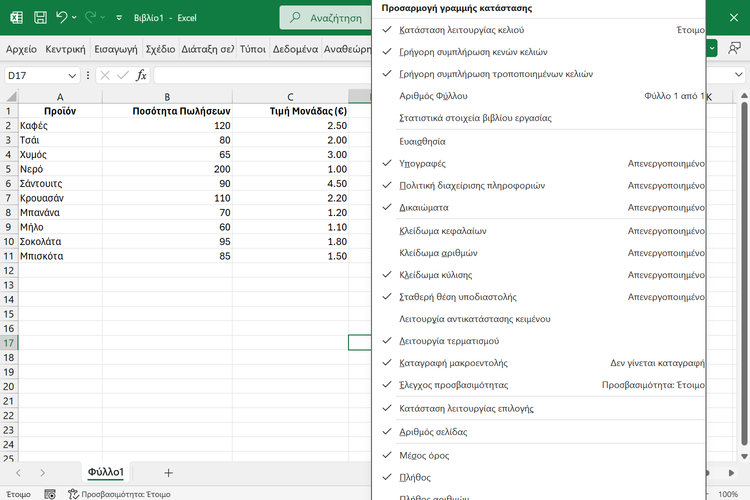
Στη συνέχεια, ενεργοποιούμε τις μετρήσεις που μας ενδιαφέρουν, όπως “Άθροισμα”, “Μέσος Όρος”, “Μέγιστο”, “Ελάχιστο”, και άλλα.
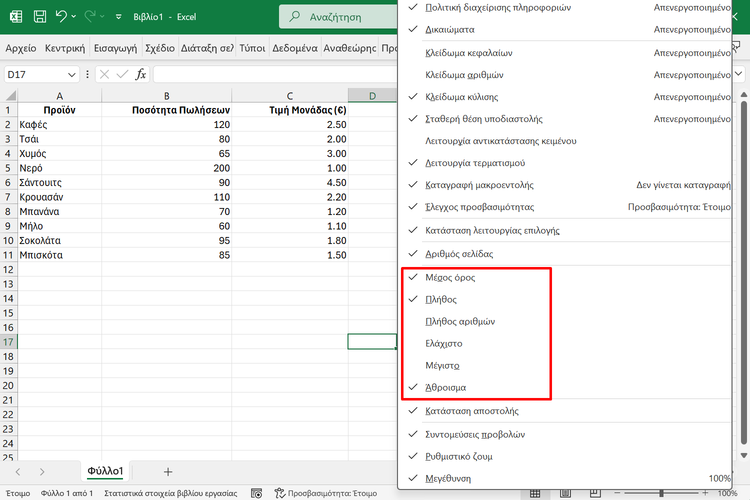
Μετά, διαλέγουμε οποιαδήποτε περιοχή κελιών με δεδομένα στο φύλλο εργασίας και τα αποτελέσματα των υπολογισμών που έχουμε επιλέξει εμφανίζονται αυτόματα στη γραμμή κατάστασης.
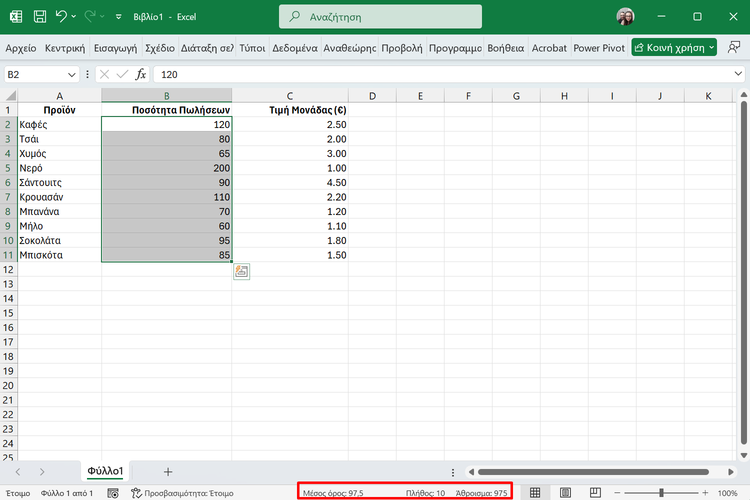
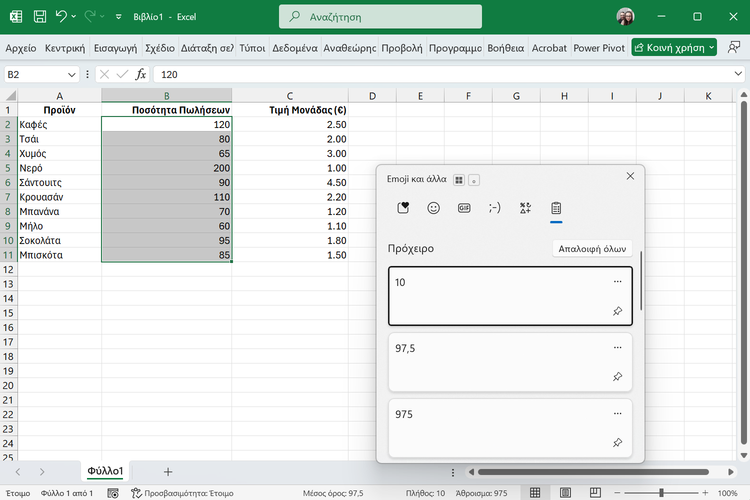
Τέλος, αν θέλουμε να χρησιμοποιήσουμε κάποιο από αυτά τα αποτελέσματα, μπορούμε απλά να κάνουμε κλικ πάνω στην τιμή στη γραμμή κατάστασης για να το αντιγράψουμε στο πρόχειρο.
Σας άρεσαν τα QuickSteps της εβδομάδας;
Πώς σας φάνηκαν οι συμβουλές και τα κόλπα αυτής της εβδομάδας; Γνωρίζατε ή/και χρησιμοποιούσατε κάποιο από αυτά;
Έχετε να προτείνετε κάποιο δικό σας κόλπο, ή μία συμβουλή που θέλετε να μπει στη στήλη μας; Γράψτε τη στο Questions.pcsteps.gr και ίσως τη δημοσιεύσουμε σε μελλοντικό οδηγό.