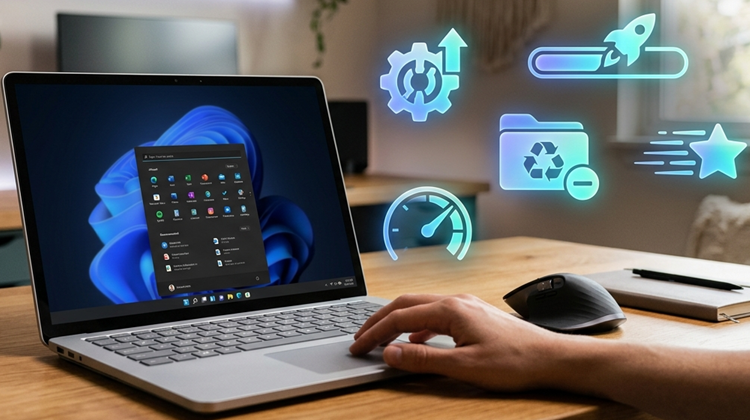
Αν παρατηρείτε ότι τα μενού στα Windows 11 ανοίγουν με μια μικρή καθυστέρηση, ιδιαίτερα όταν κάνετε δεξί κλικ ή μετακινείστε σε υπομενού, δεν είναι απλώς η εντύπωσή σας. Τα Windows χρησιμοποιούν από προεπιλογή μια άχρηστη καθυστέρηση, η οποία ελέγχεται από την παράμετρο MenuShowDelay. Με μια μικρή αλλαγή σε αυτή τη ρύθμιση μπορούμε να μειώσουμε την καθυστέρηση και να κάνουμε την απόκριση των Windows menu αισθητά πιο γρήγορη.
Προτάσεις συνεργασίας
Τα νέα άρθρα του PCsteps
Γίνε VIP μέλος στο PCSteps

Τι είναι το MenuShowDelay και γιατί μας ενδιαφέρει
Το MenuShowDelay είναι μια τιμή στο Μητρώο των Windows (registry) που καθορίζει πόσα χιλιοστά του δευτερολέπτου (milliseconds) θα περιμένει το λειτουργικό σύστημα πριν εμφανίσει ένα μενού όταν ο κέρσορας περάσει πάνω από κάποιο στοιχείο με υπομενού.
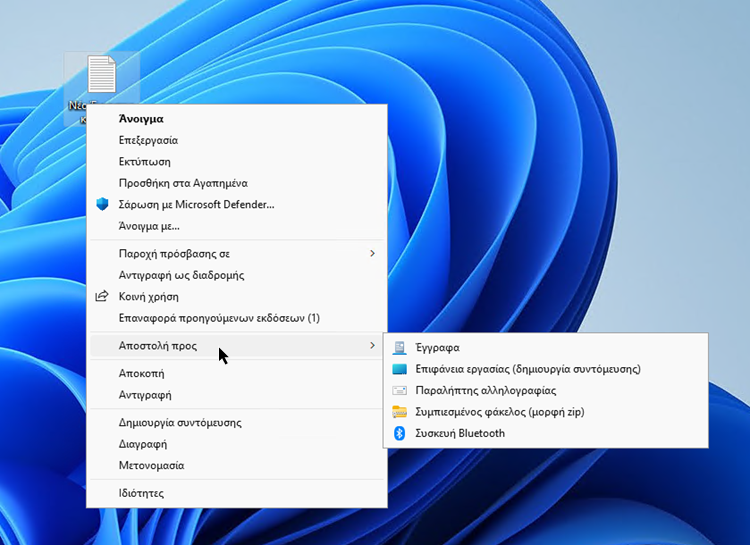
Η προεπιλεγμένη τιμή είναι 400 milliseconds, δηλαδή σχεδόν μισό δευτερόλεπτο σκόπιμης καθυστέρησης.
Η Microsoft την έχει προσθέσει για να αποφεύγεται η τυχαία εμφάνιση υπομενού όταν ο χρήστης απλώς μετακινεί τον κέρσορα προς ένα άλλο στοιχείο. Στην πράξη όμως, για πολλούς χρήστες αυτή η μικρή καθυστέρηση γίνεται ενοχλητική και μπορεί να επηρεάσει τον ρυθμό εργασίας.
Αξίζει επίσης να σημειώσουμε ότι το σύγχρονο μενού Έναρξη που βασίζεται στη νεότερη τεχνολογία WinUI/XAML.αγνοεί παντελώς το πείραγμα στο MenuShowDelay. Το ίδιο ισχύει για τις σύγχρονες εφαρμογές Flyout και UWP.
Αυτό δημιουργεί μια ασυνεπή εμπειρία, με ορισμένα μέρη των Windows να ανταποκρίνονται άμεσα, ενώ άλλα αισθάνονται νωθρά. Αυτή η αλλοπρόσαλλη υβριδική φύση είναι που κάνει το tweak στο MenuShowDelay τόσο χρήσιμο.
Παρακάτω παρουσιάζουμε δύο τρόπους (ένας χειροκίνητος και ένας αυτόματος) με τους οποίους μπορούμε να αλλάξουμε την τιμή του MenuShowDelay και να επιταχύνουμε την εμφάνιση των μενού.
Πιο γρήγορη απόκριση στο Windows Menu μέσω μητρώου
Πριν προχωρήσουμε σε οποιαδήποτε αλλαγή στο μητρώο των Windows, καλό είναι να δημιουργήσουμε ένα αντίγραφο ασφαλείας. Έτσι, αν κάτι δε λειτουργήσει σωστά, θα μπορέσουμε να επαναφέρουμε το μητρώο στην προηγούμενη κατάσταση.
Πατάμε Windows + R για να ανοίξει το παράθυρο Εκτέλεση, πληκτρολογούμε regedit και πατάμε OK.
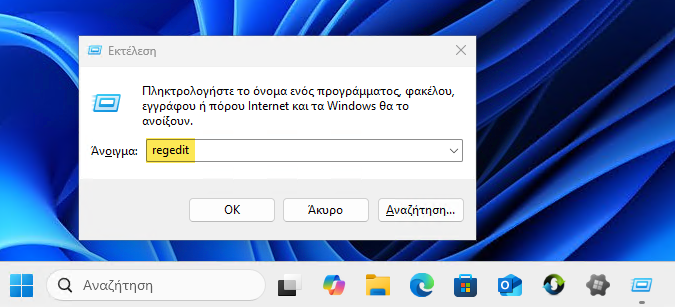
Αν εμφανιστεί το παράθυρο ελέγχου UAC, πατάμε Ναι.
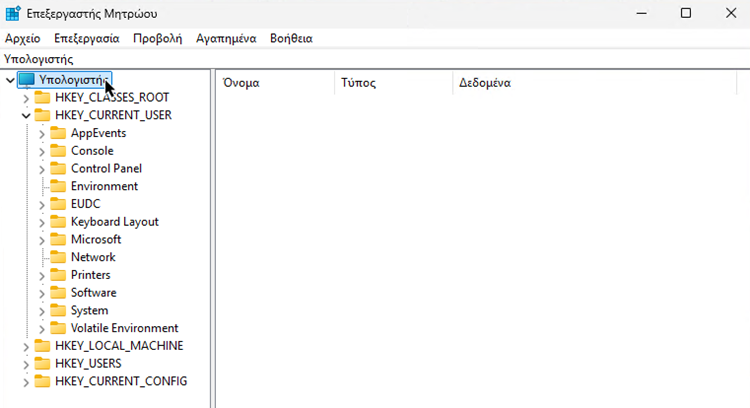
Στον Registry Editor, επιλέγουμε Υπολογιστής (το πρώτο στοιχείο στην αριστερή στήλη).
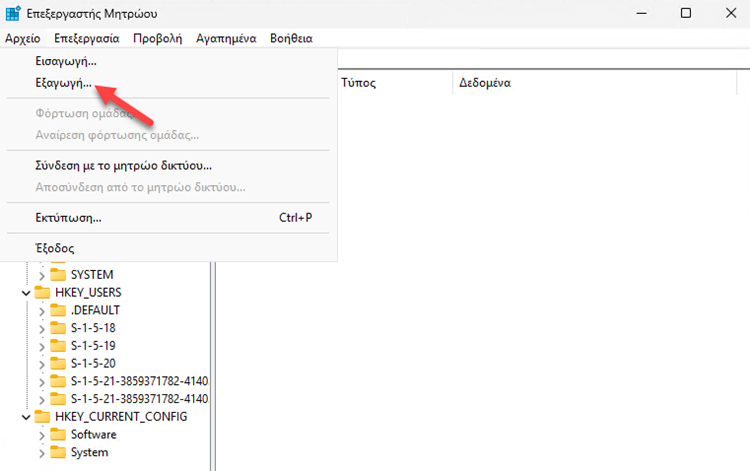
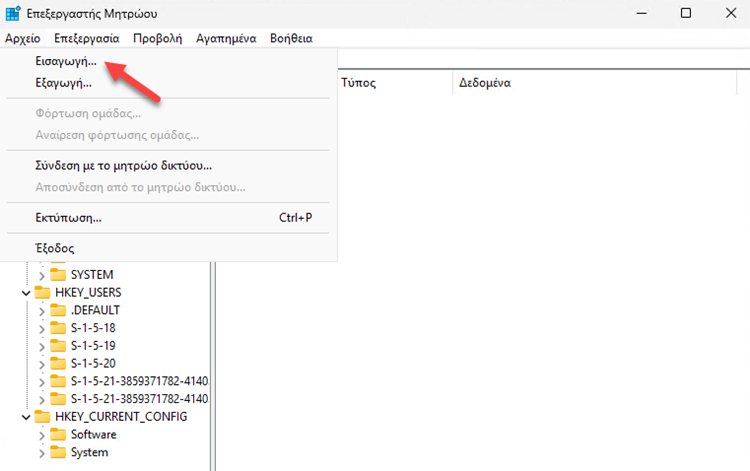
Από το επάνω μενού επιλέγουμε Αρχείο → Εξαγωγή.
Δίνουμε ένα όνομα στο αρχείο και το αποθηκεύουμε σε μια ασφαλή τοποθεσία.
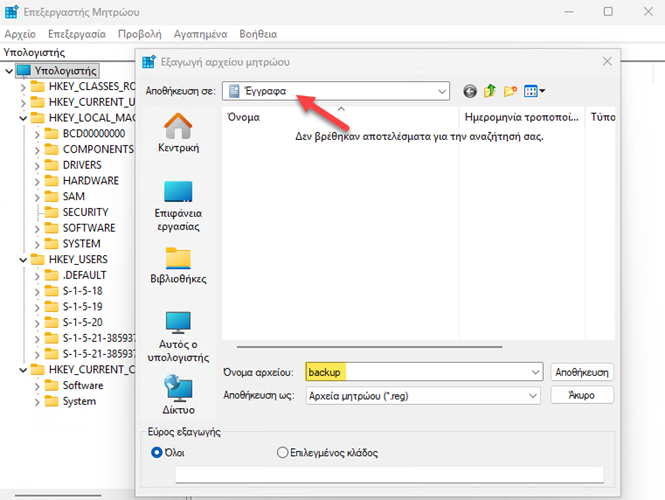
Με αυτόν τον τρόπο δημιουργείται ένα πλήρες αντίγραφο του Μητρώου, το οποίο μπορεί να επαναφερθεί οποιαδήποτε στιγμή, εφόσον χρειαστεί, μέσω της αντίστοιχης διαδικασίας Εισαγωγής του σχετικού αρχείου.
Αφού κάναμε backup στο μητρώο πάμε τώρα να δούμε πώς θα μειώσουμε την καθυστέρηση εμφάνισης των μενού στα Windows.
Ανοίγουμε και πάλι τον Registry editor, όπως είδαμε παραπάνω.
Μέσα από τον Registry Editor πλοηγούμαστε στη διαδρομή:
HKEY_CURRENT_USER\Control Panel\Desktop
Στο δεξί τμήμα του παραθύρου εντοπίζουμε την τιμή MenuShowDelay.
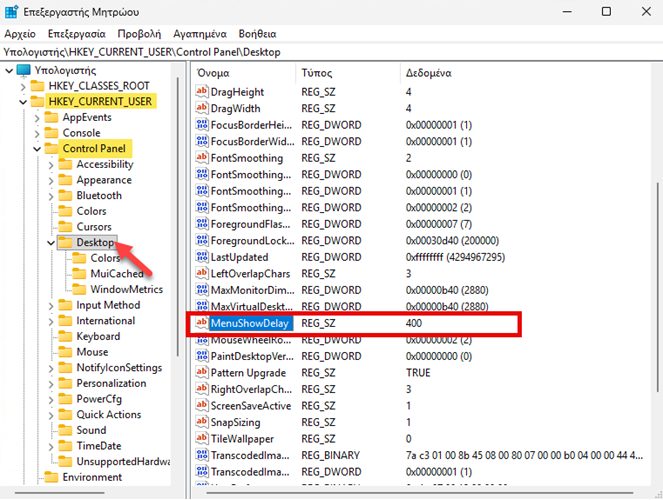
Κάνουμε διπλό κλικ πάνω της, διαγράφουμε την υπάρχουσα τιμή (συνήθως 400) και εισάγουμε τη νέα τιμή που επιθυμούμε.
Γενικά, για άμεση εμφάνιση του μενού των Windows, επιλέγουμε την τιμή 0.
Αν θέλουμε πιο γρήγορη απόκριση χωρίς όμως η εμπειρία να γίνεται απότομη, προτιμούμε τιμές μεγαλύτερες από 0, αλλά αισθητά μικρότερες από την προεπιλεγμένη τιμή.
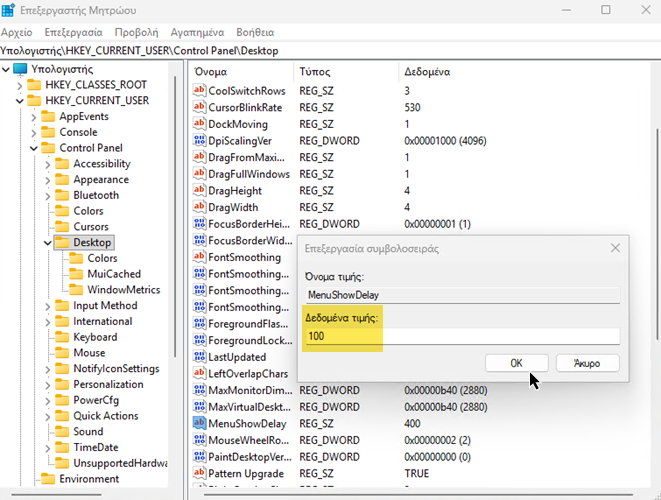
Πατάμε OK και κλείνουμε τον Registry Editor.
Κάνουμε επανεκκίνηση του υπολογιστή για να εφαρμοστούν οι αλλαγές.
Βέλτιστη απόκριση μέσω Winhance (Αυτόματος τρόπος)
Αν θέλουμε να αλλάξουμε το Windows Menu και πολλές ακόμη ρυθμίσεις χωρίς να επεμβαίνουμε χειροκίνητα στο Μητρώο των Windows, τότε το Winhance αποτελεί μια ιδιαίτερα πρακτική λύση.
Πρόκειται για ένα μικρό και ανοιχτού κώδικα (open source) εργαλείο για Windows 10 και 11, που συγκεντρώνει όλα τα εργαλεία βελτιστοποίησης των Windows σε ένα ενιαίο, εύχρηστο παράθυρο.
Το Winhance υποστηρίζει πλήρες μενού στα ελληνικά, καθιστώντας το ακόμη πιο φιλικό προς τον χρήστη, ενώ διατίθεται και σε φορητή έκδοση (portable), κάτι που σημαίνει ότι μπορούμε να το χρησιμοποιήσουμε απευθείας από ένα φλασάκι.
Για να κατεβάσουμε το Winhance, επισκεπτόμαστε την επίσημη ιστοσελίδα του εδώ. Κατά την εγκατάσταση μπορούμε να επιλέξουμε την έκδοση που μας ταιριάζει: τον Installer για κανονική εγκατάσταση ή την Portable έκδοση.
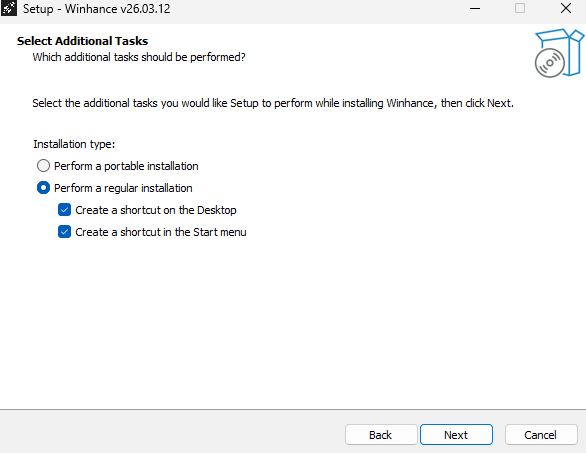
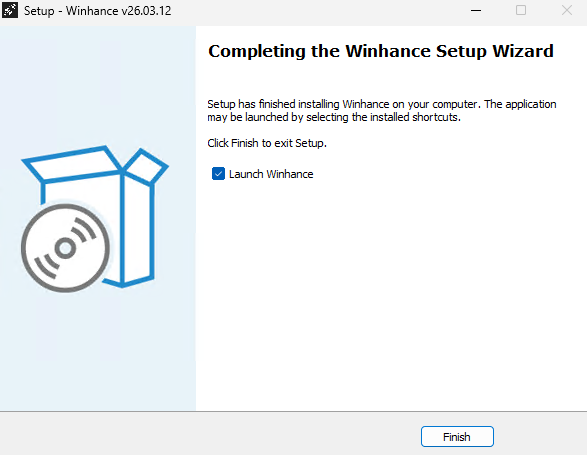
Η εγκατάσταση είναι απλή: ακολουθούμε τα βήματα και σε λίγο το πρόγραμμα είναι έτοιμο προς χρήση.
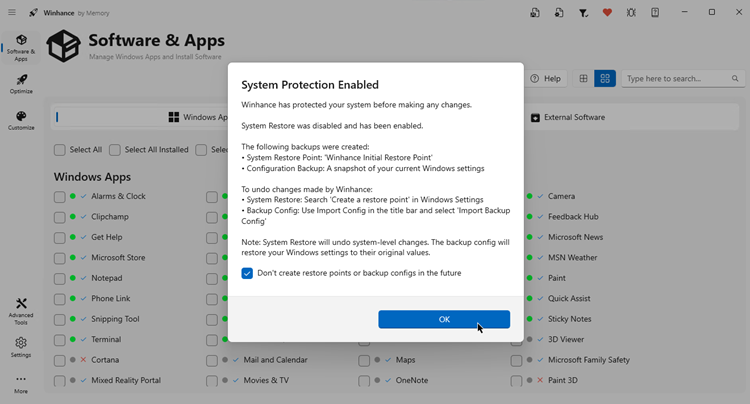
Θα πρέπει να αναφέρουμε ότι το Winhance δημιουργεί αυτόματα σημείο επαναφοράς (System Restore Point) την πρώτη φορά που το τρέχουμε, οπότε είμαστε καλυμμένοι σε κάθε περίπτωση.
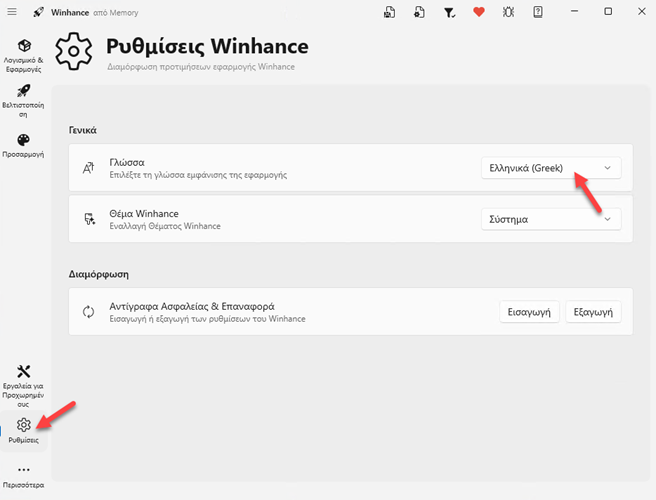
Για να έχουμε όλο το περιβάλλον του εργαλείου στη γλώσσα μας, μεταβαίνουμε στις Ρυθμίσεις (Settings) και στη συνέχεια επιλέγουμε ως γλώσσα τα Ελληνικά.
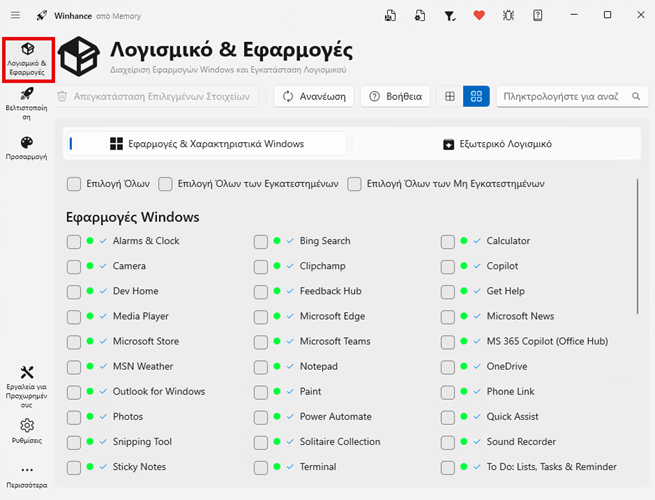
Στην αριστερή στήλη της εφαρμογής θα βρούμε τις βασικές ενότητες, καθεμία με συγκεκριμένες δυνατότητες.
Μέσω της καρτέλας “Λογισμικό & Εφαρμογές” μπορούμε να αφαιρέσουμε τόσο εφαρμογές τρίτων όσο και ενσωματωμένες εφαρμογές της Microsoft. Παράλληλα, παρέχεται η δυνατότητα ενεργοποίησης εργαλείων συστήματος.
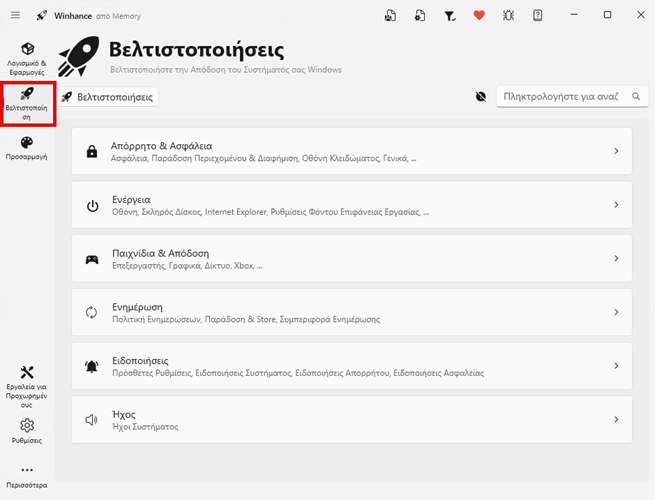
Η καρτέλα “Βελτιστοποιήσεις” προσφέρει εργαλεία για ενίσχυση της ιδιωτικότητας, τον έλεγχο των ενημερώσεων και τη βελτίωση της απόδοσης του συστήματος.
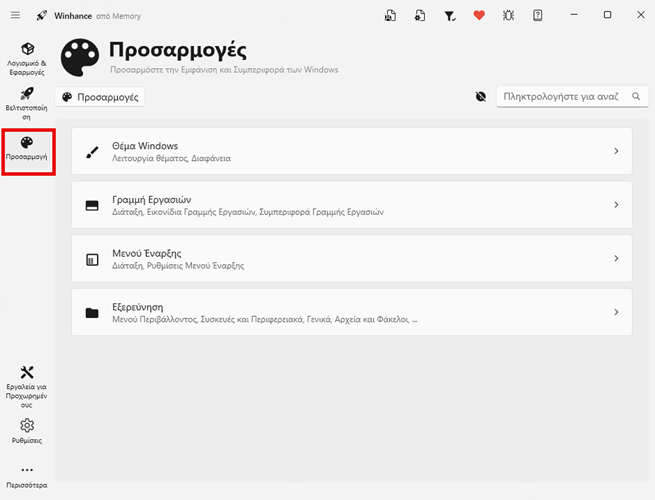
Παράλληλα, η καρτέλα “Προσαρμογές” μας επιτρέπει να διαμορφώσουμε την εμφάνιση και τη συμπεριφορά των Windows, παρέχοντας τα κατάλληλα εργαλεία προσαρμογής.
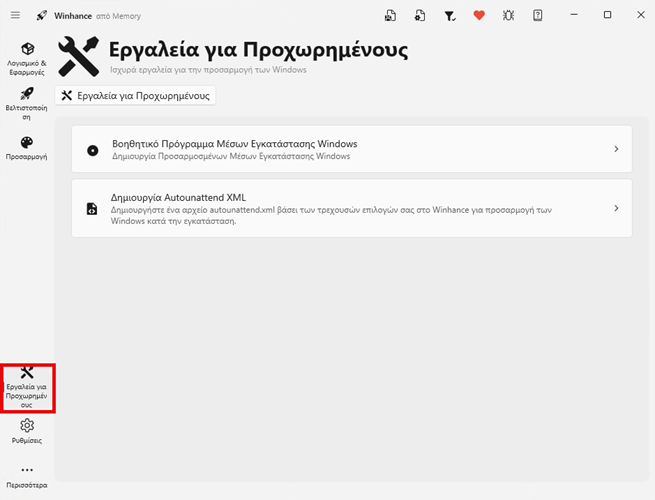
Τέλος, διατίθενται ισχυρά Εργαλεία για Προχωρημένους χρήστες, τα οποία επιτρέπουν πιο εξειδικευμένες ρυθμίσεις και παρεμβάσεις κατά την εγκατάσταση των Windows.
Για να τροποποιήσουμε το Windows Menu μέσω του Winhance, μεταβαίνουμε στην καρτέλα Βελτιστοποιήσεις → Παιχνίδια & Απόδοση και εντοπίζουμε την επιλογή «Καθυστέρηση εμφάνισης μενού», την οποία ενεργοποιούμε.
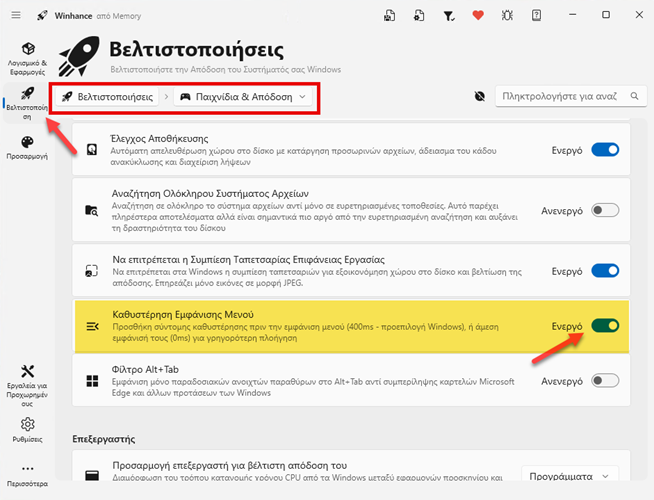
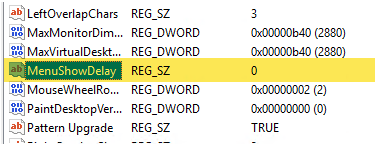
Το Winhance εφαρμόζει αυτόματα τη ρύθμιση στο Μητρώο, ορίζοντας την τιμή στο 0 και εξασφαλίζοντας την άμεση εμφάνιση του Windows Menu.
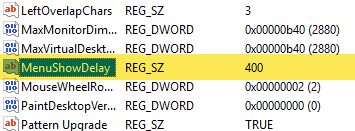
Επαναφέροντας την επιλογή, η τιμή του μητρώου θα επιστρέψει στην αρχική της κατάσταση.
Έγινε πιο γρήγορη η απόκριση του Μενού των Windows;
Όπως είδαμε, με μια μικρή αλλαγή στο μητρώο ή με μερικά κλικ στο Winhance μπορούμε να κάνουμε το Windows Menu να ανταποκρίνεται άμεσα.
Σε κάθε περίπτωση, εάν θέλουμε να βελτιώσουμε συνολικά την απόδοση των Windows 11 μπορούμε να κάνουμε μερικές απλές ενέργειες, όπως περιγράφουμε εδώ. Παράλληλα, υπάρχουν και επτά απλές αλλά ουσιαστικές ρυθμίσεις που μπορούν να κάνουν την εργασία μας πιο εύκολη, ταχύτερη και πιο αποδοτική.
 Επτά Ρυθμίσεις Windows 11 Που Βελτιώνουν Την Εμπειρία Και Ίσως Μας ΔιαφεύγουνΠλήθος ρυθμίσεων στα Windows 11 κρύβονται στα ενδότερα και έχουν την ικανότητα να αναβαθμίσουν την καθημερινή εμπειρία μας μπροστά στον υπολογιστή. Στην πραγματικότητα, μπορούν να αλλάξουν ριζικά το πώς δουλεύουμε. Δείτε επτά απλές αλλά ουσιαστικές ρυθμίσεις Windows 11 που μπορούν να κάνουν την εργασία μας πιο εύκολη, πιο γρήγορη και πιο αποδοτική.
Αν σας γεννήθηκαν απορίες, μπορείτε να μας γράψετε στις Ερωτήσεις. Εναλλακτικά, αν θέλετε να μοιραστείτε την άποψη σας για το θέμα, μπορείτε να μας γράψετε στα σχόλια στο σχετικό post του άρθρου στη σελίδα μας στο Facebook.