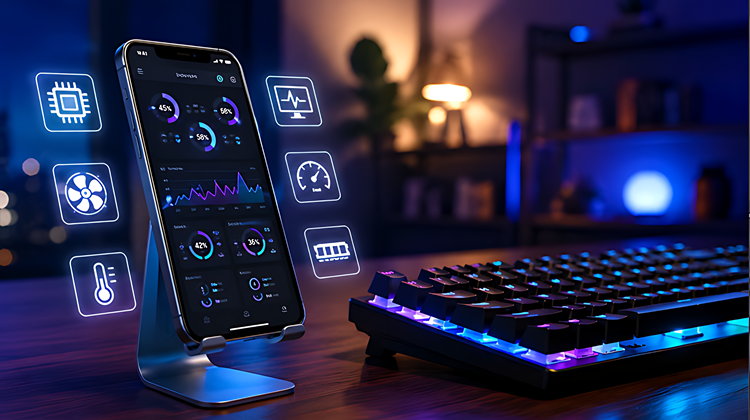
Μια σωστή οθόνη συστήματος μπορεί να μας δώσει πλήρη εικόνα για το τι συμβαίνει στο PC — αρκεί να μην μας γεμίζει την κύρια οθόνη με overlays. Ευτυχώς, υπάρχει πιο έξυπνη λύση: χρησιμοποιούμε ένα ξεχωριστό dashboard που προβάλλει σε πραγματικό χρόνο CPU, GPU, RAM και θερμοκρασίες, χωρίς να επηρεάζει την κύρια εμπειρία. Και ναι, για αυτό δεν χρειάζεται κάτι εξεζητημένο — ακόμα και ένα παλιό κινητό μπορεί να κάνει τη δουλειά εξαιρετικά καλά.
Προτάσεις συνεργασίας
Τα νέα άρθρα του PCsteps
Γίνε VIP μέλος στο PCSteps

Οθόνη συστήματος μέσω κινητού (παλιό ή νέο)
Το Pitikapp είναι μια δωρεάν εφαρμογή που επιτρέπει την ασύρματη σύνδεση ενός υπολογιστή Windows με μια συσκευή Android ή iOS, βασισμένη σε μια απλή αλλά αποτελεσματική αρχιτεκτονική client – server.
Εγκαθιστώντας έναν μικρό server στον υπολογιστή και την εφαρμογή – client στο παλιό μας κινητό, μέσω του ίδιου τοπικού δικτύου (Wi-Fi) οι δύο συσκευές συνδέονται άμεσα, προβάλλοντας σε πραγματικό χρόνο τα δεδομένα παρακολούθησης συστήματος του PC, χωρίς καλώδια και περιττή πολυπλοκότητα.
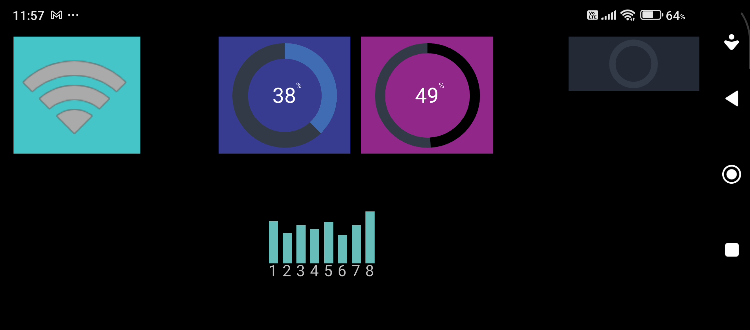
Η φιλοσοφία του Pitikapp είναι να διατηρεί την κύρια οθόνη «καθαρή» από διαγνωστικά στοιχεία, μεταφέροντας όλες τις πληροφορίες σε μια εξωτερική οθόνη, όπως ένα παλιό smartphone. Με αυτόν τον τρόπο, ο χρήστης αποκτά «ένα είδος κέντρου ελέγχου» για διάφορες παραμέτρους του υπολογιστή του.
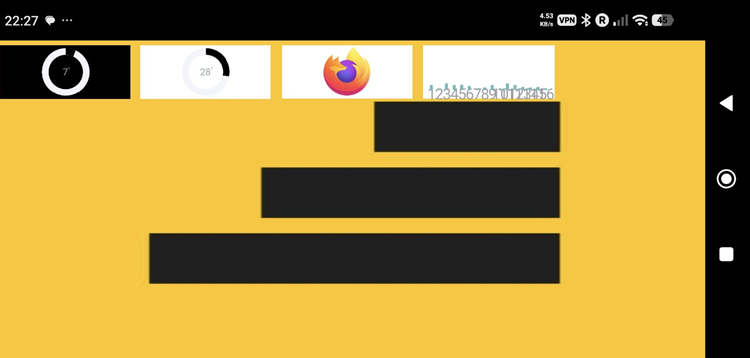
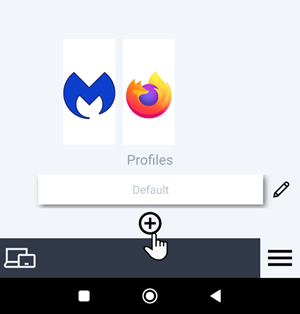
Παράλληλα, η εφαρμογή προσφέρει δυνατότητα δημιουργίας συντομεύσεων για εφαρμογές και υποστηρίζει πολλαπλά προφίλ, επιτρέποντας διαφορετικές ρυθμίσεις ανάλογα με τη χρήση, όπως εργασία ή gaming.
Εγκατάσταση στα Windows
Το πρώτο βήμα γίνεται στον υπολογιστή. Αρχικά, κατεβάζουμε την εφαρμογή Server από την επίσημη ιστοσελίδα του Pitikapp.
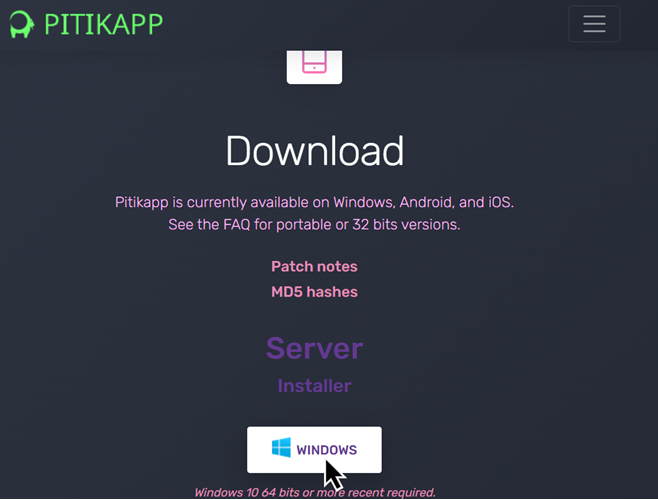
Κατόπιν, προχωράμε στην εγκατάσταση.
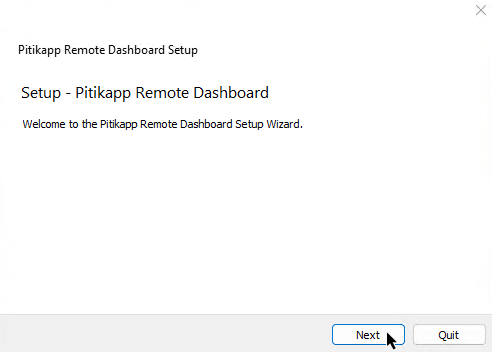
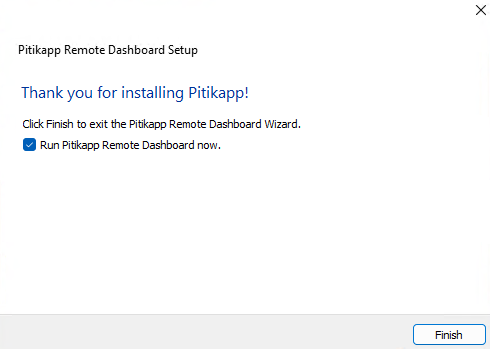
Με την πρώτη εκτέλεση, το Windows Firewall θα ζητήσει άδεια πρόσβασης για την εφαρμογή.
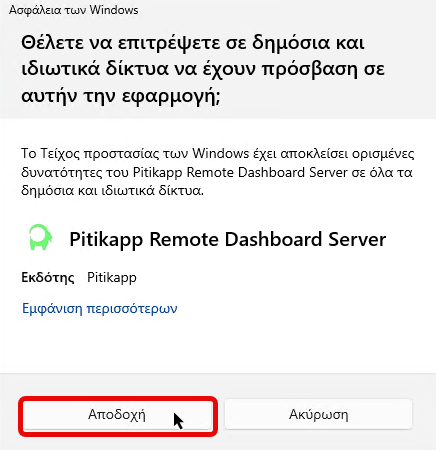
Εδώ πρέπει να προσέξουμε να επιτρέψουμε την πρόσβαση τόσο σε ιδιωτικά (Private) όσο και σε δημόσια (Public) δίκτυα. Αν το βήμα αυτό παραλειφθεί ή μπλοκαριστεί, το κινητό δεν θα μπορέσει να εντοπίσει και να συνδεθεί με τον server.
Εγκατάσταση στο κινητό
Με τον server να τρέχει στον υπολογιστή, κατεβάζουμε στο κινητό την εφαρμογή Pitikapp Remote Dashboard από το Google Play Store (ή το App Store για iOS).
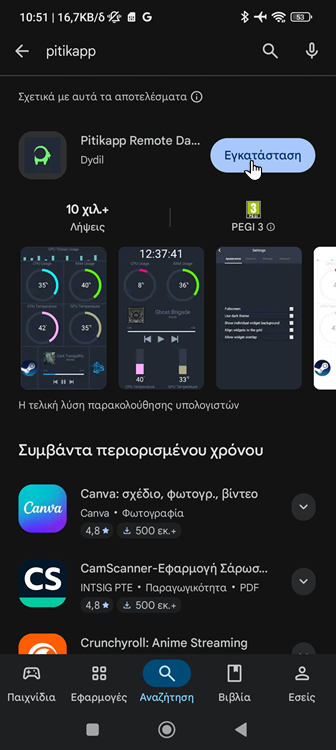
Με το άνοιγμά της, η εφαρμογή σαρώνει αυτόματα το δίκτυο και εντοπίζει τον υπολογιστή μας, επιτρέποντας άμεση σύνδεση.
Αν η αυτόματη αναζήτηση δεν αποδώσει, δεν υπάρχει λόγος ανησυχίας: εντοπίζουμε τη διεύθυνση IP του υπολογιστή από τις Ρυθμίσεις των Windows (Ρυθμίσεις → Δίκτυο & Internet → Ethernet/Wi-Fi → Ιδιότητες υλικού) και την εισάγουμε χειροκίνητα στην εφαρμογή για να ολοκληρώσουμε τη σύνδεση.
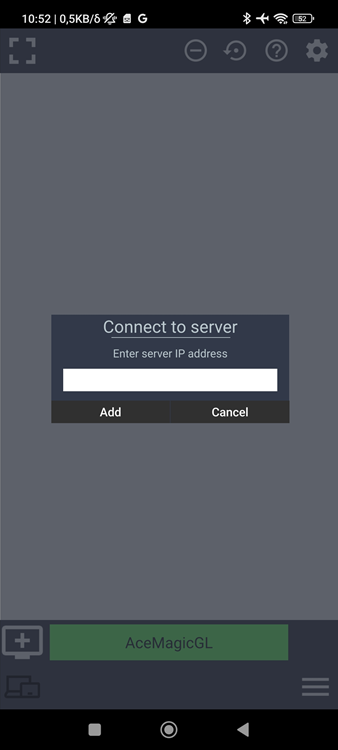
Στη συνέχεια, αν δούμε μια άσπρη οθόνη στο κινητό και τίποτα άλλο, μην αγχωθούμε, καθώς πρέπει πρώτα να κάνουμε μερικές ενέργειες στην εφαρμογή του PC.
Διαμόρφωση του dashboard
Η διαμόρφωση του πίνακα ελέγχου (dashboard) αποτελεί τη σημαντικότερη λειτουργία της εφαρμογής. Το Pitikapp προσφέρει μια πλούσια βιβλιοθήκη από ενότητες (modules) και μικροεφαρμογές (widgets), οργανωμένα σε κατηγορίες:
- MSI Afterburner για overclocking, έλεγχο θερμοκρασιών και FPS της κάρτας γραφικών.
- Core Temp για παρακολούθηση θερμοκρασίας και του φορτίου του επεξεργαστή.
- Fraps για FPS, καταγραφή video, screenshots κατά το gaming.
- GPU-Z για μετρήσεις κάρτας γραφικών.
- HWiNFO για πιο αναλυτικά δεδομένα hardware.
- Pitikapp Misc για ρολόγια, συντομεύσεις και βοηθητικά εργαλεία.
- Multimedia για έλεγχο αναπαραγωγής μέσων.
- HW Monitor για βασικά στατιστικά συστήματος – συμπεριλαμβανομένης της κατάστασης υγείας των δίσκων μέσω S.M.A.R.T.
 Τι Είναι Το S.M.A.R.T Και Πώς Να Ειδοποιηθώ Αυτόματα Πριν Ο SSD ΑστοχήσειΌλοι θέλουμε έναν SSD γρήγορο, αθόρυβο και αξιόπιστο, μέχρι τη στιγμή που αποφασίζει να… αποσυρθεί χωρίς προειδοποίηση. Ευτυχώς, δεν είμαστε τελείως στο σκοτάδι: με ένα απλό τρόπο μέσω ισχυρού εργαλείου και των SMART data μπορούμε να ειδοποιούμαστε άμεσα για το τι συμβαίνει μέσα στον δίσκο πριν γίνει δράμα. Και ναι, μπορούμε να προλάβουμε την απώλεια των δεδομένων μας.
Η διαδικασία είναι απλή: από τον server στον υπολογιστή, επιλέγουμε από το αριστερό τμήμα τα widgets που θέλουμε να χρησιμοποιήσουμε και αυτά θα συγχρονίζονται άμεσα με το κινητό.
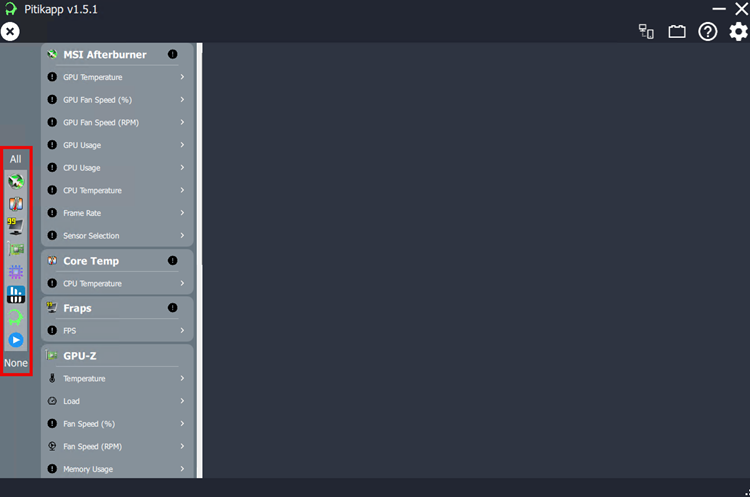
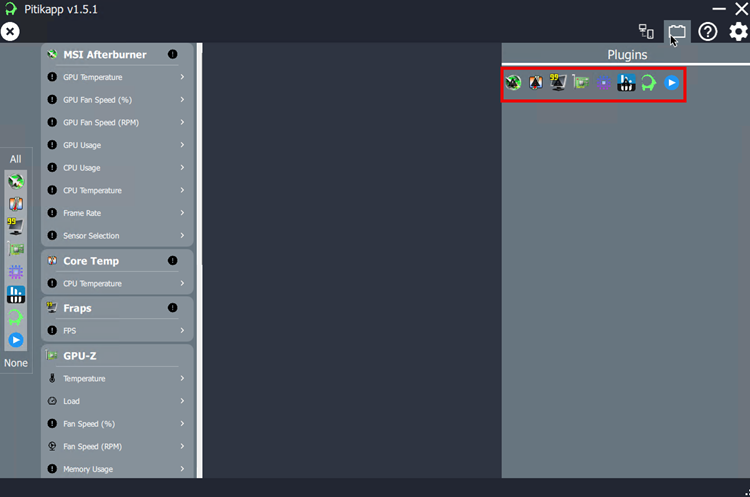
Υπενθυμίζουμε ότι για να λειτουργήσουν τα πρόσθετα, θα πρέπει πρώτα να έχουμε εγκαταστήσει στο PC κάποια από τις μικρές εφαρμογές που είδαμε νωρίτερα.
Αν δεν τις έχουμε ήδη, μπορούμε να κατεβάσουμε μόνο όσες μας βολεύουν, π.χ. το HW Monitor, το Core Temp, το GPU-Z, ή το MSI Afterburner. Ειδάλλως, το Pitikapp στο PC θα μας ειδοποιήσει σχετικά ότι απαιτείται η εγκατάστασή της
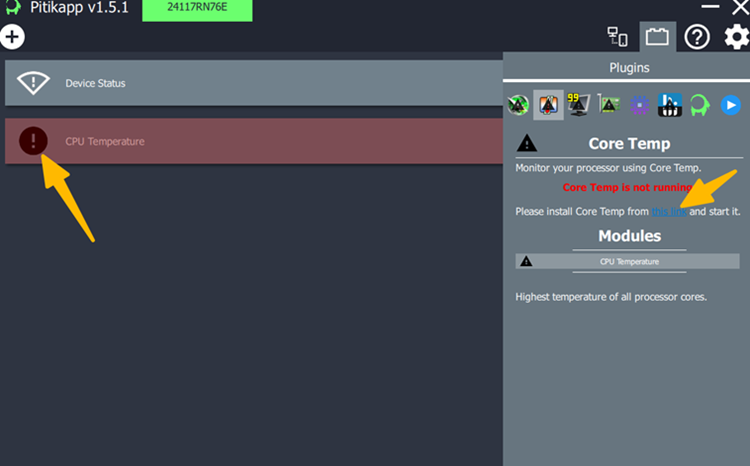
Αφού βεβαιωθούμε ότι η σχετική εφαρμογή είναι εγκατεστημένη στο σύστημά μας, μπορούμε στη συνέχεια να προσθέσουμε και το αντίστοιχο widget.
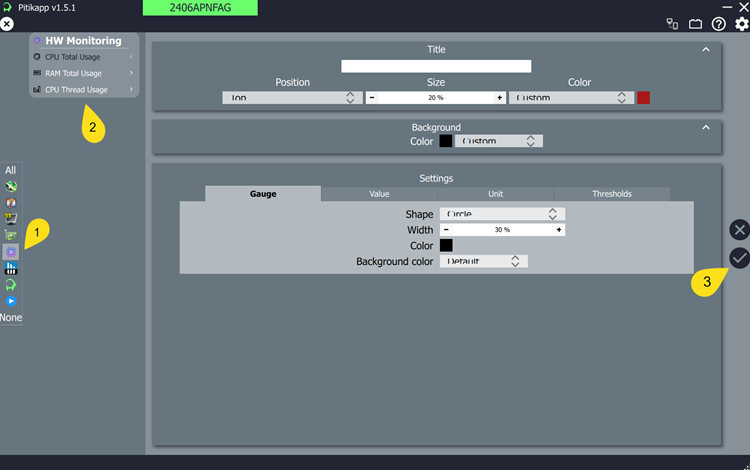
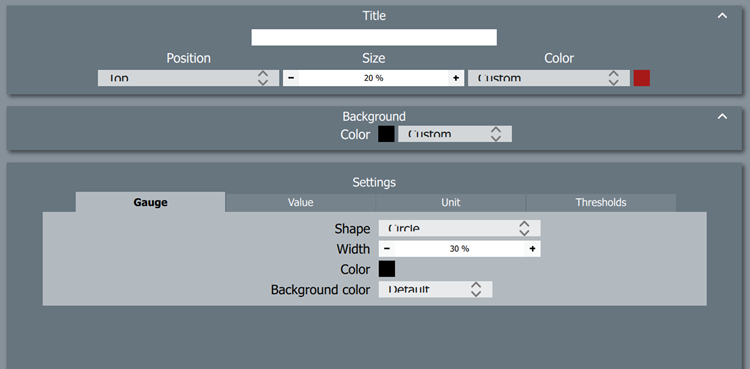
Επιπλέον, έχουμε τη δυνατότητα να προσαρμόσουμε το χρώμα, το μέγεθος, τη θέση, καθώς και άλλες παραμέτρους, ώστε να επιτύχουμε ένα πιο καλαίσθητο αποτέλεσμα.
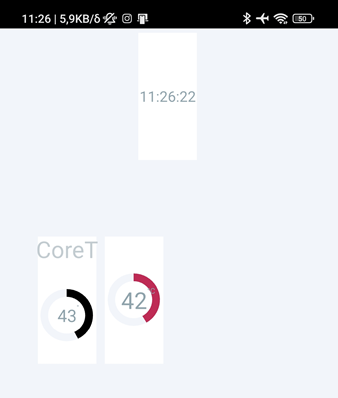
«Έτσι, μέσα σε λίγα δευτερόλεπτα, πληροφορίες όπως η χρήση της CPU, εμφανίζονται στην οθόνη του τηλεφώνου, διαμορφώνοντας το δικό μας εξατομικευμένο dashboard.
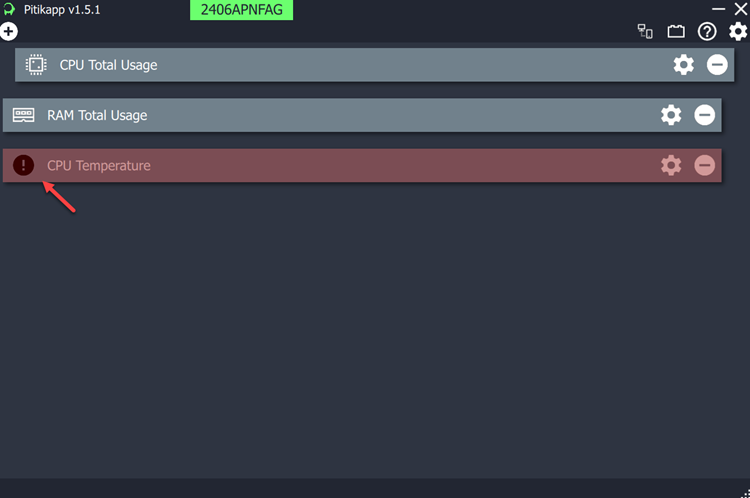
Όπως αναφέραμε προηγουμένως, αν για κάποιο λόγο εμφανίζεται ένα θαυμαστικό δίπλα από το αντίστοιχο εικονίδιο, αυτό σημαίνει ότι η σχετική εφαρμογή δεν είναι εγκατεστημένη στον υπολογιστή μας και θα πρέπει να προχωρήσουμε στην εγκατάστασή της, αν θέλουμε να την αξιοποιήσουμε μέσω του Pitikapp στο κινητό.
Προσαρμογή Εμφάνισης στο Κινητό
Μόλις εμφανιστούν τα widgets στο κινητό, μπορούμε να τα προσαρμόσουμε περαιτέρω απευθείας από εκεί.
Οι διαθέσιμες επιλογές περιλαμβάνουν:
- Fullscreen mode για μέγιστη αξιοποίηση της οθόνης.
- Dark theme για καλύτερη αναγνωσιμότητα σε σκοτεινό περιβάλλον.
- Μεμονωμένα backgrounds για κάθε widget.
- Στοίχιση σε πλέγμα και δυνατότητα επικάλυψης των widgets.
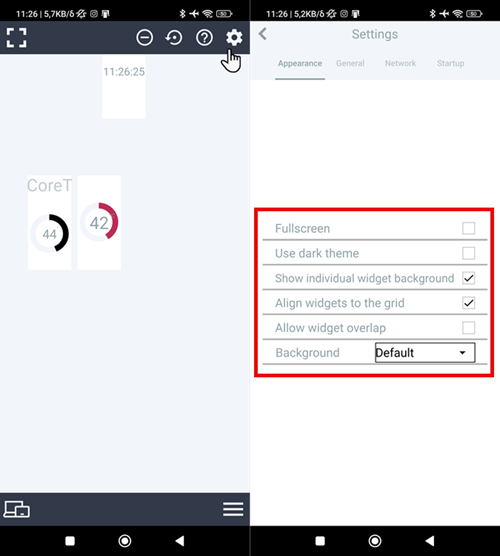
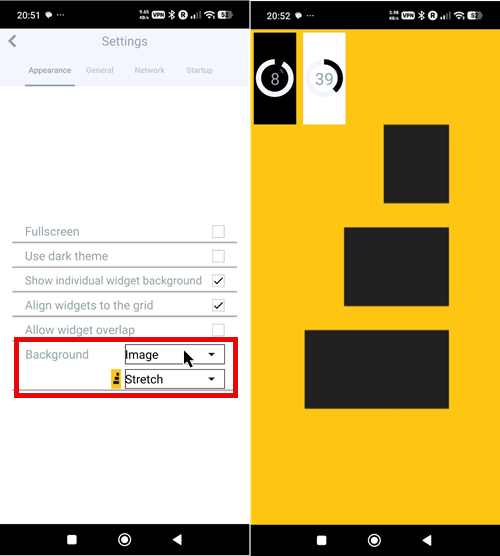
Επιπλέον, έχουμε τη δυνατότητα να αλλάξουμε το φόντο, να προσθέσουμε το δικό μας προσαρμοσμένο background…
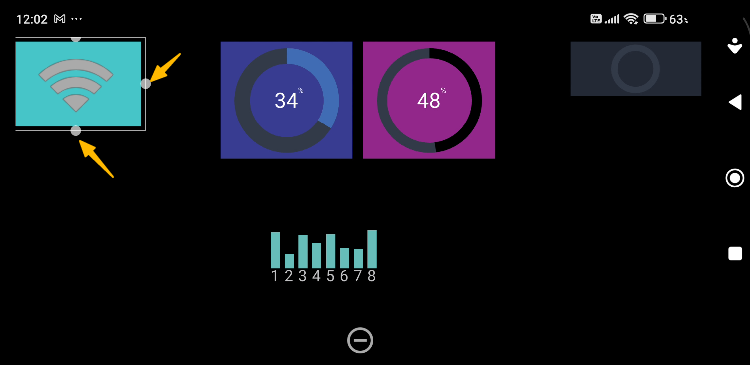
…καθώς και να μετακινήσουμε τα εικονίδια ή να αλλάξουμε το μέγεθός τους.
Πέρα από την παρακολούθηση: Έλεγχος PC
Το Pitikapp δεν περιορίζεται απλώς στην παρακολούθηση του συστήματος, αλλά λειτουργεί και ως ένα πρακτικό εργαλείο ελέγχου του υπολογιστή.
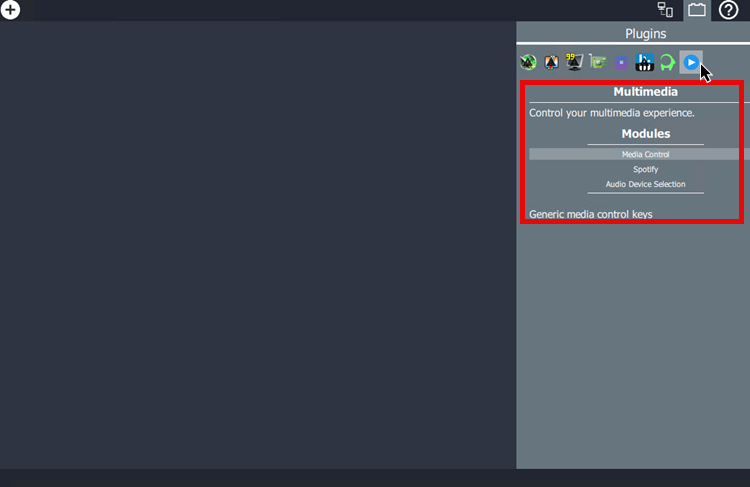
Μέσα από την ενότητα “Multimedia”, μπορούμε να διαχειριζόμαστε εφαρμογές αναπαραγωγής πολυμέσων, όπως το Spotify, αλλά και οποιοδήποτε άλλο media player, απευθείας από το κινητό.
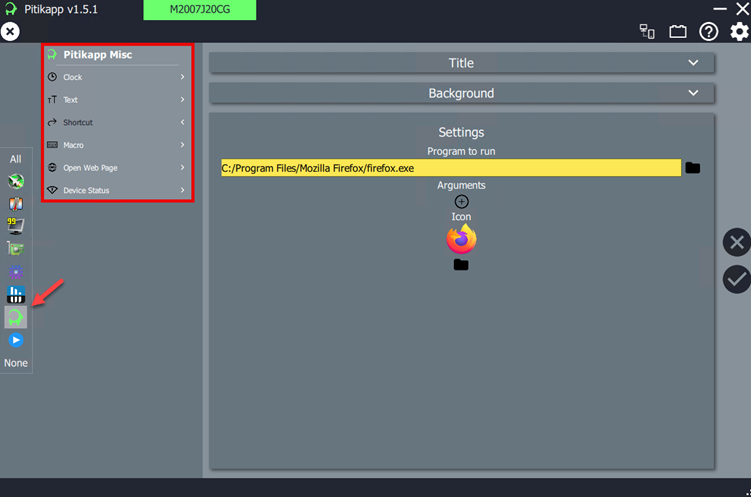
Παράλληλα, υπάρχει η δυνατότητα δημιουργίας συντομεύσεων για την εκκίνηση εφαρμογών στον υπολογιστή, ορίζοντας τη διαδρομή του αρχείου και ένα αναγνωρίσιμο εικονίδιο για ευκολότερη πρόσβαση.
Με αυτόν τον τρόπο, το παλιό smartphone μετατρέπεται από απλή οθόνη ενδείξεων σε ένα πραγματικό κέντρο ελέγχου του υπολογιστή μας.
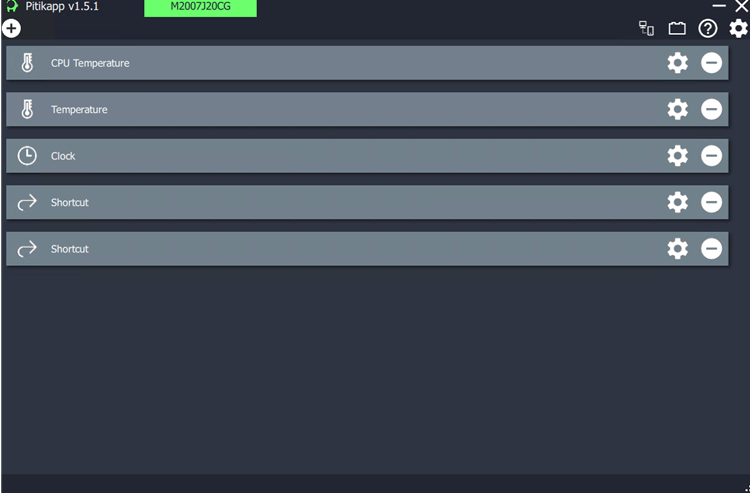
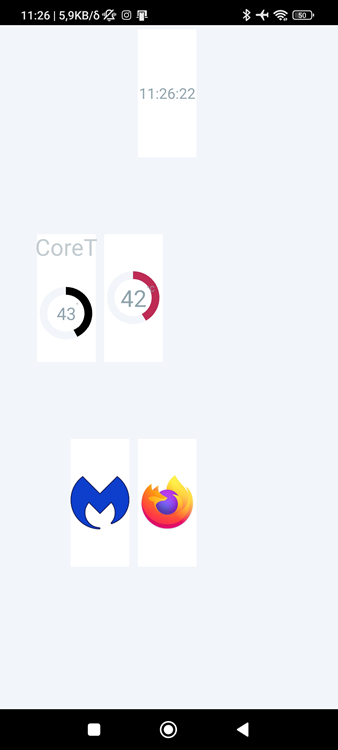
Όπως αναφέραμε και στην αρχή, η εφαρμογή μάς δίνει τη δυνατότητα να δημιουργούμε διαφορετικά προφίλ, ανάλογα με τη χρήση που επιθυμούμε.
Πού τοποθετούμε το κινητό
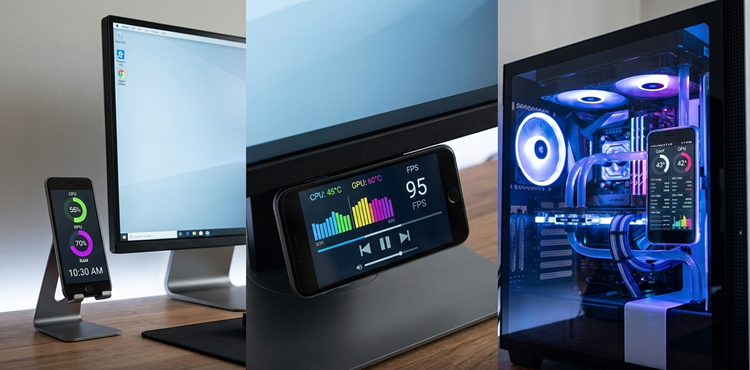
Για τη βέλτιστη χρήση του setup, η τοποθέτηση του παλιού κινητού παίζει σημαντικό ρόλο στην καθημερινή εμπειρία.
Μερικές πρακτικές επιλογές είναι οι εξής:
- Δίπλα στην κύρια οθόνη, σε μια μικρή βάση, ώστε να έχουμε άμεση και γρήγορη οπτική πρόσβαση στα στατιστικά.
- Κάτω από το πλαίσιο της οθόνης, για ένα πιο καθαρό και minimal γραφείο χωρίς οπτική «φασαρία».
- Μέσα στο κουτί του PC, εφόσον πρόκειται για το παλιό μας κινητό και υπάρχει διαφανές πλαϊνό πάνελ, κάτι που δημιουργεί ένα πιο εντυπωσιακό οπτικό αποτέλεσμα, με την προϋπόθεση ότι λαμβάνεται υπόψη η θερμοκρασία και η συσκευή δεν παραμένει συνεχώς υπό έντονη καταπόνηση.
Τέλος, για σταθερή λειτουργία, προτείνεται η μόνιμη τροφοδοσία μέσω USB (από τον υπολογιστή ή φορτιστή). Προαιρετικά, μπορούμε να έχουμε ενεργοποιημένη και τη σχετική ρύθμιση ώστε η οθόνη να παραμένει ενεργή κατά τη φόρτιση, αν θέλουμε το dashboard να παραμένει συνεχώς ορατό χωρίς διακοπές.
Σας φάνηκε χρήσιμος ο έλεγχος PC με το Pitikapp;
Αν σας γεννήθηκαν απορίες, μπορείτε να μας γράψετε στις Ερωτήσεις. Εναλλακτικά, αν θέλετε να μοιραστείτε την άποψη σας για το θέμα, μπορείτε να μας γράψετε στα σχόλια στο σχετικό post του άρθρου στη σελίδα μας στο Facebook.