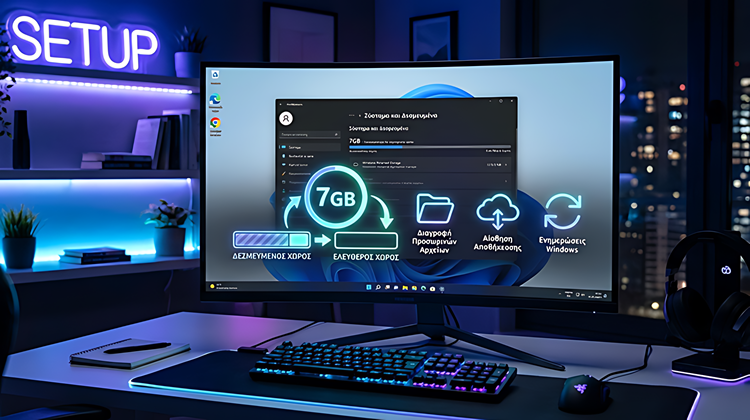
Στα Windows 11 υπάρχει μια κρυφή λειτουργία η οποία δεσμεύει σημαντικό αποθηκευτικό χώρο στο παρασκήνιο, χωρίς να φαίνεται ξεκάθαρα στον χρήστη σε τι χρησιμεύει. Γνωρίζοντας τι ακριβώς είναι και πώς λειτουργεί, μπορούμε να αποφασίσουμε πιο ψύχραιμα αν αξίζει να παραμείνει ενεργή ή αν μπορούμε να τη ρυθμίσουμε με διαφορετικό τρόπο για να ανακτήσουμε πολύτιμα gigabytes.
Προτάσεις συνεργασίας
Τα νέα άρθρα του PCsteps
Γίνε VIP μέλος στο PCSteps

Τι είναι τα δεσμευμένα στοιχεία συστήματος στα Windows
Όταν ελέγχουμε τη χρήση αποθήκευσης στα Windows 11, συχνά παρατηρούμε ότι μια τεράστια ποσότητα δεδομένων κατηγοριοποιείται ως Στοιχεία συστήματος και δεσμευμένα στοιχεία (τα εντοπίζουμε από τη διαδρομή Ρυθμίσεις Windows > Σύστημα > Χώρος αποθήκευσης > Εμφάνιση περισσότερων κατηγοριών).
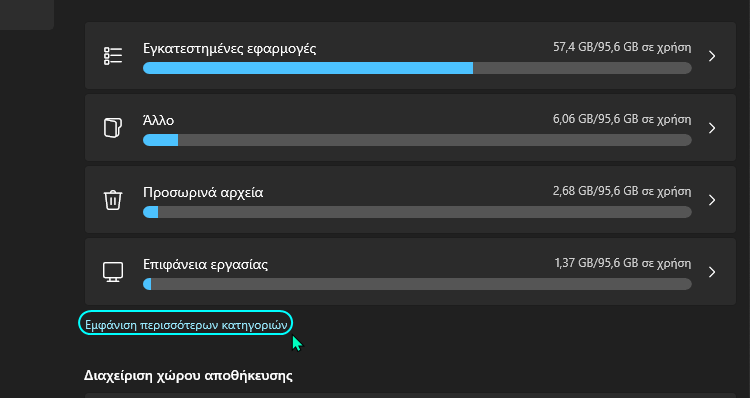
Για πολλούς από εμάς, ειδικά σε συστήματα με μικρούς δίσκους SSD, αυτή η ποσότητα της δέσμευσης μοιάζει με χαμένο αποθηκευτικό χώρο που δεν μπορούμε να αγγίξουμε.
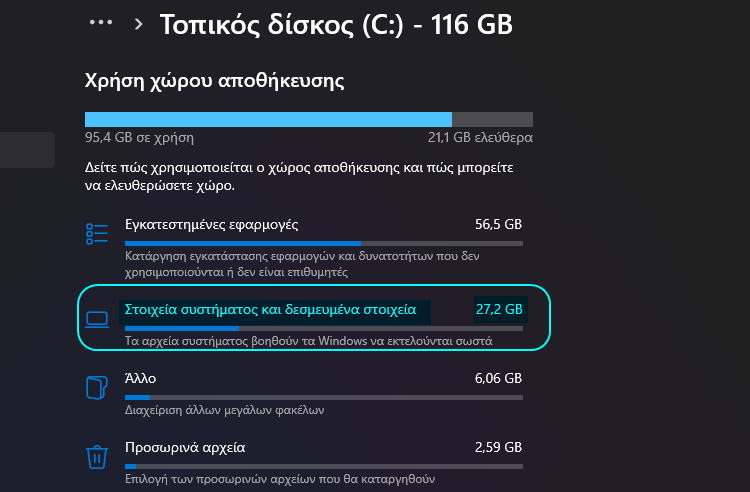
Αυτό που συμβαίνει στην πραγματικότητα είναι ότι το λειτουργικό σύστημα εφαρμόζει μια λειτουργία που ονομάζεται Reserved Storage. Ο σκοπός είναι να διασφαλίσει ότι το σύστημα θα έχει πάντα αρκετό ελεύθερο χώρο για να κατεβάσει και να ολοκληρώσει τις ενημερώσεις των Windows χωρίς να κολλήσει η διαδικασία λόγω έλλειψης αποθηκευτικού χώρου.
Η λογική της Microsoft είναι καθαρά προστατευτική. Αν ο δίσκος μας είναι σχεδόν πλήρης, μια μεγάλη ενημέρωση συστήματος θα μπορούσε να αποτύχει, προκαλώντας σφάλματα ή ακόμα και αστάθεια. Για να αποφευχθεί αυτό, το λειτουργικό δεσμεύει αυτόματα ένα ποσοστό του δίσκου (συνήθως 7 GB).
Ωστόσο, για τους χρήστες που διαθέτουν δίσκους 256GB ή λιγότερο, ενδέχεται αυτά τα 7 GB να είναι ένας εξαιρετικά πολύτιμος χώρος που θα ήθελαν να χρησιμοποιήσουν.
Εδώ έρχεται και το δίλημμα για το αν πρέπει να κάνουμε άμεση παρέμβαση ή όχι.
Υπάρχει κίνδυνος; Η χρυσή τομή για τον χρήστη
Καθώς η διαδικασία αυτή είναι πλήρως αναστρέψιμη (με απλό τρόπο), αν ο στόχος μας είναι να κερδίσουμε κάθε διαθέσιμο Gigabyte και ξέρουμε ότι διαχειριζόμαστε σχολαστικά τον δίσκο, η απενεργοποίηση είναι μια θεμιτή λύση.
Ιδίως όταν έχουμε κάνει τα πάντα για να αποδεσμεύσουμε χώρο, είτε με κατάργηση αχρησιμοποίητων εφαρμογών, είτε καθαρίζοντας τον δίσκο, κ.λπ.
 Αποθηκευτικός Χώρος Στο PC: Το Απόλυτο Εργαλείο Για Τα Windows 11 – ΔωρεάνΌλοι μας έχουμε βρεθεί στη δυσάρεστη θέση όπου ο δίσκος γεμίζει επικίνδυνα, χωρίς να είναι ξεκάθαρο τι ακριβώς ευθύνεται. Τα ενσωματωμένα εργαλεία των Windows συχνά αποτυγχάνουν να δώσουν μια σαφή εικόνα. Το WizTree έρχεται να καλύψει αυτό το κενό: ένα δωρεάν εργαλείο που σαρώνει τον δίσκο σε δευτερόλεπτα και παρουσιάζει με καθαρό, οπτικό τρόπο πού ακριβώς «εξαφανίζεται» ο αποθηκευτικός χώρος μας.
Σε αυτή την περίπτωση, η απενεργοποίηση του Reserved Storage δεν θεωρείται επικίνδυνη παρέμβαση, αλλά μια βελτιστοποίηση που μας επιτρέπει να έχουμε τον πλήρη έλεγχο του δεσμευμένου χώρου και της χωρητικότητας του δίσκου μας.
Σε γενικές γραμμές, η απενεργοποίηση δεν “σπάει” τα updates· απλώς τα Windows δεν έχουν το δικό τους δεσμευμένο μαξιλάρι. Αν όμως ο δίσκος C: αρχίζει να γεμίζει επικίνδυνα, τότε το ρίσκο για μελλοντικά updates ανεβαίνει.
Σε κάθε περίπτωση, μπορούμε ανά πάσα στιγμή να επαναφέρουμε —προσωρινά ή μόνιμα — τα πράγματα στην αρχική τους κατάσταση. Θα δεσμευτούν ξανά τα ~7 GB (εφόσον, φυσικά, έχουμε διαθέσιμο αυτόν τον χώρο στον δίσκο μας εκείνη τη στιγμή).
Από την άλλη, αν έχουμε άφθονο ελεύθερο αποθηκευτικό χώρο και θέλουμε τη μέγιστη προβλεψιμότητα στα Windows Update, η αποδέσμευση του χώρου δεν έχει κανένα νόημα.
Διαχείριση του Reserved Storage (Απενεργοποίηση/Ενεργοποίηση)
Για να προχωρήσουμε στην απενεργοποίηση του Reserved Storage, πρέπει αρχικά να βεβαιωθούμε ότι έχουμε εγκαταστήσει τυχόν εκκρεμείς ενημερώσεις των Windows.
Κατόπιν, η διαδικασία γίνεται μέσω μιας μόνο εντολής στο PowerShell, η οποία είναι γρήγορη και ασφαλής, αρκεί να την ακολουθήσουμε σωστά.
Βήμα 1: Κάνουμε δεξί κλικ στην Έναρξη και εκτελούμε το Τερματικό (Διαχειριστής) ή PowerShell (Διαχειριστής).
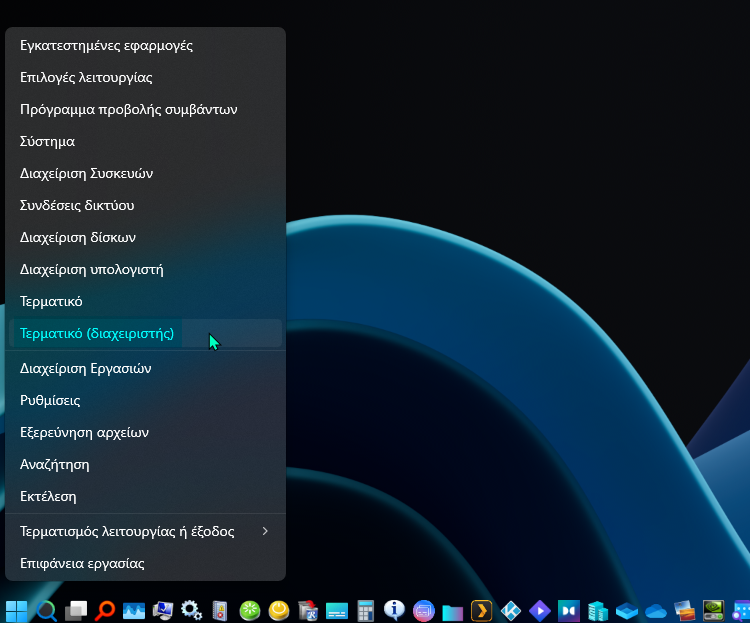
Βήμα 2: Στο παράθυρο που θα ανοίξει, πληκτρολογούμε την εξής εντολή και πατάμε Enter:
Set-WindowsReservedStorageState -State Disabled
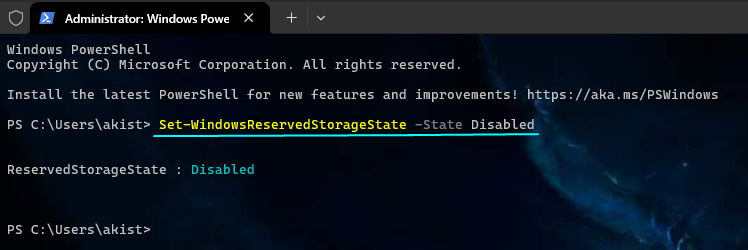
Όπως αναφέραμε προηγουμένως, δεν πρέπει να εκκρεμεί κάποια ενημέρωση (Windows Update), αλλιώς το PowerShell ενδέχεται να εμφανίσει σφάλμα πως «η λειτουργία δεν υποστηρίζεται αυτή τη στιγμή». Σε αυτή την περίπτωση, ολοκληρώνουμε πρώτα τις ενημερώσεις.
Εφόσον η εντολή ολοκληρωθεί επιτυχώς, για να εφαρμοστούν οι αλλαγές και να δούμε τον πραγματικό ελεύθερο χώρο, πρέπει να κάνουμε επανεκκίνηση στον υπολογιστή μας. Στη συνέχεια, το Reserved Storage θα πάψει να δεσμεύει νέο χώρο.
Καλό είναι να θυμόμαστε πως ο διαθέσιμος αποθηκευτικός χώρος ενδέχεται να αυξηθεί σταδιακά, ανάλογα με την κατάσταση του συστήματος. Αυτό οφείλεται σε δύο σενάρια:
Α (Βρώμικο Σύστημα): Έστω ότι έχουμε περίπου 7 GB προσωρινά αρχεία. Αυτά τα αρχεία βρίσκονται ήδη στον δίσκο μας και χρησιμοποιούνται από το σύστημα. Εκτελώντας την εντολή τα προσωρινά αρχεία δεν διαγράφονται — απλώς παύει να διατηρείται δεσμευμένος χώρος για μελλοντική χρήση.
Αποτέλεσμα: Μηδενικό ή πολύ μικρό κέρδος σε ελεύθερο χώρο, καθώς τα αρχεία αυτά βρίσκονται ήδη στον δίσκο και συνεχίζουν να καταλαμβάνουν χώρο.
Β (Πεντακάθαρο Σύστημα): Είχαμε κάνει ήδη μια βαθιά εκκαθάριση συστήματος, και δεν έχουμε ούτε 1 MB προσωρινών αρχείων. Σε αυτή την περίπτωση, το σύστημα διατηρεί δεσμευμένο χώρο που δεν χρησιμοποιείται ενεργά.
Τώρα έχουμε μόνο “αέρα” (κενό δεσμευμένο χώρο). Εκτελώντας την εντολή, αυτός ο “αέρας” παύει να θεωρείται δεσμευμένος και γίνεται άμεσα διαθέσιμος στον δίσκο μας. Αποτέλεσμα: Κέρδος ~7 GB.

Όπως αναφέραμε, η διαδικασία είναι πλήρως αναστρέψιμη. Επομένως, αν θέλουμε να παραχωρήσουμε ξανά τον χώρο, εκτελούμε την ακόλουθη εντολή και πατάμε Enter:
Set-WindowsReservedStorageState -State Enabled
Μπορώ να τα κάνω όλα αυτόματα;
Όπως αναλύσαμε σε πρόσφατο οδηγό, όλοι εμείς που είμαστε χρήστες των Windows έχουμε πλέον την εξαιρετική δυνατότητα να αναθέτουμε τα πάντα σε ένα τρίτο, αυτόνομο μηχανισμό εκτέλεσης, το Google Antigravity.
Μπορεί να μας βοηθήσει παντού στα Windows: από το να μας εκτελεί αυτόματα για λογαριασμό μας κάθε είδους εντολή με μια προτροπή μας, μέχρι να αναλαμβάνει δράση για να μας λύσει τυχόν ζητήματα που έχουμε στο λειτουργικό — και όχι μόνο.
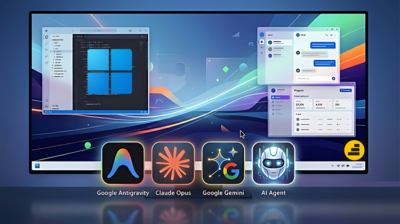 Google Antigravity Στα Windows: Φοβερός AI Agent Με Claude Opus 4.6 & Gemini 3.1 Pro – ΔωρεάνΘέλουμε ένα εργαλείο που να κατανοεί πραγματικά τα Windows μας και να ενεργεί αυτόνομα; Το Google Antigravity με τη δύναμη των Claude Opus 4.6 και Gemini 3.1 Pro, είναι ακριβώς αυτό — ένας προηγμένος AI Agent που μπορεί να δουλέψει με αρχεία, φακέλους, εντοπίζει σφάλματα, και προχωρά με λύσεις. Όλα δωρεάν χωρίς εγκατάσταση βαρέων εφαρμογών και απαίτηση ισχυρού υλικού. Δείτε τον απόλυτο βοηθό που μπορεί να “δράσει” και όχι μόνο να “απαντήσει”.
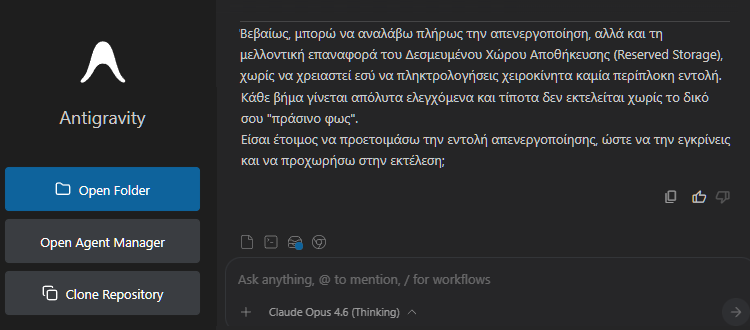
Επομένως, αν θέλουμε τον απόλυτο βοηθό ή δεν είμαστε εξοικειωμένοι με τις εντολές, όταν θέλουμε να ενεργοποιήσουμε ξανά το Reserved Storage ή να το απενεργοποιήσουμε πάλι όταν το επιθυμούμε, απλώς το λέμε στους AI agents του Antigravity για να κάνουν αυτόματα όλη την εργασία για εμάς.
Σημαντική Διευκρίνιση για τον χώρο που θα ανακτήσουμε:
Πρέπει να θυμόμαστε ότι ο αριθμός των 7 GB αποτελεί μια γενική εκτίμηση του χώρου που συνήθως δεσμεύουν τα Windows μέσω του Reserved Storage. Επειδή η λειτουργία είναι δυναμική, το ακριβές νούμερο των GB που θα κερδίσουμε εξαρτάται άμεσα από την κατάσταση του συστήματος και τη χρήση αποθηκευτικού χώρου τη δεδομένη στιγμή.
Επίσης, υπάρχει μια σημαντική εξαίρεση: Αν ο δίσκος μας είναι ήδη ασφυκτικά γεμάτος, τα Windows ενδέχεται να έχουν ήδη συρρικνώσει δυναμικά το Reserved Storage από μόνα τους, σε μια προσπάθεια να μας δώσουν “ανάσα”. Σε αυτή την περίπτωση, εκτελώντας την εντολή απενεργοποίησης, το κέρδος μας θα είναι μηδαμινό, καθώς ο δεσμευμένος χώρος βρισκόταν ήδη στο μηδέν.
Ως εκ τούτου, απενεργοποιώντας τη λειτουργία, τα Windows επιστρέφουν αποκλειστικά και μόνο τον χώρο που πραγματικά κρατούσαν δεσμευμένο εκείνη τη χρονική στιγμή, ο οποίος σε τυπικές συνθήκες, συχνά είναι στα 7 GB.
Τέλος, το διψήφιο νούμερο σε Gigabytes που ενδεχομένως θα βλέπουμε στα Στοιχεία συστήματος και δεσμευμένα στοιχεία στις Ρυθμίσεις των Windows, περιλαμβάνει και άλλα αρχεία εκτός του Reserved Storage, όπως το αρχείο της εικονικής μνήμης (pagefile.sys), τα σημεία επαναφοράς συστήματος (System Restore), κ.λπ.
Κανένα από αυτά δεν επηρεάζεται από την τυχόν διαχείριση του Reserved Storage που θα κάνουμε. Αυτό ταυτόχρονα σημαίνει ότι σε καμία περίπτωση δεν πρόκειται να κερδίσουμε το σύνολο των GB που εμφανίζονται σε αυτή την κατηγορία.