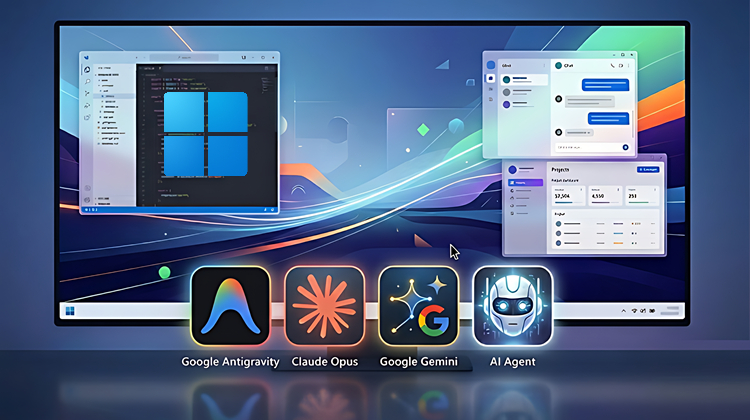
Θέλουμε ένα εργαλείο που να κατανοεί πραγματικά τα Windows μας και να ενεργεί αυτόνομα; Το Google Antigravity με τη δύναμη των Claude Opus 4.6 και Gemini 3.1 Pro, είναι ακριβώς αυτό — ένας προηγμένος AI Agent που μπορεί να δουλέψει με αρχεία, φακέλους, εντοπίζει σφάλματα, και προχωρά με λύσεις. Όλα δωρεάν χωρίς εγκατάσταση βαρέων εφαρμογών και απαίτηση ισχυρού υλικού. Δείτε τον απόλυτο βοηθό που μπορεί να “δράσει” και όχι μόνο να “απαντήσει”.
Προτάσεις συνεργασίας
Τα νέα άρθρα του PCsteps
Γίνε VIP μέλος στο PCSteps

Τι είναι το Google Antigravity
Θυμόμαστε πόσες φορές ξοδέψαμε ώρες ψάχνοντας λύσεις σε φόρουμ για προβλήματα Windows; Τώρα υπάρχει το Google Antigravity, μια δωρεάν πλατφόρμα (cross-platform IDE) που τρέχει ως μια κανονική desktop εφαρμογή σε Windows, καθώς και σε macOS και Linux.
Πρόκειται για project του Google DeepMind (Advanced Agentic Coding), το οποίο σχεδιάστηκε με στόχο να φέρει τα AI agents πιο κοντά στην καθημερινή χρήση, μέσω των ισχυρών συστημάτων τεχνητής νοημοσύνης.
Με άλλα λόγια, δεν πρόκειται για ένα απλό chatbot, αλλά για ένα σύστημα με αυτόνομους βοηθούς που μπορεί να αναλαμβάνει και να εκτελεί εργασίες με ξεχωριστό τρόπο, πάντα με τη δική μας καθοδήγηση.
Το εργαλείο φτιάχτηκε πρωτίστως ως coding assistant, αλλά ο πυρήνας του — δηλαδή η αλληλεπίδραση και συνομιλία με τα ισχυρότερα AI μοντέλα όπως το Claude Opus 4.6 και Gemini 3.1 Pro, είναι εξίσου χρήσιμη για τον καθημερινό χρήστη των Windows. Αμφότερα λειτουργούν ως AI agents που μπορούν να αλληλεπιδρούν με τα αρχεία και το περιβάλλον εργασίας μας.
Η επιλογή τους γίνεται εύκολα, μέσα από ένα drop-down μενού και διαδραστικά εικονίδια. Μόλις επιλέξουμε το κατάλληλο μοντέλο, μπορούμε να ξεκινήσουμε τις συνεδρίες μας στο ειδικά διαμορφωμένο chatbox.
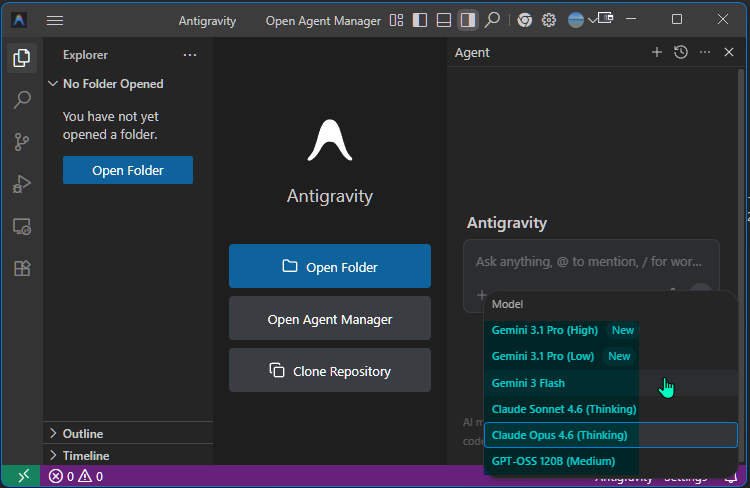
Από εκεί και μετά, ο δωρεάν AI Agent μπορεί να συνεχίσει και να υποστηρίξει τη διαδικασία εκεί που σταματάμε εμείς. Όχι μόνο chat και επιφανειακές απαντήσεις, αλλά διαγνώσεις και προτάσεις με λύσεις, όλα μέσα από μια κομψή, ελαφριά εφαρμογή.
Στην ουσία, έχουμε να κάνουμε με μια εφαρμογή AI με δυνατότητες αυτοματοποίησης και εκτέλεσης ενεργειών, βασισμένη στα πιο εξελιγμένα LLM. Μετατρέπονται σε αυτόνομους agents που σχεδιάζουν, γράφουν, τεστάρουν και μπορούν να προτείνουν ή να υλοποιήσουν λύσεις σε επίπεδο αρχείων, scripts ή εφαρμογών μέσα στο οικοσύστημα των Windows — και όχι μόνο.
Για να μην υπάρξει τυχόν παρερμηνεία, δεν είναι ο μάγος που θα μας φτιάξει τα Windows με ένα κλικ — αλλά είναι το πιο κοντινό πράγμα σε AI συνεργάτη που γράφει, δοκιμάζει και εκτελεί λύσεις αντί για εμάς. Και πάντα με βάση τις οδηγίες μας.
Ούτε αντικαθιστά πλήρως τα δημοφιλή chatbots στον browser που ενδέχεται να μας δώσουν πιο γρήγορες απαντήσεις σε απλές, τυχαίες ερωτήσεις που δεν απαιτούν σκέψη.
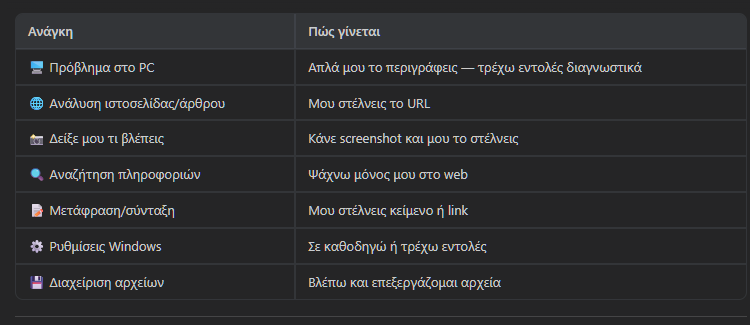
Από την άλλη, αν έχουμε ήδη ακούσει για εργαλεία όπως το Ollama, το LM Studio ή το GPT4All, ίσως αναρωτιόμαστε: «Μήπως και το Google Antigravity είναι κάτι παρόμοιο;». Η απάντηση είναι όχι — και η διαφορά είναι ουσιαστική.
Εκείνα τα εργαλεία κατεβάζουν και τρέχουν AI μοντέλα τοπικά στον υπολογιστή μας. Αυτό σημαίνει ότι απαιτούν ισχυρό hardware — συνήθως 16GB RAM ή και παραπάνω για πιο άνετη χρήση, ειδικά με μεγαλύτερα μοντέλα, ενώ για αξιόλογη απόδοση με ποιοτικά μοντέλα, χρειάζεται και ισχυρή κάρτα γραφικών και μεγάλος αποθηκευτικός χώρος.
Ακόμα κι αν καταφέρουμε να τρέξουμε ένα μικρό μοντέλο σε απλό υπολογιστή, η ποιότητα των απαντήσεων (ιδίως στη γλώσσα μας), δεν συγκρίνεται με αυτή του Claude Opus 4.6 και Gemini 3.1 Pro που προσφέρει δωρεάν το Antigravity. Αμφότερα θεωρούνται ως τα δύο πιο προηγμένα μοντέλα στον χώρο της AI.
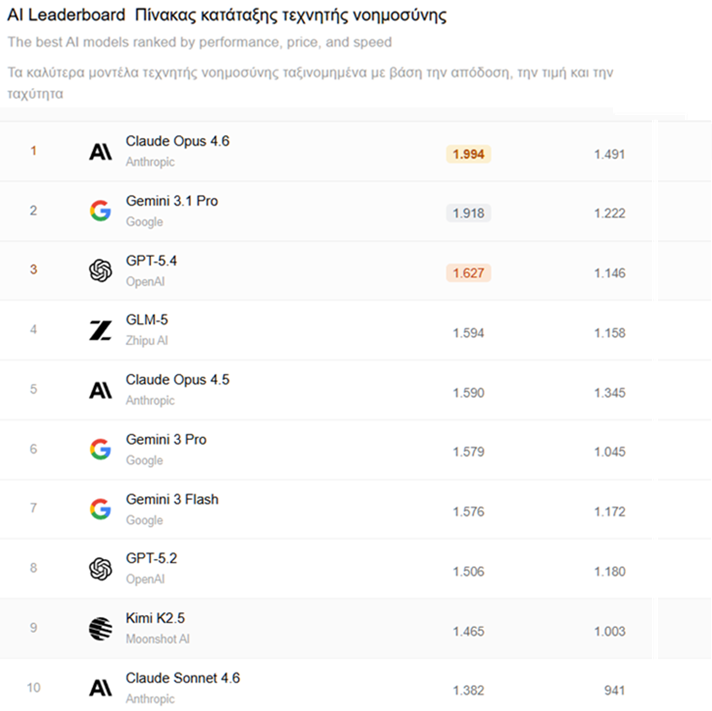
Εν ολίγοις, το Google Antigravity λειτουργεί εντελώς διαφορετικά: δεν κατεβάζει κανένα μοντέλο στον υπολογιστή μας.
Η «σκέψη» γίνεται στους servers της Google και της Anthropic στο cloud, ενώ εμείς απλώς αλληλεπιδρούμε μέσω μιας σχετικά ελαφριάς desktop εφαρμογής. Αν ένας browser με 4-5 tabs μπορεί να ξεπεράσει το 1GB RAM, τότε τα ~600MB του Antigravity μόνο βαριά δεν τα λες.
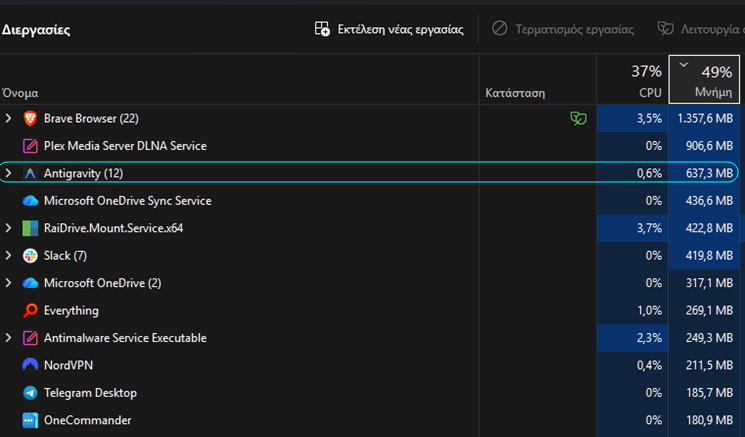
Σκεφτείτε το σαν ένα παράθυρο που μας δίνει απευθείας πρόσβαση στα πιο ισχυρά AI μοντέλα του κόσμου χωρίς να επιβαρύνει σημαντικά τους πόρους του συστήματός μας, πέρα από τη βασική λειτουργία της εφαρμογής. Αρκεί φυσικά, να έχουμε σύνδεση στο Internet και ένα αξιοπρεπές PC.
Τι μπορώ να κάνω με το Antigravity στα Windows
Καθώς το εργαλείο λειτουργεί ως ένας αυτόνομος AI agent μέσω των μοντέλων της Google και Anthropic, αυτό το κάνει πολύ πιο πρακτικό από ένα απλό chat interface, γιατί μπορεί να δράσει επιτόπου και όχι μόνο να απαντήσει. Αρκεί εμείς να διατυπώνουμε την εντολή μας με σαφήνεια.
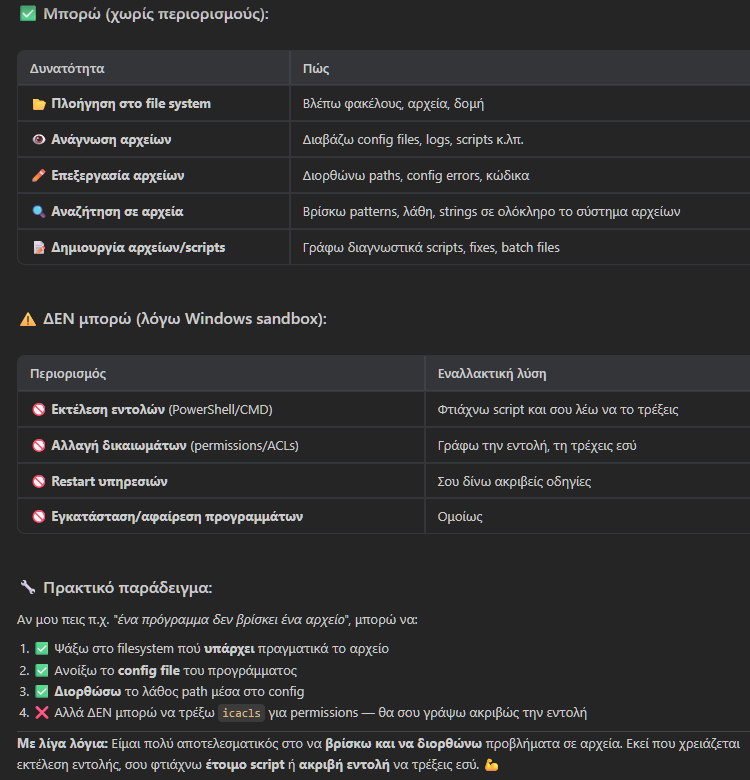
Επίσης, καλό είναι να θυμόμαστε ότι τα ενσωματωμένα μοντέλα Gemini φαίνεται να γνωρίζουν σε βάθος όλες τις λειτουργίες του Google Antigravity.
Έτσι, οποιαδήποτε απορία μας προκύψει στην πορεία σχετικά με όλα τα χαρακτηριστικά και δυνατότητες της εφαρμογής και των agents, είναι βέβαιο ότι θα τη λύσουν με αναλυτικές και κατατοπιστικές οδηγίες στη γλώσσα μας, οποιαδήποτε στιγμή τους το ζητήσουμε.
Παραθέτουμε λοιπόν μερικές δυνατότητες από τα πολλές που προσφέρει η εφαρμογή για να έχουμε ευθύς εξαρχής καλύτερη εικόνα.
1. Να λύνω επιτόπου προβλήματα συστήματος με δράση του AI agent
Ας υποθέσουμε ότι έχουμε πρόβλημα ήχου στο σύστημα μας με τα Windows 11. Αυτό που κάνουμε είναι απλά να του δώσουμε μια εντολή όπως αυτή που παρατηρούμε στο κάτωθι στιγμιότυπο:
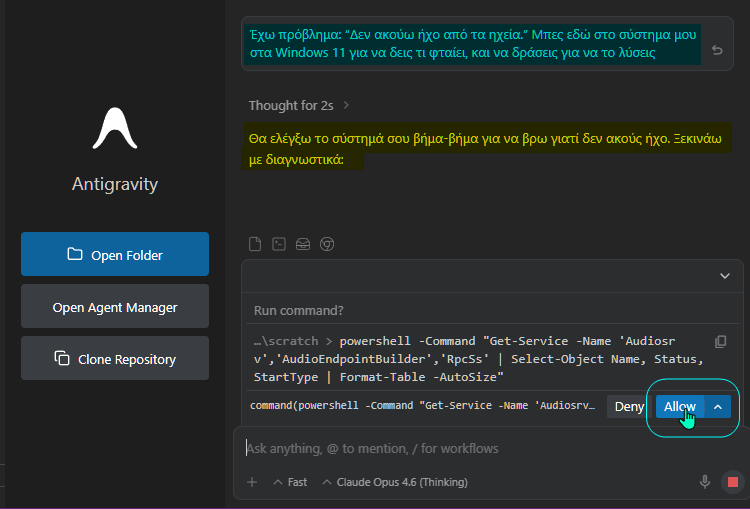
Ο AI agent αμέσως θα ξεκινήσει τη διαδικασία διάγνωσης. Προσέχουμε μόνο να του παρέχουμε την άδεια να μπαίνει βαθύτερα στο σύστημα μας, πατώντας στα μπλε Allow που θα εμφανίζονται, όπως παρατηρούμε στο παραπάνω στιγμιότυπο.
Στο συγκεκριμένο παράδειγμά μας, μετά την περιγραφή του προβλήματος ήχου, ο AI agent μας άνοιξε ο ίδιος το παράθυρο της σχετικής ρύθμισης των Windows για να δούμε από μόνοι μας τι μπορεί να φταίει. Ταυτόχρονα, αυτός συνέχισε να εργάζεται εκτελώντας διαγνωστικά και εξηγώντας στην οθόνη τι ακριβώς κάνει για τη διάγνωση του προβλήματος.
Εφόσον δεν μας βοηθήσει το άνοιγμα των ρυθμίσεων Windows που μας έκανε αυτόματα ο agent, ούτε το τυχόν script (ανάλογα με το πρόβλημα μας) που μας έδωσε για να το εκτελέσουμε…
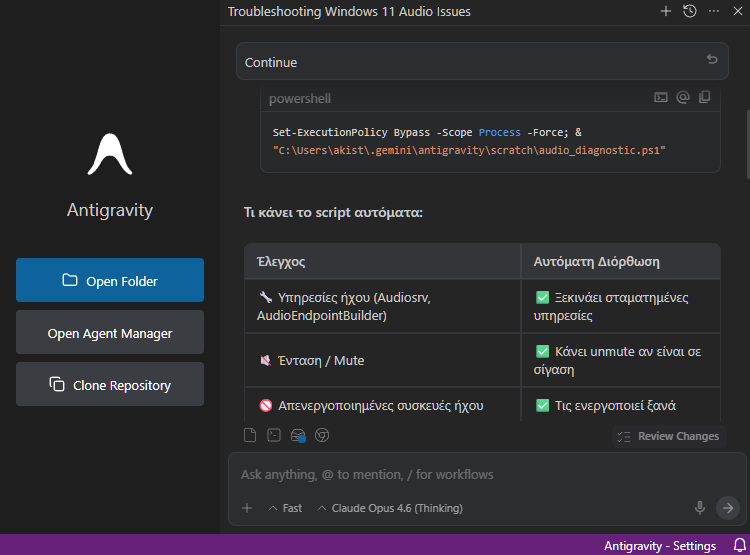
…απλά προχωράμε όπως θα μας προτείνει το εργαλείο στη συνομιλία, για να μπορέσει να σκεφτεί περισσότερο.
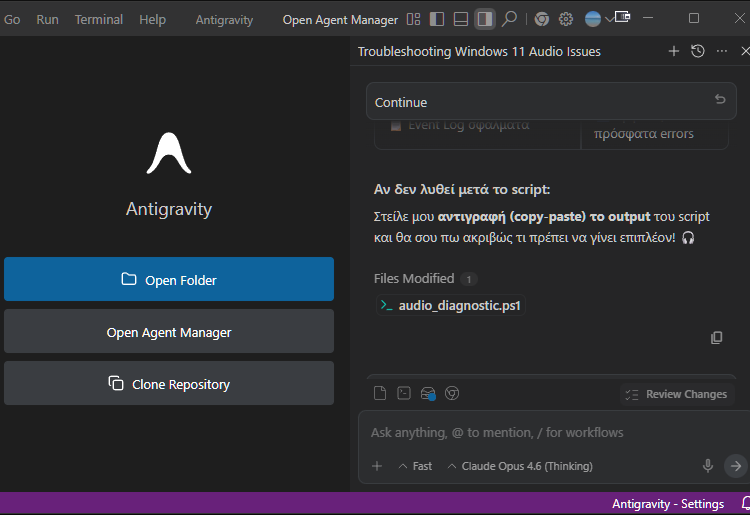
Βέβαια, μπορούμε πάντα να τον διευκολύνουμε ανεβάζοντας του κάποιο στιγμιότυπο (πχ αυτό των ρυθμίσεων Windows που μας άνοιξε), πριν μπει πιο βαθιά στο σύστημα για να μας πει ποιο είναι τελικά το πρόβλημα.
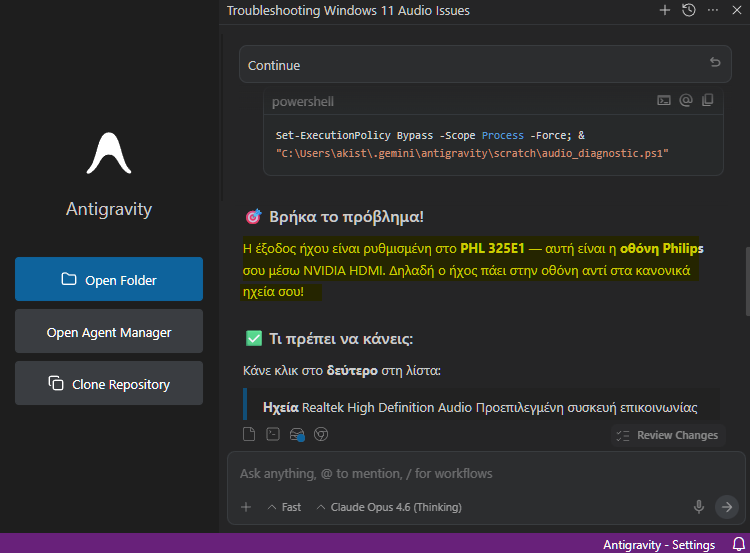
Παρομοίως αν έχουμε κάποιο άλλο πρόβλημα ή απορία για ένα αρχείο και φάκελο, ή για κάποια εγκατεστημένη εφαρμογή που εμφανίζει σφάλματα, του εξηγούμε το ζήτημα με σαφήνεια.
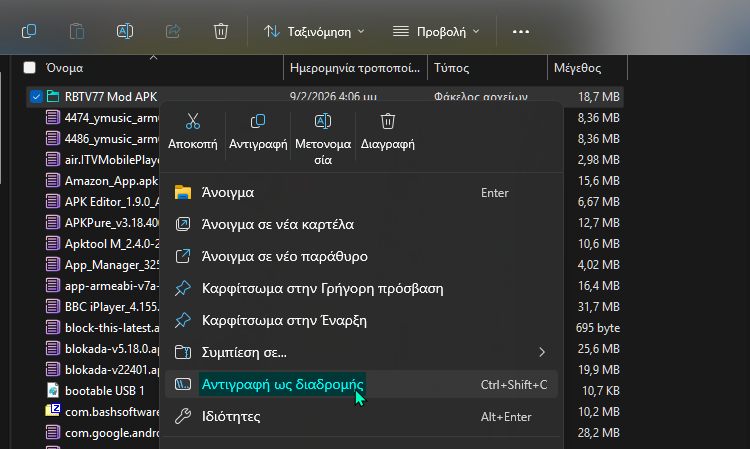
Ανάλογα το πρόβλημα που έχουμε στα Windows, o AI agent από μόνος του ενδέχεται να μας ζητήσει να του δώσουμε και τη διεύθυνση του αρχείου, φακέλου, εφαρμογής, κλπ (δεξί κλικ > Αντιγραφή ως διαδρομή), από την Εξερεύνηση αρχείων. Από εκεί και μετά, θα ψάχνει στο σύστημα μας για να μας δώσει τις λύσεις.
Έτσι, σε οποιαδήποτε ζήτημα αντιμετωπίζουμε, το Google Antigravity τροφοδοτούμενο από το Claude και το Gemini, θα μας διορθώνει τα σφάλματα αναλύοντας το σύστημά μας σε πραγματικό χρόνο.
Θα λέγαμε ότι είναι σαν να έχουμε συνεχώς στο γραφείο μας ένα τεχνικό υπολογιστών που σκέφτεται, αναλύει και δίνει λύσεις απευθείας στα Windows — χωρίς να πληρώσουμε ούτε ένα ευρώ.
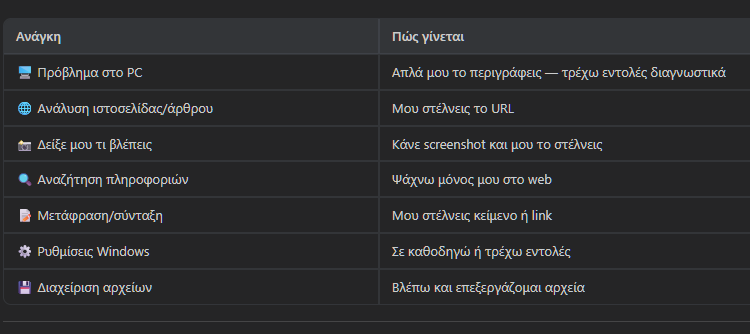
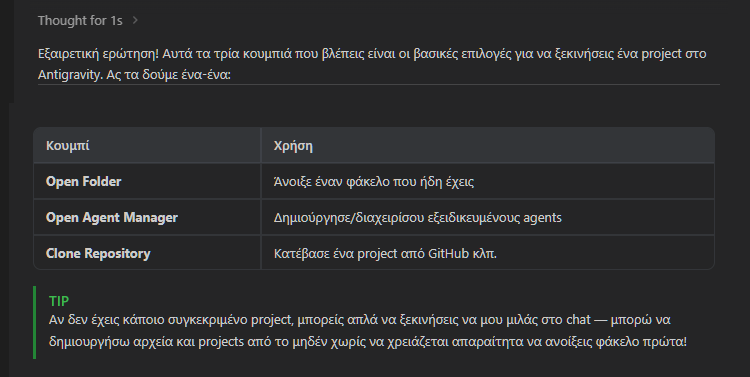
Σε γενικές γραμμές, μπορούμε ανά πάσα στιγμή να τον ρωτάμε για όλες τις υπόλοιπες ενδείξεις και κουμπιά που έχει το Google Antigravity, και θα μας εξηγεί αναλυτικά σε άπταιστα ελληνικά τι άλλο μπορούμε να κάνουμε με την εφαρμογή και τον AI agent.
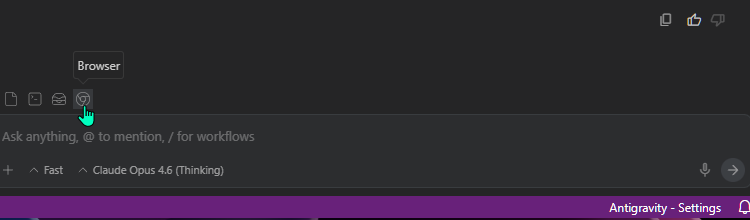
Σε πιο σύνθετα προβλήματα ή εργασίες που απαιτούν αλληλεπίδραση του AI agent με το Internet, αναλαμβάνει δράση με αυτόματο τρόπο και ο ενσωματωμένος Chromium που τρέχει αυτόνομα το εργαλείο. Συνήθως εμφανίζεται όταν πατάμε στο σχετικό εικονίδιο στο chat.
Έτσι, αν για κάποιο λόγο βλέπουμε αυτόν τον browser, απλά τον αφήνουμε να ολοκληρώσει τις εργασίες που του έχει αναθέσει ο agent. Έτσι και αλλιώς, το Antigravity θα μας καθοδηγεί σχετικά.
2. Να αυτοματοποιώ τα πάντα που αφορούν κείμενο
Όπως είναι φυσικό, η χρήση του Google Antigravity δεν περιορίζεται στο να λύνουμε προβλήματα στα Windows και στο σύστημα μας.
Μας είναι ιδιαίτερα χρήσιμο για να αυτοματοποιούμε οτιδήποτε έχει σχέση με κείμενο και σχετικά αρχεία. Όπως ακριβώς θα κάναμε με το ChatGPT το Windows Copilot ή το Gemini στον browser.
Η μεγάλη διαφορά όμως, είναι ότι ο agent μπορεί να επεξεργαστεί και αναλύσει μονομιάς όσα αρχεία κειμένου θέλουμε, δεν υπάρχει περιορισμός. Αν τα αρχεία είναι πολύ μεγάλα ή πάρα πολλά ταυτόχρονα, μπορεί να χρειαστεί να τα επεξεργαστεί σταδιακά.
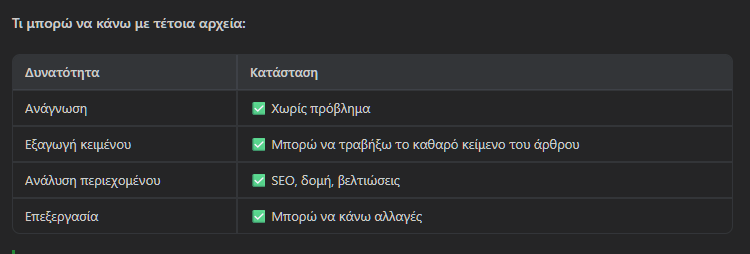
Ένα ακόμη από τα πλεονεκτήματα των AI agents Claude Opus 4.6 και Gemini 3.1 Pro του Google Antigravity, είναι ότι μας επιτρέπουν στο πεδίο των εντολών να εισάγουμε απευθείας τεράστια κείμενα, πάλι χωρίς περιορισμούς.
Αυτό ισχύει και για όλα τα κείμενα που έχουμε σε κάποια αποθηκευμένα έγγραφα μας, ή τυχόν επίσημες και αξιόπιστες μεταφράσεις (με αποφυγή μεταφραστικού ύφους), που ενδεχομένως θέλουμε.
Ιδίως σε ό,τι αφορά τον έλεγχο κειμένου σε όλους τους τομείς — από συντακτικό έως τεχνικά λάθη / επισημάνσεις ακρίβειας — η πολύ προσεκτική ανάλυση και επεξεργασία που κάνει ο AI agent είναι εντυπωσιακή. Παρότι θα δούμε μια μικρή καθυστέρηση αν το κείμενο είναι μακροσκελές, αξίζει με το παραπάνω.
Σε εμάς, για κείμενο 3.500 περίπου λέξεων, το Gemini 3.1 Pro (High) έκανε τρία λεπτά, και το Claude Opus 4.6 (Thinking) λίγο περισσότερο.
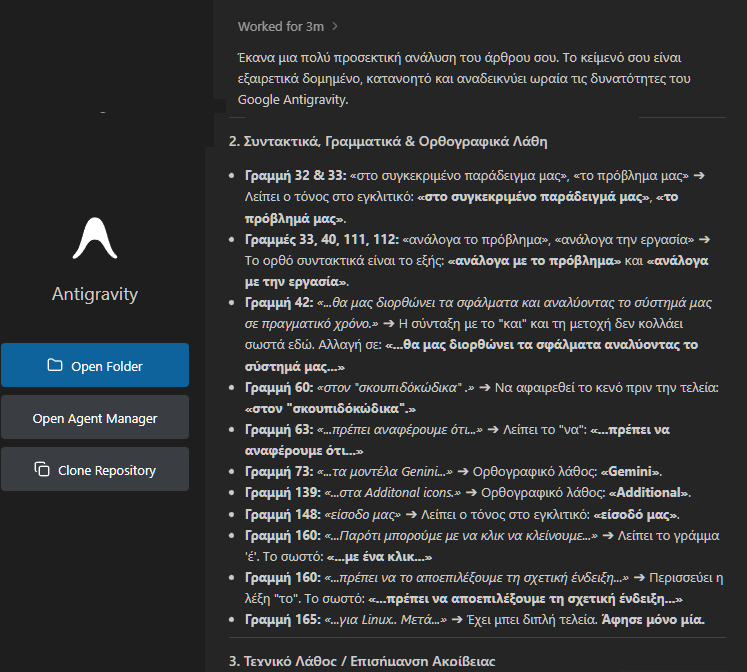
Θα λέγαμε ότι και σε αυτό το θέμα της ανάλυσης κειμένου, οι agents του Antigravity δεν συγκρίνονται με τα δημοφιλή chatbots στον browser. Υπερτερούν σε όλα τα πεδία. Ενδέχεται να είναι καλύτεροι και από τις συνδρομητικές εκδόσεις των online βοηθών.
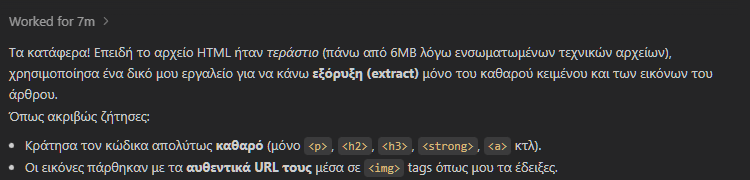
Επιπλέον, αν είμαστε blogger ή θέλουμε να αξιοποιούμε το WordPress, μας αφαιρεί αυτόματα και τον “σκουπιδόκώδικα” (;span style, div, nbsp; κλπ). Απλά του αναθέτουμε την εργασία και θα μας την κάνει πολύ καλύτερα από ένα online Word-to-HTML editor.
Τέλος, θα παρατηρήσουμε πως όταν προσπαθούμε με τον κέρσορα του ποντικού να κάνουμε copy ένα μόνο συγκεκριμένο τμήμα του κειμένου που μας στέλνει ο AI agent, δεν μας αφήνει η εφαρμογή Antigravity να το αντιγράψουμε. Απαιτείται το ταυτόχρονο πάτημα Ctrl+C στο πληκτρολόγιο.
Υπάρχει όμως κόλπο αν θέλουμε η αντιγραφή συγκεκριμένων τμημάτων κειμένου να γίνεται με το ποντίκι, όπως μας λέει ο agent στο κάτωθι στιγμιότυπο. Η 2η επιλογή του Drag & Drop θα δουλέψει σίγουρα.
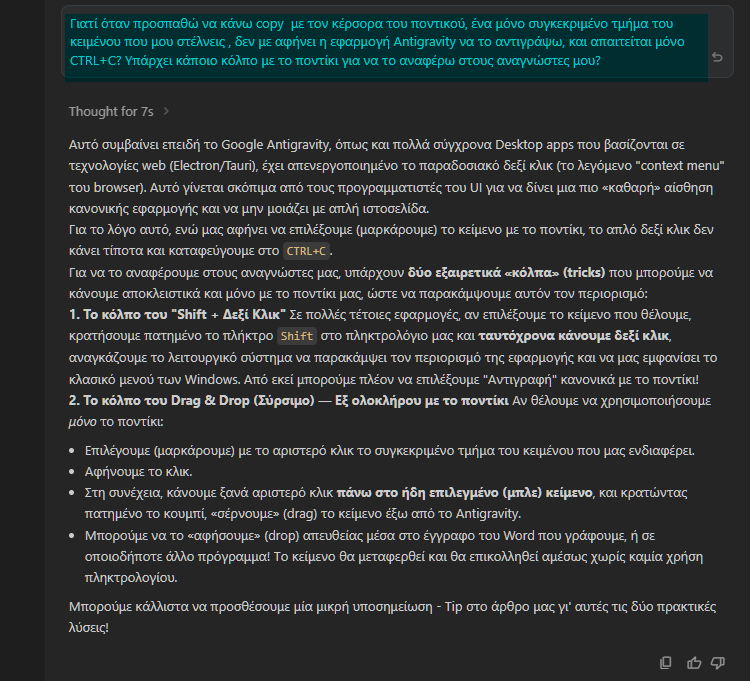
Βέβαια, αν θέλουμε να αντιγράψουμε όλο το κείμενο υπάρχει πάντα το σχετικό εικονίδιο του Copy κάτω δεξιά.
3. Να ανεβάζω οποιοδήποτε αρχείο για ανάλυση με τον AI agent
Σε αυτό το σημείο, πρέπει να αναφέρουμε ότι αν θέλουμε να ανεβάσουμε έγγραφα, πατώντας στο σχετικό “+” κάτω αριστερά στο chat, θα δούμε ότι επιτρέπονται μόνο το ανέβασμα εικόνων (media) για τους απλούς χρήστες.
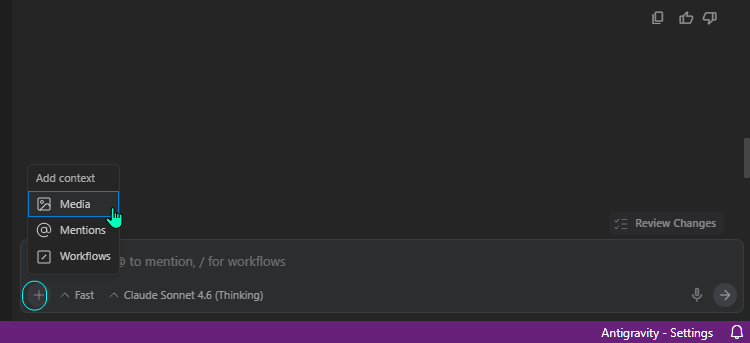
Οπότε, πρέπει να του δώσουμε τη διεύθυνση του αρχείου (δεξί κλικ > Αντιγραφή ως διαδρομή) που αναφέραμε προηγουμένως, ή να του πούμε να το ανοίξει απευθείας, όπως παρατηρούμε στο κάτωθι στιγμιότυπο.
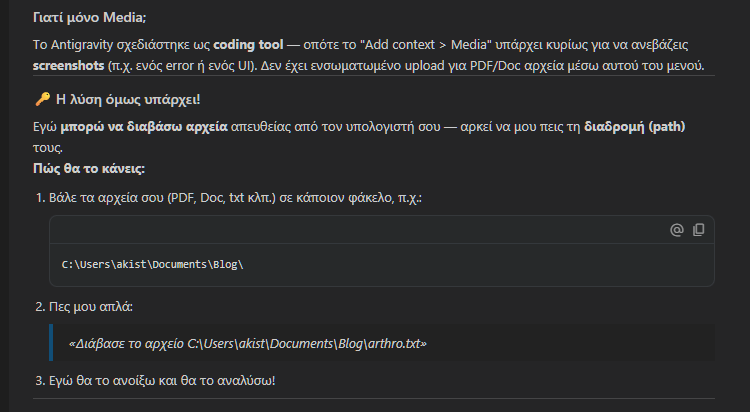
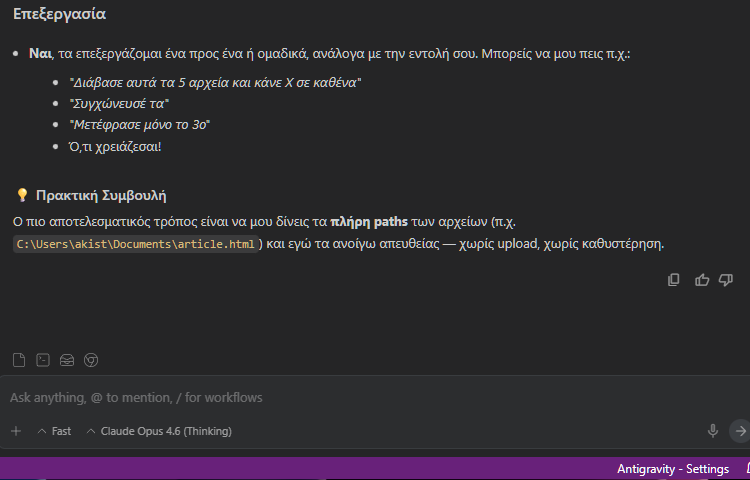
Μπορούμε να ανεβάσουμε όσα αρχεία θέλουμε, δεν υπάρχει ο συνήθης περιορισμός που συναντάμε στα chatbots στον browser, καθώς όπως είπαμε το Antigravity έχει άμεση πρόσβαση στο τοπικό σύστημα αρχείων μας (filesystem).
Εναλλακτικά, μπορούμε πάντα να χρησιμοποιήσουμε το κουμπί Open Folder που διαθέτει το Google Antigravity στα αριστερά του chat, για να ορίσουμε τον φάκελο όπου έχουμε τα αρχεία μας. Κατόπιν, ο AI agent θα μπορεί να τα βλέπει και να τα επεξεργάζεται σαν workspace.
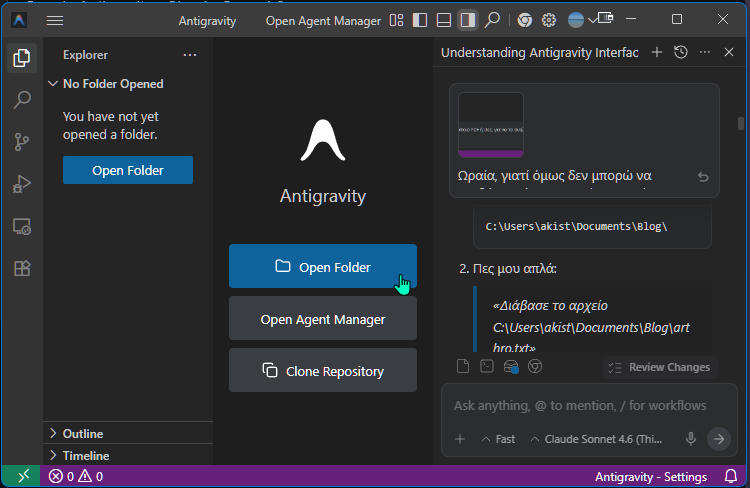
Καλό είναι να θυμόμαστε ότι η επιλογή Open Folder δημιουργεί αυτόματα το Workspace και ενδέχεται να εμφανίζεται μόνιμα μόλις θα ανοίγουμε το Antigravity, κάτι που ίσως μας προκαλέσει σύγχυση. Οπότε, καλό είναι στην αρχή να μείνουμε με τα βασικά, δηλαδή ανέβασμα αρχείου μέσω διαδρομής ή εντολής μας.
Φυσικά, ρωτάμε πάντα τον AI agent για να μας βοηθήσει αν κάτι μας μπέρδεψε. Ιδίως τα μοντέλα Gemini, όπως ήδη αναφέραμε, φαίνεται να γνωρίζουν το Google Antigravity απ' έξω κι ανακατωτά. Και το Claude δεν πάει πίσω.
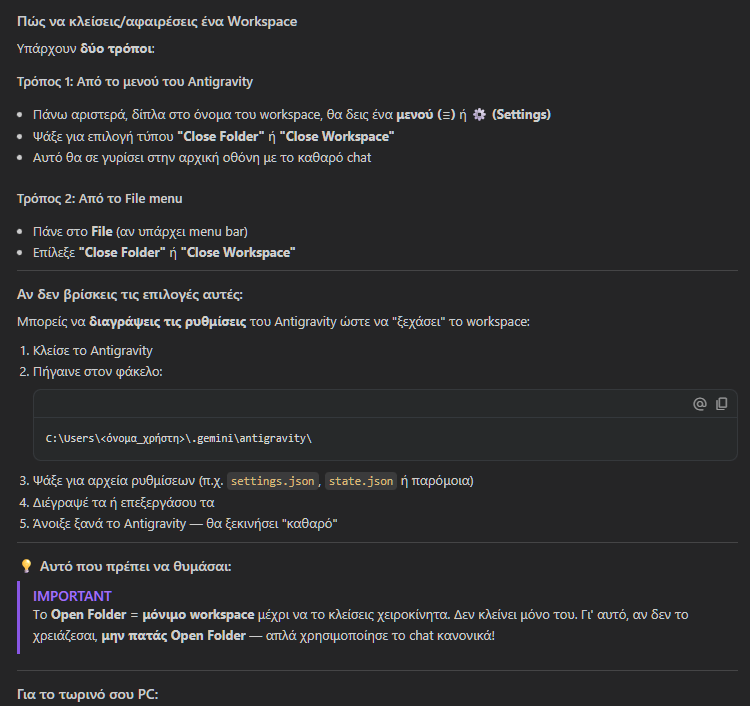
4. Να κάνω ενημερωμένη αναζήτηση / links μέσω Claude Opus 4.6 / Gemini 3.1 Pro
Με το εργαλείο μπορούμε να έχουμε ενημερωμένες αναζητήσεις με links, καθώς και να του λέμε να πλοηγηθεί σε σελίδες, να διαβάσει περιεχόμενο, να κάνει κλικ, να πληκτρολογήσει, να τραβήξει screenshots, να εξάγει συγκεκριμένες πληροφορίες, κ.λπ. Κάτι που δεν μπορούμε να τα κάνουμε με τα chatbots στον browser.
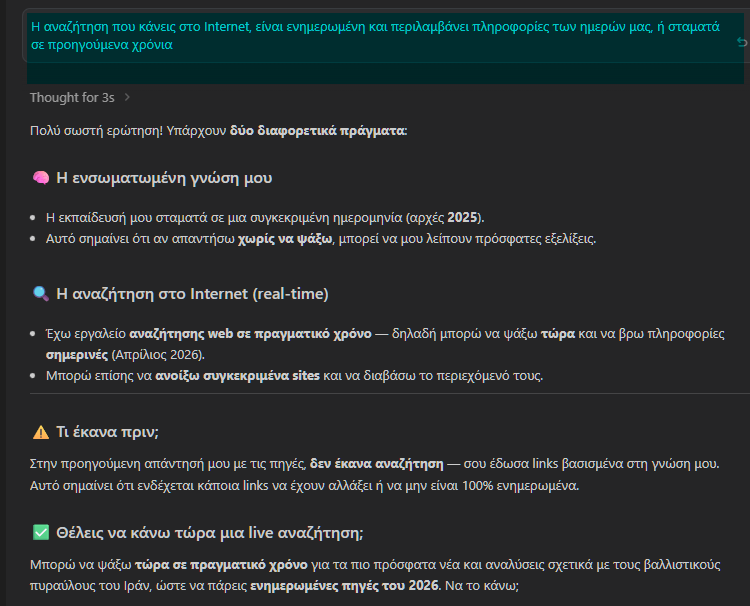
Ανάλογα την εντολή μας, σε κάθε online δραστηριότητα που αναθέτουμε στο εργαλείο, θα ανοίγει πάλι ο ενσωματωμένος Chromium browser για να πλοηγηθεί ο agent σε σελίδες.
Έτσι, αν το θέλουμε μας επιτρέπει να βλέπουμε τι κάνει μέσα στον browser σε πραγματικό χρόνο, κάτι σαν screen sharing.
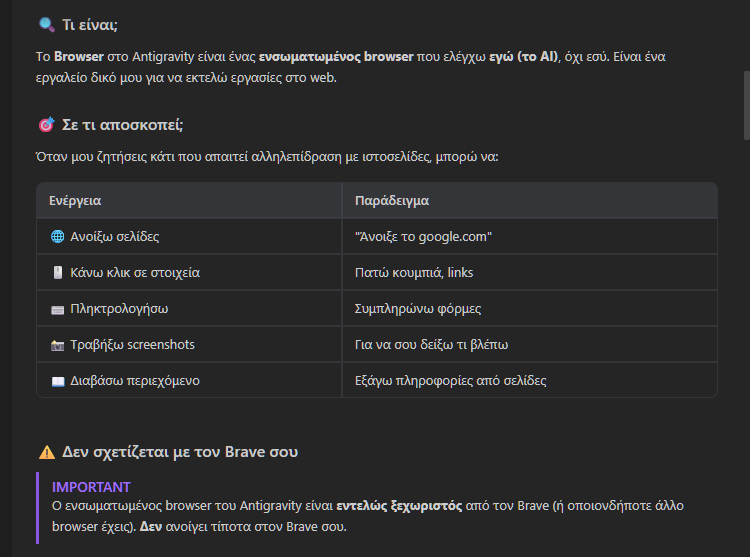
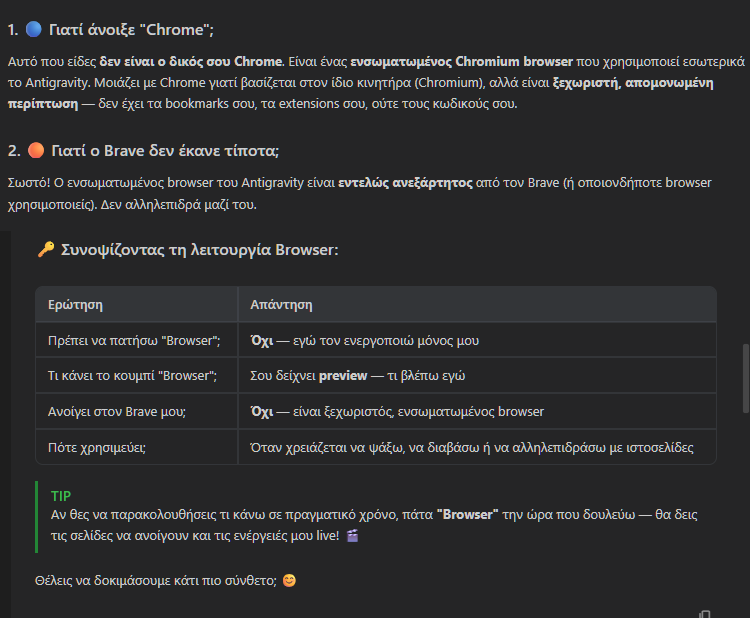
Όπως αναφέραμε προηγουμένως, δεν είναι browser για δική μας χρήση — είναι αποκλειστικά εργαλείο του agent.
5. Να αποθηκεύω αυτόματα τις συνεδρίες μου στο PC
Όλες οι συνομιλίες μας στο Google Antigravity αποθηκεύονται τοπικά. Αρκεί να ρωτήσουμε τον AI agent να μας υποδείξει ακριβώς τη διαδρομή του αρχείου στο σύστημα μας.
Επίσης, μπορούμε πάντα να βλέπουμε επιτόπου το ιστορικό μας, πατώντας στο σχετικό εικονίδιο πάνω δεξιά στο Antigravity.
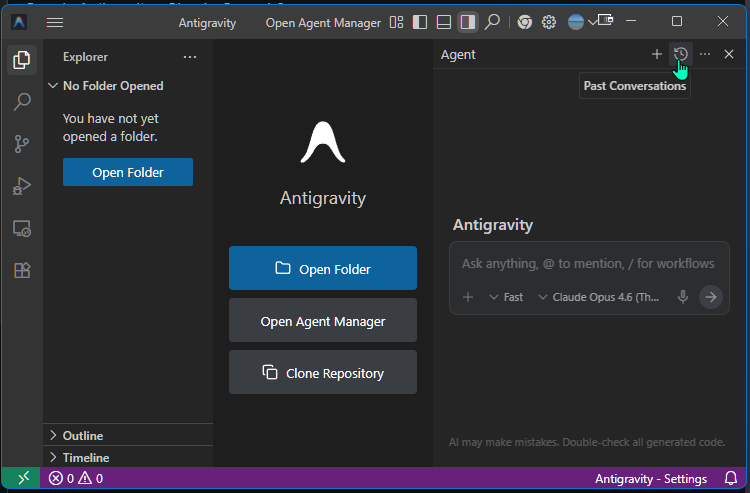
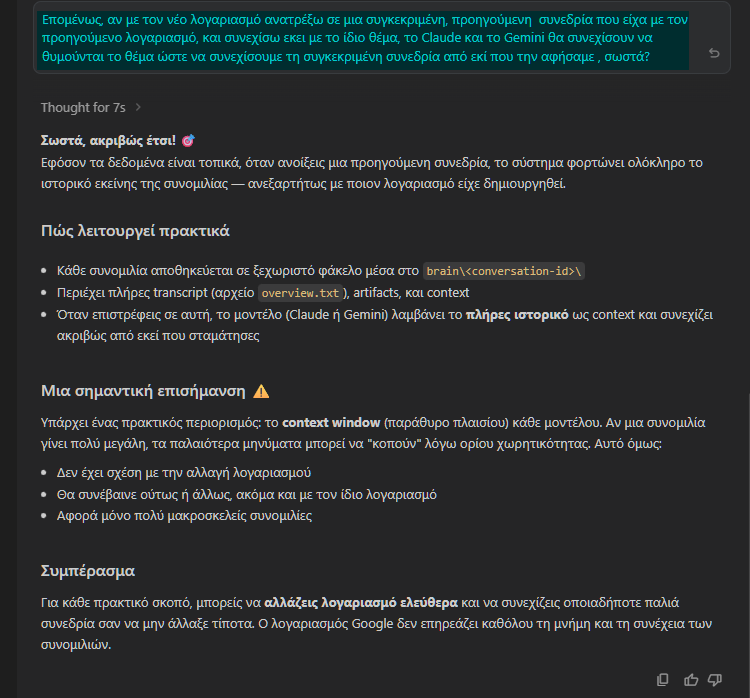
Το καλό είναι ότι ακόμη και αν αλλάξουμε ΑI μοντέλο, όλα παραμένουν στη θέση τους, όπως παρατηρούμε στα δύο κάτωθι στιγμιότυπα.
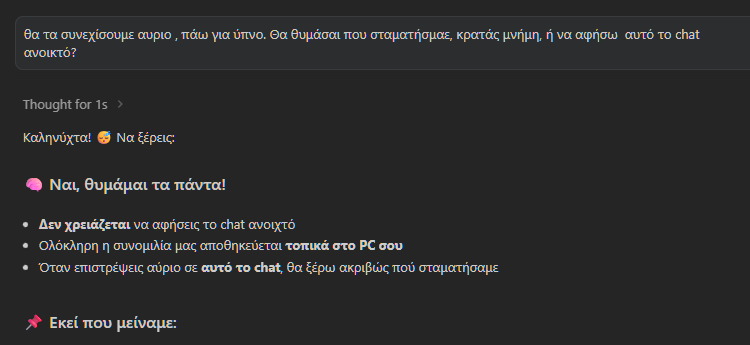
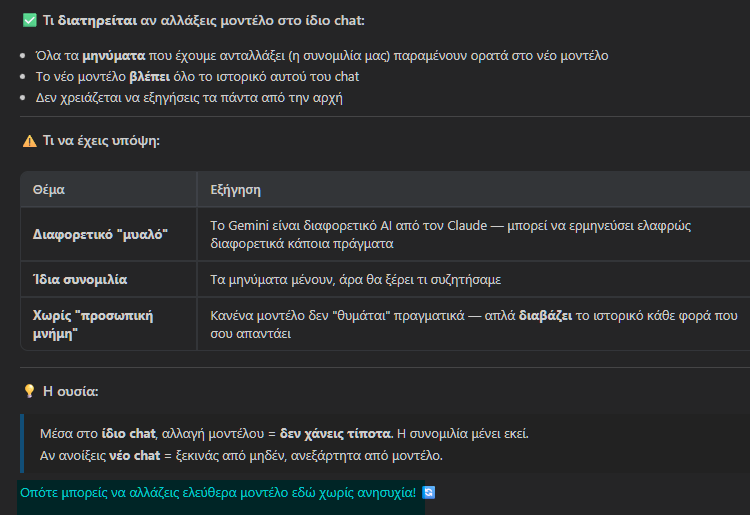
Εν ολίγοις, όλα όσα έχουμε ανταλλάξει με το προηγούμενο μοντέλο, παραμένουν ορατά στο νέο μοντέλο, το οποίο “βλέπει” όλο το ιστορικό του συγκεκριμένου chat. Δεν χρειάζεται να εξηγήσουμε τα πάντα από την αρχή.
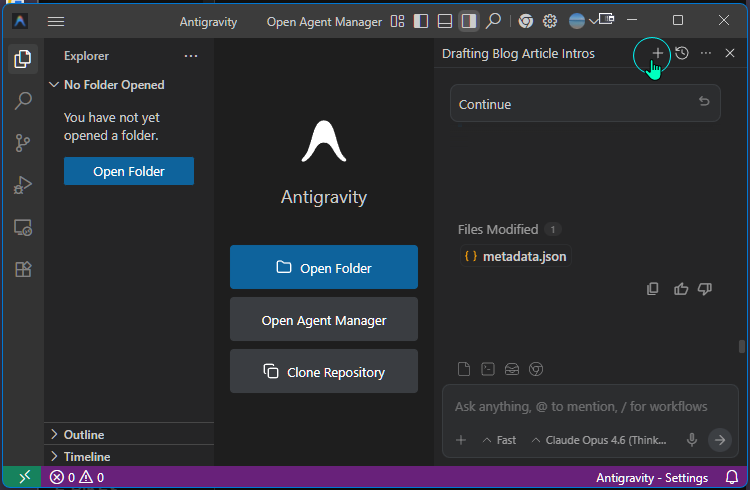
Απλώς να θυμόμαστε, ότι αν ανοίξουμε νέο chat πατώντας στο “+” πάνω δεξιά, ξεκινάμε από το μηδέν, ανεξάρτητα από μοντέλο.
6. Να μην χάνω τις συνεδρίες μου αν αλλάζω λογαριασμό Google
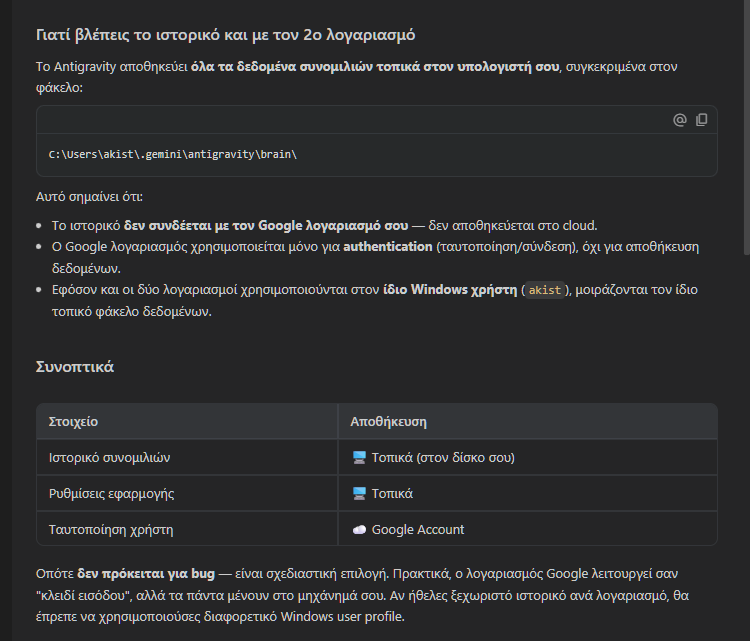
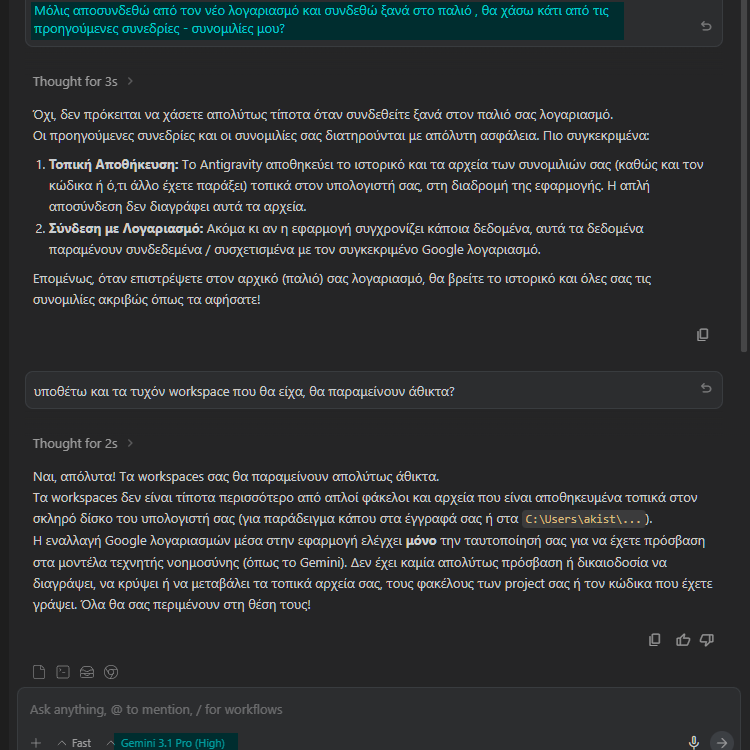
Το καλύτερο είναι ότι το ιστορικό μας, δηλαδή όλες οι συνομιλίες μας και όλα τα τυχόν workspaces που έχουμε δημιουργήσει, διατηρούνται ανέπαφα ακόμη και αν αλλάξουμε τον Google λογαριασμό μας στο Antigravity. Δηλαδή να αποσυνδεθούμε και συνδεθούμε με κάποιο άλλο λογαριασμό που διατηρούμε.
Σε κάθε περίπτωση, όλα αυτά τα εξηγεί και αναλυτικά το εργαλείο, όπως βλέπουμε παρακάτω. Καλό είναι να τους ρίξουμε μια ματιά.
7. Να μηδενίζω τους περιορισμούς στα κορυφαία AI μοντέλα
Η ναυαρχίδα της Anthropic, το Claude Opus 4.6, συνήθως απαιτεί συνδρομή λόγω του ότι είναι το πιο ισχυρό και εξελιγμένο μοντέλο του χώρου αυτή την περίοδο. Ωστόσο, είναι δωρεάν στο Google Antigravity για πολλές συνεδρίες μας.
Για παράδειγμα, εμείς κάναμε πολλές συνομιλίες για τις ανάγκες του οδηγού, δίνοντάς του δεκάδες ταυτόχρονες εργασίες και τεράστια κείμενα για να αναλύσει, κάτι που συνήθως μειώνει τα δωρεάν όρια των premium μοντέλων.
Αφού ολοκληρώσαμε όλες αυτές τις πολύ μεγάλες εργασίες που του αναθέσαμε — οι οποίες φυσικά δεν αποτελούν μια απλή καθημερινή χρήση, αλλά βαριά, επαγγελματική ανάθεση — μας ειδοποίησε την επόμενη ημέρα ότι σταματά προσωρινά η δωρεάν χρήση.
Και εδώ είναι που έρχεται το ακόμη καλύτερο. Μόλις αλλάξουμε Google λογαριασμό (πατώντας στο σχετικό εικονίδιο του λογαριασμού μας στο Antigravity) και συνδεθούμε με τον δεύτερο λογαριασμό που λογικά έχουμε οι περισσότεροι από εμάς ..
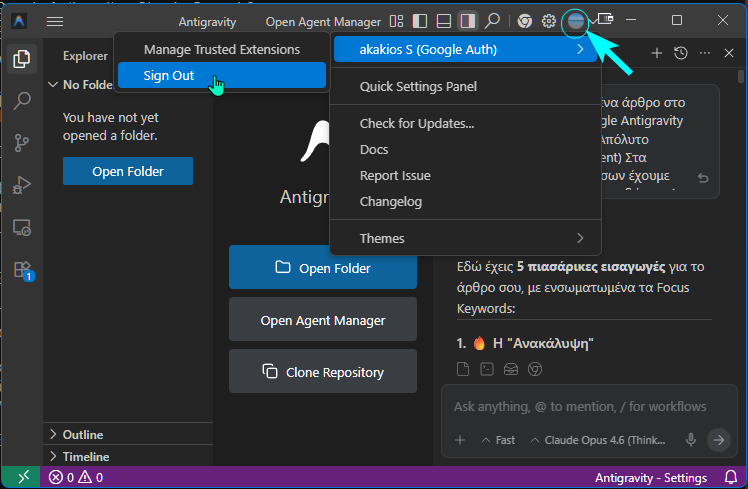
…τα όρια χρήσης του Claude Opus 4.6 μηδενίζονται και είμαστε έτοιμοι να συνεχίσουμε από εκεί που σταματήσαμε. Όλα όσα είχαμε κάνει με τον προηγούμενο λογαριασμό παραμένουν ορατά στο νέο λογαριασμό. Έτσι, και εδώ δεν χρειάζεται να εξηγήσουμε τα πάντα από την αρχή.
Η δωρεάν βαθμίδα (Free Tier) του Gemini 3.1 Pro είναι ακόμη μεγαλύτερη. Για την καθημερινή μας δουλειά, για αυτοματισμούς στα Windows, και πειραματισμούς μέσω του Google Antigravity, η δωρεάν χρήση μας υπερκαλύπτει.
Και εδώ όμως, σε περίπτωση που οι ανάγκες μας γίνουν πολύ απαιτητικές – για παράδειγμα, αν θέλουμε να βάλουμε τον Agent να επεξεργαστεί ταυτόχρονα εκατοντάδες τεράστια αρχεία – μόλις αλλάξουμε Google λογαριασμό και συνδεθούμε με τον δεύτερο, τα όρια χρήσης του Gemini 3.1 Pro μηδενίζονται.
Τα λιγότερο ισχυρά μοντέλα που βλέπουμε στο Antigravity, (π.χ. Claude Sonnet , Gemini 3 Flash) μπορεί να έχουν ακόμη πιο χαλαρά όρια χρήσης (quota) σε σχέση με τα ισχυρότερα.
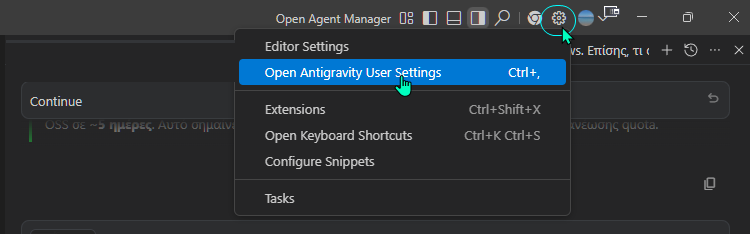
Μπορούμε να βλέπουμε το quota που έχουμε ακόμα διαθέσιμο, μέσα από τις ρυθμίσεις της εφαρμογής: Open Antigravity User Settings > Models;
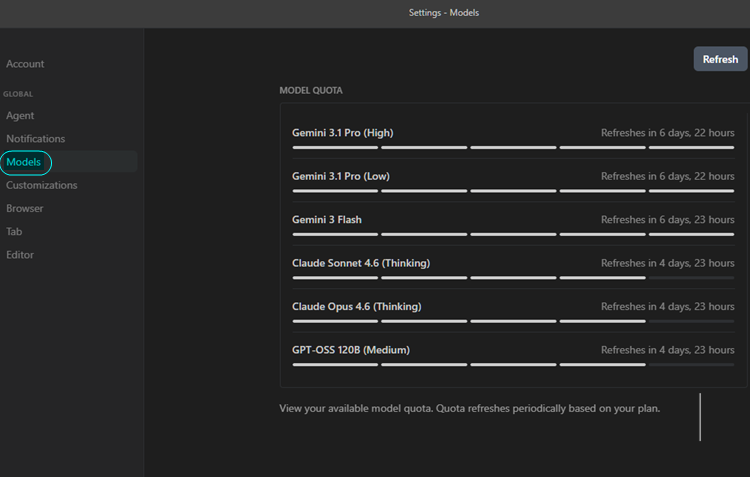
Οι έντονες λευκές, συμπαγείς γραμμές (segments) μας δείχνουν το quota που έχουμε ακόμα διαθέσιμο.
Η λογική είναι ακριβώς όπως η ένδειξη της μπαταρίας:
- Γεμάτες λευκές γραμμές: Έχουμε διαθέσιμο όλο (ή σχεδόν όλο) το όριο χρήσης.
- Σκούρες/Γκρι γραμμές: Το ποσοστό του ορίου που έχουμε ήδη καταναλώσει. Oι λευκές γραμμές θα αρχίσουν σταδιακά να σβήνουν από δεξιά προς τα αριστερά.
8. Να αλλάξω με το κατάλληλο μοντέλο ανάλογα την εργασία
Μπορούμε πάντα να αλλάζουμε μοντέλο ανάλογα την εργασία μας, και καλό είναι να γνωρίζουμε τις διαφορές.
Για παράδειγμα, αν πρόκειται για απλές, τυχαίες ερωτήσεις, ίσως δεν χρειάζεται να εξαντλούμε τα δύο πιο ισχυρά μοντέλα της Google και Anthropic. Το Gemini 3 Flash ή το Claude Sonnet 4.6 ίσως επαρκούν. Άλλωστε, όταν αλλάζουμε μοντέλο στην ίδια συνεδρία δεν χρειάζεται να εξηγήσουμε τα πάντα από την αρχή. Θα θυμάται τι είχαμε πει με το προηγούμενο μοντέλο.
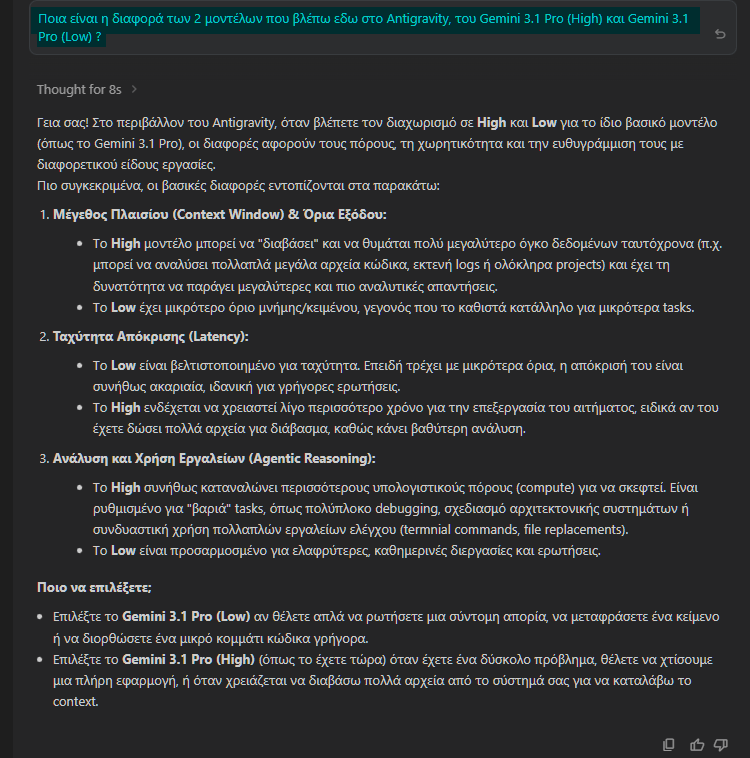
Σε ό,τι αφορά τα δύο premium μοντέλα Gemini, η διαφορά μεταξύ του Gemini 3.1 Pro (High) και Gemini 3.1 Pro (Low), είναι αυτή που μας εξηγεί αναλυτικά το Google Antigravity στο κάτωθι στιγμιότυπο:
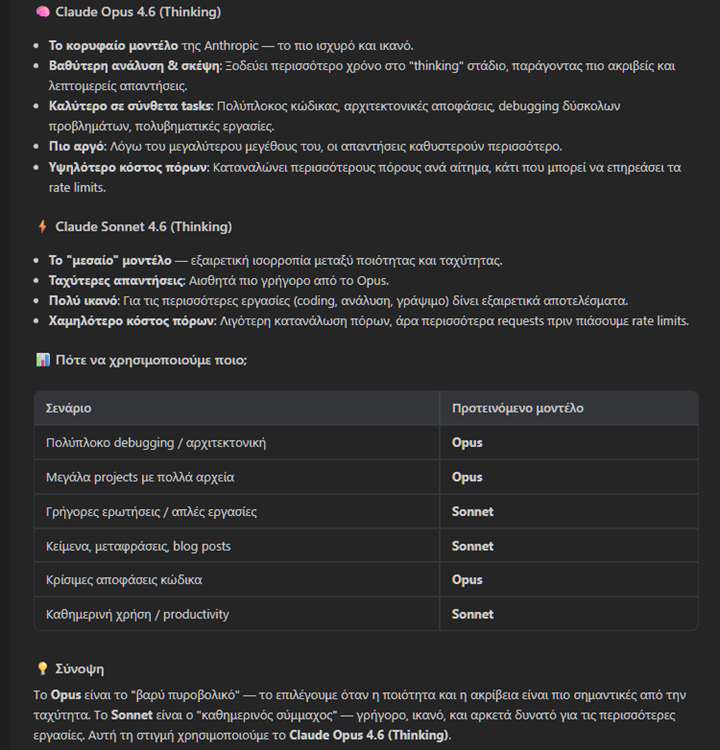
Παρομοίως, τη διαφορά μεταξύ του Claude Opus 4.6 (Thinking) και Claude Sonnet 4.6 (Thinking) μας την περιγράφει αναλυτικά το Antigravity στο κάτωθι στιγμιότυπο. Όπως παρατηρούμε, δεν είναι πάντα αναγκαίο να αξιοποιούμε μόνο το Opus 4.6 αν τα προβλήματα ή οι εργασίες μας δεν αφορούν σύνθετα ζητήματα.
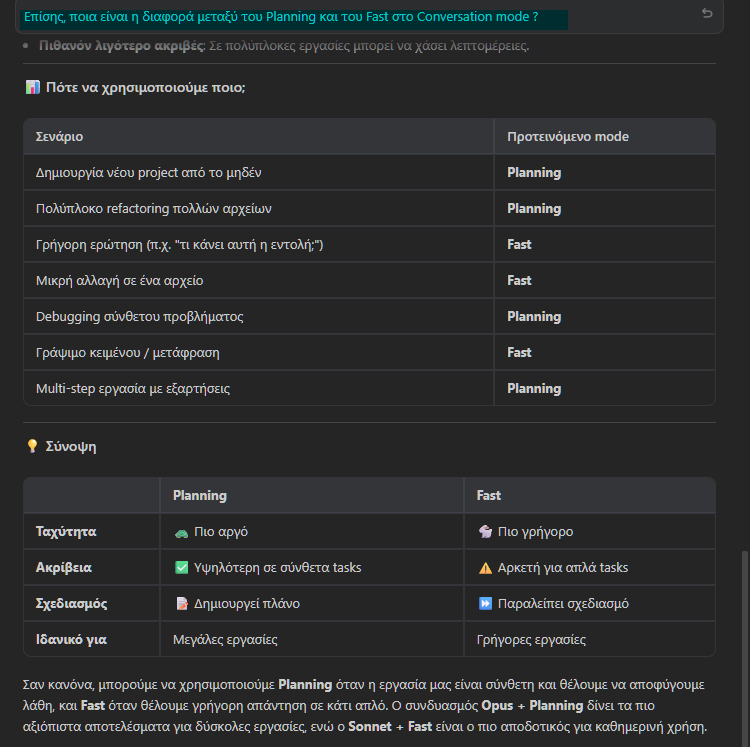
Τέλος, σε ό,τι αφορά τη διαφορά μεταξύ του Planning και του Fast στο Conversation mode που βλέπουμε στο chatbox…
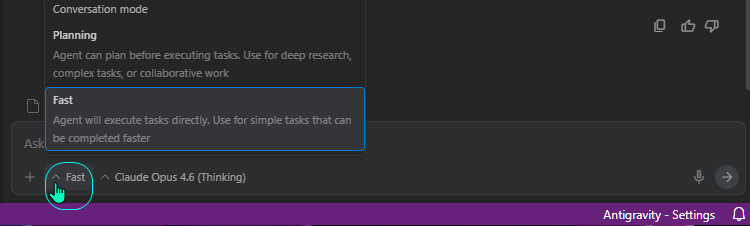
…μας το εξηγεί αναλυτικά ο agent στο κάτωθι στιγμιότυπο:
9. Να έχω επιτόπου και 2η γνώμη από τα δύο καλύτερα AI συστήματα
Όπως είναι φυσικό, το Gemini είναι διαφορετικό από τον Claude — μπορεί να ερμηνεύσει ελαφρώς διαφορετικά κάποια πράγματα.
Έτσι, είτε παραμένουμε στη τρέχουσα συνομιλία, είτε ανοίξουμε νέο chat πατώντας στο “+” πάνω δεξιά, μπορούμε επιτόπου να πάρουμε και μια δεύτερη γνώμη με κάποιο άλλο μοντέλο. Μην ξεχνάμε ότι και οι πιο προηγμένοι AI agents μπορούν κάποια στιγμή να κάνουν λάθος.
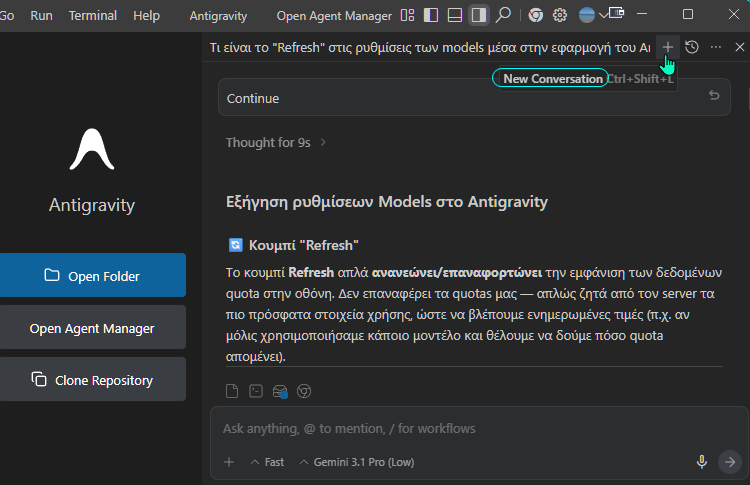
Για παράδειγμα, αν έχουμε ήδη πάρει απαντήσεις από το Claude Opus 4.6, αλλά κάτι δεν μας κάθεται καλά ή θέλουμε επιβεβαίωση, αλλάζουμε σε Gemini 3.1 Pro, (ή το αντίστροφο) και ζητάμε τη σχετική επαλήθευση.
Όπως αναφέραμε, αν έχουμε ανοίξει νέο chat με το νέο βοηθό, περιγράφουμε το ίδιο ερώτημα, όλο από την αρχή. Αν παραμείναμε στην τρέχουσα συνομιλία αλλάζοντας μοντέλο, ζητάμε μόνο την επαλήθευση τον όσων μας είπε ο προηγούμενος βοηθός.
Αξίζει να αναφέρουμε ότι εμείς διαπιστώσαμε ένα τέτοιο μικρό λάθος όταν ρωτήσαμε το Claude Opus 4.6 (Thinking) κάτι σχετικό με τις λειτουργίες του Antigravity.
Παρότι δεν ανοίξαμε νέο chat, αλλάζοντας μόνο το μοντέλο σε Gemini 3.1 Pro (High), ο βοηθός της Google έσπευσε να απολογηθεί για το λάθος που είχε κάνει το Claude σχετικά με τη συγκεκριμένη λειτουργία του Quota στο Antigravity.
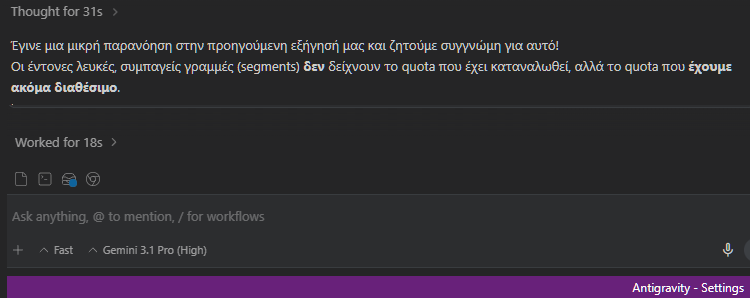
Αυτό οφείλεται στο εξαιρετικό χαρακτηριστικό που αναφέραμε προηγουμένως. Κάθε μοντέλο “βλέπει” αμέσως όλο το ιστορικό του συγκεκριμένου chat.
10. Να έχω ένα προηγμένο Technician Agent για όλες τις εργασίες
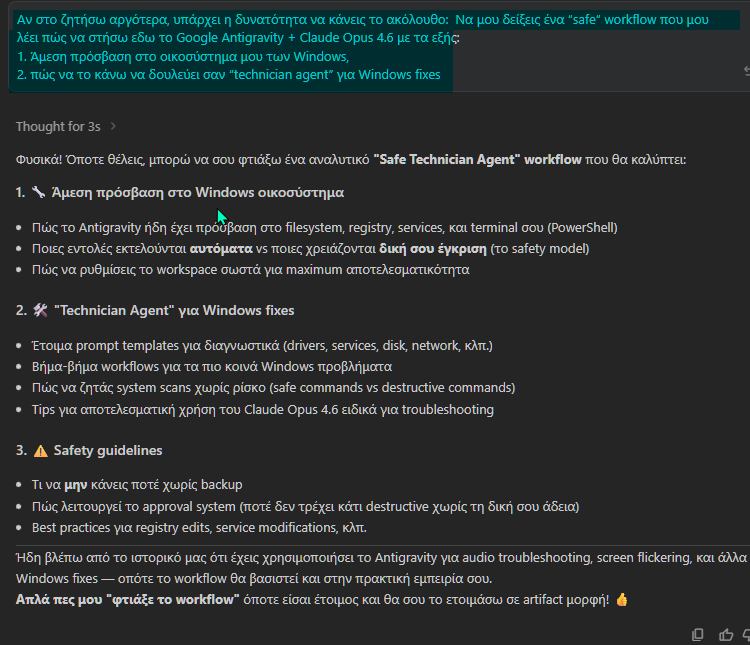
Όταν εξοικειωθούμε με το Google Antigravity και τις λειτουργίες του, εφόσον το επιθυμούμε μπορούμε να πάμε ακόμη παραπέρα, και να του πούμε να μας φτιάξει ένα αναλυτικό Safe Agent workflow.
Με απλά λόγια, να μας χρησιμεύει ως “technician agent” για επισκευή και βελτίωση των Windows, καλύπτοντας ακόμη περισσότερους αυτοματισμούς όπως αυτούς που βλέπουμε στο κάτωθι στιγμιότυπο:
Λήψη και εγκατάσταση Antigravity
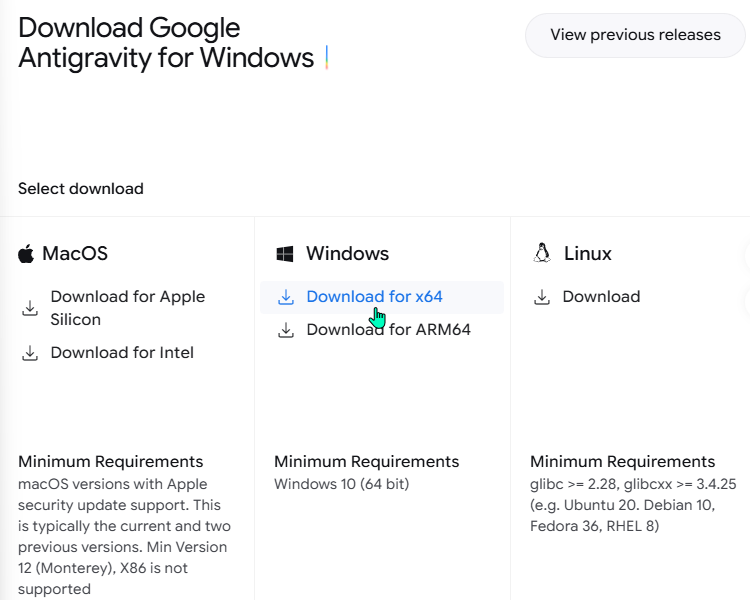
Το Google Antigravity το κατεβάζουμε από εδώ. Το αρχείο λήψης στα Windows είναι περί τα 230MB. Το συνολικό μέγεθος μετά την εγκατάσταση κυμαίνεται στο 1GB. Όπως βλέπουμε, διατίθεται και για MacOS και Linux.
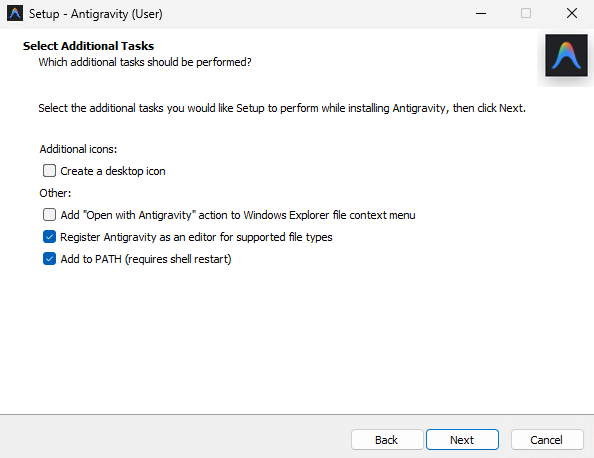
Κατά την εγκατάσταση, είναι στη διακριτική ευχέρεια μας να τσεκάρουμε τα δύο μη επιλεγμένα πλαίσια που θα δούμε στο παράθυρο με τα Additional icons.
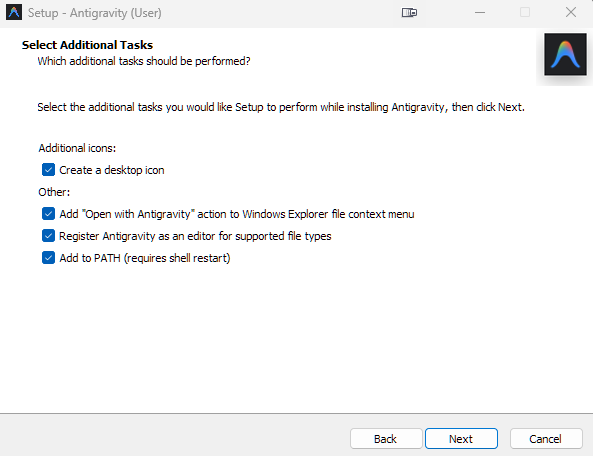
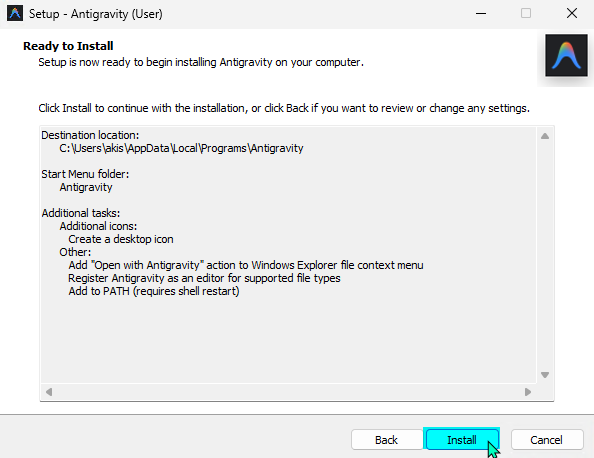
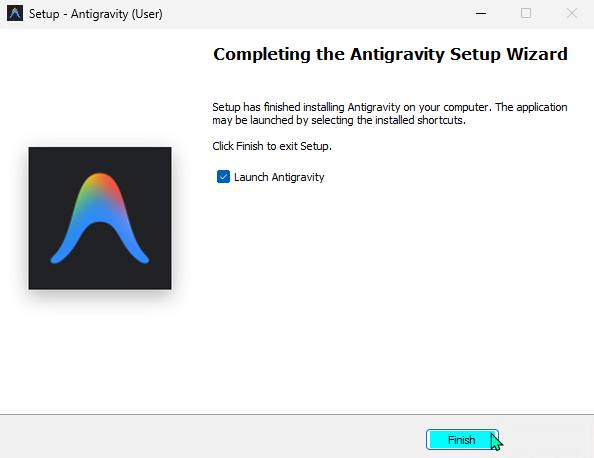
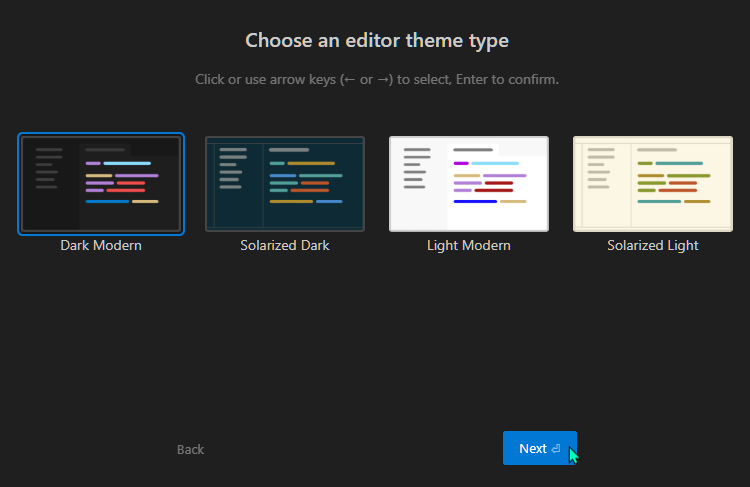
Μόλις ολοκληρωθεί η εγκατάσταση, κατόπιν πατάμε στα διαδοχικά Next που θα βλέπουμε χωρίς να χρειάζεται να πειράξουμε κάτι. Θα μας εμφανιστεί και μια καρτέλα για να επιλέξουμε έναν τύπο θέματος (μπορούμε και αργότερα μέσα από την εφαρμογή και το εικονίδιο του λογαριασμού μας > Themes).
Στις τελευταίες καρτέλες, πρέπει να συνδεθούμε προκειμένου να έχουμε πρόσβαση. Απλά, δημιουργούμε ή χρησιμοποιούμε έναν υπάρχοντα Google λογαριασμό.
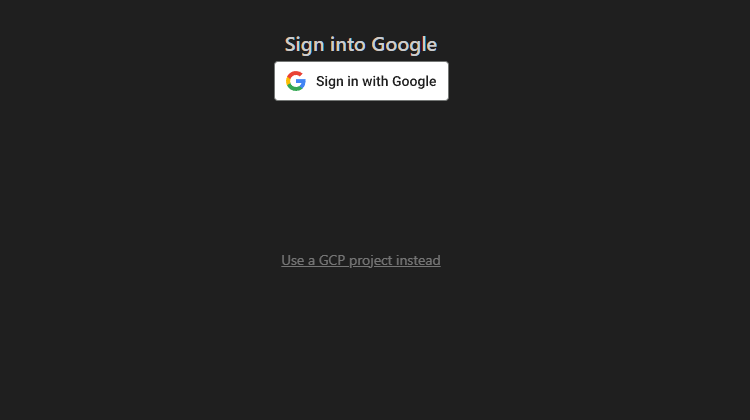
Αφού επισκεφθούμε την επίσημη ιστοσελίδα του Google Antigravity και συνδεθούμε χρησιμοποιώντας τα στοιχεία μας, θα μας ζητηθεί και ο σχετικός έλεγχος ρυθμίσεων ασφαλείας μέσω του κινητού ή κάποιου άλλου σχετικού τρόπου.
Τέλος, μετά την επιτυχή είσοδο, θα μας ανοίξει η σχετική ειδοποίηση στον browser για να επιτρέψουμε μόνιμα την πρόσβαση στο dashboard του Google Antigravity…
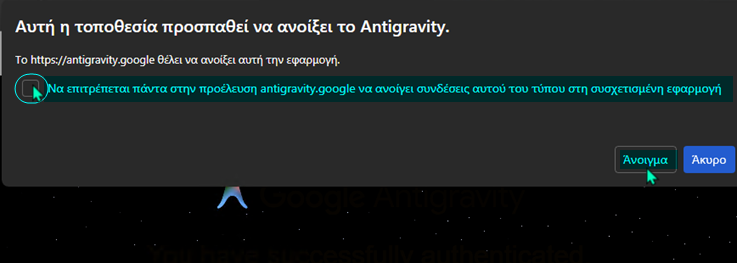
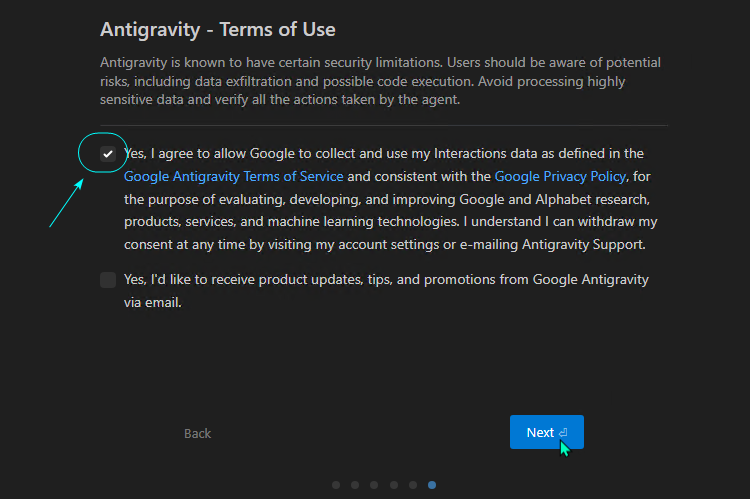
…και μετά, αφού αποδεχτούμε με κλικ στο πλαίσιο των όρων χρήσης και στο Next, είμαστε πλέον έτοιμοι να χρησιμοποιήσουμε την εφαρμογή και τις διαθέσιμες AI επιλογές συνομιλίας και αλληλεπίδρασης.
Αντιμετώπιση ζητημάτων
Ενδέχεται κάποιες στιγμές, να βλέπουμε ότι ο AI agent καθυστερεί πολύ και έχει κολλήσει στο Generating ή κάτι σχετικό. Σε τέτοιες περιπτώσεις, απλά πατάμε στο εικονίδιο του Stop κάτω δεξιά στο chatbox, και επανεκκινούμε την εφαρμογή του Google Antigravity.

Παρομοίως, αν δούμε κάποιο Error πατάμε στο μπλε Retry που θα εμφανιστεί. Καλό είναι να θυμόμαστε ότι ίσως απαιτηθεί να πατήσουμε πάνω από μια φορά στο Retry για να επανέλθει η ροή, ιδίως αν ήταν μεγάλη η εργασία.
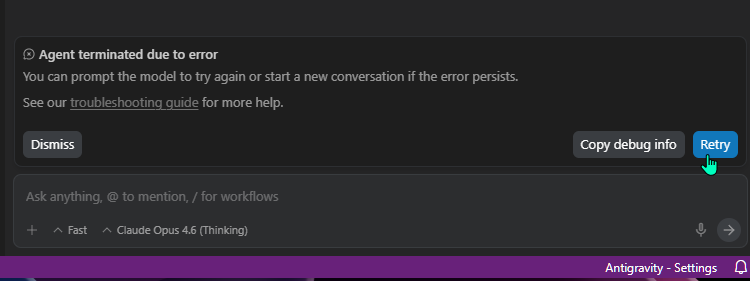
Αν και πάλι δεν λυθεί αυτό το μικρό ζήτημα, απλά επανεκκινούμε την εφαρμογή και όλα θα επανέλθουν στο φυσιολογικό.
Επίσης, όταν αρχίσουμε να χρησιμοποιούμε το Google Antigravity, ενδέχεται να βλέπουμε το αυτόματο άνοιγμα τερματικού κατά την εκκίνηση με κάποια ειδοποίηση για το WSL.
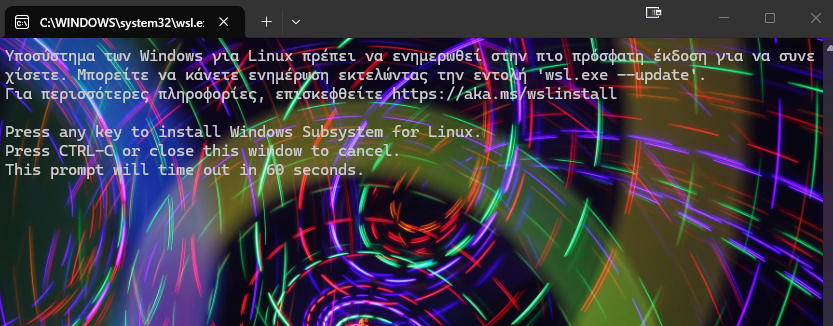
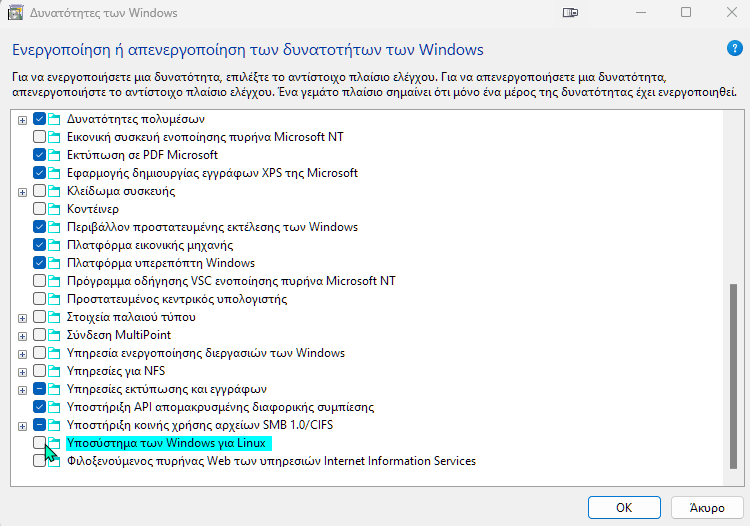
Αυτό οφείλεται στο ότι έχουμε ενεργό το Υποσύστημα των Windows για Linux. Παρότι μπορούμε με ένα κλικ να κλείνουμε το παράθυρο του τερματικού, είναι λογικό να μην θέλουμε αυτή την ενόχληση. Έτσι, πρέπει να αποεπιλέξουμε τη σχετική ένδειξη από τις Δυνατότητες των Windows.
Πατάμε ταυτόχρονα Win + R στο πληκτρολόγιο για να μας ανοίξει η καρτέλα της εκτέλεσης. Κατόπιν, επικολλούμε την παρακάτω εντολή και κάνουμε κλικ στο OK.
optionalfeatures
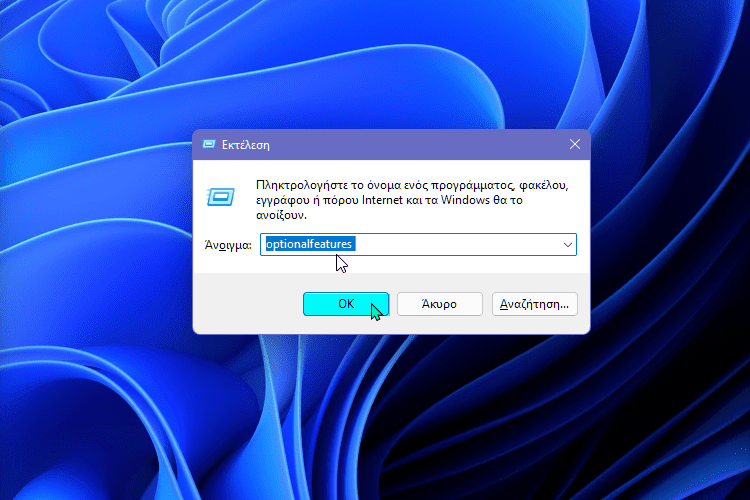
Στο παράθυρο που θα μας ανοίξει, τσεκάρουμε το κουτάκι που αντιστοιχεί στο Υποσύστημα των Windows για Linux. Μετά, πατάμε στο OK.
Τα Windows θα προχωρήσουν στην εφαρμογή των αλλαγών και θα μας ζητήσουν να επανεκκινήσουμε το λειτουργικό σύστημα για να υλοποιηθεί αυτή η ενέργεια μας. Αν χρησιμοποιούμε ήδη το Windows Sandbox, δεν θα επηρεαστεί με αυτή την τροποποίηση μας.
Προσοχή όμως, αν χρησιμοποιούμε ενεργά κάποια διανομή Linux (WSL) ή προγράμματα όπως το Docker Desktop στο σύστημά μας, δεν πρέπει σε καμία περίπτωση να απενεργοποιήσουμε αυτή τη δυνατότητα, καθώς θα σταματήσουν να λειτουργούν. Σε αυτή την περίπτωση απλώς αγνοούμε (ή κλείνουμε) αυτό το μικρό αναδυόμενο παράθυρο του τερματικού κατά την εκκίνηση.
Μπορούμε να δούμε περισσότερα για αυτές τις δυνατότητες των Windows σε προηγούμενο οδηγό:
 Windows Sandbox: Πώς Ενεργοποιώ Την Πιο Εύκολη Και Γρήγορη VM Των WindowsΤο Windows Sandbox είναι μια ελαφριά εφαρμογή η οποία βασίζεται στην ίδια τεχνολογία που τροφοδοτεί τις εικονικές μηχανές. Παρότι η Hyper-V και άλλες γνωστές VM είναι εξαιρετικά εργαλεία, απαιτούν εγκατάσταση, χρόνο εκμάθησης, και αρκετές ρυθμίσεις. Στον σύντομο οδηγό θα δούμε πώς ενεργοποιούμε το πολύ εύκολο και ελαφρύ περιβάλλον προστατευμένης εκτέλεσης των Windows.
Ποια είναι η γνώμη σας για το Google Antigravity;
Το Google Antigravity αποτελεί ένα από τα καλύτερα δωρεάν AI εργαλεία που μπορεί να έχει κανείς στα Windows αυτή τη στιγμή. Ιδανικό για χρήστες που επιθυμούν να αλληλεπιδράσουν με προηγμένα μοντέλα τεχνητής νοημοσύνης από τη Google και την Anthropic.
Μέσα από τα ισχυρά χαρακτηριστικά, τις προσωποποιημένες ρυθμίσεις και τη διασύνδεση με άλλες υπηρεσίες του Google οικοσυστήματος, προσφέρει μία ολιστική εμπειρία AI συνομιλίας που δεν βασίζεται μόνο στο chat.
Αν σας γεννήθηκαν απορίες, μπορείτε να μας γράψετε στις Ερωτήσεις. Εναλλακτικά, αν θέλετε να μοιραστείτε την άποψη σας για το θέμα, μπορείτε να μας γράψετε στα σχόλια στο σχετικό post του άρθρου στη σελίδα μας στο Facebook.