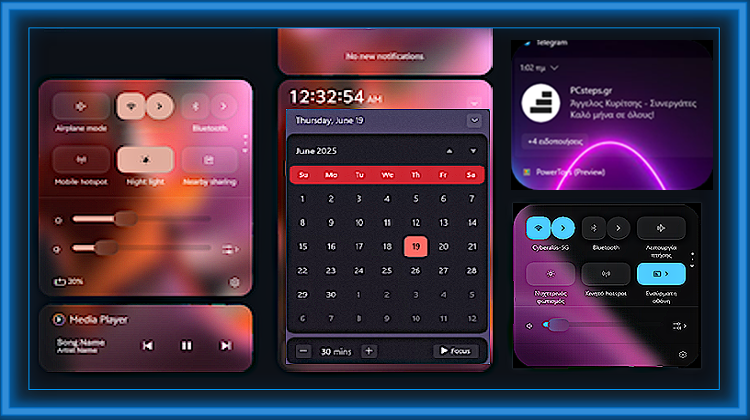
Το Κέντρο ειδοποιήσεων των Windows 11 μοιάζει ίδιο για όλους — μέχρι να πάρουμε την κατάσταση στα χέρια μας. Με ένα απλό mod μπορούμε αυτόματα να αλλάξουμε την εμφάνισή του όπως εμείς θέλουμε. Δείτε πώς κάνουμε με ένα κλικ ακόμη πιο ωραία τα μενού ειδοποιήσεων και Γρήγορων ρυθμίσεων (Quick Settings) για να δώσουμε το δικό μας προσωπικό στυλ στα Windows 11.
Προτάσεις συνεργασίας
Τα νέα άρθρα του PCsteps
Γίνε VIP μέλος στο PCSteps

Ωραιότερο κέντρο ειδοποιήσεων των Windows 11
Για να προσαρμόσουμε την εμφάνιση στο Κέντρο ειδοποιήσεων των Windows 11 και Quick Settings, απλώς πρέπει να αξιοποιήσουμε για άλλη μια φορά ένα από τα πιο ισχυρά εργαλεία ανοικτού κώδικα για τα Windows.
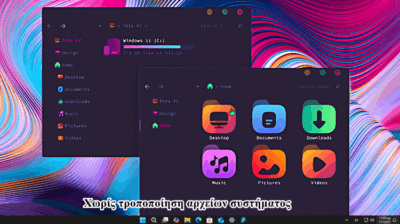
Πρόκειται για το Windhawk, που όπως έχουμε περιγράψει σε αρκετούς προηγούμενους οδηγούς βελτιώνει θεαματικά τα Windows, αυτόματα και χωρίς να μας τροποποιεί αρχεία συστήματος.
![FEATURED Ωραιότερα Windows Με Αυτόματη Αλλαγή Στα Εικονίδια Με Ένα Κλικ x4]() Ωραιότερα Windows Με Αυτόματη Αλλαγή Στα Εικονίδια Με Ένα ΚλικΤα Windows έχουν τη δική τους προκαθορισμένη εμφάνιση, και δεν μας δίνουν τη δυνατότητα να αλλάξουμε εύκολα κάποια από τα οπτικά στοιχεία τους. Όμως, με…
Ωραιότερα Windows Με Αυτόματη Αλλαγή Στα Εικονίδια Με Ένα ΚλικΤα Windows έχουν τη δική τους προκαθορισμένη εμφάνιση, και δεν μας δίνουν τη δυνατότητα να αλλάξουμε εύκολα κάποια από τα οπτικά στοιχεία τους. Όμως, με…
Το χρήσιμο εργαλείο στο GitHub, το οποίο είναι δωρεάν και διατίθεται επίσης σε portable έκδοση, μας προσφέρει ένα είδος καταστήματος για τα μικρά σε μέγεθος Windows mods. Όπως αυτό που αλλάζει το μέγεθος του Start menu ή το mod που μας κάνει πιο ωραίο το μενού Έναρξη.
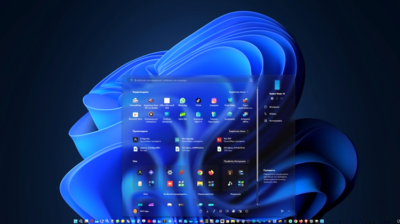
![FEATURED Ωραιότερο Windows 11 Start Menu Με Αυτόματη Αλλαγή Ένα Κλικ]() Ωραιότερο Windows 11 Start Menu Με Αυτόματη Αλλαγή – Ένα ΚλικΣτα Windows 11 μπορούμε να αλλάξουμε φόντο, θέματα, χρώματα και να κάνουμε μικρές αλλαγές στην Έναρξη και τη Γραμμή εργασιών — μέχρι εδώ, καλά. Αν…
Ωραιότερο Windows 11 Start Menu Με Αυτόματη Αλλαγή – Ένα ΚλικΣτα Windows 11 μπορούμε να αλλάξουμε φόντο, θέματα, χρώματα και να κάνουμε μικρές αλλαγές στην Έναρξη και τη Γραμμή εργασιών — μέχρι εδώ, καλά. Αν…
Επιπλέον, μας επιτρέπει να το εξερευνήσουμε online (Browse for Mods) πατώντας εδώ, χωρίς να χρειάζεται να εγκαταστήσουμε πρώτα την εφαρμογή του.
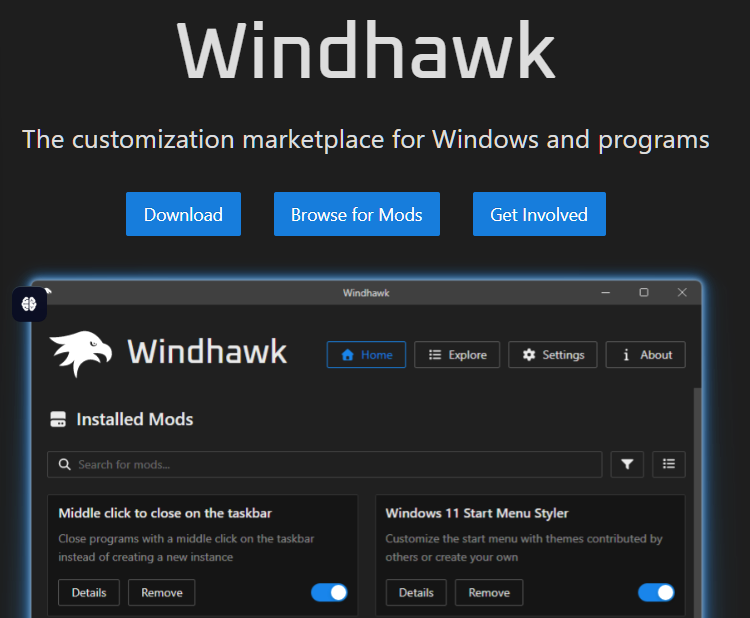
Από εκεί και μετά, αν δεν το έχουμε ήδη εγκαταστήσει, μόλις το κατεβάσουμε πατώντας στο Download και κάνουμε την εγκατάσταση, θα έχουμε πλέον έτοιμο για χρήση τον κύριο πίνακα (Κεντρική) των mods που εντοπίσαμε στην online εξερεύνηση.
Με αυτόν τον τρόπο μπορούμε να προσθέτουμε άμεσα όποιο mod θέλουμε.
Αλλαγή θεμάτων με ένα κλικ
Έτσι, αφού ανοίξουμε το Windhawk, στο επάνω δεξί μέρος της εφαρμογής επιλέγουμε Περιήγηση, στο πεδίο αναζήτησης επικολλούμε το Windows 11 Notification Center Styler για να μας εμφανιστεί, και πατάμε στις Λεπτομέρειες.
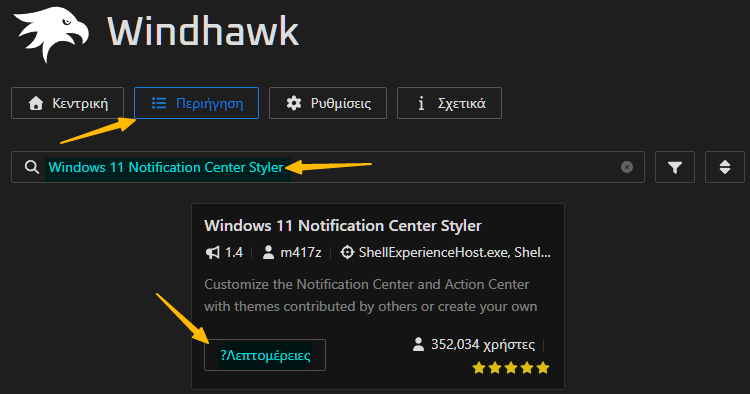
Κατόπιν, απλώς κάνουμε κλικ στο Εγκαθιστώ.
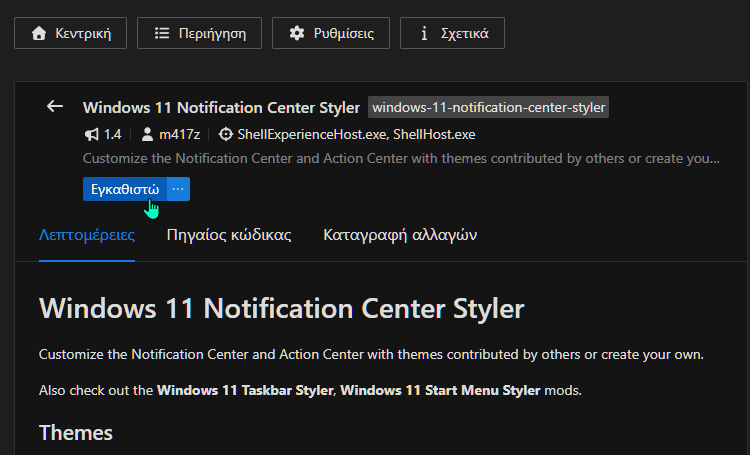
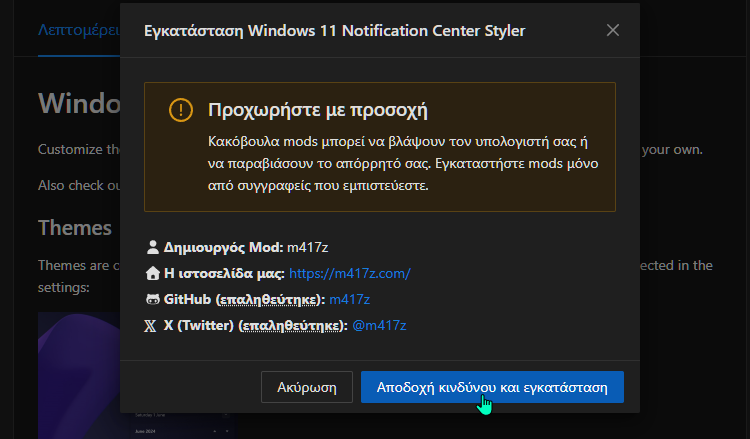
Όταν πατάμε αυτό το κουμπί, θα λαμβάνουμε πάντα μια ειδοποίηση να προχωρήσουμε με προσοχή. Ωστόσο, αν βλέπουμε την ένδειξη verified (επαληθευμένο) και υπάρχει σχετικός σύνδεσμος προς τη σελίδα του δημιουργού στο GitHub και στο X, αυτό σημαίνει ότι δεν συντρέχουν λόγοι ανησυχίας.
Έτσι, πατάμε στο Αποδοχή κινδύνου και εγκατάσταση.
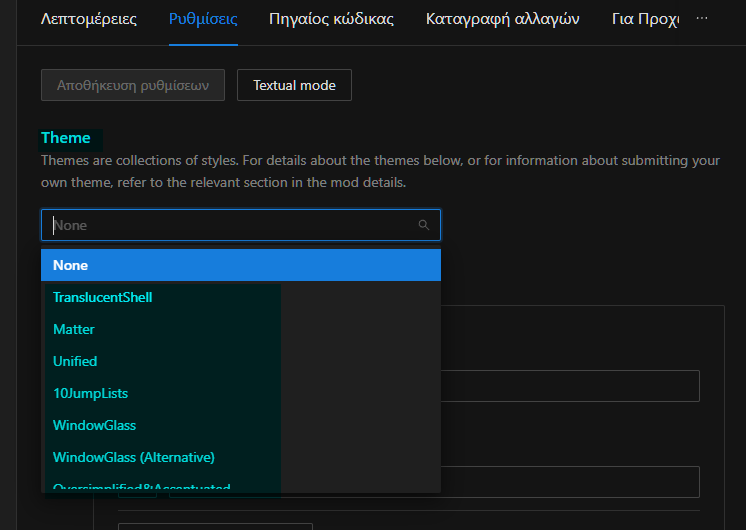
Στη συνέχεια, ανοίγουμε τις Ρυθμίσεις όπου βρίσκουμε το πεδίο του Theme.
Εδώ είναι το «κέντρο ελέγχου» για να ορίσουμε όποιο θέμα θέλουμε και να αλλάξουμε ταυτόχρονα την εμφάνιση του Κέντρο Ειδοποιήσεων των Windows 11 και το Quick Settings Μενού, σύμφωνα με τις ανάγκες μας.
Αφού επιλέξουμε κάποιο θέμα, κατόπιν πατάμε στην Αποθήκευση ρυθμίσεων.
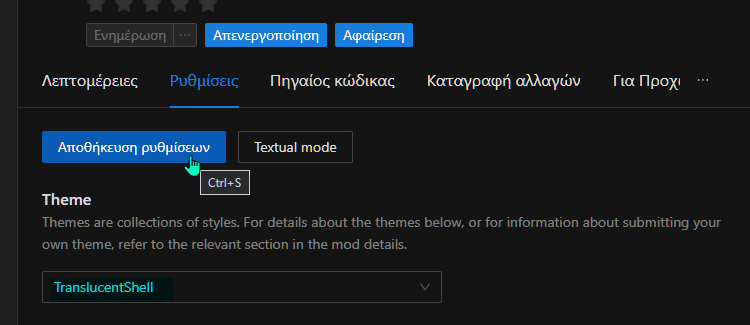
Μπορούμε να κάνουμε όσες δοκιμές σε αλλαγές θεμάτων θέλουμε στο Κέντρο Ειδοποιήσεων των Windows 11 και στο Quick Settings. Δεν πειράζουμε το σύστημα – απλά αλλάζουμε το μακιγιάζ του, που σημαίνει ότι όλα θα γίνονται αυτόματα και ανώδυνα, μέχρι να βρούμε αυτό που μας ταιριάζει. Εν ολίγοις, όλες οι αλλαγές είναι πλήρως αναστρέψιμες.
Για να επιστρέψουμε στην προκαθορισμένη εμφάνιση του Κέντρο Ειδοποιήσεων των Windows 11 και των Γρήγορων ρυθμίσεων, επιλέγουμε το None που θα βλέπουμε στην κορυφή. Αν για κάποιο λόγο δεν δούμε την επιστροφή στο προεπιλεγμένο θέμα των Windows, απλά κάνουμε μια επανεκκίνηση συστήματος.
Προαιρετικές τροποποιήσεις για Background με εικόνα
Προαιρετικά, αν θέλουμε να κάνουμε ακόμη πιο εντυπωσιακό το Κέντρο ειδοποιήσεων των Windows 11, μπορούμε να αντικαταστήσουμε πλήρως το φόντο του panel με μια δική μας εικόνα.
Με αυτόν τον τρόπο, το Notification Center παύει να είναι το κλασικό κάθετο “κουτί” και αποκτά εμφάνιση που θυμίζει περισσότερο wallpaper.
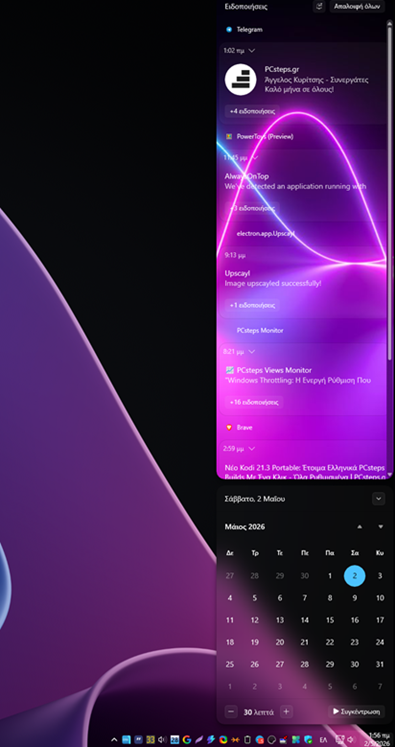
Καλό είναι να επιλέξουμε μια εικόνα σε καλή ανάλυση (π.χ. 1920×1080 ή 4K) η οποία ταυτόχρονα δεν πρέπει να είναι υπερβολικά φωτεινή ή έντονη, γιατί μπορεί να δυσκολευτούμε να διαβάσουμε το κείμενο των ειδοποιήσεων.
Βέβαια, το θέμα WindowGlass — και όχι μόνο — φαίνεται να βελτιώνει σχετικά αυτό το ζήτημα στο Κέντρο ειδοποιήσεων των Windows 11, όπως βλέπουμε στο παρακάτω στιγμιότυπο.
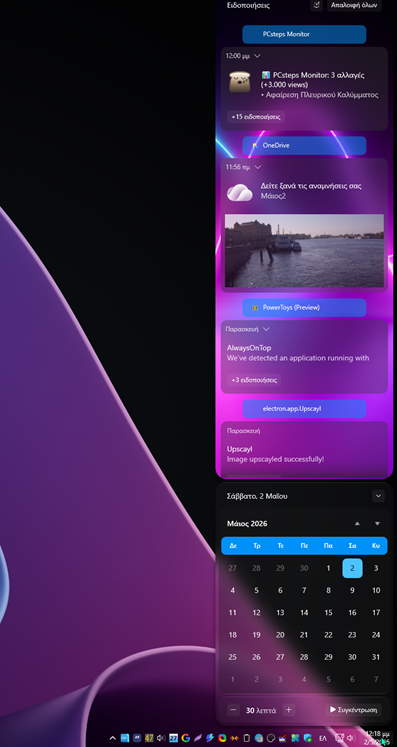
Για να εφαρμόσουμε την αλλαγή, ακολουθούμε τα παρακάτω απλά βήματα:
Βήμα 1: Δημιουργία νέου style
Ακριβώς κάτω από το Theme που είδαμε προηγουμένως, εντοπίζουμε την ενότητα Control styles. Εκεί θα δούμε μια νέα γραμμή ρυθμίσεων με δύο βασικά πεδία: Target και Styles. Αν για κάποιο λόγο δεν τα βλέπουμε πατάμε στο Προσθήκη νέου στοιχείου για να εμφανιστούν.
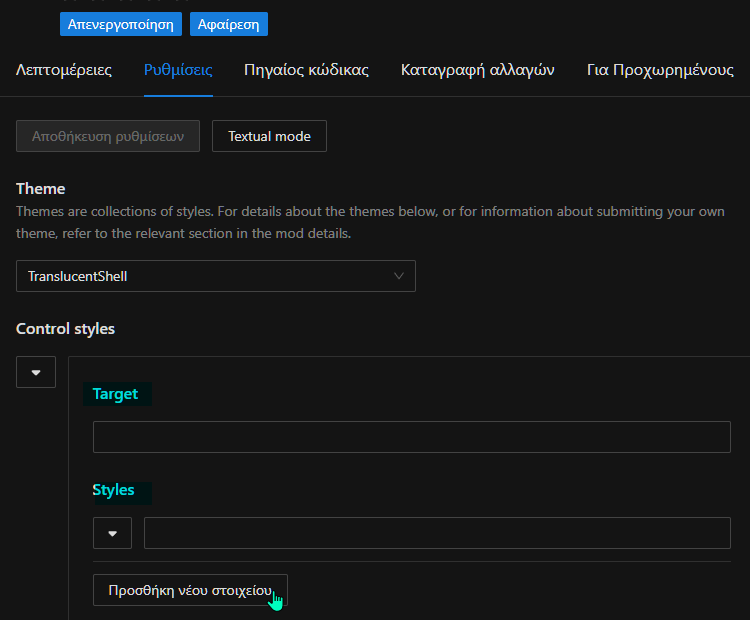
Βήμα 2: Ορισμός του Target
Στο πεδίο Target, επικολλούμε:
Grid#NotificationCenterGrid
Με αυτόν τον τρόπο δηλώνουμε ότι θέλουμε η αλλαγή να εφαρμοστεί σε ολόκληρο το panel του Κέντρου ειδοποιήσεων.
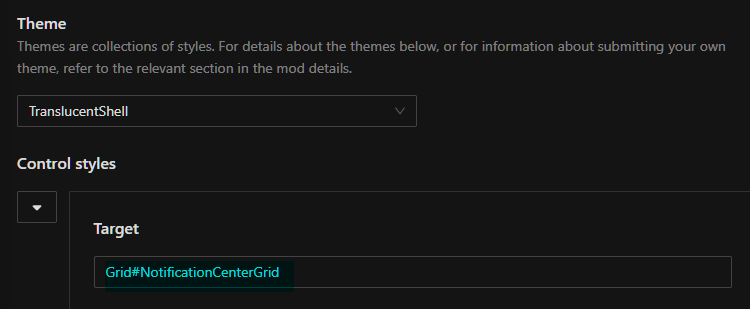
Βήμα 3: Προσθήκη της εικόνας στο Styles
Στο πεδίο Styles, επικολλούμε την ακόλουθη εντολή:
Background:=<ImageBrush Stretch="UniformToFill" ImageSource="
Το αφήνουμε προσωρινά ως έχει και τώρα πηγαίνουμε στον browser και αντιγράφουμε το URL της εικόνας που μας ενδιαφέρει (π.χ.):
https://4kwallpapers.com/images/walls/thumbs_3t/711.jpg
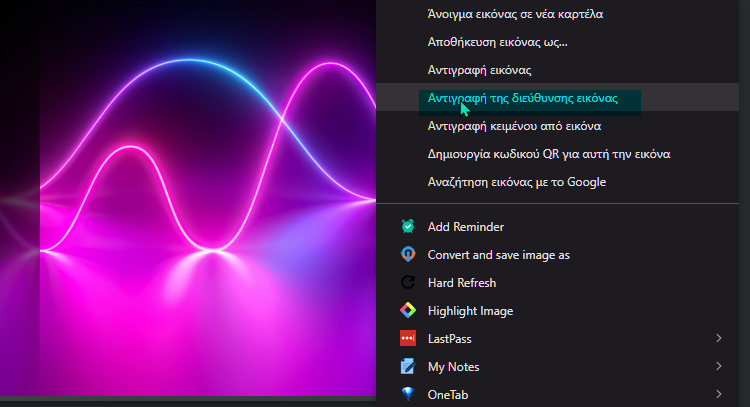
Αφού αντιγράψουμε το link της εικόνας το τοποθετούμε μέσα στην εντολή ακριβώς στο σημείο του ImageSource=”, ως εξής:
Background:=<ImageBrush Stretch="UniformToFill" ImageSource="https://4kwallpapers.com/images/walls/thumbs_3t/711.jpg" />
Με απλά λόγια, μετά το: ImageSource=”
- Επικολλούμε το link της εικόνας
- Κλείνουμε με εισαγωγικά → “
- Και βάζουμε στο τέλος της εντολής όπως είναι το />
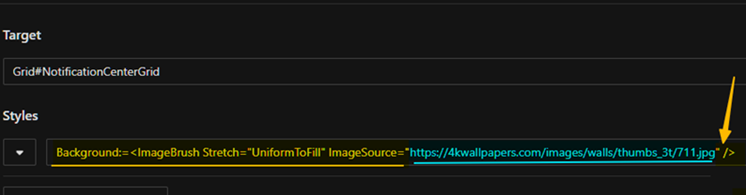
Δηλαδή πρακτικά: ImageSource=”ΕΔΩ_ΜΠΑΙΝΕΙ_ΤΟ_LINK” />
Αν κάτι δεν εμφανίζεται, σχεδόν πάντα φταίει: λάθος εισαγωγικά ή λάθος link που δεν τελειώνει σε .jpg, .png, δεν είναι δηλαδή απευθείας εικόνα (direct image URL) αλλά είναι σελίδα (HTML).
Αν θέλουμε να είμαστε πιο σίγουροι ότι η εικόνα δεν θα χαθεί γιατί κατέβηκε από τη σελίδα της κλπ, την ανεβάζουμε πρώτα στη δική μας βιβλιοθήκη πολυμέσων (π.χ. σε ένα λογαριασμό μας στο Imgur), και χρησιμοποιούμε το δικό μας link.
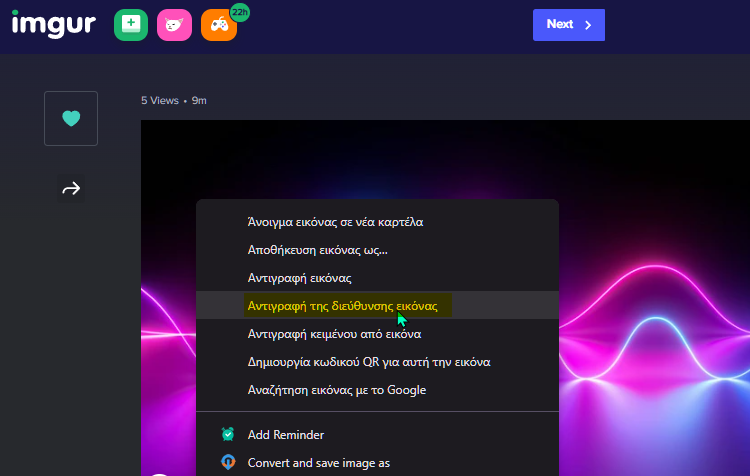
Επίσης, αντί για online εικόνα μπορούμε θεωρητικά να χρησιμοποιήσουμε και μια εικόνα που έχουμε αποθηκευμένη στον υπολογιστή μας. Σε αυτή την περίπτωση, αντί για URL, βάζουμε τη διαδρομή του αρχείου (Αντιγραφή ως διαδρομής).
Για παράδειγμα:
Background:=<ImageBrush Stretch="UniformToFill" ImageSource="C:\Users\name\Pictures\wallpaper.jpg" />
Ωστόσο, εδώ υπάρχει μια σημαντική λεπτομέρεια: σε πολλές περιπτώσεις τα τοπικά αρχεία δεν φορτώνουν σωστά μέσα από το mod, με αποτέλεσμα το background να εμφανίζεται διάφανο ή να μην αλλάζει καθόλου. Εμείς προτείνουμε τις online εικόνες (URL) αντί για τοπικά αρχεία.
Σε κάθε περίπτωση, αν κάτι δεν μας αρέσει, απλά διαγράφουμε τις δύο γραμμές που προσθέσαμε στα Target και Style, πατάμε στην Αποθήκευση ρυθμίσεων, και όλα επιστρέφουν αμέσως στο θέμα που επιλέξαμε ή όλα στην αρχική τους μορφή αν επιλέξουμε και το None στο Theme.
Επίσης, σε όλα τα mods που έχουμε εγκαταστήσει, μπορούμε πάντα να τα απενεργοποιούμε και να τα ενεργοποιούμε ξανά όποτε θέλουμε, χωρίς να αναιρούμε πρώτα τις ρυθμίσεις τους.
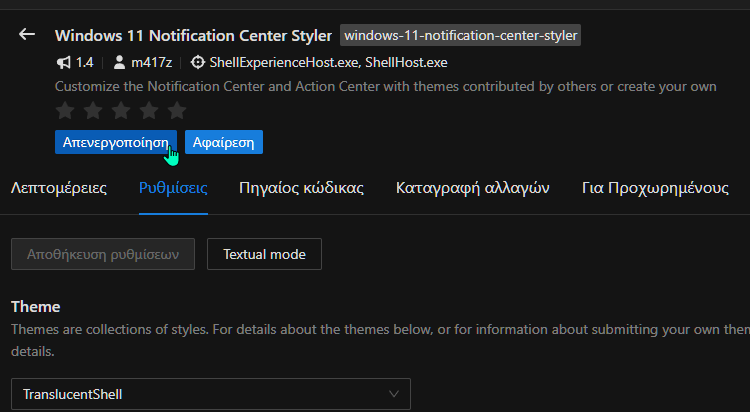
Τέλος, αφού κάνουμε την εγκατάσταση ενός mod, μπορούμε να βλέπουμε μέσα από τον κεντρικό πίνακα του Windhawk, τυχόν διαθέσιμα updates. Θα μας ειδοποιεί σχετικά και το ίδιο το εργαλείο.
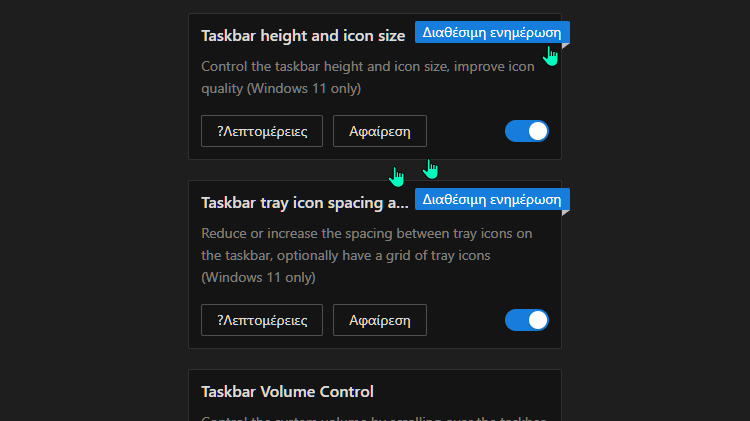
Καλό είναι να θυμόμαστε πως τα διαθέσιμα updates των mods είναι πολύ σημαντικά, πρέπει να τους δίνουμε την απαραίτητη προσοχή όταν εμφανίζονται, και να τα κάνουμε άμεσα.
Ο λόγος είναι ότι κάποιο update των Windows ενδέχεται να διακόψει τη λειτουργία και τις τροποποιήσεις που τυχόν έχουμε κάνει με κάποιο mod. Όμως, πατώντας στη διαθέσιμη ενημέρωση του mod, συνήθως λύνεται άμεσα αυτό το ζήτημα.
Αξίζει η αλλαγή στο Κέντρο ειδοποιήσεων και στα Quick Settings;
Αν σας γεννήθηκαν απορίες, μπορείτε να μας γράψετε στις Ερωτήσεις. Εναλλακτικά, αν θέλετε να μοιραστείτε την άποψη σας για το θέμα, μπορείτε να μας γράψετε στα σχόλια στο σχετικό post του άρθρου στη σελίδα μας στο Facebook.