Αυτή την εβδομάδα, μαθαίνουμε πώς να εξοικονομούμε χρήματα με τη βοήθεια της AI και μειώνουμε την κατανάλωση μνήμης RAM στον Chrome. Μετράμε τα επίπεδα φωτός και θορύβου, προσθέτουμε χαριτωμένα κατοικίδια στην περιοχή ειδοποιήσεων, και βελτιώνουμε την αυτονομία του Android κινητού. Μετατρέπουμε το Gemini σε ισχυρό βοηθό και το συνδέσουμε με το Gmail και το Drive για καλύτερη αναζήτηση περιεχομένου.
Προτάσεις συνεργασίας
Τα νέα άρθρα του PCsteps
Γίνε VIP μέλος στο PCSteps

Για να δείτε όλες τις δημοσιεύσεις της στήλης, μπορείτε είτε να κάνετε κλικ στην κατηγορία QuickSteps…

…ή να επισκεφθείτε αυτόν τον σύνδεσμο. Για να βλέπετε ανά πάσα στιγμή τις νέες δημοσιεύσεις της στήλης μας, μπορείτε να προσθέσετε το link στους σελιδοδείκτες σας.
Πώς μπορώ να εξοικονομήσω λεφτά με τη βοήθεια των AI chatbot
Οι βοηθοί τεχνητής νοημοσύνης έχουν εξελιχθεί σε πολύτιμα εργαλεία για την καθημερινότητά μας, ειδικά αν γνωρίζουμε πώς να τους χρησιμοποιούμε σωστά. Με τις κατάλληλες προτροπές, μπορούμε να μετατρέψουμε ένα AI chatbot σε οικονομικό σύμβουλο, αναλυτή προϋπολογισμού, και κυνηγό προσφορών.
Αν και η AI δεν αντικαθιστά τους πραγματικούς οικονομικούς συμβούλους, μπορεί να μας βοηθήσει να βρούμε τρόπους εξοικονόμησης χρημάτων. Παρακάτω βλέπουμε μερικές δοκιμασμένες προτροπές που μπορούμε να χρησιμοποιήσουμε στο ChatGPT ή το Gemini για να βελτιώσουμε τα οικονομικά μας.
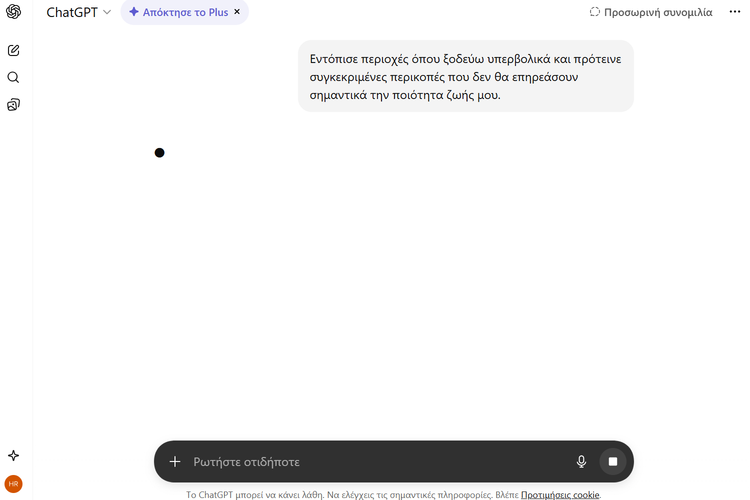
Αρχικά, για να κάνουμε ανάλυση προϋπολογισμού, δίνουμε στο chatbot τα έσοδα και τα έξοδά μας – σε μορφή αρχείου ή κειμένου, το οποίο ανεβάζουμε ή επικολλούμε στο chat, και πληκτρολογούμε την προτροπή:
Εντόπισε περιοχές όπου ξοδεύω υπερβολικά και πρότεινε συγκεκριμένες περικοπές που δεν θα επηρεάσουν σημαντικά την ποιότητα ζωής μου.
Έπειτα, αν θέλουμε να κάνουμε έρευνα αγοράς, γράφουμε: “Θέλω να αγοράσω [προϊόν]. Σύγκρινε τιμές στους μεγάλους λιανοπωλητές και ενημέρωσέ με για τις καλύτερες τρέχουσες προσφορές, συμπεριλαμβανομένων τυχόν ενεργών εκπτωτικών κωδικών.”

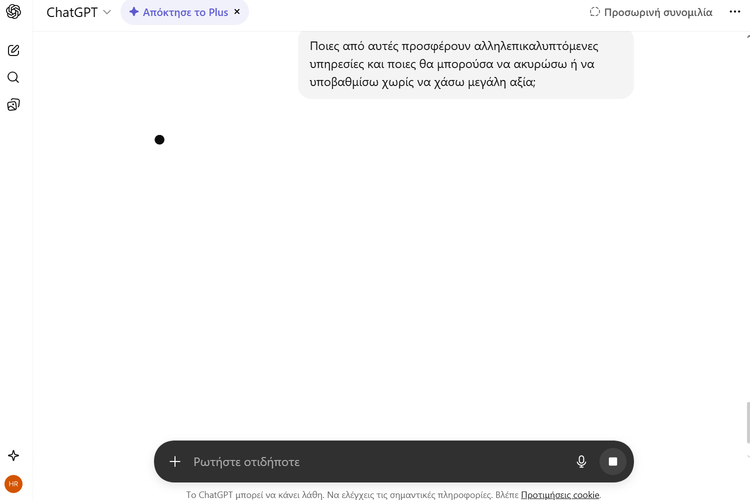
Επίσης, για τον έλεγχο συνδρομών και για τη λήψη αποφάσεων διακοπής ή διατήρησης τους, παραθέτουμε τις συνδρομές μας στο AI chatbot και πληκτρολογούμε την προτροπή:
Ποιες από αυτές προσφέρουν αλληλεπικαλυπτόμενες υπηρεσίες και ποιες θα μπορούσα να ακυρώσω ή να υποβαθμίσω χωρίς να χάσω μεγάλη αξία;
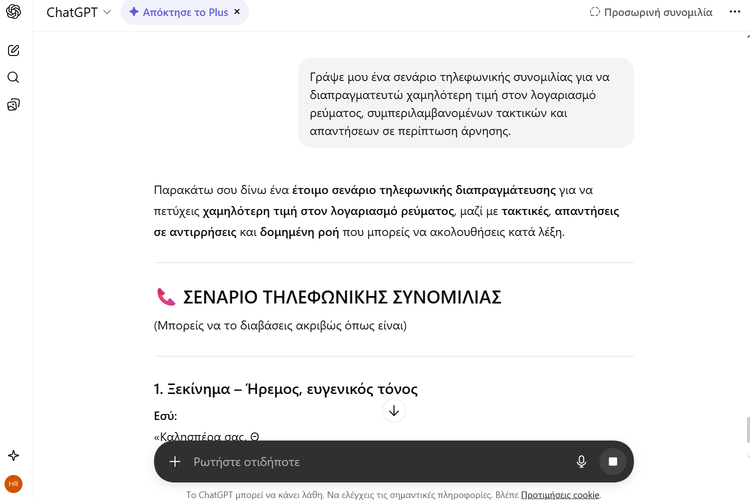
Επιπλέον, αν θέλουμε να διαπραγματευτούμε καλύτερες παροχές από εταιρείες διαφόρων υπηρεσιών, αναφέρουμε στο chatbot: “Γράψε μου ένα σενάριο τηλεφωνικής συνομιλίας για να διαπραγματευτώ χαμηλότερη τιμή στον λογαριασμό [ίντερνετ/κινητής], συμπεριλαμβανομένων τακτικών και απαντήσεων σε περίπτωση άρνησης.”
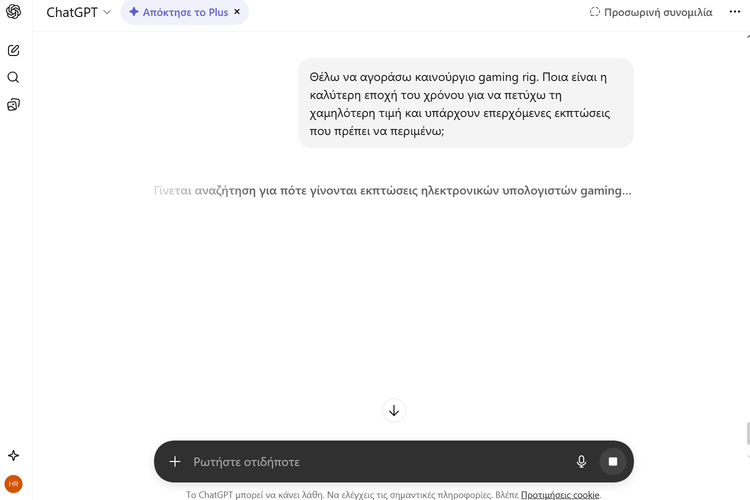
Τέλος, για να αποφασίσουμε πότε να κάνουμε μια μεγάλη αγορά, ρωτάμε: “Θέλω να αγοράσω [συσκευή/έπιπλο/προϊόν]. Ποια είναι η καλύτερη εποχή του χρόνου για να πετύχω τη χαμηλότερη τιμή και υπάρχουν επερχόμενες εκπτώσεις που πρέπει να περιμένω;”
Πώς μειώνω τη χρήση της μνήμης RAM από τον Chrome
Ο Chrome είναι ένας εξαιρετικός browser, αλλά είναι γνωστός για την υψηλή κατανάλωση RAM που μπορεί να επιβραδύνει το PC. Ευτυχώς, υπάρχουν κρυφές ρυθμίσεις, γνωστές ως flags, τις οποίες μπορούμε να τροποποιήσουμε για να βελτιώσουμε τη διαχείριση μνήμης και την απόκριση του προγράμματος.
Αυτές οι λειτουργίες βοηθούν τον browser να διαχειρίζεται καλύτερα τους πόρους, παγώνοντας καρτέλες που δεν χρησιμοποιούμε και βελτιστοποιώντας τον τρόπο που ενημερώνεται η διεπαφή.
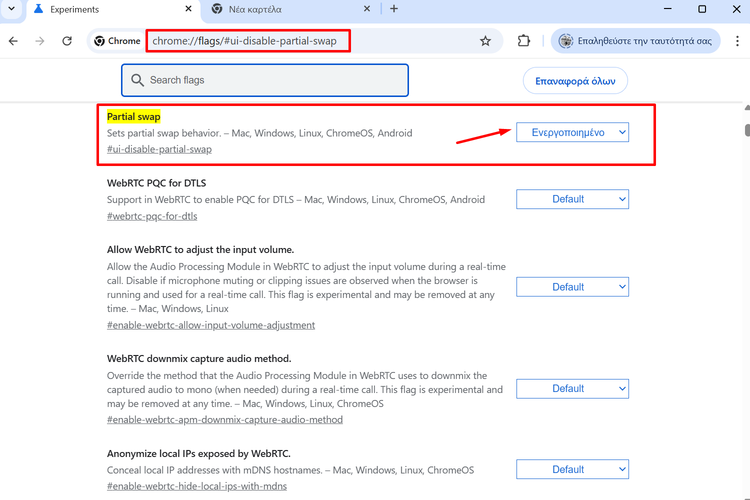
Αρχικά, ανοίγουμε τον Chrome και πληκτρολογούμε στη γραμμή διευθύνσεων την παρακάτω διεύθυνση για να βρούμε τη ρύθμιση “Partial swap”, την οποία φροντίζουμε να είναι στο “Enabled” ή “Ενεργοποιημένο”.
chrome://flags/#ui-disable-partial-swap
Έπειτα, ενεργοποιούμε τη λειτουργία “Infinite Tab Freezing” που παγώνει αυτόματα τις καρτέλες που δεν χρησιμοποιούμε, πληκτρολογώντας την εξής διεύθυνση και επιλέγοντας “Enabled”.
chrome://flags/#infinite-tabs-freezing
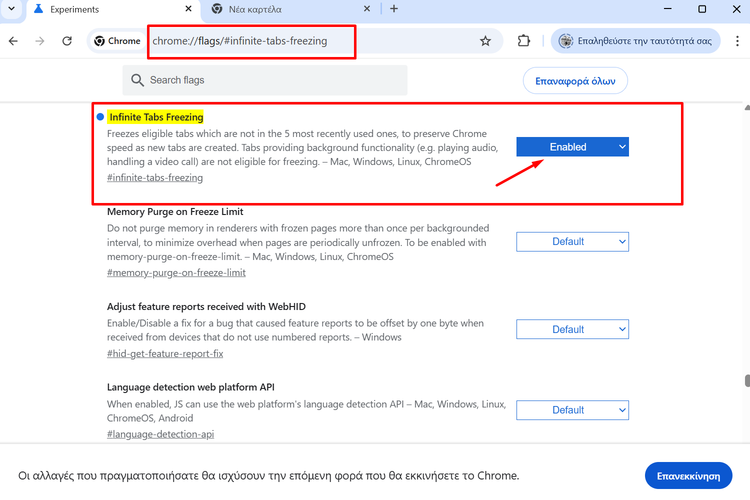
Στη συνέχεια, για να μειώσουμε τον φόρτο επεξεργασίας από τις παγωμένες καρτέλες, ενεργοποιούμε τη ρύθμιση “Memory Purge on Freeze Limit” μέσω της παρακάτω διεύθυνσης.
chrome://flags/#memory-purge-on-freeze-limit
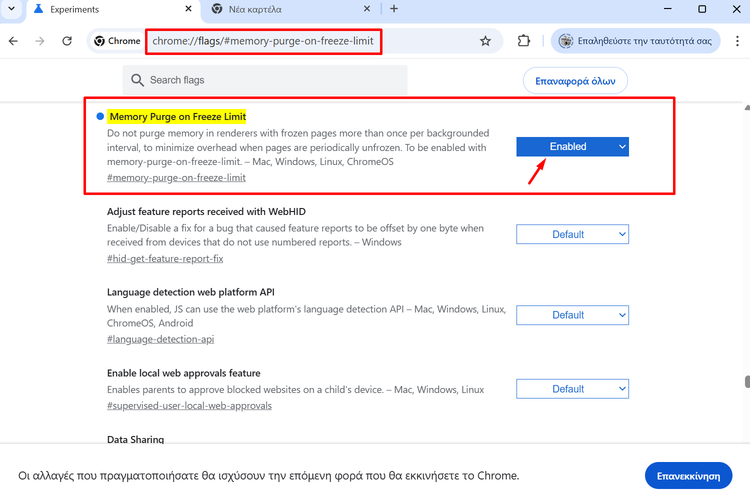
Μετά, ελέγχουμε τη ρύθμιση για την επαναχρησιμοποίηση διεργασιών, χρησιμοποιώντας την ακόλουθη διεύθυνση. Αν είναι ενεργοποιημένη, την απενεργοποιούμε για να επιτύχουμε εξοικονόμηση μνήμης.
chrome://flags/#disable-process-reuse
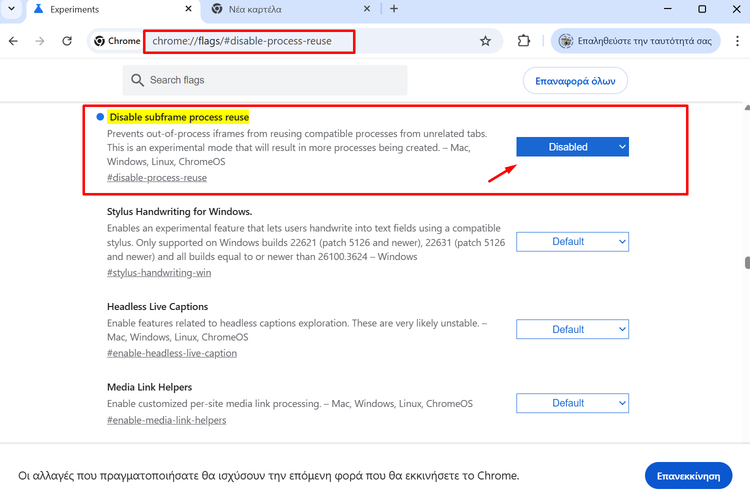
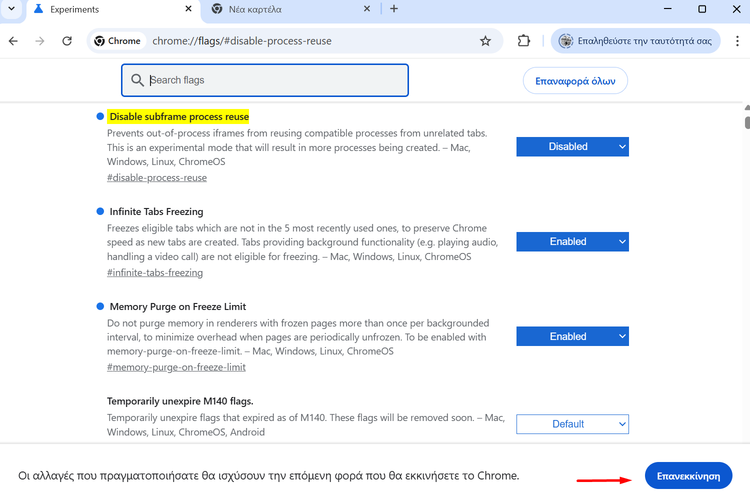
Τέλος, όταν έχουμε πραγματοποιήσει όλες τις παραπάνω αλλαγές, κάνουμε κλικ στο κουμπί “Επανεκκίνηση”.
Πώς βελτιώνω την αυτονομία του Android smartphone ρυθμίζοντας σωστά την οθόνη
Η οθόνη του smartphone είναι το κομμάτι hardware που καταναλώνει την περισσότερη ενέργεια, ξεπερνώντας συχνά σε κατανάλωση τον επεξεργαστή και τις εφαρμογές που τρέχουν διαρκώς στο παρασκήνιο.
Ακόμα και μικρές αλλαγές στις ρυθμίσεις της οθόνης μπορούν να έχουν δραματική επίπτωση στην αυτονομία της μπαταρίας, χωρίς να περιορίζουν τις δυνατότητες της συσκευής.
Δεν χρειάζεται να θυσιάσουμε την εμπειρία χρήσης, αλλά απλώς να κάνουμε την οθόνη να λειτουργεί πιο έξυπνα και αποδοτικά. Αρχικά, σύρουμε προς τα κάτω την περιοχή ειδοποιήσεων, πατάμε παρατεταμένα στην μπάρα ρύθμισης της φωτεινότητας και ενεργοποιούμε την “Προσαρμόσιμη φωτεινότητα”.

Έπειτα, ανοίγουμε ξανά την περιοχή ειδοποιήσεων και πατάμε το κουμπί με το φεγγάρι, δίπλα στη μπάρα ρύθμισης της φωτεινότητας, ώστε να ενεργοποιήσουμε τη σκουρόχρωμη λειτουργία.
Αυτό θα βοηθήσει στη μείωση της κατανάλωσης ενέργειας, καθώς στις οθόνες OLED τα pixel παραμένουν απενεργοποιημένα για να αποδοθεί το μαύρο χρώμα και έτσι καταναλώνουν ελάχιστη ενέργεια.

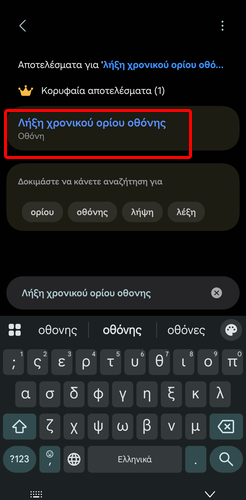
Στη συνέχεια, μπαίνουμε στις ρυθμίσεις, πληκτρολογούμε στην αναζήτηση “Λήξη χρονικού ορίου οθόνης”, και πατάμε το πρώτο αποτέλεσμα.
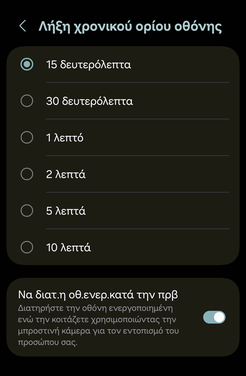
Έπειτα, ρυθμίζουμε το χρονικό όριο στο χαμηλότερο δυνατό, συνήθως είναι “15 δευτερόλεπτα”, ώστε η οθόνη να μην μένει αναμμένη άσκοπα όταν δεν τη χρησιμοποιούμε.
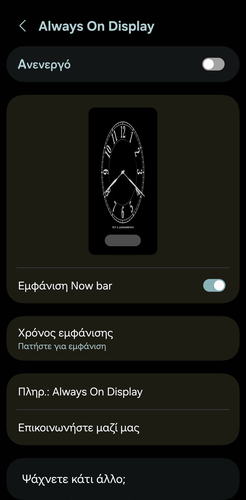
Μετά, αναζητούμε στις ρυθμίσεις την “Always-On Display” και το απενεργοποιούμε, ή – αν υπάρχει η δυνατότητα – τη ρυθμίζουμε να εμφανίζεται μόνο όταν αγγίζουμε την οθόνη.
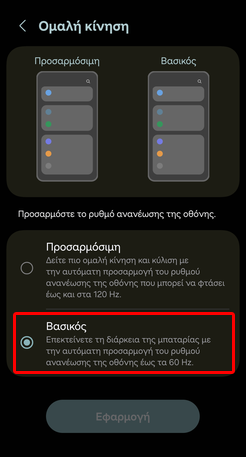
Τέλος, αν θέλουμε τη μέγιστη δυνατή εξοικονόμηση, αλλάζουμε τον ρυθμό ανανέωσης της οθόνης από τα 120Hz στα 60Hz. Η ονομασία αυτής της ρύθμισης διαφέρει ανά κατασκευαστή, για παράδειγμα, η Samsung την ονομάζει “Ομαλή κίνηση”.
Πώς συνδέω Gemini, Gmail, και Drive για καλύτερη αναζήτηση περιεχομένου
Το Gemini έχει τη δυνατότητα “Deep Research” και μπορεί να χρησιμοποιεί τον λογαριασμό μας για καλύτερη αναζήτηση. Αυτό του επιτρέπει να αντλεί πληροφορίες από email, αρχεία στο Drive, και συνομιλίες, ώστε να τις συνδυάζει με αποτελέσματα από το διαδίκτυο για πιο εξατομικευμένες απαντήσεις.
Η λειτουργία αυτή είναι ιδιαίτερα χρήσιμη για σύνθετες έρευνες ή προγραμματισμό ταξιδιών, καθώς λαμβάνει υπόψη τα προσωπικά μας δεδομένα και έγγραφα.
Αρχικά, μπαίνουμε στη σελίδα του Gemini και κάνουμε είσοδο με τον λογαριασμό Google που χρησιμοποιούμε.
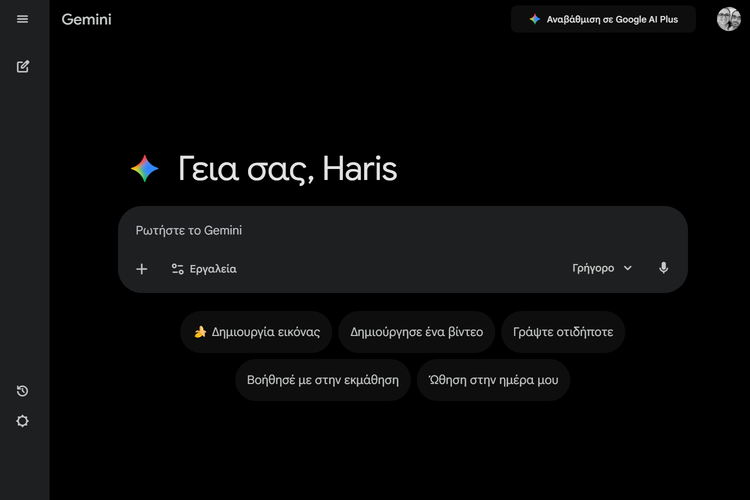
Έπειτα, κάνουμε κλικ στην επιλογή “Εργαλεία” και από το μενού που εμφανίζεται επιλέγουμε “Deep Research”.

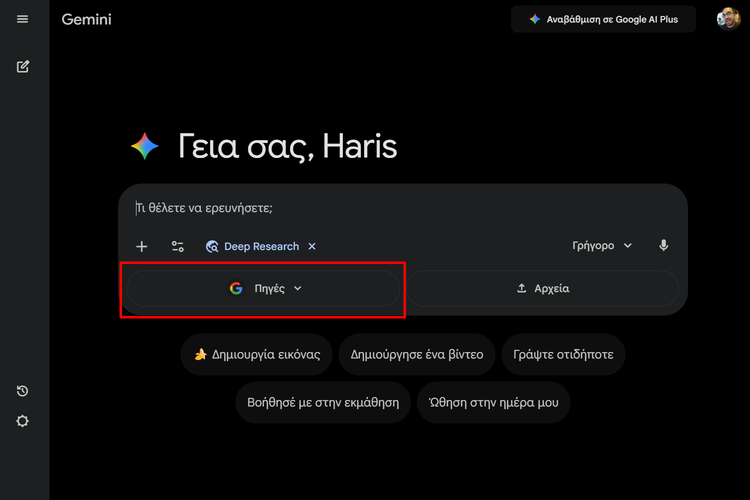
Στη συνέχεια, μόλις ενεργοποιηθεί η λειτουργία, πατάμε “Πηγές”.
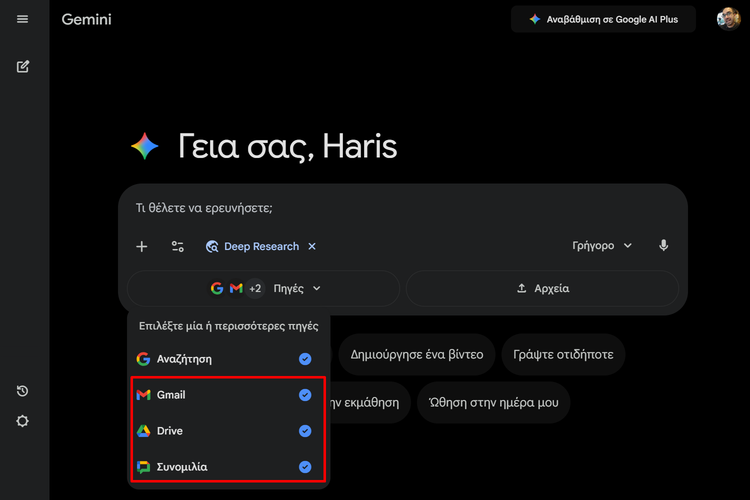
Μετά, από το αναπτυσσόμενο μενού, επιλέγουμε το Gmail, το Drive, και τη Συνομιλία ως επιπλέον πηγές πληροφοριών. Η Google θα συνδέσει αυτόματα το Gemini με οποιαδήποτε από τις υπηρεσίες διαλέξουμε.
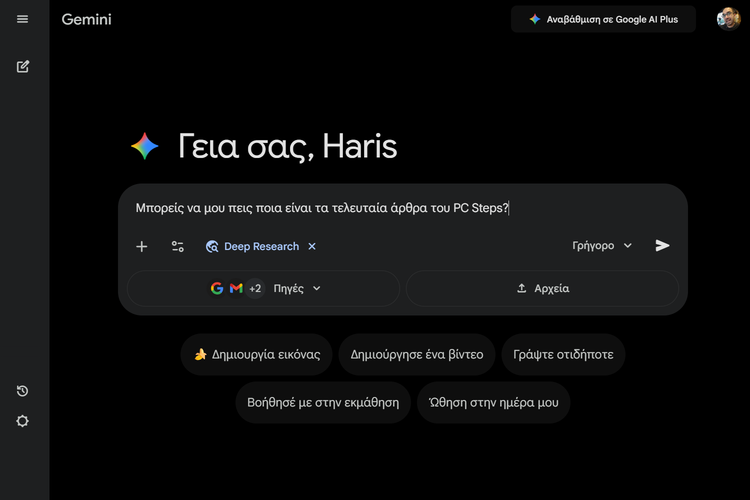
Τέλος, πληκτρολογούμε την ερώτησή μας και αφήνουμε το Gemini να δημιουργήσει μια αναφορά που συνδυάζει πληροφορίες από τον ιστό και τα προσωπικά μας αρχεία και δεδομένα.
Πώς μετατρέπω το Gemini σε ισχυρό βοηθό με απλές και έξυπνες προτροπές
Το Gemini δεν είναι απλώς μια μηχανή αναζήτησης ή ένα συνηθισμένο AI chatbot, αλλά ένας ολοκληρωμένος βοηθός ενσωματωμένος στις εφαρμογές της Google.
Μπορούμε να το χρησιμοποιήσουμε για να γράψουμε κώδικα, να συνοψίσουμε βίντεο, να μορφοποιήσουμε έγγραφα, και να αναλύσουμε δεδομένα, αρκεί να γνωρίζουμε τις κατάλληλες προτροπές.
Εκμεταλλευόμενοι τη διασύνδεσή του με το YouTube, τα Έγγραφα, τα Υπολογιστικά Φύλλα, και τα λοιπά, μπορούμε να αυτοματοποιήσουμε πολλές χρονοβόρες διαδικασίες.
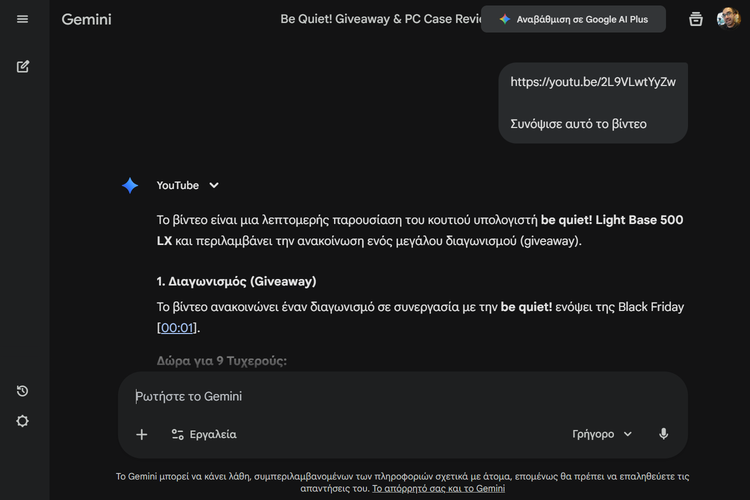
Αρχικά, για να λάβουμε μια σύνοψη ενός βίντεο στο YouTube, δίνουμε στο Gemini τον σύνδεσμο και γράφουμε την προτροπή “Συνόψισε αυτό το βίντεο”. Το AI chatbot θα αναλύσει το βίντεο και θα μας δώσει τα κύρια σημεία.
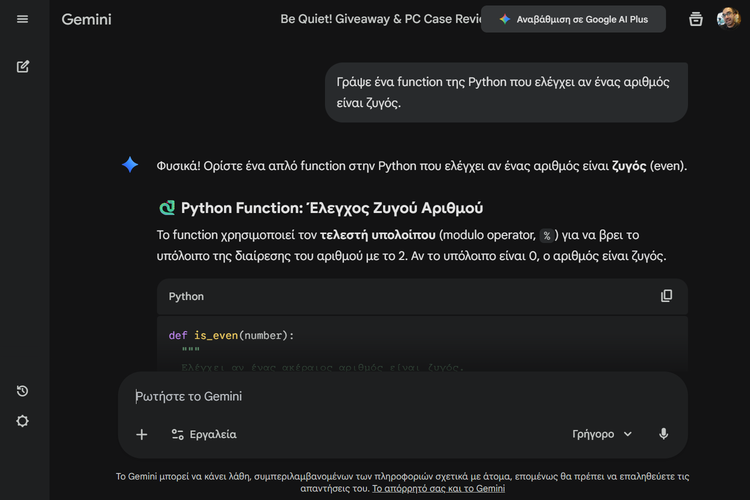
Έπειτα, αν θέλουμε βοήθεια με τον προγραμματισμό, μπορούμε να χρησιμοποιήσουμε προτροπές όπως: “Γράψε ένα function της Python που ελέγχει αν ένας αριθμός είναι ζυγός.” και το Gemini θα γράψει και θα εξηγήσει τον απαραίτητο κώδικα.
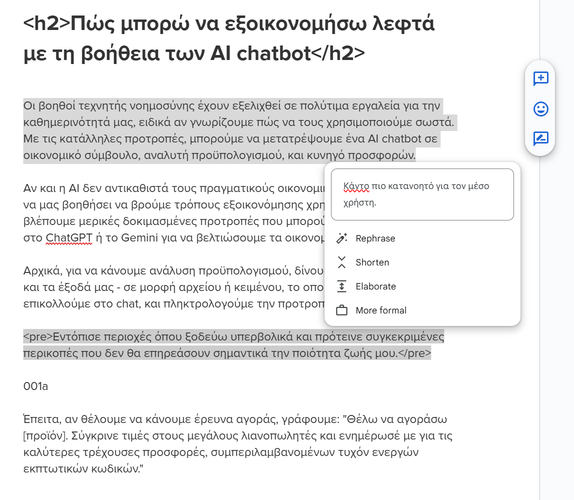
Επιπλέον, μέσα στα Έγγραφα Google, μπορούμε να επιλέξουμε ένα κείμενο και να ζητήσουμε από το Gemini να κάνει διάφορες εργασίες: “Εξήγησε το μου σαν να είμαι πεντάχρονο.” ή “Κάντο πιο κατανοητό για τον μέσο χρήστη.”
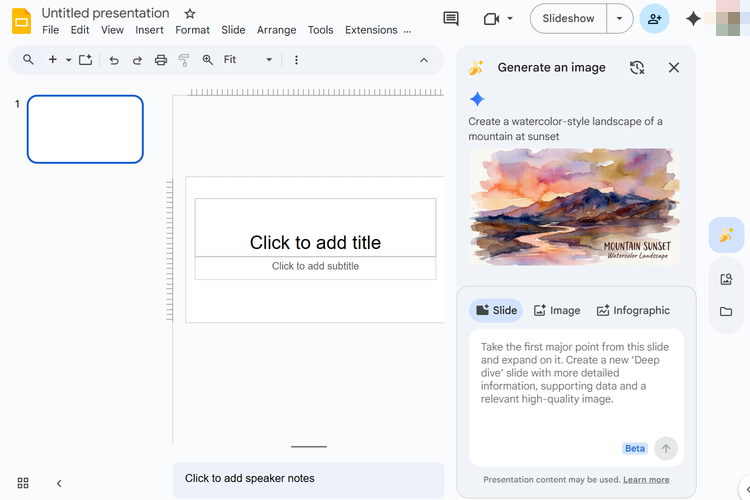
Με τον ίδιο τρόπο μπορούμε να οπτικοποιήσουμε δεδομένα στα Υπολογιστικά Φύλλα Google, να ζητήσουμε από το Gemini να δημιουργήσει εικόνες για την παρουσίασή μας στις Παρουσιάσεις Google, και άλλα πολλά.
Πώς μετράω τα επίπεδα φωτός και θορύβου σε ένα δωμάτιο με κινητό Android
Τα σύγχρονα Android smartphone διαθέτουν αισθητήρες που μπορούν να αντικαταστήσουν εξειδικευμένα εργαλεία για καθημερινές μετρήσεις. Μπορούμε να χρησιμοποιήσουμε το κινητό μας ως φωτόμετρο για να ρυθμίσουμε τον φωτισμό ή ως μετρητή ήχου για να ελέγξουμε τα επίπεδα θορύβου στον χώρο μας.
Αν και δεν αντικαθιστούν τα επαγγελματικά όργανα ακριβείας, υπάρχουν εφαρμογές οι οποίες προσφέρουν αρκετά αξιόπιστες ενδείξεις για οικιακή χρήση.
Μία από τις πιο δημοφιλείς εφαρμογές για τη μέτρηση των επιπέδων φωτός είναι το “Light Meter – Lux Meter”, το οποίο μπορούμε να κατεβάσουμε από το Play Store.
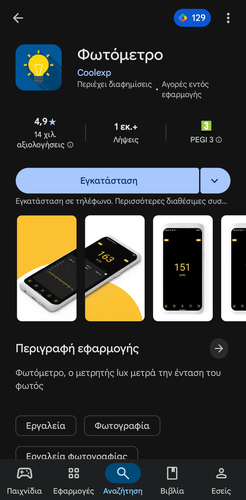
Μόλις εγκαταστήσουμε την εφαρμογή, την τρέχουμε και τοποθετούμε το κινητό σε μία επίπεδη επιφάνεια στον χώρο που θέλουμε να ελέγξουμε.
Η εφαρμογή θα μετρήσει τα επίπεδα φωτεινότητας και θα εμφανίζει τη μέτρηση σε lux.

Ρυθμίζοντας τα φώτα, μπορούμε να αλλάξουμε τα επίπεδα φωτός στα επιθυμητά.
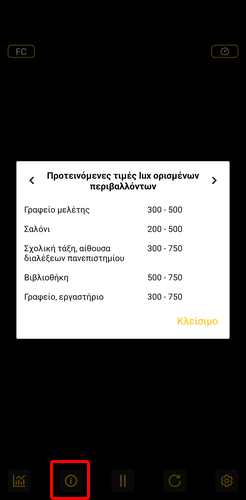
Μάλιστα το “Light Meter – Lux Meter” παρέχει και πληροφορίες σχετικά με τα ιδανικά επίπεδα ανάλογα με την εργασία που κάνουμε στο συγκεκριμένο χώρο. Για να δούμε αυτές τις πληροφορίες πατάμε το εικονίδιο με το “i”.
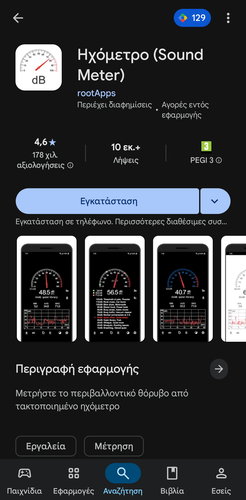
Από την άλλη, στη μέτρηση του θορύβου μπορεί να μας βοηθήσει η εφαρμογή “Sound Meter”, την οποία μπορούμε να κατεβάσουμε από το Play Store.
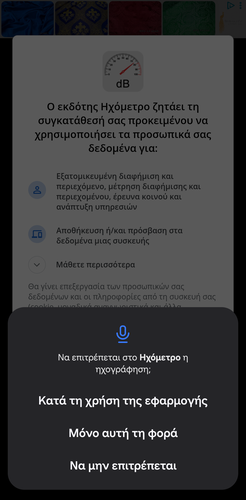
Την πρώτη φορά που θα τρέξουμε την εφαρμογή, θα πρέπει να της παρέχουμε τις κατάλληλες άδειες ώστε να μπορεί να καταγράφει τους ήχους στον περιβάλλοντα χώρο.
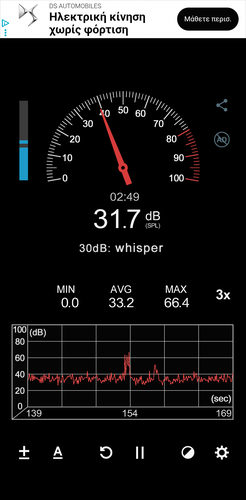
Το περιβάλλον της εφαρμογής είναι πολύ απλό, εμφανίζει ένα μετρητή με τα επίπεδα θορύβου σε ντεσιμπέλ (dB) και αναφέρει λεκτικά σε τι μορφή ήχου αντιστοιχεί ο θόρυβος που επικρατεί στο δωμάτιο.
Πώς προσθέτω κατοικίδια στην περιοχή ειδοποιήσεων σε κινητό Android
Αν θέλουμε να δώσουμε μια πιο παιχνιδιάρικη νότα στο Android κινητό μας, μπορούμε να προσθέσουμε μικρούς ψηφιακούς συντρόφους που ζουν στην μπάρα ειδοποιήσεων.
Η εφαρμογή “Yumo: Status Bar & Notch Pets” επιτρέπει να επιλέξουμε ανάμεσα σε διάφορα κινούμενα ζωάκια και χαρακτήρες που περπατούν ή κρέμονται στο πάνω μέρος της οθόνης.
Αρχικά, κατεβάζουμε και εγκαθιστούμε την εφαρμογή “Yumo: Status Bar & Notch Pets” από το Play Store.

Έπειτα, ανοίγουμε την εφαρμογή και παραχωρούμε τα απαραίτητα δικαιώματα, για να λειτουργήσουν σωστά οι χαρακτήρες.

Στη συνέχεια, περιηγούμαστε στις κατηγορίες “Animated” για χαρακτήρες που περπατούν ή “Hanging Characters” για αυτούς που κρέμονται από το notch της κάμερας ή την κορυφή της οθόνης.
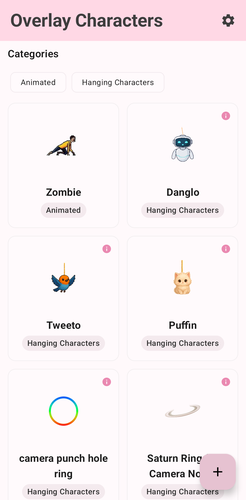
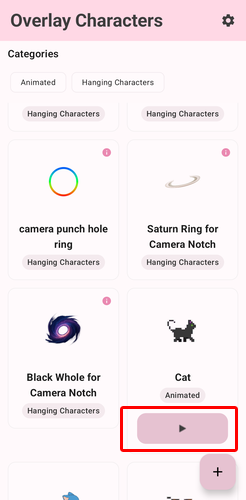
Μετά, επιλέγουμε τον χαρακτήρα που μας αρέσει, όπως έναν σκύλο, μια γάτα ή ένα ρομπότ, και τον ενεργοποιούμε πατώντας το κουμπί play.
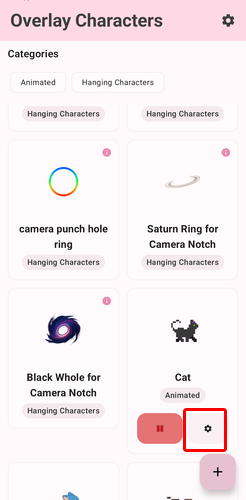
Τέλος, πατώντας το γρανάζι μπορούμε να προσαρμόσουμε το μέγεθος, την ταχύτητα κίνησης, και τη θέση του κατοικιδίου.
Σας άρεσαν τα QuickSteps της εβδομάδας;
Πώς σας φάνηκαν οι συμβουλές και τα κόλπα αυτής της εβδομάδας; Γνωρίζατε ή/και χρησιμοποιούσατε κάποιο από αυτά;
Έχετε να προτείνετε κάποιο δικό σας κόλπο, ή μία συμβουλή που θέλετε να μπει στη στήλη μας; Γράψτε τη στο Questions.pcsteps.gr και ίσως τη δημοσιεύσουμε σε μελλοντικό οδηγό.