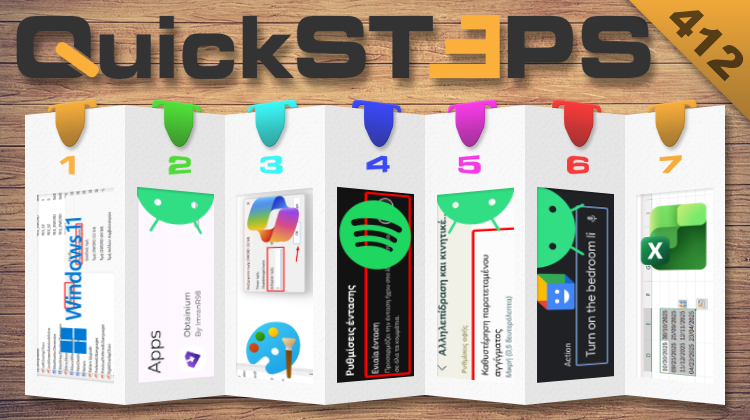
Αυτή την εβδομάδα, απενεργοποιούμε τα AI χαρακτηριστικά της Ζωγραφικής και επιταχύνουμε τα μενού των Windows 11. Λαμβάνουμε ενημερώσεις απευθείας από τους προγραμματιστές, αντικαθιστούμε τις φωνητικές εντολές με widget, και βελτιώνουμε το παρατεταμένο πάτημα στο Android. Βελτιώνουμε τον ήχο στο Spotify και διαχειριζόμαστε δεδομένα στο Excel με τη γρήγορη συμπλήρωση.
Προτάσεις συνεργασίας
Τα νέα άρθρα του PCsteps
Γίνε VIP μέλος στο PCSteps

Για να δείτε όλες τις δημοσιεύσεις της στήλης, μπορείτε είτε να κάνετε κλικ στην κατηγορία QuickSteps…

…ή να επισκεφθείτε αυτόν τον σύνδεσμο. Για να βλέπετε ανά πάσα στιγμή τις νέες δημοσιεύσεις της στήλης μας, μπορείτε να προσθέσετε το link στους σελιδοδείκτες σας.
Πώς κάνω τα Windows 11 να αποκρίνονται πιο γρήγορα
Τα Windows 11 συχνά παρουσιάζουν μικρές καθυστερήσεις στην εμφάνιση των μενού, κάτι που μπορεί να γίνει εκνευριστικό ακόμα και αν διαθέτουμε ισχυρό σύστημα.
Αυτή η αναμονή είναι εσκεμμένη από το λειτουργικό σύστημα, αλλά ευτυχώς μπορούμε να την εξαλείψουμε επεμβαίνοντας στο Μητρώο των Windows. Το συγκεκριμένο μητρώο περιέχει σημαντικά δεδομένα για τη σωστή λειτουργία του υπολογιστή. Γι’ αυτό, καλό θα ήταν να πάρουμε ένα αντίγραφο ασφαλείας (backup) πριν προβούμε σε οποιαδήποτε αλλαγή.
 Τι είναι το Windows Registry (Μητρώο των Windows)Ακόμα και σχετικά αρχάριοι χρήστες, όλο και κάπου θα έχουν ακούσει για το μυστηριώδες και μάλλον χαώδες Windows registry. Θα το βρούμε σε πολλούς οδηγούς με μυστικά και κόλπα για την βελτίωση του συστήματος. Ταυτόχρονα, μια λάθος κίνηση στο μητρώο των Windows μπορεί να αποβεί καταστροφική. Τι είναι όμως το Windows registry, σε τι χρειάζεται, και ποιους μύθους πρέπει να προσέχουμε?
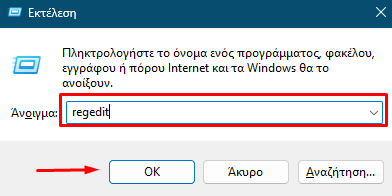
Για να ανοίξουμε το Μητρώο των Windows, πατάμε τα πλήκτρα “Win+R”, στο παράθυρο της εκτέλεσης γράφουμε “regedit”, και κάνουμε κλικ στο “ΟΚ”.
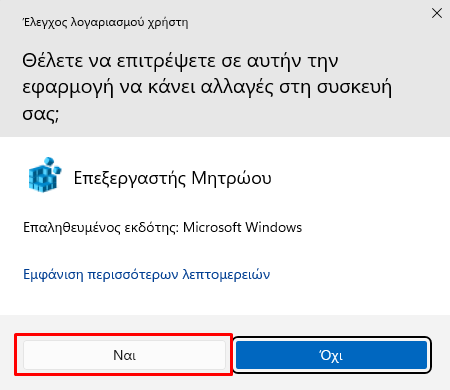
Στο παράθυρο ελέγχου λογαριασμού χρήστη κάνουμε κλικ στο “Ναι”.
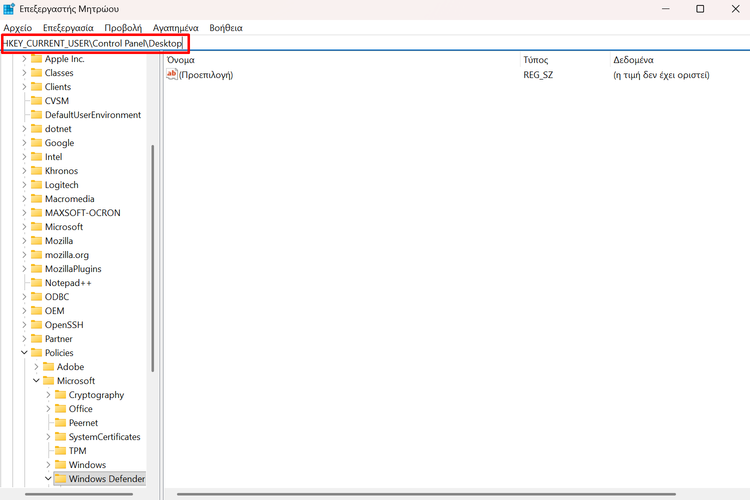
Στη συνέχεια, αντιγράφουμε την ακόλουθη διαδρομή, την κάνουμε επικόλληση στη γραμμή διευθύνσεων του Μητρώου των Windows, και πατάμε Enter.
HKEY_CURRENT_USER\Control Panel\Desktop
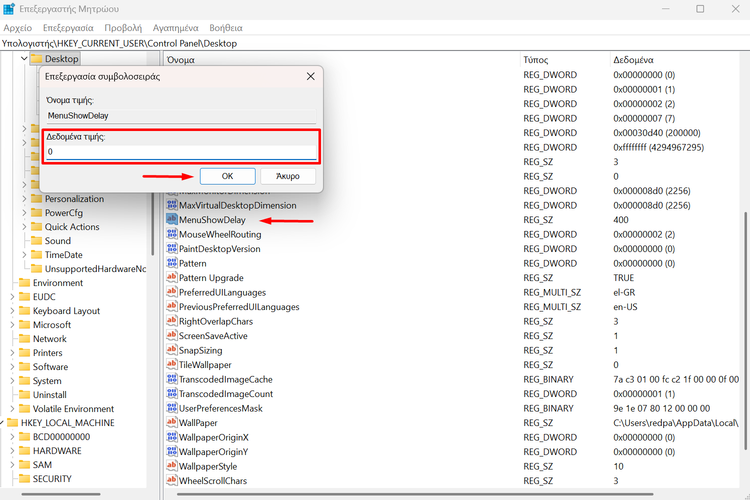
Έπειτα, κάνουμε δεξί κλικ στον κενό χώρο, επιλέγουμε “Δημιουργία → Τιμή συμβολοσειράς”, και ονομάζουμε τη νέα τιμή “MenuShowDelay”.

Μετά, κάνουμε διπλό κλικ στο “MenuShowDelay”, στα “Δεδομένα τιμής” πληκτρολογούμε “0”, και πατάμε το “ΟΚ”.
Τέλος, κάνουμε επανεκκίνηση του υπολογιστή, για να εφαρμόσουμε τις αλλαγές.
Πώς λαμβάνω ενημερώσεις απευθείας από τους προγραμματιστές στο Android
Η ενημέρωση των εφαρμογών που έχουμε εγκαταστήσει εκτός Play Store μπορεί να αποδειχθεί χρονοβόρα διαδικασία. Αν και υπάρχουν εναλλακτικές πηγές, συχνά καθυστερούν να ανεβάσουν τις τελευταίες εκδόσεις.
Το Obtainium λύνει αυτό το πρόβλημα λειτουργώντας ως ένας tracker που αντλεί ενημερώσεις απευθείας από τις πηγές των προγραμματιστών, όπως το GitHub ή το GitLab. Με αυτόν τον τρόπο, έχουμε τον απόλυτο έλεγχο των εφαρμογών που χρησιμοποιούμε χωρίς τη μεσολάβηση τρίτων καταστημάτων εφαρμογών.
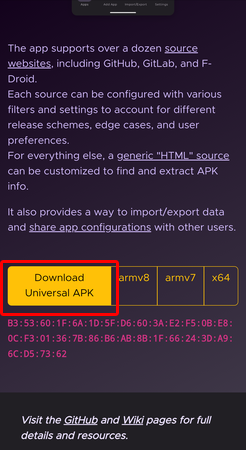
Αρχικά, κατεβάζουμε και εγκαθιστούμε την εφαρμογή από την επίσημη ιστοσελίδα της.
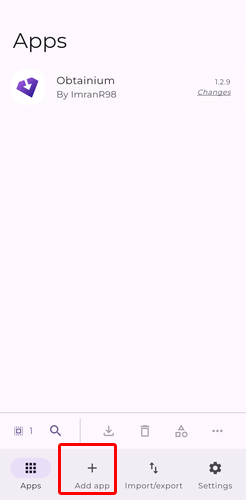
Έπειτα, τρέχουμε την εφαρμογή και πατάμε “Add app”.
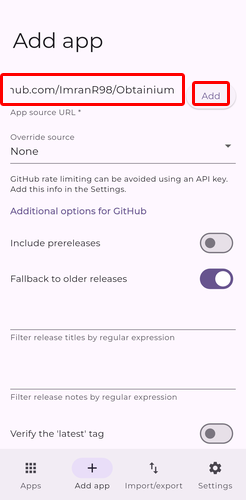
Μετά, κάνουμε επικόλληση το URL της πηγής της εφαρμογής που μας ενδιαφέρει και πατάμε “Add”.
Στη συνέχεια, επιστρέφουμε στο “Apps”, πατάμε σε οποιαδήποτε εφαρμογή θέλουμε, και αν υπάρχουν διαθέσιμες ενημερώσεις μπορούμε να πατήσουμε “Update”.

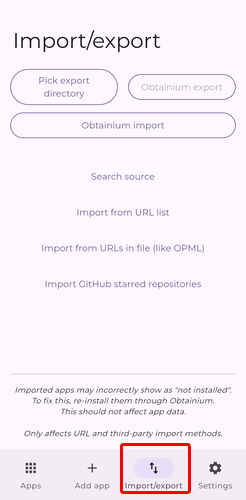
Τέλος, χρησιμοποιώντας το “Import/Export” μπορούμε να μεταφέρουμε μαζικά τη λίστα των εφαρμογών μεταξύ συσκευών.
Πώς απενεργοποιώ τα AI χαρακτηριστικά στη Ζωγραφική των Windows 11
Η Microsoft έχει ενσωματώσει πλήθος εργαλείων τεχνητής νοημοσύνης στη Ζωγραφική, όπως το Image Creator και το Cocreator. Αν και είναι χρήσιμα για κάποιους, αυτά τα χαρακτηριστικά μπορεί να γεμίζουν άσκοπα το περιβάλλον εργασίας.
Σε κάθε περίπτωση, εφόσον το επιθυμούμε, μπορούμε να απενεργοποιήσουμε όλα τα AI χαρακτηριστικά στη Ζωγραφική των Windows 11. Για να κάνουμε κάτι τέτοιο, θα πρέπει να επέμβουμε στο Μητρώο των Windows, το οποίο περιέχει σημαντικά δεδομένα για τη σωστή λειτουργία του υπολογιστή. Γι’ αυτό, καλό θα ήταν να πάρουμε ένα αντίγραφο ασφαλείας (backup) πριν προβούμε σε οποιαδήποτε αλλαγή.
Τι είναι το Windows Registry (Μητρώο των Windows)Ακόμα και σχετικά αρχάριοι χρήστες, όλο και κάπου θα έχουν ακούσει για το μυστηριώδες και μάλλον χαώδες Windows registry. Θα το βρούμε σε πολλούς οδηγούς με μυστικά και κόλπα για την βελτίωση του συστήματος. Ταυτόχρονα, μια λάθος κίνηση στο μητρώο των Windows μπορεί να αποβεί καταστροφική. Τι είναι όμως το Windows registry, σε τι χρειάζεται, και ποιους μύθους πρέπει να προσέχουμε?
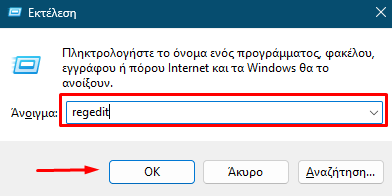
Για να ανοίξουμε το Μητρώο των Windows, πατάμε τα πλήκτρα “Win+R”, στο παράθυρο της εκτέλεσης γράφουμε “regedit”, και κάνουμε κλικ στο “ΟΚ”.
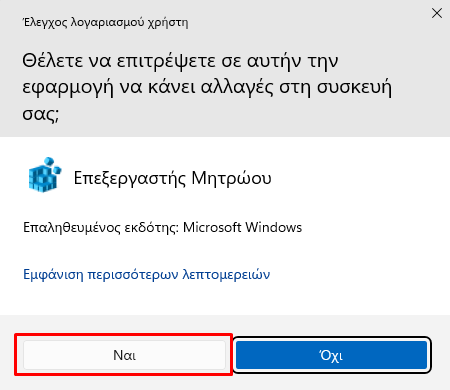
Στο παράθυρο ελέγχου λογαριασμού χρήστη κάνουμε κλικ στο “Ναι”.
Στη συνέχεια, αντιγράφουμε την ακόλουθη διαδρομή, την κάνουμε επικόλληση στη γραμμή διευθύνσεων του Μητρώου των Windows, και πατάμε Enter.
HKEY_LOCAL_MACHINE\SOFTWARE\Microsoft\Windows\CurrentVersion\Policies\Paint
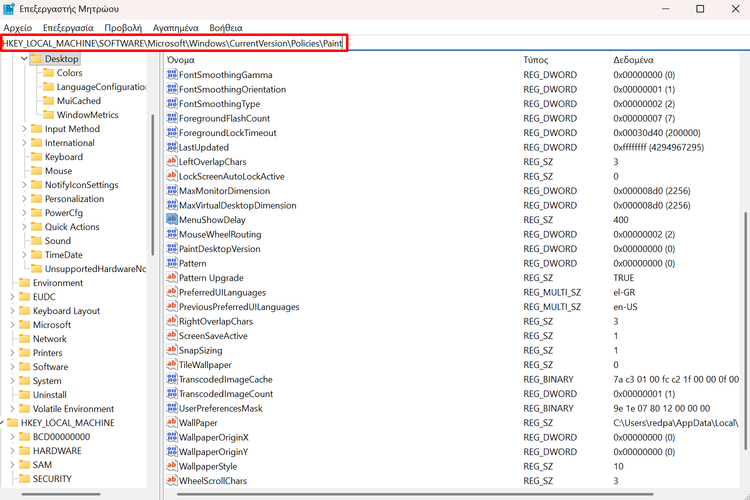
Έπειτα, κάνουμε δεξί κλικ στον κενό χώρο, επιλέγουμε “Δημιουργία → Τιμή DWORD (32-bit)”, και ονομάζουμε τη νέα τιμή “DisableImageCreator”.
Πάντοτε επιλέγουμε αυτόν τον τύπο τιμής, ακόμα και αν έχουμε 64-bit Windows. Το QWORD (64-bit) είναι διαφορετικό είδος τιμής και δεν θα λειτουργήσει.
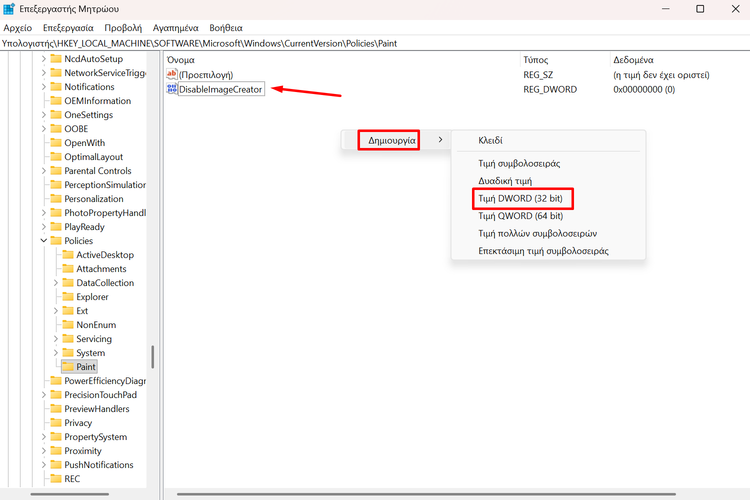
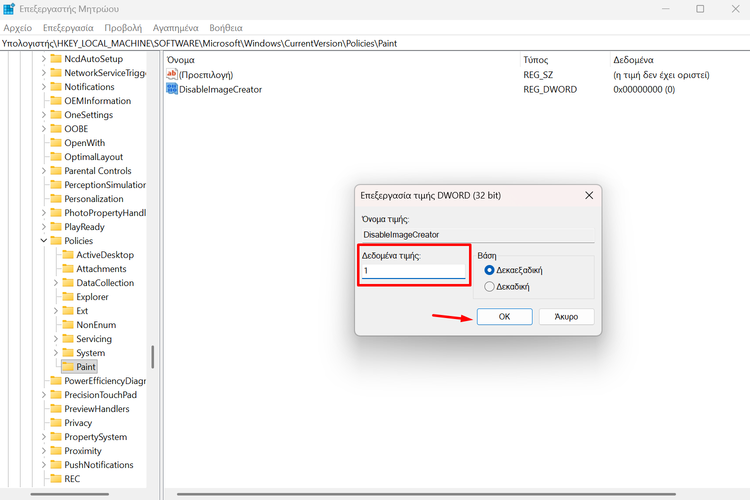
Μετά, κάνουμε διπλό κλικ στο “DisableImageCreator”, στα “Δεδομένα τιμής” πληκτρολογούμε “1”, και πατάμε το “ΟΚ”.
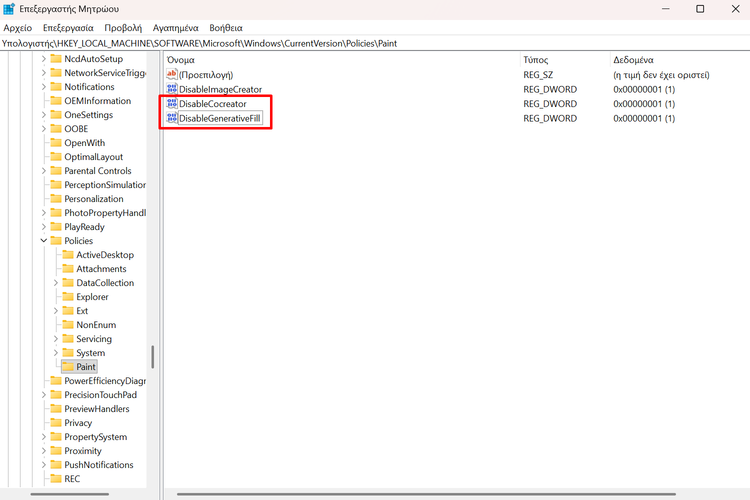
Έπειτα, επαναλαμβάνουμε τη διαδικασία δημιουργώντας τα “DisableCocreator” και “DisableGenerativeFill”, και ορίζοντας τα “Δεδομένα τιμής” τους ως “1”.
Τέλος, κάνουμε επανεκκίνηση του υπολογιστή, για να εφαρμόσουμε τις αλλαγές.
Πώς βελτιώνω την ποιότητα της μουσικής στο Spotify
Το Spotify χρησιμοποιεί από προεπιλογή μια λειτουργία που ονομάζεται “Ενιαία ένταση” και φροντίζει να εξισώνει την ένταση όλων των τραγουδιών. Αν και αυτό αποτρέπει τις απότομες αυξομειώσεις στην ένταση, συχνά αλλοιώνει την πιστότητα και το δυναμικό εύρος των αρχικών ηχογραφήσεων.
Απενεργοποιώντας αυτή τη ρύθμιση, μπορούμε να ακούσουμε τα αγαπημένα μας κομμάτια ακριβώς όπως τα σχεδίασαν οι παραγωγοί και οι καλλιτέχνες στο στούντιο. Είναι μια απλή αλλαγή που μπορεί να αναβαθμίσει άμεσα την ακουστική εμπειρία, ειδικά αν χρησιμοποιούμε ακουστικά, ή ηχεία υψηλής ποιότητας.
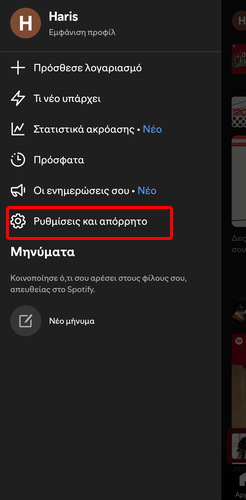
Αρχικά, ανοίγουμε την εφαρμογή του Spotify και πατάμε στο εικονίδιο του προφίλ μας.
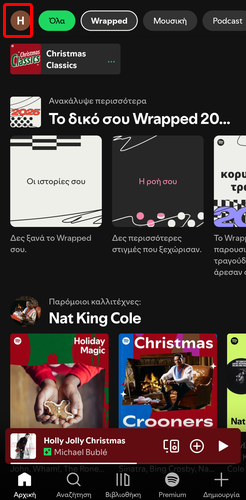
Έπειτα, πατάμε “Ρυθμίσεις και απόρρητο”.
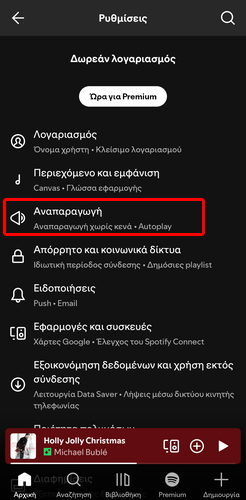
Στη συνέχεια, πατάμε “Αναπαραγωγή”.
Μετά, εντοπίζουμε και απενεργοποιούμε τον διακόπτη δίπλα στο “Ενιαία ένταση”.
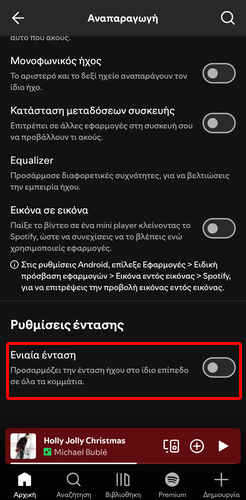
Εάν έχουμε Premium συνδρομή, το Spotify παρέχει τη δυνατότητα να επιλέξουμε το επίπεδο στο οποίο επεμβαίνει στην ένταση του ήχου. Δοκιμάζοντας τις διάφορες ρυθμίσεις, μπορούμε να βρούμε τη “χρυσή τομή” για εμάς.
Πώς βελτιώνω το παρατεταμένο πάτημα στην οθόνη στο Android
Η απόκριση της οθόνης αφής παίζει καθοριστικό ρόλο στην αίσθηση ταχύτητας που μας αφήνει το κινητό. Υπάρχει μια συγκεκριμένη ρύθμιση προσβασιμότητας που ελέγχει πόση ώρα πρέπει να κρατάμε πατημένο ένα στοιχείο για να το αναγνωρίσει η συσκευή ως παρατεταμένο πάτημα.
Αρχικά, ανοίγουμε τις ρυθμίσεις και μπαίνουμε στο “Προσβασιμότητα”.
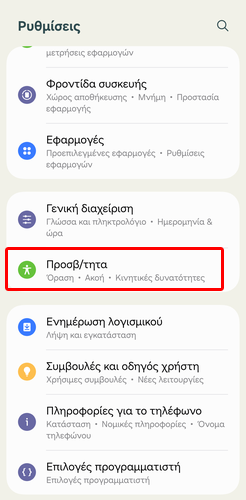
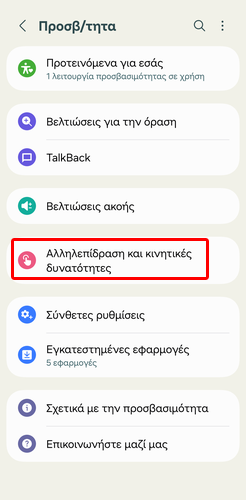
Έπειτα, πατάμε “Αλληλεπίδραση και κινητές δυνατότητες”.
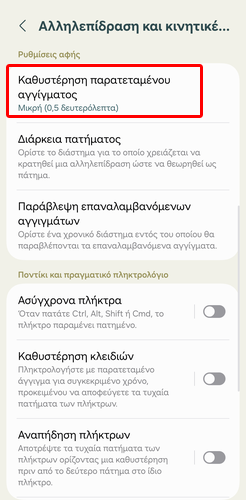
Στη συνέχεια, πατάμε στην επιλογή “Καθυστέρηση παρατεταμένου πατήματος”.
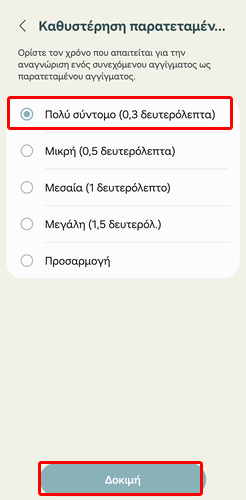
Μετά, επιλέγουμε το “Πολύ σύντομο” και πατάμε “Δοκιμή” και να νιώθουμε το περιβάλλον πιο “ζωντανό”.
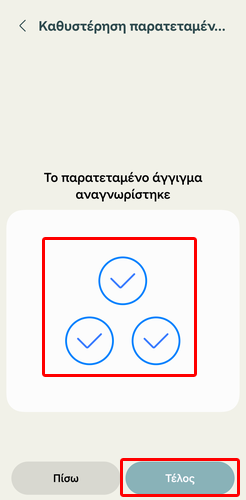
Τέλος, πραγματοποιούμε δοκιμή στους τρεις κύκλους και πατάμε “Τέλος”.
Πώς αντικαθιστώ τις φωνητικές εντολές με widget στο Android
Οι φωνητικές εντολές είναι χρήσιμες, αλλά δεν είναι πάντα βολικό να μιλάμε στο smartphone μας, ειδικά σε δημόσιους χώρους. Η εφαρμογή Action Blocks της Google επιτρέπει να μετατρέπουμε οποιαδήποτε σύνθετη φωνητική εντολή σε ένα απλό κουμπί στην αρχική οθόνη του κινητού.
Αυτό το εργαλείο είναι ιδανικό για επαναλαμβανόμενες εργασίες, όπως ο έλεγχος των έξυπνων συσκευών του σπιτιού ή η αναπαραγωγή συγκεκριμένης μουσικής. Με ένα μόνο πάτημα, η εντολή εκτελείται αθόρυβα και με απόλυτη ακρίβεια, χωρίς να χρειάζεται να πούμε ούτε μια λέξη.
Αρχικά, κατεβάζουμε και εγκαθιστούμε την εφαρμογή Action Blocks από το Play Store.

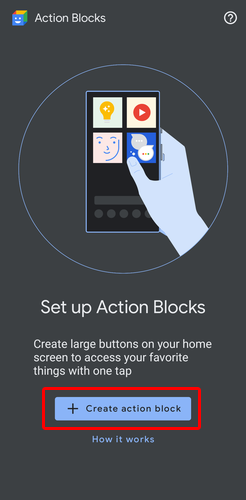
Έπειτα, ανοίγουμε την εφαρμογή και πατάμε “Create action block”.
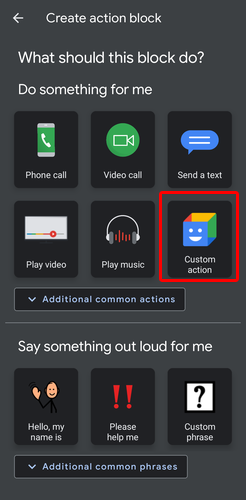
Στη συνέχεια, πατάμε “Custom action”.
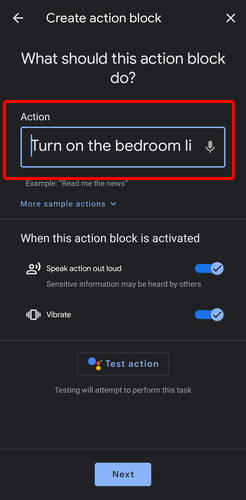
Μετά, πληκτρολογούμε την εντολή ακριβώς όπως θα τη λέγαμε στον βοηθό της Google.
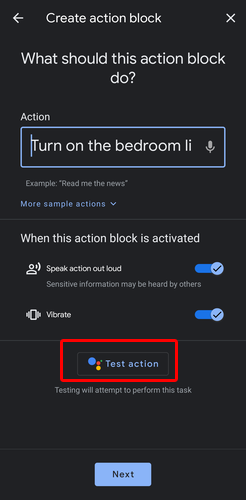
Έπειτα, πατάμε “Test action” για να πραγματοποιήσουμε δοκιμή της εντολής και να βεβαιωθούμε ότι το σύστημα την αναγνωρίζει σωστά.
Εφόσον όλα είναι εντάξει, πατάμε “Next”.

Στη συνέχεια, επιλέγουμε μια εικόνα, πληκτρολογούμε το όνομα που θέλουμε να έχει το widget, και πατάμε “Save action block”.
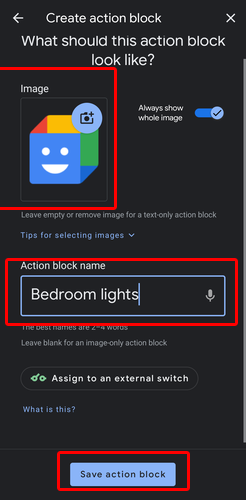
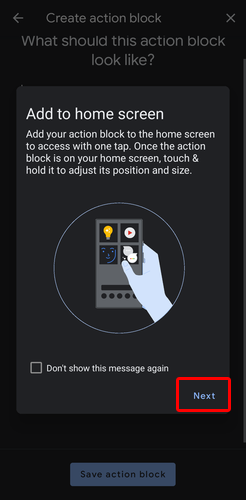
Στο πλαίσιο που θα ανοίξει, πατάμε “Next”.
Θα εμφανιστεί ένα νέο πλαίσιο, στο οποίο πατάμε “Προσθήκη”.
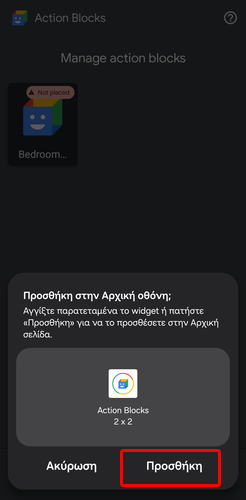
Το widget θα προστεθεί στην αρχική οθόνη του κινητού και μπορούμε να εκτελούμε τη συγκεκριμένη εντολή πατώντας επάνω του.
Τι είναι και πώς χρησιμοποιώ τη γρήγορη συμπλήρωση στο Excel
Η επεξεργασία και ο καθαρισμός δεδομένων στο Excel μπορεί να γίνει μια εξαιρετικά ανιαρή δουλειά αν την κάνουμε χειροκίνητα. Η γρήγορη συμπλήρωση είναι ένα πανίσχυρο εργαλείο που αναγνωρίζει μοτίβα στα δεδομένα και αυτοματοποιεί τη συμπλήρωση ολόκληρων στηλών μέσα σε δευτερόλεπτα.
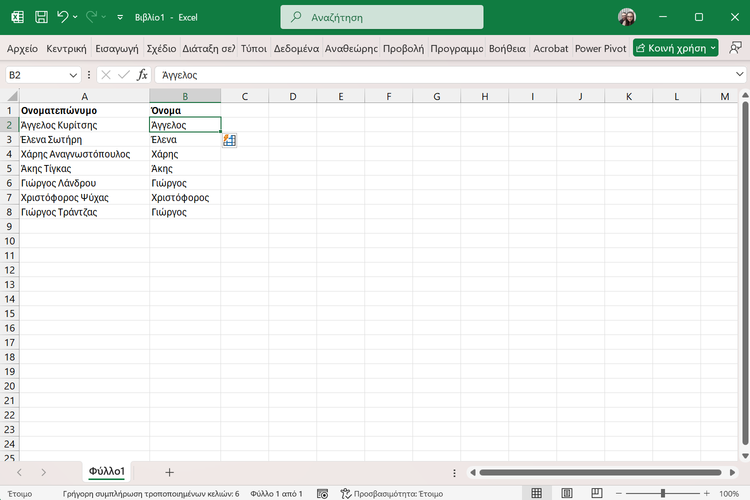
Αρχικά, εισάγουμε το πρώτο παράδειγμα των δεδομένων που θέλουμε να εξάγουμε σε ένα κελί δίπλα στην αρχική μας στήλη.
Στο παράδειγμα μας, έχουμε τη στήλη A η οποία περιέχει ονοματεπώνυμα και τη στήλη B στην οποία θέλουμε να κρατήσουμε μόνο το “Όνομα”. Οπότε, πληκτρολογήσαμε στο κελί B2 το μικρό όνομα του ατόμου από το κελί A2.
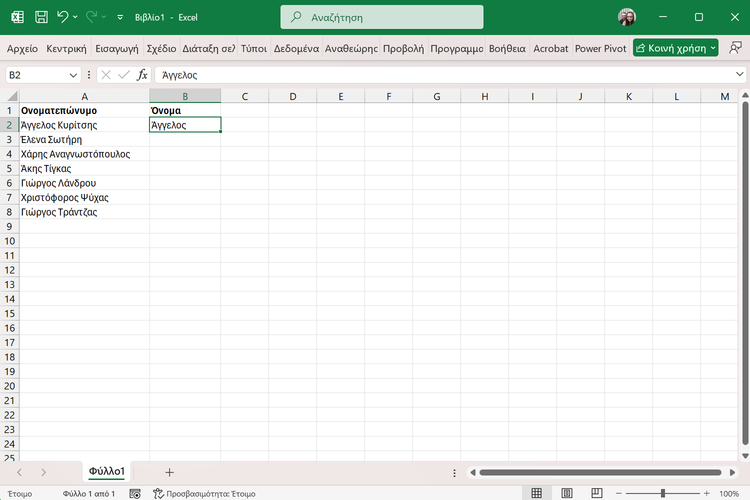
Έπειτα, πατάμε τον συνδυασμό πλήκτρων “Ctrl + E” για να ενεργοποιήσουμε τη Γρήγορη συμπλήρωση. Το Excel θα συμπληρώσει αυτόματα την υπόλοιπη στήλη ακολουθώντας το μοτίβο που ορίσαμε στο πρώτο κελί.
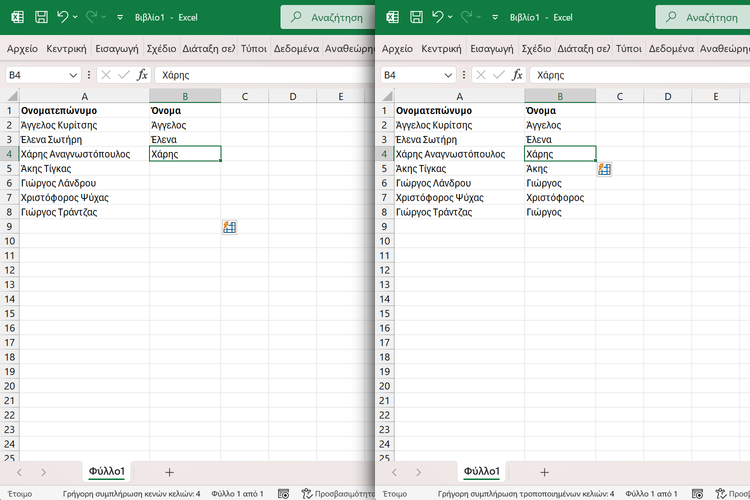
Αν το πρόγραμμα δεν αναγνωρίσει αμέσως το μοτίβο, μπορούμε να πληκτρολογήσουμε μερικά επιπλέον παραδείγματα στις επόμενες γραμμές για να το “εκπαιδεύσουμε”.
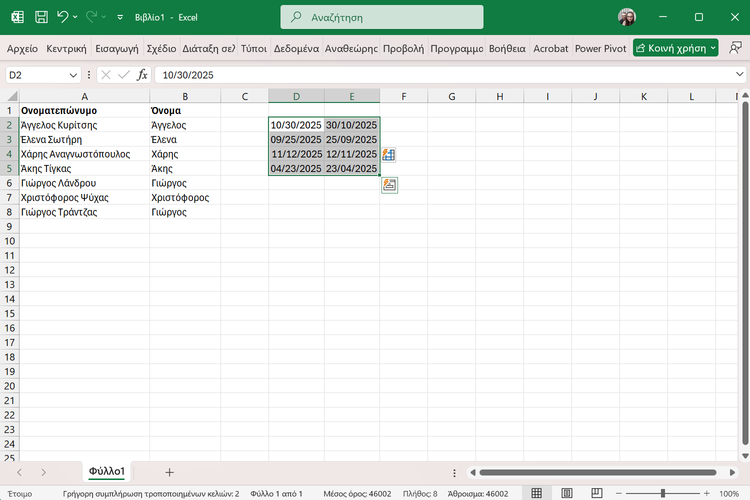
Μπορούμε να χρησιμοποιούμε αυτή τη μέθοδο για να δημιουργήσουμε αυτόματα λίστες email, να αλλάξουμε τη μορφή ημερομηνιών, ή να αντιστρέψουμε κείμενα χωρίς να γράψουμε ούτε μία συνάρτηση.
Σας άρεσαν τα QuickSteps της εβδομάδας;
Πώς σας φάνηκαν οι συμβουλές και τα κόλπα αυτής της εβδομάδας; Γνωρίζατε ή/και χρησιμοποιούσατε κάποιο από αυτά;
Έχετε να προτείνετε κάποιο δικό σας κόλπο, ή μία συμβουλή που θέλετε να μπει στη στήλη μας; Γράψτε τη στο Questions.pcsteps.gr και ίσως τη δημοσιεύσουμε σε μελλοντικό οδηγό.