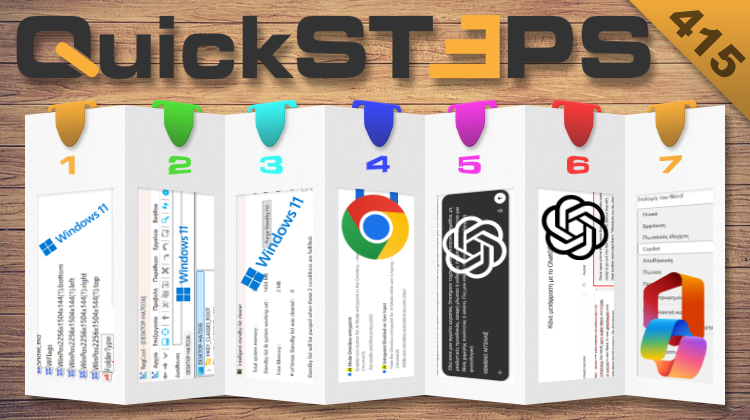
Αυτή την εβδομάδα, διορθώνουμε τα κολλήματα της Εξερεύνησης αρχείων και επεξεργαζόμαστε με ασφάλεια το Μητρώο στα Windows 11. Σταματάμε το κρασάρισμα απαιτητικών παιχνιδιών και απενεργοποιούμε την AI στον Chrome και το Office. Εντοπίζουμε ύποπτες αγγελίες εργασίας και κάνουμε μεταφράσεις με το ChatGPT.
Προτάσεις συνεργασίας
Τα νέα άρθρα του PCsteps
Γίνε VIP μέλος στο PCSteps

Για να δείτε όλες τις δημοσιεύσεις της στήλης, μπορείτε είτε να κάνετε κλικ στην κατηγορία QuickSteps…

…ή να επισκεφθείτε αυτόν τον σύνδεσμο. Για να βλέπετε ανά πάσα στιγμή τις νέες δημοσιεύσεις της στήλης μας, μπορείτε να προσθέσετε το link στους σελιδοδείκτες σας.
Πώς διορθώνω τα κολλήματα της Εξερεύνησης αρχείων στα Windows 11
Η Εξερεύνηση αρχείων στα Windows 11 μπορεί να γίνει αργή, ειδικά όταν ανοίγουμε φακέλους γεμάτους με πολλά αρχεία. Αυτό συμβαίνει επειδή το λειτουργικό σύστημα προσπαθεί να αναγνωρίσει αυτόματα το περιεχόμενο του φακέλου για να προσαρμόσει την προβολή, μια διαδικασία που συχνά προκαλεί καθυστερήσεις.
Ευτυχώς, μπορούμε να απενεργοποιήσουμε αυτή τη λειτουργία μέσω του Μητρώου των Windows, αναγκάζοντας το σύστημα να χρησιμοποιεί μια γενική και γρήγορη προβολή.
Το Μητρώο των Windows περιέχει σημαντικά δεδομένα για τη σωστή λειτουργία του υπολογιστή. Γι’ αυτό, καλό θα ήταν να πάρουμε ένα αντίγραφο ασφαλείας (backup) πριν προβούμε σε οποιαδήποτε αλλαγή.
 Τι είναι το Windows Registry (Μητρώο των Windows)Ακόμα και σχετικά αρχάριοι χρήστες, όλο και κάπου θα έχουν ακούσει για το μυστηριώδες και μάλλον χαώδες Windows registry. Θα το βρούμε σε πολλούς οδηγούς με μυστικά και κόλπα για την βελτίωση του συστήματος. Ταυτόχρονα, μια λάθος κίνηση στο μητρώο των Windows μπορεί να αποβεί καταστροφική. Τι είναι όμως το Windows registry, σε τι χρειάζεται, και ποιους μύθους πρέπει να προσέχουμε?
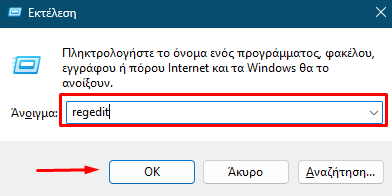
Για να ανοίξουμε το Μητρώο των Windows, πατάμε τα πλήκτρα “Win+R”, στο παράθυρο της εκτέλεσης γράφουμε “regedit”, και κάνουμε κλικ στο “ΟΚ”.
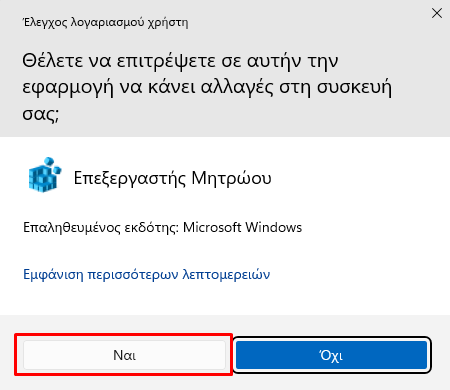
Στο παράθυρο ελέγχου λογαριασμού χρήστη κάνουμε κλικ στο “Ναι”.
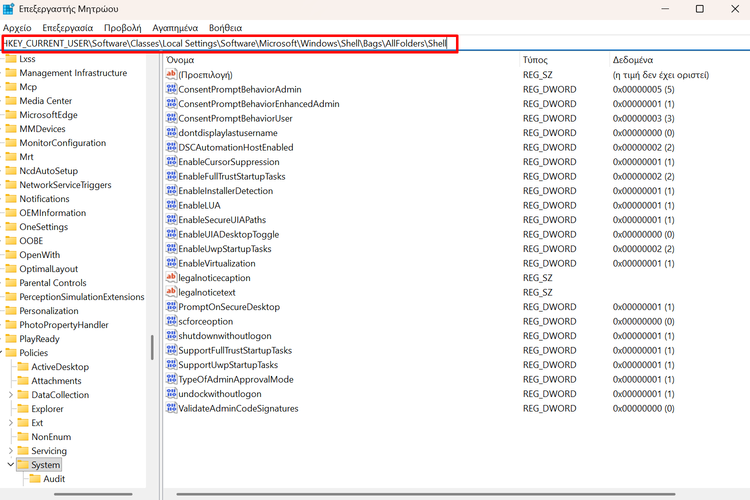
Στη συνέχεια, αντιγράφουμε την ακόλουθη διαδρομή, την κάνουμε επικόλληση στη γραμμή διευθύνσεων του Μητρώου των Windows, και πατάμε Enter.
HKEY_CURRENT_USER\Software\Classes\Local Settings\Software\Microsoft\Windows\Shell\Bags\AllFolders\Shell
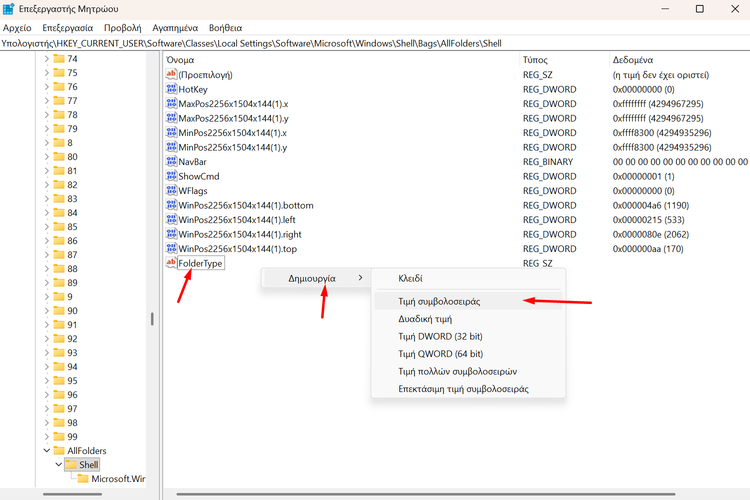
Έπειτα, κάνουμε δεξί κλικ στον κενό χώρο, επιλέγουμε “Δημιουργία → Τιμή συμβολοσειράς”, και ονομάζουμε τη νέα τιμή “FolderType”.
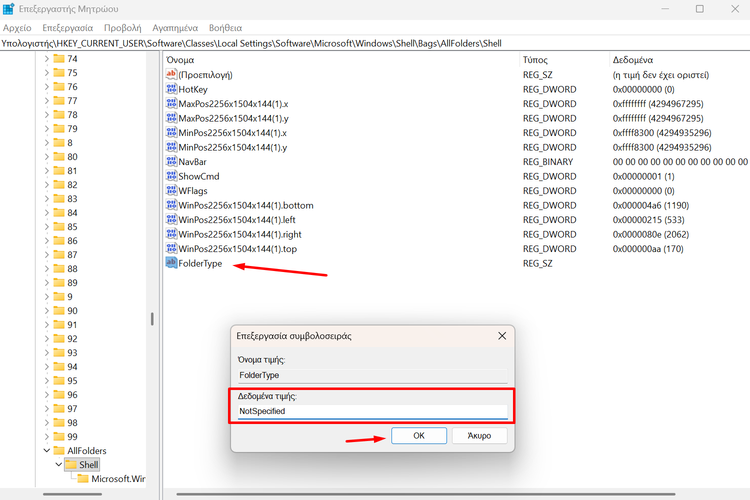
Μετά, κάνουμε διπλό κλικ στο “FolderType”, στα “Δεδομένα τιμής” πληκτρολογούμε “NotSpecified”, και πατάμε το “ΟΚ”.
Τέλος, κάνουμε επανεκκίνηση του υπολογιστή, για να εφαρμόσουμε τις αλλαγές.
Πώς επεξεργάζομαι με ασφάλεια το Μητρώο των Windows
Η επεξεργασία του Μητρώου των Windows με το ενσωματωμένο εργαλείο (regedit) ενέχει κινδύνους, καθώς κάθε αλλαγή είναι μόνιμη και δεν υπάρχει δυνατότητα αναίρεσης. Ένα λάθος πάτημα μπορεί να προκαλέσει σοβαρά προβλήματα στη λειτουργία του υπολογιστή.
Γι’ αυτό άλλωστε και σε όλα τα σχετικά άρθρα αναφέρουμε πάντα ότι πρέπει να παίρνουμε ένα backup πριν προχωρήσουμε σε οποιαδήποτε αλλαγή.
Τι είναι το Windows Registry (Μητρώο των Windows)Ακόμα και σχετικά αρχάριοι χρήστες, όλο και κάπου θα έχουν ακούσει για το μυστηριώδες και μάλλον χαώδες Windows registry. Θα το βρούμε σε πολλούς οδηγούς με μυστικά και κόλπα για την βελτίωση του συστήματος. Ταυτόχρονα, μια λάθος κίνηση στο μητρώο των Windows μπορεί να αποβεί καταστροφική. Τι είναι όμως το Windows registry, σε τι χρειάζεται, και ποιους μύθους πρέπει να προσέχουμε?
Το RegCool είναι ένα δωρεάν εργαλείο που λύνει αυτό το πρόβλημα, προσφέροντας χαρακτηριστικά ασφαλείας όπως η πολλαπλή αναίρεση και η δημιουργία στιγμιότυπων, κάνοντας τη διαδικασία πολύ πιο ασφαλή.
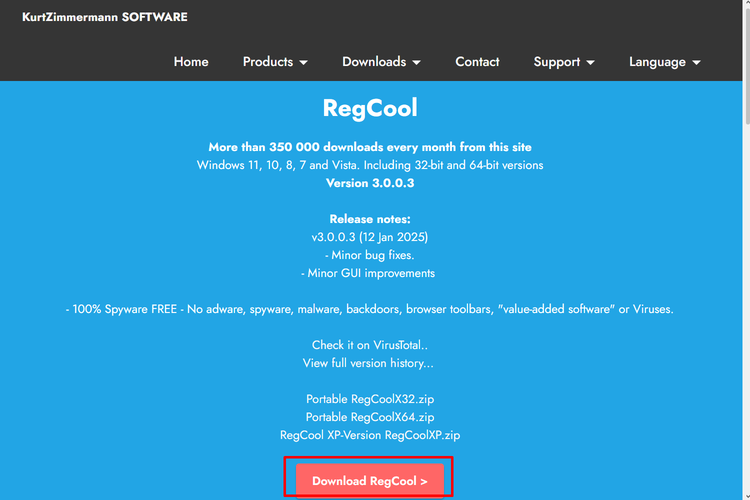
Αρχικά, κατεβάζουμε το RegCool από την επίσημη ιστοσελίδα του και εγκαθιστούμε.
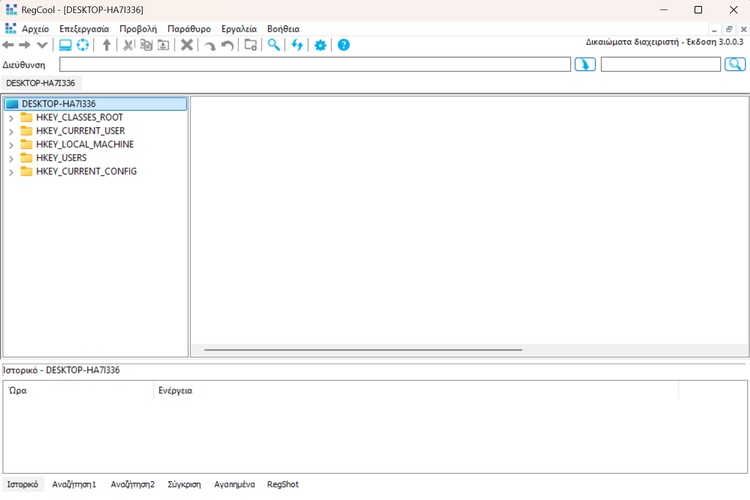
Έπειτα, ανοίγουμε την εφαρμογή και παρατηρούμε ότι το περιβάλλον είναι παρόμοιο με το regedit, αλλά με περισσότερες επιλογές στη γραμμή εργαλείων.
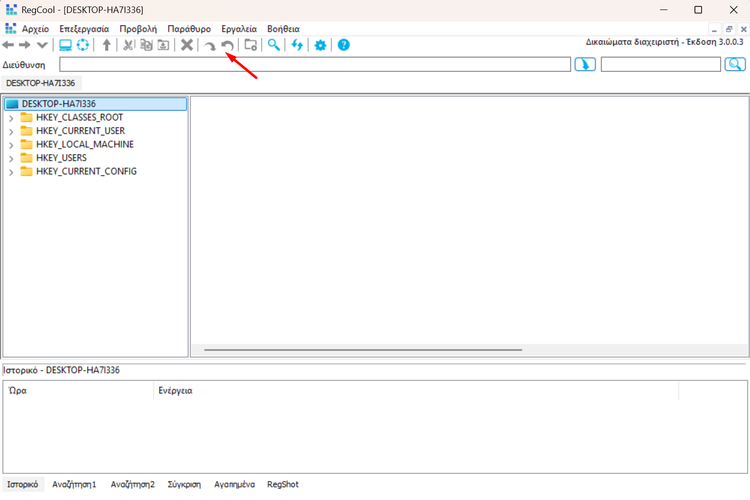
Στη συνέχεια, αν κάνουμε κάποια αλλαγή και θέλουμε να την αναιρέσουμε, πατάμε το κουμπί της αναίρεσης (Undo), το οποίο λειτουργεί ακόμα και μετά από επανεκκίνηση της εφαρμογής.
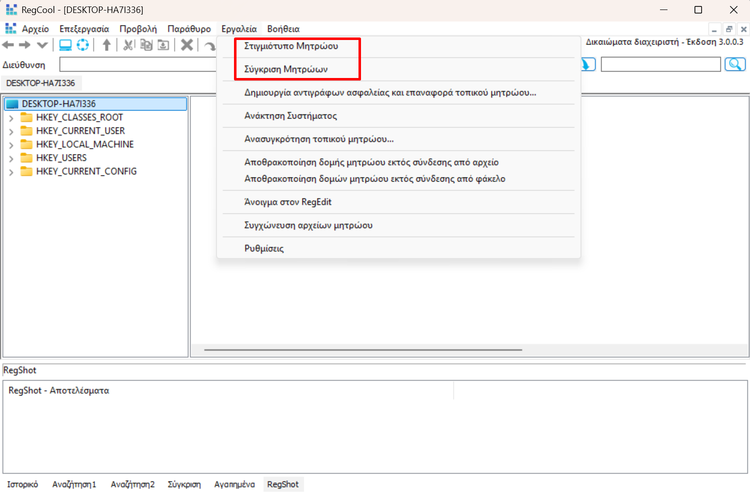
Επιπλέον, μπορούμε να χρησιμοποιήσουμε τη λειτουργία RegShot για να πάρουμε ένα πλήρες στιγμιότυπο του Μητρώου πριν κάνουμε αλλαγές, ώστε να μπορούμε να συγκρίνουμε το μητρώο πριν και μετά τις αλλαγές.
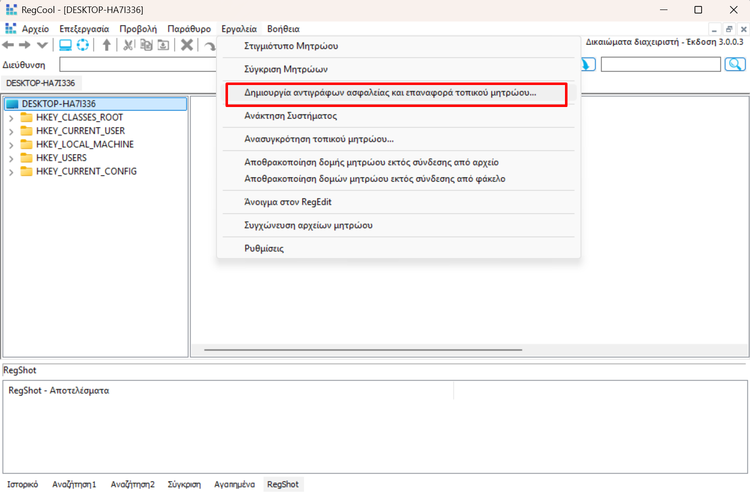
Τέλος, έχουμε τη δυνατότητα να δημιουργούμε πολλαπλά αντίγραφα ασφαλείας τα οποία είναι προσβάσιμα μέσα από το περιβάλλον του RegCool.
Πώς σταματάω το κρασάρισμα απαιτητικών παιχνιδιών στα Windows 11
Πολλά παιχνίδια αντιμετωπίζουν προβλήματα διαχείρισης μνήμης, τα οποία οδηγούν σε ξαφνικά κρασαρίσματα μετά από κάποια ώρα παιχνιδιού. Αυτό συμβαίνει επειδή τα Windows δεσμεύουν μνήμη RAM σε μια λίστα αναμονής και δεν την αποδεσμεύουν αρκετά γρήγορα όταν το παιχνίδι τη χρειάζεται.
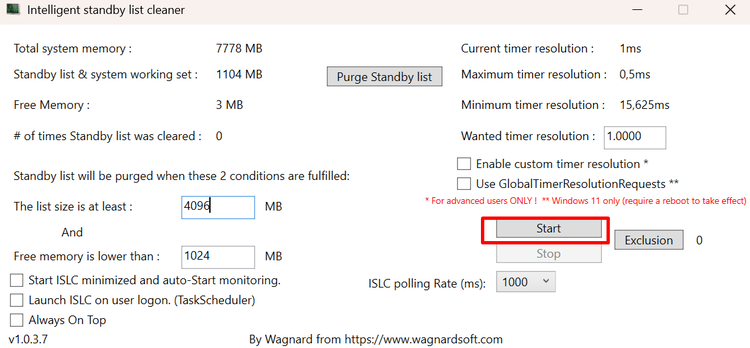
Το εργαλείο Intelligent Standby List Cleaner (ISLC) παρακολουθεί τη μνήμη και καθαρίζει αυτή τη λίστα αυτόματα, αποτρέποντας τα κολλήματα.
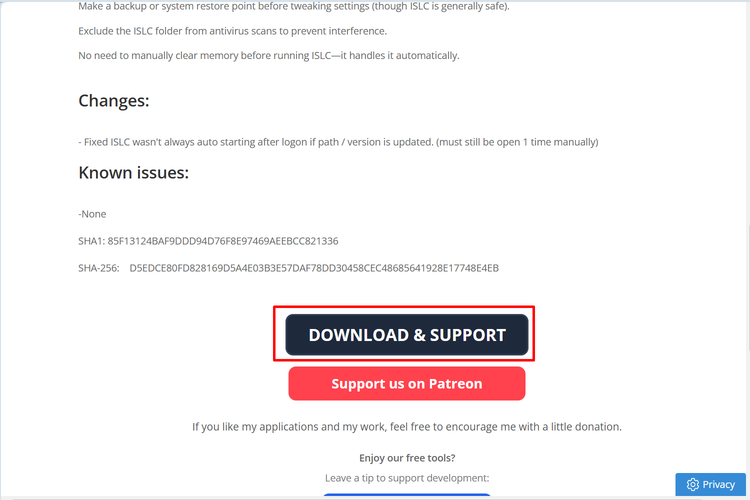
Αρχικά, κατεβάζουμε το ISLC από την ιστοσελίδα της WagnardSoft και αποσυμπιέζουμε το αρχείο σε έναν φάκελο.
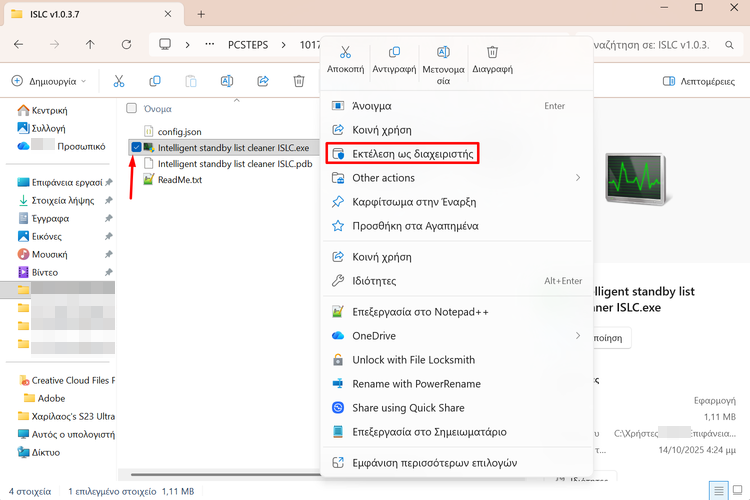
Έπειτα, κάνουμε δεξί κλικ στο εκτελέσιμο αρχείο και το τρέχουμε με δικαιώματα διαχειριστή, ώστε να μπορεί να διαχειρίζεται τη μνήμη του συστήματος.
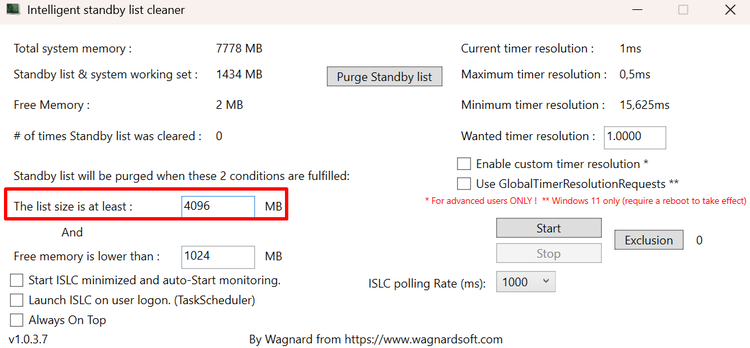
Στη συνέχεια, στο πεδίο “The list size is at least” ορίζουμε την τιμή στο 50% της RAM που διαθέτει ο υπολογιστής. Για παράδειγμα, αν έχουμε 16GB RAM, τότε θα πληκτρολογήσουμε 8192.
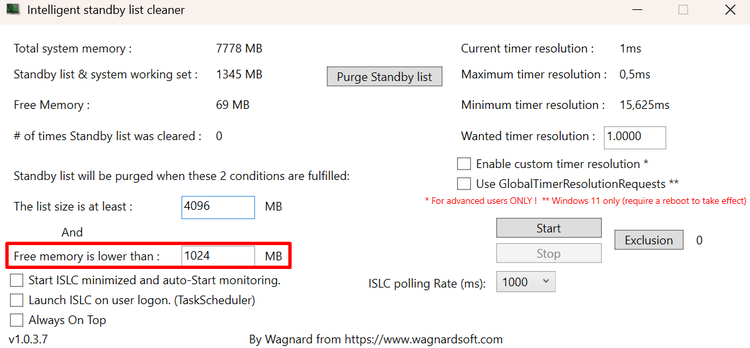
Μετά, στο πεδίο “Free memory is lower than” βάζουμε την τιμή 1024 ή 2048, ανάλογα αν διαθέτουμε έως 16GB μνήμη RAM ή περισσότερη, ώστε το πρόγραμμα να ενεργοποιείται μόνο όταν η ελεύθερη μνήμη είναι χαμηλή.
Τέλος, πατάμε το κουμπί “Start” για να ξεκινήσει το ISLC να παρακολουθεί το σύστημα και να απελευθερώνει RAM.
Πώς απενεργοποιώ όλα τα AI χαρακτηριστικά του Chrome
Η Google έχει ενσωματώσει διάφορα εργαλεία τεχνητής νοημοσύνης στον Chrome, τα οποία όμως δεν είναι απαραίτητα για όλους. Αν προτιμάμε μια πιο παραδοσιακή και ελαφριά εμπειρία περιήγησης, μπορούμε να απενεργοποιήσουμε αυτές τις λειτουργίες.
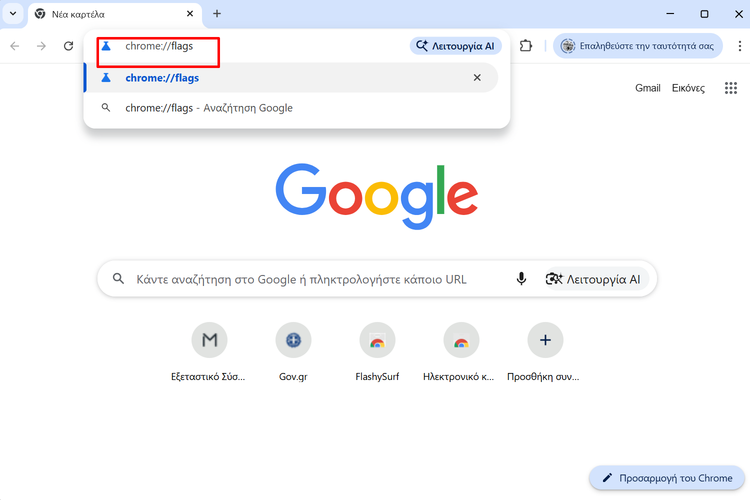
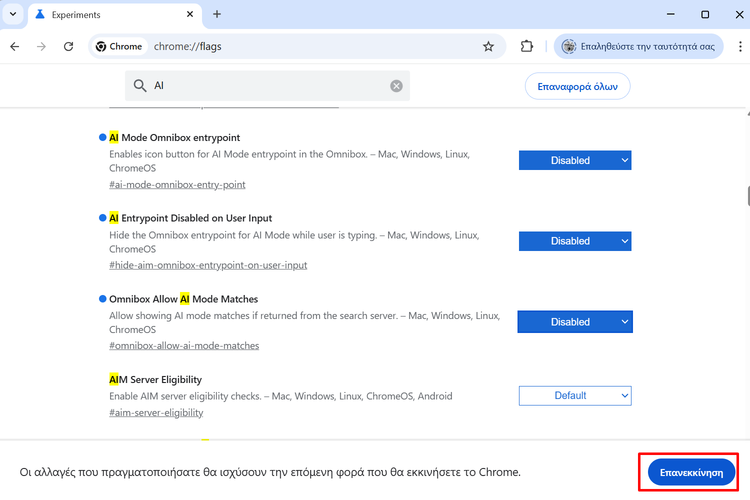
Αρχικά, πληκτρολογούμε “chrome://flags” στη γραμμή διευθύνσεων και πατάμε Enter.
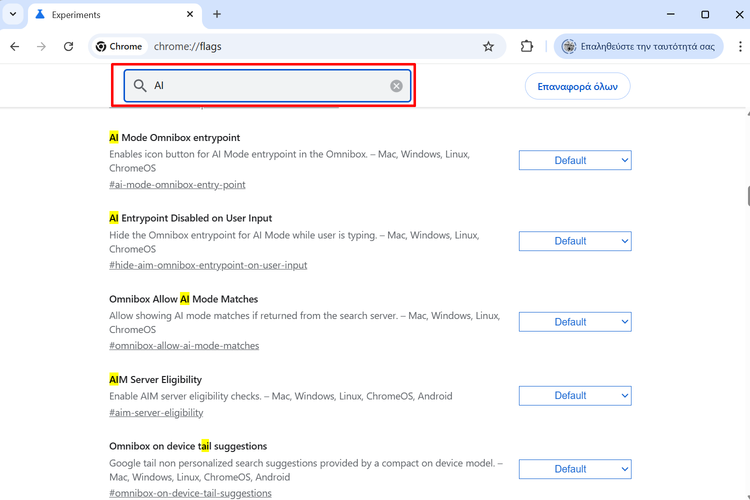
Στη συνέχεια, γράφουμε ” AI ” στο πεδίο αναζήτησης για να εμφανίζουμε όλες τις σχετικές πειραματικές ρυθμίσεις. Τα κενά πριν και μετά το “AI” είναι απαραίτητα, ώστε να ελαχιστοποιήσουμε όσο γίνεται τα αποτελέσματα.
Μετά, στο αναδυόμενο μενού της κάθε σχετικής ρύθμισης επιλέγουμε “Disabled”.
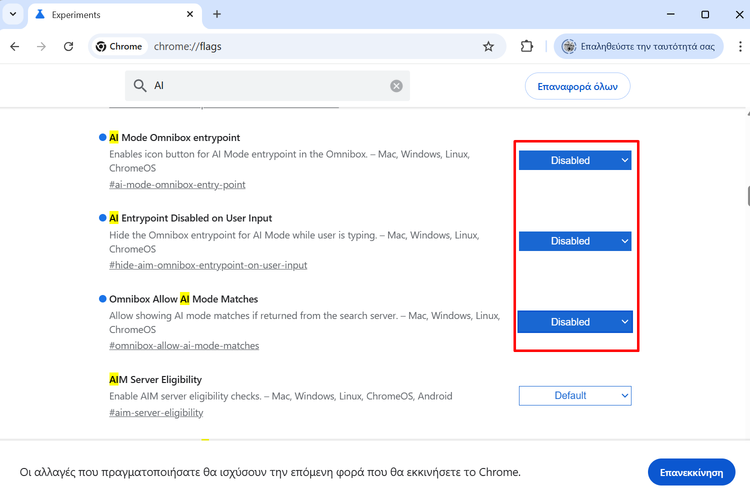
Τέλος, πατάμε το κουμπί “Επανεκκίνηση”, ώστε να γίνει επανεκκίνηση του Chrome και να εφαρμοστούν οι αλλαγές.
Πώς εντοπίζω αναξιόπιστες αγγελίες εργασίας με τη βοήθεια του ChatGPT
Η αναζήτηση εργασίας στο διαδίκτυο κρύβει παγίδες, από ασαφείς ρόλους μέχρι αγγελίες που μοιάζουν με απάτη. Το ChatGPT μπορεί να λειτουργήσει ως ένας πολύτιμος βοηθός, αναλύοντας το κείμενο της αγγελίας για να εντοπίσει προειδοποιητικά σημάδια που ίσως μας διαφύγουν.
Χρησιμοποιώντας τις κατάλληλες προτροπές, μπορούμε να αξιολογήσουμε την ποιότητα της θέσης και τον ρεαλισμό των παροχών πριν σπαταλήσουμε χρόνο σε αιτήσεις.
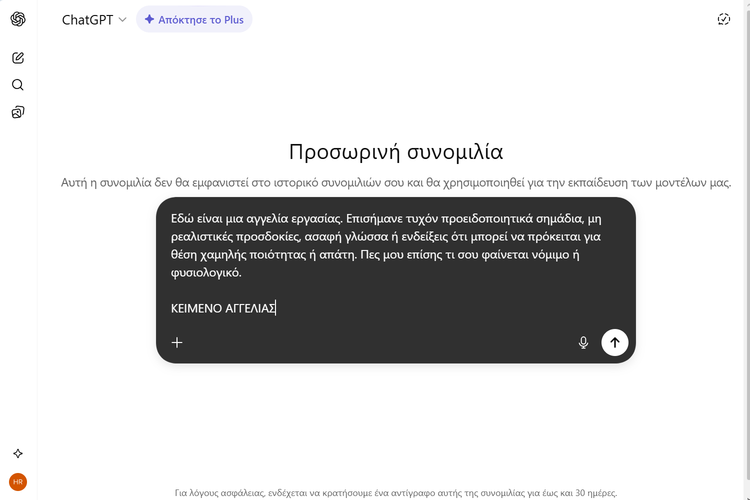
Αρχικά, αντιγράφουμε το κείμενο της αγγελίας και το κάνουμε επικόλληση στο ChatGPT ζητώντας του να εντοπίσει “red flags”, ασαφή γλώσσα, ή ενδείξεις ότι πρόκειται για απάτη.
Εδώ είναι μια αγγελία εργασίας. Επισήμανε τυχόν προειδοποιητικά σημάδια, μη ρεαλιστικές προσδοκίες, ασαφή γλώσσα ή ενδείξεις ότι μπορεί να πρόκειται για θέση χαμηλής ποιότητας ή απάτη. Πες μου επίσης τι σου φαίνεται νόμιμο ή φυσιολογικό.
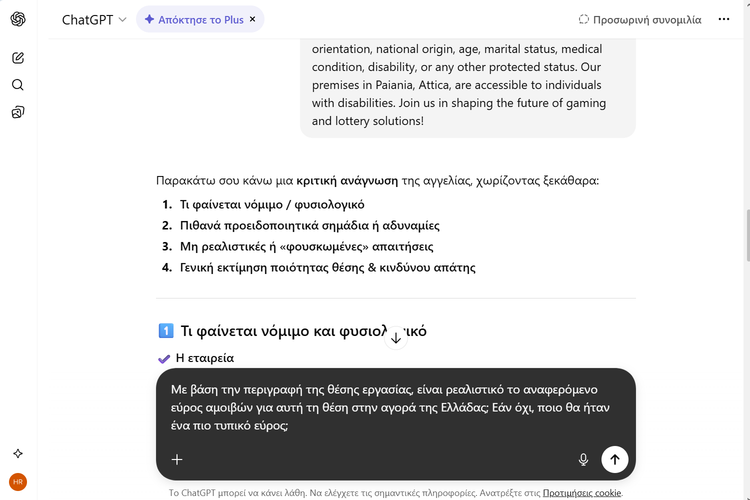
Έπειτα, ρωτάμε το chatbot αν το εύρος μισθού που αναφέρεται είναι ρεαλιστικό για τη συγκεκριμένη θέση στην αγορά εργασίας.
Με βάση την περιγραφή της θέσης εργασίας, είναι ρεαλιστικό το αναφερόμενο εύρος αμοιβών για αυτή τη θέση στην αγορά της Ελλάδας; Εάν όχι, ποιο θα ήταν ένα πιο τυπικό εύρος;
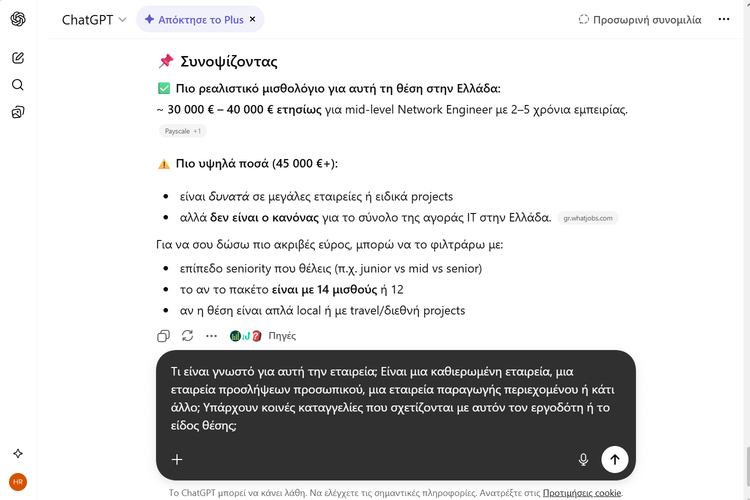
Στη συνέχεια, ζητάμε πληροφορίες για την εταιρεία, ώστε να μάθουμε αν είναι αξιόπιστη ή αν υπάρχουν παράπονα για τον συγκεκριμένο τύπο ρόλου ή τον συγκεκριμένο εργοδότη.
Τι είναι γνωστό για αυτή την εταιρεία; Είναι μια καθιερωμένη εταιρεία, μια εταιρεία προσλήψεων προσωπικού, μια εταιρεία παραγωγής περιεχομένου ή κάτι άλλο; Υπάρχουν κοινές καταγγελίες που σχετίζονται με αυτόν τον εργοδότη ή το είδος θέσης;
Μετά, ρωτάμε αν, με βάση το βιογραφικό μας και την περιγραφή της θέσης στην αγγελία, αξίζει να κάνουμε αίτηση, τι είδους υποψήφιο ψάχνουν πραγματικά και αν εμείς ταιριάζουμε σε αυτό το προφίλ.
Με βάση αυτή την αγγελία και το ιστορικό μου, αξίζει να υποβάλω αίτηση για αυτή τη θέση; Αν ναι, τι είδους υποψηφίους προτιμούν και θα ταίριαζα στο προφίλ τους;
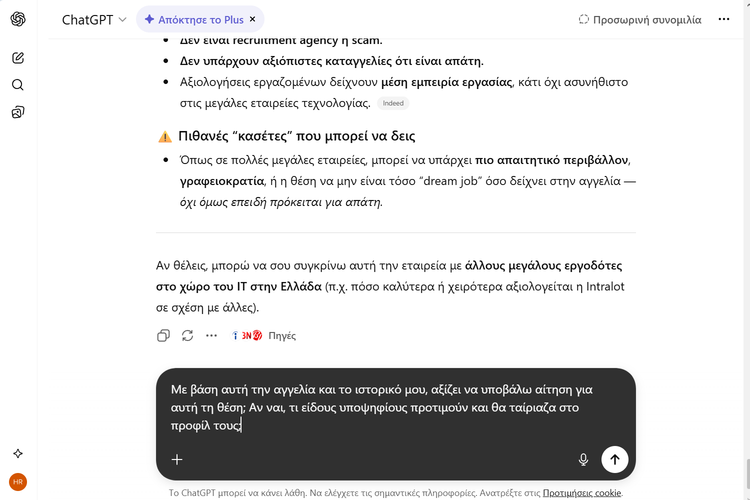
Τέλος, αξιολογούμε τις απαντήσεις και αν δούμε πολλαπλές αρνητικές ενδείξεις ή υπερβολικές υποσχέσεις, ή ότι δεν θα ταιριάζαμε εμείς στη θέση ή την εταιρεία, προχωράμε στην επόμενη αγγελία.
Πώς χρησιμοποιώ το εργαλείο μετάφρασης του ChatGPT
Η OpenAI διαθέτει έναν ανταγωνιστή του Google Translate, το ChatGPT Translate. Η ειδοποιός διαφορά του είναι ότι δεν μεταφράζει απλώς τις λέξεις, αλλά επιτρέπει να προσαρμόσουμε τον τόνο και το ύφος του κειμένου ανάλογα με την περίσταση.
Αρχικά, επισκεπτόμαστε την ιστοσελίδα του ChatGPT Translate.
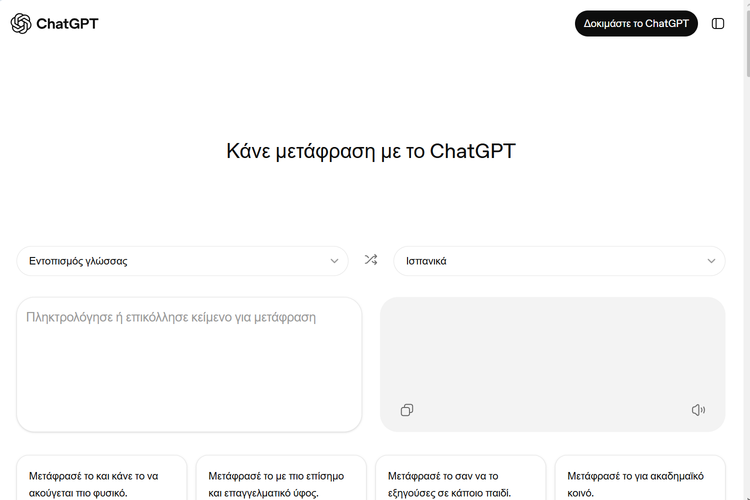
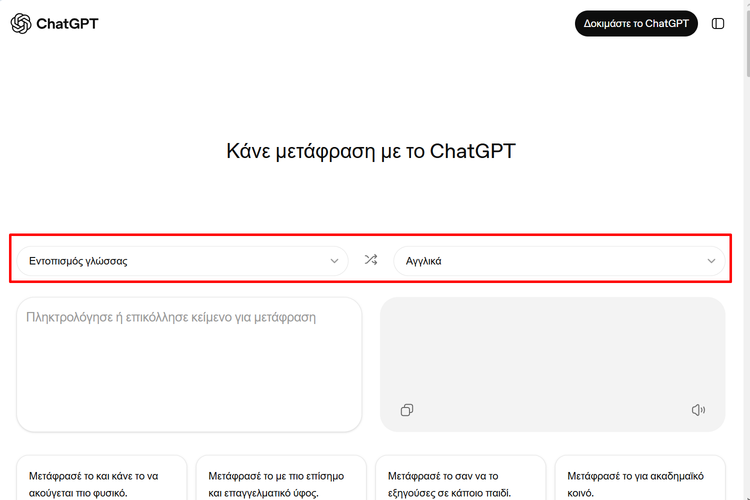
Έπειτα, στο αριστερό πλαίσιο αφήνουμε την επιλογή “Εντοπισμός γλώσσας” και στο δεξί πλαίσιο επιλέγουμε τη γλώσσα στην οποία θέλουμε η AI να μεταφράζει ό,τι πληκτρολογούμε.
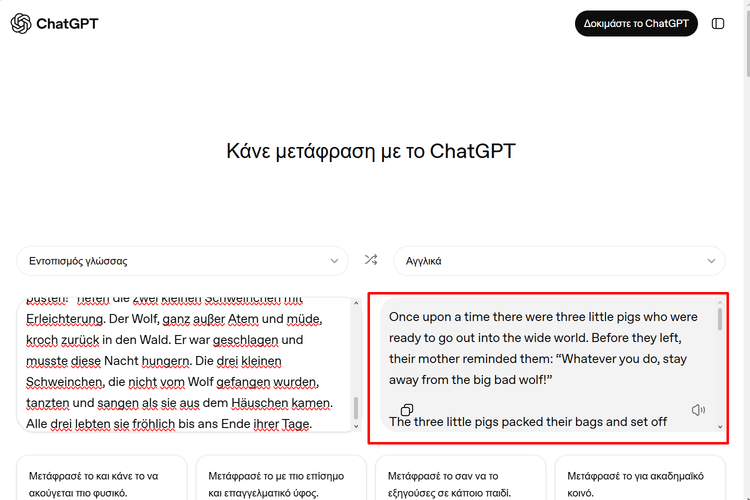
Στη συνέχεια, γράφουμε ή κάνουμε επικόλληση το κείμενο και το ChatGPT εμφανίζει άμεσα το μεταφρασμένο κείμενο.
Μετά, χρησιμοποιούμε τις επιλογές κάτω από τα πλαίσια κειμένου για να αλλάξουμε το ύφος της μετάφρασης.
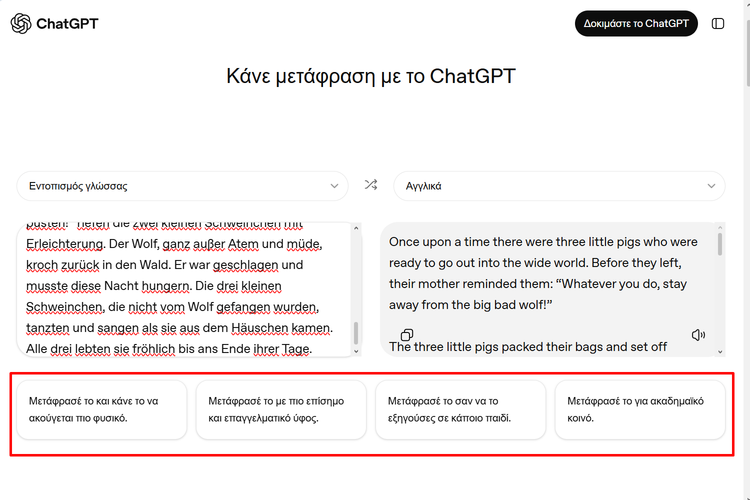
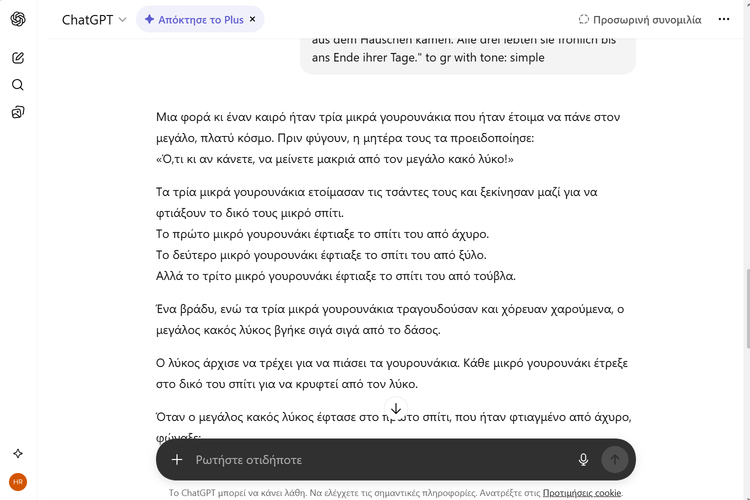
Εφόσον επιλέξουμε διαφορετικό ύψος, το εργαλείο θα δημιουργήσει μία προτροπή και θα μας μεταφέρει στη σελίδα του ChatGPT, όπου μπορούμε να τρέξουμε την προτροπή και να δούμε τη νέα προσαρμοσμένη μετάφραση.
Πώς απενεργοποιώ το Copilot στο Word, το Excel, και το Power Point
Το Copilot έχει ενσωματωθεί βαθιά στις εφαρμογές του Microsoft 365, προσφέροντας βοήθεια μέσω τεχνητής νοημοσύνης. Ωστόσο, αν προτιμάμε ένα περιβάλλον εργασίας χωρίς περισπασμούς, ή ανησυχούμε για τα δεδομένα μας, μπορούμε να το απενεργοποιήσουμε.
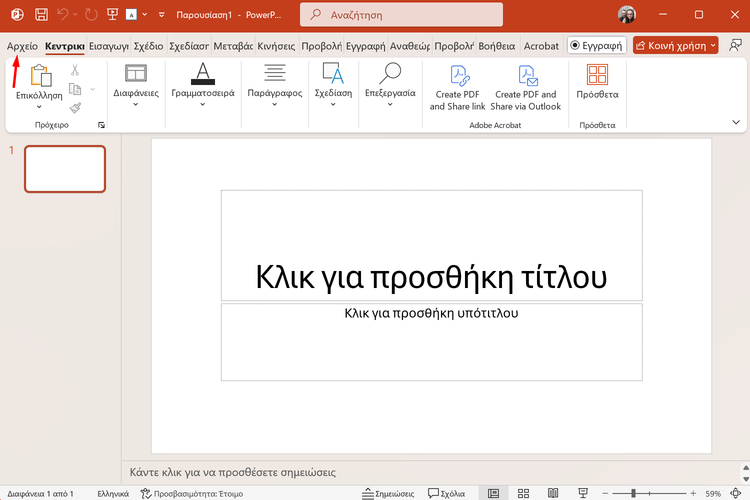
Η διαδικασία γίνεται ξεχωριστά για κάθε εφαρμογή του Office, αλλά τα βήματα που θα δούμε παραμένουν ίδια. Αρχικά, ανοίγουμε την εφαρμογή που μας ενδιαφέρει και πατάμε “Αρχείο”.
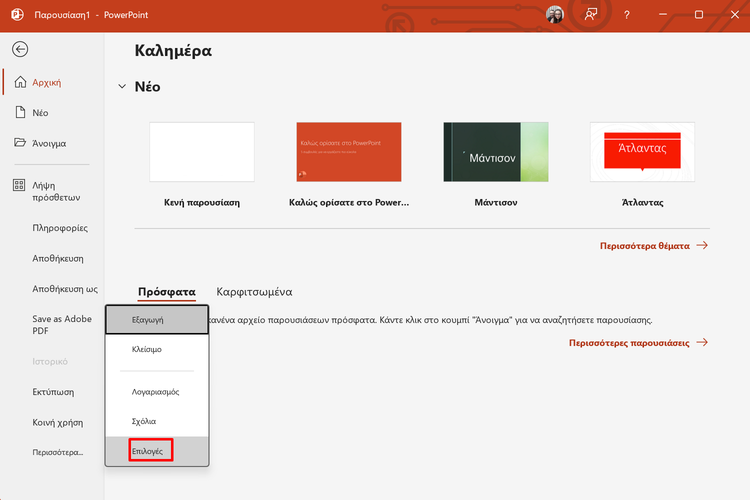
Έπειτα, κάνουμε κλικ στο “Επιλογές”.
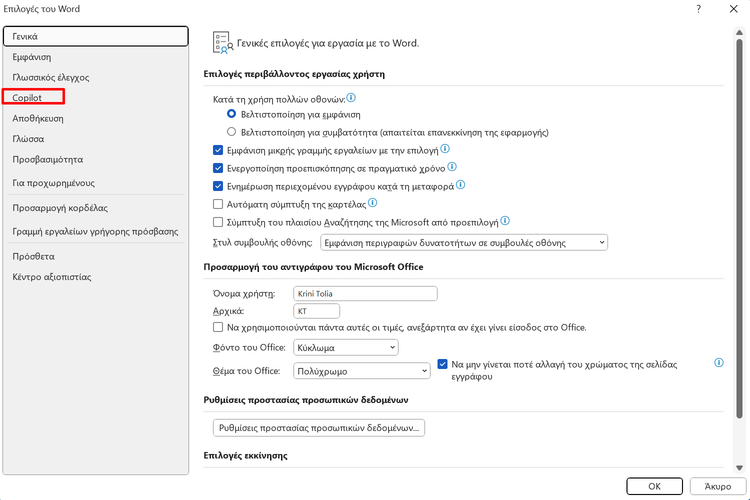
Στη συνέχεια, επιλέγουμε την καρτέλα “Copilot” στο αριστερό μενού του παραθύρου των επιλογών.
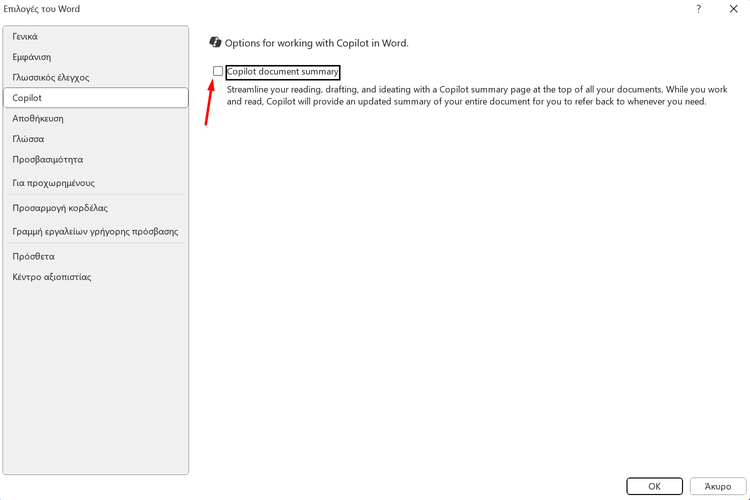
Μετά, αποεπιλέγουμε το κουτάκι δίπλα στο εργαλείο του Copilot.
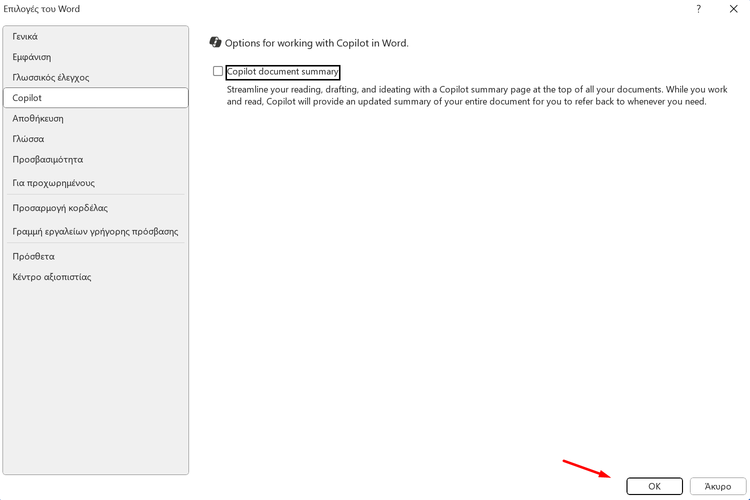
Τέλος, πατάμε “OK”, κλείνουμε την εφαρμογή και την ανοίγουμε ξανά.
Σας άρεσαν τα QuickSteps της εβδομάδας;
Πώς σας φάνηκαν οι συμβουλές και τα κόλπα αυτής της εβδομάδας; Γνωρίζατε ή/και χρησιμοποιούσατε κάποιο από αυτά;
Έχετε να προτείνετε κάποιο δικό σας κόλπο, ή μία συμβουλή που θέλετε να μπει στη στήλη μας; Γράψτε τη στο Questions.pcsteps.gr και ίσως τη δημοσιεύσουμε σε μελλοντικό οδηγό.