Η καθημερινή εργασία στα Windows συχνά κρίνεται από το πόσο αποδοτικά διαχειριζόμαστε τα αρχεία μας. Όσο πιο πολλά παράθυρα του File Explorer ανοίγουμε, τόσο μεγαλώνει το χάος. Μπορούμε όμως, να το διορθώσουμε αυτό με ένα μικρό πρόσθετο ανοιχτού κώδικα που λειτουργεί στο παρασκήνιο για να εμπλουτίσει τη φυσική λειτουργικότητα των Windows 11, χωρίς να αντικαθιστά ή να ενοχλεί την ίδια την Εξερεύνηση αρχείων με κάποια τρίτη εφαρμογή.
Προτάσεις συνεργασίας
Τα νέα άρθρα του PCsteps
Γίνε VIP μέλος στο PCSteps

Το απόλυτο πρόσθετο στην Εξερεύνηση αρχείων
Μικρά πρόσθετα όπως αυτό του σημερινού μας οδηγού, αποτελούν ένα εξαιρετικό τρόπο για να ενισχύσουμε τα ενσωματωμένα εργαλεία των Windows χωρίς να τα αντικαταστήσουμε εντελώς. Μας διορθώνουν καθημερινές ενοχλήσεις χωρίς την καμπύλη εκμάθησης που συνοδεύει τη μετάβαση σε έναν τρίτο διαχειριστή αρχείων.
Αυτό ακριβώς είναι τo Explorer Tab Utility, ένα πολύ μικρό, ελαφρύ και δωρεάν πρόσθετο ανοικτού κώδικα, το οποίο απλά τρέχει στο παρασκήνιο των Windows 11 και εμπλουτίζει την Εξερεύνηση αρχείων με λειτουργίες που απουσιάζουν και θα έπρεπε να υπάρχουν εξαρχής.
Το κυριότερο είναι ότι δεν απαιτεί από εμάς να αλλάξουμε συνήθειες ή να μάθουμε νέο file manager. Τρέχει αυτόματα πάνω από το εργαλείο που ήδη χρησιμοποιούμε στα Windows 11 – το File Explorer / Eξερεύνηση αρχείων.
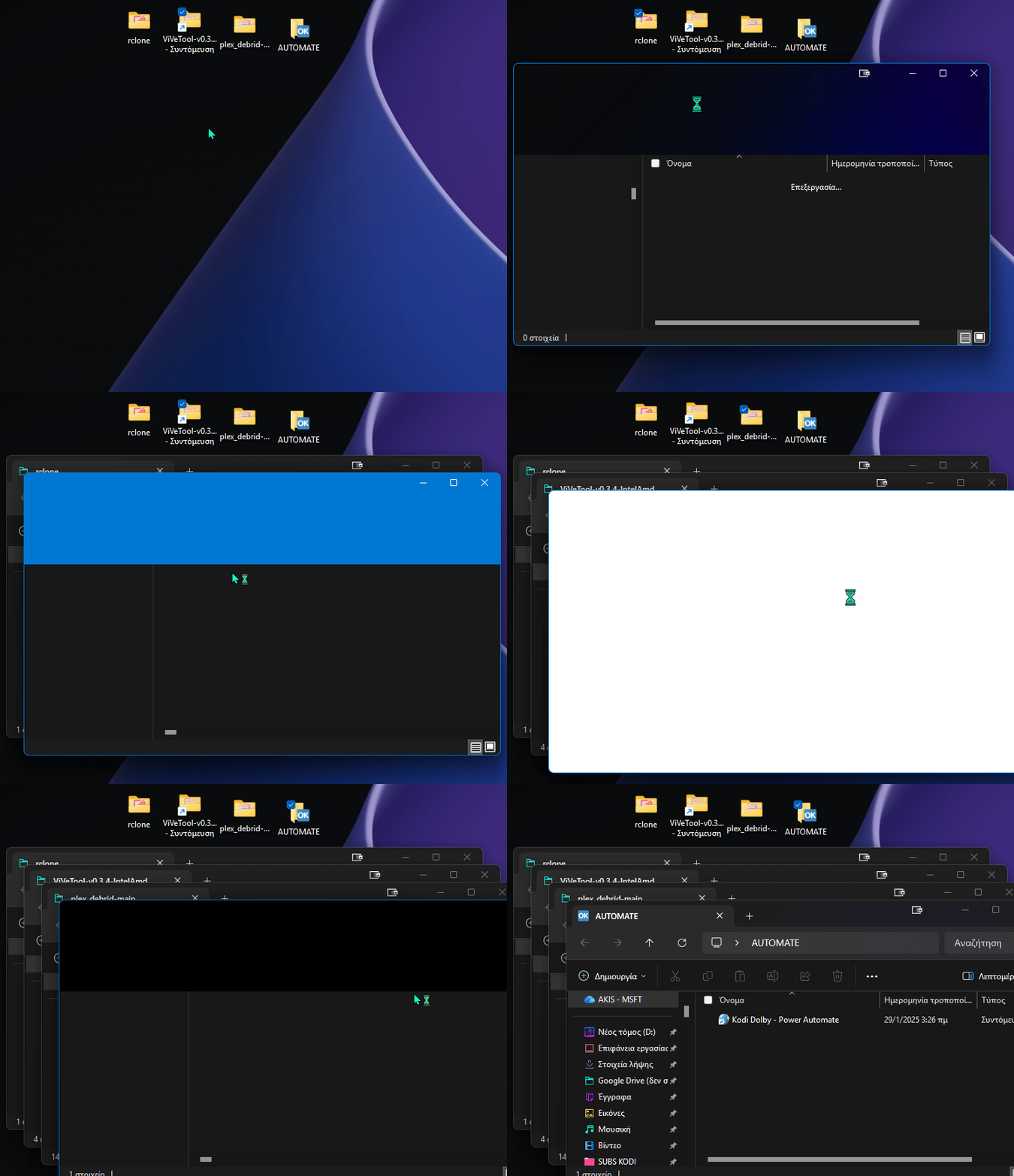
Η βασική του αποστολή: κάθε φορά που ανοίγουμε ένα νέο παράθυρο του File Explorer, αναλαμβάνει να το μετατρέψει αυτόματα σε νέα καρτέλα (tab) στο υπάρχον παράθυρο. Αντί να ανοίξει ένα νέο ξεχωριστό παράθυρο, το ενσωματώνει αυτόματα ως νέο tab στο ήδη ανοιχτό παράθυρο στην Εξερεύνηση αρχείων. Για παράδειγμα:
Χωρίς Explorer Tab Utility:
Με Explorer Tab Utility :
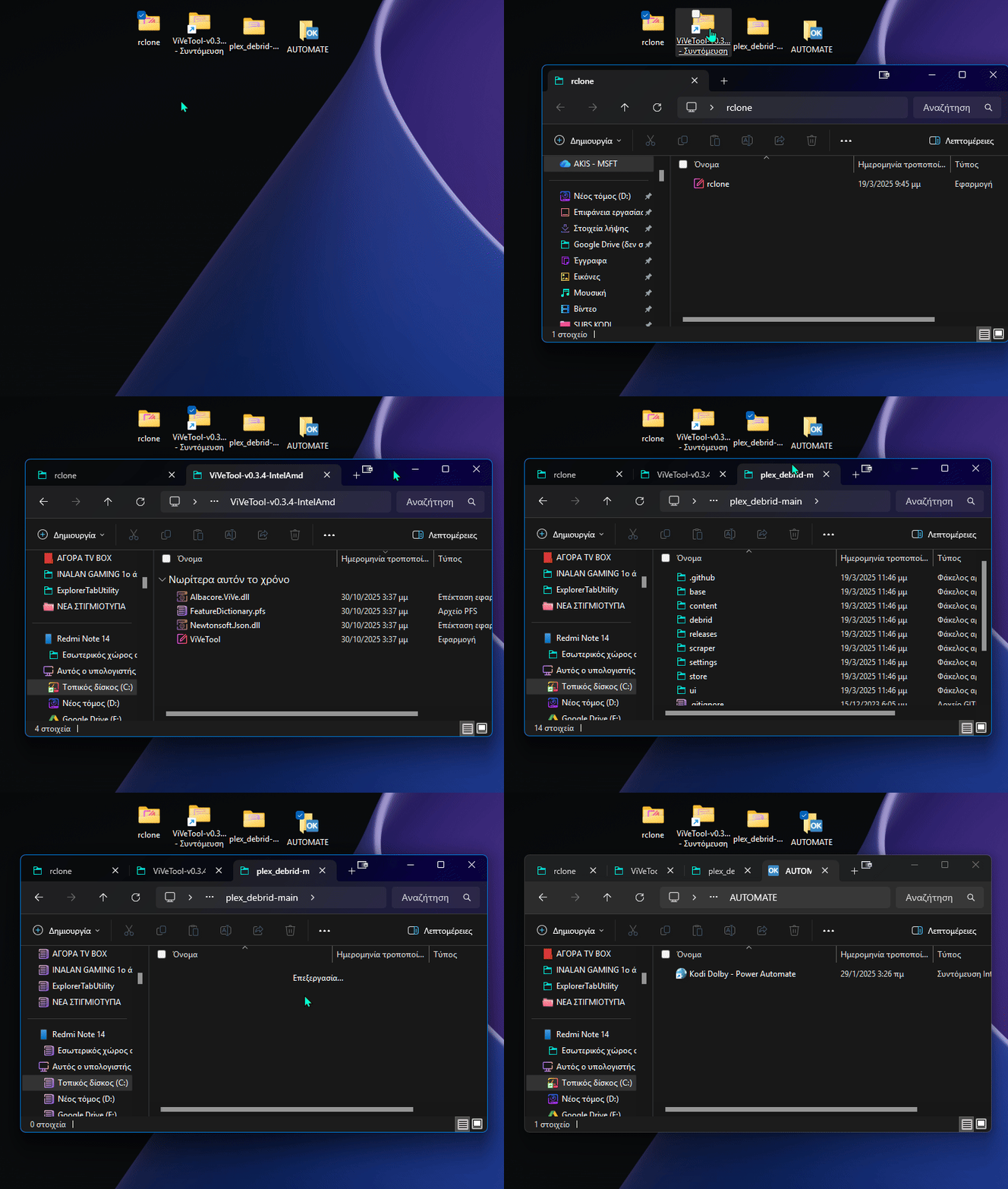
Με άλλα λόγια, αντί για πολλαπλά ανοικτά παράθυρα, έχουμε ένα ενιαίο παράθυρο με πολλαπλές καρτέλες.
Έτσι, δεν υπάρχει πλέον το χάος με δεκάδες παράθυρα του File Explorer. Ουσιαστικά, μετατρέπουμε την κλασική Εξερεύνηση αρχείων σε ένα σύγχρονο, σταθερό και αποδοτικό περιβάλλον διαχείρισης, χωρίς να θυσιάζουμε την ενσωμάτωση και την οικειότητα που ήδη έχουμε με το Windows File Explorer.
Επιπλέον, βελτιώνει θεαματικά μια άλλη σημαντική έλλειψη στην Εξερεύνηση αρχείων των Windows 11. To Explorer Tab Utility μας δίνει τη δυνατότητα ανάκτησης των καρτελών που έχουν κλείσει είτε από εμάς, είτε από κάποια επανεκκίνηση του συστήματος. Εν ολίγοις, μπορεί να επαναφέρει τη συνεδρία μας, ώστε να συνεχίσουμε ακριβώς από εκεί που σταματήσαμε.
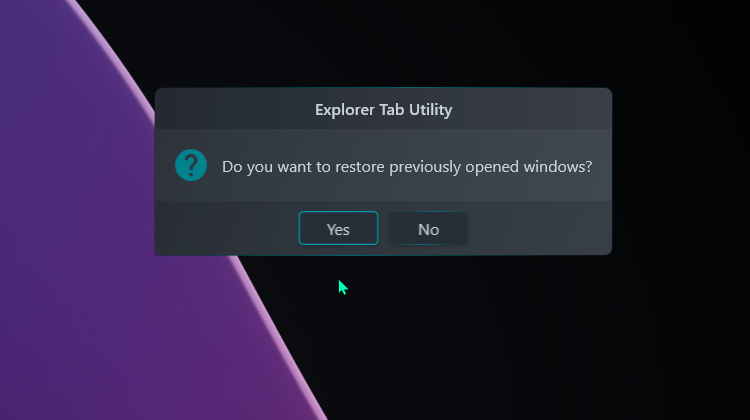
Έτσι, και με μια απλή συντόμευση που αναφέρουμε παρακάτω, μπορούμε να επαναφέρουμε άμεσα όλες τις κλειστές καρτέλες που είχαμε σε μια προηγούμενη συνεδρία. Και όλα αυτά προρυθμισμένα και έτοιμα, χωρίς εμείς να χρειάζεται να ασχοληθούμε με ενδείξεις, κουμπιά, κλπ.
Εκτέλεση μια φορά και είμαστε έτοιμοι – Χωρίς ρυθμίσεις
Η εφαρμογή είναι ελαφριά, βασισμένη σε .NET/WPF, και ακολουθεί μοντέρνο σχεδιασμό με Material Design και dark theme. Αρκεί να έχουμε τα Windows 11 (από 22H2 Δομή 22621 ή νεότερη έκδοση).
Έτσι, απλά κατεβάζουμε το Explorer Tab Utility απευθείας πατώντας εδώ. Εναλλακτικά, από τη σελίδα του στο GitHub, από εδώ.
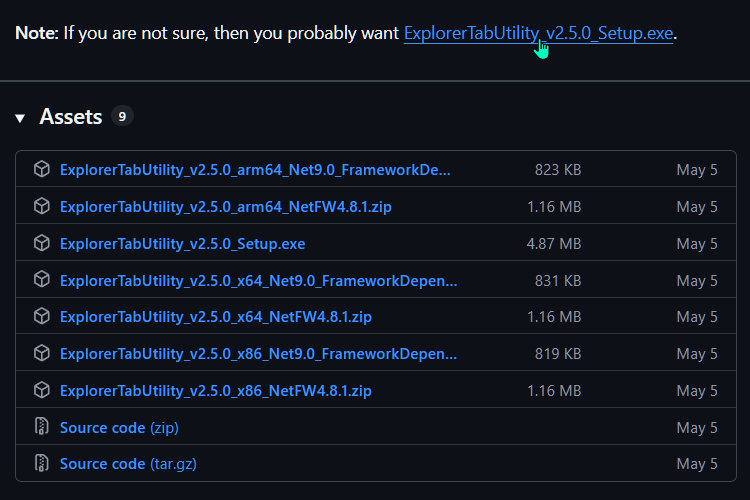
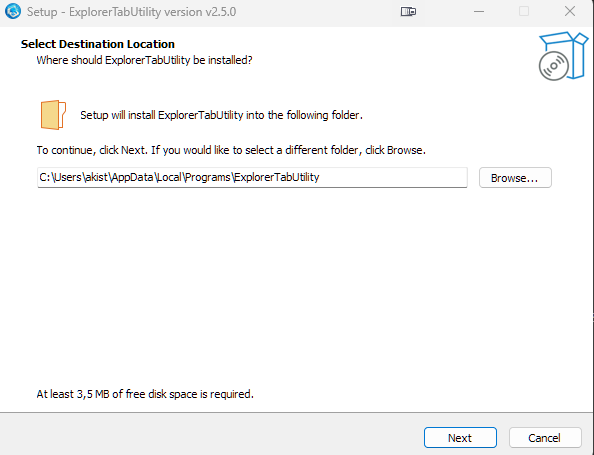
Κατόπιν, εκτελούμε απλά το .exe – μιλάμε για 4MB αρχείο, τίποτα περίπλοκο – δεν υπάρχει “wizard” ή βαριές ρυθμίσεις.
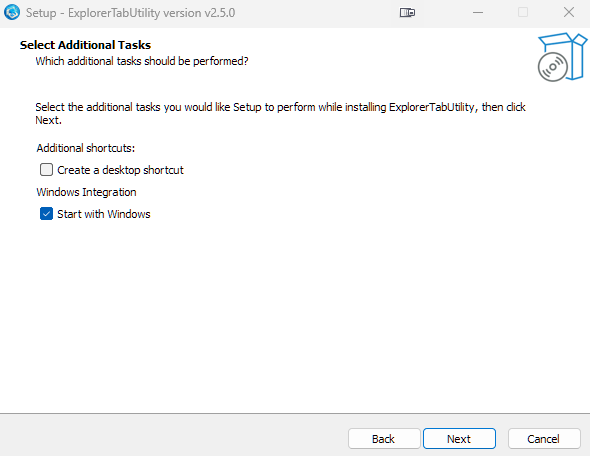
Τσεκάρουμε μόνο το σχετικό πλαίσιο για να ξεκινά με τα Windows.
Κατά την εκτέλεση, ενδέχεται να μας ζητηθεί να εγκαταστήσουμε το .NET Desktop Runtime, που το πιο πιθανό είναι να μην χρειαστεί, καθώς θα υπάρχει ήδη στο σύστημά μας. Αυτή η απαίτηση είναι απολύτως φυσιολογική και ασφαλής γιατί αποτελεί τη βάση πάνω στην οποία έχει χτιστεί η εφαρμογή.
Μετά την εγκατάσταση, το εικονίδιο του Explorer Tab Utility θα εμφανιστεί στην περιοχή ειδοποιήσεων (System Tray) κάτω δεξιά. Από εδώ και μετά, το μικρό λογισμικό θα παρακολουθεί πλέον ενεργά την Εξερεύνηση αρχείων. Δεν χρειάζεται να πειράξουμε τίποτα απολύτως, ούτε να ασχοληθούμε με περίπλοκες ρυθμίσεις.
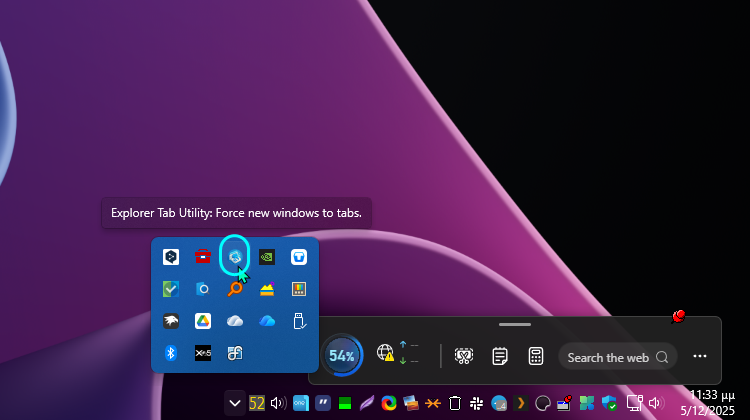
Προαιρετικά, πατώντας στο εικονίδιο του, θα έχουμε πρόσβαση στις επιλογές, όπου καλό είναι να τσεκάρουμε κυρίως το Auto update. Επίσης, και τα Save closed history και Restore previous windows αν θέλουμε την επαναφορά των ανοιχτών παραθύρων που χάθηκαν μετά από επανεκκίνηση ή σφάλμα.
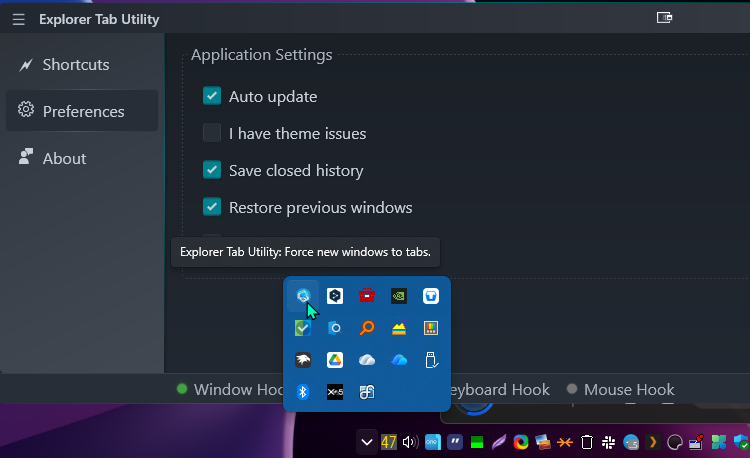
Η απλότητα του περιβάλλοντος καθιστά εύκολη οποιαδήποτε άλλη προσαρμογή θελήσουμε μέσω hotkeys.
Η προεπιλεγμένη συντόμευση Shift + Ctrl + T είναι η πιο χρήσιμη και η μόνη που πρέπει να θυμόμαστε, αν και θα μας την υπενθυμίζει το εργαλείο όταν πατάμε στο εικονίδιο του.
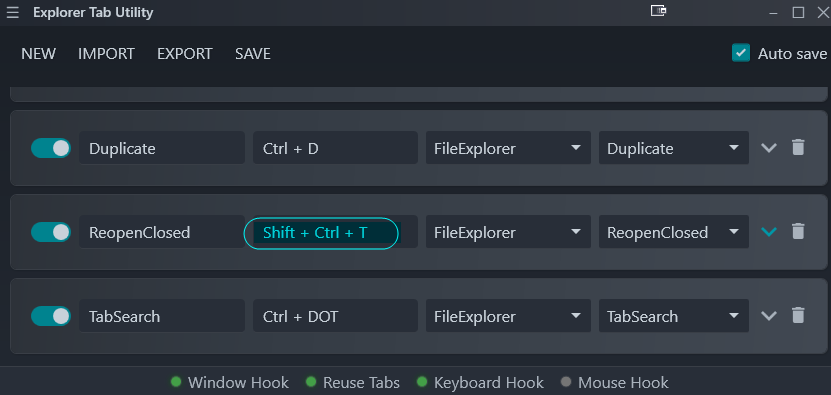
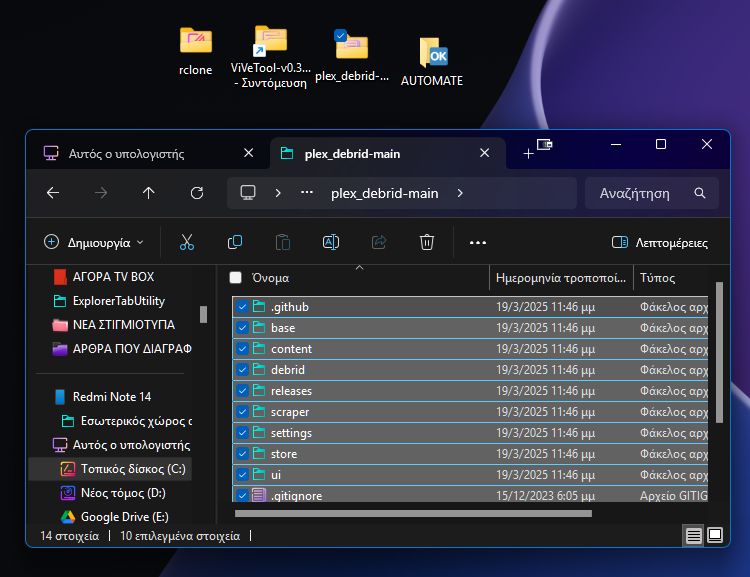
Ανοίγει ξανά την τελευταία μας κλειστή καρτέλα, όπως και στον browser. Φυσικά, επαναφέρει διαδοχικά και όλες τις καρτέλες που είχαμε όταν έκλεισε το παράθυρο καθώς και την κατάσταση των επιλογών μας.
Για παράδειγμα, αν είχαμε επισημάνει κάποια αρχεία, αυτό θα παραμείνει ακριβώς όπως το είχαμε όταν επανέρχονται οι καρτέλες.
Τέλος, οι άλλες δύο προεπιλεγμένες συντομεύσεις είναι η Αρχική – Home (Win + E) και Διπλότυπη – Duplicate (Ctrl + D).
Μερικές ακόμη προαιρετικές ενέργειες:
Μπορούμε να προσθέσουμε όσες συντομεύσεις επιθυμούμε.
Για τη δημιουργία ενός hotkey, ανοίγουμε την εφαρμογή από την περιοχή ειδοποιήσεων και μεταβαίνουμε στην καρτέλα Shortcuts. Κάνουμε κλικ στο New, δίνουμε όνομα στη συντόμευση και αναθέτουμε ένα συνδυασμό πλήκτρων. Είναι σημαντικό να βεβαιωθούμε ότι η συντόμευση δεν χρησιμοποιείται ήδη από άλλη εφαρμογή.
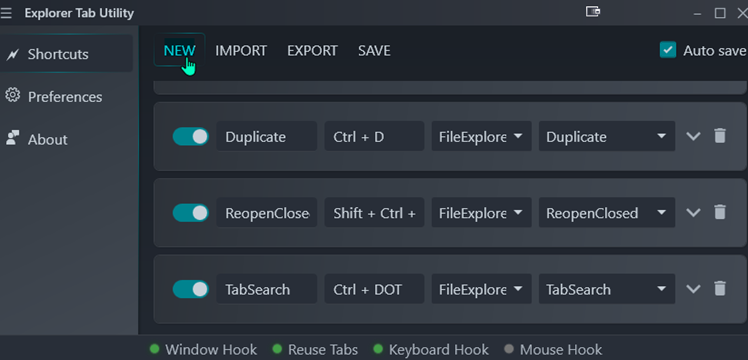
Στη συνέχεια, επιλέγουμε πού θα ισχύει η συντόμευση. Ορίζουμε ως FileExplorer εάν θέλουμε να είναι ενεργή μόνο εντός της Εξερεύνησης Αρχείων, ή Global εάν την θέλουμε διαθέσιμη σε όλο το σύστημα.
Ποια είναι η γνώμη σας για το Explorer Tab Utility
Η δυνατότητα να διαχειριζόμαστε τα αρχεία μας με την ευελιξία ενός σύγχρονου web browser δεν είναι πολυτέλεια, αλλά αναγκαιότητα για τη σύγχρονη ψηφιακή εργασία. Με το Explorer Tab Utility μετατρέπουμε τον βασικό File Explorer των Windows 11 σε ένα ισχυρό εργαλείο παραγωγικότητας που σέβεται τον χρόνο μας.
Αν σας γεννήθηκαν απορίες, μπορείτε να μας γράψετε στις Ερωτήσεις. Εναλλακτικά, αν θέλετε να μοιραστείτε την άποψη σας για το θέμα, μπορείτε να μας γράψετε στα σχόλια στο σχετικό post του άρθρου στη σελίδα μας στο Facebook.