Αυτή την εβδομάδα, προσαρμόζουμε το ChatGPT για να είναι πιο ειλικρινές στις απαντήσεις του και δημιουργούμε αυτόματα λίστες στο Spotify. Συνοψίζουμε κείμενα με το Σημειωματάριο των Windows 11 και παράγουμε εικόνες μέσω του DuckDuckGo. Επίσης, συνδέουμε εφαρμογές στο ChatGPT, αφαιρούμε τα Shorts από την αναζήτηση του YouTube, και οργανώνουμε έργα με χρονοδιαγράμματα στο Excel.
Προτάσεις συνεργασίας
Τα νέα άρθρα του PCsteps
Γίνε VIP μέλος στο PCSteps

Για να δείτε όλες τις δημοσιεύσεις της στήλης, μπορείτε είτε να κάνετε κλικ στην κατηγορία QuickSteps…

…ή να επισκεφθείτε αυτόν τον σύνδεσμο. Για να βλέπετε ανά πάσα στιγμή τις νέες δημοσιεύσεις της στήλης μας, μπορείτε να προσθέσετε το link στους σελιδοδείκτες σας.
Πώς κάνω το ChatGPT λιγότερο “ευγενικό” και πιο “ειλικρινές”
Το ChatGPT είναι σχεδιασμένο να είναι ευγενικό και υποστηρικτικό, κάτι που μερικές φορές μπορεί να αποτελεί πρόβλημα, ή να είναι ενοχλητικό, όταν χρειαζόμαστε ειλικρινή κριτική ή άμεσες απαντήσεις.
Ωστόσο, η πλατφόρμα δίνει τη δυνατότητα να αλλάξουμε την προσωπικότητά του chatbot, ώστε να γίνει λιγότερο “θερμό” και περισσότερο αντικειμενικό, ή ακόμα και να του ζητήσουμε να μας κρίνει αυστηρά όταν το απαιτούν οι περιστάσεις.
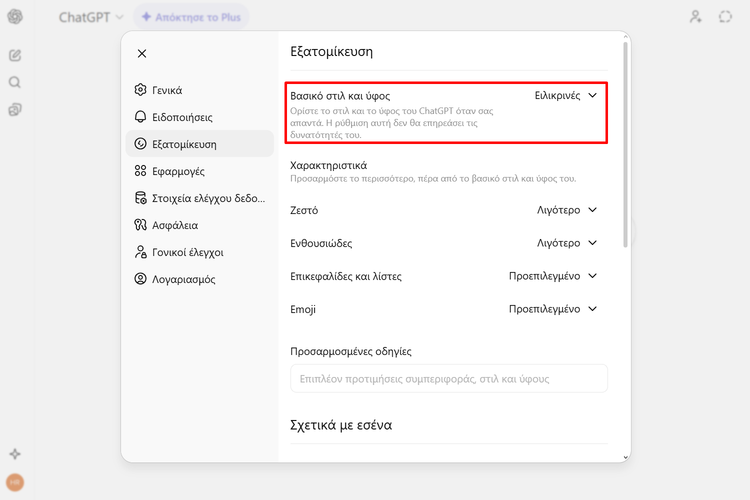
Αρχικά, κάνουμε κλικ στο εικονίδιο του προφίλ και επιλέγουμε την “Εξατομίκευση”.
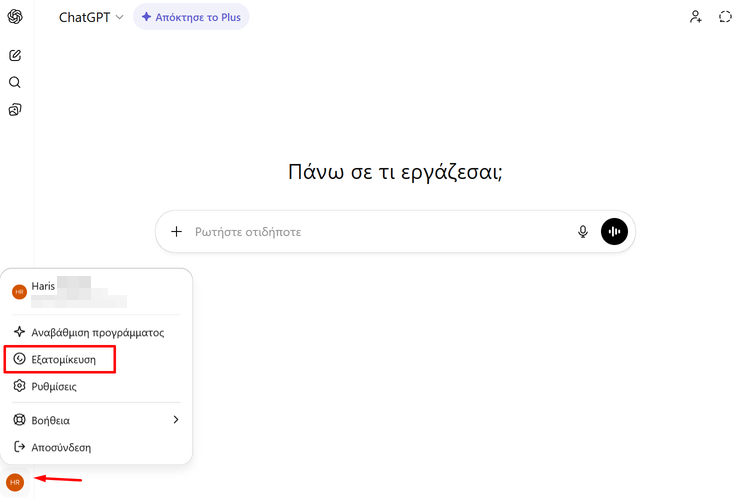
Μετά, στο “Βασικό στιλ και ύφος” διαλέγουμε το “Ειλικρινές”.
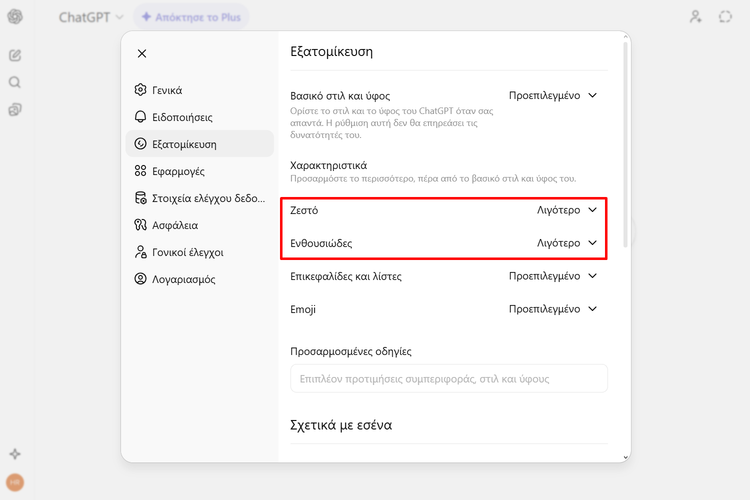
Στη συνέχεια, αλλάζουμε τα επίπεδα στο “Θερμό” και “Ενθουσιώδες” σε “Λιγότερο”, ώστε να λαμβάνουμε πιο στοχευμένες απαντήσεις.
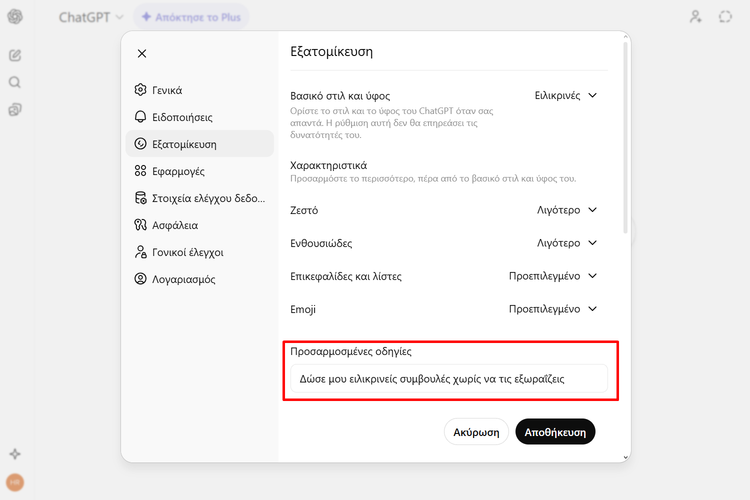
Έπειτα, αν θέλουμε το ChatGPT να έχει μόνιμα πιο άμεσο ύφος, μπορούμε να προσθέσουμε στις “Προσαρμοσμένες οδηγίες” φράσεις όπως “Να είσαι πιο κοφτό στον τόνο σου” ή “Δώσε μου ειλικρινείς συμβουλές χωρίς να τις εξωραΐζεις”.
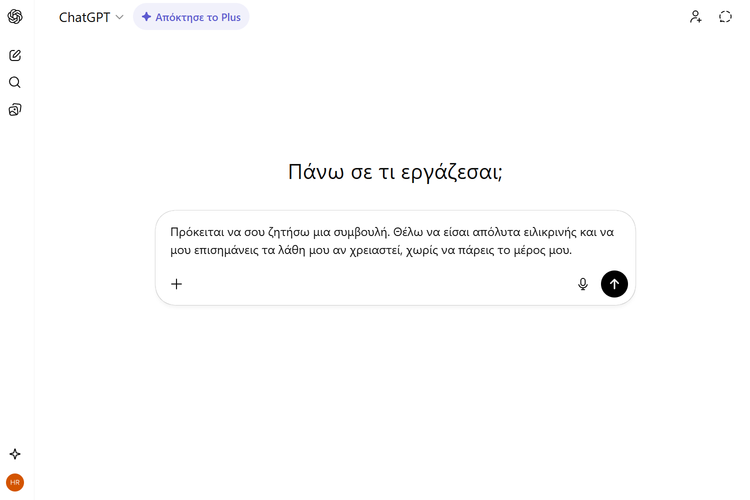
Τέλος, αν δεν επιθυμούμε να αλλάξουμε τις ρυθμίσεις, αλλά χρειαζόμαστε μια ειλικρινή γνώμη στιγμιαία, πληκτρολογούμε την εξής προτροπή πριν από την ερώτησή μας:
Πρόκειται να σου ζητήσω μια συμβουλή. Θέλω να είσαι απόλυτα ειλικρινής και να μου επισημάνεις τα λάθη μου αν χρειαστεί, χωρίς να πάρεις το μέρος μου.
Πώς συνοψίζω κείμενα με το Σημειωματάριο και την AI της Microsoft
Η Microsoft έχει ενσωματώσει δυνατότητες τεχνητής νοημοσύνης στην κλασική εφαρμογή “Σημειωματάριο” των Windows 11.
Μία από τις πιο χρήσιμες λειτουργίες είναι η “Σύνοψη”, η οποία επιτρέπει να μετατρέπουμε μεγάλα κείμενα σε σύντομες περιλήψεις, διευκολύνοντας την γρήγορη επισκόπηση σημειώσεων ή άρθρων χωρίς να χρειάζεται να τα διαβάσουμε λέξη προς λέξη.
Αρχικά, ανοίγουμε το Σημειωματάριο και πληκτρολογούμε ή επικολλούμε το κείμενο που θέλουμε να επεξεργαστούμε.
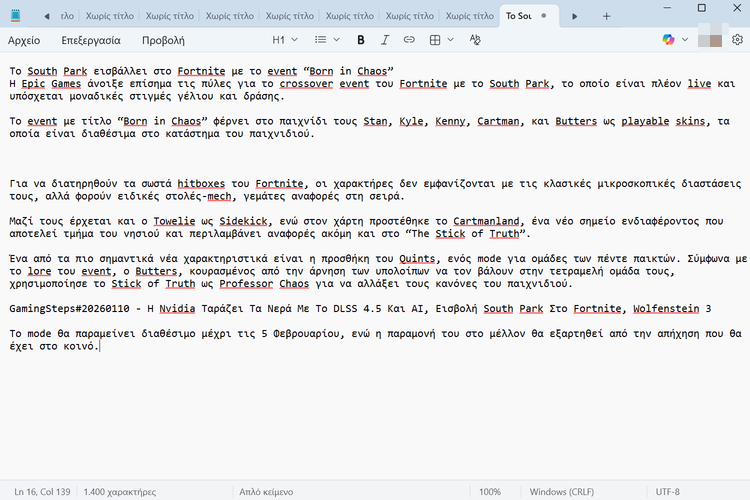
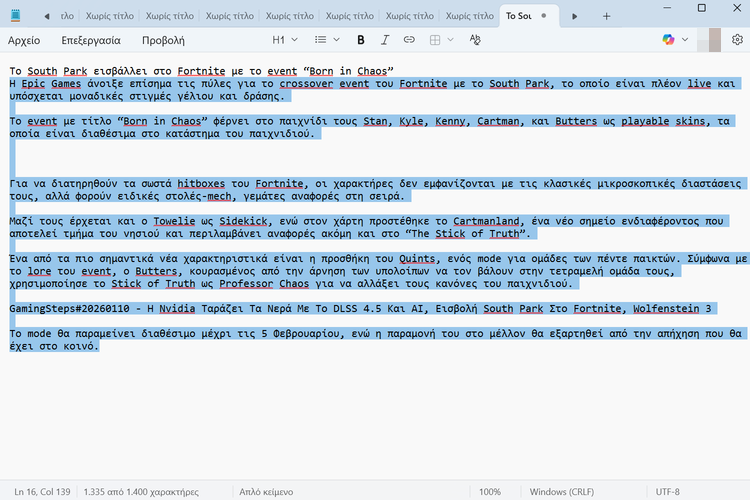
Έπειτα, επιλέγουμε το τμήμα του κειμένου που μας ενδιαφέρει ή αφήνουμε τον κέρσορα ελεύθερο αν θέλουμε να συνοψίσουμε όλο το έγγραφο.
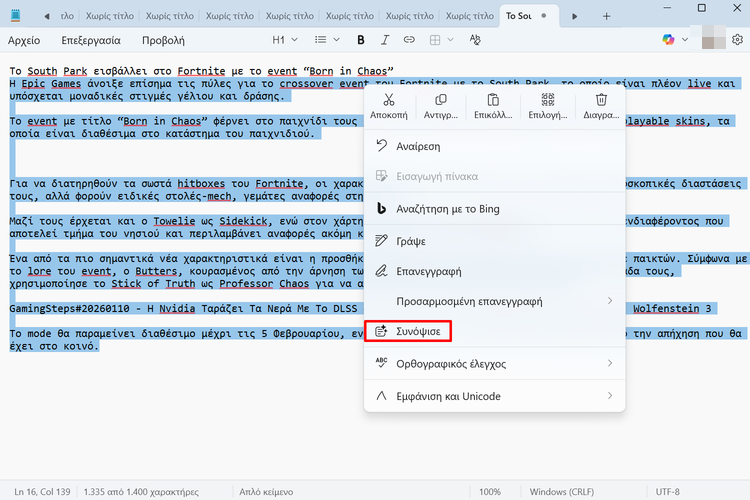
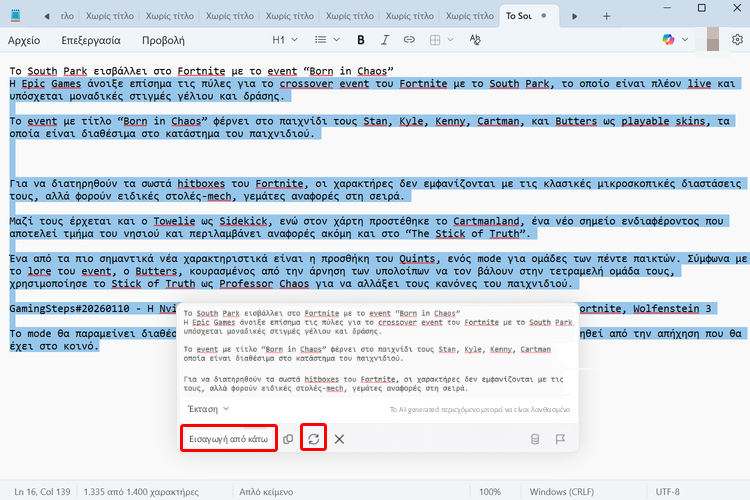
Στη συνέχεια, κάνουμε δεξί κλικ στο επιλεγμένο κείμενο και πατάμε “Συνόψισε”, ή χρησιμοποιούμε τον συνδυασμό πλήκτρων “Ctrl + M”.
Μετά, στο παράθυρο που θα ανοίξει, επιλέγουμε την έκταση που επιθυμούμε να έχει η σύνοψη και περιμένουμε η AI να επεξεργαστεί το κείμενο και να επιστρέψει τη συνοπτική εκδοχή του.
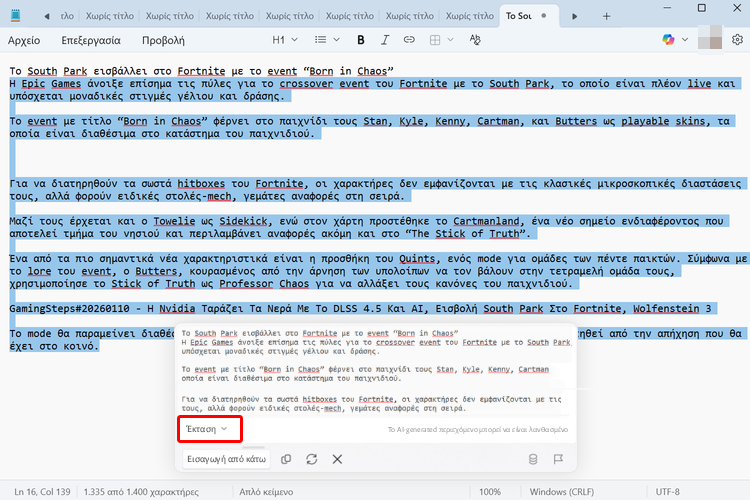
Τέλος, μπορούμε να εισάγουμε τη σύνοψη στο τέλος του κειμένου πατώντας “Εισαγωγή από κάτω” ή να ζητήσουμε από την τεχνητή νοημοσύνη να δημιουργήσει μία νέα σύνοψη, κάνοντας κλικ στο εικονίδιο της ανανέωσης.
Πώς δημιουργώ εικόνες από κείμενο με το Duck.ai του DuckDuckGo
Η μηχανή αναζήτησης DuckDuckGo προσφέρει ένα εργαλείο τεχνητής νοημοσύνης που επιτρέπει τη δημιουργία εικόνων βασισμένων σε περιγραφές κειμένου.
Αυτή η υπηρεσία είναι δωρεάν και προσβάσιμη άμεσα μέσω του browser, χωρίς να απαιτείται η δημιουργία λογαριασμού, δίνοντας μας τη δυνατότητα να πειραματιστούμε εύκολα και γρήγορα με την παραγωγή AI εικόνων.
Αρχικά, επισκεπτόμαστε τη σελίδα duck.ai, ή επιλέγουμε την αντίστοιχη λειτουργία μέσα από το μενού του DuckDuckGo.
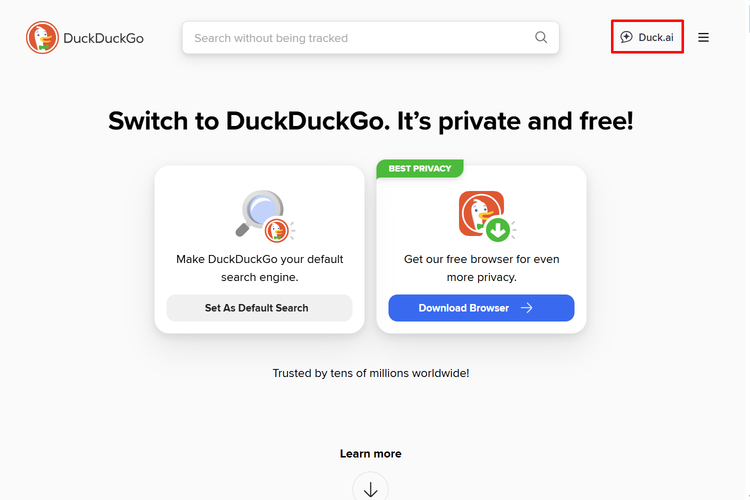
Έπειτα, κάνουμε κλικ στο κουμπί “New Image”, για να ανοίξουμε το περιβάλλον δημιουργίας.
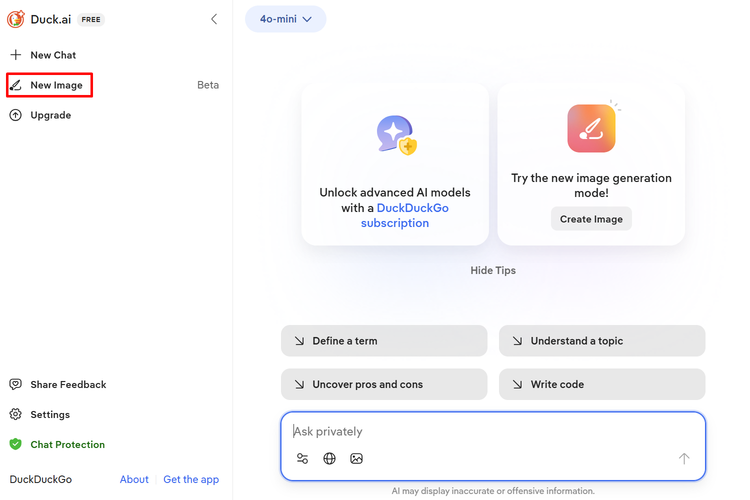
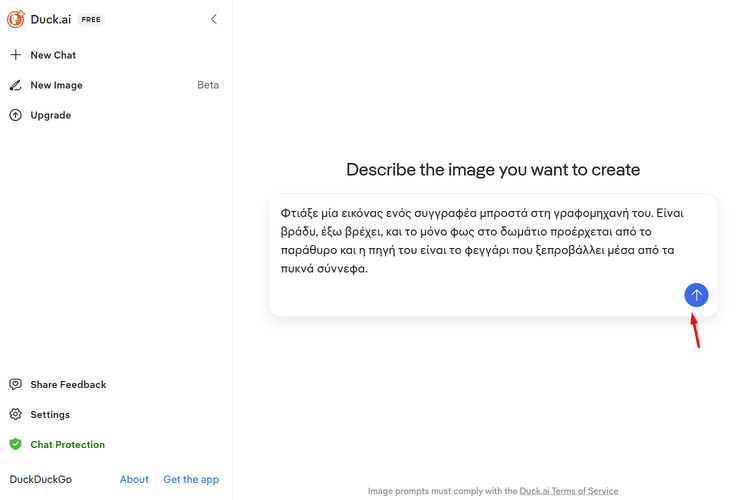
Στη συνέχεια, πληκτρολογούμε στο πλαίσιο κειμένου μια περιγραφή της εικόνας που θέλουμε να δημιουργήσει η AI για εμάς.
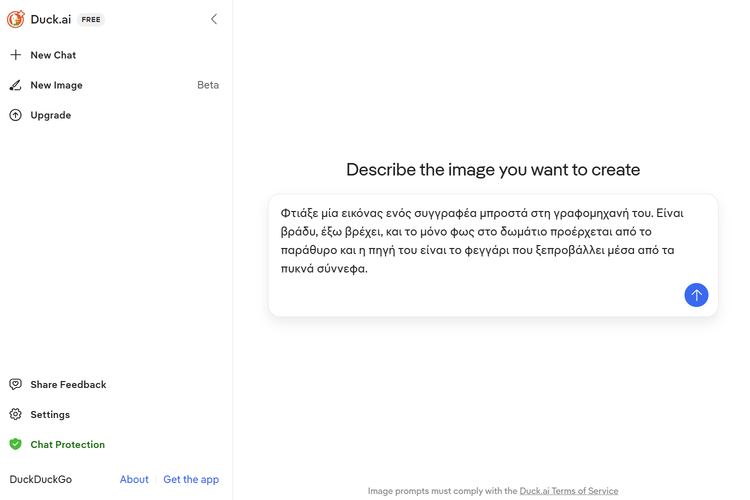
Μετά, πατάμε το κουμπί με το βέλος και περιμένουμε μέχρι η τεχνητή νοημοσύνη να φτιάξει την εικόνα και να εμφανίσει τα αποτελέσματα.
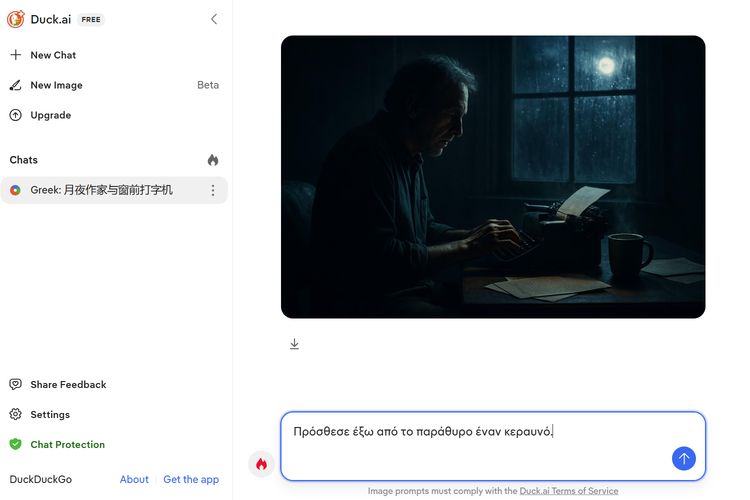
Αν θέλουμε να τροποποιήσουμε το αποτέλεσμα, γράφουμε μια νέα διευκρινιστική προτροπή.
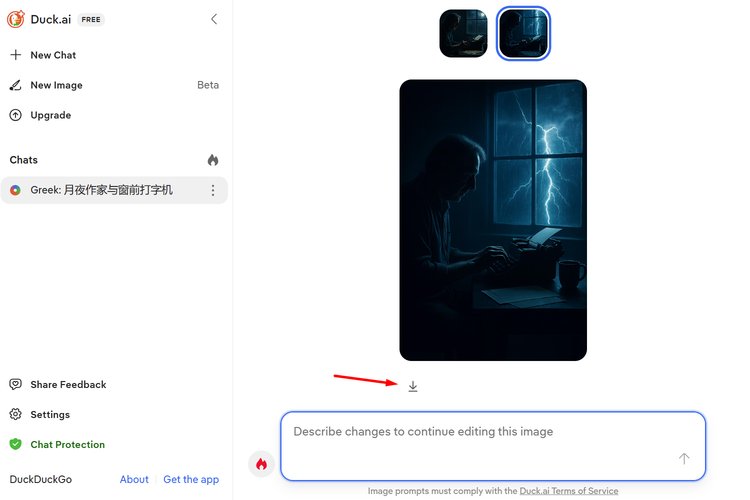
Τέλος, κατεβάζουμε την τελική εικόνα, πατώντας το σχετικό κουμπί.
Πώς προσθέτω ή συνδέω εφαρμογές στο ChatGPT
Το ChatGPT επιτρέπει τη σύνδεση με εξωτερικές εφαρμογές και υπηρεσίες, ώστε να μπορούμε να αναζητούμε πληροφορίες ή να εκτελούμε εργασίες, με τη βοήθεια της τεχνητής νοημοσύνης, χωρίς να φεύγουμε από το περιβάλλον του chatbot.
Αρχικά, πατάμε την εικόνα προφίλ και πηγαίνουμε στο “Εφαρμογές”.

Έπειτα, πατάμε το “Περιήγηση σε εφαρμογές”.
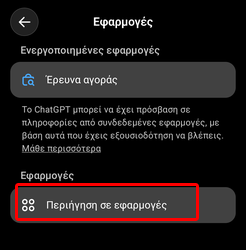
Σε αυτό το σημείο, μπορούμε εντοπίζουμε την εφαρμογή που μας ενδιαφέρει χρησιμοποιώντας την αναζήτηση, ή ψάχνοντας τη στον κατάλογο εφαρμογών στο κάτω μέρος της οθόνης.
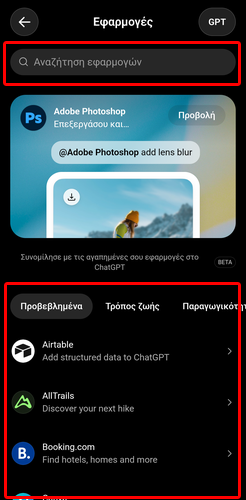
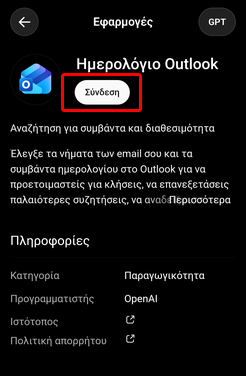
Εφόσον εντοπίσουμε την εφαρμογή, πατάμε πάνω της, μετά πατάμε “Σύνδεση”, και ακολουθούμε τις οδηγίες του ChatGPT.
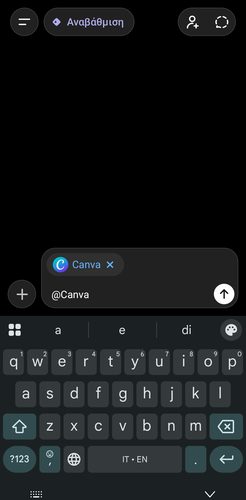
Από εδώ και στο εξής, μπορούμε να εκτελούμε εργασίες σχετικές με αυτή την εφαρμογή ξεκινώντας τις προτροπές μας με το “@” και το όνομα της εφαρμογής.
Πώς φτιάχνω λίστες τραγουδιών στο Spotify με τη βοήθεια του ChatGPT
Η σύνδεση του ChatGPT με το Spotify επιτρέπει να δημιουργούμε εξατομικευμένες λίστες αναπαραγωγής χρησιμοποιώντας φυσική γλώσσα και τις δυνατότητες της τεχνητής νοημοσύνης.
Μπορούμε να ζητήσουμε από το chatbot να φτιάξει λίστες για συγκεκριμένες περιπτώσεις, να ανακαλύψουμε καλλιτέχνες με βάση τα γούστα μας, ή ακόμα και να του περιγράψουμε αφηρημένες έννοιες που θέλουμε να “ντύσουμε” μουσικά.
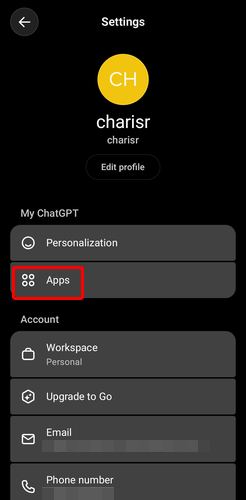
Αρχικά, βεβαιωνόμαστε ότι έχουμε την εφαρμογή του ChatGPT στα Αγγλικά, διότι προς το παρόν το Spotify δεν επιτρέπει να το εντοπίζουμε στα Ελληνικά. Έπειτα, πατάμε την εικόνα προφίλ και μπαίνουμε στο “Apps”.
Στη συνέχεια, εντοπίζουμε το Spotify, πατάμε την καταχώρηση τους, πατάμε “Connect”, και ακολουθούμε τις οδηγίες του ChatGPT.
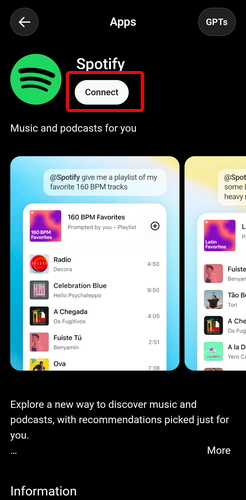
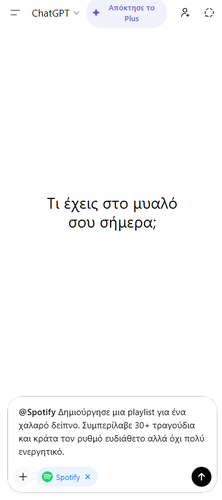
Πλέον, μπορούμε να αλλάξουμε τη γλώσσα της εφαρμογής του chatbot στα Ελληνικά και να ξεκινήσουμε να του δίνουμε προτροπές σχετικά με το Spotify. Για παράδειγμα, αν θέλουμε να φτιάξουμε μια λίστα για δείπνο, πληκτρολογούμε:
@Spotify Δημιούργησε μια playlist για ένα χαλαρό δείπνο. Συμπερίλαβε 30+ τραγούδια και κράτα τον ρυθμό ευδιάθετο αλλά όχι πολύ ενεργητικό.
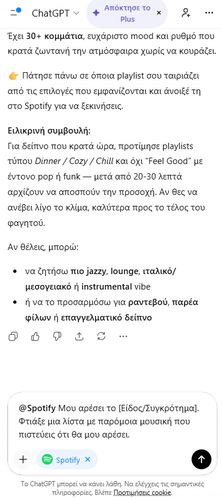
Επιπλέον, το ChatGPT μπορεί να μας βοηθήσει να βρούμε νέα μουσική με βάση τις προτιμήσεις μας:
@Spotify Μου αρέσει το [Είδος/Συγκρότημα]. Φτιάξε μια λίστα με παρόμοια μουσική που πιστεύεις ότι θα μου αρέσει.
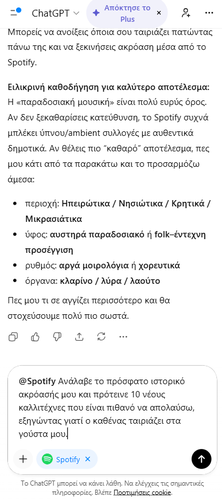
Επίσης, μπορούμε να ζητήσουμε από το chatbot να πραγματοποιήσει ανάλυση του γούστου μας:
@Spotify Ανάλαβε το πρόσφατο ιστορικό ακρόασής μου και πρότεινε 10 νέους καλλιτέχνες που είναι πιθανό να απολαύσω, εξηγώντας γιατί ο καθένας ταιριάζει στα γούστα μου.
Τέλος, μπορούμε να ζητήσουμε κάτι πιο αφηρημένο, ή ακόμη και να δημιουργήσει λίστα ιδανική για συγκεκριμένο ρυθμό γυμναστικής.
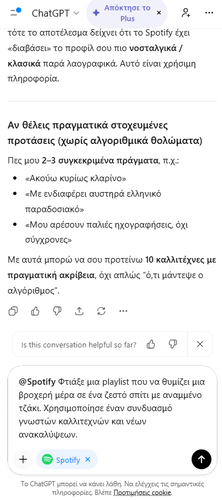
@Spotify Φτιάξε μια playlist που να θυμίζει μια βροχερή μέρα σε ένα ζεστό σπίτι με αναμμένο τζάκι. Χρησιμοποίησε έναν συνδυασμό γνωστών καλλιτεχνών και νέων ανακαλύψεων.
@Spotify Φτιάξε μια λίστα υψηλής ενέργειας για το τρέξιμό μου. Θα πρέπει να ξεκινά πιο αργά και να ανεβάζει ρυθμό με πιο έντονη μουσική μετά το σημάδι των 20-30 λεπτών.
Πώς αφαιρώ τα Shorts από τα αποτελέσματα αναζήτησης στο YouTube
Τα YouTube Shorts εμφανίζονται συχνά ανάμεσα στα κανονικά βίντεο στα αποτελέσματα αναζήτησης, κάτι που μπορεί να δυσκολεύει την εύρεση περιεχομένου μεγάλης διάρκειας.
Η πλατφόρμα διαθέτει ένα φίλτρο που επιτρέπει να τα αποκρύψουμε προσωρινά, ώστε να βλέπουμε μόνο τα μεγάλης έκτασης βίντεο που πιθανώς μας ενδιαφέρουν εκείνη τη στιγμή.
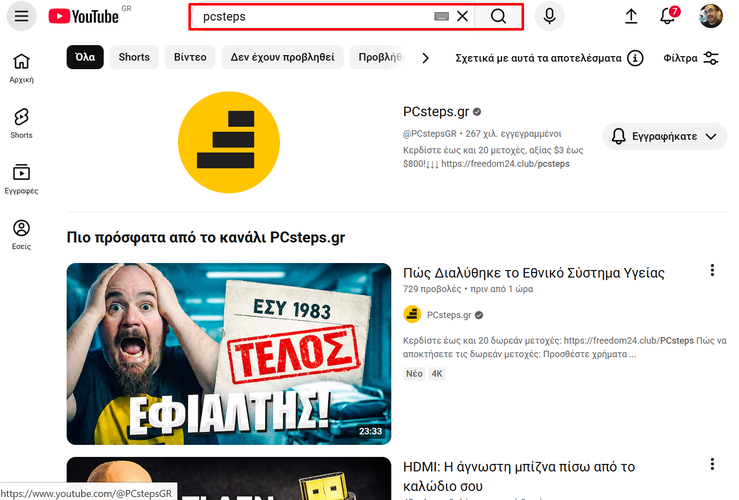
Αρχικά, ανοίγουμε το YouTube και πραγματοποιούμε την αναζήτηση για τον όρο που μας ενδιαφέρει.
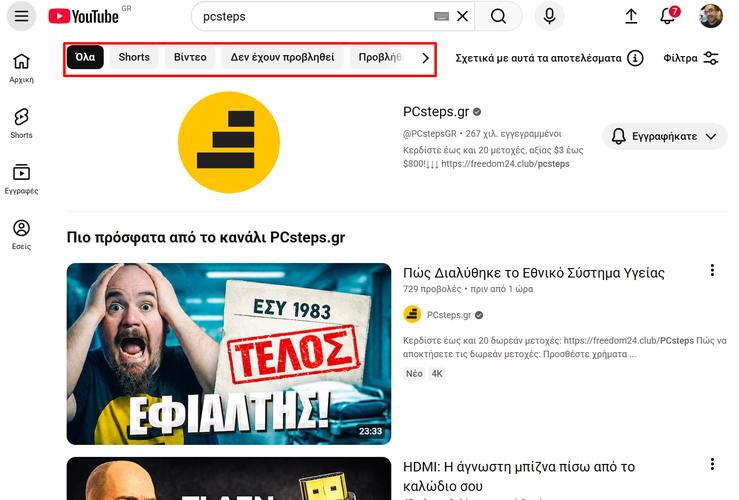
Έπειτα, στην κορυφή των αποτελεσμάτων αναζήτησης, θα εμφανιστούν διάφορες επιλογές φίλτρων.
Για να αφαιρέσουμε τα Shorts από τα αποτελέσματα, απλά κάνουμε κλικ στο “Βίντεο”.
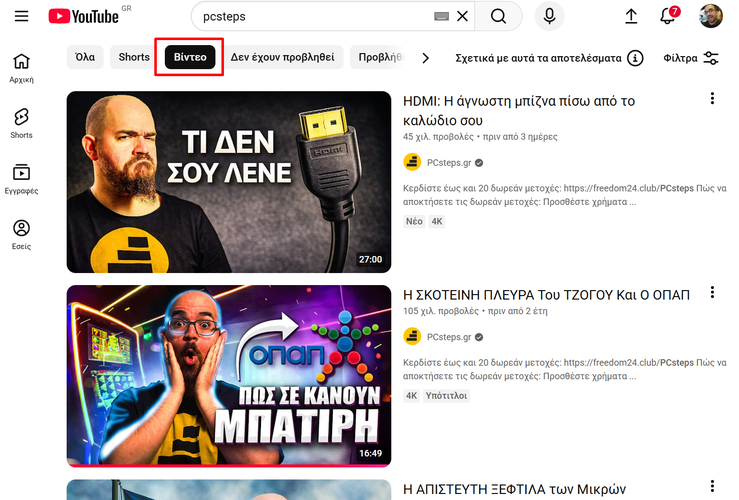
Τέλος, πρέπει να έχουμε υπόψη ότι οι επιλογές αυτές ισχύουν μόνο για την τρέχουσα αναζήτηση.
Πώς χρησιμοποιώ την προβολή χρονοδιαγράμματος στο Excel
Το Excel δεν προσφέρει τη δυνατότητα προβολής δεδομένων σε μορφή χρονοδιαγράμματος, η οποία είναι ιδανική για την παρακολούθηση έργων και εργασιών. Ωστόσο, υπάρχει πλάγιος τρόπος να παρουσιάσουμε τα δεδομένα μας με αυτή τη μορφή.
Αρχικά, πρέπει τα δεδομένα να είναι οργανωμένα σε στήλες με συγκεκριμένες πληροφορίες, όπως τίτλο εργασίας, ημερομηνία έναρξης και ημερομηνία λήξης, καθώς και τη διάρκεια.
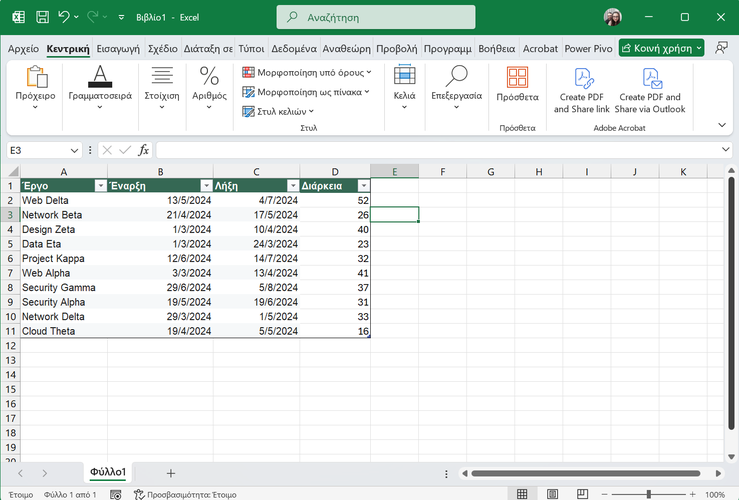
Έπειτα, Δημιουργούμε μία νέα στήλη με τίτλο “Διαφορά” και εισάγουμε τον τύπο “=ΚΕΛΙ_ΕΝΑΡΞΗΣ – MIN(ΚΕΛΙΑ_ΗΜΕΡΟΜΗΝΙΩΝ”. Ως κελί έναρξης βάζουμε το κελί της εκάστοτε ημερομηνίας, ενώ στο εύρος για τα κελιά ημερομηνιών εισάγουμε τη στήλη “Έναρξη”.
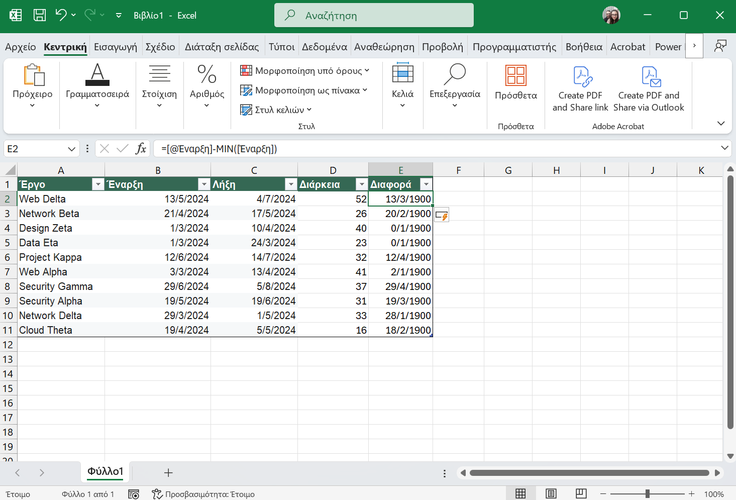
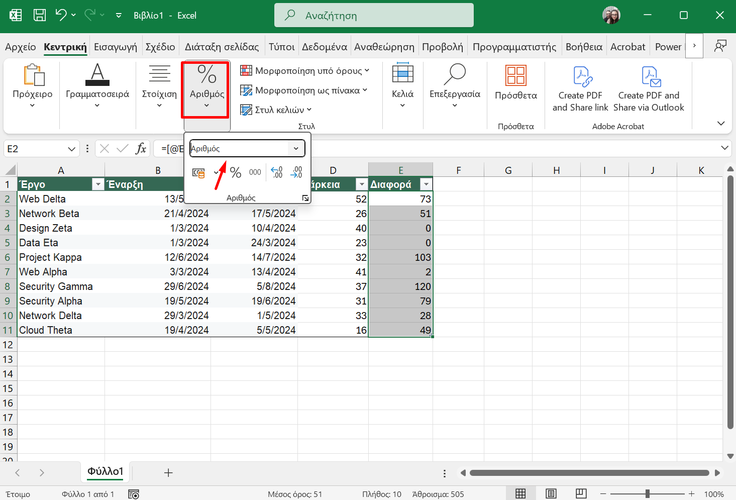
Μετά, αλλάζουμε τη μορφή των κελιών που περιέχουν τη διαφορά σε “Αριθμός”.
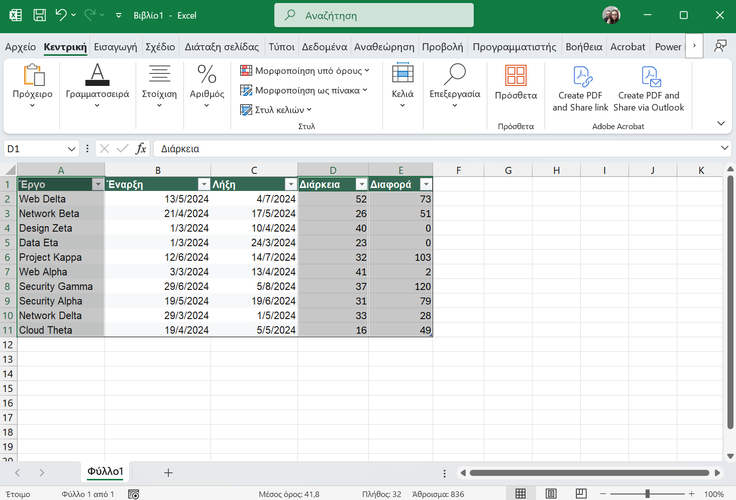
Στη συνέχεια, πατάμε το “Ctrl” και διαλέγουμε τις στήλες “Έργο”, “Διάρκεια”, και “Διαφορά”.
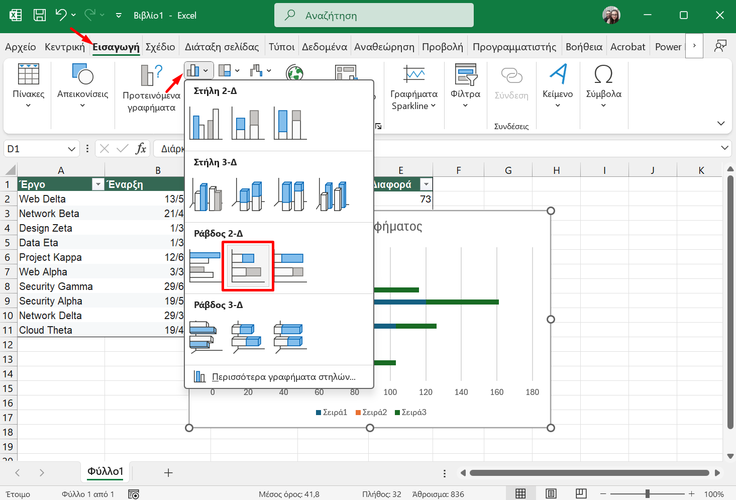
Έπειτα, πηγαίνουμε στην καρτέλα “Εισαγωγή”, επιλέγουμε τα “Γραφήματα” και κάνουμε κλικ στο “Σωρευμένη ράβδος”.
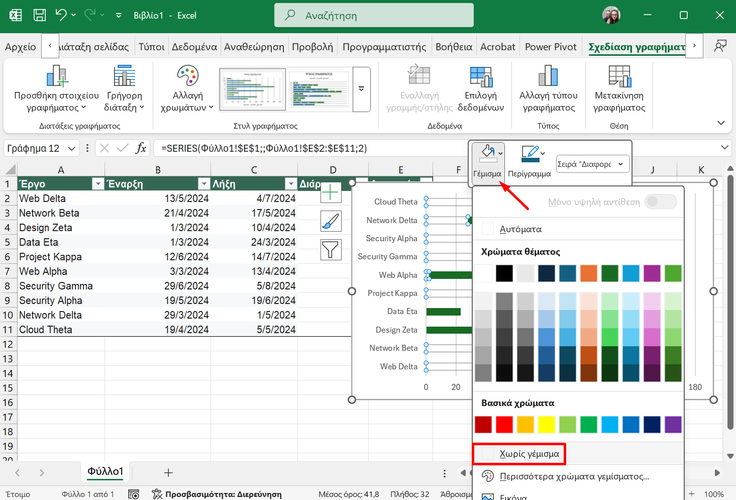
Μετά, κάνουμε δεξί κλικ πάνω στην πρώτη αριστερή ράβδο και για “Γέμισμα” επιλέγουμε το “Χωρίς γέμισμα”, ώστε να γίνουν αόρατες οι ράβδοι που αντιπροσωπεύουν την έναρξη του κάθε έργου.
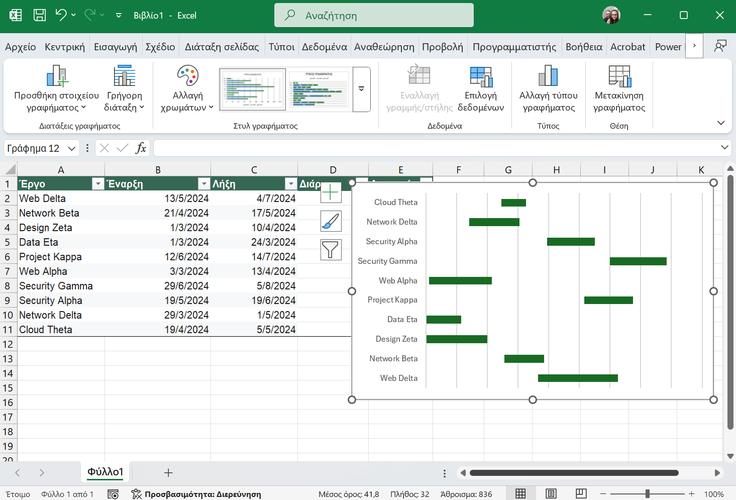
Τέλος, κάνουμε δεξί κλικ στους αριθμούς του οριζόντιου άξονα και πατάμε “Delete”.
Σας άρεσαν τα QuickSteps της εβδομάδας;
Πώς σας φάνηκαν οι συμβουλές και τα κόλπα αυτής της εβδομάδας; Γνωρίζατε ή/και χρησιμοποιούσατε κάποιο από αυτά;
Έχετε να προτείνετε κάποιο δικό σας κόλπο, ή μία συμβουλή που θέλετε να μπει στη στήλη μας; Γράψτε τη στο Questions.pcsteps.gr και ίσως τη δημοσιεύσουμε σε μελλοντικό οδηγό.