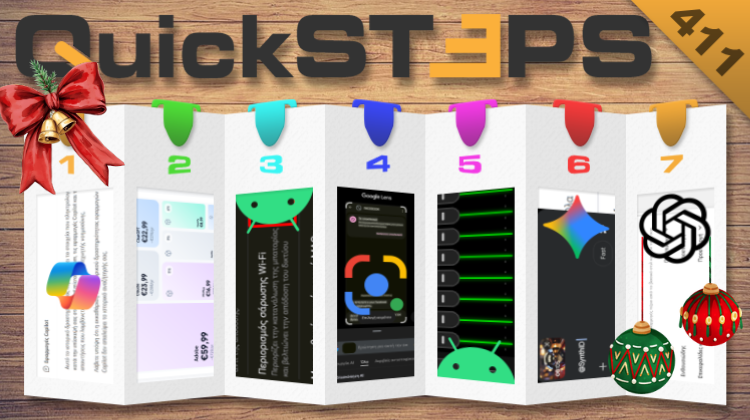
Αυτή την εβδομάδα διαχειριζόμαστε το ιστορικό δραστηριότητας του Copilot και ελέγχουμε τα έξοδα των συνδρομών μας με ένα έξυπνο εργαλείο. Βελτιώνουμε την απόδοση του Wi-Fi στο Android και εντοπίζουμε κακόβουλα μηνύματα. Παράλληλα, αναβαθμίζουμε τον ήχο στα ακουστικά μας, επαληθεύουμε αν εικόνες ή βίντεο είναι προϊόν AI και προσαρμόζουμε την προσωπικότητα του ChatGPT.
Προτάσεις συνεργασίας
Τα νέα άρθρα του PCsteps
Γίνε VIP μέλος στο PCSteps

Για να δείτε όλες τις δημοσιεύσεις της στήλης, μπορείτε είτε να κάνετε κλικ στην κατηγορία QuickSteps…

…ή να επισκεφθείτε αυτόν τον σύνδεσμο. Για να βλέπετε ανά πάσα στιγμή τις νέες δημοσιεύσεις της στήλης μας, μπορείτε να προσθέσετε το link στους σελιδοδείκτες σας.
Πώς διαχειρίζομαι το ιστορικό δραστηριότητας του Copilot
Κάθε φορά που αλληλεπιδρούμε με το Copilot, είτε μέσω της εφαρμογής είτε μέσα από τα Windows και το Microsoft 365, οι ερωτήσεις και οι απαντήσεις μας αποθηκεύονται. Αυτό βοηθά στην εξατομίκευση, αλλά για λόγους ιδιωτικότητας είναι καλό να γνωρίζουμε πώς να ελέγχουμε αυτά τα δεδομένα.
Η Microsoft επιτρέπει να εξάγουμε όλο αυτό το ιστορικό ή να το διαγράψουμε οριστικά. Είναι σημαντικό να θυμόμαστε ότι η διαγραφή είναι μη αναστρέψιμη και αφορά όλες τις πλατφόρμες, όπως το Word, το Excel και το Notepad, όπου χρησιμοποιούμε τον AI βοηθό της εταιρείας.
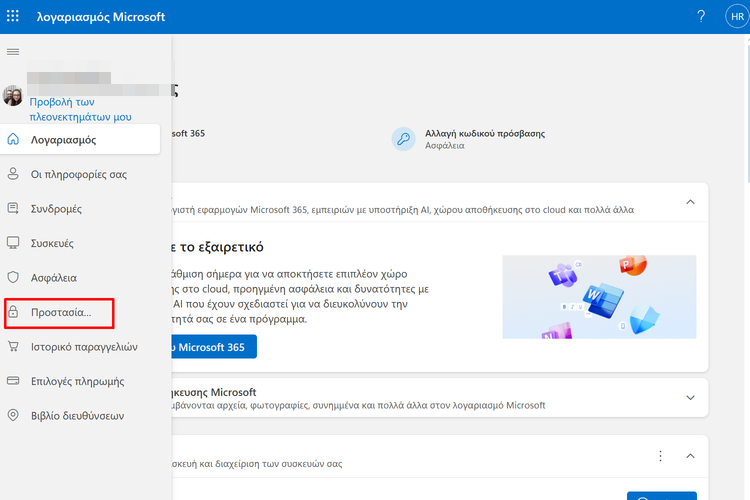
Αρχικά, επισκεπτόμαστε αυτόν τον ιστότοπο, πραγματοποιούμε σύνδεση με τον Microsoft λογαριασμό μας, και μεταβαίνουμε στο “Προστασία προσωπικών δεδομένων”.
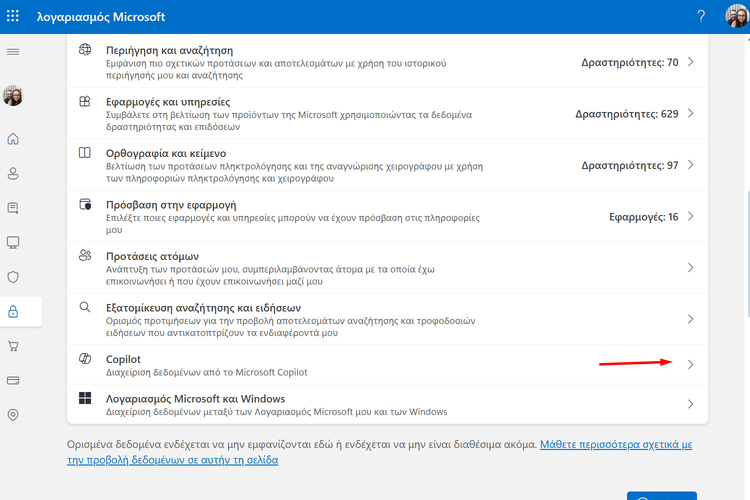
Έπειτα, πατάμε το βελάκι δίπλα στο “Copilot”.
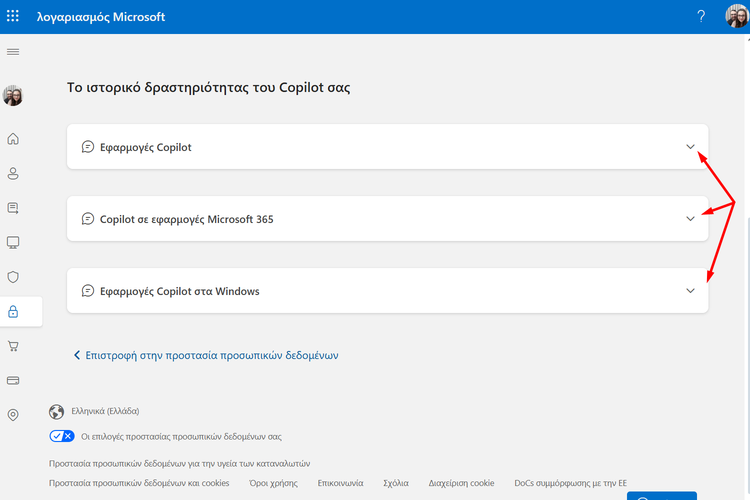
Στη συνέχεια, μπορούμε να δούμε λεπτομέρειες για τις εφαρμογές Copilot, το Microsoft 365 ή τις εφαρμογές των Windows, κάνοντας κλικ στο αντίστοιχο βελάκι.
Σε όλες τις περιπτώσεις έχουμε τη δυνατότητα εξαγωγής και διαγραφής των δεδομένων δραστηριότητας του Copilot.
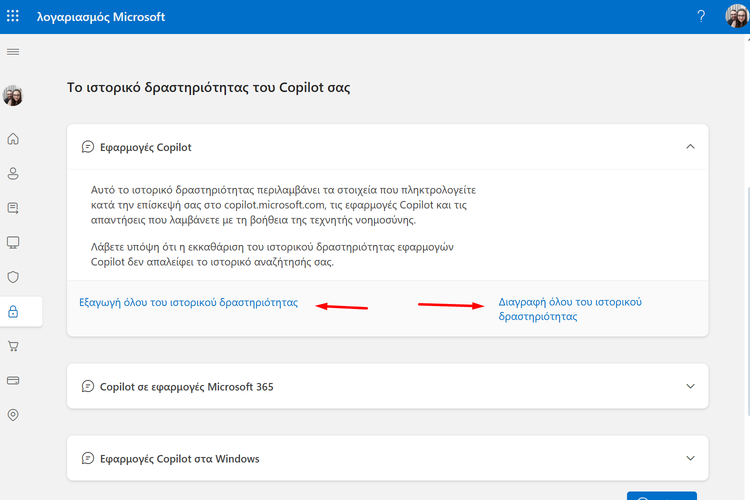
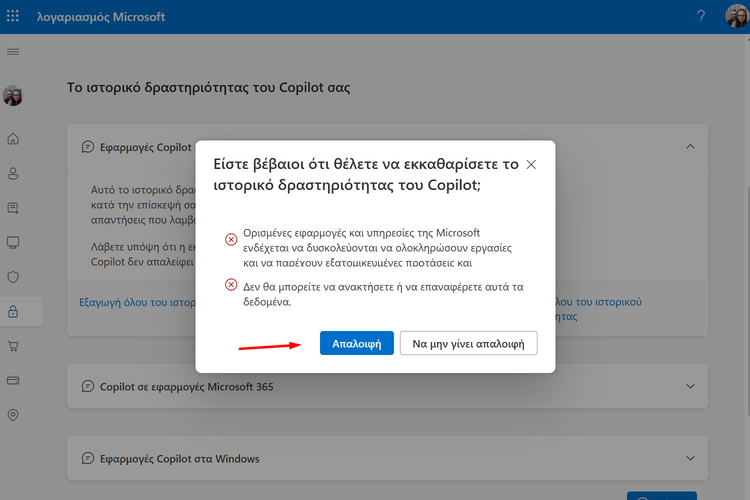
Η εξαγωγή των δεδομένων γίνεται σε αρχείο CSV, ενώ για να διαγράψουμε το ιστορικό δραστηριότητας θα πρέπει να επιβεβαιώσουμε την ενέργεια αυτή.
Πώς ελέγχω πόσα χρήματα ξοδεύω σε συνδρομές με ένα δωρεάν εργαλείο
Οι συνδρομές έχουν γίνει αναπόσπαστο κομμάτι της καθημερινότητάς μας, αλλά το συνολικό κόστος συχνά διαφεύγει της προσοχής μας. Ένα δωρεάν online εργαλείο υπόσχεται να δώσει μια ξεκάθαρη εικόνα των εξόδων μας μέσω ενός οπτικού πλέγματος που αναδεικνύει τις μεγαλύτερες δαπάνες μας.
Αρχικά, επισκεπτόμαστε την ιστοσελίδα του Visualize Subscriptions.
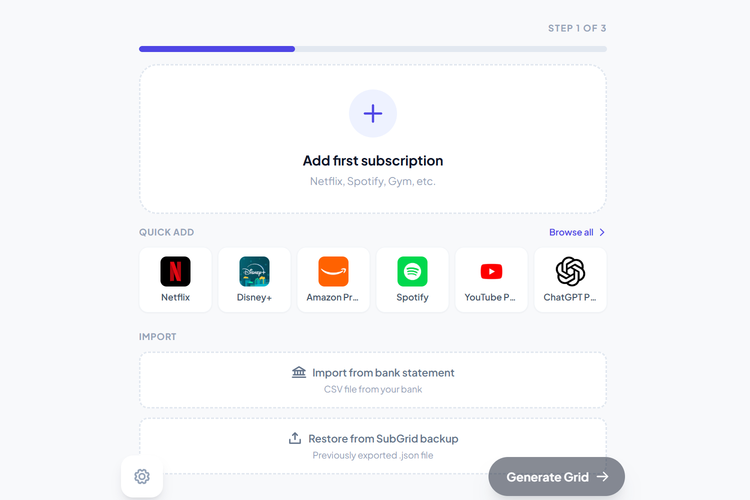
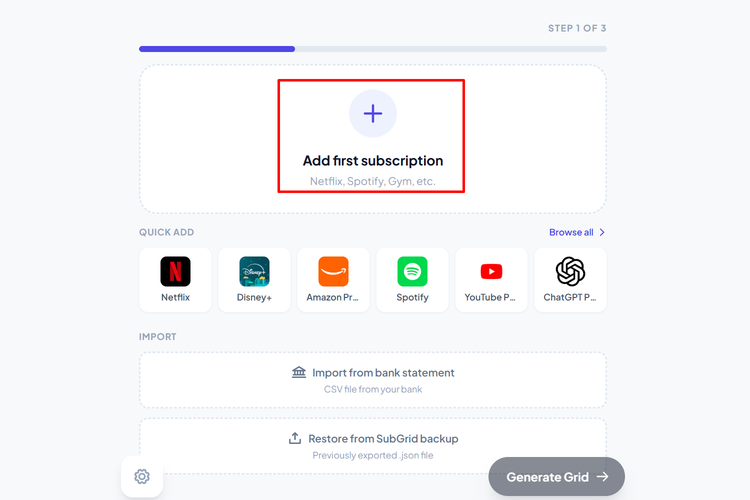
Έπειτα, πατάμε το κουμπί “Add first subscription”.
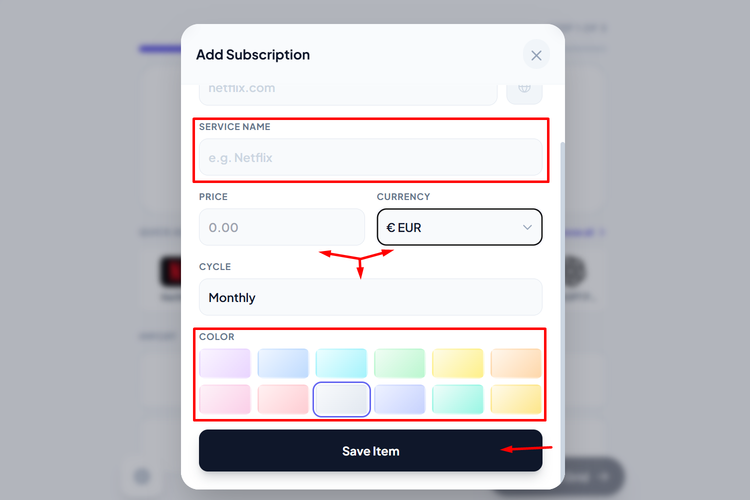
Στη συνέχεια πληκτρολογούμε το όνομα της υπηρεσίας, το κόστος της, πόσο συχνά πληρώνουμε για αυτή τη συνδρομή, επιλέγουμε ένα χρώμα, και κάνουμε κλικ στο “Save Item”.
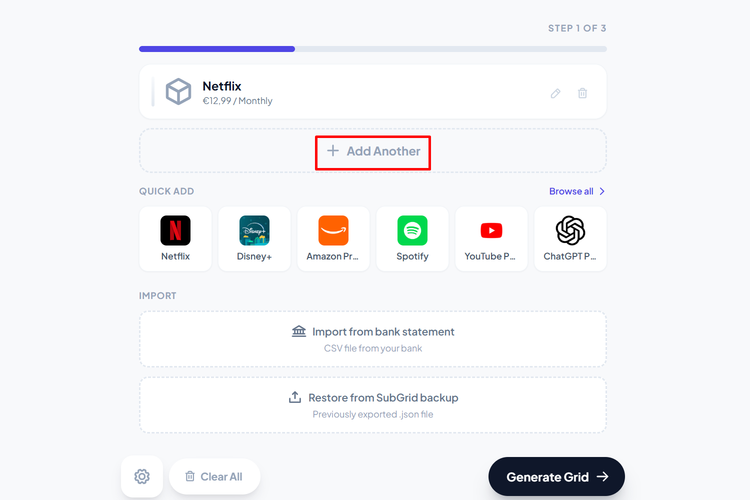
Μετά, μπορούμε να προσθέσουμε ακόμα περισσότερες συνδρομές, πατώντας το κουμπί “Add Another”.
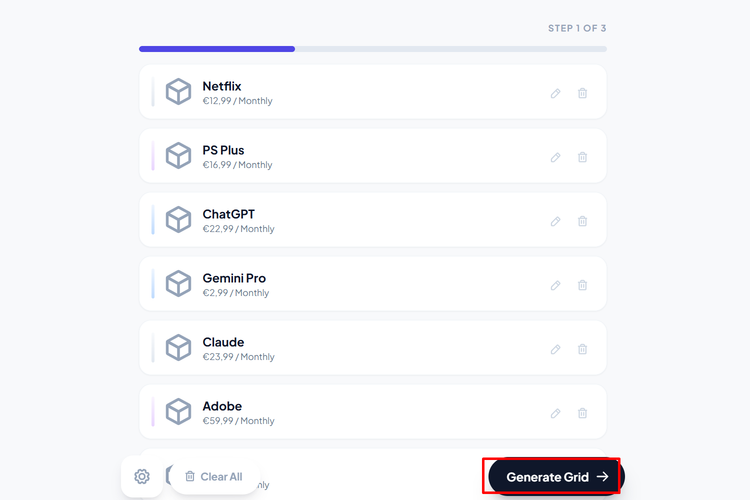
Μόλις προσθέσουμε όλες τις συνδρομές, κάνουμε κλικ στο “Generate Grid” για να δούμε την πλήρη οπτικοποίηση των εξόδων και τις ετήσιες προβλέψεις.
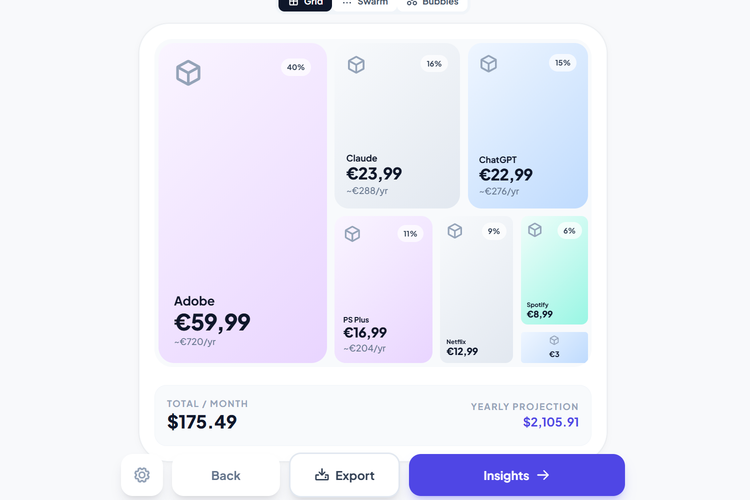
Η εφαρμογή Visualize Subscriptions εμφανίζει κάθε υπηρεσία ως ένα χρωματιστό κουτί, το μέγεθος του οποίου αντιστοιχεί στο μηνιαίο κόστος.
Με αυτόν τον τρόπο, μπορούμε να εντοπίσουμε αμέσως ποιες πλατφόρμες απορροφούν το μεγαλύτερο μέρος του προϋπολογισμού μας κάθε μήνα, βοηθώντας μας να αποφασίσουμε ποιες πραγματικά χρειαζόμαστε.
Πώς βελτιώνω την απόδοση του Wi-Fi σε Android κινητό
Αν συχνά παρατηρούμε καθυστερήσεις στη σύνδεσή μας, ακόμα και όταν το σήμα φαίνεται ισχυρό, μία από τις αιτίες μπορεί να είναι η λειτουργία Wi-Fi Scan Throttling του Android.
Αυτή η λειτουργία περιορίζει τη συχνότητα σάρωσης των δικτύων για εξοικονόμηση μπαταρίας. Αν και η ρύθμιση αυτή είναι χρήσιμη όσον αφορά την αυτονομία της συσκευής, μπορεί να προκαλέσει προβλήματα στη σταθερότητα της σύνδεσης.
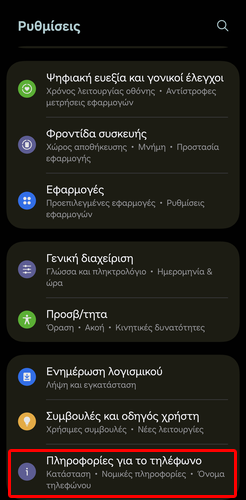
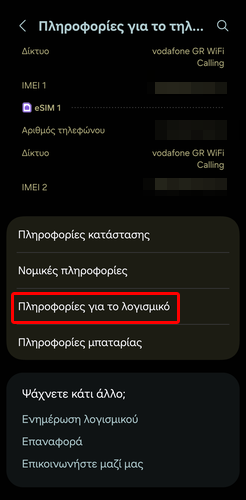
Για να την απενεργοποιήσουμε, ανοίγουμε τις ρυθμίσεις και πηγαίνουμε στο “Πληροφορίες για το τηλέφωνο”.
Έπειτα, πατάμε το “Πληροφορίες για το λογισμικό”.
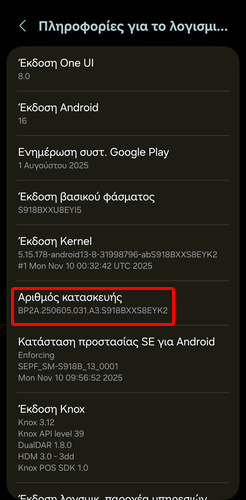
Μετά, εντοπίζουμε το “Αριθμός κατασκευής” και πατάμε πάνω του επτά φορές συνεχόμενα μέχρι να ενεργοποιήσουμε τις επιλογές προγραμματιστή.
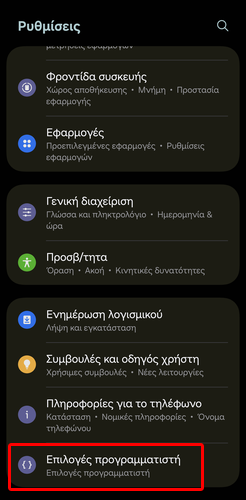
Στη συνέχεια, επιστρέφουμε στις ρυθμίσεις και επιλέγουμε το μενού “Επιλογές προγραμματιστή”.
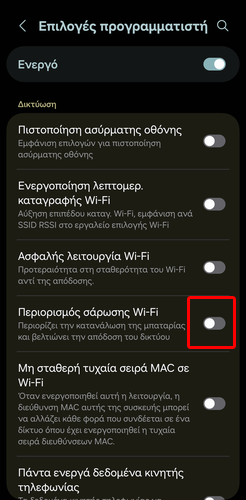
Έπειτα, εντοπίζουμε την ενότητα “Δικτύωση” και απενεργοποιούμε τον διακόπτη δίπλα από το “Περιορισμός σάρωσης Wi-Fi”.
Πώς εντοπίζω κακόβουλα μηνύματα με τη βοήθεια της Google
Οι επιτήδειοι χρησιμοποιούν όλο και πιο εξελιγμένες μεθόδους phishing μέσω SMS για να υποκλέψουν τα προσωπικά μας στοιχεία ή τραπεζικά δεδομένα.
Ευτυχώς, η Google παρέχει εργαλεία τεχνητής νοημοσύνης που μπορούν να αναλύσουν ένα ύποπτο κείμενο και να μας προειδοποιήσουν για πιθανούς κινδύνους.
Αρχικά, παίρνουμε ένα screenshot από το ύποπτο μήνυμα που λάβαμε.
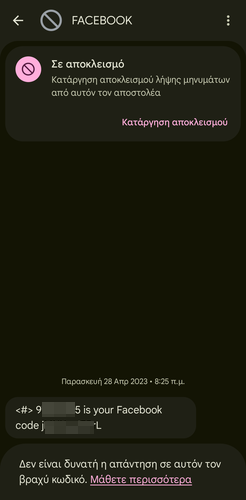
Έπειτα, ανοίγουμε την εφαρμογή της Google και πατάμε το εικονίδιο του Google Lens που βρίσκεται μέσα στο πλαίσιο της αναζήτησης.
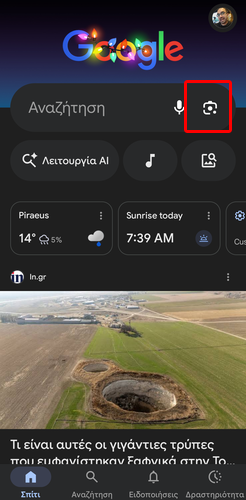
Στη συνέχεια, επιλέγουμε τη φωτογραφία του μηνύματος.
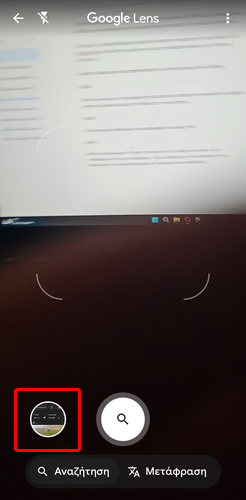
Μετά, περιμένουμε την τεχνητή νοημοσύνη της Google να αναλύσει το περιεχόμενο και τους συνδέσμους.
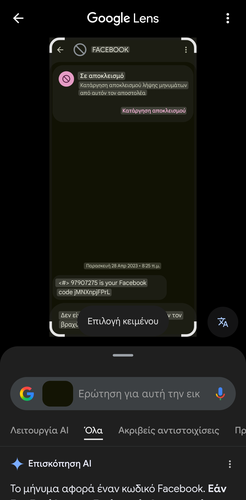
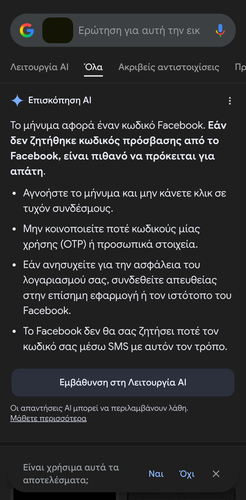
Στο παράδειγμα μας, πρόκειται για έναν κωδικό επιβεβαίωσης σύνδεσης για το Facebook, τον οποίο δεν είχαμε ζητήσει εμείς. Η AI της Google αναγνωρίζει το περιεχόμενο και μας παρέχει οδηγίες για το πώς μπορούμε να προστατευτούμε σε τέτοιες περιπτώσεις.
Πώς βελτιώνω τον ήχο των ασύρματων ακουστικών μου
Η ποιότητα του ήχου στα ασύρματα ακουστικά περιορίζεται συχνά από τις προεπιλεγμένες ρυθμίσεις του Android. Ωστόσο, υπάρχουν εφαρμογές, όπως το Poweramp, που βοηθούν να ξεκλειδώσουμε τις πραγματικές δυνατότητες των ακουστικών μας.
Αρχικά, κατεβάζουμε το Poweramp από το Play Store.
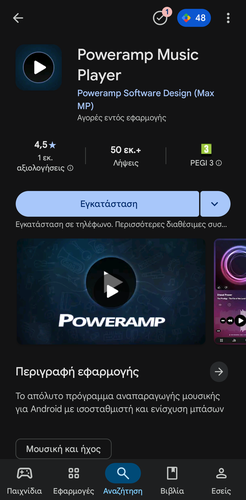
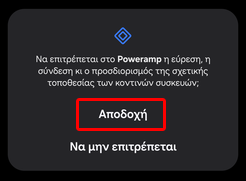
Έπειτα, ανοίγουμε την εφαρμογή και δίνουμε τις απαραίτητες άδειες πρόσβασης.
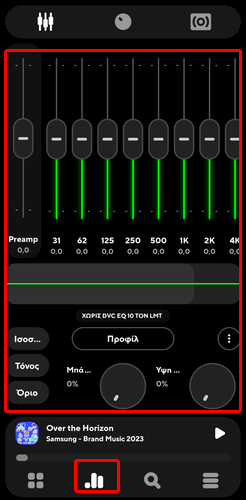
Στη συνέχεια, ανοίγουμε τις ρυθμίσεις του ισοσταθμιστή για να προσαρμόσουμε τον ήχο στις προτιμήσεις μας.
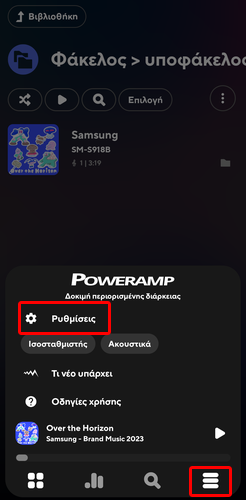
Μετά, πατάμε τις τρεις γραμμές και μπαίνουμε στις “Ρυθμίσεις”.
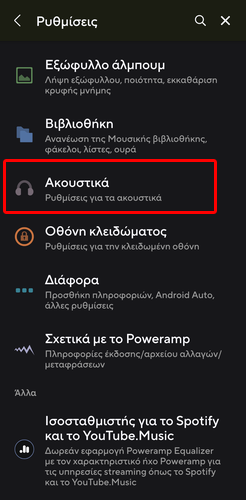
Έπειτα, πατάμε το “Ακουστικά”, ώστε να ρυθμίσουμε αναλυτικά τη συμπεριφορά των ακουστικών μας.
Πώς ελέγχω αν ένα βίντεο ή μία εικόνα έχουν φτιαχτεί με AI
Η διάκριση μεταξύ πραγματικού και περιεχομένου που έχει παραχθεί από τεχνητή νοημοσύνη γίνεται ολοένα και πιο δύσκολη καθώς τα μοντέλα AI εξελίσσονται.
Ο κολοσσός της αναζήτησης, η Google, έχει αναπτύξει την τεχνολογία SynthID, η οποία τοποθετεί ψηφιακά υδατογραφήματα σε αρχεία που δημιουργήθηκαν από τα δικά της μοντέλα, επιτρέποντας την εύκολη επαλήθευση τους.
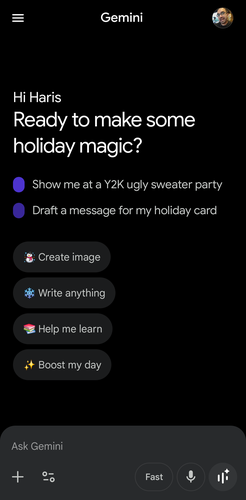
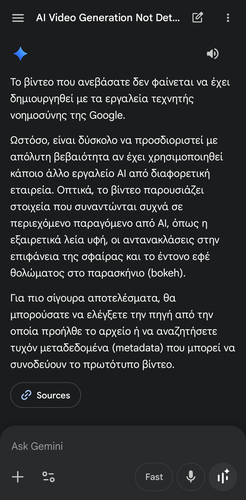
Μάλιστα, με τη βοήθεια του Gemini μπορούμε να ελέγχουμε αν ένα βίντεο ή μία εικόνα είναι προϊόν τεχνητής νοημοσύνης. Αρχικά, ανοίγουμε την εφαρμογή Gemini, πατάμε το εικονίδιο της προσθήκης αρχείων, και ανεβάζουμε την εικόνα ή το βίντεο που θέλουμε να ελέγξουμε.
Στη συνέχεια, πληκτρολογούμε την προτροπή “Δημιουργήθηκε με AI;”, ή γράφουμε “@synthid”, και πατάμε το βελάκι.
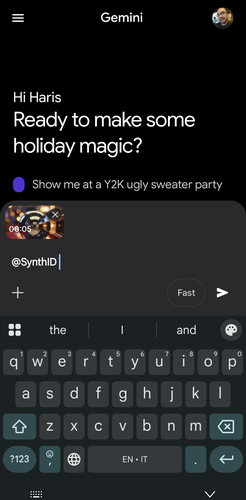
Το Gemini θα αναλύσει το αρχείο και θα μας ενημερώσει αν έχει δημιουργηθεί από τεχνητή νοημοσύνη, ή αν είναι πιθανό να το έχει δημιουργήσει AI.
Πώς ρυθμίζω με ακρίβεια τη συμπεριφορά του ChatGPT
Πολλές φορές η προσωπικότητα του ChatGPT μπορεί να φαίνεται υπερβολικά ενθουσιώδης, ή το AI chatbot να χρησιμοποιεί υπερβολικά πολλά emojis στις απαντήσεις του, κάτι που μπορεί να είναι ενοχλητικό.
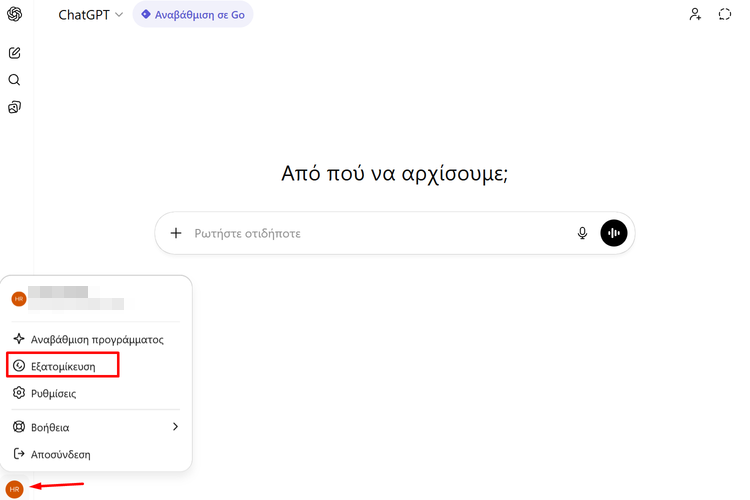
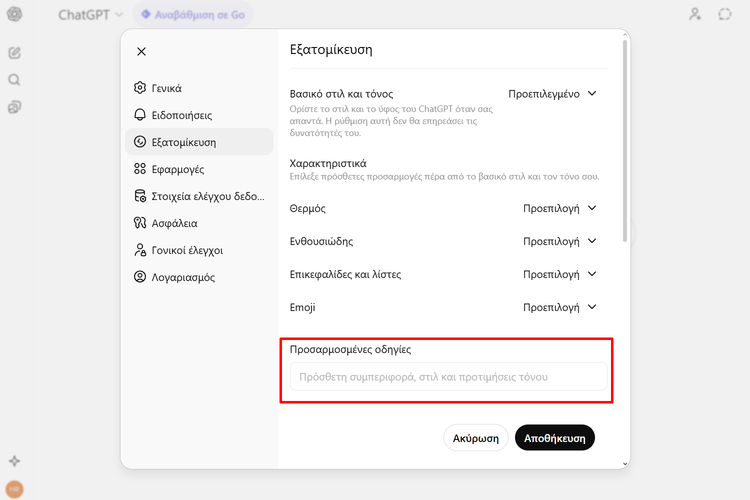
Η OpenAI προσφέρει τη δυνατότητα να ρυθμίζουμε με ακρίβεια τον τόνο και τη συμπεριφορά του ChatGPT. Αρχικά, πατάμε την εικόνα προφίλ και επιλέγουμε το “Εξατομίκευση”.
Στη συνέχεια, εντοπίζουμε τη νέα ενότητα “Χαρακτηριστικά”.
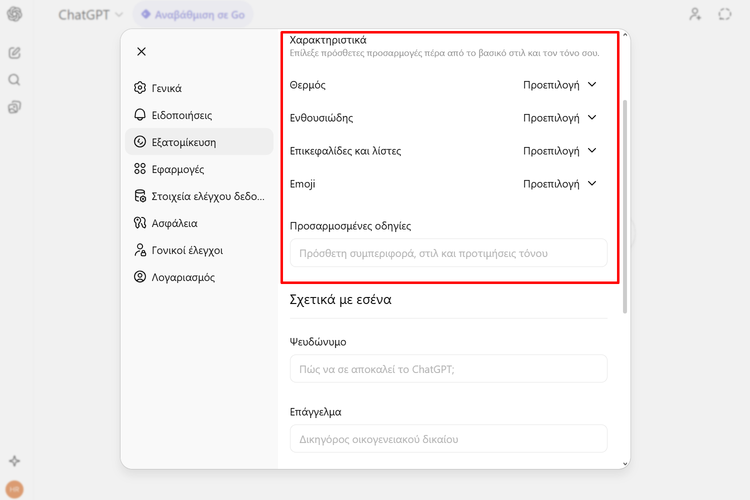
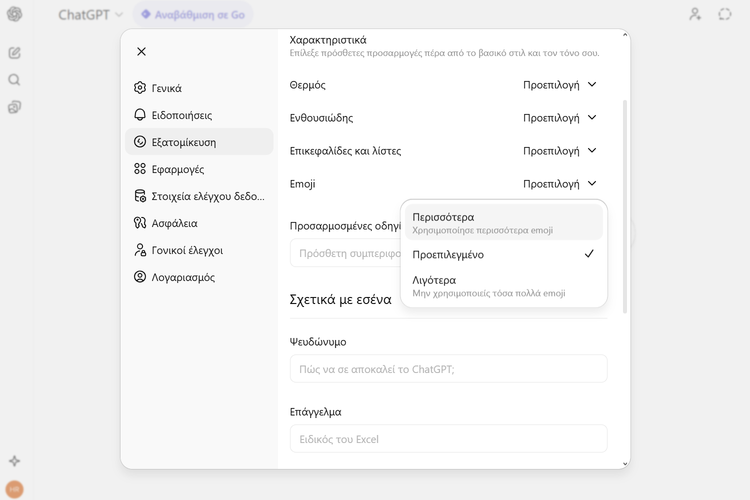
Μετά, ρυθμίζουμε το πόσο θερμό ή ενθουσιώδες θα είναι το AI chatbot στις απαντήσεις του, καθώς και πόσο συχνά θα χρησιμοποιεί επικεφαλίδες, λίστες, και emoji.
Σε όλες τις περιπτώσεις, υπάρχουν τρία επίπεδα ρύθμισης “Περισσότερα”, “Προεπιλεγμένο”, και “Λιγότερα”.
Επιπλέον, στο πλαίσιο κάτω από το “Προσαρμοσμένες οδηγίες” μπορούμε να γράψουμε πρόσθετες οδηγίες συμπεριφοράς.
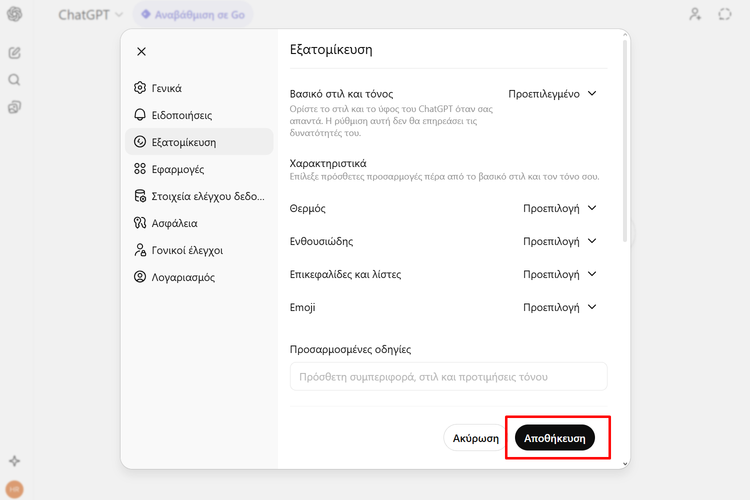
Όταν ολοκληρώσουμε όλες τις αλλαγές, κάνουμε κλικ στο “Αποθήκευση”.
Σας άρεσαν τα QuickSteps της εβδομάδας;
Πώς σας φάνηκαν οι συμβουλές και τα κόλπα αυτής της εβδομάδας; Γνωρίζατε ή/και χρησιμοποιούσατε κάποιο από αυτά;
Έχετε να προτείνετε κάποιο δικό σας κόλπο, ή μία συμβουλή που θέλετε να μπει στη στήλη μας; Γράψτε τη στο Questions.pcsteps.gr και ίσως τη δημοσιεύσουμε σε μελλοντικό οδηγό.