Αυτή την εβδομάδα, εντοπίζουμε ποιες εφαρμογές μας παρακολουθούν, βελτιώνουμε την αυτονομία της μπαταρίας, και λαμβάνουμε ειδοποιήσεις για σημαντικούς ήχους σε κινητό Android. Βρίσκουμε τι καθυστερεί την εκκίνηση των Windows 11 και βελτιώνουμε τα αποτελέσματα του ChatGPT. Συνεργαζόμαστε με άλλους χρησιμοποιώντας τα εργαλεία της Google και κρύβουμε τα κενά κελιά στο Excel.
Προτάσεις συνεργασίας
Τα νέα άρθρα του PCsteps
Γίνε VIP μέλος στο PCSteps

Για να δείτε όλες τις δημοσιεύσεις της στήλης, μπορείτε είτε να κάνετε κλικ στην κατηγορία QuickSteps…

…ή να επισκεφθείτε αυτόν τον σύνδεσμο. Για να βλέπετε ανά πάσα στιγμή τις νέες δημοσιεύσεις της στήλης μας, μπορείτε να προσθέσετε το link στους σελιδοδείκτες σας.
Πώς εντοπίζω ποιες εφαρμογές με παρακολουθούν σε κινητό Android
Οι περισσότερες εφαρμογές Android συλλέγουν δεδομένα και παρακολουθούν τη δραστηριότητά μας, συχνά χωρίς να το γνωρίζουμε. Το TrackerControl είναι ένα εργαλείο ανοιχτού κώδικα που μας επιτρέπει να βλέπουμε ποιες εφαρμογές μας παρακολουθούν.
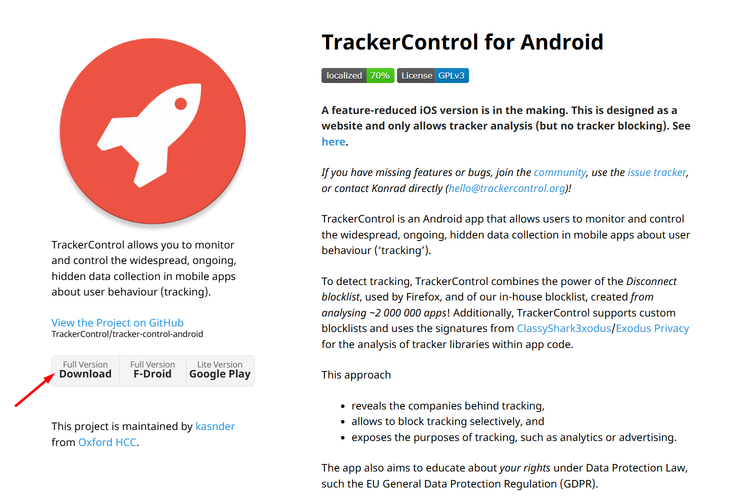
Αν και υπάρχει στο Play Store, η πλήρης έκδοση που επιτρέπει το μπλοκάρισμα της παρακολούθησης είναι διαθέσιμη στην επίσημη ιστοσελίδα της εφαρμογής.
Αρχικά, κατεβάζουμε και εγκαθιστούμε την πλήρη έκδοση του TrackerControl στη συσκευή μας.
Έπειτα, ανοίγουμε την εφαρμογή και ενεργοποιούμε τον διακόπτη στην επάνω αριστερή γωνία.
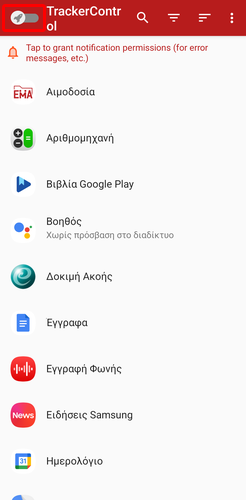
Στο πλαίσιο που θα ανοίξει, πατάμε “OK”.
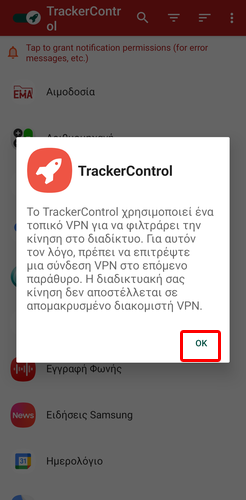
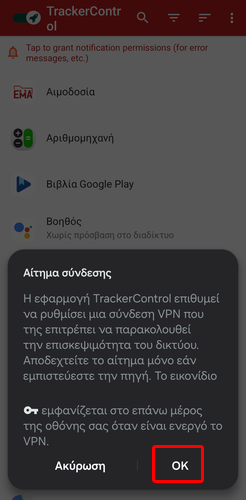
Θα ανοίξει ένα νέο πλαίσιο στο οποίο πατάμε πάλι “OK”.
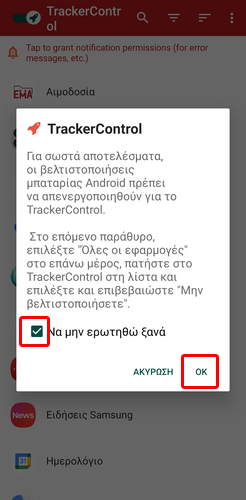
Έπειτα, στο τρίτο πλαίσιο, επιλέγουμε το κουτάκι δίπλα στο “Να μην ερωτηθώ ξανά” και πατάμε “OK”.
Καθώς η εφαρμογή πρέπει να τρέχει διαρκώς στο παρασκήνιο, παρέχουμε τη σχετική άδεια, πατώντας “Να επιτρέπεται”.
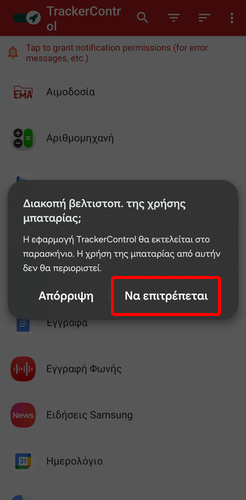
Από εδώ και στο εξής, κάθε φορά που τρέχουμε μία εφαρμογή, το TrackerControl θα ελέγχει αν μας παρακολουθεί.
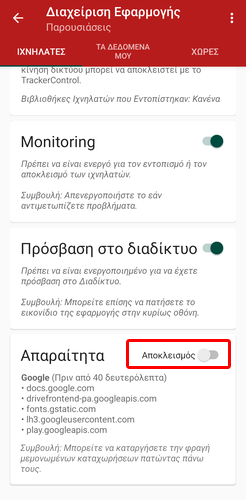
Επιστρέφοντας στο app, μπορούμε να επιλέξουμε όποια εφαρμογή θέλουμε και να δούμε αν μας παρακολουθεί με κάποιον τρόπο.
Ενεργοποιώντας τον σχετικό διακόπτη δίπλα από την εκάστοτε μέθοδο παρακολούθησης, το TrackerControl θα μπλοκάρει πλέον αυτή την ενέργεια.
Βασικές ρυθμίσεις που βελτιώνουν την αυτονομία του Android κινητού μου
Πολλές λειτουργίες του Android καταναλώνουν μπαταρία, ακόμα και όταν δεν τις χρησιμοποιούμε ενεργά. Κάνοντας μερικές στοχευμένες ρυθμίσεις σε υπηρεσίες που τρέχουν “αθόρυβα”, μπορούμε να βελτιώσουμε την αυτονομία της μπαταρίας, χωρίς να θυσιάσουμε την “έξυπνη” λειτουργικότητα της συσκευής.
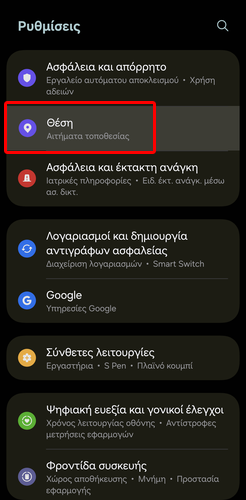
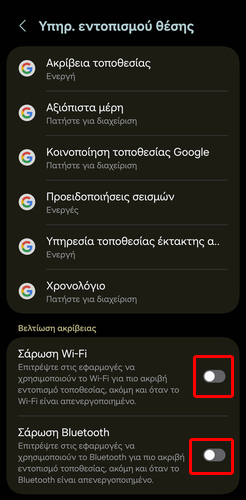
Αρχικά, απενεργοποιούμε τη συνεχή σάρωση Wi-Fi και Bluetooth, ώστε το κινητό να μην ψάχνει διαρκώς για δίκτυα και συσκευές. Για να κάνουμε κάτι τέτοιο, ανοίγουμε τις ρυθμίσεις και πατάμε “Θέση”.
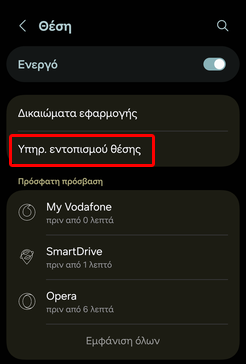
Στη συνέχεια, μπαίνουμε στο “Υπηρεσίες εντοπισμού θέσης”.
Μετά, απενεργοποιούμε τους διακόπτες δίπλα στο “Σάρωση Wi-Fi” και στο “Σάρωση Bluetooth”.
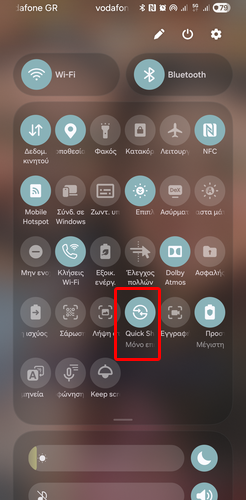
Έπειτα, ρυθμίζουμε σωστά το Quick Share, ώστε να μην ενεργοποιείται αυτόματα. Για να το πετύχουμε αυτό, πατάμε παρατεταμένο το κουμπί του στην περιοχή ειδοποιήσεων.
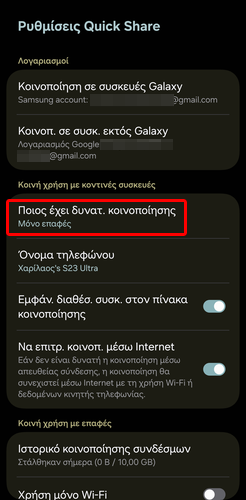
Στη συνέχεια, μπαίνουμε στο “Ποιος έχει δυνατότητα κοινοποίησης”.
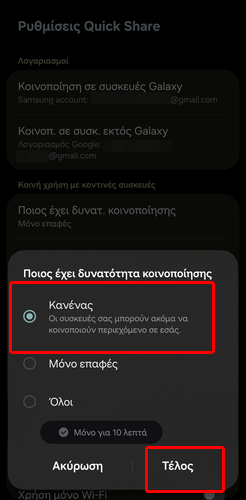
Μετά, διαλέγουμε το “Κανένας” και πατάμε “Τέλος”.
Στη συνέχεια, περιορίζουμε τη δραστηριότητα στο παρασκήνιο για εφαρμογές που δεν χρειάζεται να ανανεώνονται συνεχώς, καθώς και την πρόσβαση στην τοποθεσία.
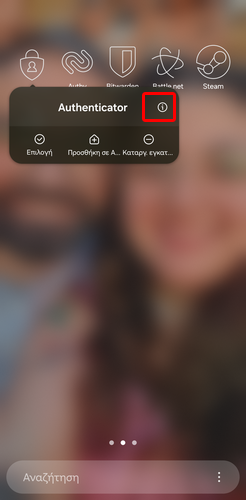
Για να το κάνουμε αυτό, πατάμε παρατεταμένα το εικονίδιο οποιασδήποτε εφαρμογής θέλουμε να περιορίσουμε και διαλέγουμε το εικονίδιο με το “i”.
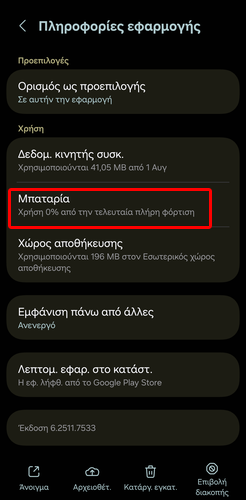
Μετά, πατάμε το “Μπαταρία”.
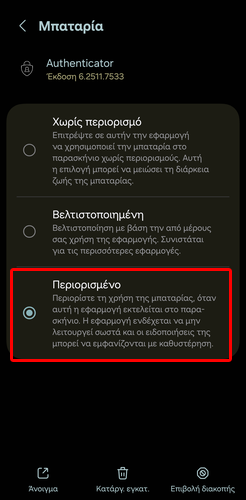
Έπειτα, διαλέγουμε το “Περιορισμένο”.
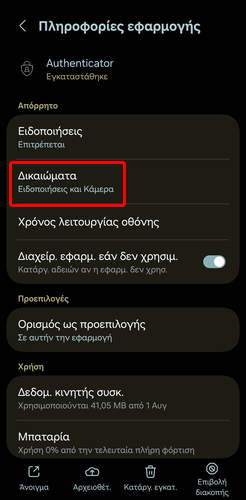
Στη συνέχεια, επιστρέφουμε στις “Πληροφορίες εφαρμογής” και μπαίνουμε στο “Δικαιώματα”.
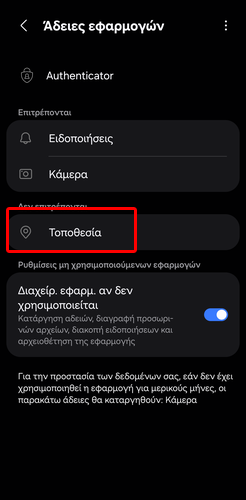
Μετά, πατάμε το “Τοποθεσία”.
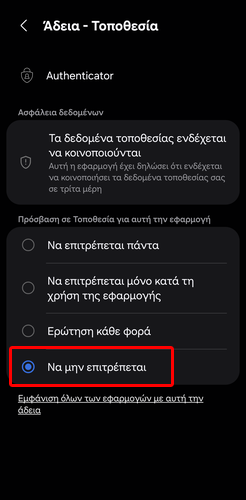
Έπειτα, επιλέγουμε το “Να μην επιτρέπεται”.
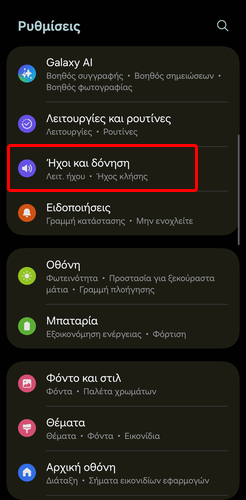
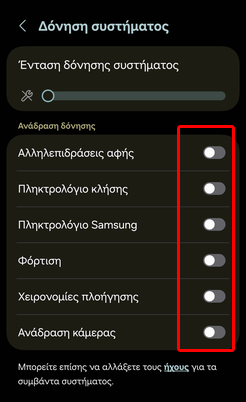
Επιπλέον, απενεργοποιούμε τις δονήσεις συστήματος και την απτική ανάδραση για το πληκτρολόγιο και τα αγγίγματα στην οθόνη. Για να το κάνουμε αυτό, μπαίνουμε στις ρυθμίσεις και πατάμε “Ήχοι και δόνηση”.
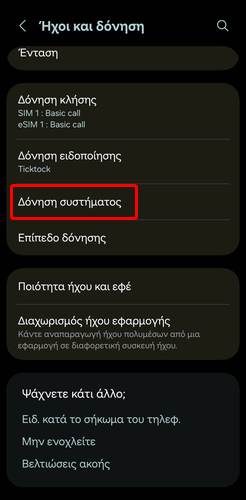
Στη συνέχεια, πατάμε “Δόνηση συστήματος”.
Τέλος, απενεργοποιούμε όλους τους διαθέσιμους διακόπτες.
Πώς κάνω Android κινητό να με ειδοποιεί για σημαντικούς ήχους που δεν ακούω
Χάρη στη λειτουργία προσβασιμότητας “Ειδοποιήσεις ήχων” του Android, το κινητό μας μετατρέπεται σε ένα δεύτερο ζευγάρι αυτιά. Μπορεί να ανιχνεύσει ήχους όπως το χτύπημα της πόρτας, το κλάμα ενός μωρού, ή έναν συναγερμό πυρκαγιάς, και να μας ειδοποιήσει άμεσα.
Αυτό το χαρακτηριστικό είναι εξαιρετικά χρήσιμο σε άτομα με προβλήματα ακοής, ή όταν φοράμε ακουστικά με ισχυρή μείωση θορύβου.
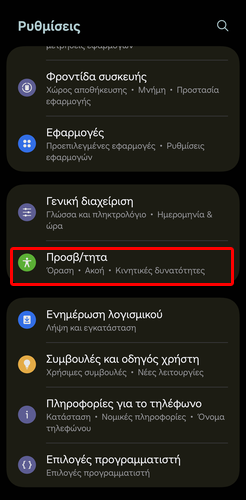
Αρχικά, πηγαίνουμε στις ρυθμίσεις και πατάμε “Προσβασιμότητα”.
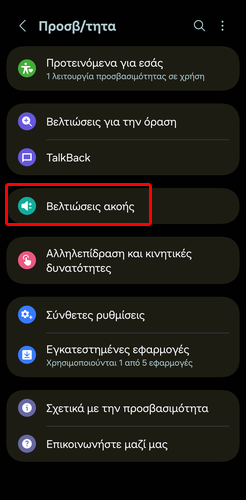
Μετά, μπαίνουμε στο “Βελτιώσεις ακοής”.
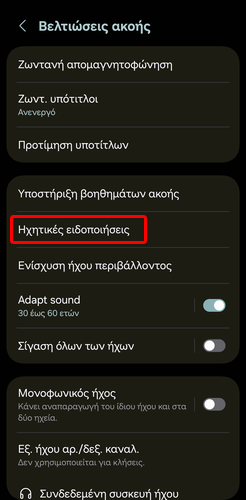
Έπειτα, πατάμε “Ηχητικές ειδοποιήσεις”.
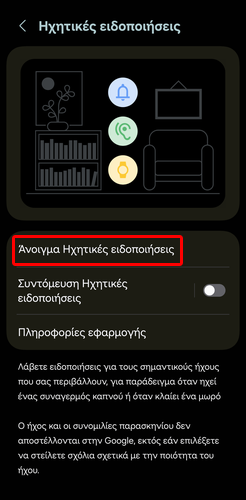
Μετά, πατάμε το “Άνοιγμα Ηχητικές ειδοποιήσεις”.
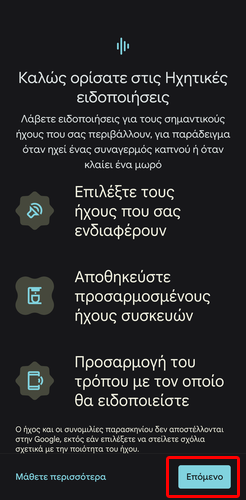
Στη συνέχεια, πατάμε “Επόμενο”.
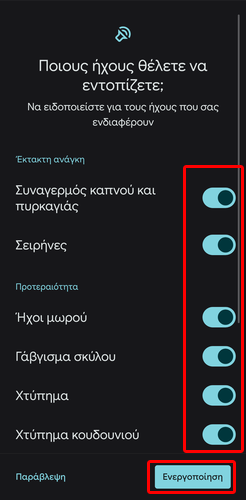
Έπειτα, ενεργοποιούμε τον διακόπτη δίπλα από κάθε ήχο για τον οποίο θέλουμε να λαμβάνουμε ενημέρωση και πατάμε “Ενεργοποίηση”.
Αν θέλουμε να προσθέσουμε στο εργαλείο έναν ήχο που δεν περιέχει ήδη, τότε πατάμε το γρανάζι πάνω δεξιά και στην επόμενη οθόνη, πατάμε “Προσαρμοσμένοι ήχοι”.
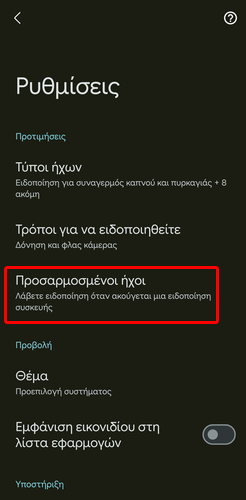
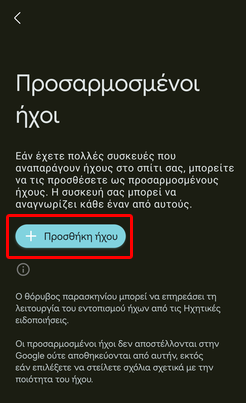
Τέλος, πατάμε “Προσθήκη ήχου” και ηχογραφούμε τον ήχο που θέλουμε να προσθέσουμε στο εργαλείο.
Πώς βρίσκω με ακρίβεια την αιτία της αργής εκκίνησης ενός Windows 11 PC
Όταν ο υπολογιστής καθυστερεί να ξεκινήσει, το πρώτο πράγμα που ελέγχουμε είναι τα προγράμματα που τρέχουν κατά την εκκίνηση, μέσω της Διαχείρισης Εργασιών. Όμως, αυτό το εργαλείο δείχνει μόνο ένα μέρος αυτών των εφαρμογών.
Το εργαλείο Autoruns της Microsoft μας δίνει την πλήρη εικόνα, εμφανίζοντας κάθε στοιχείο που εκκινείται κατά το boot, από προγράμματα και υπηρεσίες, μέχρι οδηγούς και προγραμματισμένες εργασίες.
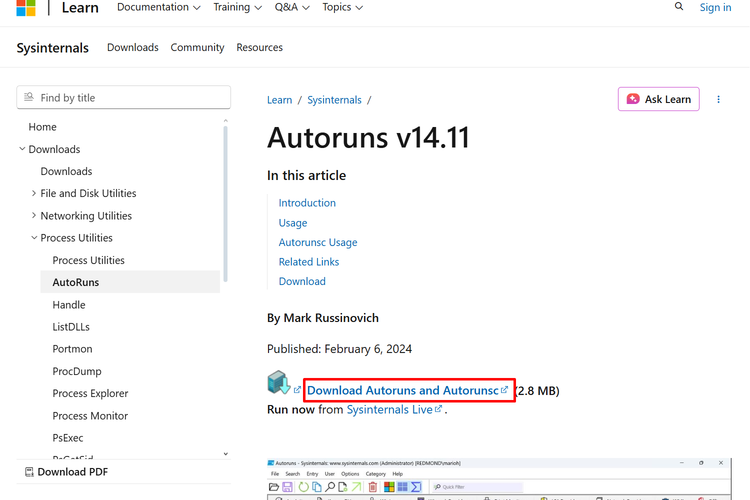
Αρχικά, κατεβάζουμε το Autoruns από την επίσημη σελίδα της Microsoft, πατώντας “Download Autoruns and Autorunsc”.
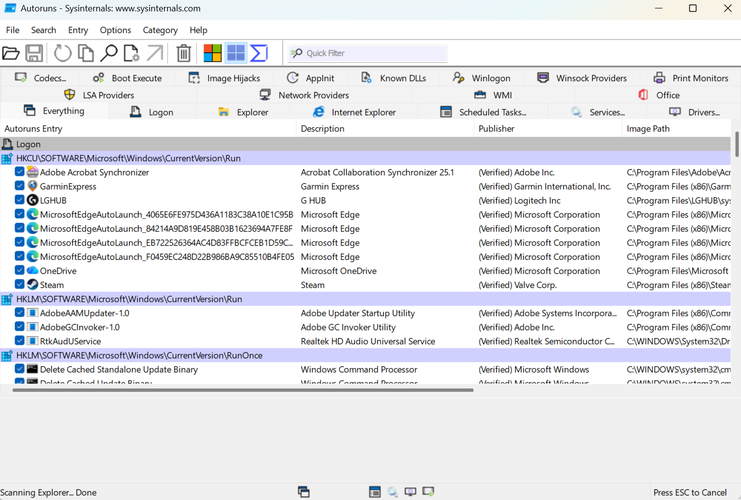
Έπειτα, το τρέχουμε και περιμένουμε να ολοκληρωθεί η σάρωση.
Στη συνέχεια, πηγαίνουμε στην καρτέλα “Everything” για να δούμε όλες τις εγγραφές.
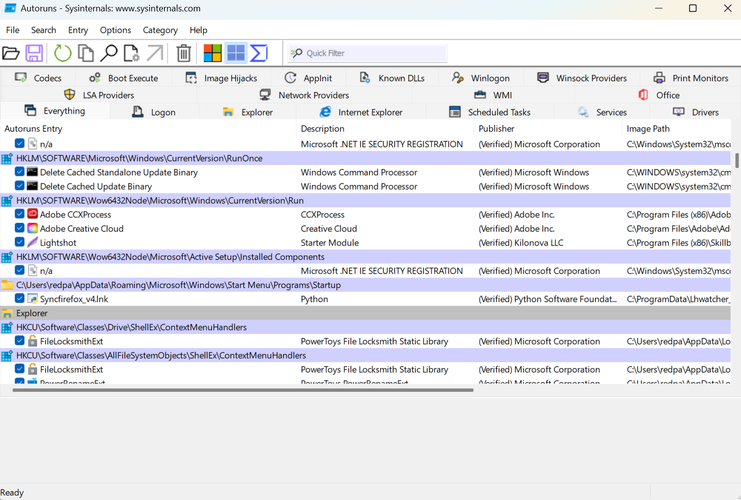
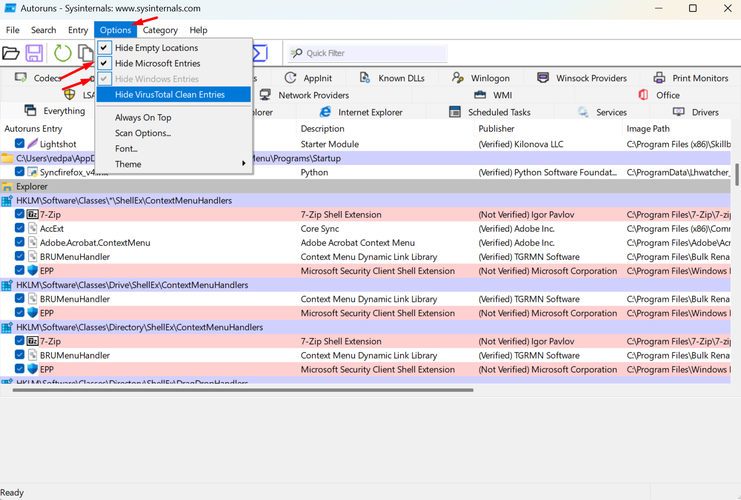
Μετά, ενεργοποιούμε από το μενού “Options” τα φίλτρα “Hide Windows Entries” και “Hide Microsoft Entries”, για να κρύψουμε τα απαραίτητα αρχεία συστήματος και να αποφύγουμε προβλήματα από λάθος παρεμβάσεις.
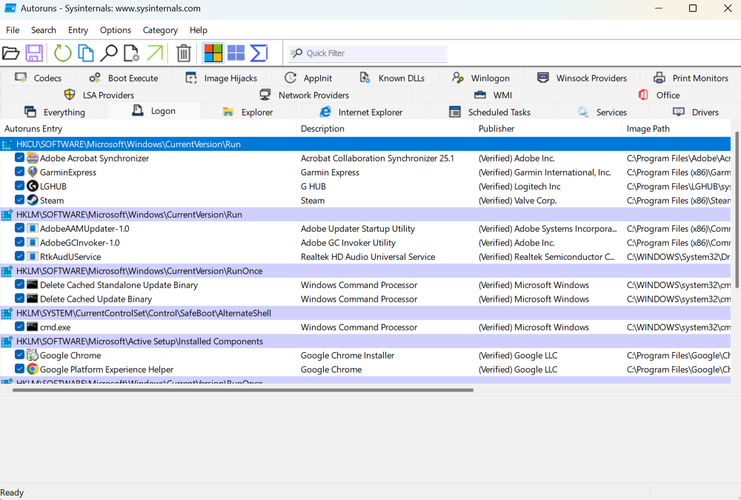
Έπειτα, ελέγχουμε την καρτέλα “Logon” για να εντοπίσουμε εφαρμογές τρίτων που ξεκινούν αυτόματα και επιβραδύνουν το σύστημα.
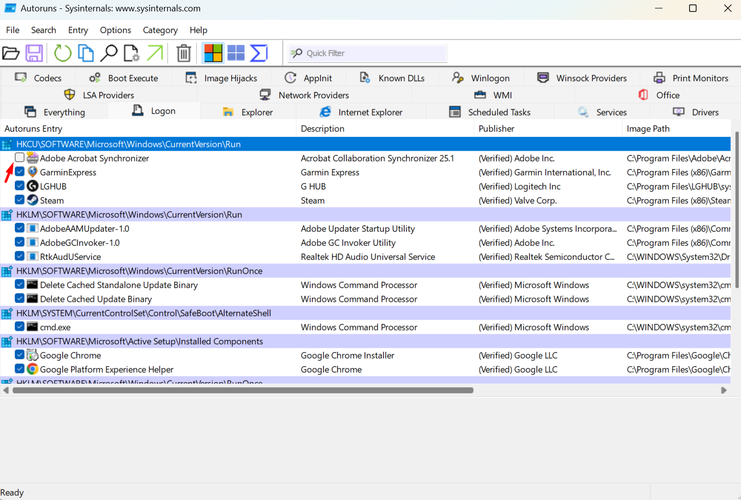
Στη συνέχεια, αν εντοπίσουμε κάποια ύποπτη, ή άχρηστη καταχώρηση, αποεπιλέγουμε το κουτάκι δίπλα της για να την απενεργοποιήσουμε.
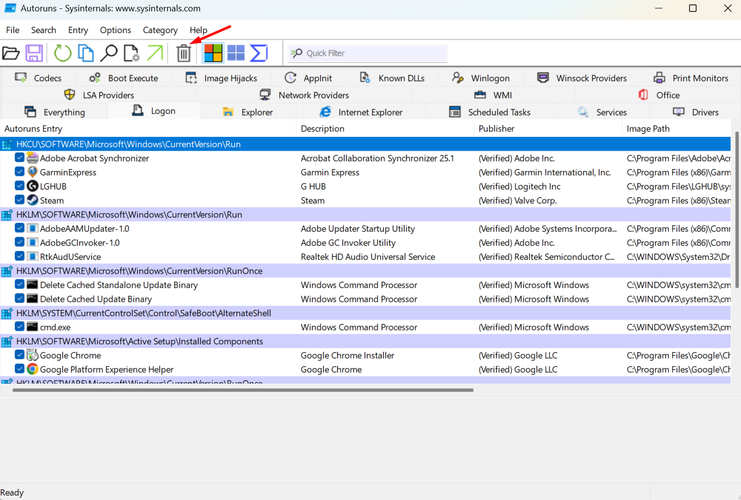
Τέλος, κάνουμε επανεκκίνηση για να ελέγξουμε τη διαφορά στην ταχύτητα και, αν είμαστε σίγουροι, μπορούμε να διαγράψουμε οριστικά την καταχώρηση, επιλέγοντας τη και πατώντας το εικονίδιο του κάδου.
Βασικές τακτικές για καλύτερα αποτελέσματα στο ChatGPT
Πολλοί χρήστες αντιμετωπίζουν το ChatGPT σαν μια απλή μηχανή αναζήτησης, χάνοντας έτσι μεγάλο μέρος των δυνατοτήτων του. Εμείς μπορούμε να πάψουμε να ανήκουμε σε αυτή τη μερίδα χρηστών, και μάλιστα πολύ εύκολα.
Εφαρμόζοντας τρεις απλές τακτικές στον τρόπο που διατυπώνουμε τις προτροπές, μπορούμε να λάβουμε πολύ πιο ακριβείς, αναλυτικές και χρήσιμες απαντήσεις, ενεργοποιώντας τα πιο ισχυρά μοντέλα σκέψης του AI chatbot.
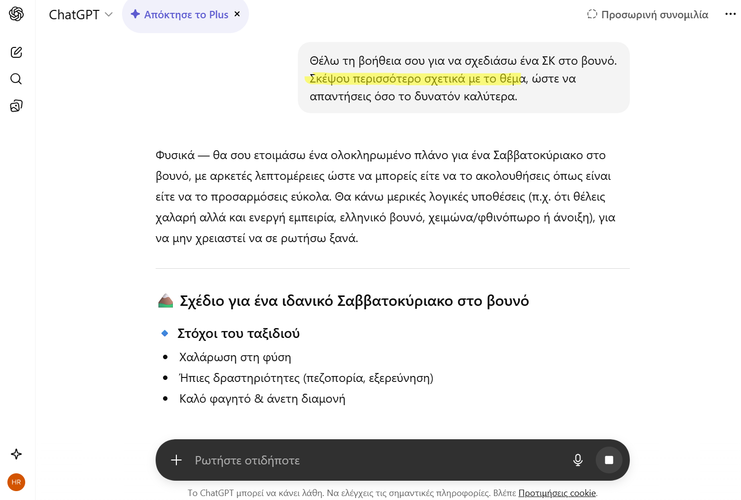
Αρχικά, προσθέτουμε τη φράση “think deep about this” ή “σκέψου περισσότερο γι' αυτό” σε οποιαδήποτε προτροπή μας για να αναγκάσουμε το ChatGPT να χρησιμοποιήσει τα πιο εξελιγμένα μοντέλα λογικής.
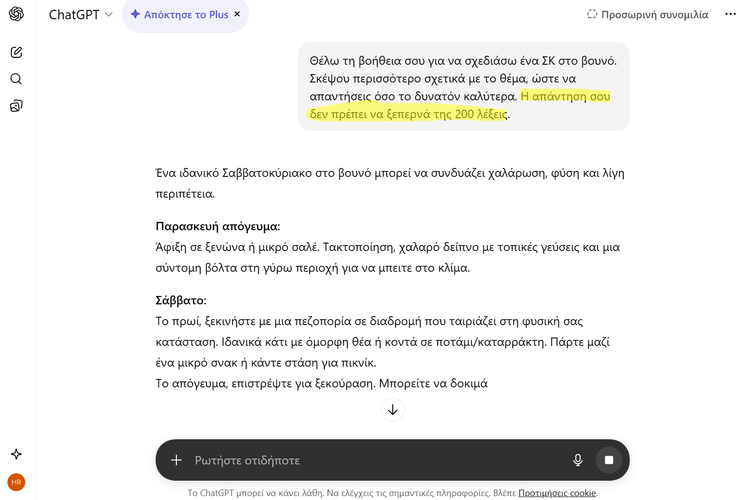
Έπειτα, καθορίζουμε ακριβώς το μέγεθος της απάντησης που θέλουμε, γράφοντας για παράδειγμα “κράτα την απάντηση κάτω από 200 λέξεις” ή “συνόψισε σε 3 προτάσεις”. Έτσι, αναγκάζουμε το AI chatbot να μην είναι τόσο πρόθυμο και να περιορίζει την απάντηση του στις απαραίτητες πληροφορίες.
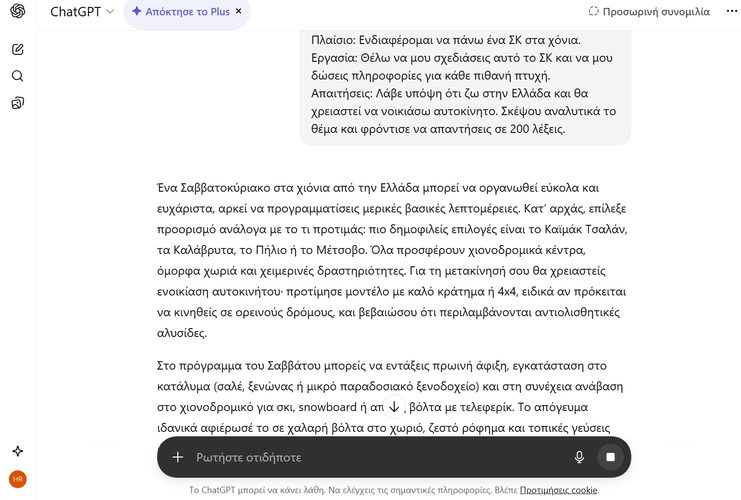
Επιπλέον, όταν δίνουμε στο ChatGPT σύνθετες προτροπές, φροντίζουμε να τις δομούμε χρησιμοποιώντας επικεφαλίδες όπως “Πλαίσιο:”, “Εργασία:” και “Απαιτήσεις:”, αντί να γράφουμε μία ενιαία παράγραφο.
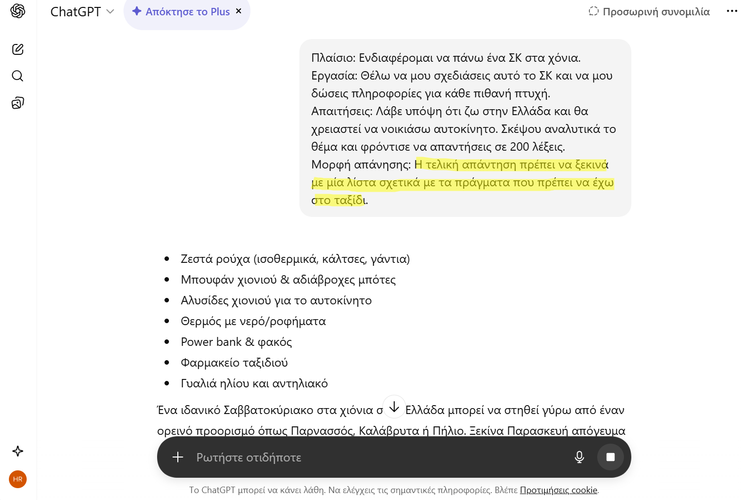
Τέλος, αν θέλουμε συγκεκριμένη μορφή εξόδου, προσθέτουμε μια ενότητα “Μορφή Απάντησης” ζητώντας λίστα, πίνακα, κώδικα, κτλ.
Πώς χρησιμοποιώ τα εργαλεία της Google για ομαδικές εργασίες
Το Google Drive και τα συνοδευτικά εργαλεία (Έγγραφα, Υπολογιστικά φύλλα, Παρουσιάσεις) προσφέρουν εξαιρετικές δυνατότητες για συνεργασία σε πραγματικό χρόνο.
Μπορούμε να μοιραζόμαστε αρχεία με συγκεκριμένα άτομα ή μέσω συνδέσμου, να ορίζουμε δικαιώματα επεξεργασίας, και να επικοινωνούμε μέσω σχολίων, χωρίς να χρειάζεται να ανταλλάσσουμε email με συνημμένα.
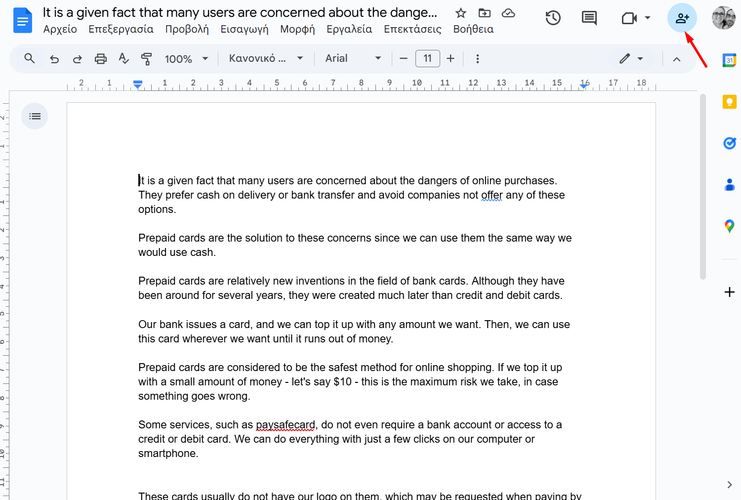
Αρχικά, ανοίγουμε το αρχείο που θέλουμε να μοιραστούμε και κάνουμε κλικ στο κουμπί της κοινοποίησης, πάνω δεξιά.
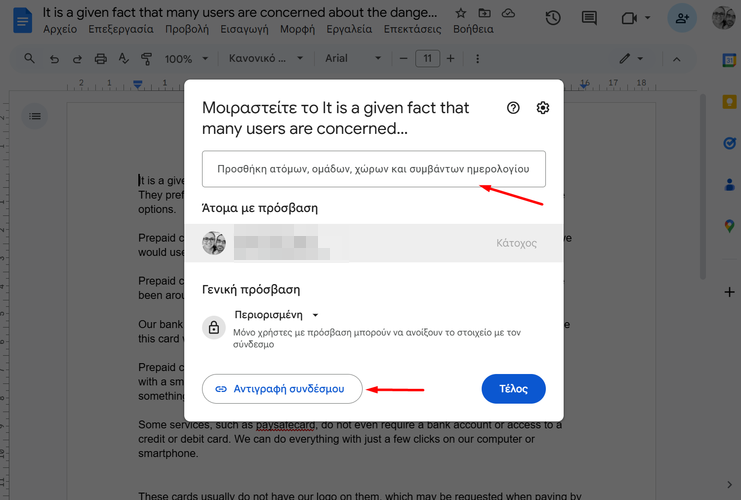
Έπειτα, πληκτρολογούμε τα email των συνεργατών μας στο σχετικό πεδίο ή επιλέγουμε “Αντιγραφή συνδέσμου” για δημόσια κοινοποίηση.
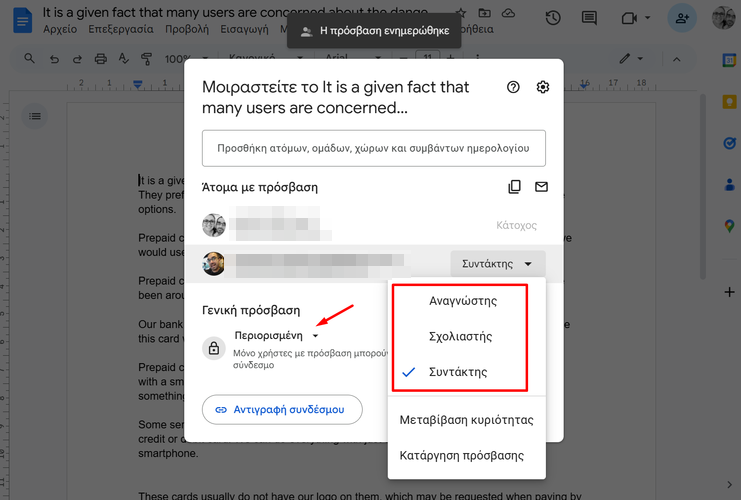
Στη συνέχεια, αν χρησιμοποιούμε απλό σύνδεσμο, ορίζουμε αν η πρόσβαση θα είναι “Περιορισμένη” ή όχι. Διαφορετικά, ορίζουμε το επίπεδο πρόσβασης για κάθε άτομο επιλέγοντας ανάμεσα σε “Αναγνώστης”, “Σχολιαστής”, ή “Συντάκτης”.
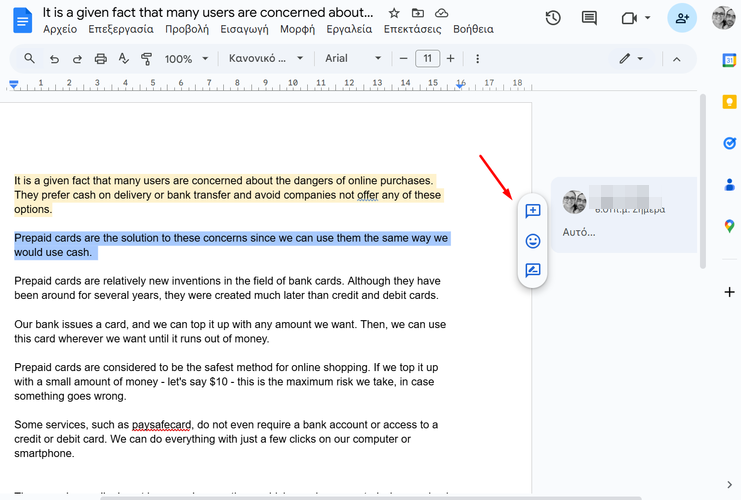
Για να χρησιμοποιήσουμε τα σχόλια, τα οποία λειτουργούν ως μεμονωμένα chat, επιλέγουμε κείμενο και πατάμε το εικονίδιο του σχολίου για να αφήσουμε παρατηρήσεις στους συνεργάτες μας.
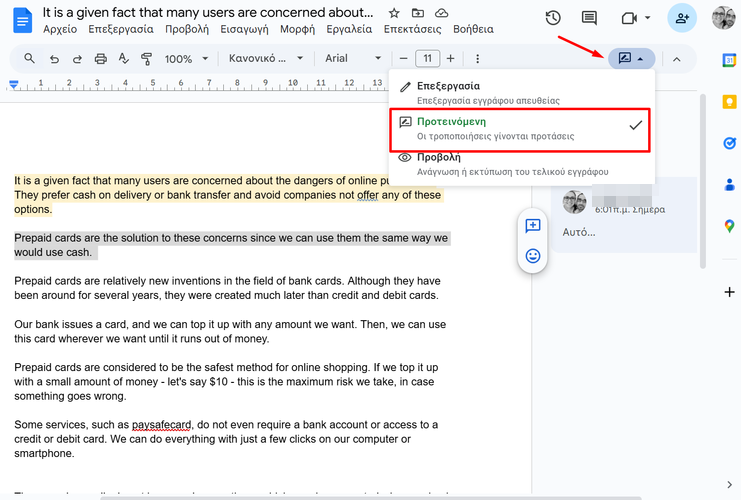
Τέλος, αν θέλουμε να προτείνουμε αλλαγές χωρίς να επηρεάσουμε άμεσα το κείμενο, διαλέγουμε τη λειτουργία “Προτεινόμενη”. Με αυτόν τον τρόπο, ό,τι αλλαγή κάνουμε δεν θα είναι οριστική και θα πρέπει να την εγκρίνει ο αρχικός κάτοχος του εγγράφου.
Πώς κρύβω τα μη χρησιμοποιούμενα κελιά στο Excel
Όταν εργαζόμαστε με μικρά σύνολα δεδομένων στο Excel, οι χιλιάδες κενές γραμμές και στήλες που εμφανίζονται από προεπιλογή μπορεί να αποσπούν την προσοχή ή να κάνουν το φύλλο να φαίνεται ακατάστατο.
Η απόκρυψη των μη χρησιμοποιούμενων κελιών δημιουργεί μια πιο καθαρή και επαγγελματική εμφάνιση, εστιάζοντας το βλέμμα μόνο στα δεδομένα που έχουν σημασία.
Αρχικά, επιλέγουμε την πρώτη κενή γραμμή κάτω από τα δεδομένα μας κάνοντας κλικ στον αριθμό της στα αριστερά.
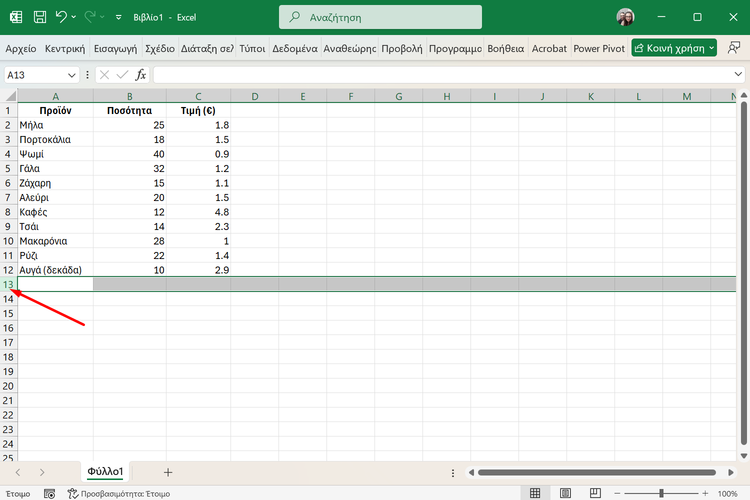
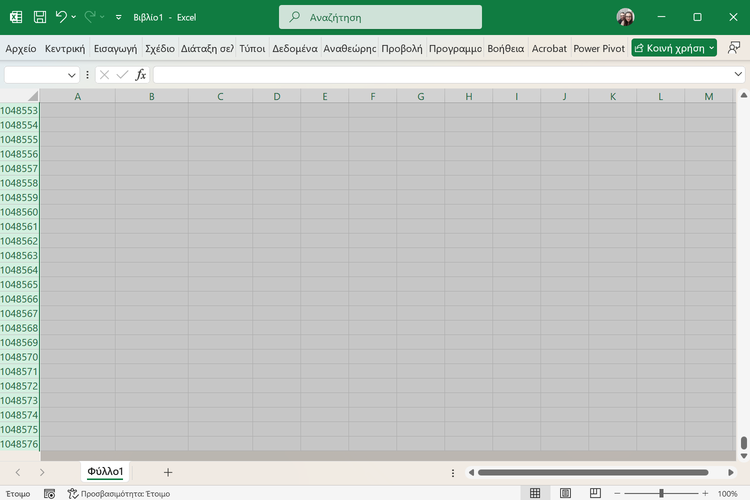
Έπειτα, πατάμε τον συνδυασμό πλήκτρων “Ctrl + Shift + Κάτω Βέλος” για να επιλέξουμε όλες τις γραμμές μέχρι το τέλος του φύλλου.
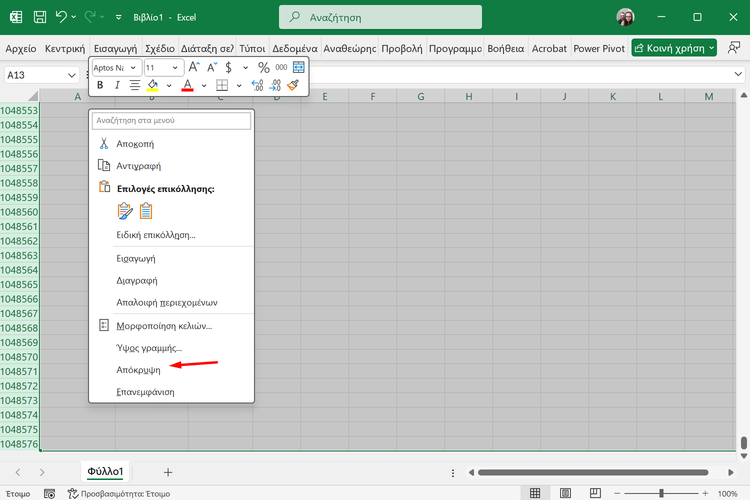
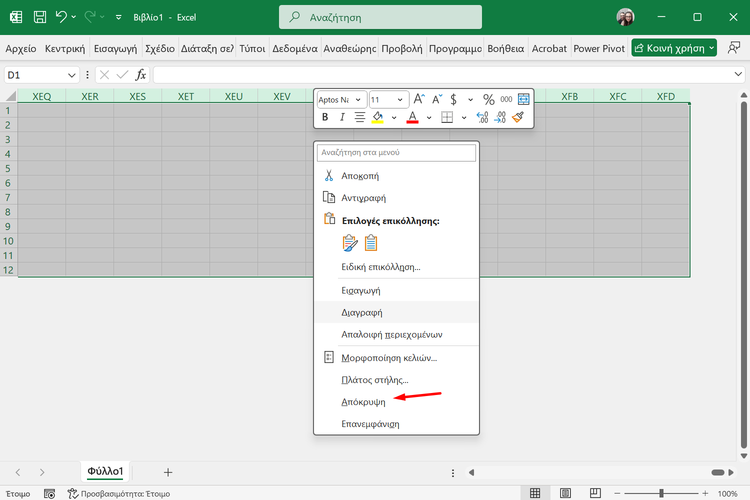
Στη συνέχεια, κάνουμε δεξί κλικ στην περιοχή που επιλέξαμε και πατάμε “Απόκρυψη”.
Μετά, επιλέγουμε την πρώτη κενή στήλη δεξιά από τα δεδομένα μας κάνοντας κλικ στο γράμμα της στο πάνω μέρος.
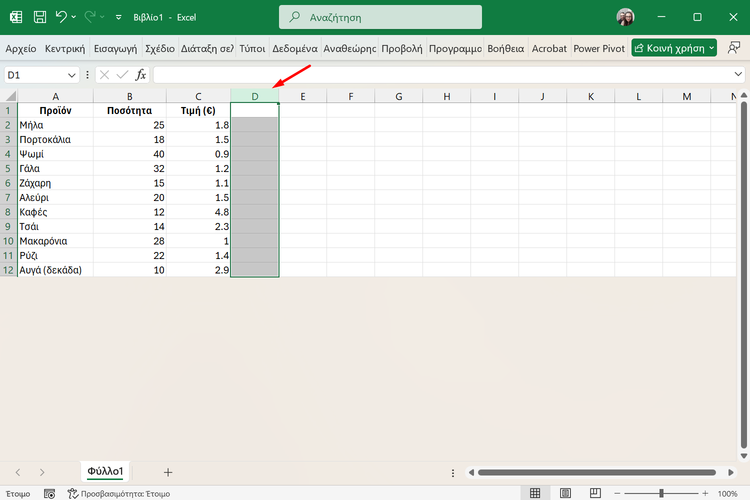
Τέλος, πατάμε “Ctrl + Shift + Δεξί Βέλος”, κάνουμε δεξί κλικ και επιλέγουμε πάλι “Απόκρυψη”.
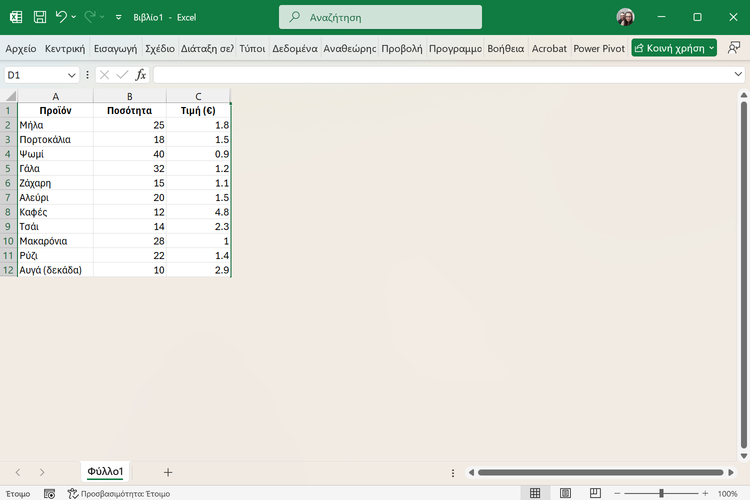
Έτσι, αφήνουμε ορατή μόνο την περιοχή με τα δεδομένα μας.
Σας άρεσαν τα QuickSteps της εβδομάδας;
Πώς σας φάνηκαν οι συμβουλές και τα κόλπα αυτής της εβδομάδας; Γνωρίζατε ή/και χρησιμοποιούσατε κάποιο από αυτά;
Έχετε να προτείνετε κάποιο δικό σας κόλπο, ή μία συμβουλή που θέλετε να μπει στη στήλη μας; Γράψτε τη στο Questions.pcsteps.gr και ίσως τη δημοσιεύσουμε σε μελλοντικό οδηγό.