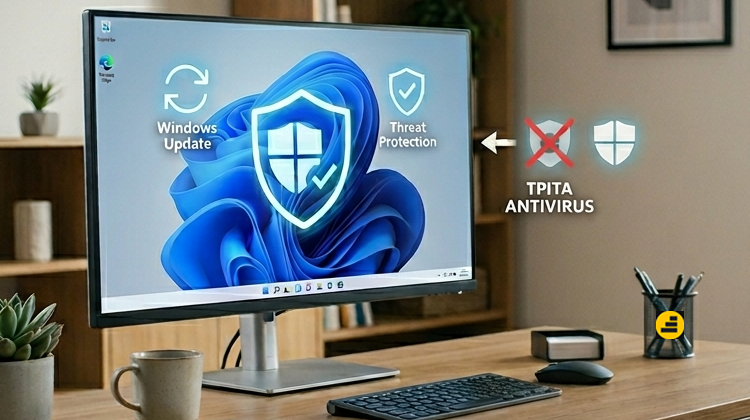
Παλαιότερα, η χρήση ενός ξεχωριστού antivirus θεωρούνταν απαραίτητη για την ασφάλεια Windows, όμως τα πράγματα έχουν αλλάξει. Σήμερα, τα Windows 11 ενσωματώνουν ισχυρό λογισμικό προστασίας από ιούς που είναι ενεργό από προεπιλογή. Το Microsoft Defender Antivirus καλύπτει πλέον σε βάθος όλες τις διαδρομές επίθεσης χωρίς να απαιτείται τρίτο πρόγραμμα προστασίας.
Προτάσεις συνεργασίας
Τα νέα άρθρα του PCsteps
Γίνε VIP μέλος στο PCSteps

Γιατί δεν χρειαζόμαστε Antivirus τρίτων
Πρόσφατα, η Microsoft ανακοίνωσε επίσημα ότι για τη συντριπτική πλειονότητα των χρηστών των Windows 11 δεν είναι πλέον απαραίτητη η χρήση πρόσθετου λογισμικού, καθώς το ενσωματωμένο Microsoft Defender Antivirus έχει εξελιχθεί σε ένα ολοκληρωμένο σύστημα προστασίας.
Η σύσταση αυτή αφορά συστήματα που είναι πλήρως ενημερωμένα και λειτουργούν με ενεργοποιημένες τις προεπιλεγμένες ρυθμίσεις ασφαλείας.
Έτσι, όπως ήδη έχουμε αναδείξει σε προηγούμενο οδηγό μας για τα λογισμικά προστασίας, πλέον δεν χρειαζόμαστε απαραίτητα antivirus τρίτων εταιρειών στα Windows 11. Η ενσωματωμένη Ασφάλεια των Windows προσφέρει τα ίδια ή και καλύτερα αποτελέσματα σε σχέση με πολλά εμπορικά προγράμματα. Χωρίς κανένα κόστος και με καλύτερη κατανομή των πόρων.
Πάμε να δούμε πιο αναλυτικά τους λόγους.
Ενσωματωμένη προστασία υψηλής ποιότητας
Το Microsoft Defender είναι πλέον ένα ισχυρό και πλήρες antivirus, με προστασία σε πραγματικό χρόνο από κακόβουλο λογισμικό, ανίχνευση ransomware, αυτόματες ενημερώσεις μέσω Windows Update, cloud ανάλυση και άμεση αντίδραση σε νέες απειλές.
Ταυτόχρονα, δύο επιμέρους ενσωματωμένα εργαλεία προστασίας στη σουίτα Ασφάλεια των Windows, που θα δούμε στη συνέχεια, το Microsoft Defender SmartScreen και το Smart App Control, αναλαμβάνουν την προστασία από phishing — και όχι μόνο. Ελέγχουν ιστοσελίδες και λήψεις σε πραγματικό χρόνο και ενισχύουν τη συνολική ασφάλεια του συστήματος, αποτρέποντας την εκτέλεση μη αξιόπιστων εφαρμογών.
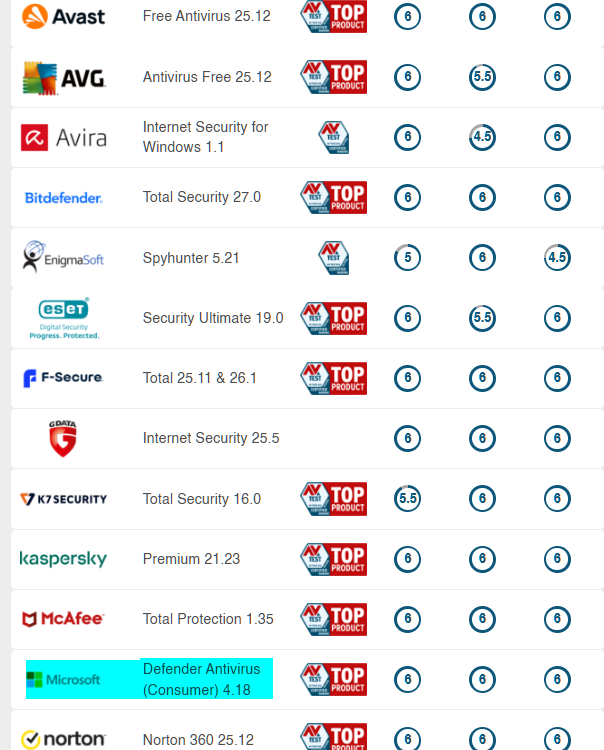
Όλα αυτά επαληθεύονται και από το έγκυρο, ανεξάρτητο εργαστήριο AV-TEST (Φεβρουάριος 2026). Το ενσωματωμένο λογισμικό ασφαλείας της Microsoft, αναδείχθηκε για άλλη μια φορά Top Product με την υψηλότερη δυνατή βαθμολογία, δηλαδή επιδόσεις ίδιες ή ανώτερες από πολλά πληρωμένα antivirus.
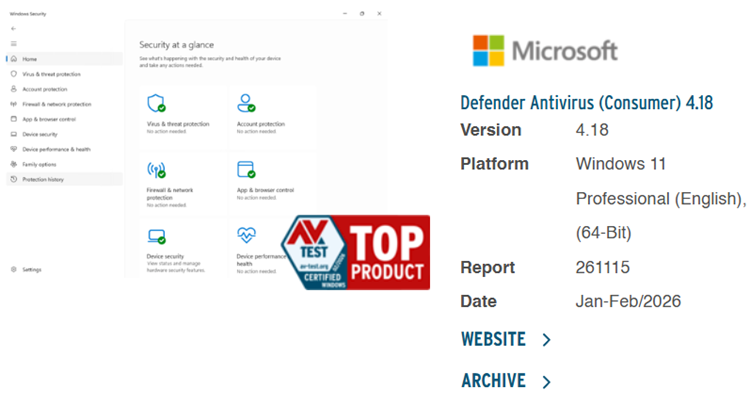
Προστασία: Το Defender πέτυχε 100 % ανίχνευση σε επιθέσεις 0-day και 100 % σε γνωστό κακόβουλο λογισμικό, συγκεντρώνοντας 6,0 / 6,0.
Απόδοση: Οι επιβραδύνσεις του συστήματος ήταν ελάχιστες (1-12 % σε καθημερινές εργασίες), εξασφαλίζοντας επίσης 6,0 / 6,0.
Χρηστικότητα: Είχε ελάχιστα false positives (1 σε 1,058,157 αρχεία) και καμία σοβαρή ψευδή προειδοποίηση, αποσπώντας 6,0 / 6,0.
Συμπερασματικά, το Microsoft Defender Antivirus προσφέρει προστασία αντίστοιχη με εμπορικά προγράμματα υψηλών επιδόσεων, εξαιρετική απόδοση και αξιόπιστη καθημερινή χρήση, αποδεικνύοντας ότι η ενσωματωμένη ασφάλεια των Windows είναι επαρκής για τους περισσότερους χρήστες.
Ελάχιστη επιβάρυνση και πλήρης ενσωμάτωση
Είναι πλήρως ενσωματωμένο στα Windows, λειτουργεί αθόρυβα και αποδοτικά χωρίς να επιβαρύνει το σύστημα ή να δημιουργεί προβλήματα συμβατότητας. Δεν απαιτεί ξεχωριστή εγκατάσταση, συνδρομή ή χειροκίνητη παρακολούθηση, ενώ οι ενημερώσεις πραγματοποιούνται αυτόματα στο παρασκήνιο, χωρίς ενοχλητικά μηνύματα, pop-ups ή διαφημίσεις.
Εξοικονόμηση χρημάτων
Δεν χρειάζεται να πληρώνουμε κάθε χρόνο για άδειες antivirus που συχνά προσφέρουν παρόμοια προστασία. Η Microsoft παρέχει την υπηρεσία δωρεάν, μέσα στο ίδιο το λειτουργικό.
Καλύτερη προστασία μέσω “έξυπνων” πρακτικών
Η σύγχρονη ασφάλεια δεν εξαρτάται μόνο από το antivirus, αλλά κυρίως από τη συμπεριφορά μας ως χρήστες.
Αυτό σημαίνει ότι πρέπει να ενημερώνουμε ανελλιπώς το λειτουργικό, να είμαστε προσεκτικοί με τα email και τους συνδέσμους, να χρησιμοποιούμε ισχυρούς κωδικούς πρόσβασης με έλεγχο δύο παραγόντων (2FA), και να διατηρούμε τακτικά αντίγραφα ασφαλείας των αρχείων μας.
Αυτά τα μέτρα, μαζί με το Microsoft Defender Antivirus, αρκούν για τη μεγάλη πλειονότητα των χρηστών.
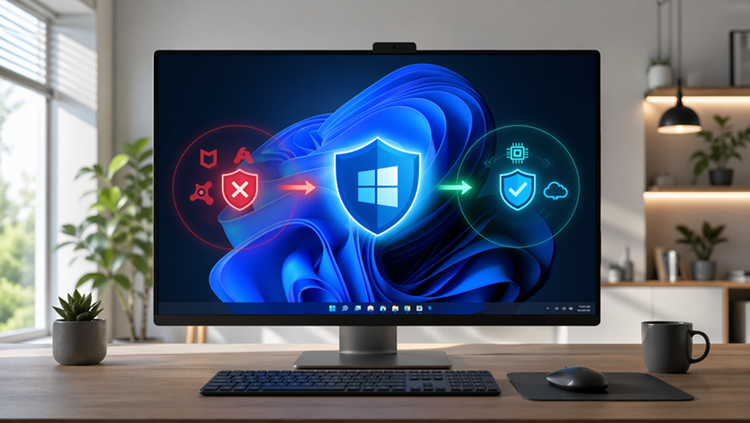
Τα antivirus τρίτων έχουν μειονεκτήματα
Πολλά antivirus τρίτων εταιρειών συχνά επιβαρύνουν την απόδοση του συστήματος ή προκαλούν προβλήματα συμβατότητας με άλλες εφαρμογές.
Ορισμένα συλλέγουν δεδομένα χρήσης ή προβάλλουν διαφημίσεις, ενώ δεν είναι σπάνιο να παράγουν ψευδείς προειδοποιήσεις (False Positive) που αποσπούν ή μπερδεύουν τον χρήστη.
Τι μας προσφέρει η ενσωματωμένη Ασφάλεια των Windows
Το βασικό εργαλείο της ενσωματωμένης σουίτας έρχεται με λειτουργίες πραγματικού χρόνου, σάρωση κακόβουλου λογισμικού, και ενημερώσεις ασφαλείας. Δεν χρεωνόμαστε επιπλέον για την βασική προστασία: είναι ήδη ενσωματωμένη.
Για καθημερινή χρήση, χωρίς εξειδικευμένες απαιτήσεις (π.χ. διαχείριση δικτύων μεγάλων επιχειρήσεων, ειδικά εργαλεία για hacking) η ενσωματωμένη λύση μας καλύπτει επαρκώς.
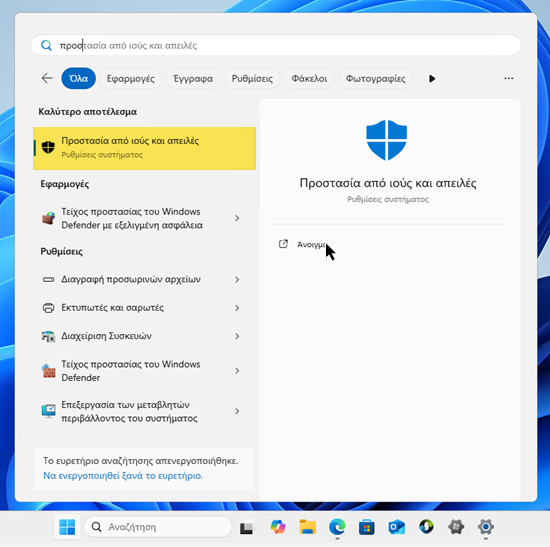
Για να αποκτήσουμε πρόσβαση στην Ασφάλεια των Windows, πληκτρολογούμε στην μπάρα αναζήτησης των Windows “Προστασία από ιούς και απειλές”.
Μόλις βρεθούμε στην εφαρμογή Ασφάλεια Windows, θα δούμε μια σειρά από διαθέσιμες ενότητες στο αριστερό μενού. Κάθε ενότητα διαχειρίζεται διαφορετικές πτυχές της ασφάλειας του συστήματός μας.
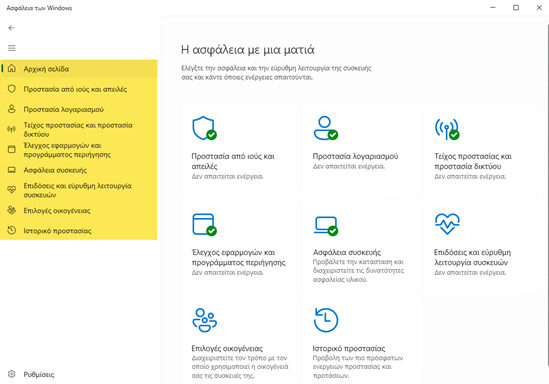
Εάν όλες οι πληροφορίες ασφάλειας είναι ενημερωμένες και δεν έχουν εντοπιστεί απειλές ή προβλήματα, θα εμφανίζονται πράσινα σημάδια ελέγχου δίπλα σε κάθε ενότητα ασφάλειας. Τα κίτρινα θαυμαστικά υποδεικνύουν προειδοποιήσεις που πρέπει να ελέγξουμε, ώστε να διαπιστώσουμε αν απαιτούνται πρόσθετες ενέργειες.
Επιλογές προστασίας από ιούς και ransomware
Η ενότητα προστασίας από ιούς και απειλές προσφέρει μια ολοκληρωμένη σειρά υπηρεσιών για την ασφάλεια του συστήματός μας.
Περιλαμβάνει σαρώσεις για τον εντοπισμό τυχόν ενεργών απειλών, ρυθμίσεις και ενημερώσεις για την υπηρεσία προστασίας, καθώς και επιλογές ενίσχυσης της προστασίας από ransomware.
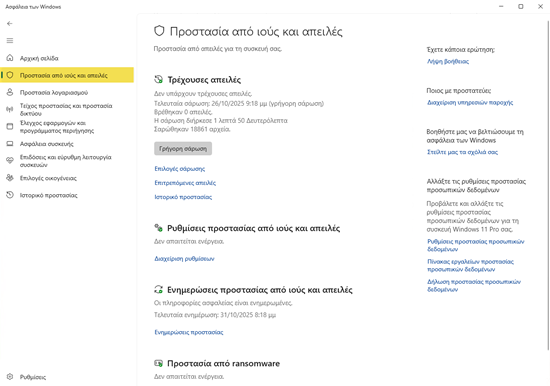
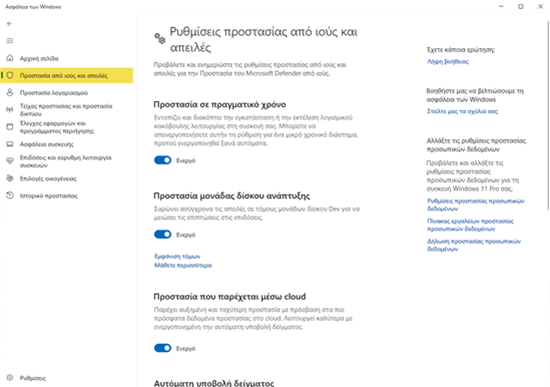
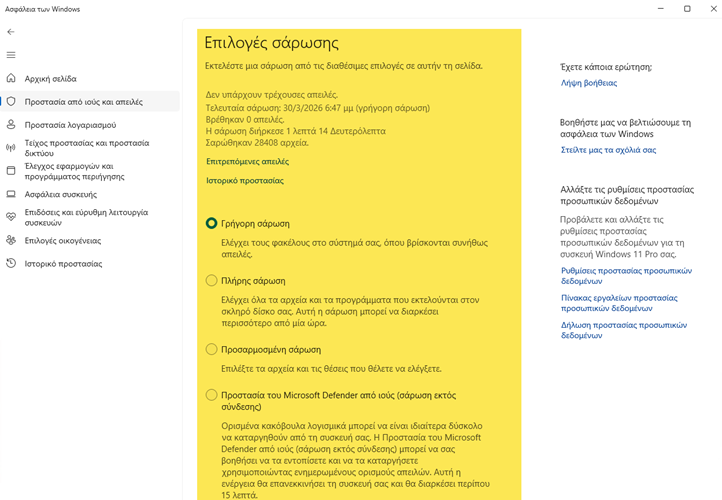
Παρότι η προστασία σε πραγματικό χρόνο παραμένει ενεργή, μπορούμε οποιαδήποτε στιγμή να πραγματοποιήσουμε χειροκίνητο έλεγχο στο σύστημά μας, ώστε να σαρωθεί για πιθανές απειλές όποτε το επιθυμούμε.
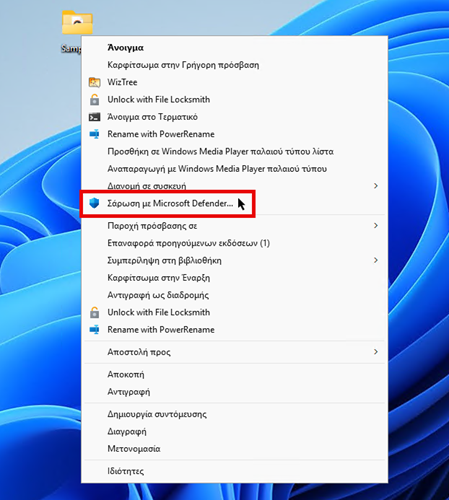
Επιπλέον, έχουμε τη δυνατότητα να ελέγξουμε μεμονωμένα αρχεία ή φακέλους, κάνοντας απλώς δεξί κλικ στο στοιχείο που θέλουμε να εξετάσουμε.
Προστασία του λογαριασμού μας
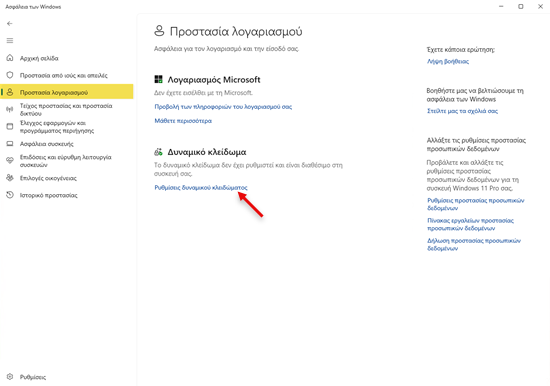
Η Προστασία λογαριασμού προσφέρει μια σειρά από επιλογές ασφαλείας που μας επιτρέπουν να συνδεόμαστε και να διαχειριζόμαστε με ασφάλεια τον λογαριασμό Microsoft που χρησιμοποιούμε στα Windows.
Το Δυναμικό κλείδωμα μας επιτρέπει να κλειδώνουμε αυτόματα την περίοδο λειτουργίας των Windows μετά από ένα συγκεκριμένο χρονικό διάστημα αδράνειας.
Εάν το σύστημά μας είναι συμβατό με το Windows Hello, μπορούμε να αξιοποιήσουμε την κάμερά μας (ενσωματωμένη ή εξωτερική) για αναγνώριση προσώπου, αποκτώντας έτσι έναν γρήγορο, εύχρηστο και ιδιαίτερα ασφαλή τρόπο σύνδεσης χωρίς την ανάγκη πληκτρολόγησης κωδικού πρόσβασης.
Με αυτόν τον τρόπο, ενισχύουμε σημαντικά την ασφάλεια του λογαριασμού μας και μειώνουμε την ανάγκη να θυμόμαστε πολύπλοκους κωδικούς.
Επιλογές Τείχους προστασίας & προστασία δικτύου
Η ενότητα αυτή μας προσφέρει ρυθμίσεις για το δίκτυό μας και το τείχος προστασίας, επιτρέποντάς μας να ελέγχουμε και να διαχειριζόμαστε την ασφάλεια των συνδέσεών μας.
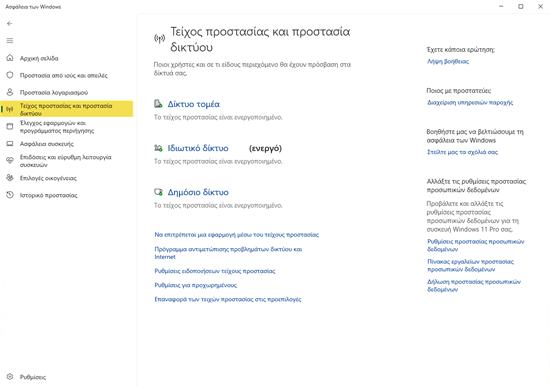
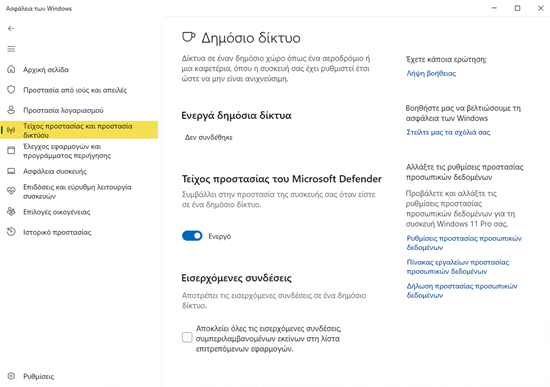
Εάν συνδεόμαστε συχνά σε δημόσια δίκτυα, είναι ιδιαίτερα σημαντικό να διασφαλίζουμε ότι δεν θα υπάρξει μη εξουσιοδοτημένη πρόσβαση στον υπολογιστή μας μέσω αυτών των συνδέσεων.
Με αυτόν τον τρόπο, ενισχύουμε την προστασία των δεδομένων μας και τη συνολική ασφάλεια του συστήματός μας.
Έλεγχος εφαρμογών και προγράμματος περιήγησης
Σε αυτή την ενότητα μπορούμε να διαχειριστούμε τη συμπεριφορά του προγράμματος περιήγησής μας, τον χειρισμό των εφαρμογών και να ενισχύσουμε την προστασία απέναντι σε διάφορους τύπους κακόβουλων επιθέσεων.
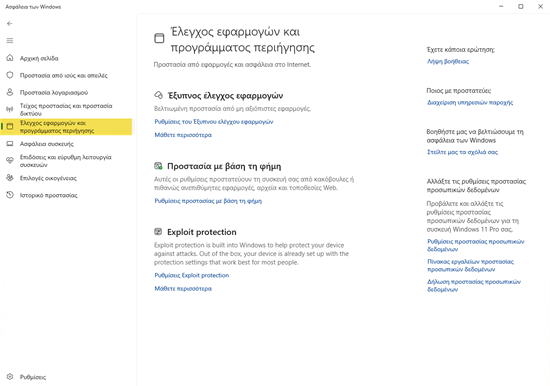
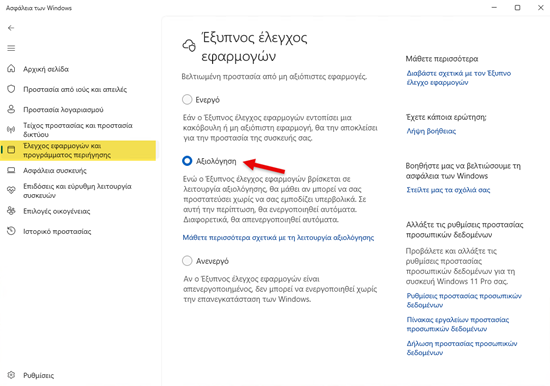
Έξυπνος Έλεγχος Εφαρμογών – Smart App Control
Η λειτουργία αυτή αξιολογεί αυτόματα τις εφαρμογές πριν εκτελεστούν, χρησιμοποιώντας δεδομένα φήμης και ανάλυση μέσω cloud. Εάν μια εφαρμογή θεωρηθεί ύποπτη ή μη αξιόπιστη, αποκλείεται πριν προλάβει να εκτελεστεί στο σύστημα.
Δεν πρόκειται για χειροκίνητη λίστα επιτρεπόμενων εφαρμογών, αλλά για έναν αυτόματο μηχανισμό προστασίας που βασίζεται στη συνολική αξιοπιστία του λογισμικού.
Προστασία βάσει φήμης (Microsoft Defender SmartScreen)
Αυτή η δυνατότητα μας προστατεύει από κακόβουλους ιστότοπους, ύποπτες λήψεις και επιθέσεις ηλεκτρονικού ψαρέματος (phishing), ελέγχοντας τη φήμη των αρχείων και των ιστοσελίδων σε πραγματικό χρόνο.
Παράλληλα, μπορεί να προειδοποιήσει ή να αποκλείσει εφαρμογές που θεωρούνται δυνητικά ανεπιθύμητες ή επικίνδυνες.
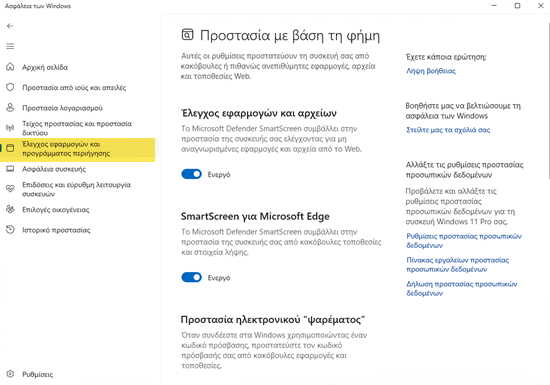
Με αυτόν τον τρόπο, διασφαλίζουμε ότι εκτελούνται μόνο οι αξιόπιστες εφαρμογές στο περιβάλλον των Windows μας.
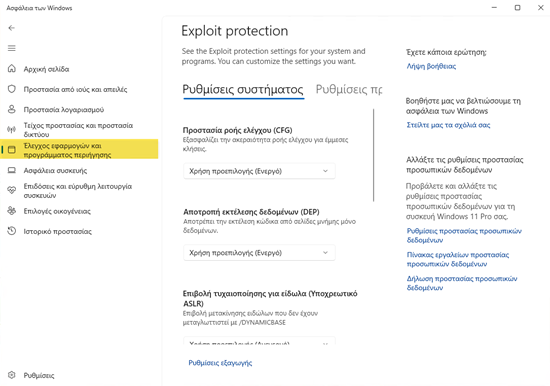
Exploit protection
Τέλος, η επιλογή αυτή ενισχύει την άμυνα του υπολογιστή μας απέναντι σε απόπειρες εκμετάλλευσης ευπαθειών και προσφέρει ένα επιπλέον επίπεδο προστασίας για το λειτουργικό μας σύστημα.
Ασφάλεια της συσκευής μας
Η ενότητα Ασφάλεια συσκευής συγκεντρώνει τις βασικές δυνατότητες προστασίας σε επίπεδο υλικού (hardware), όπως η απομόνωση πυρήνα, η ασφαλής εκκίνηση και η κρυπτογράφηση δεδομένων (διατίθεται σε ορισμένες εκδόσεις Windows).
Οι λειτουργίες αυτές ενισχύουν την άμυνα του συστήματος απέναντι σε επιθέσεις χαμηλού επιπέδου και μη εξουσιοδοτημένη πρόσβαση.
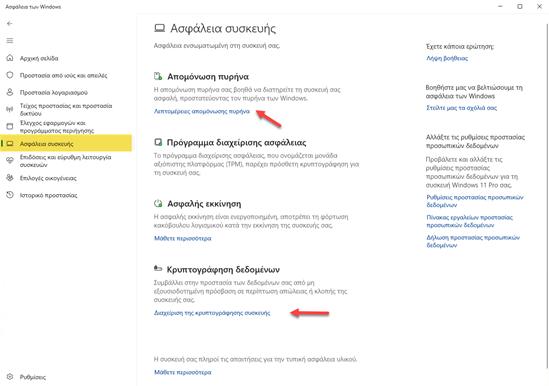
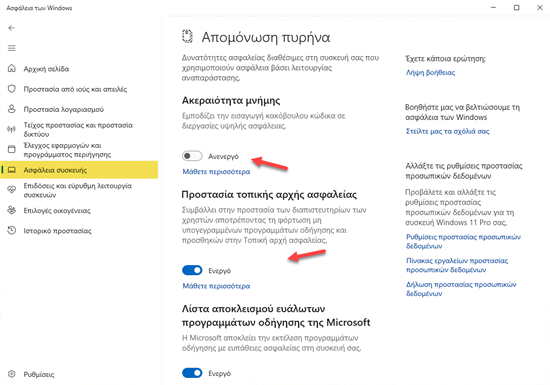
Απομόνωση πυρήνα (Core isolation)
Η λειτουργία αυτή προστατεύει τον πυρήνα των Windows, απομονώνοντας κρίσιμες διεργασίες σε ένα ασφαλές περιβάλλον, ώστε να αποτρέπεται η εκτέλεση κακόβουλου κώδικα σε ευαίσθητα σημεία του συστήματος.
Μονάδας ασφάλειας (Security processor – TPM)
Σε αυτό το επίπεδο, ενεργοποιείται η Μονάδα Πλατφόρμας Εμπιστοσύνης (TPM), η οποία παρέχει πρόσθετη κρυπτογράφηση και ενισχύει τη γενικότερη ασφάλεια Windows απέναντι σε επιθέσεις που στοχεύουν στο υλικό ή το λογισμικό.
Ασφαλής Εκκίνηση
Η Ασφαλής Εκκίνηση (Secure Boot) διασφαλίζει ότι δεν θα φορτωθεί κακόβουλο λογισμικό κατά την εκκίνηση του συστήματος, επιτρέποντας μόνο σε εγκεκριμένο και αξιόπιστο λογισμικό να ξεκινήσει μαζί με τα Windows.
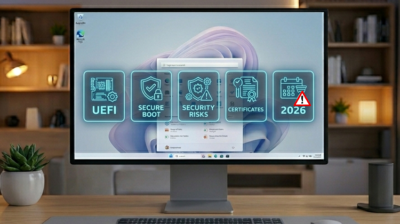 Windows 11 και Secure Boot: Τι Σημαίνει Η Λήξη Πιστοποιητικών Τον Ιούνιο 2026Τα πιστοποιητικά Secure Boot που εγκαταστάθηκαν στους υπολογιστές μας λήγουν τον Ιούνιο του 2026 και η Microsoft έχει ξεκινήσει ήδη τη σταδιακή αντικατάστασή τους. Πρόκειται για μια από τις μεγαλύτερες συντονισμένες ενημερώσεις ασφαλείας στο οικοσύστημα των Windows, που αφορά πρακτικά κάθε σύγχρονο PC. Δείτε τι σημαίνει αυτό για εμάς και τι μπορούμε να κάνουμε.
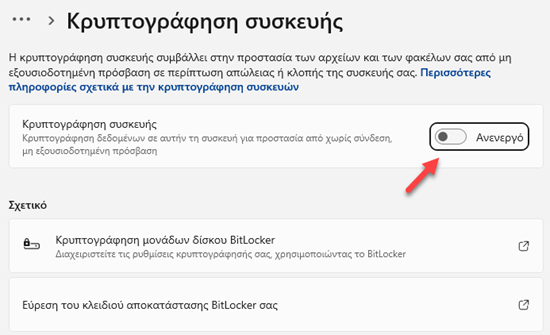
Κρυπτογράφηση Δεδομένων
Η λειτουργία αυτή προσθέτει ένα επιπλέον επίπεδο προστασίας, εμποδίζοντας την πρόσβαση σε δεδομένα σε περίπτωση που η συσκευή μας χαθεί ή κλαπεί.
Με αυτόν τον τρόπο, διασφαλίζουμε την ακεραιότητα και το απόρρητο των προσωπικών και επαγγελματικών μας πληροφοριών.
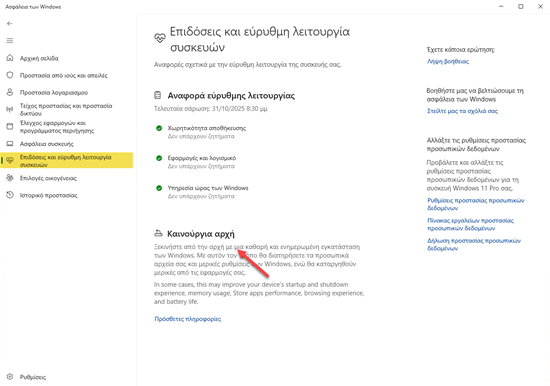
Επιδόσεις και εύρυθμη λειτουργία συσκευών
Αυτή η ενότητα μας παρέχει μια ολοκληρωμένη αναφορά σχετικά με την κατάσταση και την απόδοση του υπολογιστή μας, σε τρεις βασικές κατηγορίες: χωρητικότητα αποθήκευσης, εφαρμογές και λογισμικό, καθώς και υπηρεσία ώρας των Windows. Σε laptop υπάρχει μία ακόμα ενότητα που αφορά την υγεία της μπαταρίας.
Από εκεί μπορούμε να εντοπίζουμε πιθανά προβλήματα, να παρακολουθούμε την απόδοση του συστήματος και να λαμβάνουμε προληπτικά μέτρα για τη διατήρηση της βέλτιστης λειτουργίας του.
Επιπλέον, έχουμε στη διάθεσή μας πρόσθετες επιλογές, όπως η επανεκκίνηση από την αρχή της εγκατάστασης των Windows, μια διαδικασία που συνήθως είναι διαθέσιμη όταν εντοπίζονται σοβαρά ζητήματα λειτουργίας, επιτρέποντάς μας να επαναφέρουμε το σύστημά μας σε πλήρη και σταθερή λειτουργία.
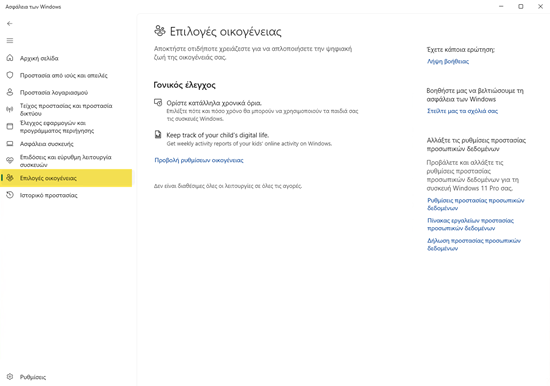
Επιλογές οικογένειας
Στην ενότητα αυτή μπορούμε να διαχειριστούμε τις ρυθμίσεις οικογενειακού ελέγχου, ορίζοντας τον χρόνο που τα παιδιά μας περνούν μπροστά στην οθόνη και παρακολουθώντας τις δραστηριότητές τους στον υπολογιστή.
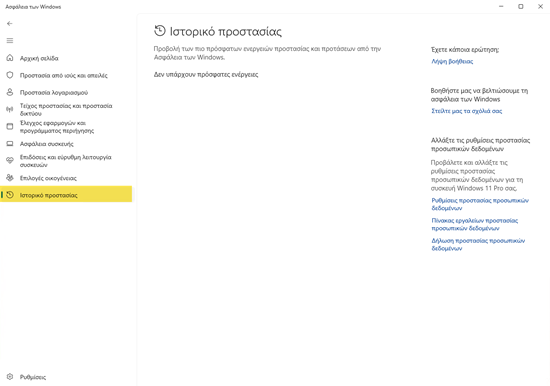
Ιστορικό προστασίας υπολογιστή
Εδώ εμφανίζονται οι συστάσεις και τα προτεινόμενα βήματα προστασίας που παρέχει η Microsoft για τα Windows. Μέσω αυτής της ενότητας, μπορούμε να ενημερωνόμαστε έγκαιρα για τυχόν ζητήματα ασφαλείας και να λαμβάνουμε τα απαραίτητα μέτρα για να διατηρούμε το σύστημά μας πλήρως προστατευμένο και σε άριστη κατάσταση λειτουργίας.
Extra μέτρα προστασίας
Εάν θέλουμε να προσθέσουμε ένα ακόμη δωρεάν επίπεδο ασφαλείας στο σύστημά μας, μπορούμε να εγκαταστήσουμε τη δωρεάν έκδοση του Malwarebytes.
Μπορούμε να το κατεβάσουμε από εδώ, ενώ η εγκατάστασή του είναι ιδιαίτερα απλή.
Στη δωρεάν έκδοσή του, το εργαλείο μάς δίνει τη δυνατότητα να πραγματοποιούμε χειροκίνητους ελέγχους του συστήματος, καθώς και να σαρώνουμε αρχεία και φακέλους, κάνοντας δεξί κλικ.
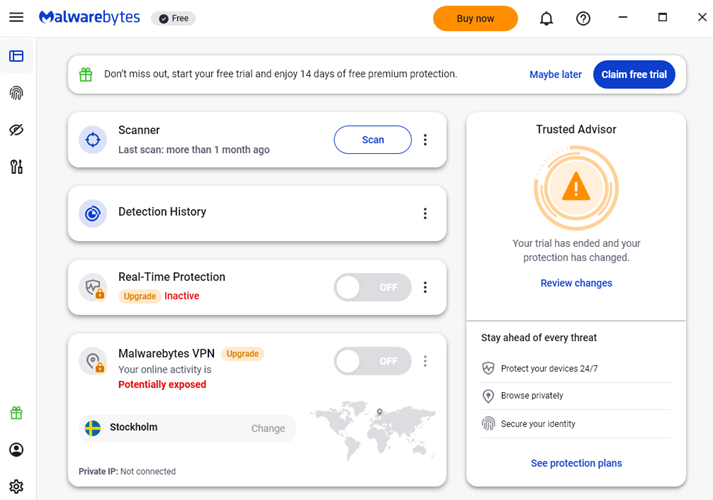
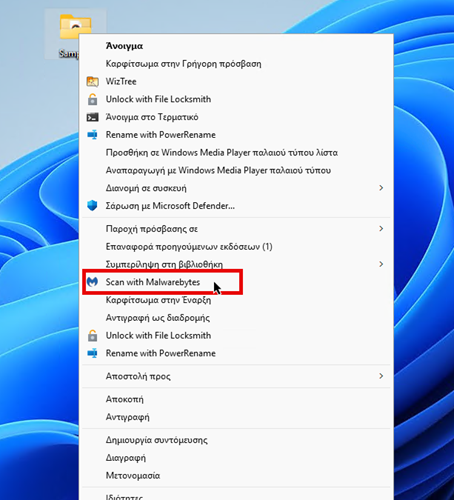
Με αυτόν τον τρόπο, έχουμε πάντα και μια δεύτερη γνώμη σχετικά με το αν το σύστημά μας είναι “καθαρό”.
Επίσης, εάν θέλουμε να ελέγξουμε κατά πόσο ένας ιστότοπος είναι ασφαλής, μπορούμε να χρησιμοποιήσουμε το online εργαλείο του VirusTotal.
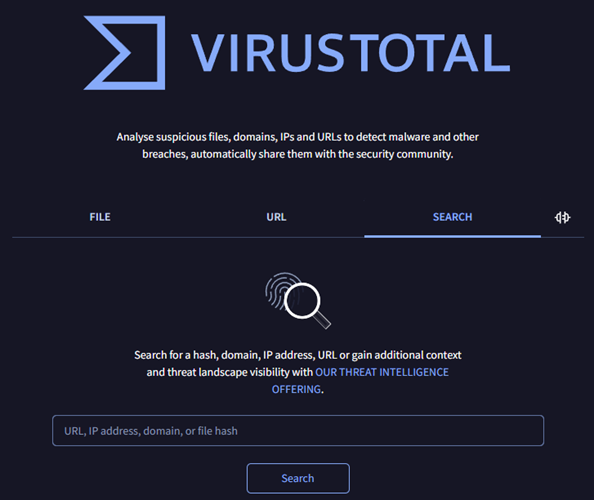
Η πλατφόρμα ανίχνευσης και ανάλυσης κακόβουλου λογισμικού ελέγχει αρχεία και συνδέσμους χρησιμοποιώντας δεκάδες μηχανές antivirus και δεδομένα φήμης.
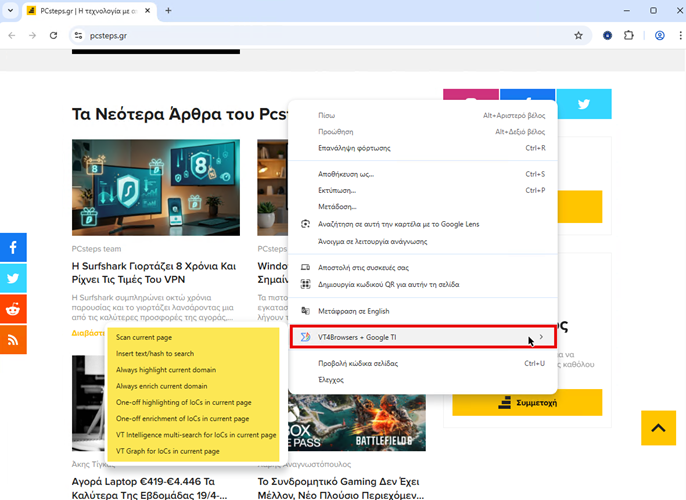
Με την εγκατάσταση της επέκτασης στους Chromium browsers, καθώς και στον Mozilla Firefox, μπορούμε να ελέγχουμε συνδέσμους, αρχεία και ύποπτα στοιχεία απευθείας από το μενού δεξιού κλικ, χωρίς να χρειάζεται να επισκεφθούμε την ιστοσελίδα της υπηρεσίας.
Πότε ενδέχεται να χρειαστούμε τρίτο λογισμικό ασφαλείας
Παρότι για τους περισσότερους χρήστες η ενσωματωμένη ασφάλεια Windows είναι επαρκής, υπάρχουν περιπτώσεις στις οποίες μπορεί να αξίζει η επιλογή ενός εξειδικευμένου λογισμικού ασφαλείας τρίτου κατασκευαστή, όπως για παράδειγμα:
- Όταν διαχειριζόμαστε ιδιαίτερα ευαίσθητα δεδομένα ή εργαζόμαστε σε επαγγελματικό περιβάλλον με αυξημένες απαιτήσεις ασφάλειας.
- Όταν χρειαζόμαστε πρόσθετες δυνατότητες που δεν προσφέρει η βασική λύση, όπως VPN, διαχείριση κωδικών πρόσβασης, ασφαλή διαγραφή αρχείων ή γονικό έλεγχο.
- Όταν χρησιμοποιούμε παλαιότερη έκδοση Windows ή γενικότερα λειτουργικό σύστημα που δεν λαμβάνει πλέον τακτικές ενημερώσεις ασφαλείας, οπότε απαιτείται μεγαλύτερη προσοχή.
Στην πράξη, μπορούμε να είμαστε πλήρως προστατευμένοι χωρίς antivirus τρίτου κατασκευαστή, αρκεί να αξιοποιούμε σωστά τα εργαλεία του λειτουργικού, να τηρούμε βασικούς κανόνες ασφαλείας και να διατηρούμε το σύστημά μας ενημερωμένο.
Αν οι ανάγκες μας αυξηθούν, μπορούμε φυσικά να εξετάσουμε επιπλέον λογισμικό ασφαλείας. Τα antivirus τρίτων εταιρειών εξακολουθούν να λειτουργούν, όμως πλέον δεν είναι απαραίτητα για όλους.
Για τον μέσο χρήστη, το Microsoft Defender Antivirus προσφέρει πολύ υψηλή προστασία χωρίς κόστος και με πλήρη ενσωμάτωση στα Windows, καθιστώντας την αγορά ξεχωριστού antivirus συνήθως περιττή.
Χρειάζεστε ακόμα antivirus ή το Defender φτάνει;
Αν σας γεννήθηκαν απορίες, μπορείτε να μας γράψετε στα σχόλια ή στις Ερωτήσεις. Εναλλακτικά, αν θέλετε να μοιραστείτε την άποψή σας για το θέμα, βρείτε μας στη σελίδα μας στο Facebook.