
Αν το Internet μας είναι κάποιες φορές πιο αργό απ’ όσο θα έπρεπε, το πρόβλημα δεν είναι απαραίτητα στη γραμμή. Τα Windows έχουν προεπιλεγμένες ρυθμίσεις που επηρεάζουν τη διαχείριση των δεδομένων στο παρασκήνιο. Αυτό το ιδιότυπο “Windows throttling” στη σύνδεσή μας από “αόρατα” φορτία μπορούμε να το μειώσουμε δραστικά με μερικές απλές ρυθμίσεις στη Βελτιστοποίηση παράδοσης.
Προτάσεις συνεργασίας
Τα νέα άρθρα του PCsteps
Γίνε VIP μέλος στο PCSteps

Το “κρυφό” πρόβλημα της Βελτιστοποίησης παράδοσης
Η Βελτιστοποίηση παράδοσης (Delivery Optimization) είναι ένας μηχανισμός των Windows που διαχειρίζεται τον τρόπο με τον οποίο κατεβαίνουν ενημερώσεις και εφαρμογές από το internet.
Αντί να βασίζεται αποκλειστικά στους servers της Microsoft, χρησιμοποιεί και peer-to-peer διαμοιρασμό δεδομένων — δηλαδή μπορεί να κατεβάζει τμήματα ενημερώσεων από άλλους υπολογιστές — ακόμη και από άγνωστες συσκευές στο διαδίκτυο που δεν ανήκουν στο δίκτυό μας.
Ουσιαστικά λειτουργεί σαν μηχανισμός διπλής κατεύθυνσης διαμοιρασμού. Την ώρα που σερφάρουμε, εργαζόμαστε, βλέπουμε online βίντεο ή παίζουμε παιχνίδια, ανεβάζει αθόρυβα τμήματα αρχείων του Windows Update σε άλλους, χρησιμοποιώντας τη δική μας σύνδεση.
Ακούγεται έξυπνο; Είναι. Αλλά έχει ένα βασικό μειονέκτημα: μπορεί να «τρώει» εύρος ζώνης (bandwidth) χωρίς να το καταλαβαίνουμε. Αυτό ακριβώς είναι το λεγόμενο Windows throttling.
Και εκεί αρχίζουν τα ζητήματα. Αν η ρύθμιση έχει επεκταθεί πέρα από το τοπικό δίκτυο, μετατρέπουμε ουσιαστικά τη σύνδεσή μας σε κόμβο διανομής για τρίτους, χωρίς να έχουμε σαφή εικόνα για το ποιοι είναι αυτοί.
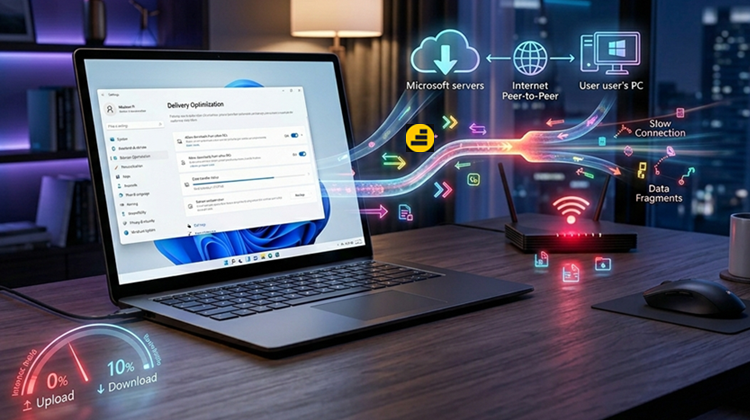
Στην πράξη, δεν διατρέχουμε κίνδυνο μόλυνσης από κακόβουλο λογισμικό όταν κατεβάζουμε τμήματα ενημερώσεων από άγνωστες συσκευές — τα δεδομένα είναι κρυπτογραφημένα και η αυθεντικότητά τους επαληθεύεται από τη Microsoft. Το πρόβλημα είναι καθαρά επιδόσεων (performance) και όχι ασφάλειας.
Σε γενικές γραμμές, τα Windows δεν έχουν ιδιαίτερους “ενδοιασμούς”: μπορούν να χρησιμοποιήσουν σημαντικό μέρος του διαθέσιμου bandwidth για ενημερώσεις, χωρίς πάντα να το γνωστοποιούν στον χρήστη.
Αυτό μπορεί να ρίξει αισθητά την απόδοση σε streaming, online παιχνίδια, βιντεοκλήσεις ή ανέβασμα αρχείων, καθώς η ταχύτητα upload είναι ήδη περιορισμένη και κάθε επιπλέον χρήση στο παρασκήνιο γίνεται άμεσα αντιληπτή. Ακόμη και ένα μικρό ποσοστό που δεσμεύεται αρκεί για να κάνει τη διαφορά — ειδικά σε συνδέσεις με χαμηλό upload, όπως πολλές VDSL.
Επιπλέον, η Βελτιστοποίηση παράδοσης διατηρεί αρχεία ενημερώσεων σε τοπική προσωρινή μνήμη (cache) στον δίσκο, ακόμα και μετά την εγκατάσταση. Αυτό μπορεί να δεσμεύσει σημαντικό χώρο (μερικά GB ή και περισσότερο). Αν και τα Windows καθαρίζουν περιοδικά παλιά δεδομένα, η cache ξαναγεμίζει με κάθε νέο update.

Φυσικά, αν έχουμε πολύ γρήγορη σύνδεση και άφθονο χώρο στον δίσκο, πιθανότατα δεν θα μας απασχολήσουν αυτά τα ζητήματα. Όμως, για τους υπόλοιπους, αυτού του είδους οι “συμβιβασμοί” δύσκολα δικαιολογούνται.
Ολική απενεργοποίηση
Για να σταματήσουμε αυτό το Windows throttling και να πάρουμε πίσω τον έλεγχο της σύνδεσής μας, μπορούμε να απενεργοποιήσουμε εντελώς την Βελτιστοποίηση Παράδοσης. Αυτό καταργεί όλα όσα σχετίζονται με τη λειτουργία καθώς και τον διαμοιρασμό ενημερώσεων (P2P).
Τι κάνουμε
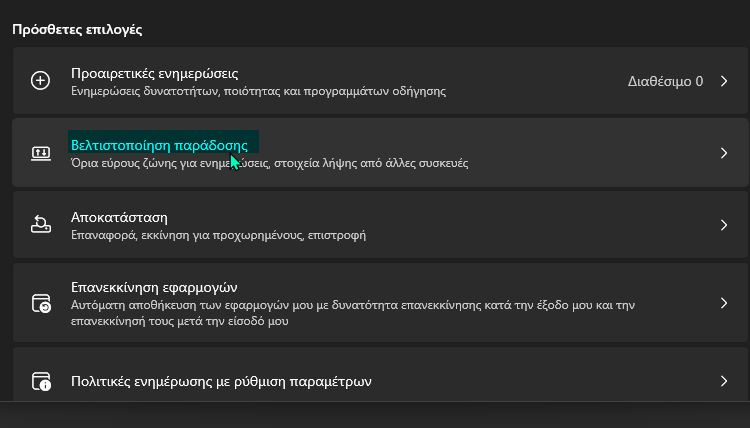
1. Πηγαίνουμε: Ρυθμίσεις → Windows Update → Επιλογές για προχωρημένους → Πρόσθετες επιλογές → Βελτιστοποίηση παράδοσης.
2. Απενεργοποιούμε την επιλογή: “Να επιτρέπονται λήψεις από άλλες συσκευές”.
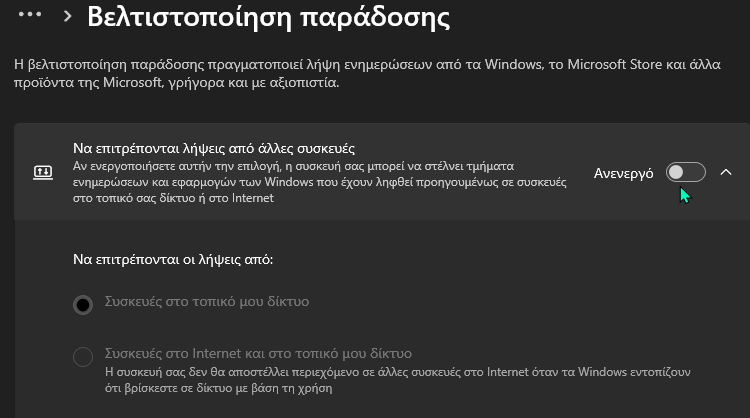
Από εδώ και πέρα, κερδίζουμε μικρότερη κατανάλωση bandwidth στο background και πιο σταθερή σύνδεση — ειδικά αν κάνουμε streaming ή gaming.
Εναλλακτικά: Ρύθμιση περιορισμού χρήσης bandwidth
Αν δεν θέλουμε να απενεργοποιήσουμε εντελώς τη Βελτιστοποίηση παράδοσης, μπορούμε να περιορίσουμε ή να απενεργοποιήσουμε μόνο τον διαμοιρασμό, χωρίς να χάσουμε τα υπόλοιπα πλεονεκτήματα της λειτουργίας.
Έτσι, για να ελέγχουμε το Windows throttling, διατηρούμε ενεργοποιημένη την επιλογή “Να επιτρέπονται λήψεις από άλλες συσκευές” και κυρίως βεβαιωνόμαστε ότι είναι επιλεγμένο το “Συσκευές στο τοπικό μου δίκτυο“.
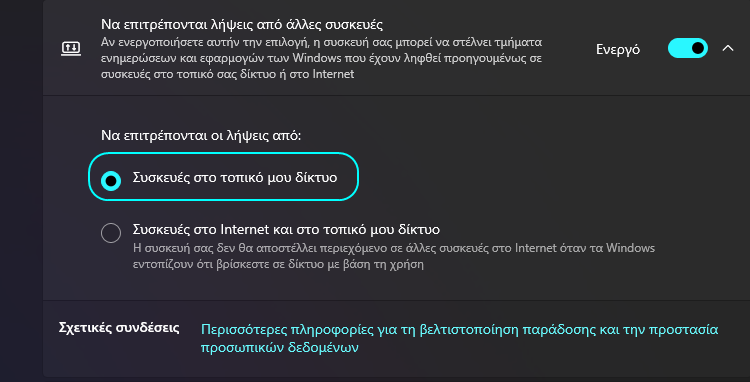
Στη συνέχεια, μπορούμε να περιορίσουμε τη χρήση bandwidth, τροποποιώντας λίγο παρακάτω στην ίδια καρτέλα, τις τρεις βασικές επιλογές που θα δούμε.
1. Επιλογές λήψης
Ελέγχουν πόσο bandwidth χρησιμοποιείται όταν οι ενημερώσεις κατεβαίνουν στο παρασκήνιο, ενώ χρησιμοποιούμε τον υπολογιστή για άλλες εργασίες. Π.χ. κατά την πλοήγηση στο Internet ή τη χρήση εφαρμογών.
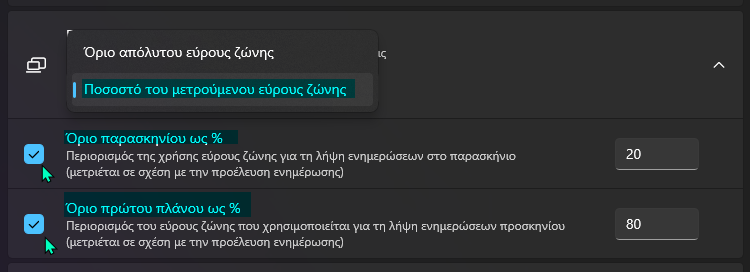
Πατάμε δίπλα στο Όριο απόλυτου εύρους ζώνης και αρχικά το αλλάζουμε σε Ποσοστό του μετρούμενου εύρους ζώνης.
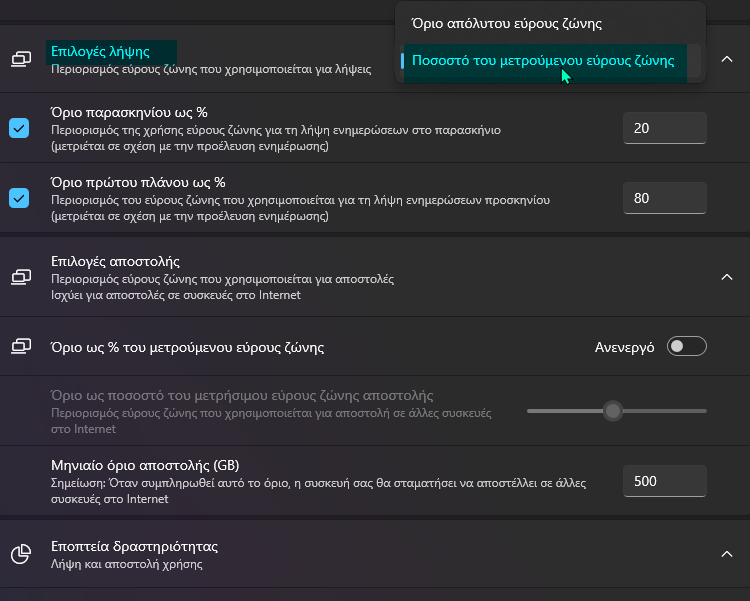
Στη συνέχεια προχωράμε στην τροποποίηση, ορίζοντας:
1α. Όριο παρασκηνίου ως % (updates που κατεβαίνουν ενώ κάνουμε άλλα πράγματα)
Προτεινόμενες τιμές:
- 20% – 30% για μέση σύνδεση
- Αν έχουμε πιο αργό internet → ακόμα και 5%–20%
1β. Όριο πρώτου πλάνου ως % (όταν πατάμε “Έλεγχος για ενημερώσεις”)
- 80% – 100% (Κατεβαίνουν πιο γρήγορα τα updates, δεν περιμένουμε με τις ώρες)
2. Επιλογές αποστολής
2α. Όριο ως % του μετρούμενου εύρους ζώνης → Το ενεργοποιούμε. Όταν είναι ανενεργό, τα Windows χρησιμοποιούν upload χωρίς σαφή έλεγχο από τον χρήστη. Αυτό μπορεί να επηρεάσει: gaming (ping spikes), βιντεοκλήσεις, streaming.
Με απλά λόγια: Χωρίς όριο, απλά αφήνουμε τα Windows “ελεύθερα” να τρώνε upload όταν υπάρχει ζήτηση από peers.
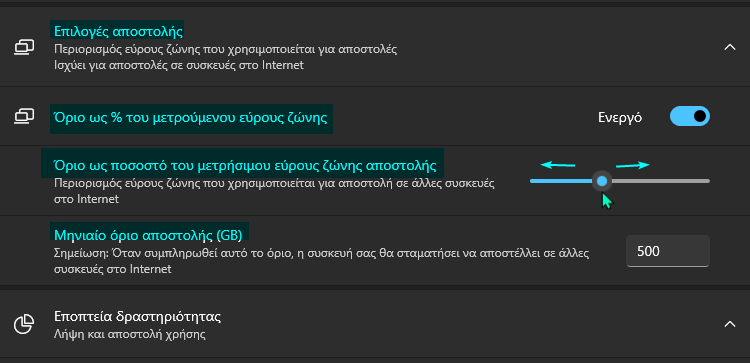
2β. Όριο ως ποσοστό του μετρήσιμου εύρους ζώνης αποστολής: Ελέγχει πόσο από το upload μας χρησιμοποιείται για να στέλνει ενημερώσει σε άλλους υπολογιστές (Internet ή δίκτυο). Το upload επηρεάζει άμεσα το latency (ping), γι’ αυτό και ακόμη μικρή χρήση μπορεί να προκαλέσει καθυστερήσεις σε πραγματικό χρόνο, όπως σε online παιχνίδια ή βιντεοκλήσεις.
Προτεινόμενες τιμές:
- 0% → μέγιστη απόδοση
- Δεν γίνεται καθόλου upload (αφορά μόνο τη Βελτιστοποίηση παράδοσης, όχι όλο το upload του υπολογιστή)
- Ιδανικό για:
- gaming
- Zoom / Teams
- αργές συνδέσεις
- 5% – 10% → ισορροπημένη επιλογή
- Μικρή χρήση upload
- Δεν επηρεάζει αισθητά τη σύνδεση
- Επιτρέπει βασική λειτουργία Delivery Optimization
2γ. Μηνιαίο όριο αποστολής (GB). Αφορά το συνολικό όριο δεδομένων που μπορεί να ανεβάσει ο υπολογιστής μέσα σε έναν μήνα.
Προτεινόμενες τιμές:
- 0% (upload limit) → δεν έχει σημασία (δεν ανεβάζει έτσι κι αλλιώς)
- Αν έχουμε 5–10% upload, βάζουμε 5 – 20GB για πλήρη έλεγχο, ή το αφήνουμε υψηλό αν δεν μας νοιάζει.
Απενεργοποίηση ή ρύθμιση; Η σωστή επιλογή
Η πλήρης απενεργοποίηση της είναι η εύκολη λύση για να σταματήσει το Windows throttling— αλλά όχι πάντα η καλύτερη. Αν η σύνδεσή μας ζορίζεται και βλέπουμε lag σε gaming, streaming, κλήσεις, κλπ, τότε ναι, έχει νόημα να την κλείσουμε τελείως.
Σε κάθε άλλη περίπτωση, ο πιο σωστός δρόμος είναι ο περιορισμός της χρήσης bandwidth με τις ρυθμίσεις που είδαμε. Έτσι κρατάμε τα πλεονεκτήματα των γρήγορων ενημερώσεων, χωρίς να επιβραδύνουμε τη σύνδεσή μας.
Tip για DNS και εφαρμογές στο παρασκήνιο
Παρότι η Βελτιστοποίηση παράδοσης δεν σχετίζεται με τις έξτρα οδηγίες που ακολουθούν, αν συνεχίζουμε να νιώθουμε τη σύνδεση “βαριά”, δεν φταίνε πάντα τα Windows updates — συχνά είναι και το DNS. Αλλάζοντας σε έναν ταχύτερο, οι σελίδες ανοίγουν πιο άμεσα και το browsing γίνεται σίγουρα πιο γρήγορο.
Το καλό; Μπορούμε να βρούμε και να αλλάξουμε με τον ταχύτερο DNS αυτόματα με ένα κλικ, χωρίς να ψάχνουμε μέσα στις ρυθμίσεις των Windows. Δείτε τον απλό τρόπο σε προηγούμενο οδηγό μας.
 Ασφαλές Και Πιο Γρήγορο Internet Με Αυτόματη Αλλαγή DNS ServerΣτις μέρες μας, οι ταχύτητες του σταθερού Internet έχουν αυξηθεί θεαματικά. Αυτό δεν σημαίνει ότι δεν έχουμε περιθώρια βελτίωσης όσον αφορά την πλοήγηση στις σελίδες, καθώς οι DNS server που εκχωρεί ο ISP ενδέχεται να μην είναι πάντα η ιδανικότερη επιλογή και να υπάρχουν καθυστερήσεις. Στον οδηγό θα δούμε την καλύτερη μέθοδο για να έχουμε ακόμη πιο ασφαλές και πιο γρήγορο Internet με αυτόματη αλλαγή DNS.
Επιπλέον, μπορούμε να ελέγξουμε και ποιες εφαρμογές τρέχουν στο παρασκήνιο. Τα Windows επιτρέπουν σε apps να χρησιμοποιούν internet χωρίς να το καταλαβαίνουμε, και μερικές φορές μία μόνο εφαρμογή αρκεί για να “φάει” bandwidth.
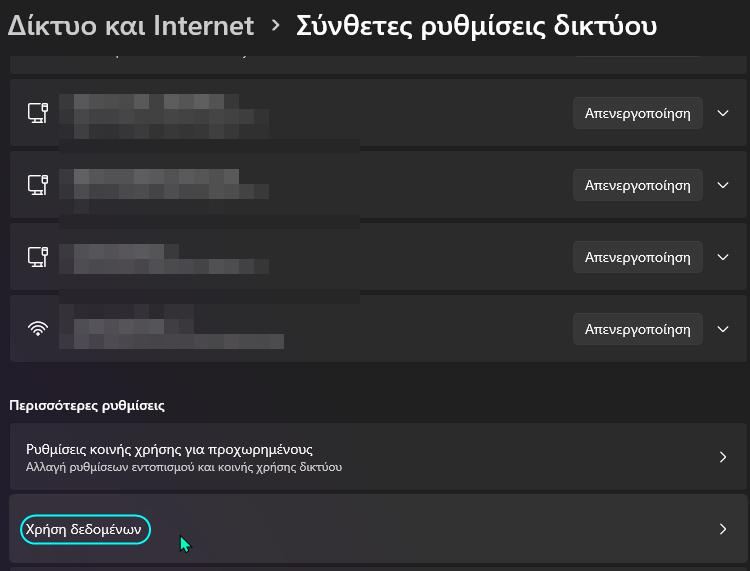
Μπορούμε να το εντοπίσουμε εύκολα από: Ρυθμίσεις → Δίκτυο & Internet → Σύνθετες ρυθμίσεις δικτύου→ Χρήση δεδομένων.
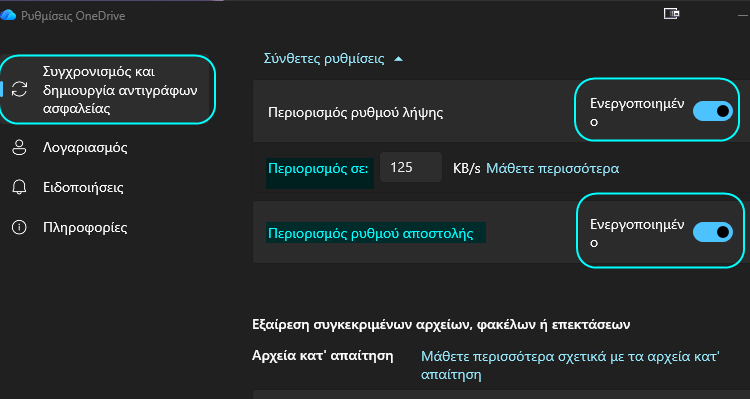
Αν δούμε κάτι ύποπτο (π.χ. το OneDrive να ανεβάζει συνεχώς δεδομένα), μπορούμε να περιορίσουμε τον συγχρονισμό για κάποια χρονική περίοδο…
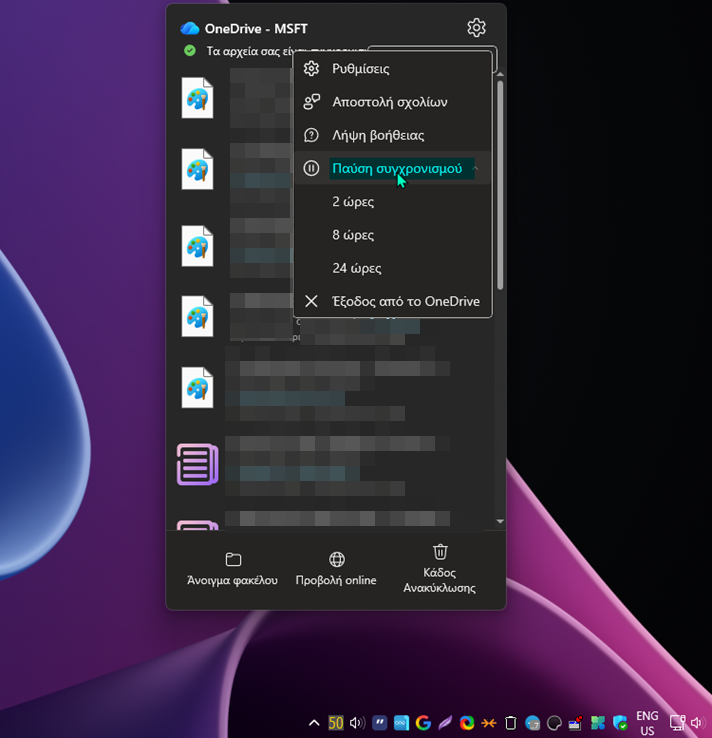
…ή να βάλουμε όριο, ώστε να μην επηρεάζεται η σύνδεσή μας.
Εσείς έχετε παρατηρήσει Windows Throttling;
Με αυτές τις ρυθμίσεις, κρατάμε τα πλεονεκτήματα των γρήγορων ενημερώσεων χωρίς το ενοχλητικό Windows throttling που ενίοτε μπορεί να επιβραδύνει σημαντικά τη σύνδεσή μας.
Αν σας γεννήθηκαν απορίες, μπορείτε να μας γράψετε στις Ερωτήσεις. Για να μοιραστείτε την άποψη σας για το θέμα, μπορείτε να μας γράψετε στα σχόλια στο σχετικό post του άρθρου στη σελίδα μας στο Facebook.