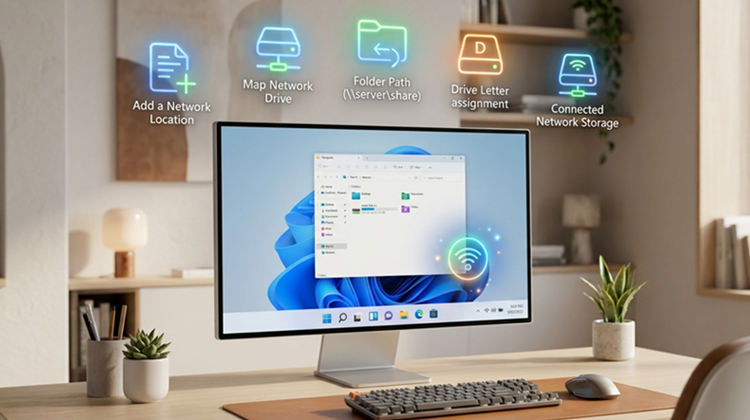
Όλοι γνωρίζουμε πόσο κουραστικό είναι να αναζητάμε χειροκίνητα αρχεία σε άλλους υπολογιστές στο οικιακό δίκτυο. Μετατρέποντας έναν δικτυακό φάκελο σε μόνιμο drive, εξασφαλίζουμε άμεση πρόσβαση χωρίς καθυστερήσεις. Στον οδηγό δείχνουμε τη διαδικασία για να οργανώσουμε το δίκτυο μας στα Windows 11 με τέτοιο τρόπο, ώστε οι πηγές μας να είναι προσβάσιμες με ένα μόνο κλικ.
Προτάσεις συνεργασίας
Τα νέα άρθρα του PCsteps
Γίνε VIP μέλος στο PCSteps

Τι είναι ο δικτυακός δίσκος
Αν χρησιμοποιούμε συχνά έναν κοινόχρηστο φάκελο στο οικιακό δίκτυο (π.χ. σε άλλον υπολογιστή ή σε server), μπορούμε να τον αντιστοιχίσουμε ως κανονικό δίσκο στα Windows. Με αυτόν τον τρόπο, εμφανίζεται μόνιμα στην Εξερεύνηση Αρχείων, έχουμε άμεση πρόσβαση σε αυτόν και δε χρειάζεται κάθε φορά να τον αναζητούμε στο οικιακό δίκτυο.
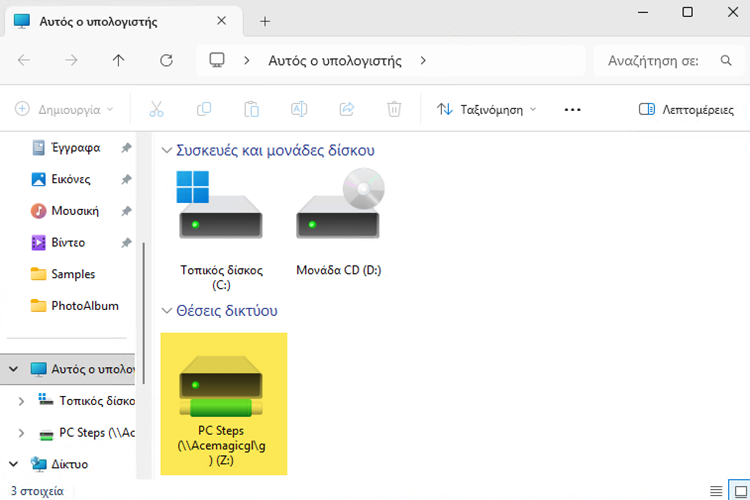
Για να αντιστοιχίσουμε και να χρησιμοποιήσουμε έναν δικτυακό δίσκο στο Windows network, πρέπει να είμαστε συνδεδεμένοι στο ίδιο τοπικό δίκτυο με τη συσκευή-πηγή, να γνωρίζουμε τη σωστή διαδρομή του κοινόχρηστου φακέλου και, αν απαιτείται, να διαθέτουμε έγκυρα στοιχεία σύνδεσης.
Ενεργοποίηση κοινής χρήσης και εντοπισμός δικτύου
Πριν προχωρήσουμε στην πρόσβαση σε κοινόχρηστους φακέλους, είναι απαραίτητο να βεβαιωθούμε ότι ο Εντοπισμός Δικτύου είναι ενεργοποιημένος στον υπολογιστή μας, ώστε τα Windows να μπορούν να εντοπίζουν τις υπόλοιπες συσκευές του δικτύου.
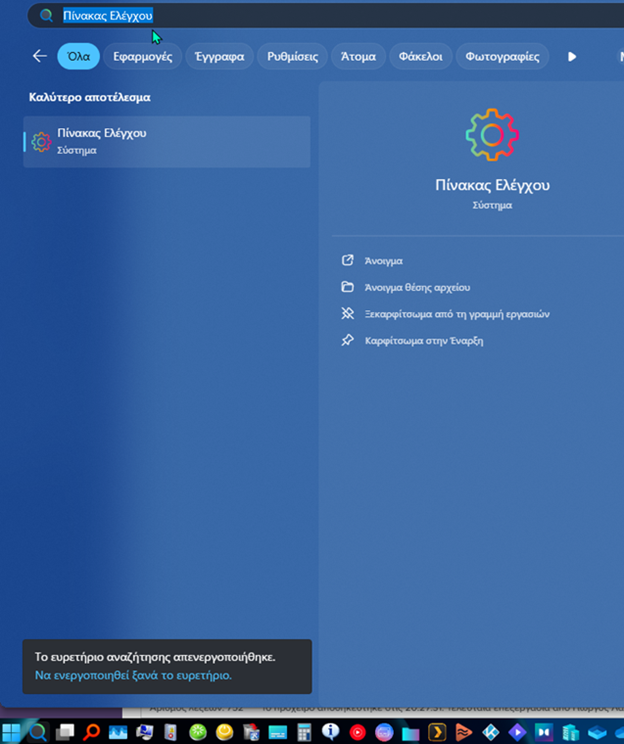
Για να το ρυθμίσουμε, ανοίγουμε τον “Πίνακα Ελέγχου” …
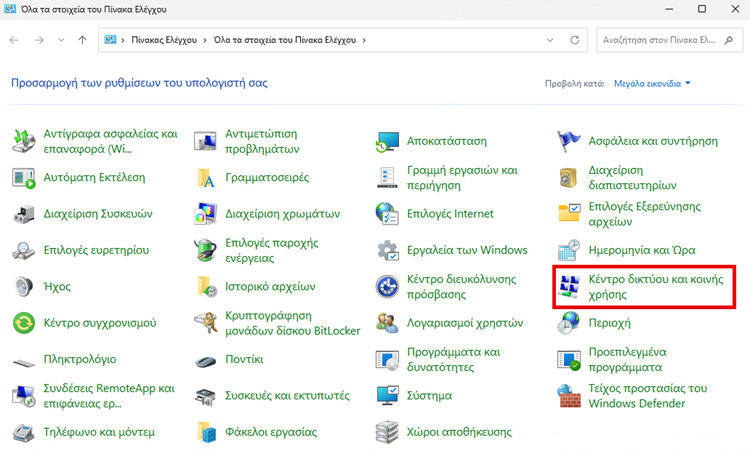
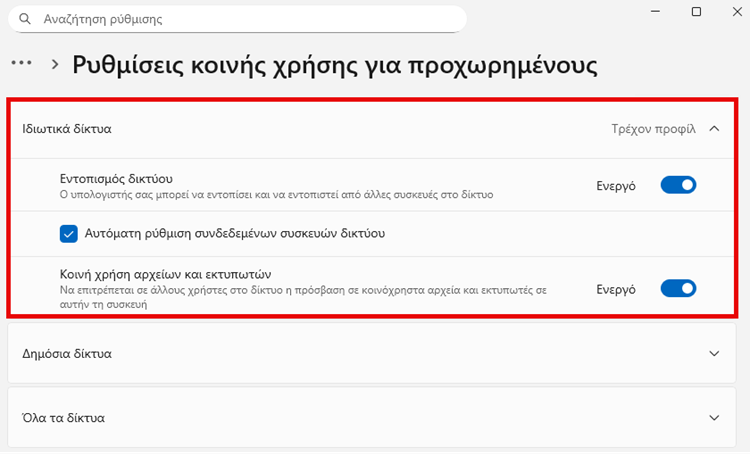
και μεταβαίνουμε στο Κέντρο δικτύου και κοινής χρήσης. Από εκεί επιλέγουμε “Αλλαγή ρυθμίσεων κοινής χρήσης για προχωρημένους”.
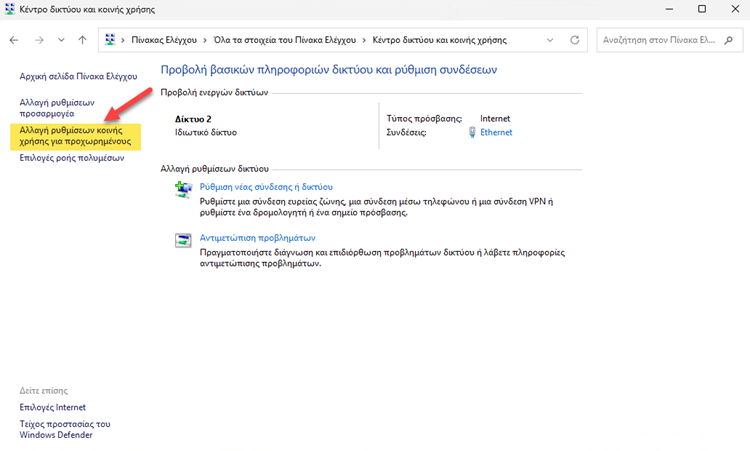
Στο ενεργό προφίλ δικτύου μας, ενεργοποιούμε τον “Εντοπισμό δικτύου” και, εφόσον θέλουμε να μοιραζόμαστε δικούς μας πόρους, ενεργοποιούμε και την “Κοινή χρήση αρχείων και εκτυπωτών”.
Κοινόχρηστος φάκελος
Για να κάνουμε έναν φάκελο κοινόχρηστο στα Windows 11, εντοπίζουμε τον φάκελο μέσα από την Εξερεύνηση Αρχείων, κάνουμε δεξί κλικ → Ιδιότητες και μεταβαίνουμε στην καρτέλα “Κοινή χρήση για προχωρημένους”.
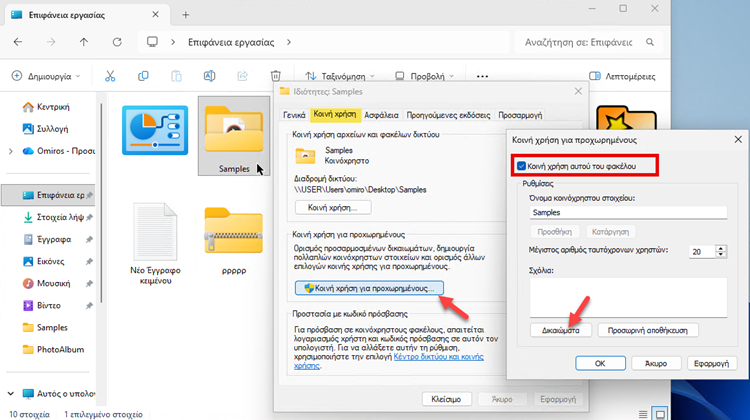
Επιλέγουμε “Κοινή χρήση αυτού του φακέλου”, προσθέτουμε τους χρήστες και ορίζουμε τα δικαιώματα (Πλήρη έλεγχο ή Ανάγνωση) και πατάμε “ΟΚ”.
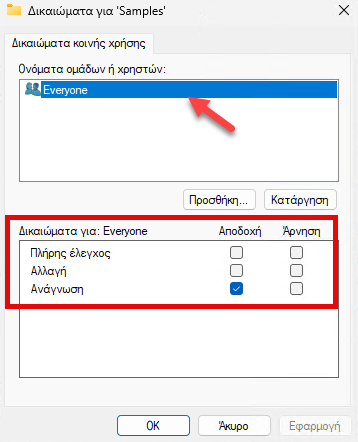
Μετά την ολοκλήρωση, ο φάκελος θα είναι προσβάσιμος από άλλες συσκευές στο ίδιο δίκτυο.
Αντιστοίχιση δικτυακού δίσκου
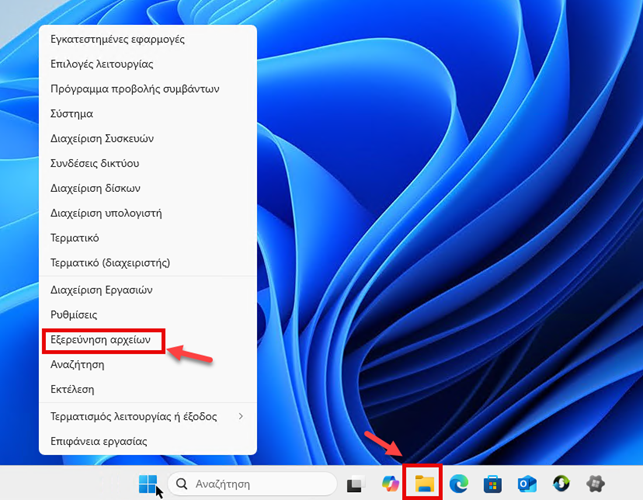
Για να ξεκινήσουμε τη διαδικασία αντιστοίχισης ενός δικτυακού δίσκου, ανοίγουμε αρχικά την “Εξερεύνηση Αρχείων” (File Explorer) από τη γραμμή εργασιών ή μέσω του μενού Έναρξη.
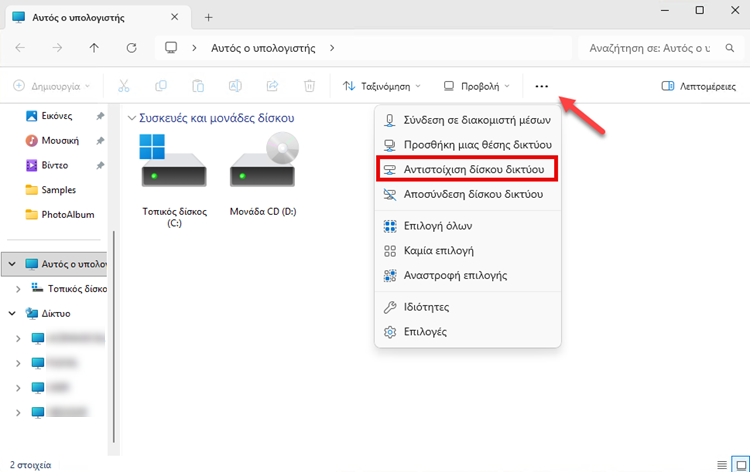
Μέσα στο παράθυρο της Εξερεύνησης Αρχείων, πατάμε το κουμπί με τις τρεις τελείες στη γραμμή εργαλείων και επιλέγουμε “Αντιστοίχιση δίσκου δικτύου”.
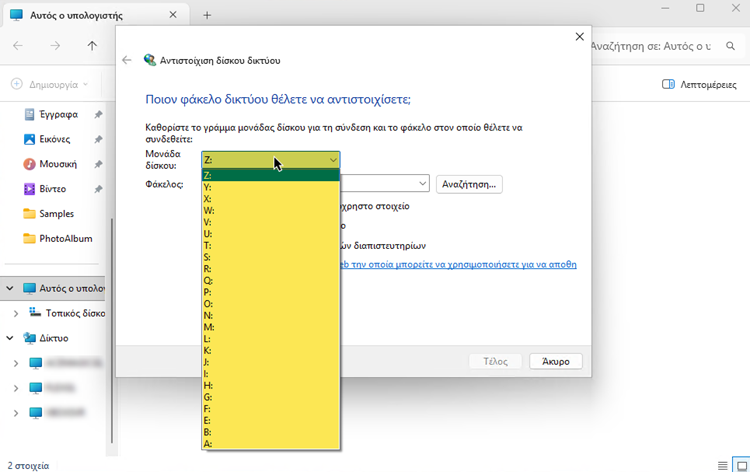
Στο παράθυρο που ανοίγει, από το πεδίο “Μονάδα δίσκου”, διαλέγουμε το γράμμα που θέλουμε να αντιστοιχίσουμε στον δικτυακό δίσκο.
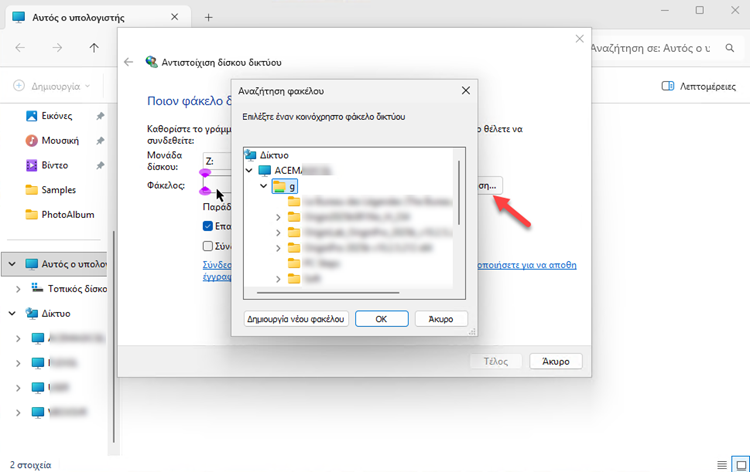
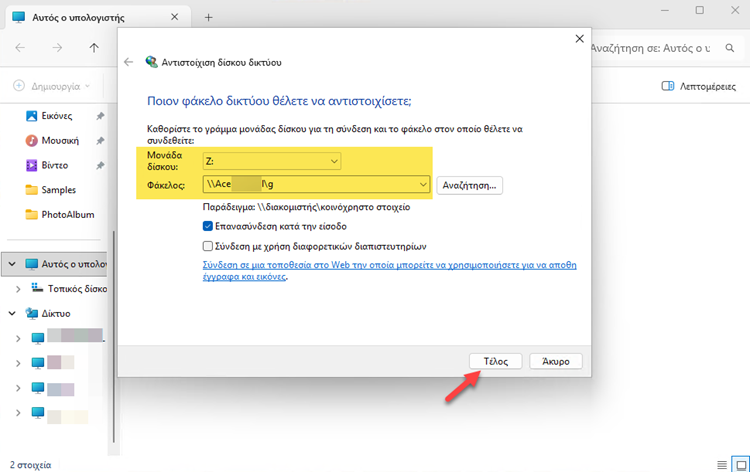
Στο πεδίο φάκελος, πληκτρολογούμε τη διεύθυνση της συσκευής και το όνομα του κοινόχρηστου φακέλου, που ήδη έχουμε δημιουργήσει. Αν δε θυμόμαστε τη διεύθυνση, πατάμε “Αναζήτηση” για να δούμε τις διαθέσιμες συσκευές στο τοπικό δίκτυο.
Πατάμε “Τέλος” και τα Windows 11 προσπαθούν να συνδεθούν στον δικτυακό δίσκο.
Αν αποτύχουν τα προεπιλεγμένα διαπιστευτήρια ή αν έχουμε επιλέξει “Σύνδεση με χρήση διαφορετικών διαπιστευτηρίων”, θα εμφανιστεί ένα παράθυρο από την “Ασφάλεια των Windows” όπου εισάγουμε όνομα χρήστη και κωδικό πρόσβασης.
Αν θέλουμε τα Windows να θυμούνται αυτά τα στοιχεία, τσεκάρουμε το “Απομνημόνευση των διαπιστευτηρίων” μου και πατάμε “OK”.
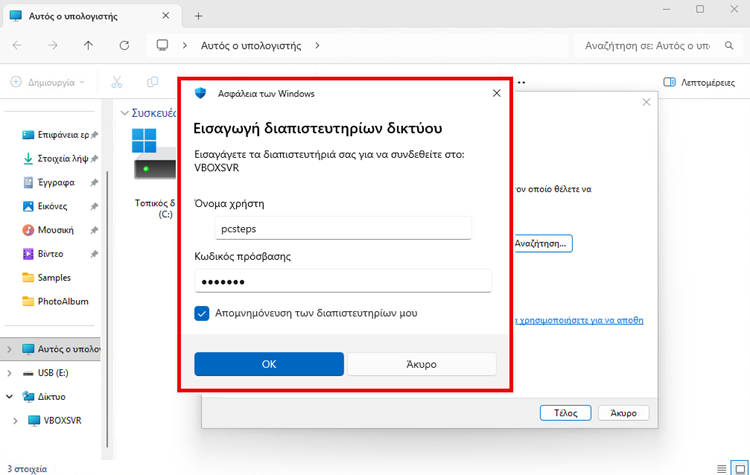
Τα Windows 11 θα συνδεθούν στον δικτυακό δίσκο και θα τον αντιστοιχίσουν στο γράμμα που επιλέξαμε.
Από εκεί και πέρα, ανοίγοντας την Εξερεύνηση Αρχείων και μεταβαίνοντας στο “Αυτός ο Υπολογιστής”, θα τον βρίσκουμε στην ενότητα “Θέσεις δικτύου”, ενώ θα εμφανίζεται και στο αριστερό πλαϊνό μενού για γρήγορη πρόσβαση.
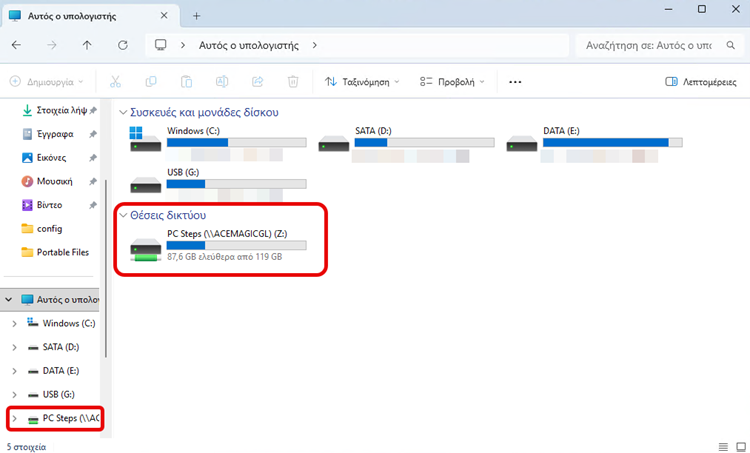
Με αυτόν τον τρόπο, μπορούμε να χρησιμοποιούμε τον δικτυακό δίσκο σχεδόν όπως έναν τοπικό δίσκο.
Αποσύνδεση δικτυακού δίσκου
Όταν δε χρειαζόμαστε πλέον έναν δικτυακό δίσκο, μπορούμε να τον αποσυνδέσουμε εύκολα και με ασφάλεια. Η διαδικασία αυτή δε διαγράφει κανένα αρχείο, απλώς αφαιρεί την αντιστοίχιση του γράμματος δίσκου από τον κοινόχρηστο φάκελο.
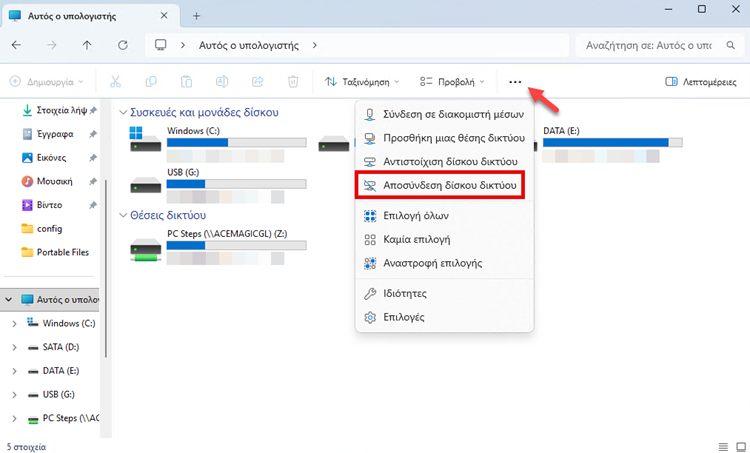
Για να αποσυνδέσουμε έναν δικτυακό δίσκο μέσω της Εξερεύνησης Αρχείων, μεταβαίνουμε στο “Αυτός ο Υπολογιστής“, πατάμε τις τρεις τελείες στη γραμμή εργαλείων και επιλέγουμε “Αποσύνδεση δίσκου δικτύου“.
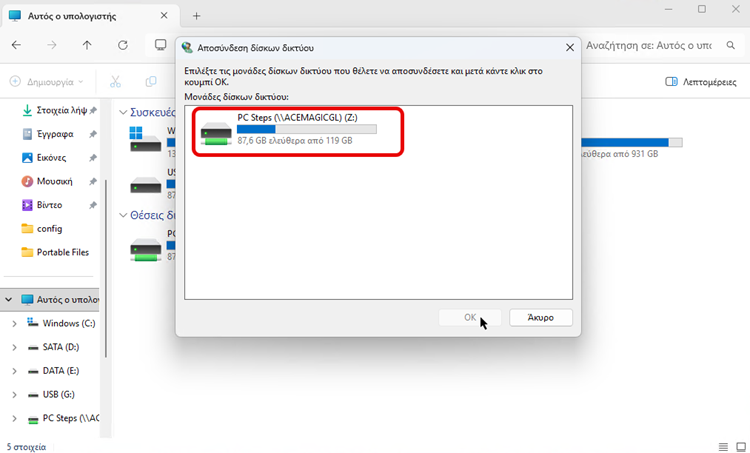
Στο παράθυρο που εμφανίζεται, επιλέγουμε τον δίσκο που θέλουμε και πατάμε “ΟΚ“.
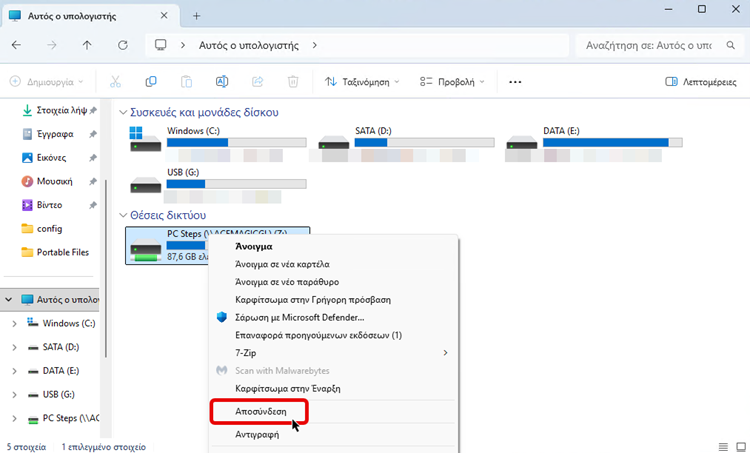
Εναλλακτικά, κάνουμε δεξί κλικ στον χαρτογραφημένο δίσκο στην Εξερεύνηση Αρχείων και επιλέγουμε “Αποσύνδεση“.
Βέβαια, υπάρχει πάντα και η επιλογή αποσύνδεσης του δίσκου μέσω της γραμμής εντολών.
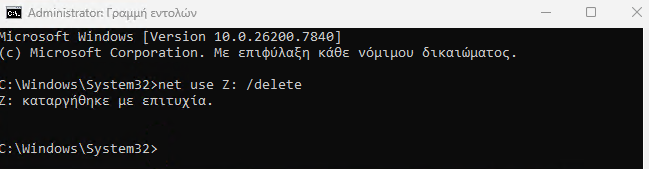
Μετά την ολοκλήρωση της διαδικασίας, το γράμμα μονάδας απελευθερώνεται και ο δίσκος δεν εμφανίζεται πλέον στο σύστημά μας.
Εσείς θα μετατρέψετε το δίκτυο σας σε drive;
Ο κοινόχρηστος φάκελος πλέον θα εμφανίζεται μόνιμα στον υπολογιστή μας με το δικό του γράμμα δίσκου, σαν κανονική τοπική μονάδα αποθήκευσης. Μπορούμε να ανοίγουμε, να αποθηκεύουμε και να μεταφέρουμε αρχεία με τον ίδιο τρόπο που θα το κάναμε σε έναν τοπικό δίσκο.
Με αυτόν τον τρόπο διασφαλίζουμε σταθερή, άμεση και οργανωμένη πρόσβαση στο οικιακό δίκτυο, διευκολύνοντας την εργασία μας και βελτιώνοντας τη ροή των διαδικασιών.
Αν σας γεννήθηκαν απορίες, μπορείτε να μας γράψετε στις Ερωτήσεις. Εναλλακτικά, αν θέλετε να μοιραστείτε την άποψη σας για το θέμα, μπορείτε να μας γράψετε στα σχόλια στο σχετικό post του άρθρου στη σελίδα μας στο Facebook.