Η αναζήτηση για γρήγορο ίντερνετ συχνά σκοντάφτει σε περιορισμούς που δεν προέρχονται από τη σύνδεση μας. Οι ίδιες οι προεπιλεγμένες ρυθμίσεις του λειτουργικού περιορίζουν την ταχύτητα χωρίς καν να το αντιλαμβανόμαστε. Στον οδηγό θα δούμε πώς μπορούμε μέσω των κατάλληλων TCP/IP ρυθμίσεων, να εξασφαλίσουμε με εύκολο τρόπο τη μέγιστη δυνατή απόδοση της σύνδεσης.
Προτάσεις συνεργασίας
Τα νέα άρθρα του PCsteps
Γίνε VIP μέλος στο PCSteps

Το πρωτόκολλο TCP/IP
Το TCP/IP (Transmission Control Protocol/Internet Protocol) αποδίδεται στα ελληνικά ως Πρωτόκολλο Ελέγχου Μετάδοσης/Πρωτόκολλο Διαδικτύου. Είναι μία συλλογή με πρωτόκολλα επικοινωνίας, στα οποία βασίζεται το ίντερνετ και τα δίκτυα γενικότερα.
Το TCP/IP είναι πρόγραμμα δύο επιπέδων. Από τη μία πλευρά, το Transmission Control Protocol αναλαμβάνει να χωρίσει σε μικρά πακέτα το μήνυμα που στέλνουμε στο ίντερνετ, και αντίστοιχα να ενώσει αυτά τα κομμάτια για τα μηνύματα που λαμβάνουμε.
Από την άλλη, το Πρωτόκολλο Διαδικτύου (Internet Protocol) χειρίζεται το κομμάτι της διεύθυνσης του κάθε πακέτου, έτσι ώστε να φτάσει στον σωστό προορισμό. Οι περισσότεροι από εμάς ξέρουμε αυτό το πρωτόκολλο ως διεύθυνση IP.
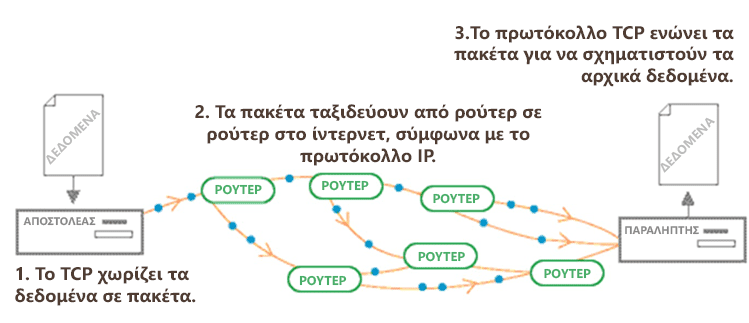
Με λίγα λόγια, το TCP/IP καθορίζει τον τρόπο που πακετάρονται και μεταφέρονται τα δεδομένα της σύνδεσής μας.
Πώς μπορώ να έχω πιο γρήγορο Ίντερνετ
Οι ρυθμίσεις δικτύου στο περιβάλλον των Windows είναι προκαθορισμένες. Αυτό σημαίνει ότι δεν αλλάζουν αυτόματα ανάλογα με την ταχύτητα της σύνδεσής μας.
Ωστόσο, ο καθένας από εμάς έχει διαφορετική σύνδεση, με διαφορετική ταχύτητα στο ίντερνετ, και διαφορετικό latency.
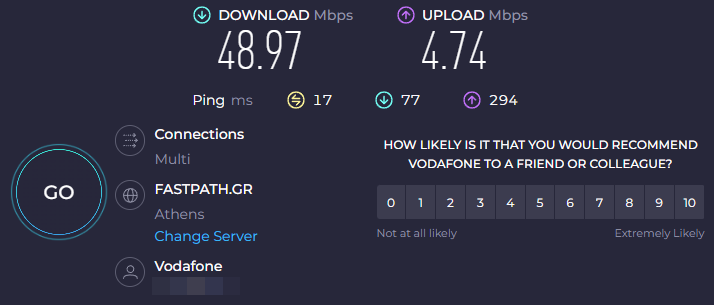
Έτσι, καθώς οι ρυθμίσεις δικτύου είναι προκαθορισμένες και δε βασίζονται στη σύνδεσή μας, είναι λογικό να δημιουργούν ένα είδος bottleneck στην ταχύτητα και στο latency, τουλάχιστον στην πλειοψηφία των χρηστών.
Επομένως, για να επιτύχουμε πιο γρήγορο ίντερνετ και να εκμεταλλευτούμε στο έπακρο τις δυνατότητες του δικτύου μας, θα πρέπει να αλλάξουμε τις ρυθμίσεις TCP/IP βάσει της σύνδεσής μας.
Το καλό εδώ είναι ότι δεν χρειάζεται να έχουμε προχωρημένες γνώσεις για να το υλοποιήσουμε, είτε επεμβαίνοντας στο μητρώο των Windows, είτε μέσω γραμμής εντολών, όπως συνήθως απαιτεί αυτή η διαδικασία. Θα μας το κάνει με πιο εύκολο τρόπο το TCP Optimizer.
Τι είναι το TCP Optimizer
Πρόκειται για ένα δωρεάν πρόγραμμα που δεν απαιτεί εγκατάσταση, το οποίο μας επιτρέπει να παραμετροποιήσουμε τις ρυθμίσεις των πρωτοκόλλων TCP/IP για πιο γρήγορο ίντερνετ.
Με τη βοήθειά του, μπορούμε εύκολα και γρήγορα να πειράξουμε διάφορες προχωρημένες ρυθμίσεις, χωρίς να μπλέξουμε με registry tweaks ή με ειδικές εντολές.
Το πρόγραμμα είναι μικρό, ελαφρύ, και συμβατό με όλες τις εκδόσεις των Windows. Το μόνο που έχουμε να κάνουμε λοιπόν, είναι να το κατεβάσουμε από αυτή τη σελίδα, πατώντας στον σύνδεσμο της τελευταίας έκδοσης.
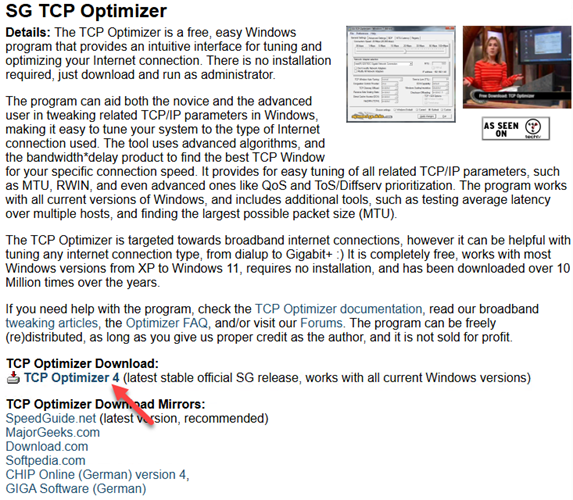
Τη στιγμή που γράφονται αυτές οι γραμμές, η νεότερη έκδοση είναι το TCP Optimizer 4.1.1 και κυκλοφόρησε το 2021.
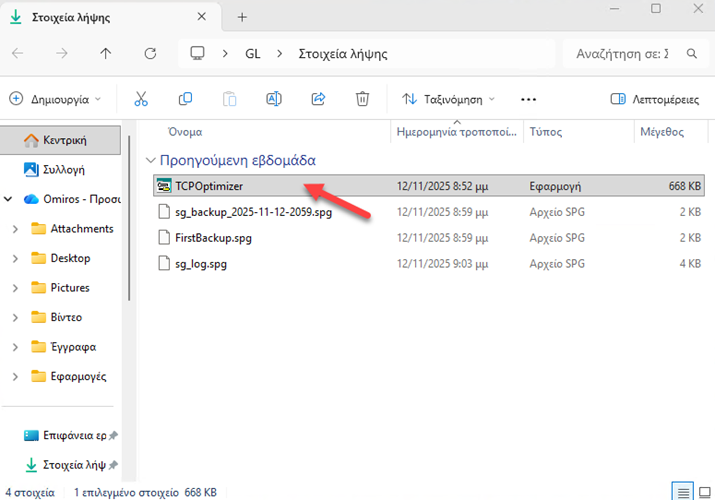
Αφού το κατεβάσουμε, θα δούμε στον φάκελο των λήψεων το αρχείο TCPOptimizer.exe.
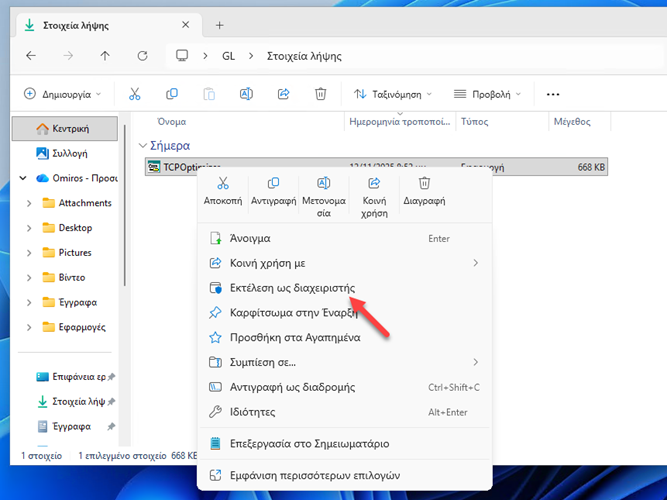
Όπως αναφέραμε προηγουμένως, δεν απαιτεί εγκατάσταση και για να το εκτελέσουμε απλά πρέπει να το τρέξουμε ως διαχειριστές. Πατάμε λοιπόν δεξί κλικ επάνω στο αρχείο που κατεβάσαμε και επιλέγουμε “Εκτέλεση ως διαχειριστής”.
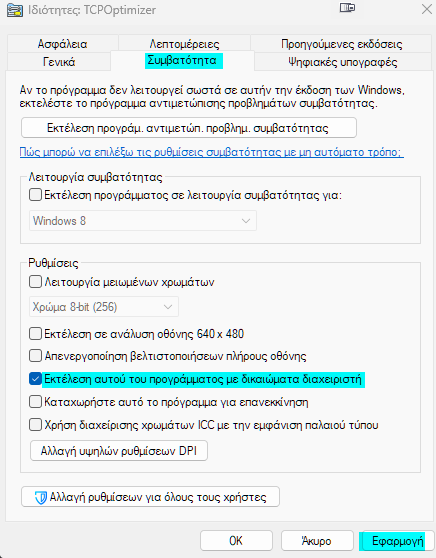
Φυσικά, μπορούμε πάντα να του ορίσουμε ευθύς εξαρχής να εκτελείται πάντα με δικαιώματα διαχειριστή, με δεξί κλικ και μετά μέσα από τις Ιδιότητες.
Με μια πρώτη ματιά, το κεντρικό παράθυρο της εφαρμογής ενδέχεται να μας φανεί πολύπλοκο.
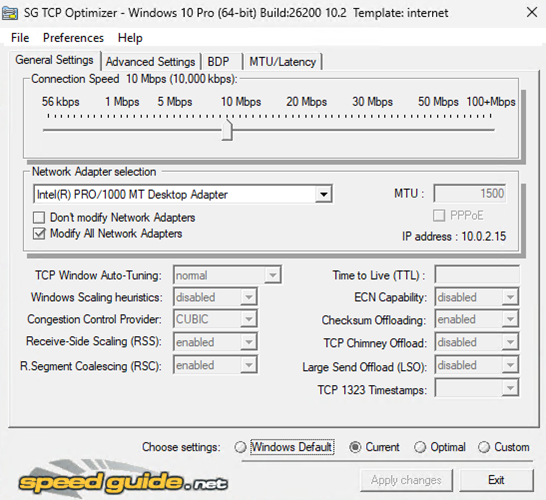
Ωστόσο, τα πράγματα είναι πολύ απλά, και με σχετικά αυτοματοποιημένο τρόπο θα ορίσουμε τις απαραίτητες ρυθμίσεις για πιο γρήγορο ίντερνετ.
Βέλτιστες ρυθμίσεις
Αρχικά, πρέπει να επιλέξουμε τον ενεργό προσαρμογέα δικτύου (Wi-Fi ή Ethernet).
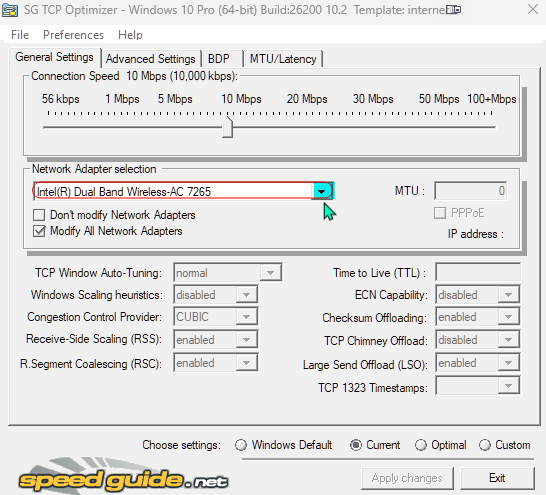
Στη συνέχεια, το μόνο που πρέπει να κάνουμε είναι να ορίσουμε τη μέγιστη ταχύτητα της γραμμής μας στο πεδίο Connection Speed που βρίσκεται στο πάνω της καρτέλας General Settings.
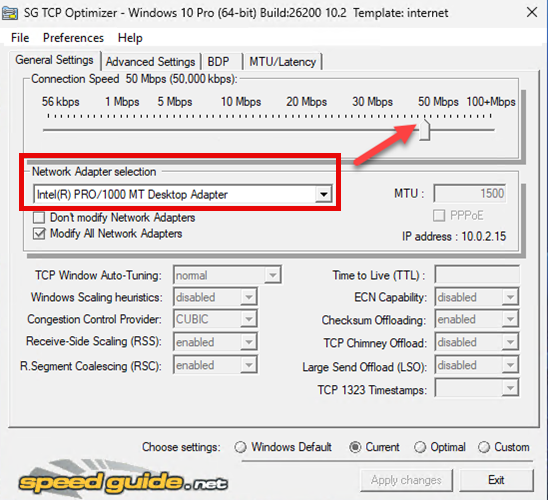
Εδώ να σημειώσουμε ότι δε θέλουμε την ακριβή ταχύτητα που πιάνουμε, αλλά το μέγιστο της γραμμής μας. Για παράδειγμα, αν έχουμε σύνδεση 50Mbps, αλλά πιάνουμε 30Mbps, θα πρέπει και πάλι να ορίσουμε το “50”.
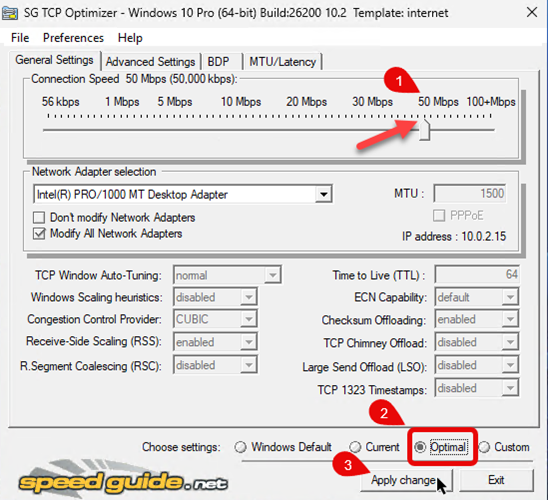
Έπειτα, κάνουμε κλικ στο “Optimal” από το κάτω μέρος του προγράμματος. Με αυτό το κουμπί, το πρόγραμμα ρυθμίζει αυτόματα τις βέλτιστες ρυθμίσεις για τη σύνδεσή μας. Μετά πατάμε “Apply changes“.
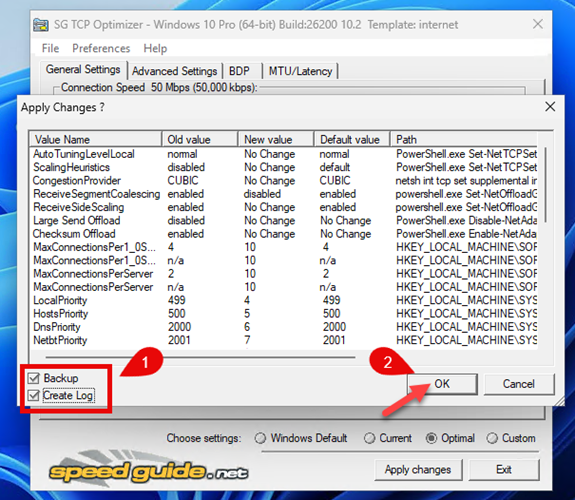
Στο παράθυρο που θα ανοίξει, τσεκάρουμε τα κουτάκια “Backup” και “Create Log”, έτσι ώστε να έχουμε αντίγραφα ασφαλείας από τις προηγούμενές μας ρυθμίσεις και πατάμε “ΟΚ”.
Για να εφαρμοστούν οι αλλαγές μας, θα πρέπει να κάνουμε επανεκκίνηση συστήματος, οπότε πατάμε “Ναι”. Αν θέλουμε να κάνουμε επανεκκίνηση αργότερα, πατάμε “Όχι”.
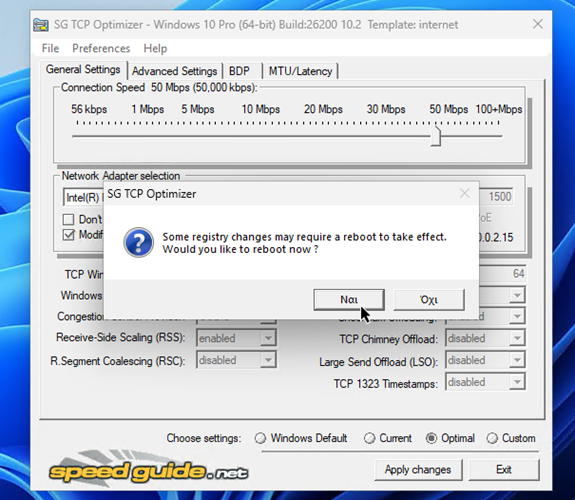
Και κάπου εδώ τελειώσαμε με τις βέλτιστες ρυθμίσεις για πιο γρήγορο ίντερνετ στη σύνδεσή μας.
Προαιρετικά, αν θέλουμε να γνωρίζουμε ακριβώς τι κάνει η κάθε επιλογή του προγράμματος, υπάρχει το εγχειρίδιο χρήσης του TCP Optimizer, που αναλύει την κάθε ρύθμιση ξεχωριστά.
Χειροκίνητες ρυθμίσεις
Ξεκινώντας από την καρτέλα General Settings του TCP Optimizer, βλέπουμε τις γενικές ρυθμίσεις. Ακολουθεί η καρτέλα Advanced Settings για τις πιο προχωρημένες επιλογές.
Για να μπορούμε να πειράξουμε οποιαδήποτε ρύθμιση χειροκίνητα για πιο γρήγορο ίντερνετ, θα πρέπει να επιλέξουμε το κουτάκι “Custom” από το κάτω μέρος του παραθύρου.
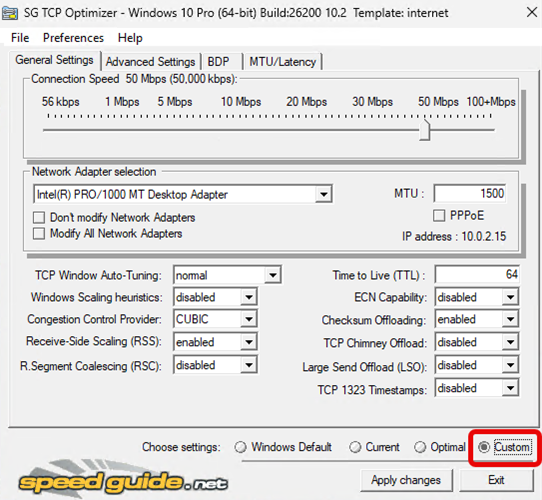
Αν το τσεκάρουμε, θα δούμε ότι πλέον έχουμε πρόσβαση σε όλα τα πεδία που πριν ήταν γκριζαρισμένα.
Στην καρτέλα των προχωρημένων ρυθμίσεων μπορούμε να εφαρμόσουμε αυτόματα διάφορες αλλαγές στο μητρώο των Windows, έτσι ώστε να βελτιωθούν οι επιδόσεις του δικτύου μας στα online παιχνίδια.
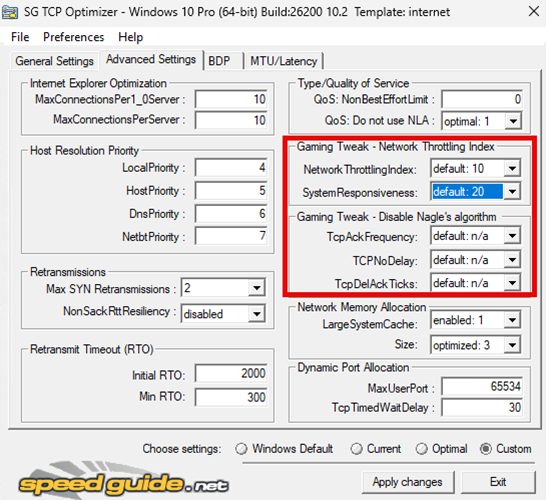
Επισημαίνουμε ότι αυτές οι ρυθμίσεις για πιο γρήγορο ίντερνετ απευθύνονται σε όσους γνωρίζουν αυτές τις λειτουργίες. Οπότε, αν δεν ξέρουμε τι κάνει κάποια επιλογή, καλό είναι να μην τροποποιήσουμε τις τιμές.
Επαναφορά προεπιλεγμένων ρυθμίσεων
Σε περίπτωση που κάτι πάει στραβά, ή αν απλά δεν είχαμε τα αποτελέσματα που περιμέναμε για πιο γρήγορο ίντερνετ, το πρόγραμμα μας δίνει αρκετούς τρόπους για να επαναφέρουμε τις προεπιλεγμένες ρυθμίσεις των Windows.
Πρώτα απ' όλα, μπορούμε να πατήσουμε στο κουτάκι “Windows Default” που βρίσκεται στο κάτω μέρος του παραθύρου. Έπειτα πατάμε “Apply changes” και κάνουμε την απαραίτητη επανεκκίνηση.
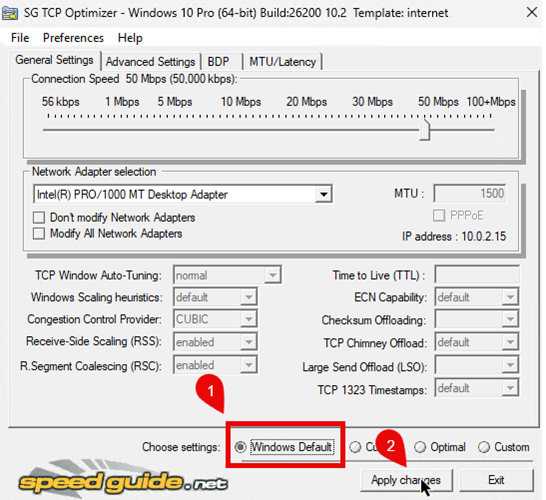
Επιπλέον, από το μενού File μας δίνεται η δυνατότητα να πάρουμε αντίγραφα ασφαλείας από τις τρέχουσες ρυθμίσεις μας, πατώντας στο “Backup current settings”.
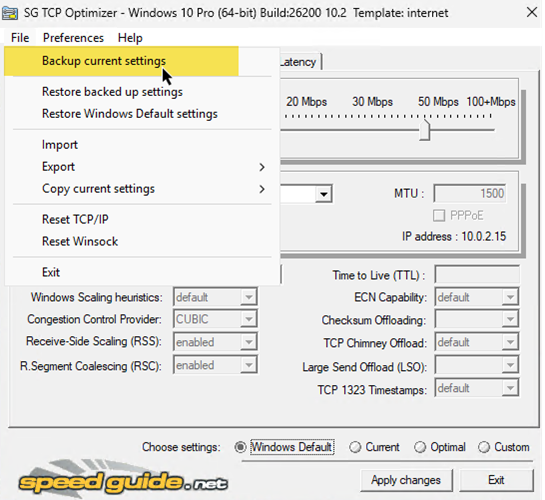
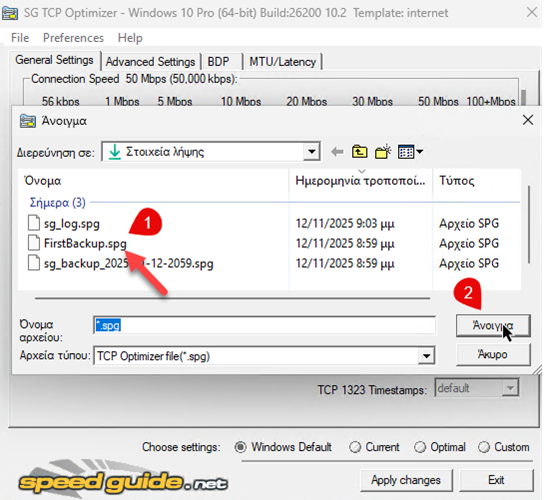
Τα αντίγραφα ασφαλείας αποθηκεύονται με τη μορφή αρχείων .spg στην τοποθεσία από όπου εκτελέσαμε το TCPOptimizer. Στην περίπτωσή μας είναι ο φάκελος με τις λήψεις.
Κάνοντας κλικ στην επιλογή “Restore backed up settings” μπορούμε να επαναφέρουμε τα αντίγραφα ασφαλείας μας οποιαδήποτε στιγμή. Το μόνο που έχουμε να κάνουμε είναι να διαλέξουμε το backup που θέλουμε, και να πατήσουμε “Άνοιγμα”.
Ενδιαφέρον παρουσιάζουν και οι επιλογές “Reset TCP/IP” και “Reset Winsock”.
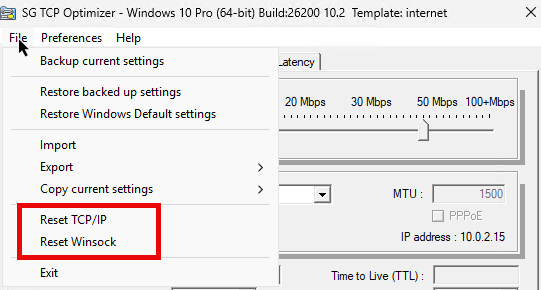
Πολλές φορές τυγχάνει να μην μπορούμε να συνδεθούμε στο ίντερνετ, λόγω σφαλμάτων του TCP/IP ή του Winsock.
Το πρόβλημα λύνεται με μια απλή επαναφορά του πρωτοκόλλου TCP/IP, μέσω της επιλογής “Reset TCP/IP“. Αντίστοιχα με το “Reset Winsock” γίνεται επαναφορά του Winsock catalog, δηλαδή του επιπέδου του Windows δικτύου που χειρίζεται εφαρμογές και sockets.
Στην προκειμένη, το TCP Optimizer μας γλιτώνει απ' τον κόπο, και κάνει την επανεκκίνηση με ένα απλό κλικ.
Πιο γρήγορο Wi-Fi μέσω Windows 11
Αν και με το TCP Optimizer μπορούμε να έχουμε πιο γρήγορο ίντερνετ μέσω ρυθμίσεων TCP/IP, η ταχύτητα του Wi-Fi μπορεί επίσης να βελτιωθεί σε επίπεδο επιλογής δικτύου, ανάλογα με το ποιο ασύρματο κανάλι (2.4 ή 5GHz) χρησιμοποιούμε.
Έτσι, μπορούμε να ορίσουμε τη μόνιμη σύνδεση αποκλειστικά σε ασύρματο δίκτυο 5GHz, ακολουθώντας τα παρακάτω βήματα:
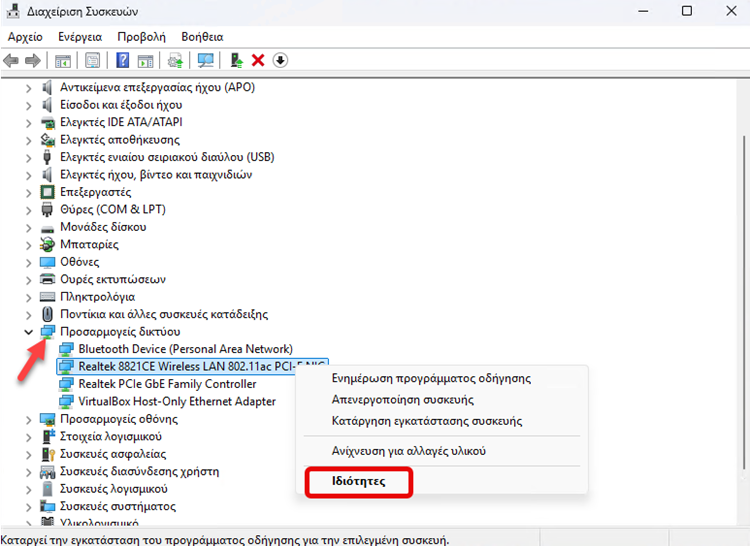
Με δεξί κλικ στο κουμπί Έναρξη ανοίγουμε τη Διαχείριση Συσκευών.
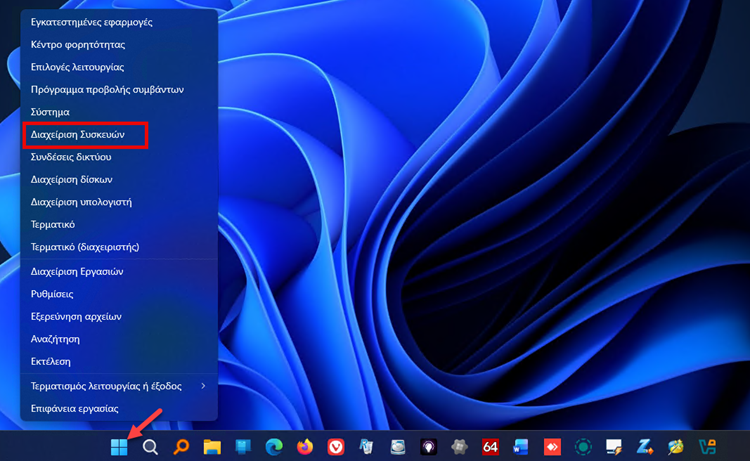
Στη συνέχεια εντοπίζουμε το μενού Προσαρμογείς δικτύου. Βρίσκουμε την κάρτα δικτύου Wi-Fi και, με δεξί κλικ, ανοίγουμε τις Ιδιότητες.
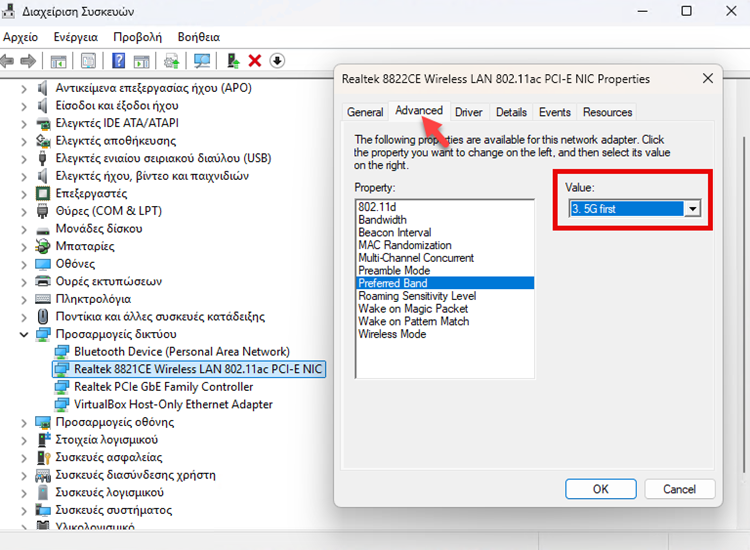
Μεταβαίνουμε στην καρτέλα Για προχωρημένους (Advanced), εντοπίζουμε την επιλογή Προτιμώμενη μπάντα (Preferred Band) και επιλέγουμε Προτίμηση μπάντας 5GHz, έπειτα πατάμε OK.
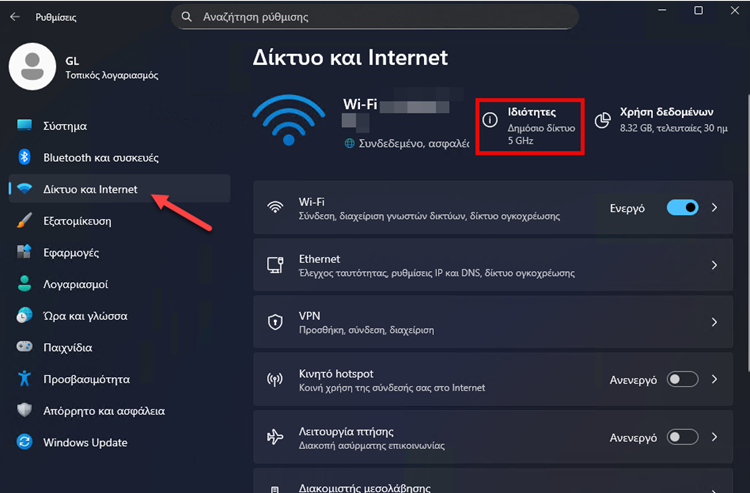
Για να επιβεβαιώσουμε σε ποια ζώνη είναι συνδεδεμένος ο υπολογιστής μας, μεταβαίνουμε στις Ρυθμίσεις από το μενού Έναρξη.
Στη συνέχεια κάνουμε κλικ στο Δίκτυο και Internet. Στην ενότητα Ιδιότητες, στο επάνω μέρος της σελίδας, μπορούμε να δούμε αν είμαστε συνδεδεμένοι σε δίκτυο 5GHz ή 2.4GHz.
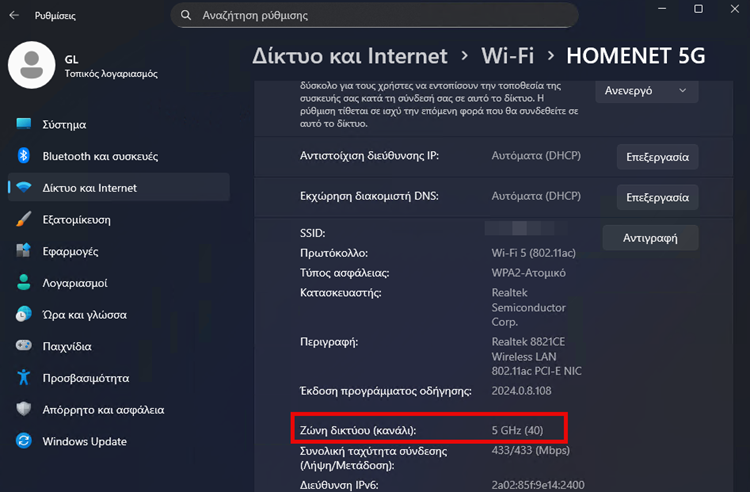
Αν η πληροφορία δεν εμφανίζεται άμεσα, κάνουμε κλικ στις Ιδιότητες και εντοπίζουμε το πεδίο Ζώνη δικτύου, όπου φαίνεται ποια ζώνη Wi-Fi είναι ενεργή.
Υπήρξε βελτίωση με αυτές τις ρυθμίσεις;
Όπως είδαμε, πέρα από τις ρυθμίσεις TCP/IP, υπάρχουν διάφοροι άλλοι τρόποι με τους οποίους μπορούμε να έχουμε πιο γρήγορο ίντερνετ.
Μπορούμε να ρυθμίσουμε το laptop ώστε να συνδέεται αυτόματα σε δίκτυα 5GHz για καλύτερες επιδόσεις, ή να αλλάξουμε αυτόματα τους DNS servers για ταχύτερη και πιο αξιόπιστη πλοήγηση, όπως έχουμε δει και σε προηγούμενο οδηγό.
 Ασφαλές Και Πιο Γρήγορο Internet Με Αυτόματη Αλλαγή DNS ServerΣτις μέρες μας, οι ταχύτητες του σταθερού Internet έχουν αυξηθεί θεαματικά. Αυτό δεν σημαίνει ότι δεν έχουμε περιθώρια βελτίωσης όσον αφορά την πλοήγηση στις σελίδες, καθώς οι DNS server που εκχωρεί ο ISP ενδέχεται να μην είναι πάντα η ιδανικότερη επιλογή και να υπάρχουν καθυστερήσεις. Στον οδηγό θα δούμε την καλύτερη μέθοδο για να έχουμε ακόμη πιο ασφαλές και πιο γρήγορο Internet με αυτόματη αλλαγή DNS.
Αν σας γεννήθηκαν απορίες, μπορείτε να μας γράψετε στις Ερωτήσεις. Εναλλακτικά, αν θέλετε να μοιραστείτε την άποψη σας για το θέμα, μπορείτε να μας γράψετε στα σχόλια στο σχετικό post του άρθρου στη σελίδα μας στο Facebook.