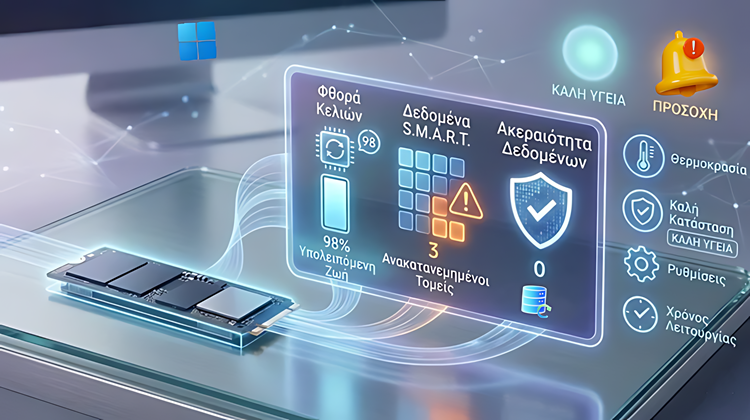
Όλοι θέλουμε έναν SSD γρήγορο, αθόρυβο και αξιόπιστο, μέχρι τη στιγμή που αποφασίζει να… αποσυρθεί χωρίς προειδοποίηση. Ευτυχώς, δεν είμαστε τελείως στο σκοτάδι: με ένα απλό τρόπο μέσω ισχυρού εργαλείου και των SMART data μπορούμε να ειδοποιούμαστε άμεσα για το τι συμβαίνει μέσα στον δίσκο πριν γίνει δράμα. Και ναι, μπορούμε να προλάβουμε την απώλεια των δεδομένων μας.
Προτάσεις συνεργασίας
Τα νέα άρθρα του PCsteps
Γίνε VIP μέλος στο PCSteps

Γιατί ο SSD δεν “φωνάζει” πριν χαλάσει
Ο δίσκος SSD αποτελεί τον πιο κρίσιμο σύνδεσμο μεταξύ των δεδομένων μας και της μόνιμης αποθήκευσης. Είναι αθόρυβος, γρήγορος και αξιόπιστος — μέχρι που δεν είναι.
Το πρόβλημα είναι ότι σε αντίθεση με τους παλιούς HDD που έκαναν θόρυβο σαν καφετιέρα σε κρίση πανικού, ο SSD πεθαίνει σιωπηλά. Συχνά χωρίς προφανή συμπτώματα που θα μας δείξουν ότι ο δίσκος πρόκειται να αποτύχει οριστικά.
Με άλλα λόγια, ένας SSD μπορεί μια μέρα να λειτουργεί κανονικά και την επόμενη να πάψει ξαφνικά να αναγνωρίζεται, παίρνοντας μαζί του και όλα τα αρχεία μας, χωρίς να έχει προηγηθεί κάποια σοβαρή προειδοποίηση από τα Windows.
Ευτυχώς όμως, έχουμε τη δυνατότητα να καταλάβουμε αν ο SSD λειτουργεί φυσιολογικά, αν έχει αρχίσει να φθείρεται ή αν χρειάζεται αντικατάσταση. Με αυτόν τον τρόπο έχουμε τον χρόνο να οργανώσουμε έγκαιρα backup ή κλωνοποίηση δίσκου, και να προλάβουμε μια καταστροφική απώλεια δεδομένων.
Τι είναι το S.M.A.R.T και γιατί το αγνοούν τα Windows
Κάθε σύγχρονος αποθηκευτικός δίσκος — είτε πρόκειται για SATA SSD, είτε για NVMe — ενσωματώνει ένα σύστημα αυτοδιάγνωσης που ονομάζεται S.M.A.R.T. (Self-Monitoring, Analysis and Reporting Technology). Δεν πρόκειται για κάποιο χαρακτηριστικό των Windows, αλλά για κάτι που τρέχει απευθείας στο firmware του SSD.

Eίναι σαν τον ιατρικό φάκελο του δίσκου μας. Μέσα του κρύβονται κρίσιμες πληροφορίες όπως:
- Wear Leveling Count (πόσο έχει φθαρεί ο SSD)
- Reallocated Sectors (προβληματικές περιοχές που αντικαταστάθηκαν)
- Total Host Writes (πόσα δεδομένα γράφτηκαν συνολικά)
- Temperature (θερμοκρασία λειτουργίας)
- CRC Errors (λάθη επικοινωνίας με τη μητρική)
Το σημαντικό εδώ είναι ότι δεν κοιτάμε μόνο μία ένδειξη, αλλά το σύνολο της εικόνας. Ένας SSD μπορεί να φαίνεται “ΟΚ” αλλά τα SMART data να λένε άλλη ιστορία.
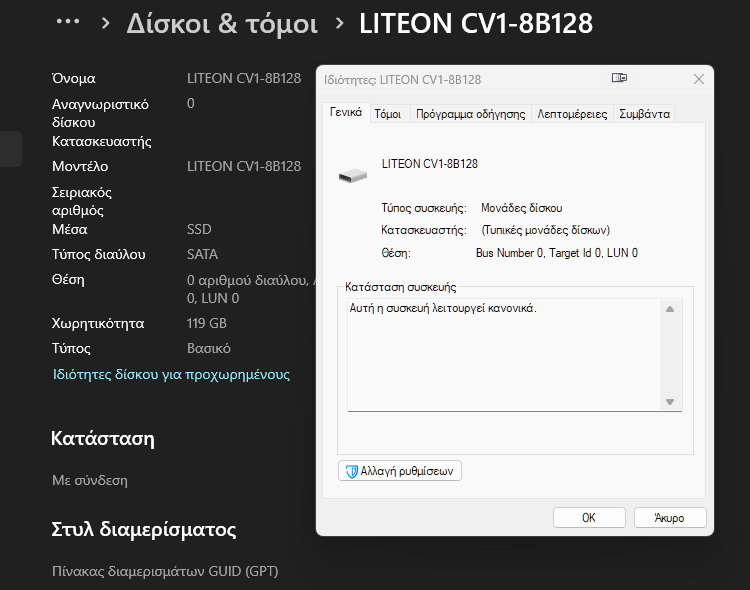
Το πρόβλημα; Αν και τα νεότερα Windows 11 ενσωματώνουν πλέον βασικές ενδείξεις υγείας για τους NVMe δίσκους στις ρυθμίσεις τους, το λειτουργικό σύστημα παραδοσιακά δεν μας δίνει την πλήρη εικόνα.
Η προεπιλεγμένη διαχείριση Δίσκων & τόμων συνήθως περιορίζεται στο ξερό: “Αυτή η συσκευή λειτουργεί κανονικά” και δεν μας βοηθά να καταλάβουμε τι πραγματικά συμβαίνει στον SSD δίσκο μας.
Το εργαλείο που γεφυρώνει το κενό
Το CrystalDiskInfo είναι ένα δωρεάν, ανοιχτού κώδικα εργαλείο για Windows που διαβάζει τα SMART data από κάθε συνδεδεμένο δίσκο και τα παρουσιάζει με αναγνώσιμο τρόπο.
Παρότι ενδέχεται πολλοί από εμάς να το έχουμε ήδη, συχνά δεν αξιοποιούμε τις αυτοματοποιημένες δυνατότητες και λειτουργίες του, οι οποίες μας προσφέρουν ένα σημαντικό “δίχτυ ασφαλείας” απέναντι σε μια απρόσμενη καταστροφή.
Για όσους δεν το έχουν, υποστηρίζει τόσο SSD όσο και παλαιότερους σκληρούς δίσκους (HDD), εγκαθίσταται σε λίγα δευτερόλεπτα και δεν απαιτεί τεχνικές γνώσεις για να το χρησιμοποιήσουμε.
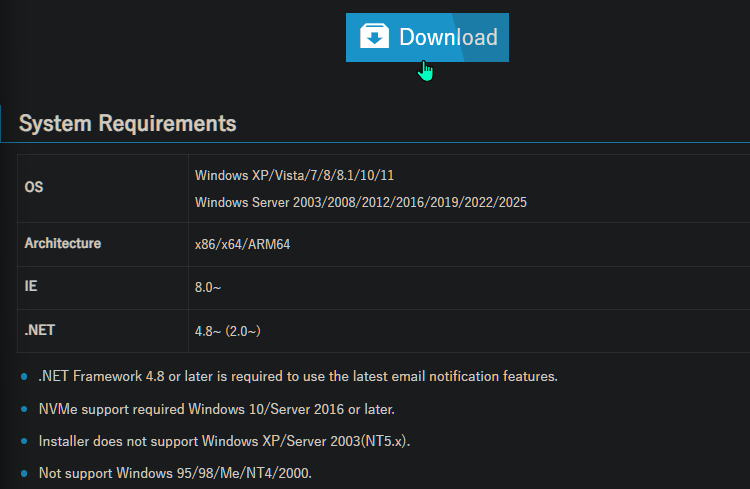
Κατεβάζουμε το μικρό πρόγραμμα από την επίσημη σελίδα και το εκτελούμε. Αμέσως βλέπουμε μια λίστα με τους δίσκους του συστήματός μας, μαζί με μια συνολική εκτίμηση κατάστασης.
Ενεργοποίηση συναγερμού
Μια από τις πιο κρίσιμες ενέργειες που πρέπει να κάνουμε ευθύς εξαρχής είναι να μετατρέψουμε το CrystalDiskInfo, από ένα εργαλείο που ανοίγουμε χειροκίνητα μόνο αν το θυμηθούμε, σε έναν άγρυπνο, μόνιμο “φύλακα” των δίσκων μας.
Με αυτόν τον τρόπο, το πρόγραμμα θα μας ειδοποιήσει αμέσως μόλις κάτι αρχίσει να πηγαίνει στραβά, δίνοντάς μας πολύτιμο χρόνο για να πάρουμε αντίγραφα ασφαλείας. Ουσιαστικά, έχουμε έναν αφοσιωμένο φρουρό που μας ειδοποιεί πριν η βλάβη γίνει μη αναστρέψιμη.
Για να το ρυθμίσουμε ώστε να λειτουργεί αθόρυβα στο παρασκήνιο και να μας δείχνει την υγεία του SSD ή και των άλλων δίσκων μας, απευθείας στη γραμμή εργασιών δίπλα στο ρολόι, απλά πατάμε στο μενού Λειτουργίες στο πάνω τμήμα.
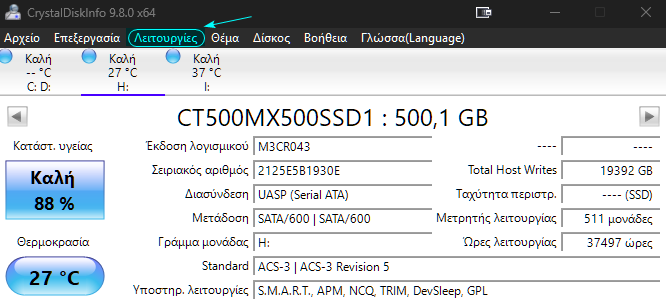
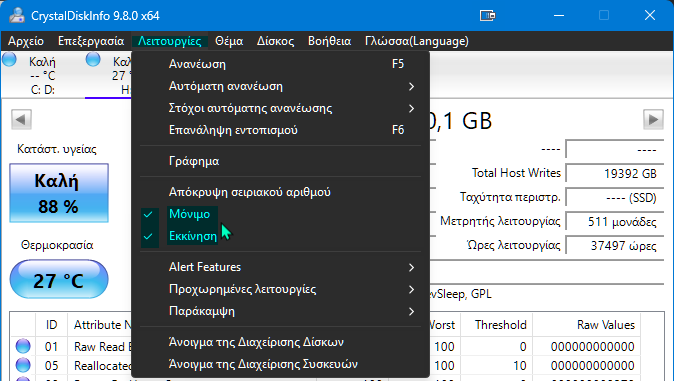
Σε αυτό το μενού θα δούμε τις δύο επιλογές που μετατρέπουν το CrystalDiskInfo σε έναν αθόρυβο επόπτη των δίσκων μας:
- Εκκίνηση: Ενεργοποιώντας την, το CrystalDiskInfo θα ξεκινά αυτόματα μαζί με τον υπολογιστή μας.
- Μόνιμο: Αυτή η επιλογή κρατά το πρόγραμμα ζωντανό ακόμα και αν κλείσουμε το κεντρικό παράθυρο.
Μόλις ενεργοποιήσουμε και τα δύο, θα παρατηρήσουμε μικρά εικονίδια με νούμερα στο κάτω δεξιά μέρος της οθόνης μας. Το καθένα από αυτά δεν είναι απλώς θερμόμετρα, αλλά ζωντανοί δείκτες υγείας για τον αντίστοιχο δίσκο.
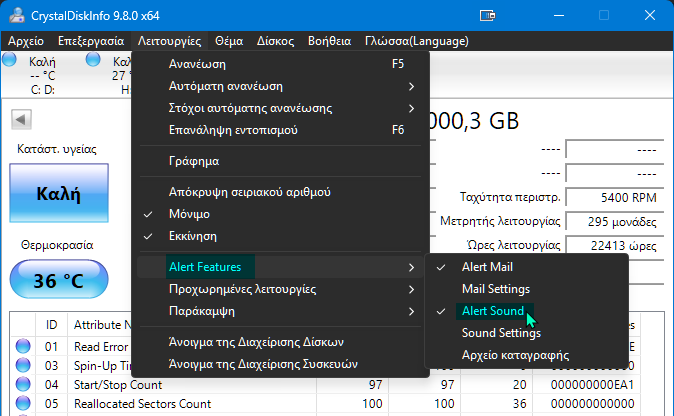
Κατόπιν, πρέπει να βεβαιωθούμε ότι είναι σωστά ρυθμισμένα και τα Alert Features με τσεκαρισμένο το Alert Sound, ώστε να λαμβάνουμε ηχητική ειδοποίηση σε περίπτωση προβλήματος.
Επιπλέον, έχουμε πάντα και την οπτική ενημέρωση μόλις οδηγούμε τον κέρσορα του ποντικιού (hover) πάνω από το εικονίδιο που τρέχει στο system tray. Θα εμφανίζεται ένα μικρό πλαίσιο (tooltip) που θα μας ενημερώνει για την κατάσταση υγείας μαζί με το γράμμα του δίσκου. Οπότε η πληροφορία είναι πάντα εκεί, σε απόσταση ενός… hover.
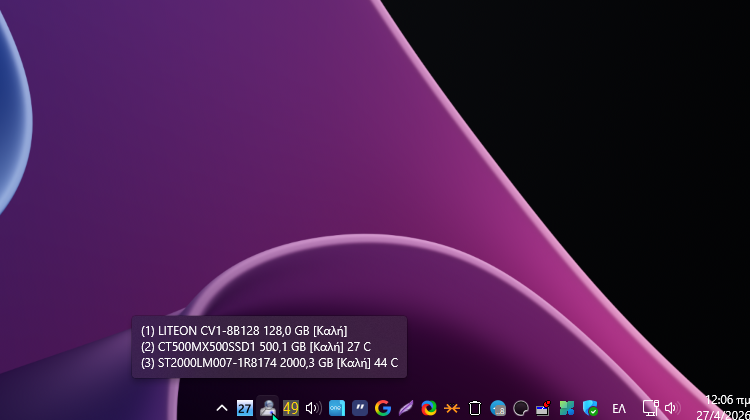
Αν κάποιο εικονίδιο αλλάξει χρώμα (π.χ. γίνει κίτρινο), το πρόγραμμα θα μας ειδοποιήσει αμέσως για να κάνουμε τις απαραίτητες ενέργειες και να πάρουμε άμεσα αντίγραφα ασφαλείας (Backup). Όσο το βλέπουμε μπλε, μπορούμε να είμαστε ήσυχοι. Όπως είναι αυτονόητο, σε καμία περίπτωση δεν περιμένουμε πότε θα εμφανιστεί το κόκκινο.
Αν έχουμε πολλούς δίσκους και δεν θέλουμε να βλέπουμε πολλά εικονίδια, μπορούμε να κάνουμε δεξί κλικ σε ένα από αυτά στο system tray και να επιλέξουμε ποια δεν θέλουμε να εμφανίζονται. Κρύβονται αν αποεπιλέξουμε το Εμφάνιση εικονιδίου θερμοκρασίας. Καλό είναι όμως, να αφήσουμε άθικτη τη ρύθμιση συναγερμού σε όλα.
Από εκεί και μετά, αν το επιθυμούμε, έχουμε και τη δυνατότητα να εμβαθύνουμε στις πιο κρίσιμες παραμέτρους αυτοδιάγνωσης του S.M.A.R.T. μέσα από το CrystalDiskInfo. Δεν είναι απαραίτητο να γίνουμε ειδικοί, αλλά η γνώση αυτών των ενδείξεων θα μας δώσει μια πλήρη εικόνα για την υγεία του SSD μας.
Πώς διαβάζουμε σωστά τις ενδείξεις
Όταν ανοίγουμε το CrystalDiskInfo για πρώτη φορά, ίσως μας προκαλέσουν σύγχυση οι δεκάδες γραμμές με ακροστιχίδες και αριθμητικές τιμές. Ωστόσο, υπάρχουν συγκεκριμένες παράμετροι που αξίζουν πραγματικά την προσοχή μας.
Αρχικά, το εύκολο και πιο χρήσιμο είναι ότι η κατάσταση υγείας του SSD εμφανίζεται με ποσοστό και χρωματική ένδειξη, κάτι που μας δίνει μια πρώτη άμεση εικόνα.
- 🔵 Good (Καλή κατάσταση) — Ο δίσκος λειτουργεί κανονικά
- 🟡 Caution (Προσοχή)— Υπάρχουν ενδείξεις σοβαρής φθοράς. Κάνουμε άμεση δημιουργία αντιγράφων ασφαλείας, προγραμματισμό αντικατάστασης
- 🔴 Bad (Κακή)— Κρίσιμη κατάσταση. Ο SSD βρίσκεται κοντά σε αστοχία
Εκτός από την ένδειξη κατάστασης, βλέπουμε επίσης τη θερμοκρασία σε πραγματικό χρόνο, τις ώρες λειτουργίας (Power On Hours) και τον αριθμό των εκκινήσεων.
Αν δεν βλέπουμε τη θερμοκρασία, μην ανησυχήσουμε για την υγεία του δίσκου. Απλά, ο SSD δεν δίνει δεδομένα θερμοκρασίας μέσω SMART.
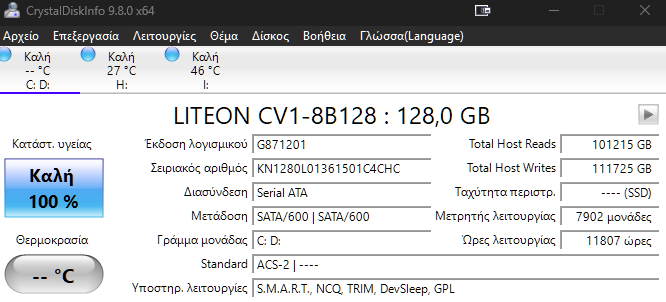
Αυτό οφείλεται στο ότι ορισμένοι πιο οικονομικοί δίσκοι (ή κάποιες OEM μονάδες) δεν διαθέτουν πραγματικό φυσικό αισθητήρα. Επομένως, αν ο SSD δεν εκθέτει θερμοκρασία στο S.M.A.R.T, όποιο άλλο πρόγραμμα και αν δοκιμάσουμε δεν θα μπορεί να τη “μαντέψει”.
Στη συνέχεια, η μεγάλη λίστα τιμών στο CrystalDiskInfo μπορεί να φαίνεται αποθαρρυντική, αλλά δεν χρειάζεται να τα καταλαβαίνουμε όλα — αρκεί να εστιάσουμε στα πιο κρίσιμα:
Πολλοί μπερδεύονται επειδή βλέπουν νούμερα όπως το “100” και νομίζουν ότι πρόκειται για πλήθος σφαλμάτων. Στην πραγματικότητα, λειτουργεί αντίστροφα – σαν ένα σύστημα βαθμολόγησης.
- Current (Τρέχουσα Τιμή): Είναι η τρέχουσα «υγεία» της συγκεκριμένης παραμέτρου. Ξεκινάει από μια υψηλή αρχική τιμή (συνήθως το 100, το 200 ή το 253) και μειώνεται σταδιακά καθώς ο δίσκος φθείρεται ή παρουσιάζει σφάλματα. Όσο υψηλότερη είναι η τιμή, τόσο το καλύτερο.
- Worst (Χειρότερη Τιμή): Η χαμηλότερη βαθμολογία που έχει καταγράψει ποτέ ο δίσκος από τότε που τον πρωτοανοίξαμε. Αν, για παράδειγμα, ο δίσκος ζεστάθηκε υπερβολικά κάποια στιγμή, η τιμή Worst θα μείνει χαμηλά για να μας προειδοποιήσει για το ιστορικό του.
- Threshold (Κατώφλι): Είναι η «κόκκινη γραμμή» που ορίζει ο κατασκευαστής. Αν η τιμή Current (Τρέχουσα) πέσει κάτω ή γίνει ίση με το Threshold (Κατώφλι), τότε η συγκεκριμένη παράμετρος θεωρείται ότι ‘χτύπησε κόκκινο' και το CrystalDiskInfo θα μας προειδοποιήσει για επικείμενη αστοχία.
Με απλά λόγια: Ας Φανταστούμε έναν μαθητή. Το Threshold είναι η βάση (π.χ. 10). Το Current είναι ο βαθμός του στο τελευταίο τεστ. Αν ο βαθμός πέσει κάτω από τη βάση, ο μαθητής “κόβεται” (ο δίσκος θεωρείται ότι απέτυχε).
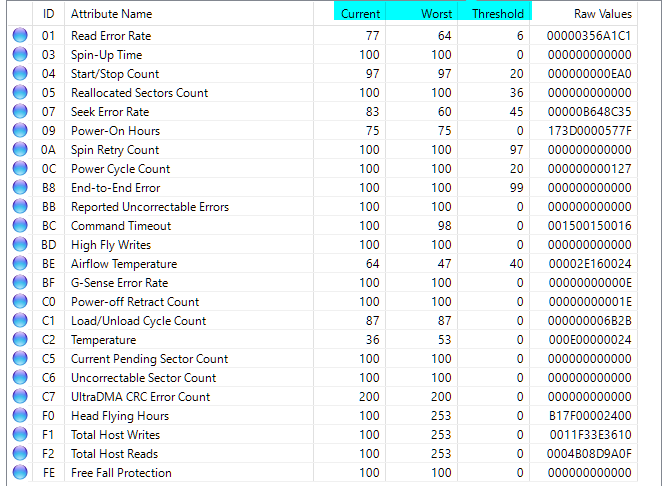
Τι σημαίνουν οι ενδείξεις για τους SATA SSD:
- Reallocated Sector Count (η πιο κρίσιμη παράμετρος): Δείχνει πόσοι τομείς (sectors) παρουσίασαν βλάβη και τα δεδομένα τους μεταφέρθηκαν σε εφεδρικά κελιά μνήμης. Στην ιδανική περίπτωση, η “ακατέργαστη τιμή” (Raw Value) πρέπει να είναι μηδέν. Οποιαδήποτε αύξηση εδώ είναι προειδοποίηση για επερχόμενη αποτυχία.
- Wear Leveling Count: Είναι ο “μετρητής φθοράς”. Εδώ η τιμή στη στήλη Current δείχνει το ποσοστό ζωής που απομένει. Όσο πλησιάζει προς το μηδέν, τόσο περισσότερο έχει εξαντληθεί η αντοχή του δίσκου.
- Total Host Writes (Συνολικές Εγγραφές): Αντιπροσωπεύει τον συνολικό όγκο δεδομένων που έχουν γραφτεί στον δίσκο από την πρώτη μέρα λειτουργίας του. Είναι η μέτρηση που συγκρίνουμε με το TBW (Total Bytes Written), το όριο εγγύησης δηλαδή που δίνει κάθε κατασκευαστής (π.χ. 150TBW). Αν οι εγγραφές του δίσκου μας έχουν ξεπεράσει αυτό το όριο, ο SSD παραμένει λειτουργικός αλλά τίθεται εκτός εγγύησης.
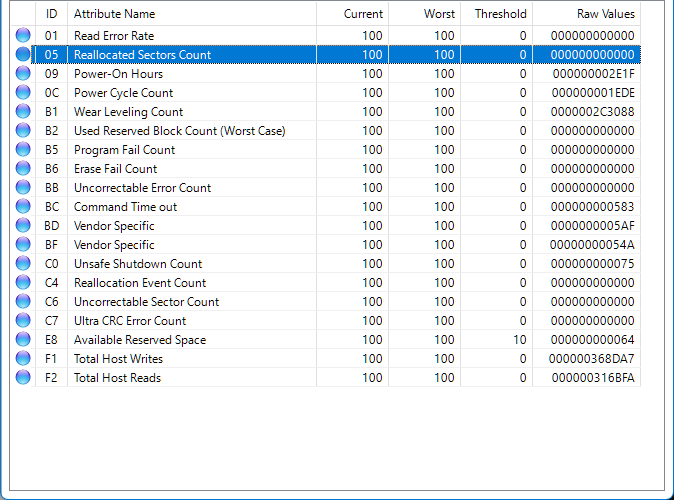
Τι σημαίνουν οι ενδείξεις για τους NVMe SSD:
Οι NVMe ακολουθούν ένα ενοποιημένο πρότυπο αναφοράς (NVMe SMART specification), γεγονός που καθιστά τις ενδείξεις πιο αξιόπιστες και ομοιόμορφες μεταξύ διαφορετικών κατασκευαστών:
- Percentage Used (Ποσοστό Χρήσης): Μας λέει άμεσα τι ποσοστό της ονομαστικής αντοχής του δίσκου έχει καταναλωθεί. Σε αντίθεση με τους SATA, εδώ ξεκινάμε από το 0 και όσο πλησιάζουμε το 100, τόσο πιο κοντά βρίσκεται ο δίσκος στο τέλος της “ζωής” του.
- Available Spare (Εφεδρική Χωρητικότητα): Το ποσοστό των εφεδρικών κελιών μνήμης που παραμένουν διαθέσιμα για την αντικατάσταση προβληματικών τομέων. Πρέπει να παραμένει κοντά στο 100%. Οποιαδήποτε σημαντική πτώση υποδηλώνει σοβαρή φθορά.
- Media and Data Integrity Errors (Σφάλματα Ακεραιότητας Δεδομένων): Ο πλέον κρίσιμος δείκτης για την ασφάλεια των αρχείων μας. Στη στήλη Raw Values (Ακατέργαστες Τιμές) πρέπει να βλέπουμε πάντα μηδέν. Οποιοδήποτε άλλο νούμερο σημαίνει ότι ο δίσκος δυσκολεύεται να διαβάσει ή να γράψει δεδομένα με ασφάλεια.
Τέλος, μερικά πράγματα που αξίζει να θυμόμαστε:
- Μια μεμονωμένη κακή τιμή δεν σημαίνει άμεση αποτυχία. Οι τάσεις μακροπρόθεσμα έχουν περισσότερη σημασία από ένα στιγμιαίο στιγμιότυπο.
- Αν αγοράσουμε μεταχειρισμένο δίσκο, ο έλεγχος μέσω CrystalDiskInfo είναι υποχρεωτικός — μας δείχνει ακριβώς πόσο «τρέξιμο» έχει ο δίσκος.
- Το S.M.A.R.T. δεν τα πιάνει όλα. Παρακολουθεί κυρίως τη φθορά από χρήση. Μια αιφνίδια ηλεκτρονική αστοχία (π.χ. στον ελεγκτή/controller) ή ένα βραχυκύκλωμα δεν μπορεί να προβλεφθεί από τις μετρήσεις. Γι’ αυτό τα τακτικά backup παραμένουν πάντα απαραίτητα, ενώ η έγκαιρη ανίχνευση μας δίνει χρόνο για cloning ή αντικατάσταση του δίσκου.
 Εύκολο Backup/Restore Windows & Kλωνοποίηση Δίσκου Με Το Καλύτερο Δωρεάν ΕργαλείοΤα περισσότερα επί πληρωμή εργαλεία backup υπόσχονται θαύματα, αλλά η τιμή τους συχνά μας επαναφέρει στην πραγματικότητα. Αν θέλουμε λειτουργικότητα χωρίς κανένα απολύτως κόστος, το MultiDrive προσφέρει μια δωρεάν και πλήρη λύση. Το εύκολο backup γίνεται πραγματικά απλό, χωρίς περίπλοκες διαδικασίες, καλύπτοντας απόλυτα τις καθημερινές ανάγκες προστασίας των δεδομένων μας.
Είναι χρήσιμος ο αυτόματος έλεγχος των δίσκων μας;
Το να ελέγχουμε την υγεία του SSD μας δεν είναι κάτι που απαιτεί εξειδικευμένες γνώσεις ή κόστος. Με το CrystalDiskInfo και τα SMART data που εκθέτει, έχουμε στα χέρια μας ένα αξιόπιστο «θερμόμετρο» για τον πιο κρίσιμο εξοπλισμό του υπολογιστή μας. Μπορεί να μας σώσει από την απώλεια δεδομένων που δεν επιστρέφουν.
Αν σας γεννήθηκαν απορίες, μπορείτε να μας γράψετε στις Ερωτήσεις. Εναλλακτικά, αν θέλετε να μοιραστείτε την άποψή σας για το θέμα, μπορείτε να μας γράψετε στα σχόλια στο σχετικό post του άρθρου στη σελίδα μας στο Facebook.