Αυτή την εβδομάδα, ενισχύουμε την ιδιωτικότητα των αρχείων μας στο cloud και οργανώνουμε τη διαχείριση παραθύρων στα Windows 11. Χρησιμοποιούμε την τεχνητή νοημοσύνη για τη δημιουργία επαγγελματικών βιογραφικών και το “κατέβασμα ιδεών”, ενώ παραμετροποιούμε το Claude για ακριβέστερες περιλήψεις και πιο σαφείς απαντήσεις. Τέλος, ανακαλύπτουμε πώς να αποφεύγουμε τα σφάλματα στις πιο κοινές συναρτήσεις του Excel.
Προτάσεις συνεργασίας
Τα νέα άρθρα του PCsteps
Γίνε VIP μέλος στο PCSteps

Για να δείτε όλες τις δημοσιεύσεις της στήλης, μπορείτε είτε να κάνετε κλικ στην κατηγορία QuickSteps…

…ή να επισκεφθείτε αυτόν τον σύνδεσμο. Για να βλέπετε ανά πάσα στιγμή τις νέες δημοσιεύσεις της στήλης μας, μπορείτε να προσθέσετε το link στους σελιδοδείκτες σας.
Πώς αυξάνω την ιδιωτικότητα μου αντικαθιστώντας το Google Drive
Οι περισσότερες υπηρεσίες αποθήκευσης στο cloud, όπως το Google Drive, έχουν τη δυνατότητα να σαρώνουν και να αναλύουν τα αρχεία μας. Αν αναζητούμε μια εναλλακτική που σέβεται την ιδιωτικότητα, το Filen προσφέρει κρυπτογράφηση μηδενικής γνώσης (zero-knowledge encryption), διασφαλίζοντας ότι κανείς, ούτε καν η ίδια η εταιρεία, δεν μπορεί να δει το περιεχόμενο των δεδομένων μας.
Πρόκειται για μια open-source υπηρεσία με έδρα τη Γερμανία, η οποία χρησιμοποιεί το πρότυπο AES-256 για την τοπική κρυπτογράφηση των αρχείων πριν αυτά φύγουν από τη συσκευή μας.
Εκτός από χώρο αποθήκευσης, το Filen παρέχει κρυπτογραφημένες σημειώσεις, συνομιλίες και τη δυνατότητα δημιουργίας ενός εικονικού δικτυακού δίσκου στον υπολογιστή μας για άμεση πρόσβαση στα αρχεία.
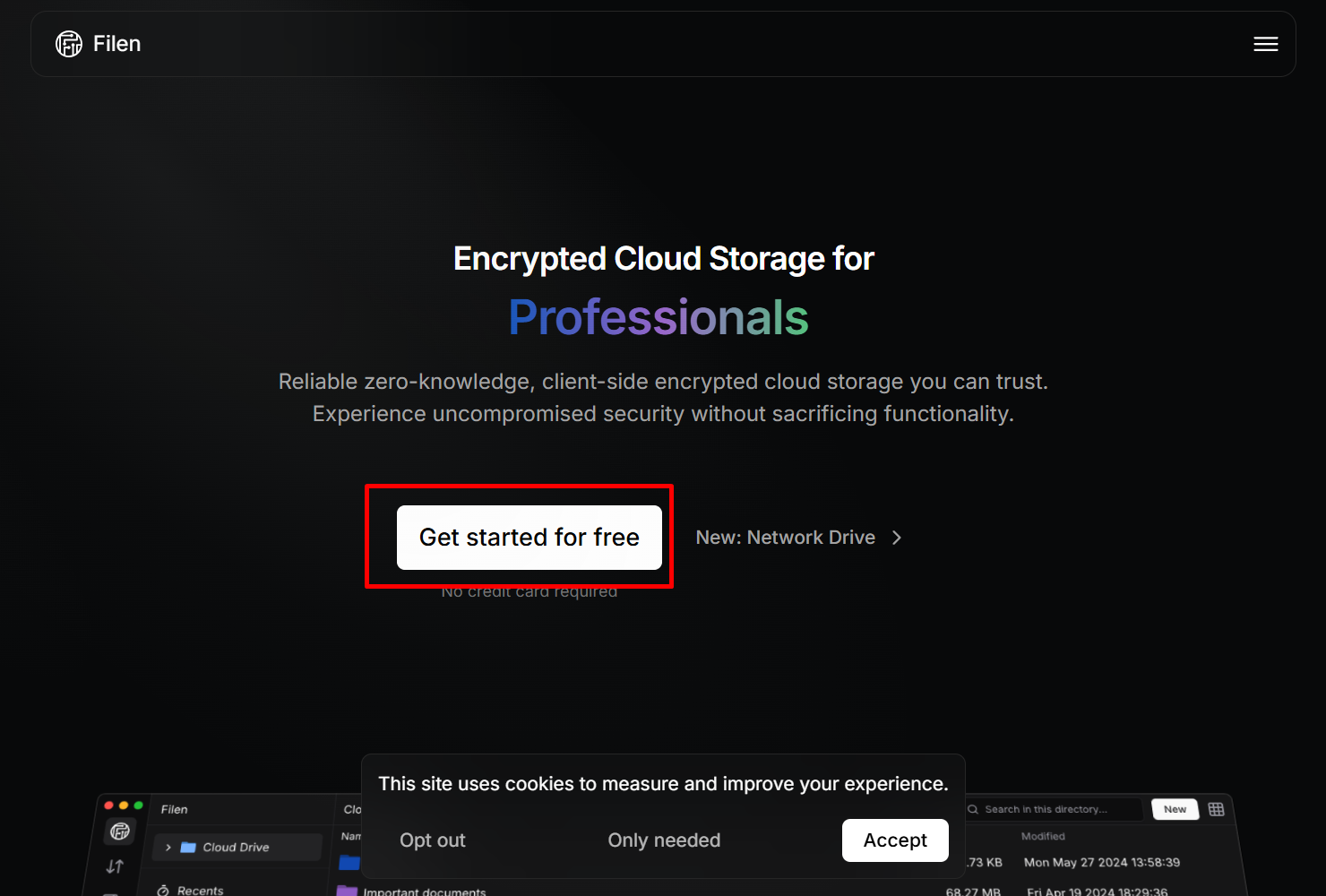
Αρχικά, επισκεπτόμαστε την ιστοσελίδα filen.io και κάνουμε κλικ στο “Get started for free” για να δημιουργήσουμε έναν δωρεάν λογαριασμό.
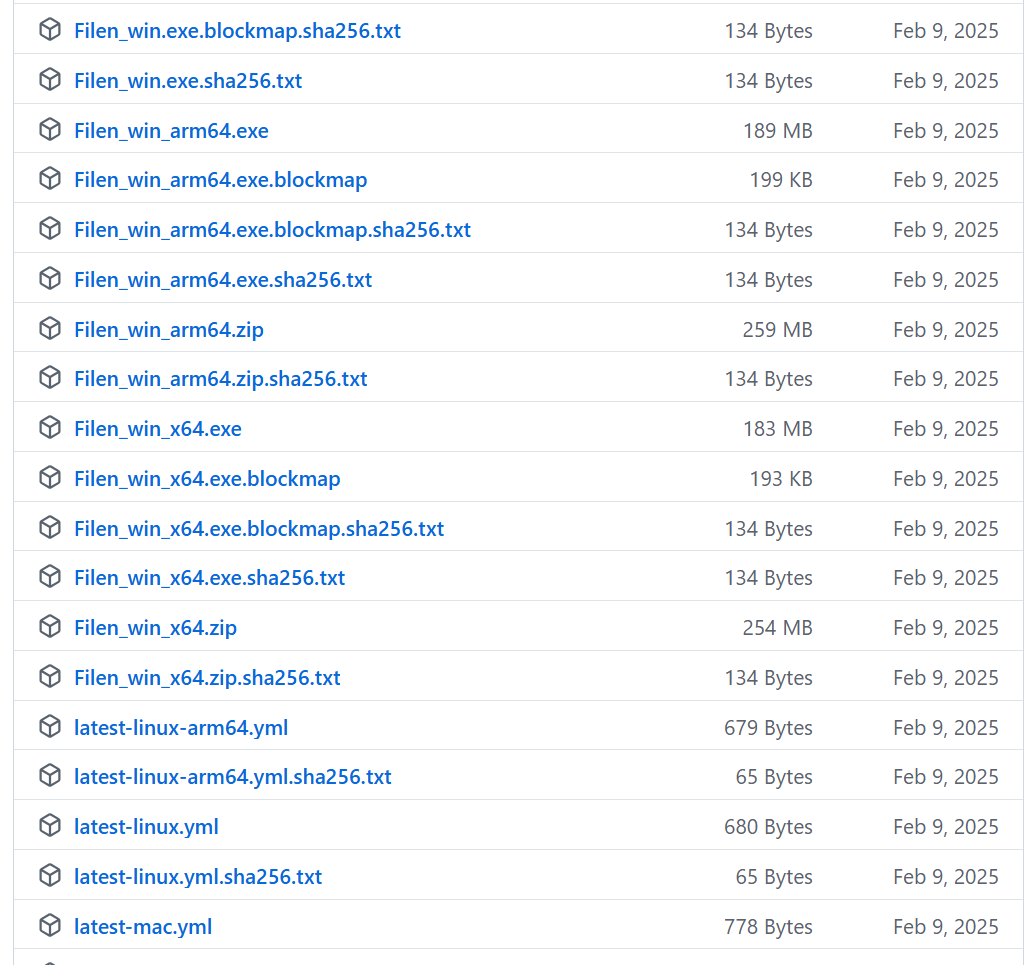
Στη συνέχεια, κατεβάζουμε την αντίστοιχη εφαρμογή για το λειτουργικό μας σύστημα από το GitHub.
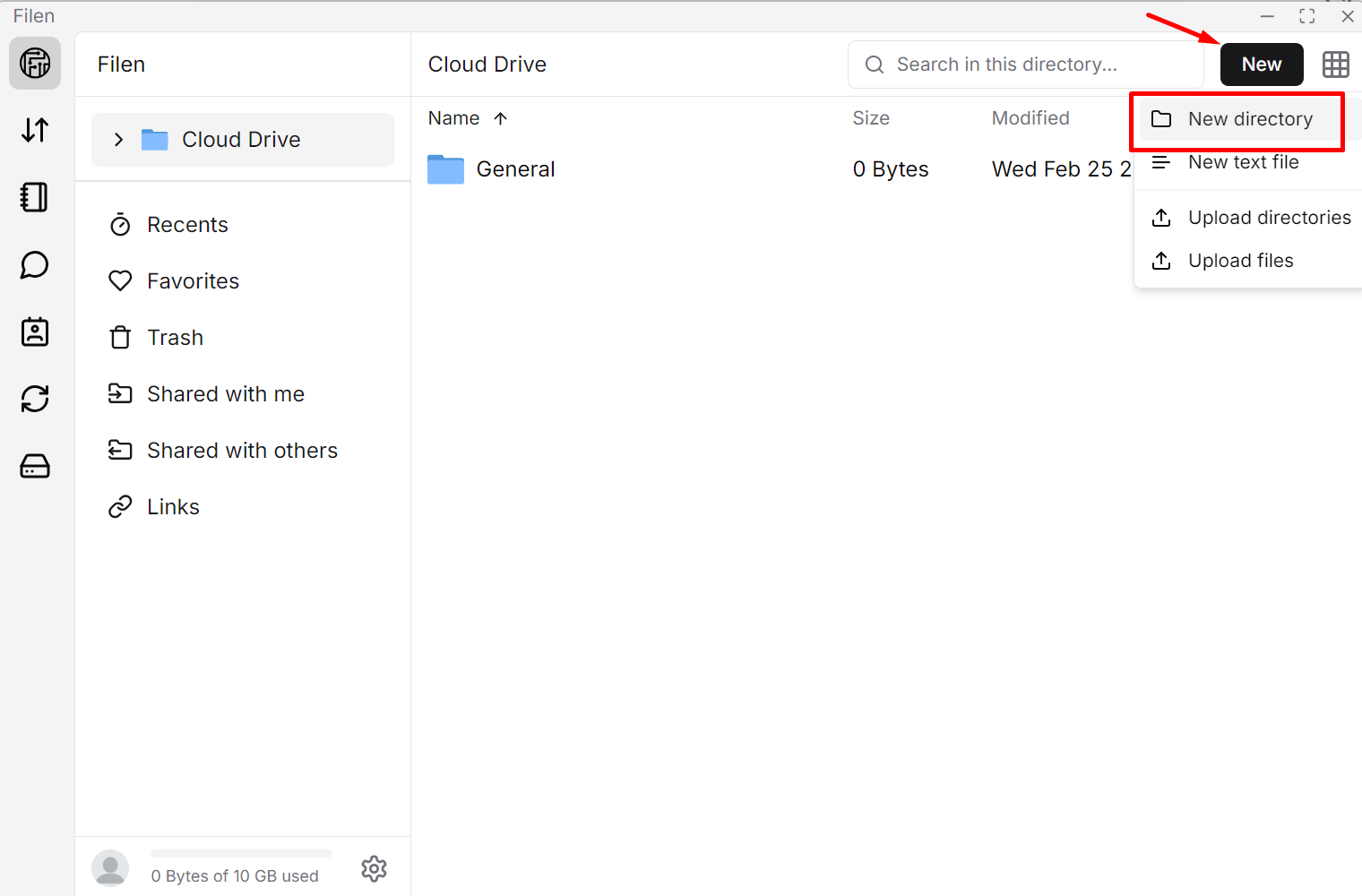
Έπειτα, εγκαθιστούμε και τρέχουμε την εφαρμογή, κάνουμε κλικ στο “New”, και διαλέγουμε το “New directory”. Με αυτόν τον τρόπο δημιουργούμε φακέλους στον cloud αποθηκευτικό χώρο του λογαριασμού μας.
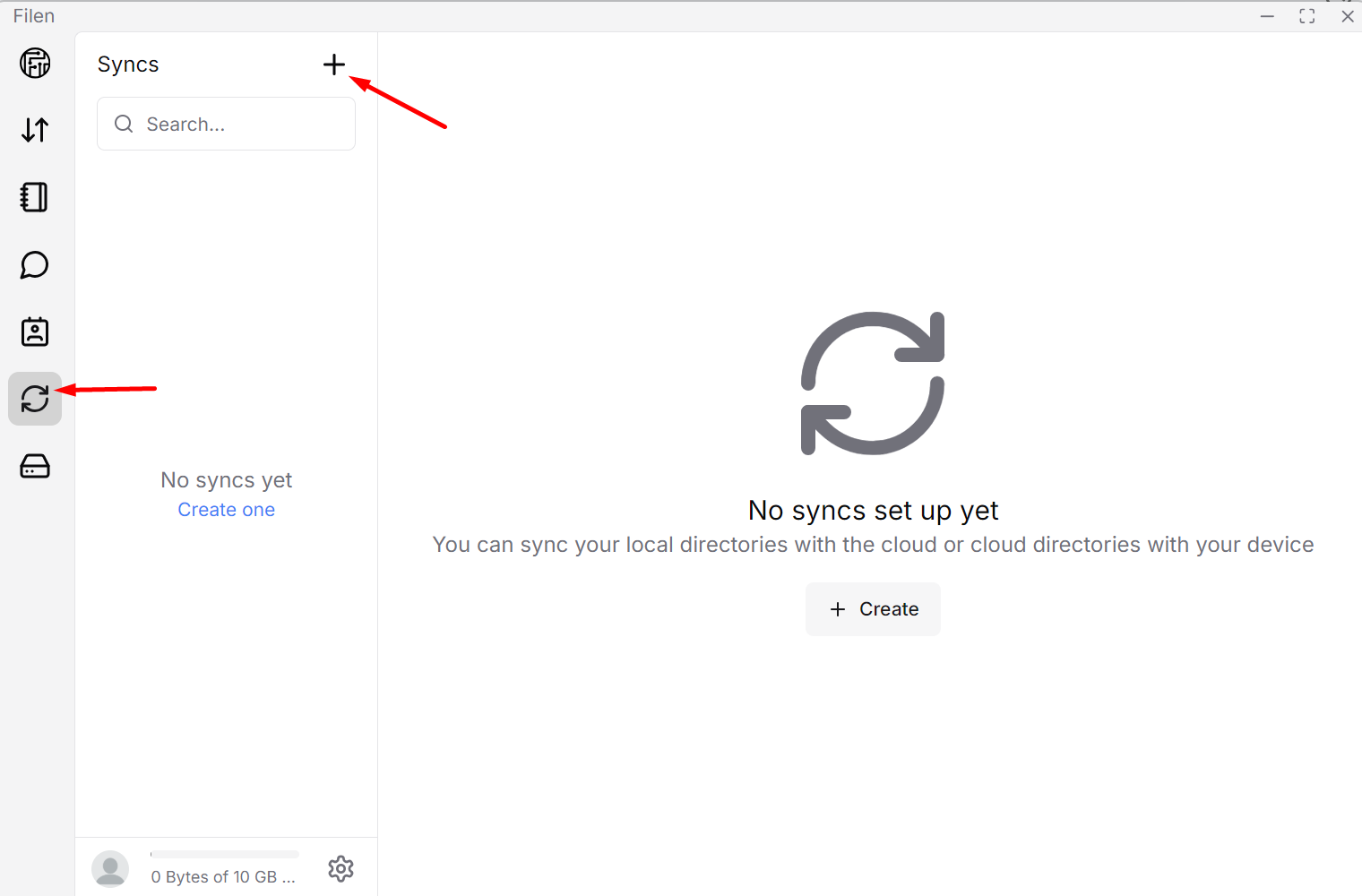
Εφόσον έχουμε δημιουργήσει τους φακέλους που θέλουμε, κάνουμε κλικ στο “Syncs” και πατάμε το “+”.
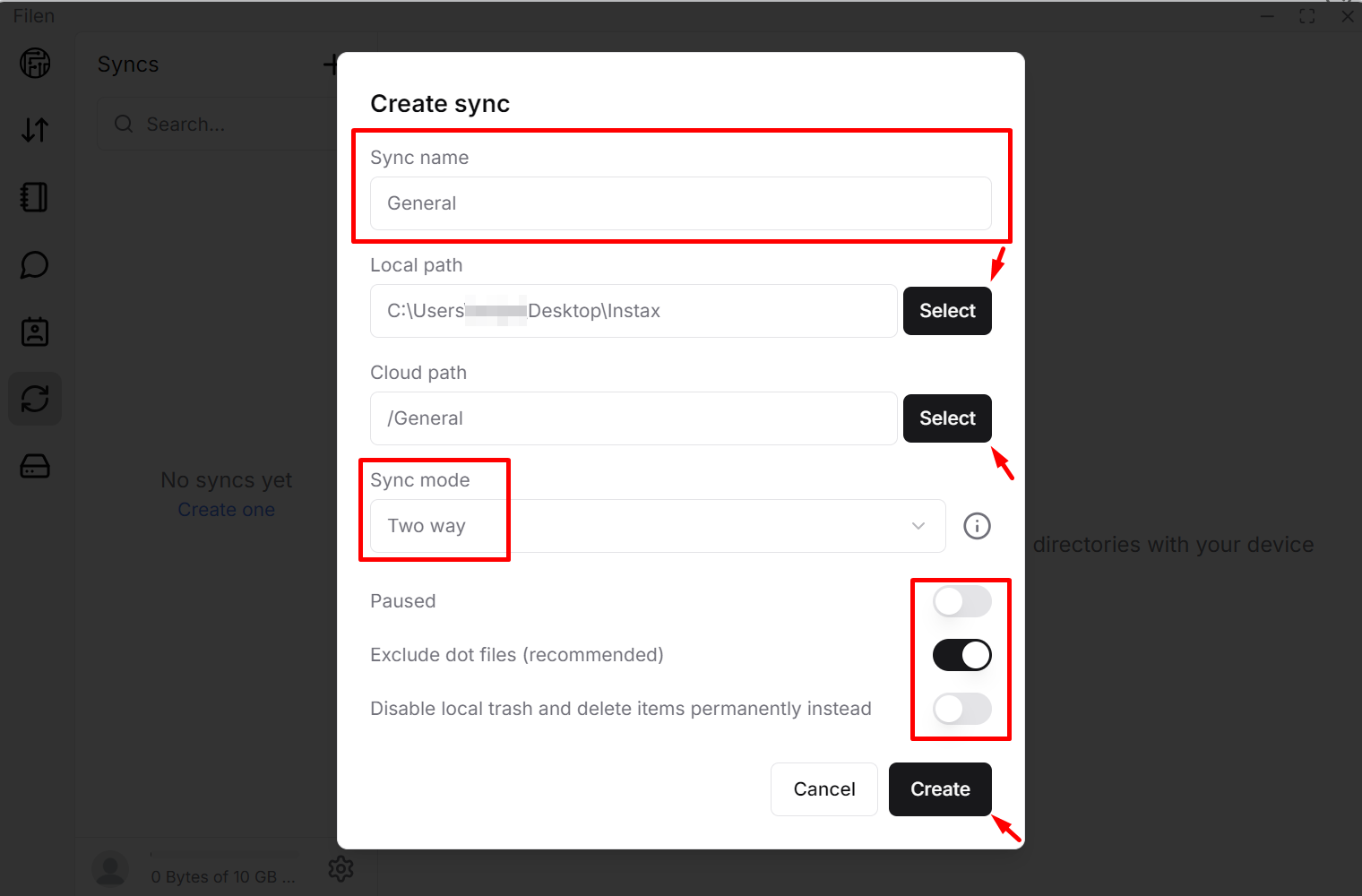
Στο παράθυρο που θα ανοίξει, δίνουμε ένα όνομα στη ρύθμιση, κάνουμε κλικ στο πρώτο κουμπί “Select” και επιλέγουμε τον τοπικό φάκελο που επιθυμούμε να συγχρονίσουμε στο cloud.
Στη συνέχεια, πατάμε το δεύτερο κουμπί “Select” και διαλέγουμε τον online φάκελο στον οποίο θα αποθηκεύονται τα δεδομένα, ενώ στο “Sync mode” διαλέγουμε το “Two way”. Τέλος, απενεργοποιούμε τον πρώτο και τον τρίτο διακόπτη, ενεργοποιούμε τον δεύτερο διακόπτη, και κάνουμε κλικ στο “Create”.
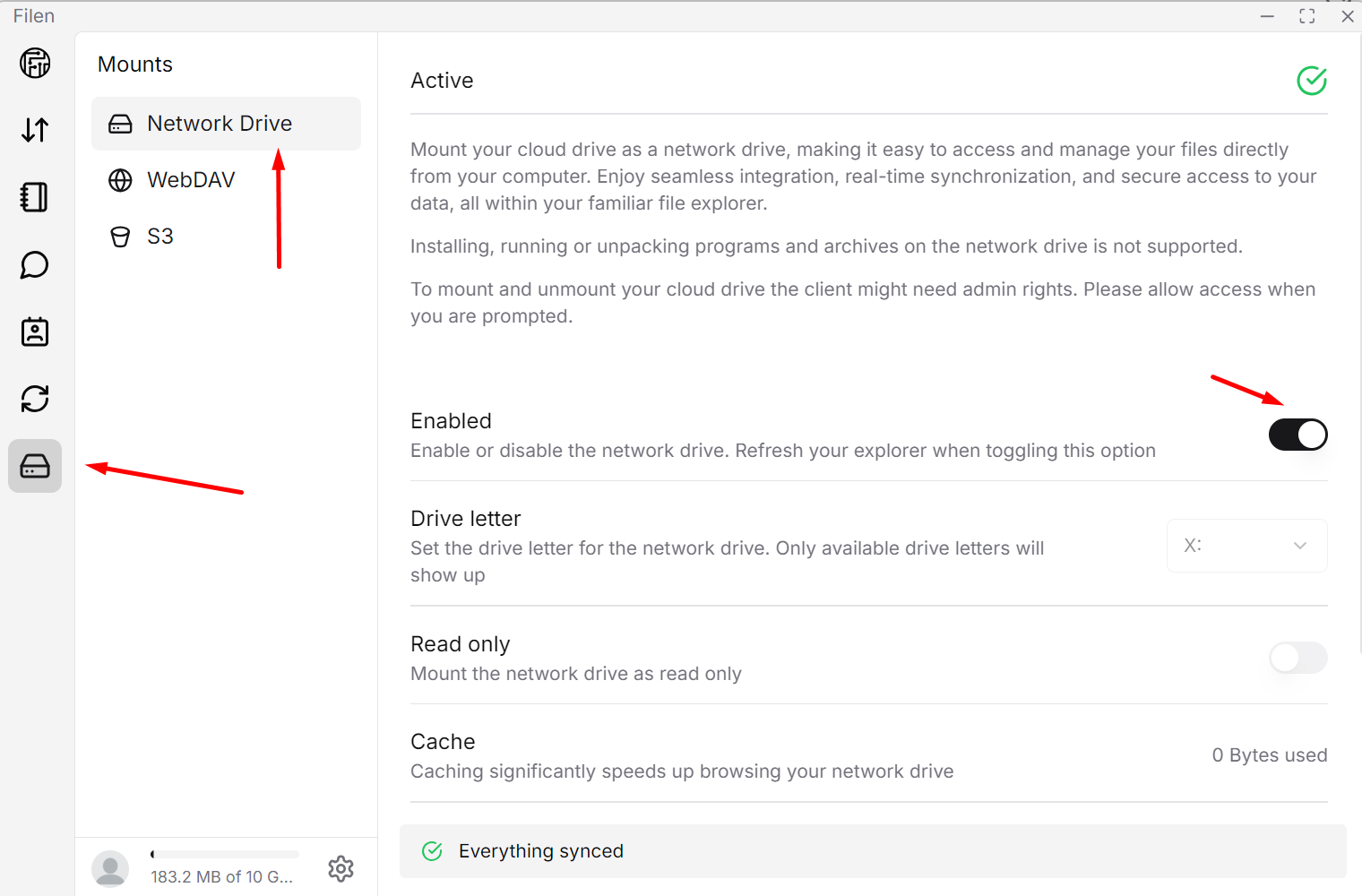
Επιπλέον, πηγαίνουμε στο “Mounts”, επιλέγουμε το “Network Drive”, και ενεργοποιούμε τον διακόπτη δίπλα στο “Enable”.
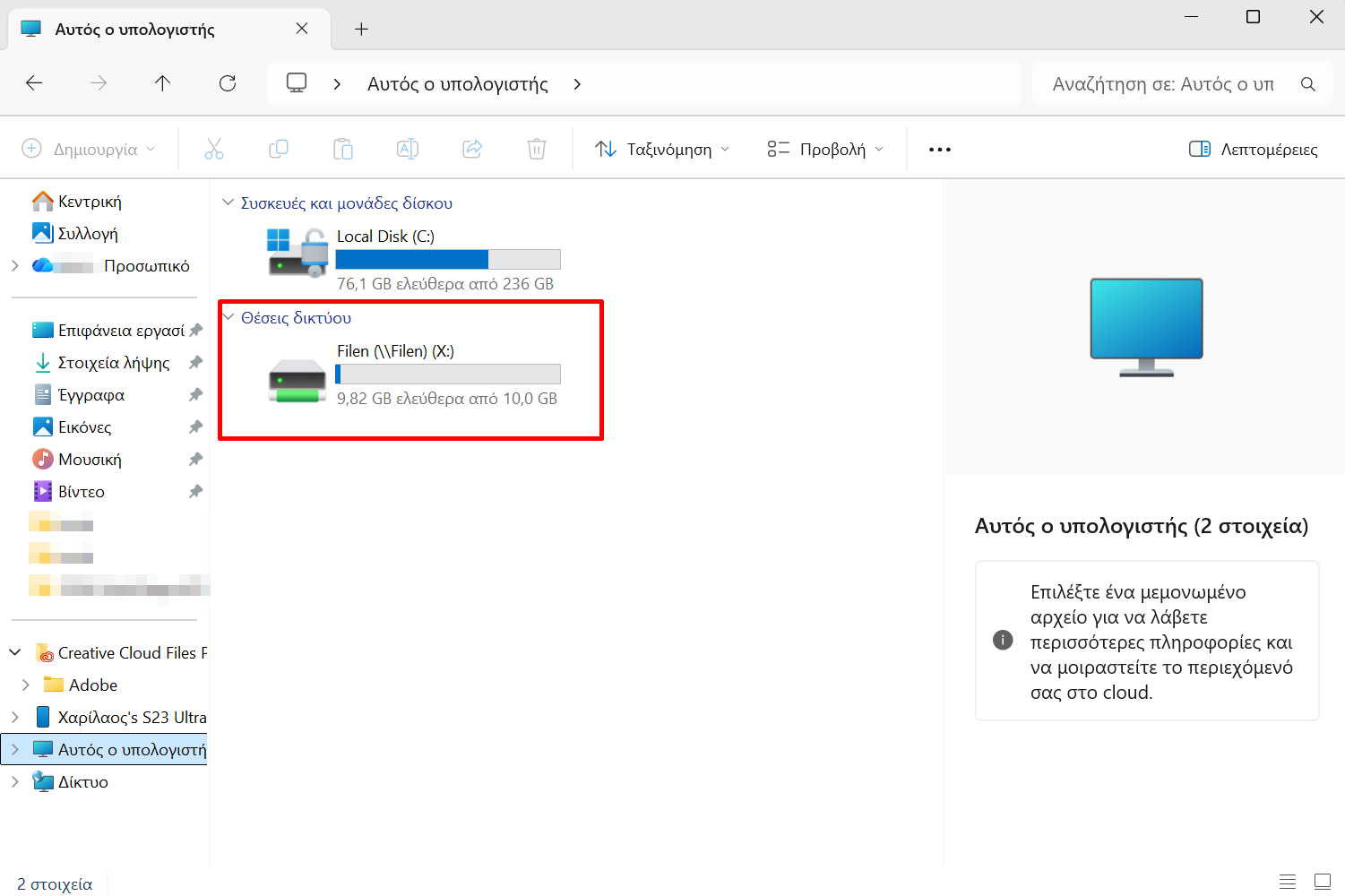
Με την ενεργοποίηση αυτής της ρύθμισης εμφανίζεται στην Εξερεύνηση αρχείων ο κεντρικός φάκελος του Filen, ώστε να έχουμε πρόσβαση στα αρχεία μας χωρίς να χρειάζεται να ανοίγουμε την εφαρμογή, ή την ιστοσελίδα της υπηρεσίας.
Πώς βελτιώνω τη διαχείριση πολλαπλών παραθύρων στα Windows 11
Η προεπιλεγμένη λειτουργία “Alt + Tab” των Windows μπορεί να γίνει χαοτική όταν έχουμε πολλά ανοιχτά παράθυρα, καθώς οι μικρογραφίες είναι συχνά δυσανάγνωστες, ενώ οι τίτλοι των παραθύρων συχνά εμφανίζονται κομμένοι.
Το Alt-Tab Terminator είναι ένα δωρεάν εργαλείο που αντικαθιστά το κλασικό μενού με έναν οργανωμένο πίνακα εναλλαγής, προσφέροντας ζωντανές προεπισκοπήσεις και προηγμένες δυνατότητες διαχείρισης.
Το εργαλείο αυτό εμφανίζει μια κατακόρυφη λίστα με πλήρεις τίτλους εφαρμογών και μια μεγάλη προεπισκόπηση. Περιλαμβάνει επίσης γραμμή αναζήτησης για τον ταχύτατο εντοπισμό συγκεκριμένων παραθύρων, καθώς και συντομεύσεις για το κλείσιμο ή την ελαχιστοποίηση τους.
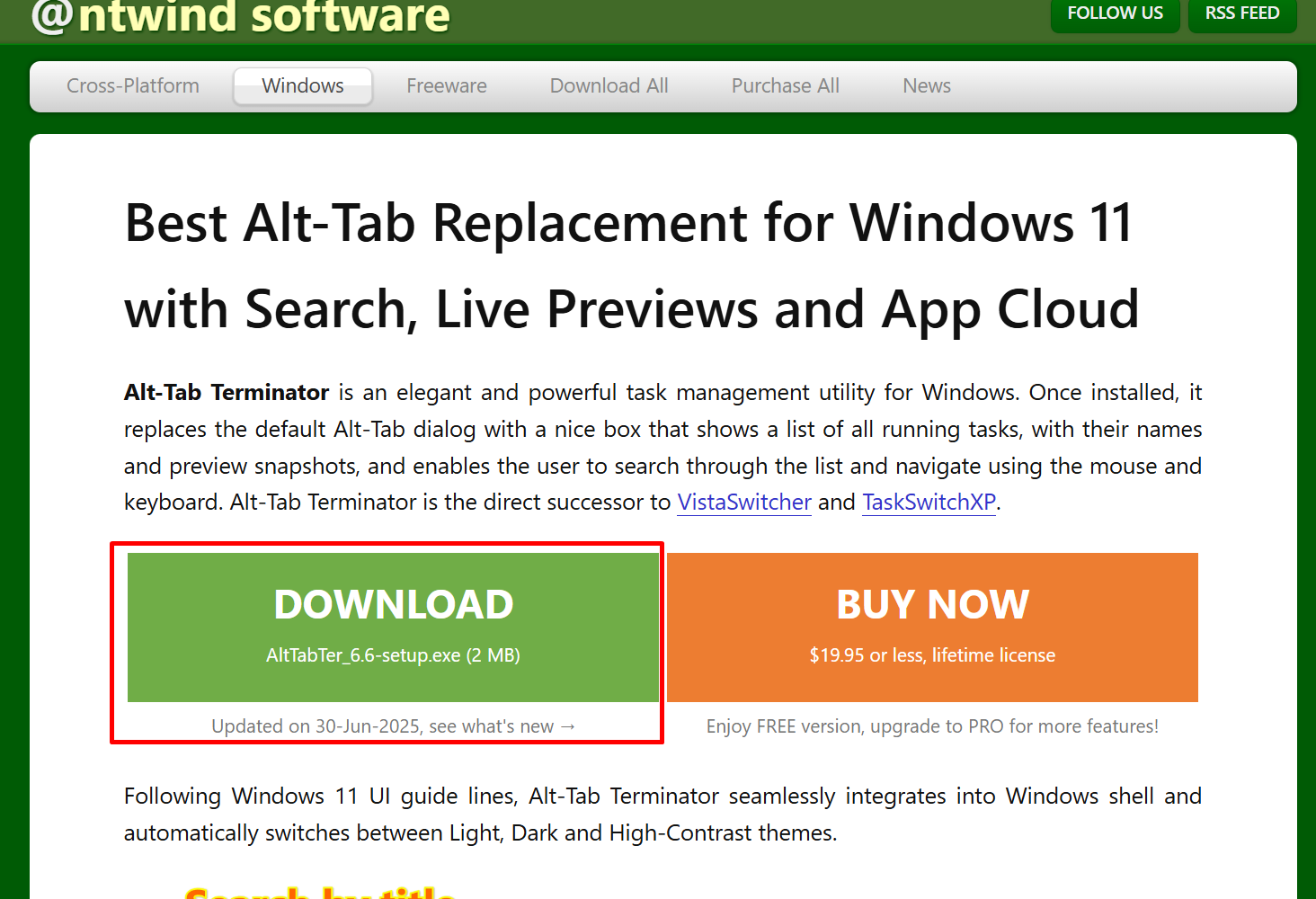
Αρχικά, μεταβαίνουμε στον ιστότοπο της NTWind Software και κατεβάζουμε την εφαρμογή “Alt-Tab Terminator”.
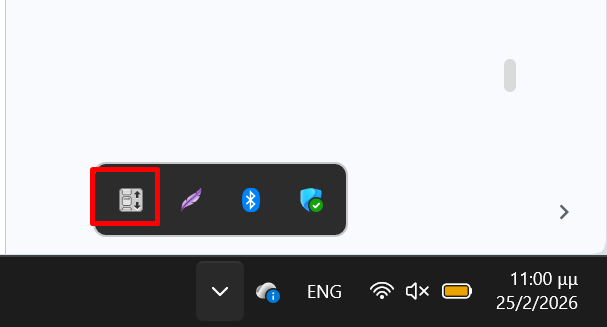
Στη συνέχεια, εγκαθιστούμε και τρέχουμε την εφαρμογή, η οποία παραμένει ενεργή στο παρασκήνιο και αντικαθιστά αυτόματα τη λειτουργία του “Alt + Tab”.
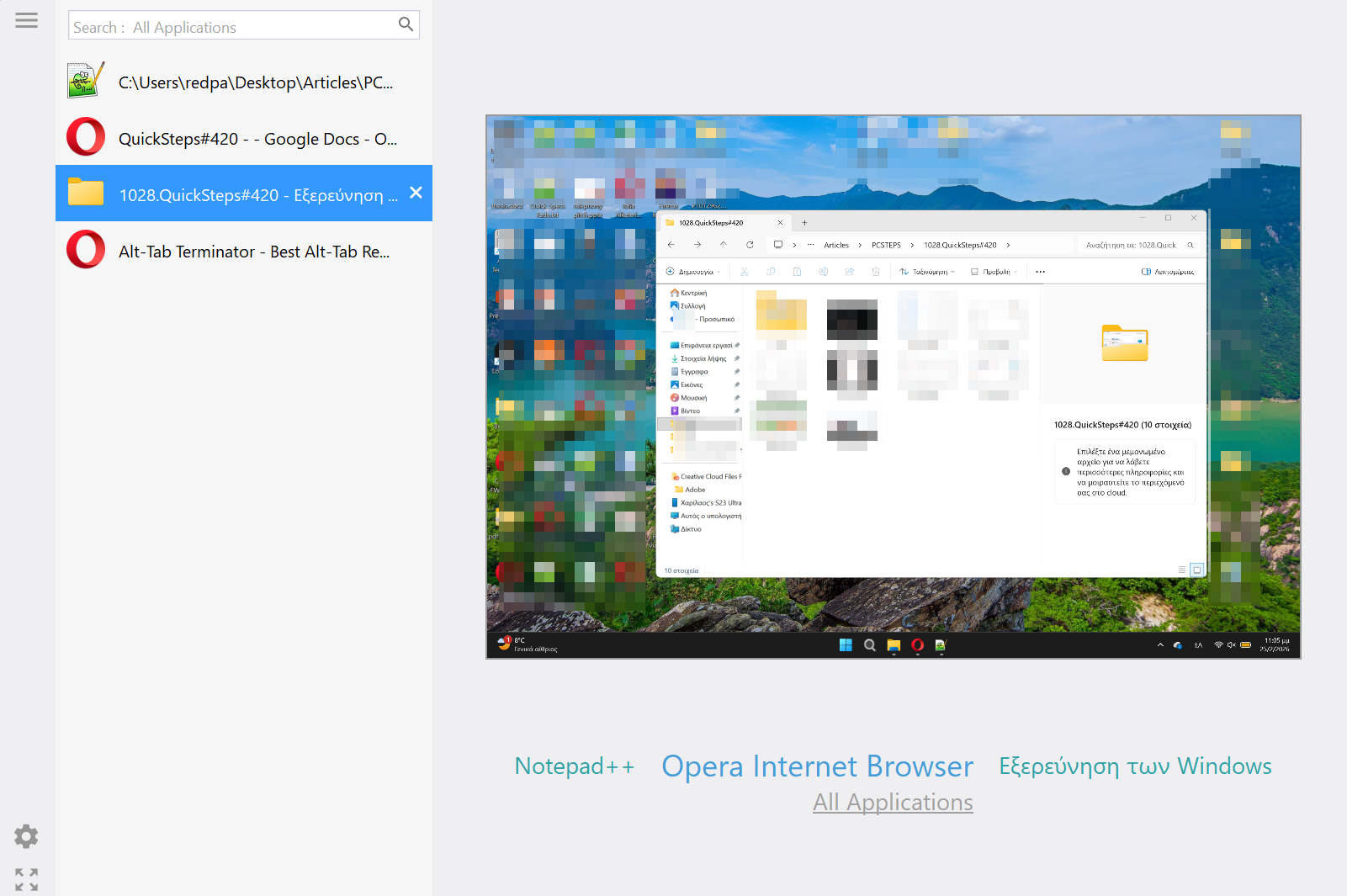
Πλέον, πατώντας τον συνδυασμό πλήκτρων “Alt + Tab” θα εμφανίζεται ένα παράθυρο που παρουσιάζει όλα τα ανοιχτά παράθυρα και εφαρμογές σε μορφή λίστας με τους πλήρεις τίτλους.
Επιπλέον, στη δεξιά μεριά μπορούμε να δούμε μία υψηλής ανάλυσης προεπισκόπηση του επιλεγμένου παραθύρου, ή της επιλεγμένης εφαρμογής.
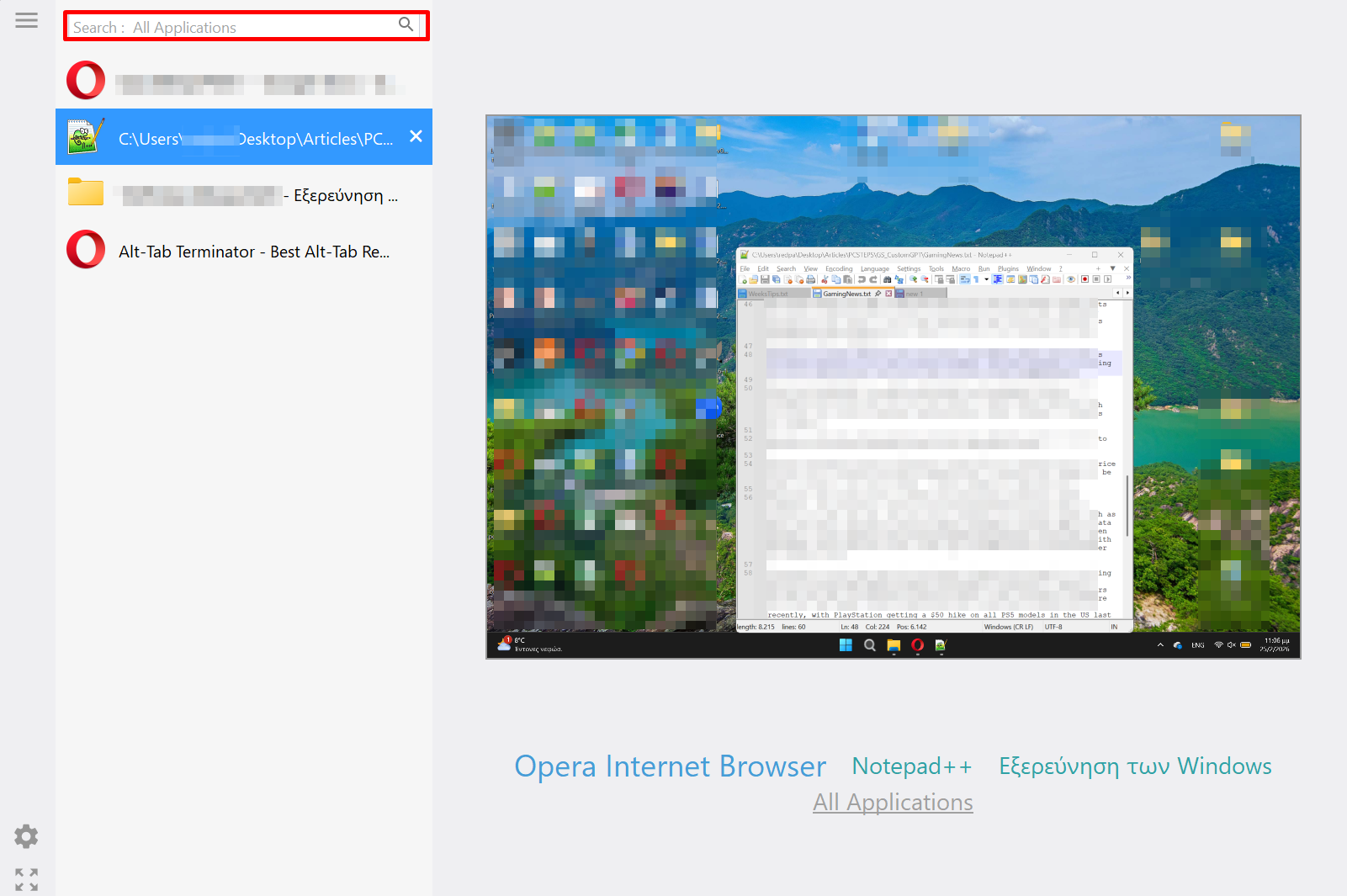
Έπειτα, αν θέλουμε να εντοπίσουμε συγκεκριμένο παράθυρο ή εφαρμογή, και γνωρίζουμε το όνομα, το πληκτρολογούμε στη γραμμή αναζήτησης που βρίσκεται στο επάνω μέρος του παραθύρου του Alt-Tab Terminator.
Τέλος, μπορούμε να κλείσουμε το επιλεγμένο στοιχείο πατώντας F4 ή να βάλουμε το Alt-Tab Terminator σε πλήρη οθόνη πατώντας F11.
Πώς φτιάχνω ένα αξιόλογο βιογραφικό με τη βοήθεια του ChatGPT
Η συγγραφή ενός βιογραφικού είναι μια απαιτητική διαδικασία, γιατί είναι απαραίτητο να έχει σωστή δομή και χρησιμοποιούμε στη σύνταξη του πιο επαγγελματική γλώσσα και ύφος.
Το ChatGPT μπορεί να λειτουργήσει ως ένας έμπειρος βοηθός γραφής, βοηθώντας μας να αναδείξουμε τα επιτεύγματά μας, να βελτιώσουμε τη διατύπωση και να προσαρμόσουμε το περιεχόμενο του βιογραφικού μας για συγκεκριμένες θέσεις εργασίας.
Ωστόσο, για να μην καταλήξουμε με ένα βιογραφικό που έχει γενικευμένο περιεχόμενο και πιθανώς αναφέρει πράγματα τα οποία δεν ισχύουν για εμάς, πρέπει να φροντίσουμε ώστε να μπλοκάρουμε κατά το δυνατόν περισσότερο τη “φαντασία” της τεχνητής νοημοσύνης.
Για να το πετύχουμε αυτό, θα βάλουμε το ChatGPT να αναδιαμορφώσει τις πληροφορίες που εμείς του παρέχουμε και δεν θα χρησιμοποιούμε εκφράσεις που ενθαρρύνουν τη δημιουργία φανταστικού περιεχομένου ή τις γενικεύσεις.
Αρχικά, συγκεντρώνουμε όλες τις πληροφορίες για την προϋπηρεσία μας, τις σπουδές, τα project, και τα λοιπά, σε ένα απλό αρχείο κειμένου.
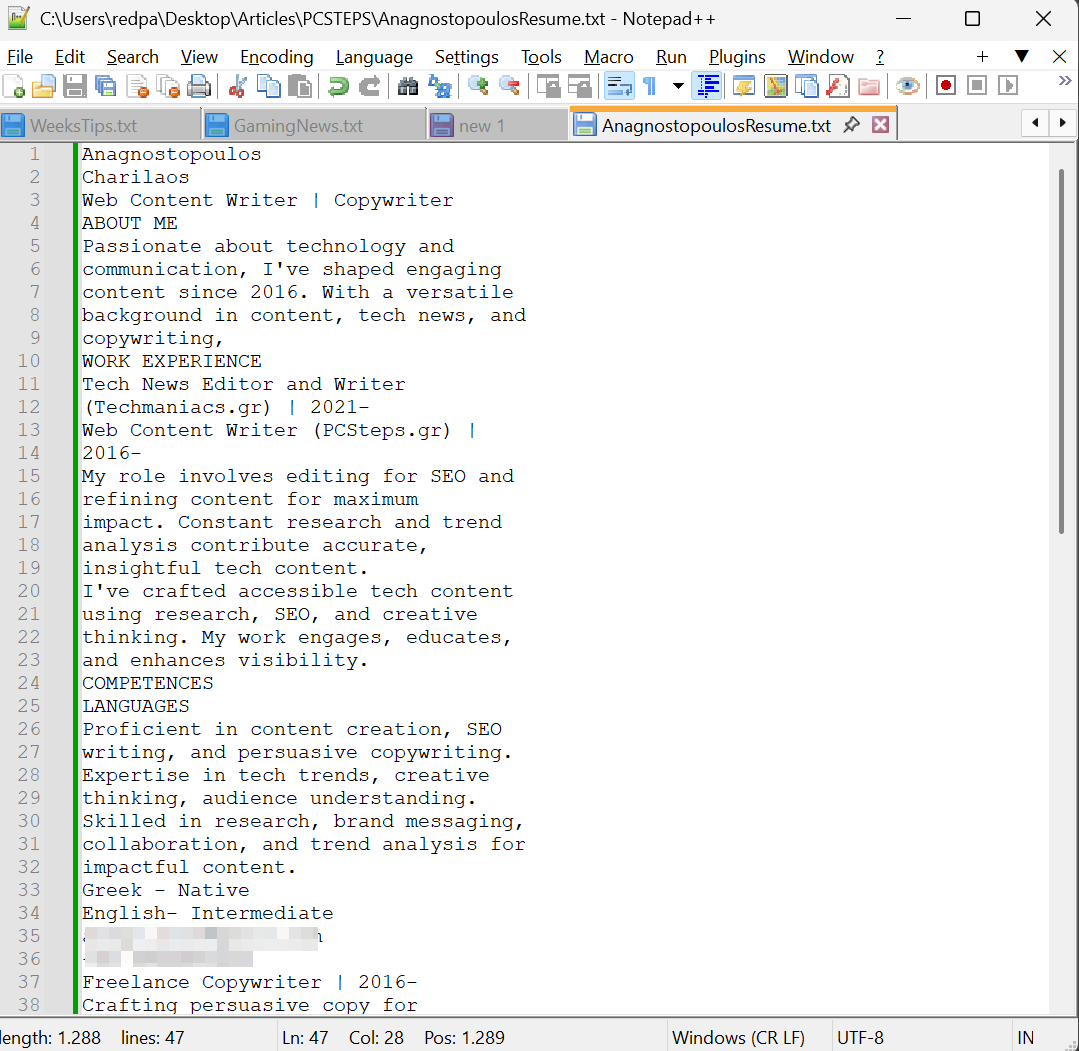
Έπειτα, ανοίγουμε το ChatGPT και ανεβάζουμε το αρχείο του βιογραφικού μας, ή επικολλούμε τις πληροφορίες ως απλό κείμενο, ζητώντας του να δημιουργήσει μια επαγγελματική σύνοψη 2-3 προτάσεων.
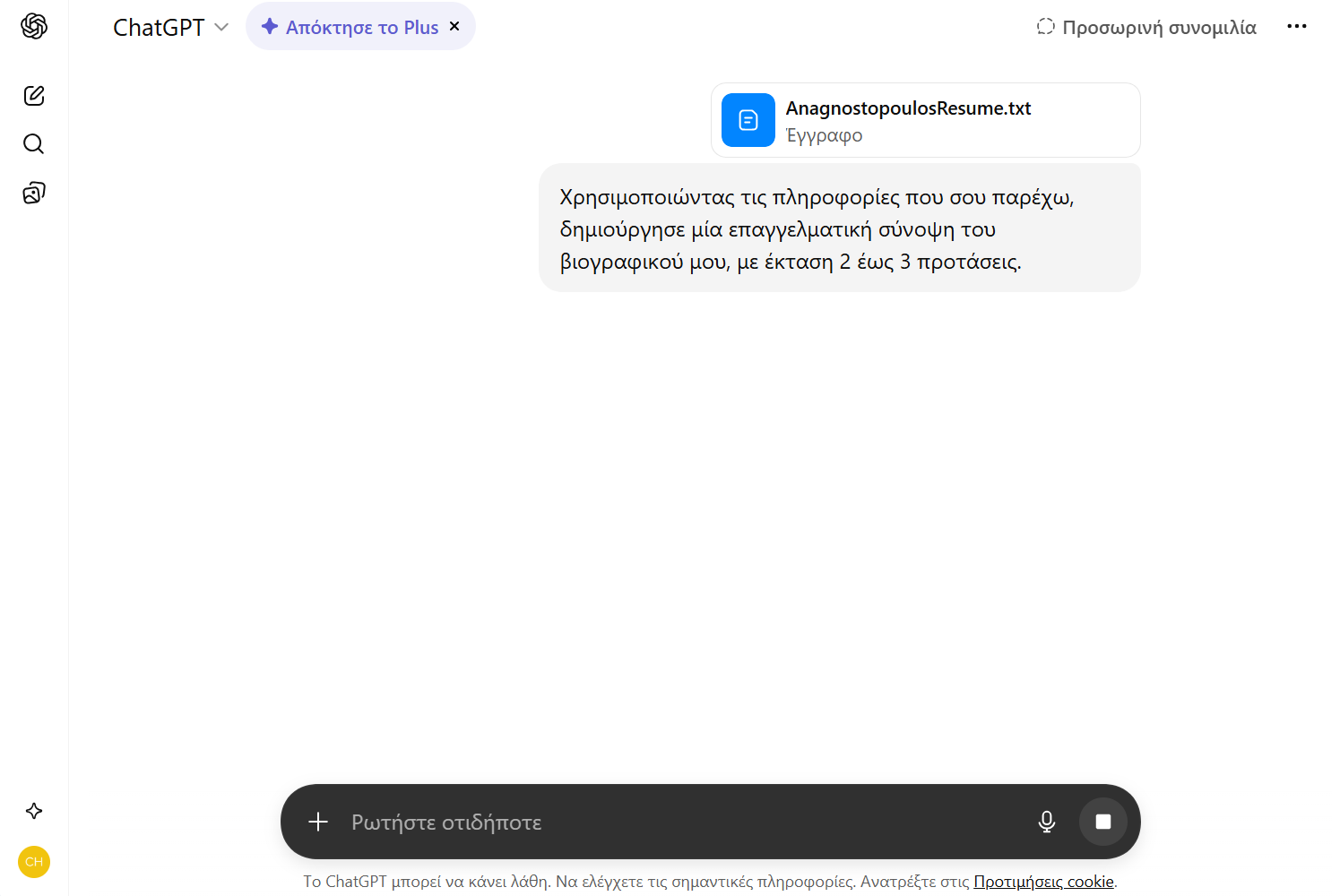
Στη συνέχεια, του ζητάμε να γράψει 3 έως 5 σύντομες φράσεις για κάθε προηγούμενη θέση εργασίας, χρησιμοποιώντας ρήματα δράσης και εστιάζοντας σε συγκεκριμένα επιτεύγματα.
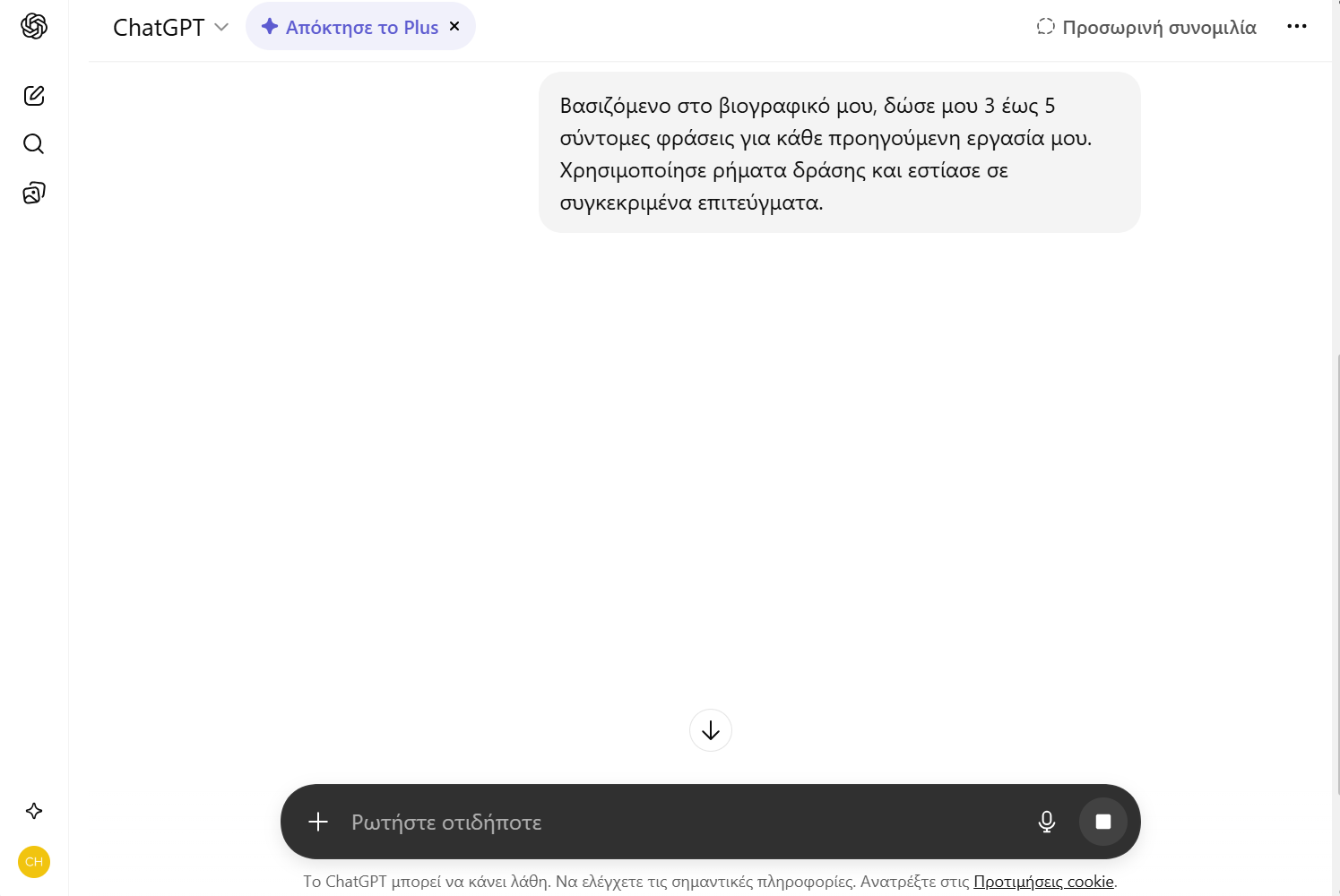
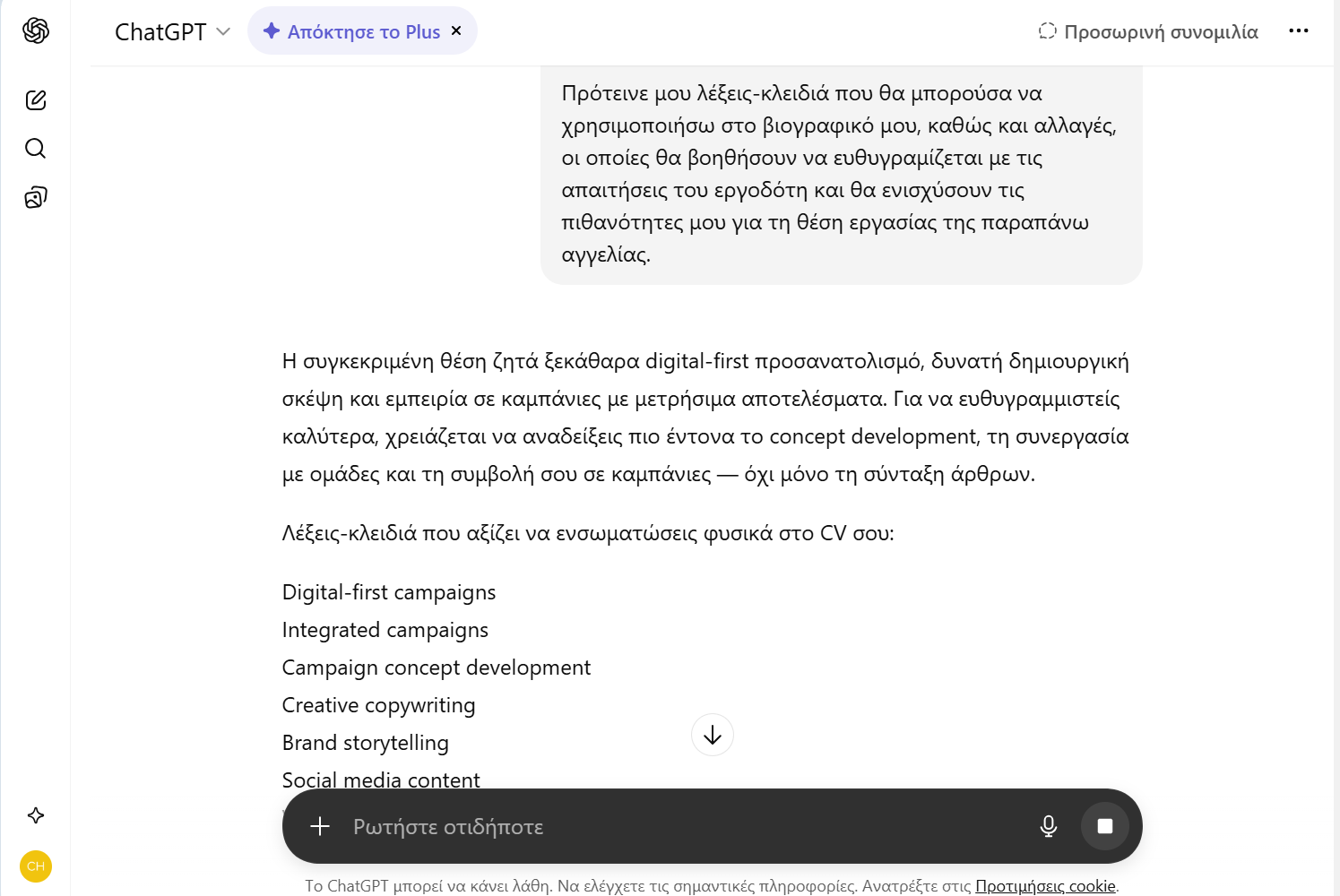
Μετά, επικολλούμε την περιγραφή της θέσης εργασίας που μας ενδιαφέρει και ζητάμε από το chatbot να μας προτείνει λέξεις-κλειδιά ή αλλαγές ώστε το βιογραφικό μας να ευθυγραμμίζεται με τις απαιτήσεις του εργοδότη.
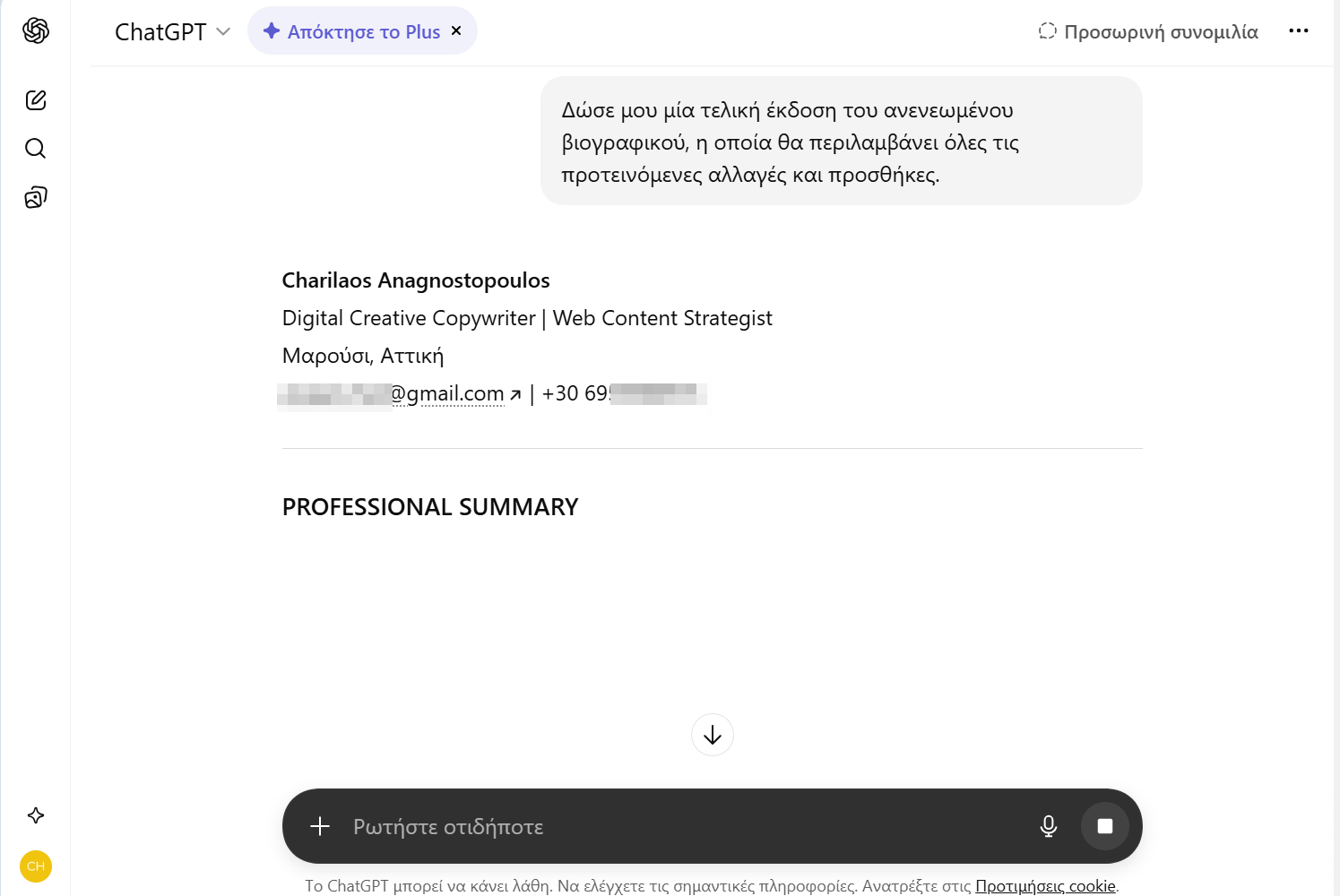
Τέλος, ζητάμε από το ChatGPT να μας δώσει το τελικό περιεχόμενο του ανανεωμένου βιογραφικού, το διαβάζουμε προσεκτικά, και διορθώνουμε τυχόν υπερβολές, πριν το χρησιμοποιήσουμε για τη σύνταξη του τελικού βιογραφικού που θα στείλουμε στον υποψήφιο εργοδότη.
Πώς βάζω το ChatGPT ή το Gemini να με βοηθήσει να “κατεβάσω ιδέες”
Το πρόβλημα με το παραδοσιακό brainstorming (καταιγισμό ιδεών) μέσω AI είναι ότι συχνά καταλήγουμε με μια τεράστια λίστα επιλογών που εντείνει την αναποφασιστικότητα.
Για να γίνουμε πιο παραγωγικοί, πρέπει να αλλάξουμε την προσέγγιση μας και να χρησιμοποιήσουμε την τεχνητή νοημοσύνη ως στρατηγικό σύμβουλο που μας βοηθά να λάβουμε αποφάσεις.
Αντί να ζητάμε γενικές ιδέες, χρησιμοποιούμε μια συγκεκριμένη προτροπή που αναγκάζει το μοντέλο να ιεραρχήσει και να αιτιολογήσει μια συγκεκριμένη πορεία δράσης.
Αυτή η μέθοδος μειώνει τον περιττό όγκο πληροφοριών και μας δίνει την απαραίτητη ώθηση για να προχωρήσουμε από τη θεωρία στην πράξη, αντί να καταλήξουμε με άπειρες αμφιλεγόμενες ιδέες.
Αρχικά, καθορίζουμε με σαφήνεια τον στόχο μας, είτε πρόκειται για τον προγραμματισμό των εργασιών του Σαββατοκύριακου, είτε για μια αγορά.
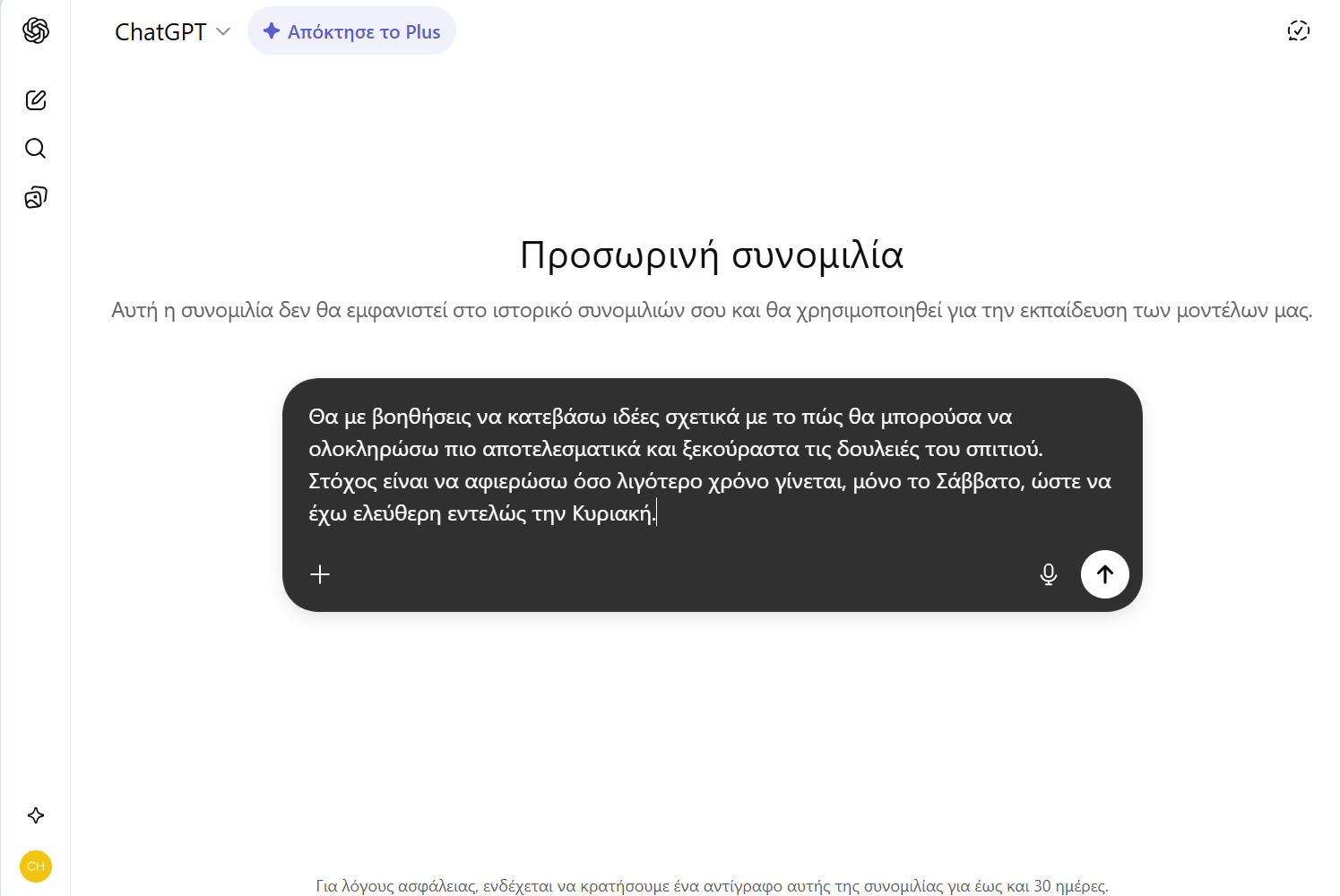
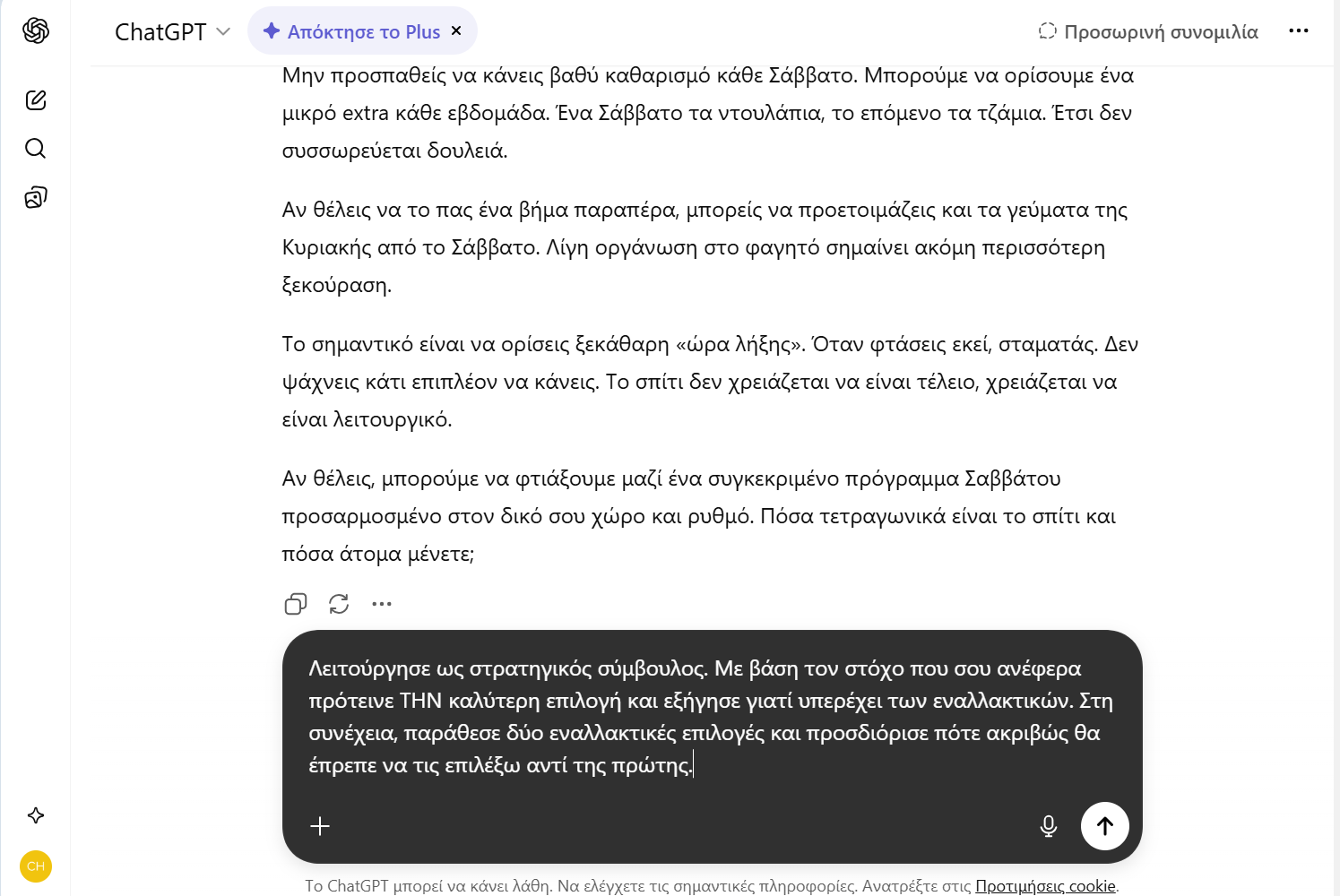
Στη συνέχεια, χρησιμοποιούμε την παρακάτω προτροπή στον προτιμώμενο chatbot:
Λειτούργησε ως στρατηγικός σύμβουλος. Με βάση τον στόχο που σου ανέφερα πρότεινε ΤΗΝ καλύτερη επιλογή και εξήγησε γιατί υπερέχει των εναλλακτικών. Στη συνέχεια, παράθεσε δύο εναλλακτικές επιλογές και προσδιόρισε πότε ακριβώς θα έπρεπε να τις επιλέξω αντί της πρώτης.
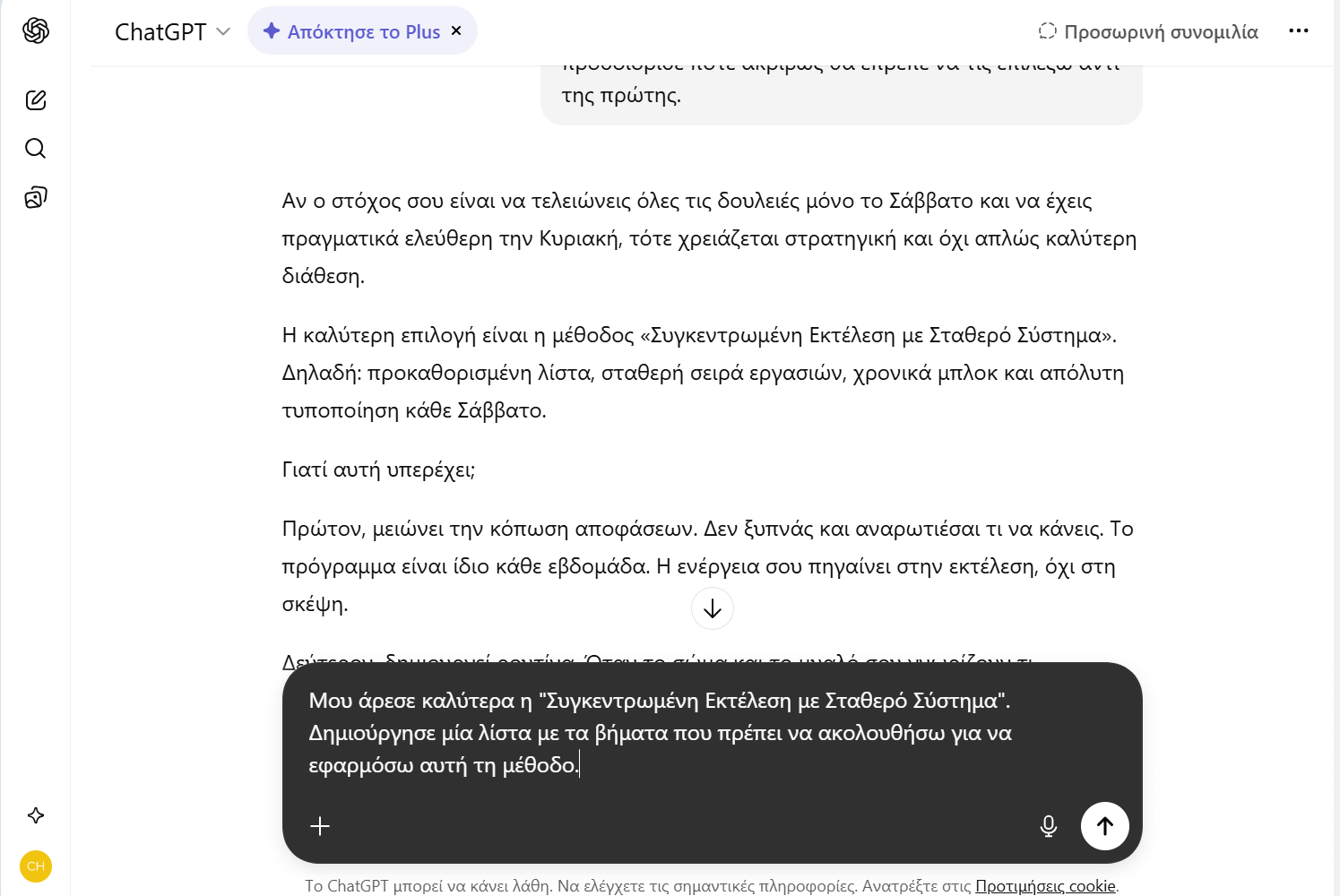
Έπειτα, αναλύουμε τις προτάσεις της τεχνητής νοημοσύνης. Εφόσον επιλέξουμε την πρόταση που θεωρούμε την ιδανική για εμάς, ζητάμε από την AI να μας δημιουργήσει μια απλή λίστα με τα επόμενα βήματα υλοποίησης.
Πώς αναγκάζω το Claude να απαντά με περισσότερη ακρίβεια
Το Claude θεωρείται ένα από τα πιο ικανά AI μοντέλα στη γραφή, και όχι άδικα. Ωστόσο, εξαιτίας αυτής της ικανότητας του, μερικές φορές οι απαντήσεις του μπορεί να είναι υπερβολικά αναλυτικές, ή τυπικές.
Χρησιμοποιώντας μία συγκεκριμένη προτροπή μπορούμε να περιορίσουμε αυτό το φαινόμενο. Μάλιστα, μια “κρυφή” ρύθμιση επιτρέπει να ορίσουμε μόνιμα το ύφος και τη δομή των απαντήσεών του Claude, χωρίς να χρειάζεται να επαναλαμβάνουμε την ίδια προτροπή σε κάθε νέα συνομιλία.
Αυτή η παραμετροποίηση λειτουργεί ως ένα μόνιμο φίλτρο που κάνει τον Claude να συμπεριφέρεται πιο πολύ σαν “δική μας” AI. Επιπλέον, μπορούμε να επιλέξουμε ανάμεσα σε έτοιμα στυλ, ή να εισάγουμε τις δικές μας οδηγίες, διασφαλίζοντας ότι οι απαντήσεις θα είναι πάντα σύμφωνες με τις ανάγκες μας.
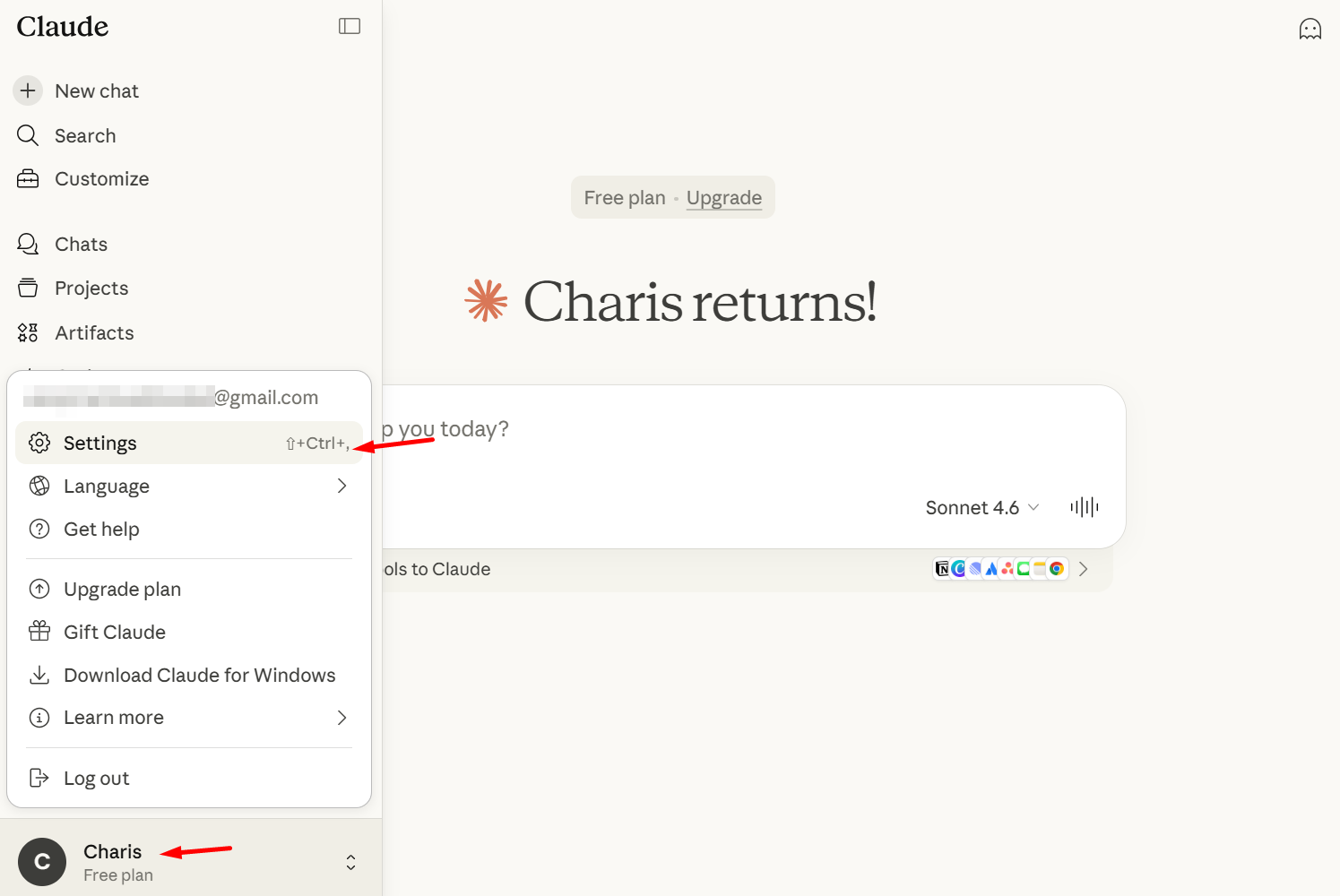
Αρχικά, ανοίγουμε το Claude, κάνουμε κλικ στο όνομα μας, και μπαίνουμε στις ρυθμίσεις.
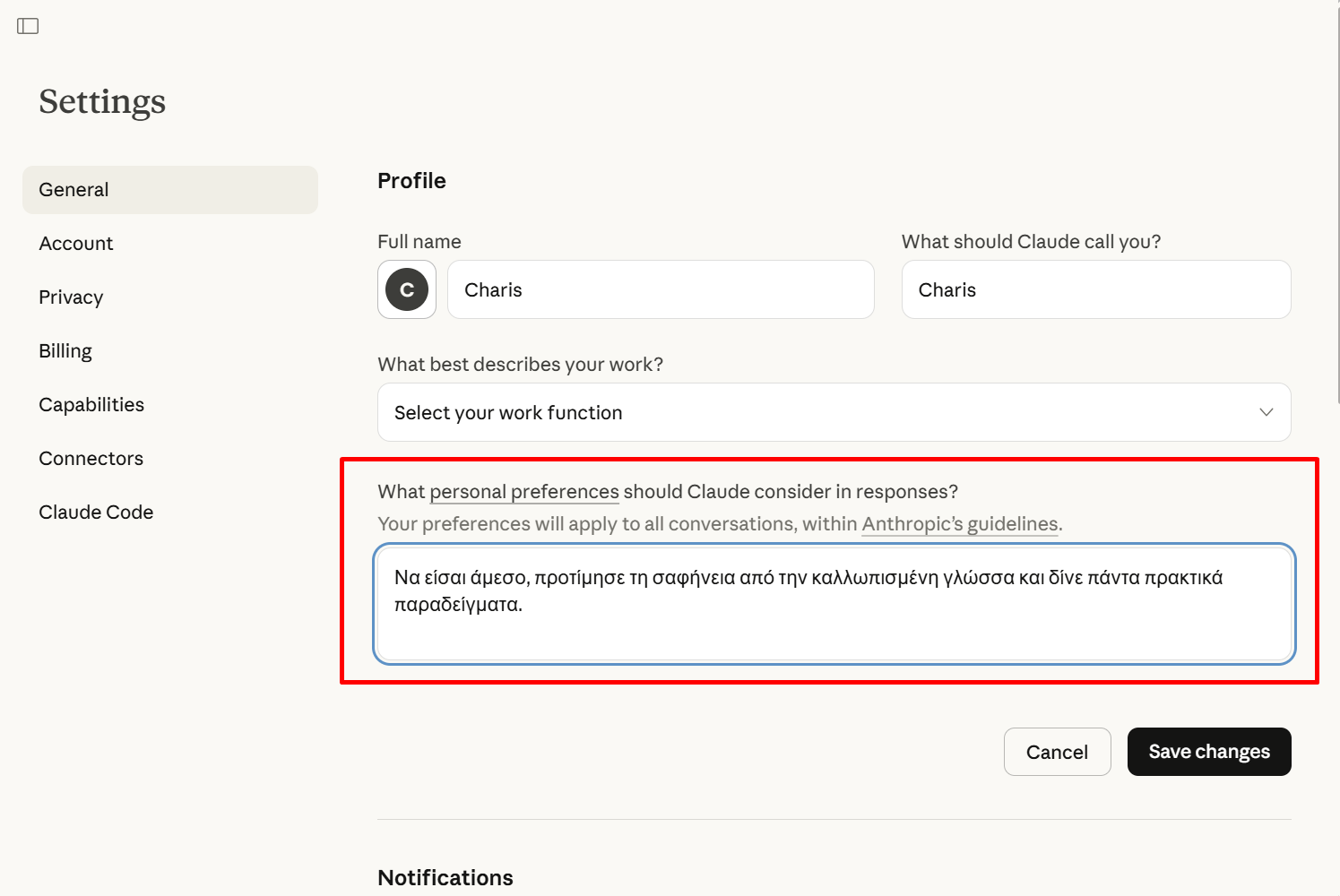
Στη συνέχεια, εντοπίζουμε το “What personal preferences should Claude consider in responses?” και στο πλαίσιο κειμένου πληκτρολογούμε το επιθυμητό ύφος γραφής.
Για παράδειγμα, μπορούμε να γράψουμε: “Να είσαι άμεσο, προτίμησε τη σαφήνεια από την καλλωπισμένη γλώσσα και δίνε πάντα πρακτικά παραδείγματα.”
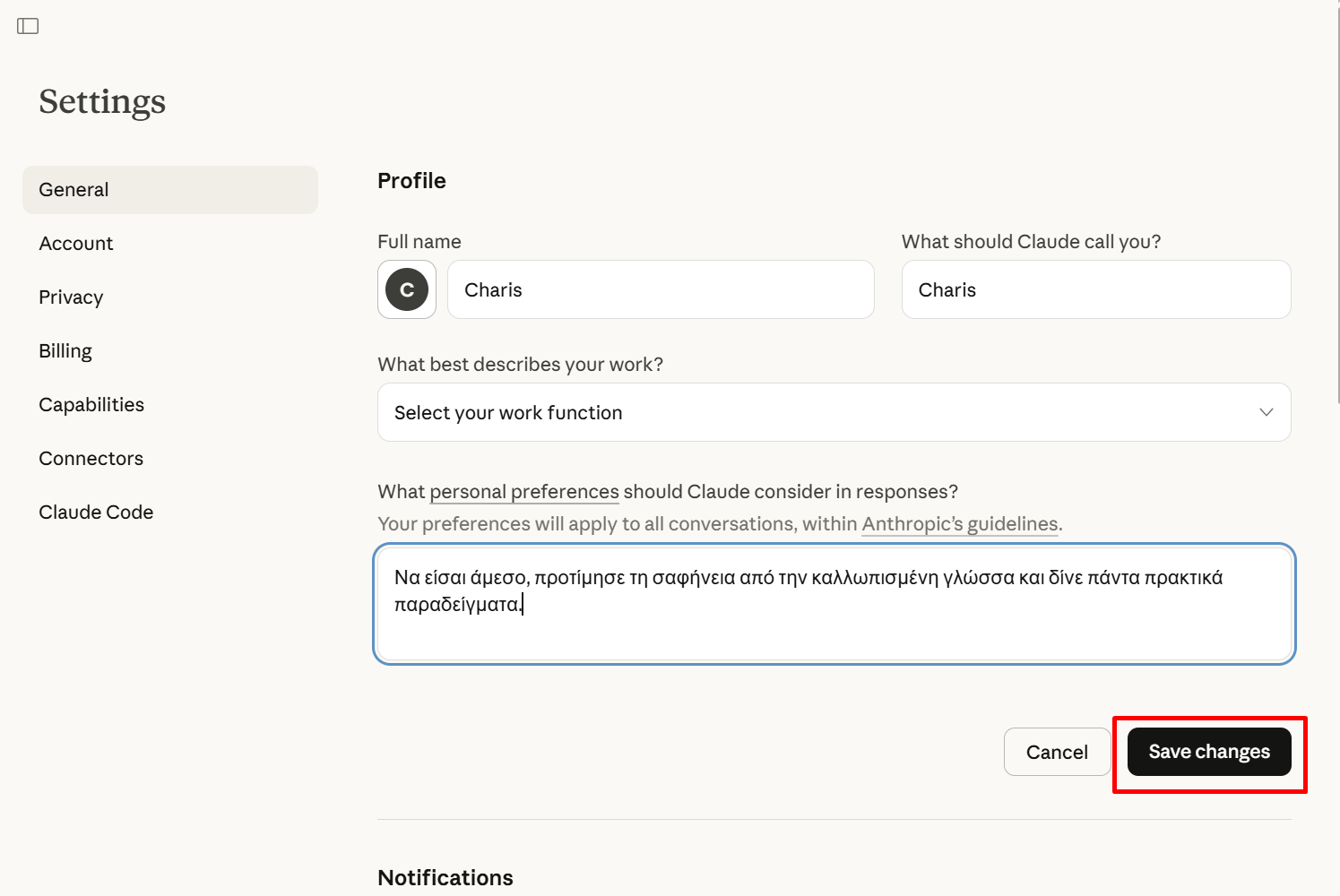
Τέλος, πατάμε “Save changes” για να αποθηκεύσουμε τις αλλαγές. Από εδώ και στο εξής, το Claude θα εφαρμόζει τις οδηγίες μας σε όλες τις μελλοντικές συνομιλίες.
Πώς κάνω το Claude να “μένει στην ουσία” όταν συνοψίζει πληροφορίες
Η λέξη “summarize”, ή “συνόψισε”, είναι από τις πιο συνηθισμένες εντολές που δίνουμε στις AI, αλλά συχνά οδηγεί σε απλή συμπίεση του κειμένου χωρίς ουσιαστική ανάλυση.
Αν θέλουμε πραγματική αξία από ένα μεγάλο έγγραφο, πρέπει να ζητήσουμε από το Claude να λειτουργήσει ως αναλυτής και να εξάγει βαθύτερα συμπεράσματα. Αντί του απλού “summarize”, πρέπει να χρησιμοποιούμε πιο σύνθετες προτροπές που εστιάζουν σε μη προφανείς γνώσεις, αντιφάσεις, και πρακτικές επιπτώσεις.
Αυτή η προσέγγιση βοηθά την τεχνητή νοημοσύνη να εξάγει τις πιο ουσιαστικές πληροφορίες ενός κειμένου και εμάς να κατανοήσουμε τι πραγματικά έχει σημασία σε αυτό, τι λείπει, και τα λοιπά.
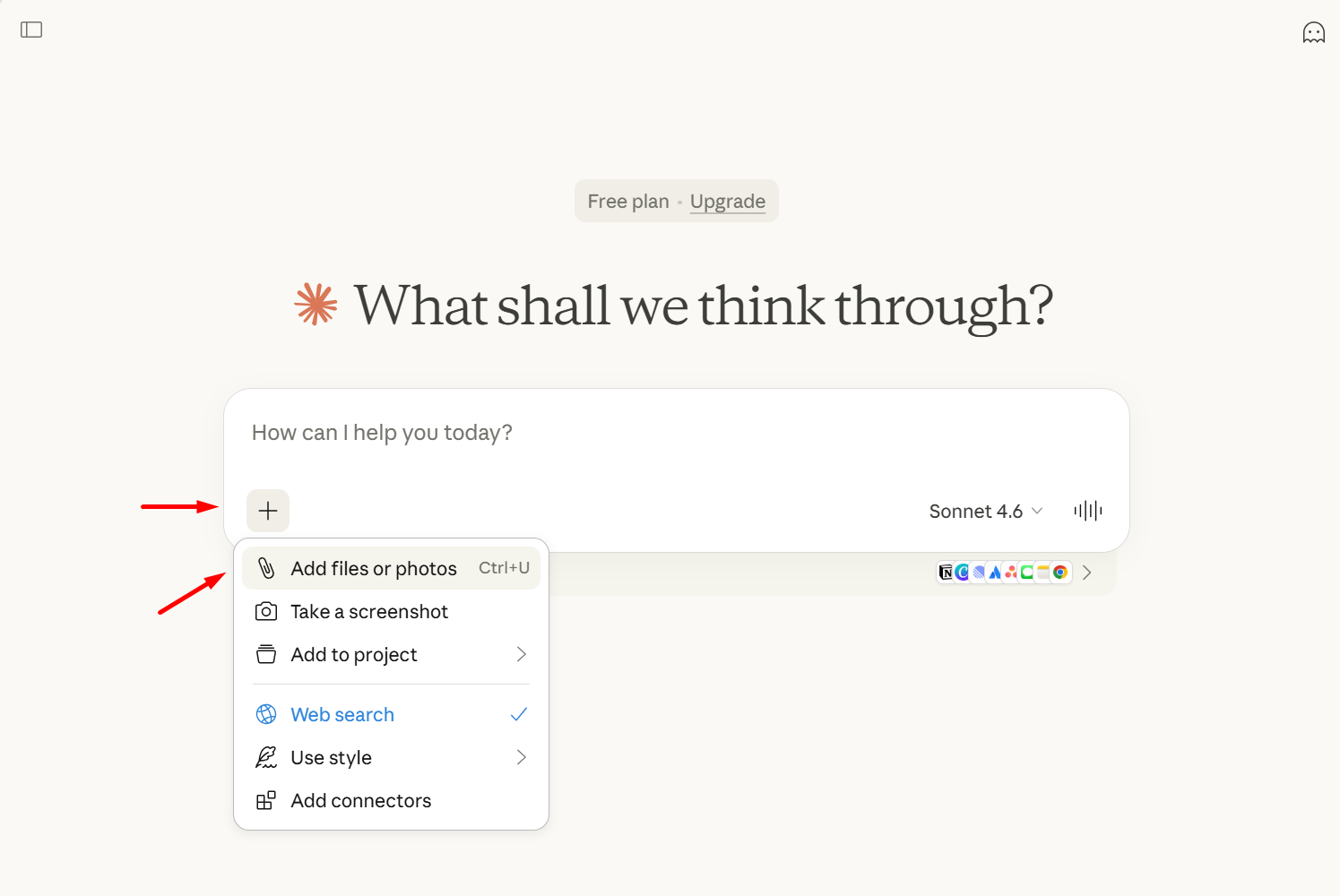
Αρχικά, είναι καλύτερα να ανεβάσουμε το κείμενο ως έγγραφο κειμένου, ή ιδανικά σε μορφή, PDF. Το Claude έχει την τάση να αγνοεί μέρος των πληροφοριών αν αυτές του παρέχονται μέσω του chat, ενώ αντιλαμβάνεται τα αρχεία ως σημαντική πηγή γνώσης και δίνει ιδιαίτερη βαρύτητα στο περιεχόμενο τους.
Στη συνέχεια, αντί για την εντολή “summarize”, εισάγουμε μία δομημένη προτροπή, όπως η παρακάτω:
Διάβασε προσεκτικά αυτό το έγγραφο και κάνε τα εξής:

Εντόπισε 3-5 μη προφανή συμπεράσματα που προκύπτουν από το περιεχόμενο.

Βρες εντάσεις ή αντιφάσεις μέσα στο κείμενο.

Ανέφερε τι λείπει ή ποια ερώτηση εγείρεται και δεν απαντάται.
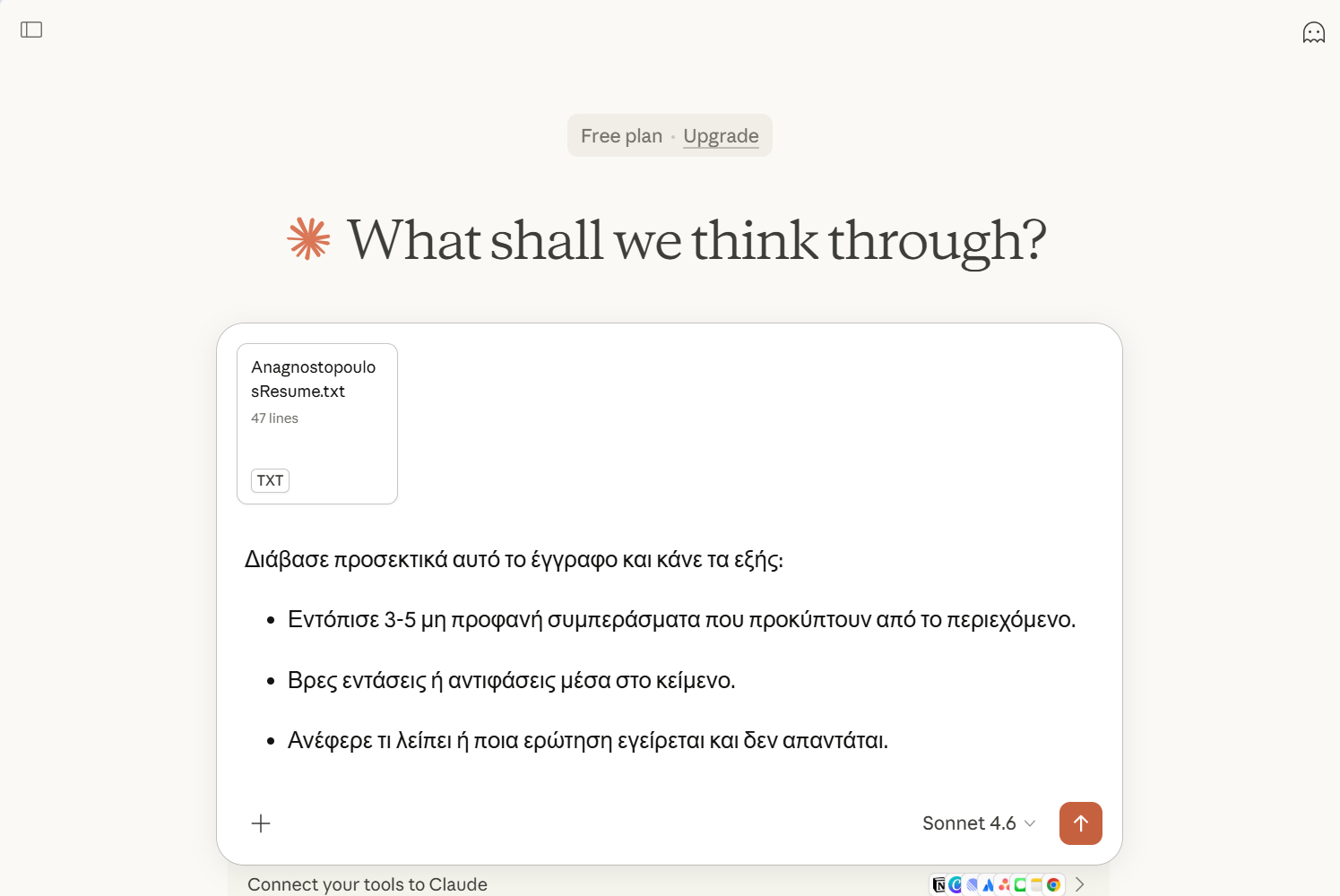
Μετά, μελετάμε την ανάλυση του Claude και εστιάζουμε στα σημεία που αναδεικνύουν τις αδυναμίες ή τις προοπτικές του εγγράφου.
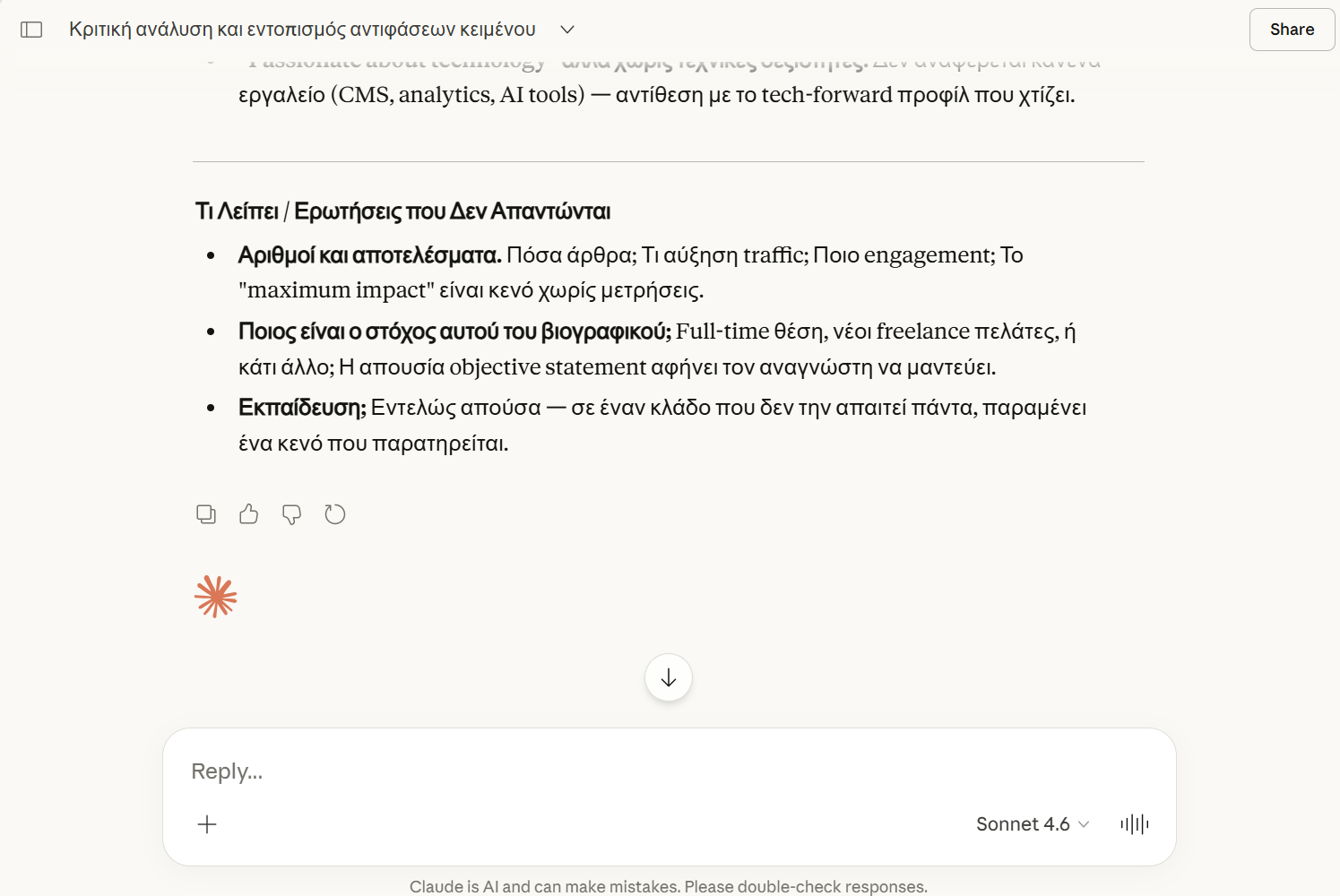
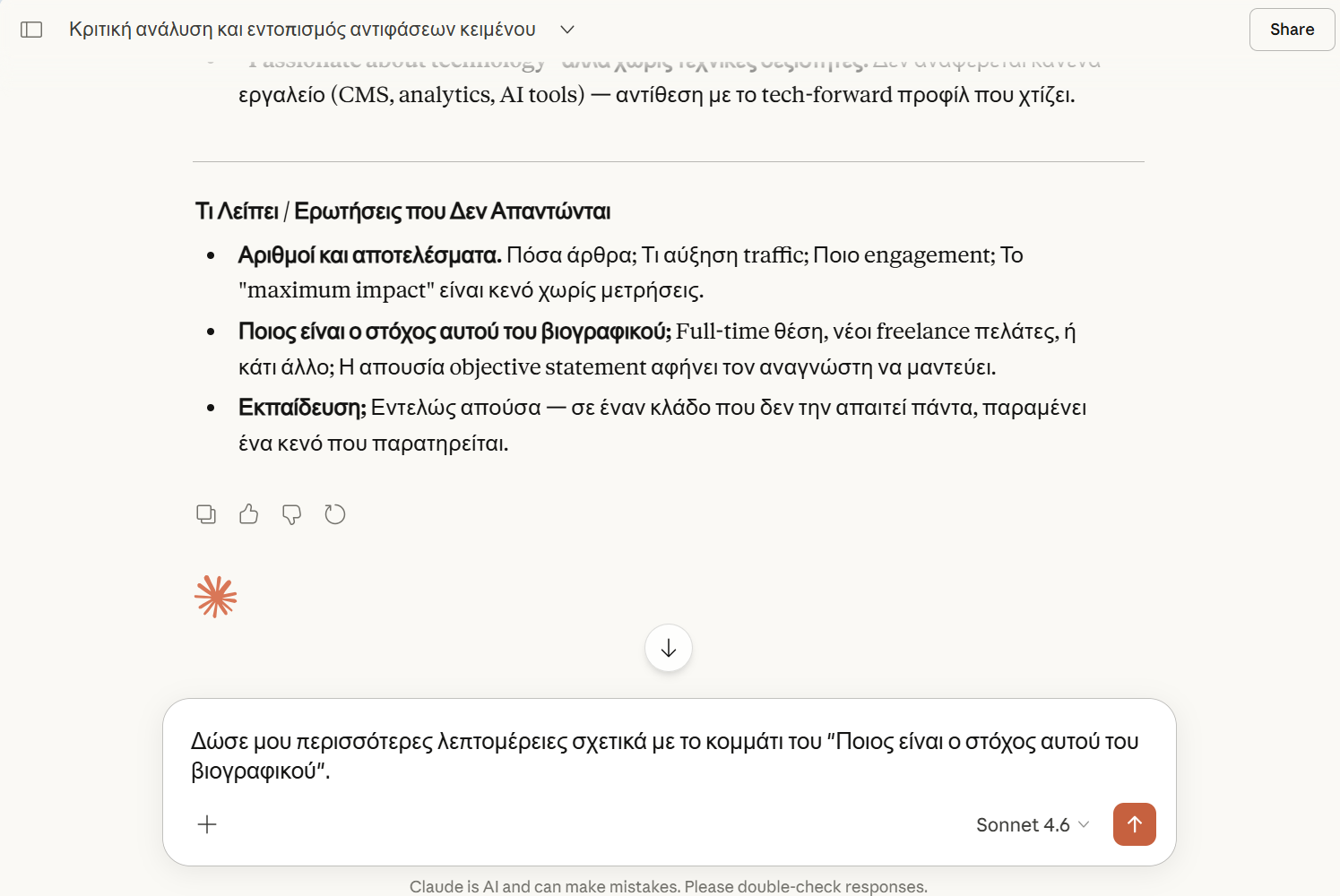
Έπειτα, μπορούμε να κάνουμε διευκρινιστικές ερωτήσεις για κάποιο από τα συμπεράσματα που μας προκάλεσε ενδιαφέρον.
Πώς αποτρέπω τα σφάλματα στις πιο κοινές συναρτήσεις του Excel
Είναι εξαιρετικά ενοχλητικό όταν μια συνάρτηση καταρρέει επειδή υπάρχει ένα μόνο κελί με σφάλμα στο εύρος δεδομένων. Για να λύσουμε αυτό το πρόβλημα, συνήθως, χρησιμοποιούμε την IFERROR, η οποία όμως μπορεί να περιπλέξει τα υπολογιστικά φύλλα, ειδικά αν είναι μεγάλα σε έκταση και περιέχουν πολλά δεδομένα και συναρτήσεις.
Αντί για την IFERROR, μπορούμε να χρησιμοποιήσουμε τη συνάρτηση AGGREGATE, η οποία είναι σχεδιασμένη να αγνοεί σφάλματα και κρυφές γραμμές. Πρόκειται για μία ιδιαίτερα ισχυρή συνάρτηση που ενσωματώνει τη διαχείριση σφαλμάτων απευθείας στον τρόπο λειτουργίας της.
Επιτρέπει την εκτέλεση 19 διαφορετικών υπολογισμών, ενώ δίνει τον απόλυτο έλεγχο για το ποια δεδομένα θα πρέπει να αγνοηθούν, διατηρώντας τα αποτελέσματα ακριβή ακόμα και σε φιλτραρισμένους πίνακες.
Αρχικά, επιλέγουμε το κελί όπου θέλουμε να εμφανίζεται το αποτέλεσμα και πληκτρολογούμε την αρχή της συνάρτησης:
=AGGREGATE(
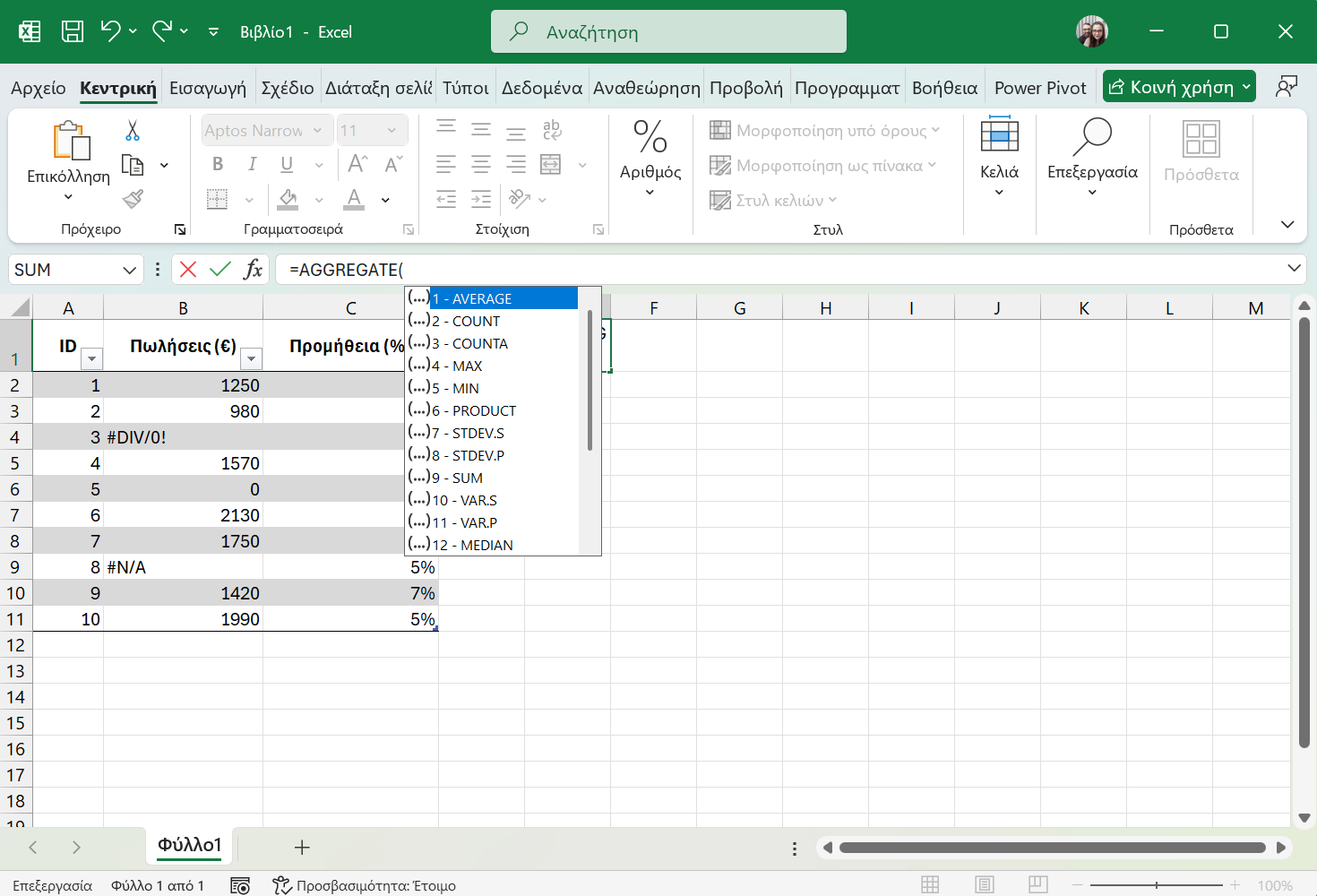
Στη συνέχεια, επιλέγουμε τον αριθμό της λειτουργίας που θέλουμε να εκτελέσουμε, για παράδειγμα το “9” είναι για το άθροισμα και το “1” για τον μέσο όρο.
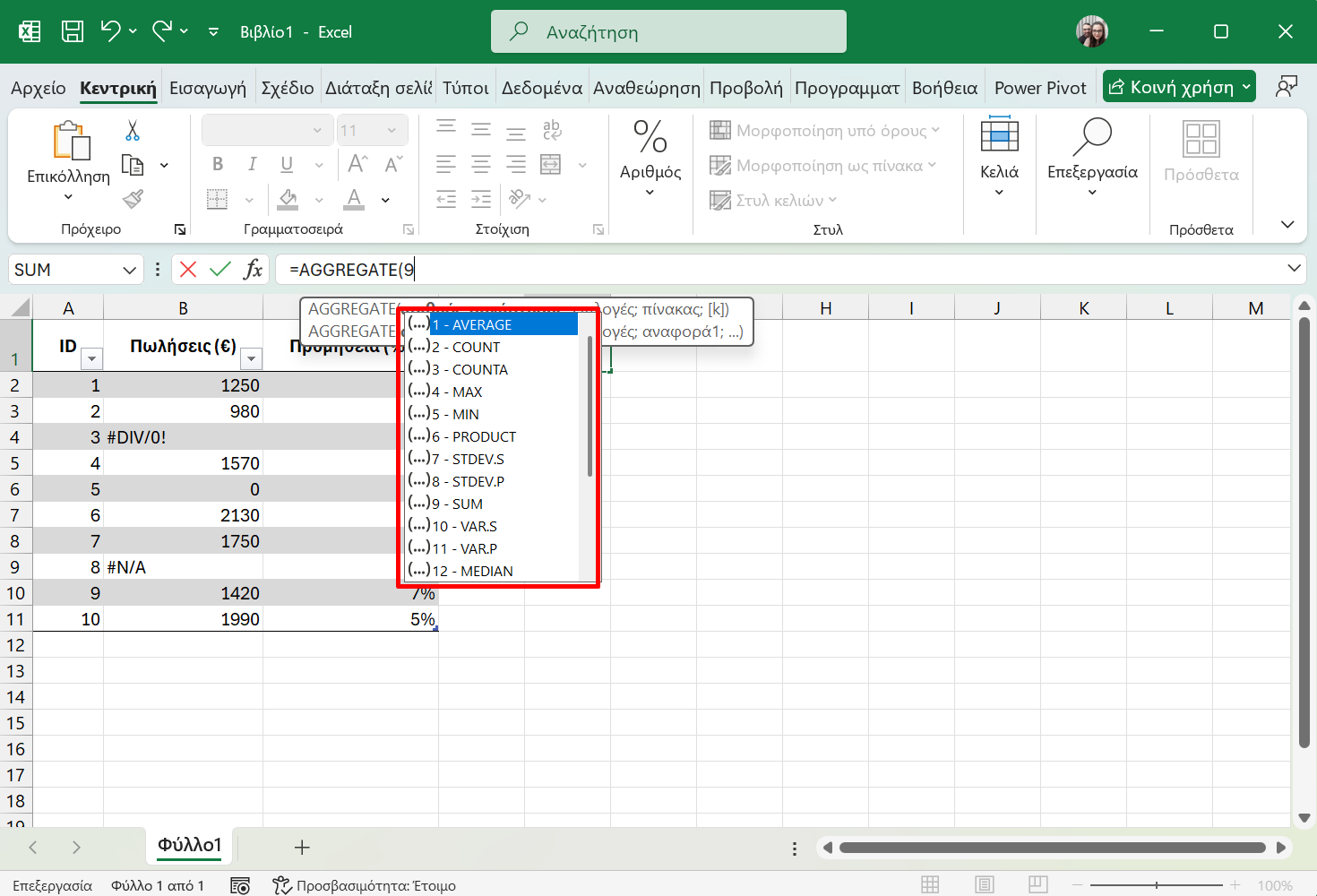
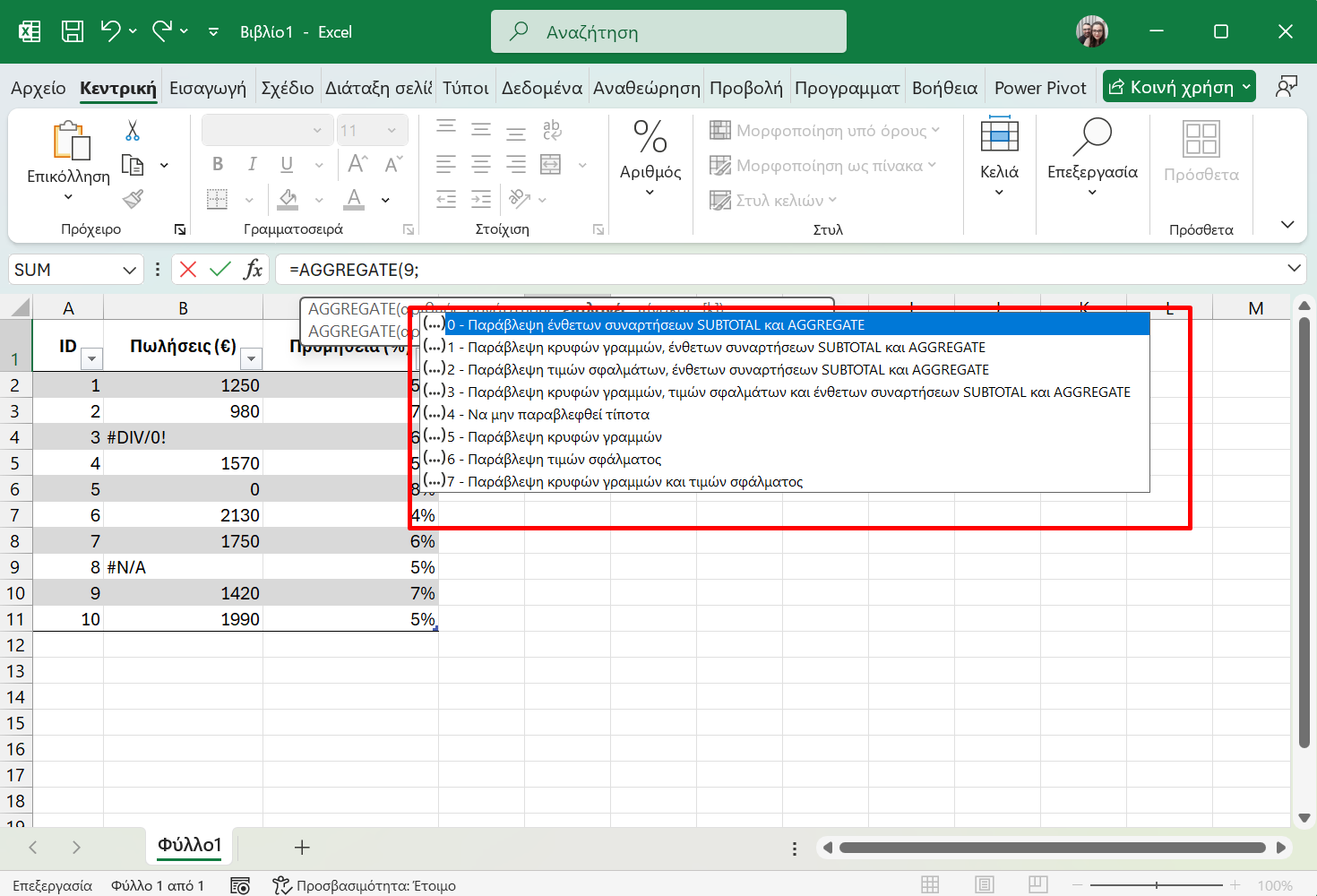
Μετά, εισάγουμε τον αριθμό της επιλογής για το τι θέλουμε να αγνοήσει η συνάρτηση, για παράδειγμα το “6” λέει στην AGGREGATE να αγνοεί μόνο τα σφάλματα, με το “7” η συνάρτηση αδιαφορεί τόσο για τα σφάλματα όσο και για τις κρυφές γραμμές.
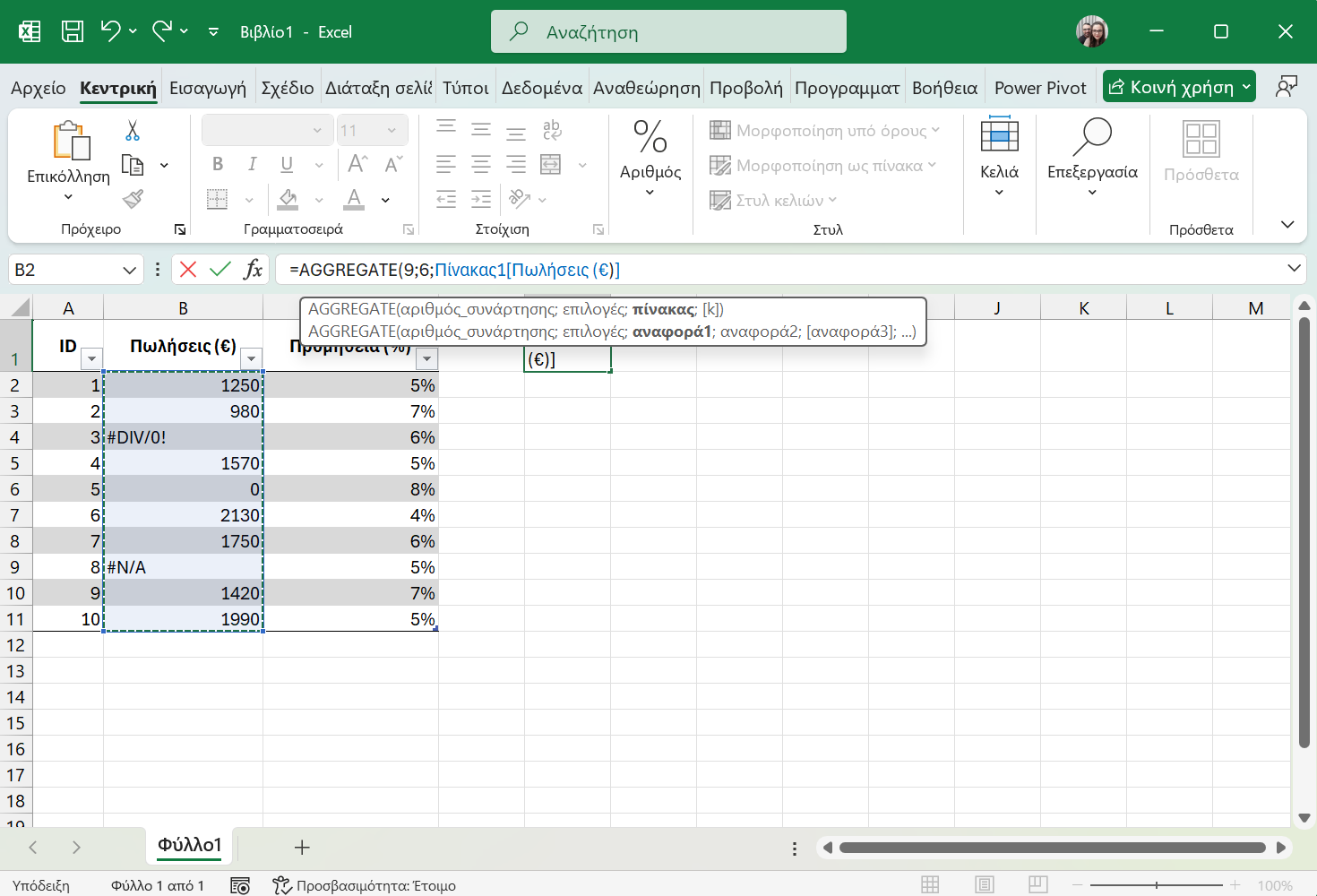
Έπειτα, επιλέγουμε το εύρος των κελιών που περιέχουν τα δεδομένα προς υπολογισμό.
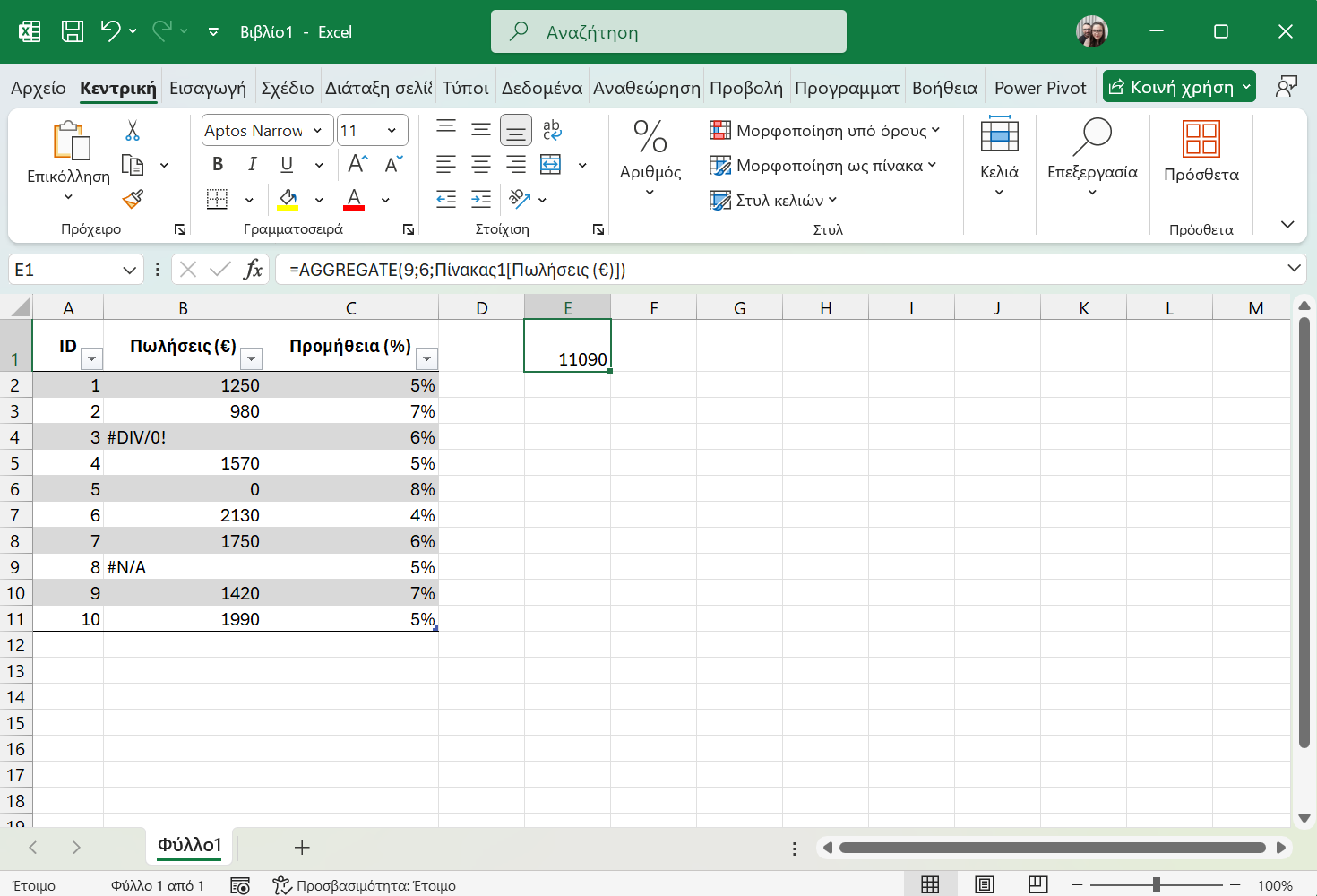
Τέλος, κλείνουμε την παρένθεση και πατάμε Enter. Η AGGREGATE θα εκτελέσει τον υπολογισμό που της ζητήσαμε, ακόμα και αν εντοπίσει κρυφές γραμμές ή σφάλματα.
Σας άρεσαν τα QuickSteps της εβδομάδας;
Πώς σας φάνηκαν οι συμβουλές και τα κόλπα αυτής της εβδομάδας; Γνωρίζατε ή/και χρησιμοποιούσατε κάποιο από αυτά;
Έχετε να προτείνετε κάποιο δικό σας κόλπο, ή μία συμβουλή που θέλετε να μπει στη στήλη μας; Γράψτε τη στο Questions.pcsteps.gr και ίσως τη δημοσιεύσουμε σε μελλοντικό οδηγό.