Αυτή την εβδομάδα, ανακαλύπτουμε το κρυφό μενού ειδικών δικαιωμάτων και χρησιμοποιούμε τη δωρεάν τοπική AI της Google στο Android. Εντοπίζουμε αναλυτικές πληροφορίες για τη μπαταρία του laptop και αλλάζουμε τον προεπιλεγμένο φάκελο της Γραμμής Εργασιών στα Windows 11. Βελτιώνουμε τη μνήμη του ChatGPT με μία προτροπή και το μετατρέπουμε σε προσωπικό βοηθό ψυχαγωγίας. Μαθαίνουμε πώς να επεξεργαζόμαστε σχόλια στο Instagram.
Προτάσεις συνεργασίας
Τα νέα άρθρα του PCsteps
Γίνε VIP μέλος στο PCSteps

Για να δείτε όλες τις δημοσιεύσεις της στήλης, μπορείτε είτε να κάνετε κλικ στην κατηγορία QuickSteps…

…ή να επισκεφθείτε αυτόν τον σύνδεσμο. Για να βλέπετε ανά πάσα στιγμή τις νέες δημοσιεύσεις της στήλης μας, μπορείτε να προσθέσετε το link στους σελιδοδείκτες σας.
Πώς χρησιμοποιώ το κρυφό μενού ειδικών δικαιωμάτων στο Android
Η διαχείριση δικαιωμάτων είναι κρίσιμη για την προστασία της ιδιωτικότητας στο Android. Παρόλο που οι περισσότεροι γνωρίζουμε τα βασικά δικαιώματα, υπάρχει ένα κρυφό μενού με προηγμένες ρυθμίσεις που επηρεάζουν σε βάθος τη λειτουργία του συστήματος και την ασφάλεια των δεδομένων μας.
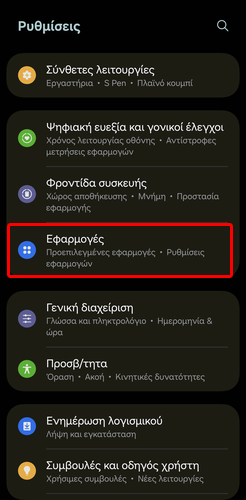
Αρχικά, ανοίγουμε τις Ρυθμίσεις της συσκευής και μεταβαίνουμε στην ενότητα “Εφαρμογές”.
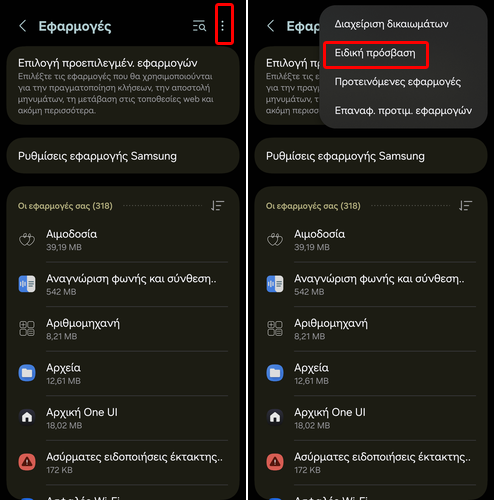
Έπειτα, πατάμε τις τρεις τελείες και μπαίνουμε στο “Ειδική πρόσβαση”.
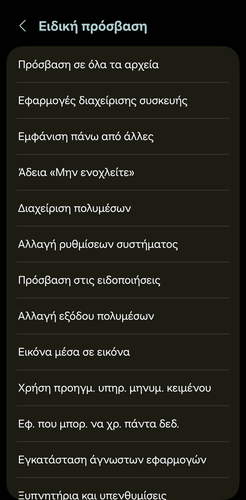
Σε αυτό το μενού θα βρούμε διάφορες κατηγορίες δικαιωμάτων, όπως η “Πρόσβαση σε όλα τα αρχεία”, η “Εμφάνιση πάνω από άλλες εφαρμογές”, και η “Αλλαγή ρυθμίσεων συστήματος”.
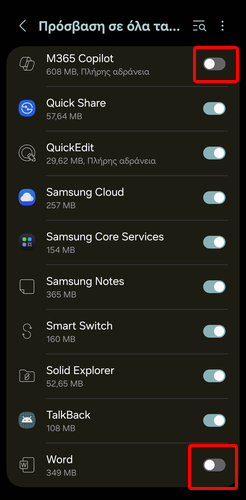
Όπως και με τα συμβατικά δικαιώματα, μπορούμε να ελέγξουμε ποιες εφαρμογές έχουν αποκτήσει πρόσβαση σε αυτά τα προνομιακά επίπεδα λειτουργίας και αξιολογούμε αν η χρήση τους είναι δικαιολογημένη για τον σκοπό της εφαρμογής.
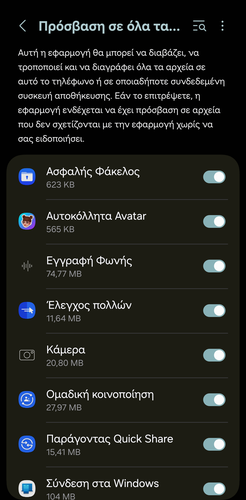
Τέλος, αν εντοπίσουμε μια εφαρμογή που δεν χρειάζεται τέτοια πρόσβαση, απενεργοποιούμε τον σχετικό διακόπτη για να περιορίσουμε την έκθεσή μας σε πιθανούς κινδύνους ασφαλείας.
Πώς εντοπίζω αναλυτικές πληροφορίες για τη μπαταρία του laptop
Η διάρκεια ζωής της μπαταρίας καθορίζει τη χρηστικότητα ενός laptop και μπορεί να επηρεαστεί από πολλούς παράγοντες, μεταξύ των οποίων και η φυσική φθορά με το πέρασμα του χρόνου.
Τα Windows διαθέτουν ένα ενσωματωμένο εργαλείο που δημιουργεί μια εξαιρετικά λεπτομερή αναφορά, βοηθώντας μας να κατανοήσουμε την τρέχουσα υγεία της μπαταρίας και τις συνήθειες χρήσης μας.
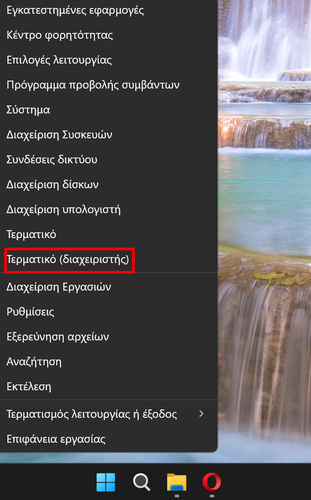
Αρχικά, κάνουμε δεξί κλικ στο εικονίδιο της Έναρξης και επιλέγουμε το “Τερματικό (διαχειριστής)”.
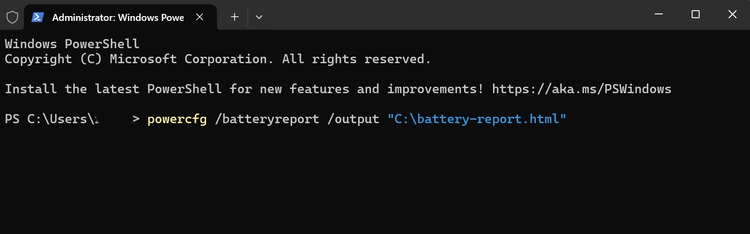
Έπειτα, στο παράθυρο που θα εμφανιστεί, πληκτρολογούμε την εντολή “powercfg /batteryreport /output “C:\battery-report.html”” και πατάμε το πλήκτρο Enter.
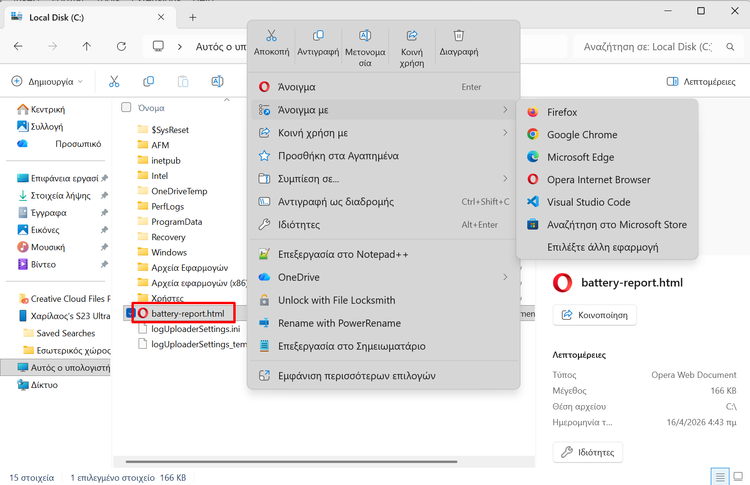
Στη συνέχεια, ανοίγουμε την Εξερεύνηση αρχείων, πηγαίνουμε στον δίσκο “C:” και ανοίγουμε το αρχείο “battery-report.html” στον browser.
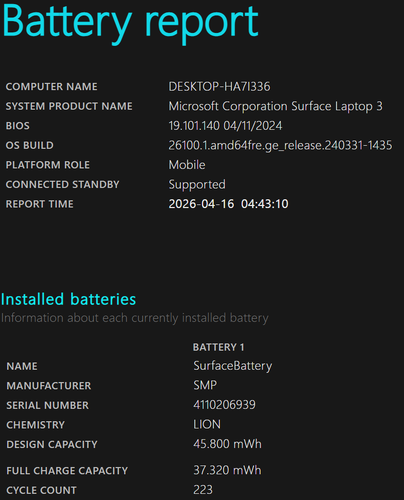
Ένα από τα πρώτα πράγματα που μπορούμε να δούμε είναι η “Design Capacity” (αρχική χωρητικότητα) και η “Full Charge Capacity” (τρέχουσα μέγιστη χωρητικότητα).
Η διαφορά που έχουν αυτά τα δύο νούμερα μας δείχνει πόση χωρητικότητα έχει χάσει η μπαταρία και αποτελεί έναν δείκτη για τη φθορά της.
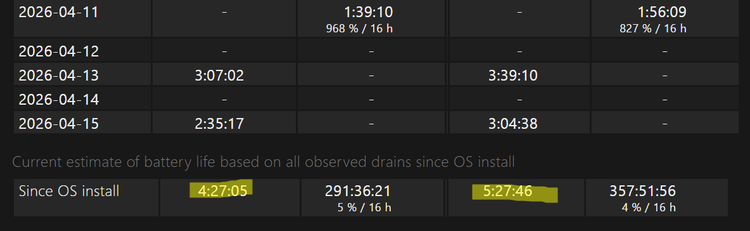
Τέλος, ένας άλλος δείκτης του επιπέδου φθοράς της μπαταρίας, ο οποίος είναι πιο κατανοητός στον μέσο χρήστης, είναι η αυτονομία της μπαταρίας σε ώρες.
Στο τέλος της αναφοράς υπάρχει ένας πίνακας που δείχνει πόση αυτονομία έχει η μπαταρία την ημέρα που πήραμε την αναφορά και πόση είχε όταν εγκαταστάθηκε για πρώτη φορά το λειτουργικό σύστημα στον υπολογιστή.
Πώς αλλάζω τον προεπιλεγμένο φάκελο της Γραμμής Εργασιών στα Windows 11
Κάθε φορά που ανοίγουμε τη Γραμμή εντολών, το σύστημα μας μεταφέρει αυτόματα στον προσωπικό φάκελο του χρήστη. Αν εργαζόμαστε συχνά σε έναν συγκεκριμένο φάκελο, μπορούμε να αλλάξουμε αυτή τη συμπεριφορά για να γλιτώσουμε χρόνο από την πληκτρολόγηση εντολών πλοήγησης.
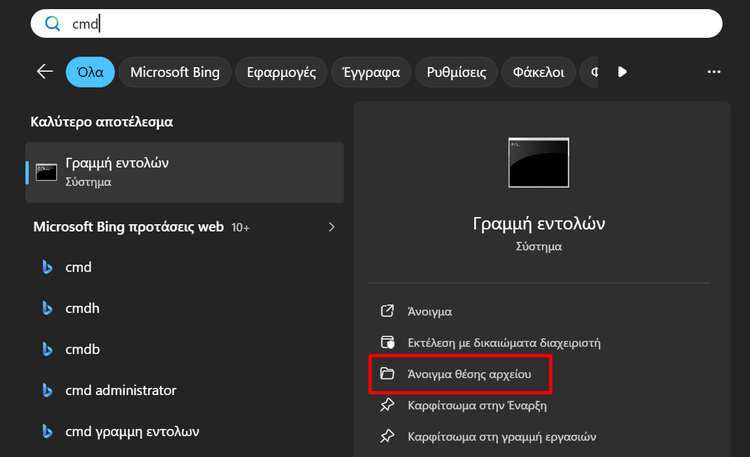
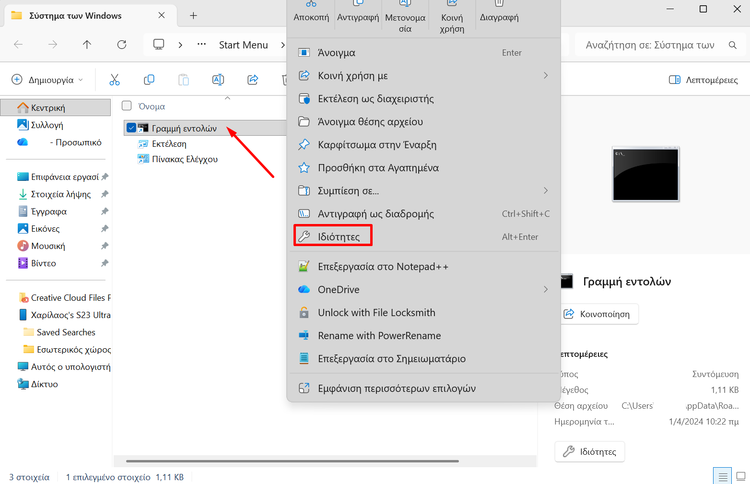
Αρχικά, πληκτρολογούμε “cmd” στην αναζήτηση και πατάμε “Άνοιγμα θέσης αρχείου”.
Έπειτα, κάνουμε δεξί κλικ στη συντόμευση της Γραμμής εντολών και επιλέγουμε “Ιδιότητες”.
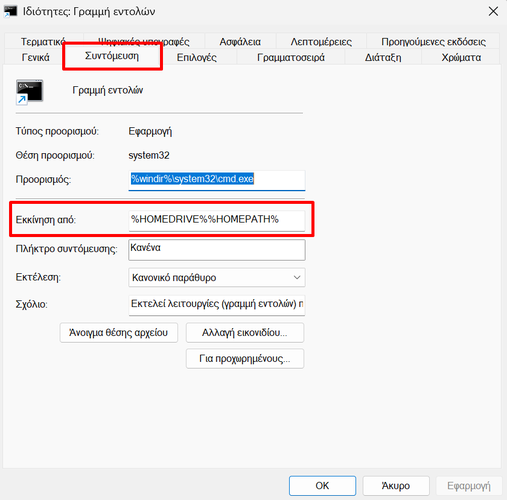
Στη συνέχεια, μεταβαίνουμε στην καρτέλα “Συντόμευση” και εντοπίζουμε το πεδίο “Εκκίνηση από”, το οποίο περιέχει την τρέχουσα προεπιλεγμένη διαδρομή.
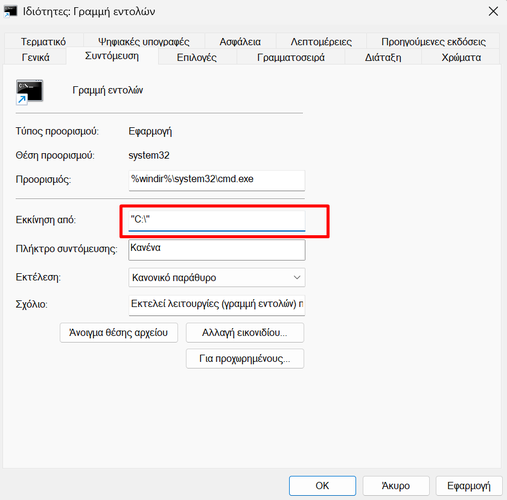
Μετά, αντικαθιστούμε το κείμενο με τη διαδρομή του φακέλου που επιθυμούμε, φροντίζοντας να την βάλουμε σε εισαγωγικά.
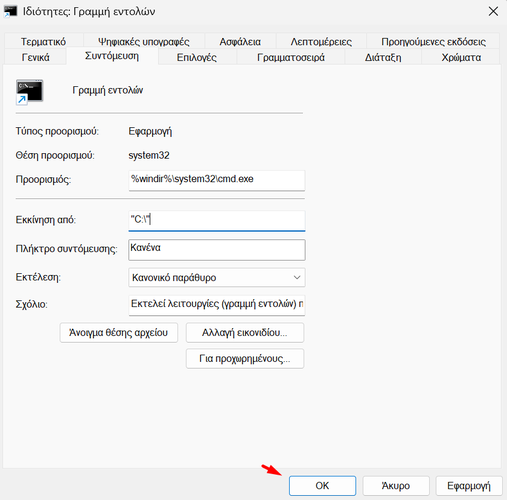
Τέλος, κάνουμε κλικ στο “OK”.
Πώς επεξεργάζομαι σχόλια στο Instagram
Το Instagram προσφέρει τη δυνατότητα επεξεργασίας σχολίων. Αυτή η λειτουργία επιτρέπει να διορθώνουμε τυπογραφικά λάθη ή να αλλάζουμε το περιεχόμενο ενός σχολίου χωρίς να χρειάζεται να το διαγράψουμε και να το αναδημοσιεύουμε.
Αρχικά, εντοπίζουμε το σχόλιο που έχουμε ήδη δημοσιεύσει κάτω από μια ανάρτηση και το οποίο θέλουμε να τροποποιήσουμε.
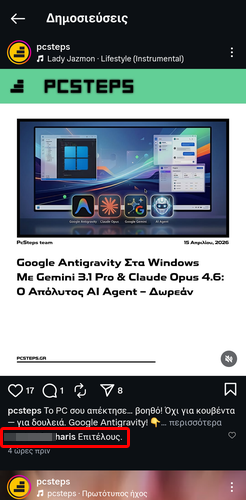
Έπειτα, πατάμε στο σχόλιο και επιλέγουμε “Επεξεργασία”. Πρέπει να σημειώσουμε ότι η επεξεργασία ενός σχολίου είναι δυνατή εντός εντός 15 λεπτών από την αρχική δημοσίευση.
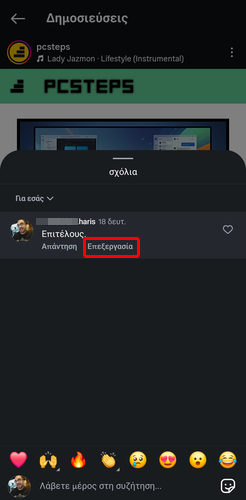
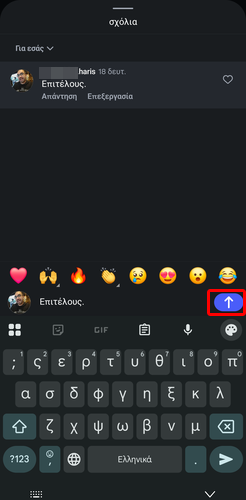
Στη συνέχεια, προχωράμε στις αλλαγές που επιθυμούμε στο κείμενο και πατάμε το βέλος δημοσίευσης.
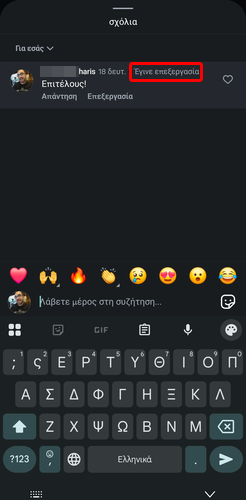
Οποιοδήποτε σχόλιο έχει υποστή επεξεργασία έχει δίπλα τη σημείωση “Έγινε επεξεργασία”, η οποία είναι ορατή σε όλους τους χρήστες.
Πώς βελτιώνω τη μνήμη του ChatGPT με μία προτροπή
Παρόλο που το ChatGPT διαθέτει λειτουργία μνήμης, ορισμένες φορές μπορεί να “ξεχάσει” περιορισμούς ή κρίσιμες λεπτομέρειες κατά τη διάρκεια μακροσκελών συζητήσεων. Υπάρχει όμως μια συγκεκριμένη προτροπή που λειτουργεί ως “κωδικός” για να διασφαλίσουμε ότι η AI παραμένει πάντα συγκεντρωμένη.
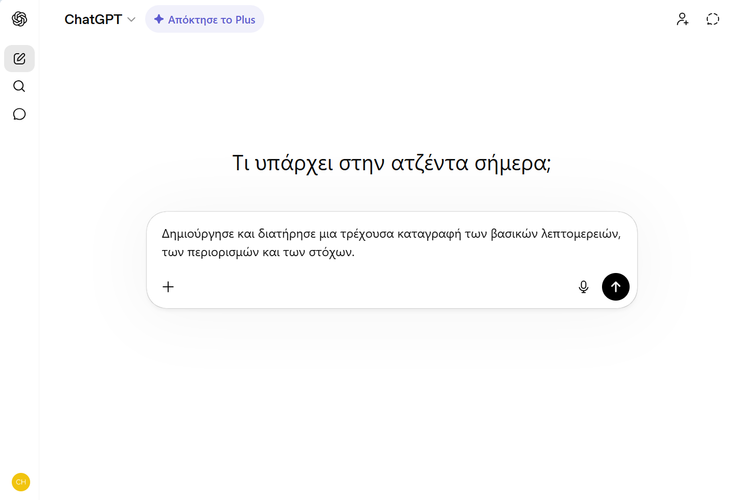
Αρχικά, ξεκινάμε μια νέα συνομιλία και δίνουμε στο ChatGPT την οδηγία να δημιουργήσει και να διατηρεί μια τρέχουσα μνήμη βασικών λεπτομερειών, περιορισμών και στόχων.
Δημιούργησε και διατήρησε μια τρέχουσα καταγραφή των βασικών λεπτομερειών, των περιορισμών και των στόχων.
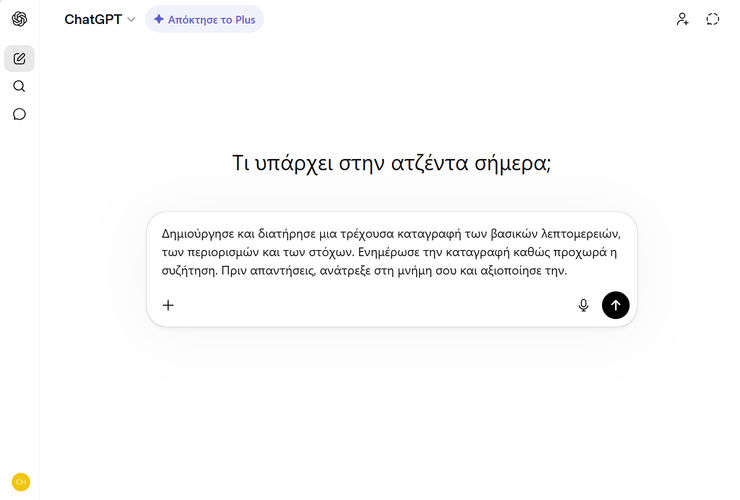
Επιπλέον, του ζητάμε να ενημερώνει την καταγραφή καθώς προχωρά η συζήτηση και να το ελέγχει πάντα πριν δώσει οποιαδήποτε απάντηση για να διατηρεί τη συνέπεια.
Ενημέρωσε την καταγραφή καθώς προχωρά η συζήτηση. Πριν απαντήσεις, ανάτρεξε στη μνήμη σου και αξιοποίησε την.
Τα αποτελέσματα αυτής της προτροπής είναι άμεσα. Οι απαντήσεις του ChatGPT γίνονται πιο ακριβείς, καθώς η AI συνδέει καλύτερα τις πληροφορίες που έχουμε δώσει σε προηγούμενα στάδια της συζήτησης.
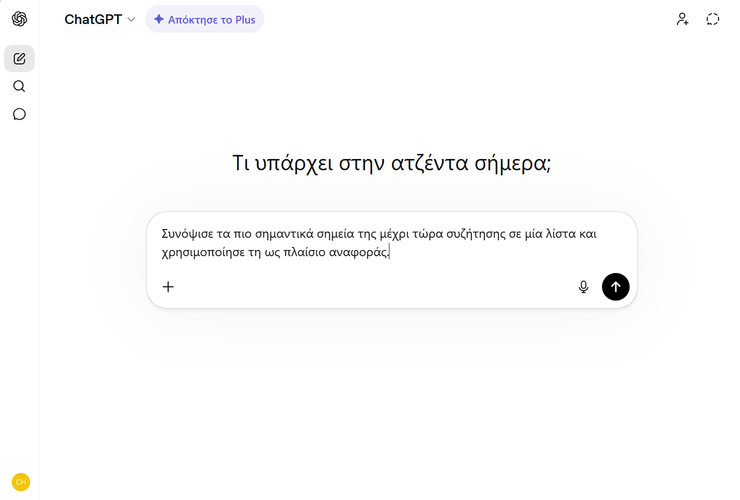
Αν νιώσουμε ότι η απόδοση του chatbot αρχίζει να φθίνει, του ζητάμε να συνοψίσει τα σημαντικότερα σημεία της μέχρι τώρα συζήτησης ως νέο σημείο αναφοράς.
Συνόψισε τα πιο σημαντικά σημεία της μέχρι τώρα συζήτησης σε μία λίστα και χρησιμοποίησε τη ως πλαίσιο αναφοράς.
Μπορούμε να χρησιμοποιούμε αυτή τη μέθοδο σε κάθε περίπτωση, αλλά είναι ιδιαίτερα χρήσιμη σε σύνθετα ή μακροχρόνια projects, και γενικά σε συζητήσεις που περιέχουν μεγάλο όγκο πληροφοριών.
Πώς χρησιμοποιώ τη δωρεάν τοπική AI της Google στο Android
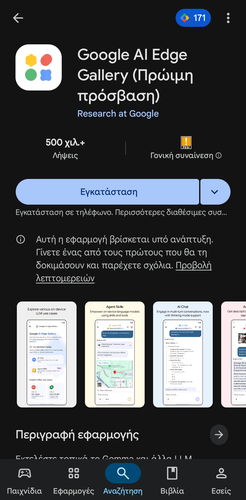
Η Google παρέχει την εφαρμογή AI Edge Gallery, η οποία επιτρέπει την εκτέλεση μεγάλων γλωσσικών μοντέλων απευθείας στο hardware του κινητού. Αυτή η καινοτομία προσφέρει απόλυτη ιδιωτικότητα, καθώς οι συνομιλίες δεν φεύγουν ποτέ από τη συσκευή για να πάνε σε κάποιον διακομιστή.
Αρχικά, κατεβάζουμε και εγκαθιστούμε την εφαρμογή Google AI Edge Gallery από το Play Store.
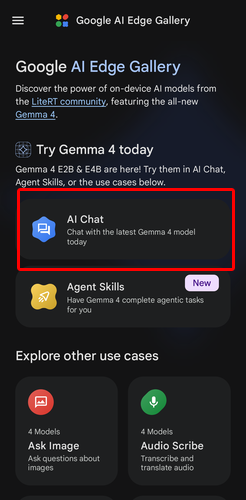
Έπειτα, ανοίγουμε την ενότητα “AI Chat”.
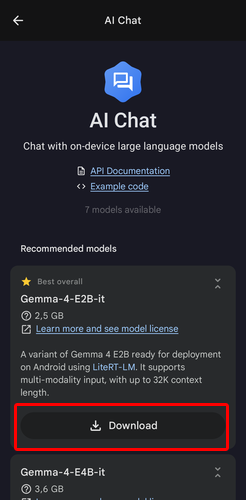
Μετά, επιλέγουμε το μοντέλο που επιθυμούμε, όπως το Gemma 4 E2B και πατάμε “Download”. Αξίζει να σημειώσουμε ότι τα μοντέλα καταλαμβάνουν αρκετό χώρο, για παράδειγμα, το “Gemma-4-E2B-it” έχει μέγεθος 2.5GB.
Μόλις ολοκληρωθεί η λήψη του μοντέλου, μπορούμε να αποσυνδέσουμε τη συσκευή πλήρως από το διαδίκτυο, ή να τη θέσουμε σε λειτουργία πτήσης. Το AI Edge Gallery δεν απαιτεί online επικοινωνία με διακομιστές, όλη η επεξεργασία γίνεται τοπικά από το ίδιο το κινητό.
Από εδώ και πέρα, είτε είμαστε συνδεδεμένη στο internet, είτε όχι, μπορούμε να χρησιμοποιήσουμε το chatbot όπως θα χρησιμοποιούσαμε το ChatGPT ή το Gemini.
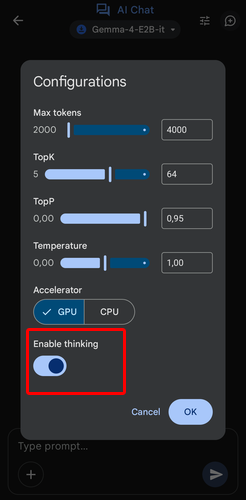
Επίσης, έχουμε στη διάθεση μας διάφορες λειτουργίες, όπως το “thinking” το οποίο επιτρέπει να βλέπουμε τη διαδικασία σκέψης της AI.
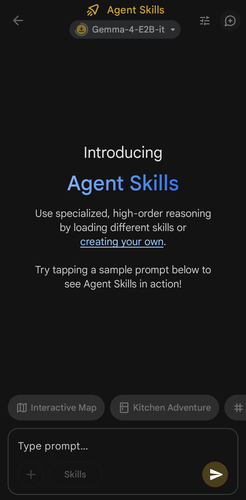
Τέλος, τα “Agent Skills” επιτρέπουν να εκτελέσουμε χρήσιμες εργασίες, όπως η δημιουργία κωδικών QR, εκμεταλλευόμενοι την ταχύτητα και την ασφάλεια της τοπικής επεξεργασίας.
Πρέπει να αναφέρουμε ότι η απόκριση της τοπικής AI είναι σαφώς πιο αργή από αυτή των online εργαλείων τεχνητής νοημοσύνης. Αυτό είναι αναμενόμενο, καθώς το hardware ενός smartphone δεν μπορεί να συγκριθεί σε καμία περίπτωση με εκείνο των server της Google ή της OpenAI.
Επιπλέον, η τοπική AI δεν έχει μνήμη, γι’ αυτό μόλις κλείσουμε μία συνομιλία, χάνεται όλο το περιεχόμενο της.
Πώς μετατρέπω το ChatGPT σε προσωπικό βοηθό ψυχαγωγίας
Το ChatGPT δεν είναι μόνο ένας βοηθός παραγωγικότητας, αλλά μπορεί να γίνει και ένας εξαιρετικός σύντροφος για τις ώρες που αναζητάμε λίγη διασκέδαση. Με τις κατάλληλες προτροπές, μπορούμε να το μεταμορφώσουμε σε ένα διαδραστικό παιχνίδι που θα μας κρατήσει απασχολημένους για ώρες.
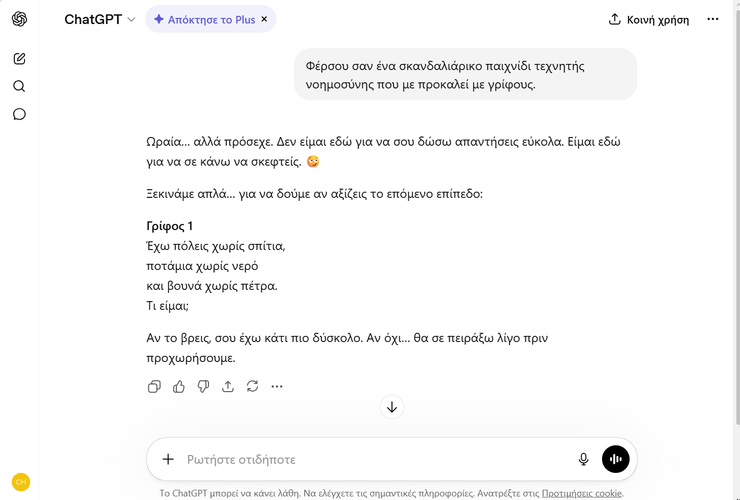
Αρχικά, ζητάμε από το ChatGPT να αναλάβει τον ρόλο ενός “πονηρού παιχνιδιού AI” που μας προκαλεί με αινίγματα αυξανόμενης δυσκολίας.
Φέρσου σαν ένα σκανδαλιάρικο παιχνίδι τεχνητής νοημοσύνης που με προκαλεί με γρίφους.
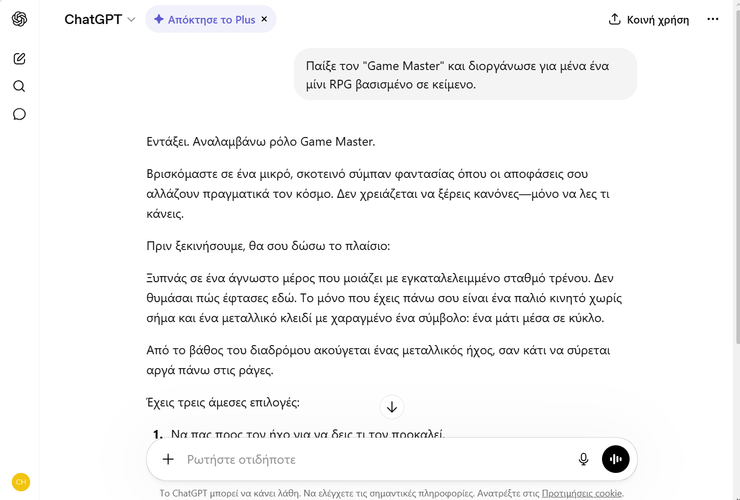
Έπειτα, πειραματιζόμαστε με προτροπές που το μετατρέπουν σε “Game Master” για ένα μίνι παιχνίδι ρόλων (RPG) βασισμένο αποκλειστικά σε κείμενο.
Παίξε τον "Game Master" και διοργάνωσε για μένα ένα μίνι RPG βασισμένο σε κείμενο.
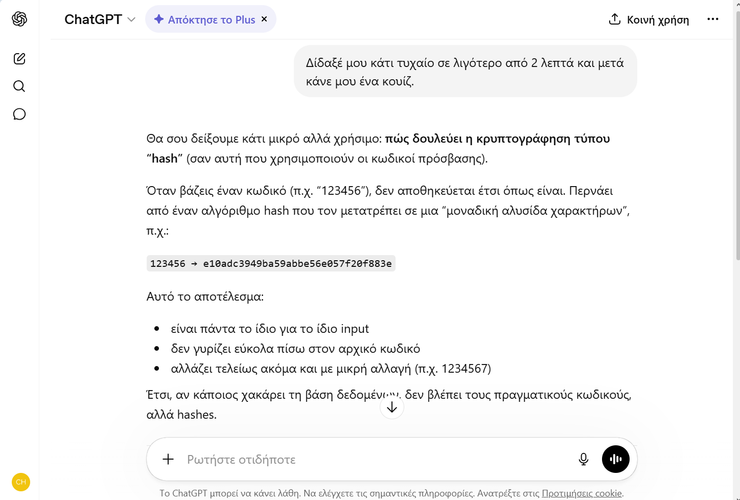
Στη συνέχεια, του ζητάμε να μας διδάξει κάτι ενδιαφέρον και τυχαίο σε λιγότερο από δύο λεπτά και αμέσως μετά να μας βάλει ένα σύντομο κουίζ.
Δίδαξέ μου κάτι τυχαίο σε λιγότερο από 2 λεπτά και μετά κάνε μου ένα κουίζ.
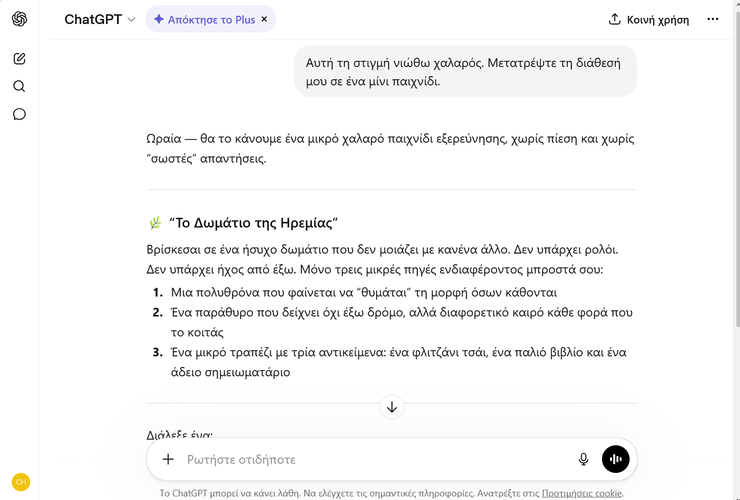
Μετά, μπορούμε να του περιγράψουμε την τρέχουσα διάθεσή μας και να του ζητήσουμε να δημιουργήσει ένα εξατομικευμένο μίνι παιχνίδι με αποστολές που ταιριάζουν στο πώς νιώθουμε.
Αυτή τη στιγμή νιώθω ΔΙΑΘΕΣΗ. Μετατρέψτε τη διάθεσή μου σε ένα μίνι παιχνίδι.
Τέλος, χρησιμοποιούμε αντίστοιχες προτροπές με τις οποίες μετατρέπουμε το chatbot στον ιδανικό τρόπο για να καταπολεμήσουμε την ανία μας οπουδήποτε κι αν βρισκόμαστε.
Σας άρεσαν τα QuickSteps της εβδομάδας;
Πώς σας φάνηκαν οι συμβουλές και τα κόλπα αυτής της εβδομάδας; Γνωρίζατε ή/και χρησιμοποιούσατε κάποιο από αυτά;
Έχετε να προτείνετε κάποιο δικό σας κόλπο, ή μία συμβουλή που θέλετε να μπει στη στήλη μας; Γράψτε τη στο Questions.pcsteps.gr και ίσως τη δημοσιεύσουμε σε μελλοντικό οδηγό.