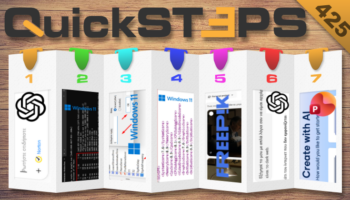
Αυτή την εβδομάδα, εντοπίζουμε scam με τη βοήθεια AI και βρίσκουμε τι φταίει για την αργή σύνδεση στο Internet. Μειώνουμε την καθυστέρηση στη σύνδεση και ελέγχουμε την απόδοση του PC με ένα κρυφό εργαλείο. Δημιουργούμε εικόνες με τη δωρεάν AI του Freepik, μαθαίνουμε απλές προτροπές που θα βοηθήσουν να ξεκινήσουμε την ενασχόληση μας με την τεχνητή νοημοσύνη, και φτιάχνουμε ολόκληρες παρουσιάσεις PowerPoint σε δευτερόλεπτα.
Προτάσεις συνεργασίας
Τα νέα άρθρα του PCsteps
Γίνε VIP μέλος στο PCSteps

Για να δείτε όλες τις δημοσιεύσεις της στήλης, μπορείτε είτε να κάνετε κλικ στην κατηγορία QuickSteps…

…ή να επισκεφθείτε αυτόν τον σύνδεσμο. Για να βλέπετε ανά πάσα στιγμή τις νέες δημοσιεύσεις της στήλης μας, μπορείτε να προσθέσετε το link στους σελιδοδείκτες σας.
Πώς εντοπίζω scam και κακόβουλες επικοινωνίες με το ChatGPT
Τα κακόβουλα μηνύματα και email έχουν γίνει πλέον καθημερινότητα, κάνοντας όλο και πιο δύσκολο τον διαχωρισμό τους από τις πραγματικές επικοινωνίες. Συχνά, μια “ειδοποίηση τράπεζας” ή ένα “μήνυμα κούριερ” μπορεί να φαίνονται αρκετά αληθοφανή ώστε να μας παρασύρουν σε επικίνδυνα κλικ.
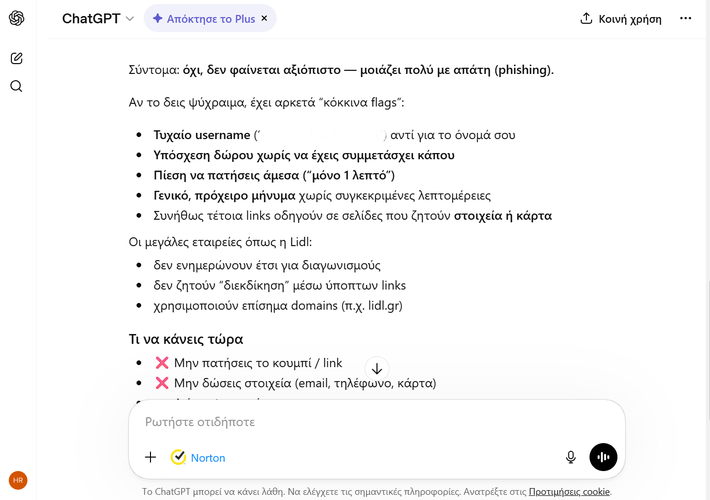
Ευτυχώς, πλέον υπάρχει ένα εξειδικευμένο εργαλείο της Norton ενσωματωμένο στο ChatGPT που μπορεί να αναλύσει ύποπτα μηνύματα και συνδέσμους. Με τη βοήθεια της τεχνητής νοημοσύνης, μπορούμε να εντοπίσουμε παγίδες τις οποίες ίσως θα προσπερνούσαμε λόγω βιασύνης.
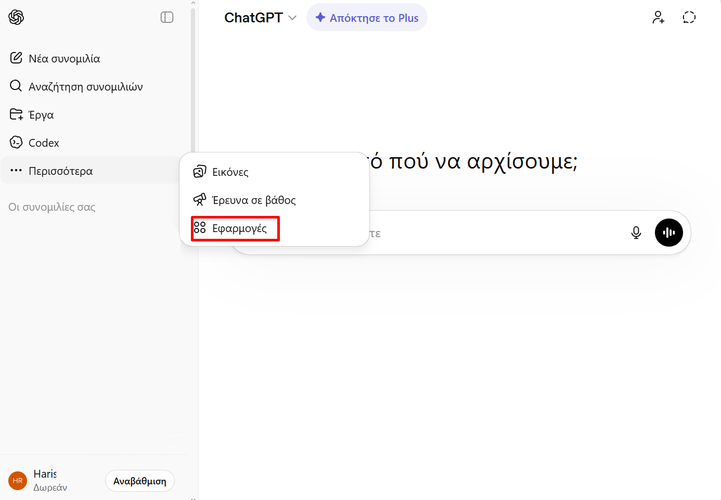
Αρχικά, κάνουμε κλικ στο “Εφαρμογές”.
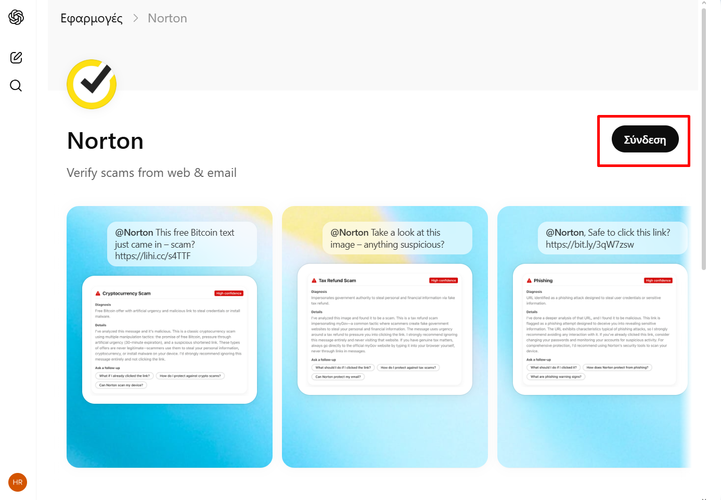
Έπειτα, αναζητούμε το “Norton” και πατάμε “Σύνδεση”.
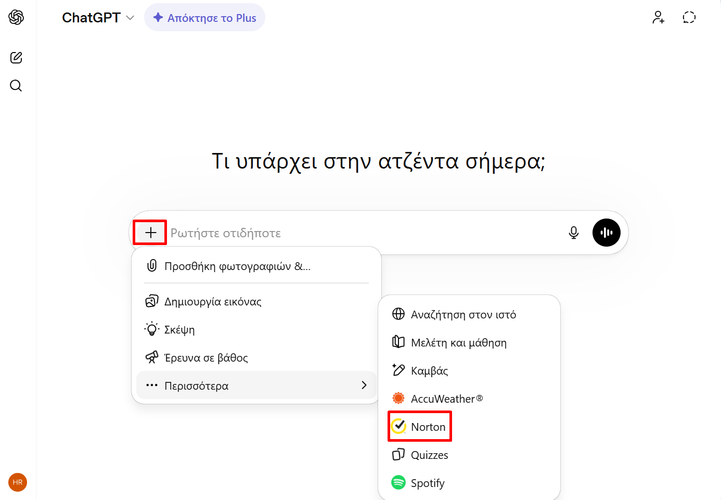
Στη συνέχεια, ανοίγουμε μία νέα συνομιλία, πατάμε το “+”, και διαλέγουμε το “Norton”.
Μετά, κάνουμε επικόλληση το κείμενο του ύποπτου μηνύματος, πληκτρολογούμε τον πιθανώς κακόβουλο σύνδεσμο, ή ανεβάζουμε ένα στιγμιότυπο οθόνης (screenshot) από την επικοινωνία που λάβαμε.
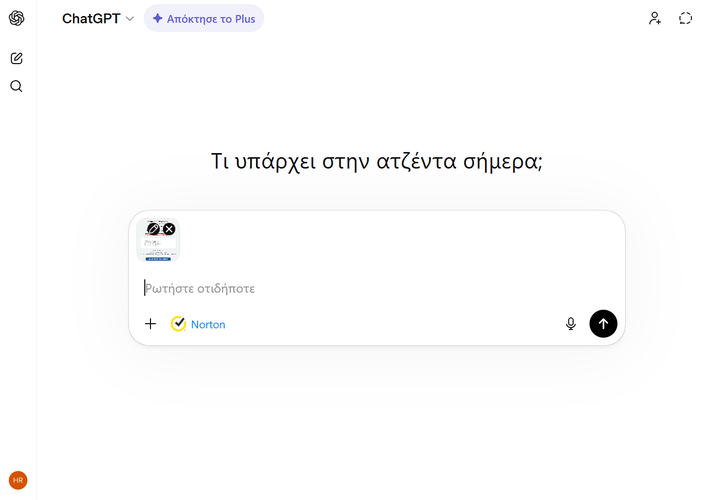
Μόλις πατήσουμε το κουμπί αποστολής, το εργαλείο θα αναλύσει το περιεχόμενο και θα μας ενημερώσει αν και κατά πόσο είναι όντως κακόβουλο ή επικίνδυνο.
Πώς βρίσκω γιατί είναι τόσο αργή η σύνδεση μου
Η διάγνωση μιας αργής σύνδεσης συχνά βασίζεται σε υποθέσεις, καθώς η απλή εντολή ping μας δείχνει μόνο τον χρόνο απόκρισης στον τελικό προορισμό. Δεν μας επιτρέπει όμως να δούμε σε ποιο ακριβώς σημείο της διαδρομής δημιουργείται το πρόβλημα ή η καθυστέρηση.
Η εντολή tracert (trace route) είναι το κατάλληλο εργαλείο για αυτή τη δουλειά, καθώς χαρτογραφεί κάθε δρομολογητή από τον οποίο περνούν τα δεδομένα μας. Έτσι, μπορούμε να εντοπίσουμε αν το πρόβλημα οφείλεται στο δικό μας router, στον πάροχο Internet, ή στις υποδομές του server.
Αρχικά, ανοίγουμε το Τερματικό των Windows, ή τη Γραμμή Εντολών, με δικαιώματα διαχειριστή.
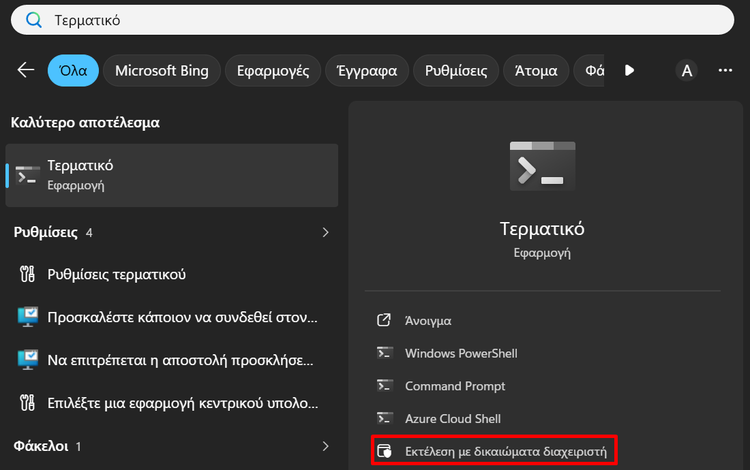
Έπειτα, πληκτρολογούμε την εντολή “tracert google.com”, ή οποιαδήποτε άλλη ιστοσελίδα μας ενδιαφέρει, και πατάμε Enter.
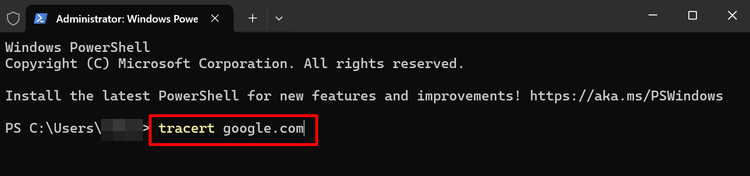
Στη συνέχεια, παρατηρούμε τις στήλες με τους χρόνους RTT (Round-Trip Time) για κάθε hop που κάνει η σύνδεσή μας.
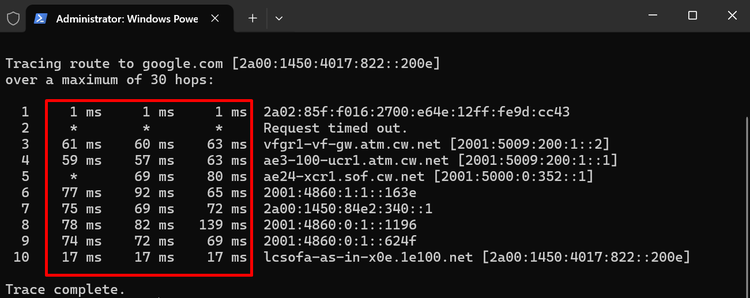
Μετά, αναζητούμε το σημείο όπου ο χρόνος απόκρισης αυξάνεται απότομα και παραμένει υψηλός σε όλα τα επόμενα βήματα της διαδρομής.
Πρέπει να σημειώσουμε ότι το πρώτο hop δείχνει την επικοινωνία του υπολογιστή με το router μας και θα πρέπει να είναι 1 ή 2 ms. Επιπλέον, το δεύτερο hop είναι η επικοινωνία του router με το ΚΑΦΑΟ, και υπό κανονικές συνθήκες δεν πρέπει να ξεπερνά τα 6 ms. Επιπροσθέτως, το τρίτο hop είναι η σύνδεση από το ΚΑΦΑΟ στον πάροχο, η οποία πρέπει να πραγματοποιείται σε λιγότερο από 15ms.
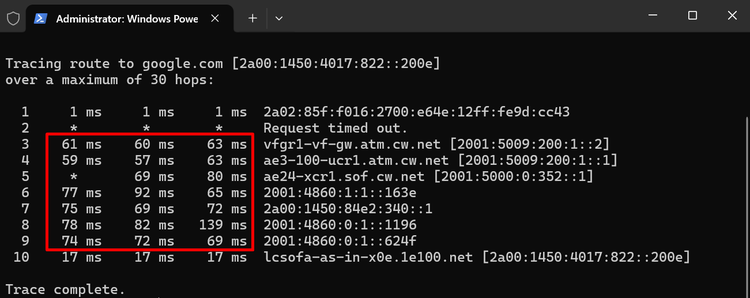
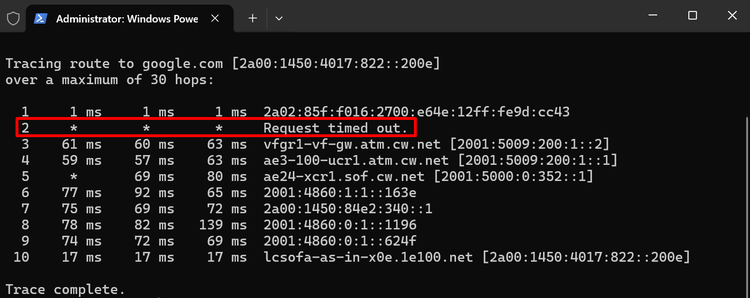
Τέλος, αν δούμε το μήνυμα “Request timed out”, δεν ανησυχούμε απαραίτητα, καθώς ορισμένοι δρομολογητές είναι ρυθμισμένοι να μην απαντούν σε διαγνωστικά πακέτα για λόγους ασφαλείας.
Ωστόσο, όταν αυτό παρουσιάζεται στα τρία πρώτα hop, όπως στην περίπτωση μας, τότε πρέπει να ελέγξουμε την κάρτα δικτύου του υπολογιστή, το router, ή να επικοινωνήσουμε με τον πάροχο για προβλήματα στο δίκτυο, αναλόγως το hop στο οποίο εντοπίζουμε τον αυξημένο χρόνο απόκρισης.
Πώς μειώνω την καθυστέρηση στη σύνδεση μου, στα Windows 11
Αν έχουμε παρατηρήσει μια μικρή αλλά ενοχλητική καθυστέρηση όταν εργαζόμαστε σε περιβάλλοντα απομακρυσμένης επιφάνειας εργασίας ή τερματικού, τότε είναι πιθανό να φταίει ο αλγόριθμος του Nagle.
Πρόκειται για μια παλιά βελτιστοποίηση του TCP που ομαδοποιεί τα μικρά πακέτα δεδομένων πριν τα στείλει. Παρόλο που η διαδικασία αυτή εξοικονομεί εύρος ζώνης, μπορεί να προσθέσει καθυστέρηση έως και 200 ms σε διαδραστικές εργασίες.
Απενεργοποιώντας αυτή τη λειτουργία μέσω του Μητρώου των Windows, μπορούμε να κάνουμε τη σύνδεση να είναι πιο άμεση και με καλύτερη απόκριση. Καθώς το Μητρώο των Windows περιέχει σημαντικά δεδομένα για τη σωστή λειτουργία του υπολογιστή, καλό θα ήταν να πάρουμε ένα αντίγραφο ασφαλείας (backup) πριν προβούμε σε οποιαδήποτε αλλαγή.
 Τι είναι το Windows Registry (Μητρώο των Windows)Ακόμα και σχετικά αρχάριοι χρήστες, όλο και κάπου θα έχουν ακούσει για το μυστηριώδες και μάλλον χαώδες Windows registry. Θα το βρούμε σε πολλούς οδηγούς με μυστικά και κόλπα για την βελτίωση του συστήματος. Ταυτόχρονα, μια λάθος κίνηση στο μητρώο των Windows μπορεί να αποβεί καταστροφική. Τι είναι όμως το Windows registry, σε τι χρειάζεται, και ποιους μύθους πρέπει να προσέχουμε?
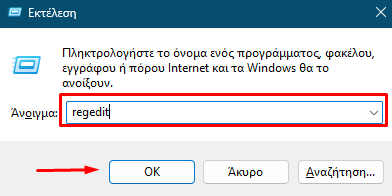
Αρχικά, πατάμε τα πλήκτρα “Win + R”, στο παράθυρο της εκτέλεσης γράφουμε “regedit”, και κάνουμε κλικ στο “ΟΚ”.
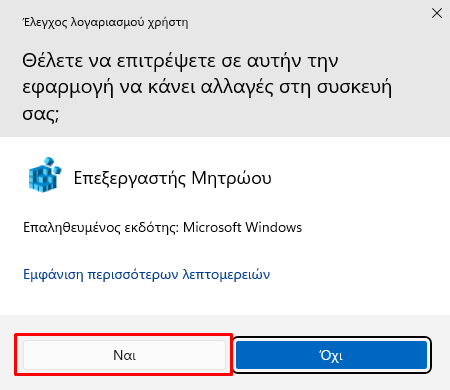
Στο παράθυρο ελέγχου λογαριασμού χρήστη κάνουμε κλικ στο “Ναι”.
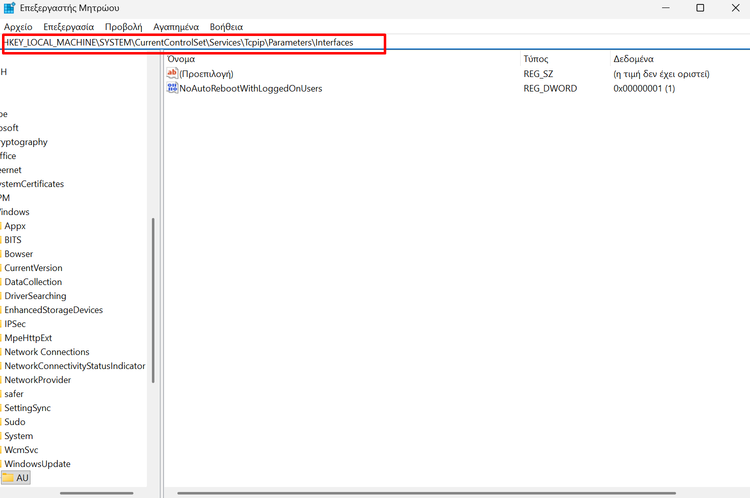
Στη συνέχεια, αντιγράφουμε την ακόλουθη διαδρομή, την κάνουμε επικόλληση στη γραμμή διευθύνσεων του Μητρώου των Windows, και πατάμε Enter:
HKEY_LOCAL_MACHINE\SYSTEM\CurrentControlSet\Services\Tcpip\Parameters\Interfaces
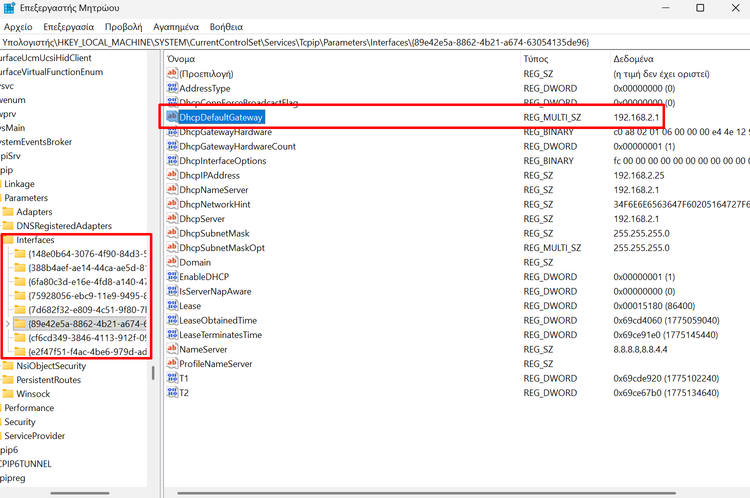
Έπειτα, ελέγχουμε ένα προς ένα τα κλειδιά, μέχρι να εντοπίσουμε αυτό που περιέχει την τιμή “DhcpDefaultGateway”. Αυτό το κλειδί ανήκει στην κάρτα δικτύου του υπολογιστή.
Αν ο υπολογιστής έχει πάνω από μία δυνατότητα σύνδεσης, για παράδειγμα Wi-Fi και Ethernet, τότε θα υπάρχουν αντίστοιχα κλειδιά, οπότε πρέπει να ακολουθήσουμε την παρακάτω διαδικασία για όλα τα κλειδιά.
Μετά, κάνουμε δεξί κλικ στον κενό χώρο, επιλέγουμε “Δημιουργία → Τιμή DWORD (32-bit)”, και ονομάζουμε τη νέα τιμή “TcpNoDelay”.
Πάντοτε επιλέγουμε αυτόν τον τύπο τιμής, ακόμα και αν έχουμε 64-bit Windows. Το QWORD (64 bit) είναι διαφορετικό είδος τιμής και δεν θα λειτουργήσει.
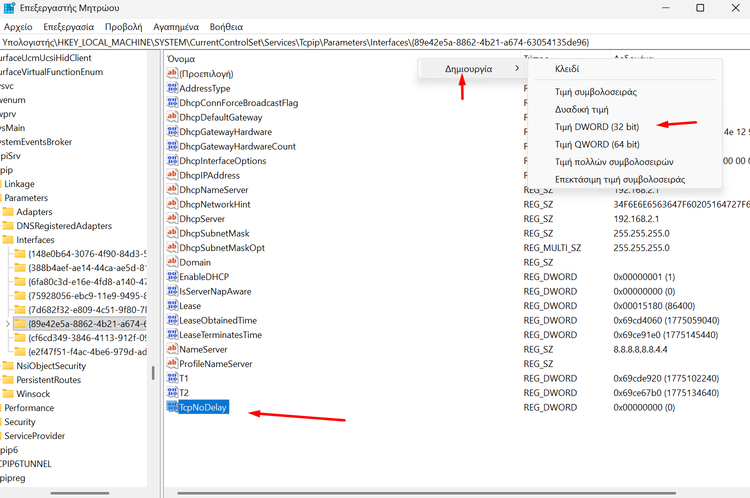
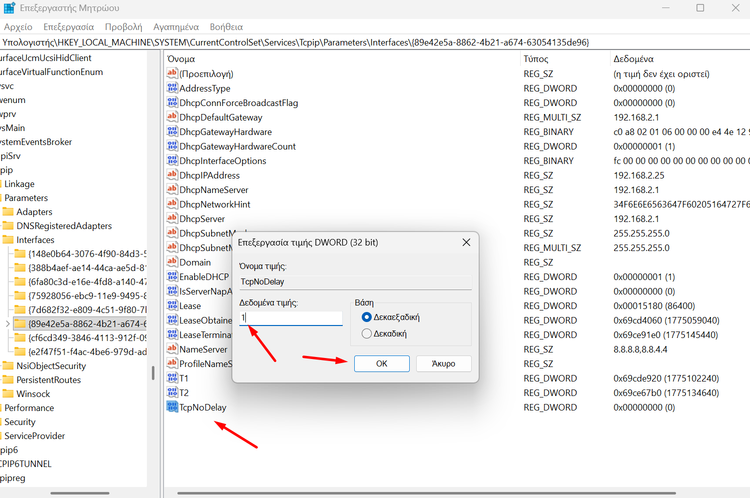
Στη συνέχεια, κάνουμε διπλό κλικ στο “TcpNoDelay”, στα “Δεδομένα τιμής” πληκτρολογούμε “1”, και πατάμε “OK”.
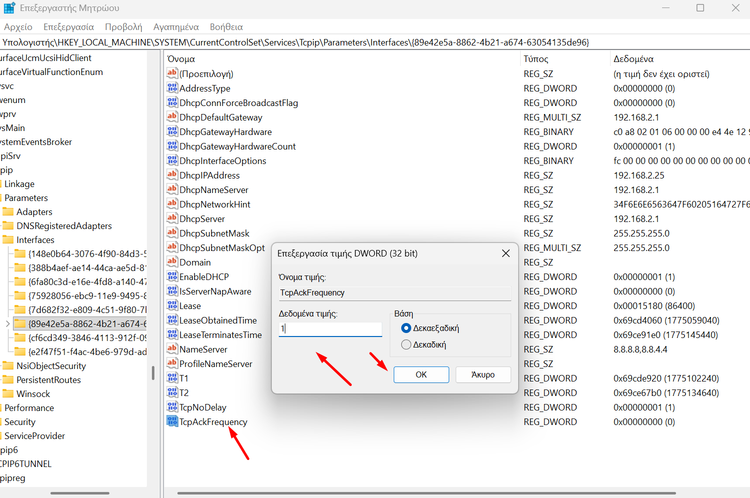
Επαναλαμβάνουμε την ίδια διαδικασία, δημιουργώντας μία “Τιμή DWORD (32-bit)” με όνομα “TcpAckFrequency” και “Δεδομένα τιμής” πάλι “1”.
Τέλος, κάνουμε επανεκκίνηση στον υπολογιστή ή στον Windows Explorer για να εφαρμοστούν οι αλλαγές.
Πώς ελέγχω την απόδοση του PC με ένα ενσωματωμένο εργαλείο των Windows 11
Οι περισσότεροι καταφεύγουμε σε ανεξάρτητες εφαρμογές για να μετρήσουμε την ισχύ του υπολογιστή μας, αγνοώντας ότι η Microsoft έχει ήδη ενσωματώσει στο λειτουργικό ένα τέτοιο εργαλείο.
Πρόκειται για το WinSAT, το οποίο βρίσκεται στο σύστημα από την εποχή των Vista και παραμένει πλήρως λειτουργικό. Το WinSAT μπορεί να αξιολογήσει τον επεξεργαστή, τη μνήμη RAM, την κάρτα γραφικών, και τον δίσκο σε λίγα λεπτά.
Είναι ένας εξαιρετικός τρόπος για να εντοπίσουμε ποιο εξάρτημα αποτελεί το “αδύναμο σημείο” (bottleneck) που καθυστερεί το σύνολο του συστήματός μας. Αρχικά, ανοίγουμε τη “Γραμμή εντολών” με δικαιώματα διαχειριστή.
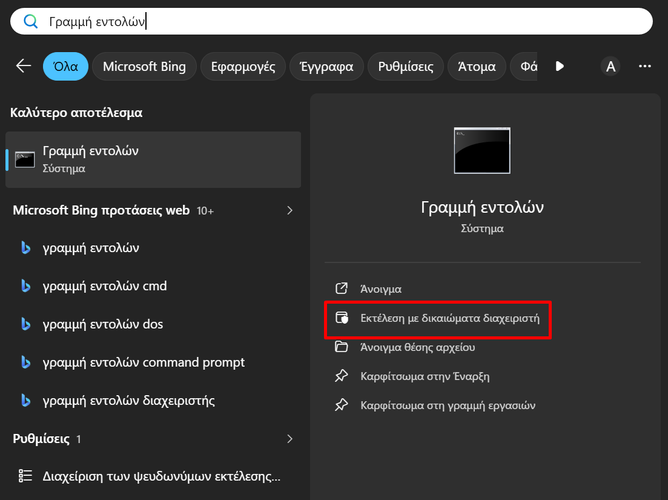
Έπειτα, πληκτρολογούμε την εντολή “winsat formal” και πατάμε Enter.
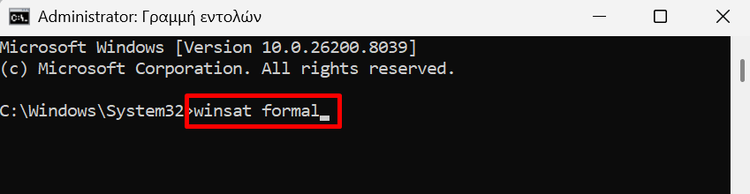
Περιμένουμε έως το εργαλείο να ολοκληρώσει τις δοκιμές και πηγαίνουμε στον φάκελο “C:\Windows\Performance\WinSAT\DataStore”.
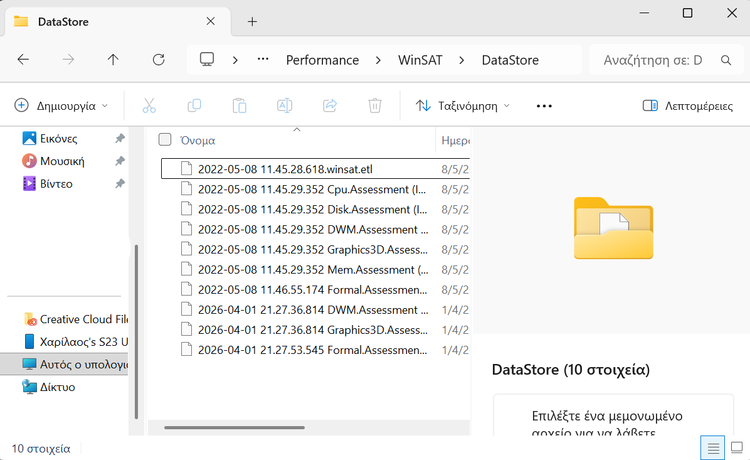
Μετά, ανοίγουμε το τελευταίο αρχείο XML που δημιουργήθηκε χρησιμοποιώντας έναν browser και αναζητούμε την ενότητα με τα σκορ (WinSPR).
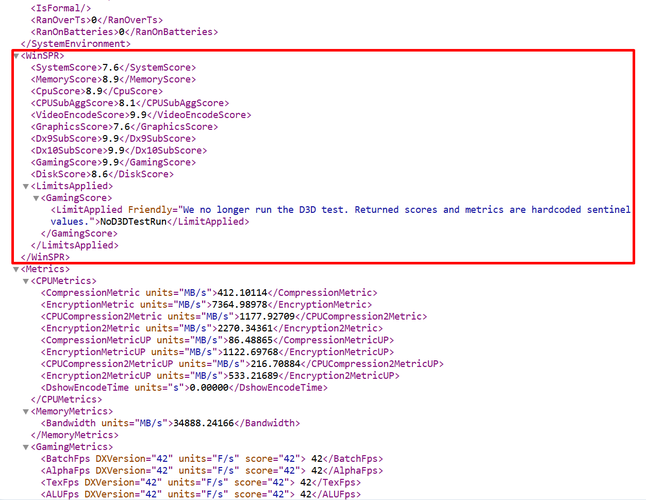
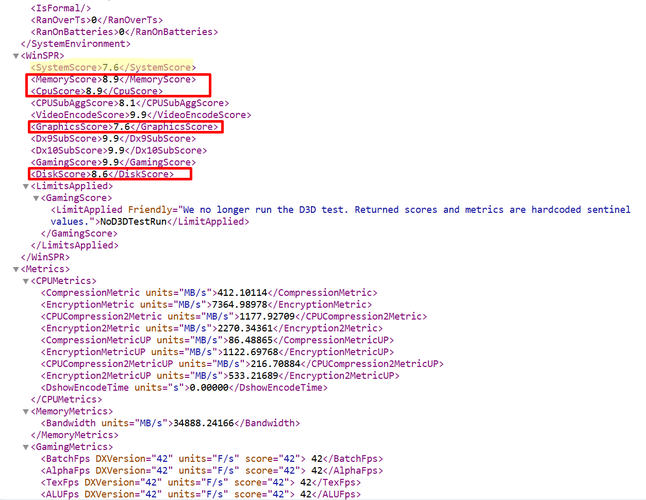
Στη ενότητα αυτή θα βρούμε τη γενική βαθμολογία του συστήματος και τις βαθμολογίες για τα επιμέρους υποσυστήματα. Έχοντας υπόψη ότι το “άριστα” είναι το 10, μπορούμε να αποφασίσουμε αν θα αναβαθμίσουμε κάποιο από τα υποσυστήματα, με στόχο να βελτιώσουμε το σκορ και της απόδοση του PC.
Πώς χρησιμοποιώ το δωρεάν AI εργαλείο δημιουργίας εικόνων του Freepik
Η δημιουργία εικόνων με τεχνητή νοημοσύνη δεν απαιτεί πλέον ακριβές συνδρομές, καθώς εργαλεία όπως το Freepik προσφέρουν μια εξαιρετική δωρεάν εναλλακτική.
Μέσω ενός συστήματος δωρεάν credits, μπορούμε να πειραματιστούμε με διαφορετικά μοντέλα και στυλ μέχρι να βρούμε αυτό που μας ταιριάζει και αυτό που προσφέρει το καλύτερο για εμάς αποτέλεσμα.
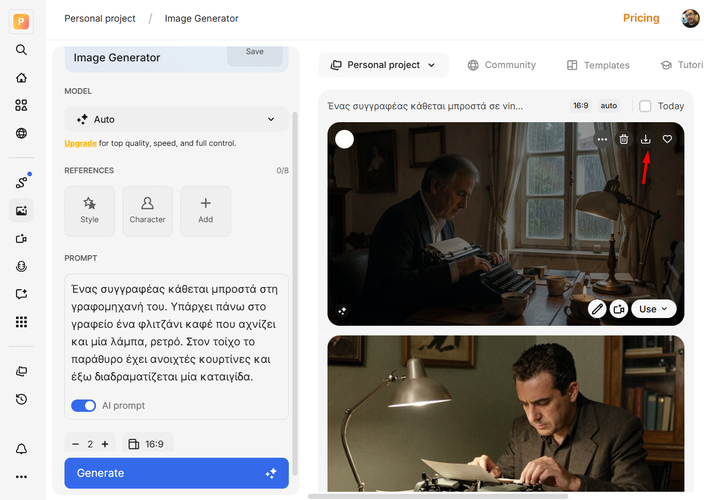
Αρχικά, επισκεπτόμαστε την ιστοσελίδα freepik.com και συνδεόμαστε χρησιμοποιώντας τον Google λογαριασμό μας.
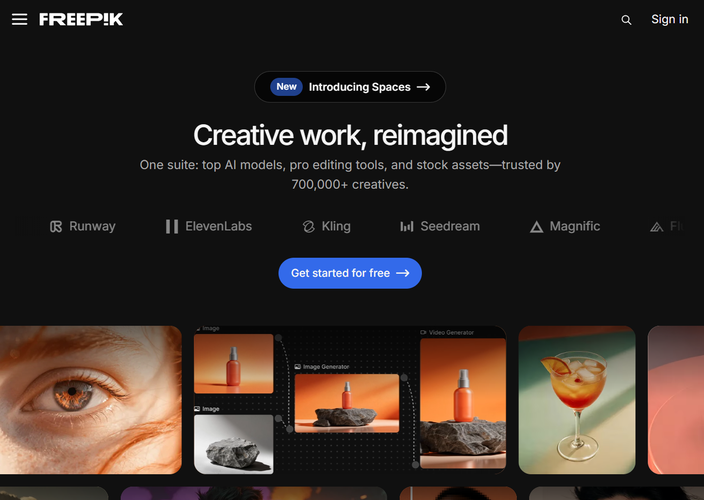
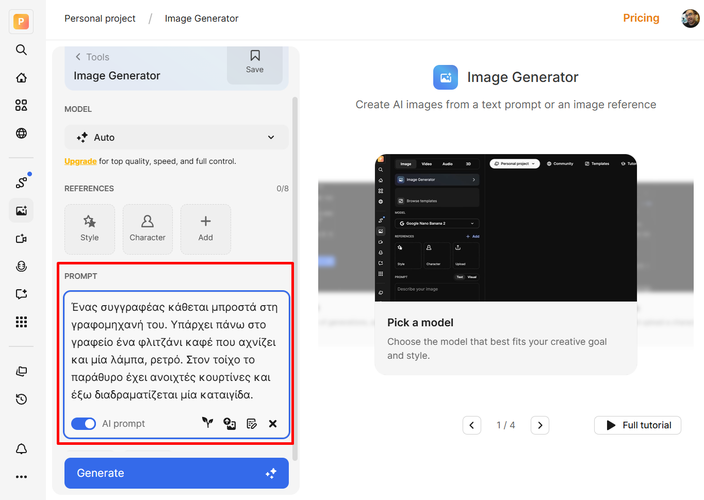
Έπειτα, εντοπίζουμε το πεδίο εισαγωγής προτροπών και γράφουμε μια όσο το δυνατόν πιο λεπτομερή περιγραφή της εικόνας που θέλουμε να δημιουργήσουμε.
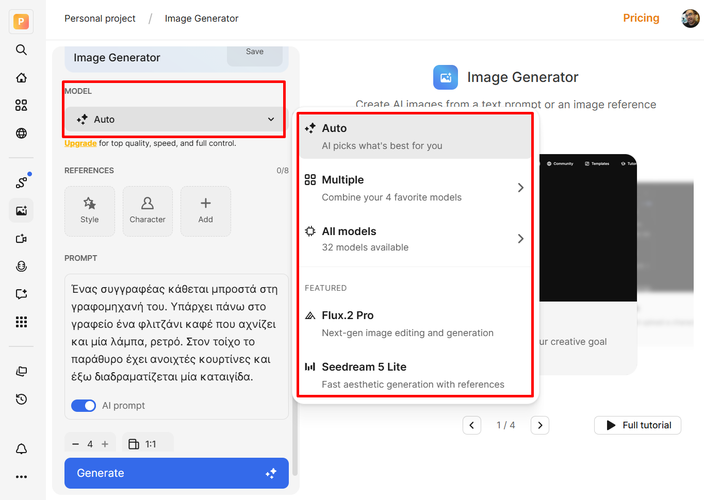
Στη συνέχεια, επιλέγουμε το μοντέλο AI που επιθυμούμε και διαλέγουμε το στυλ, όπως για παράδειγμα φωτορεαλισμό, εικονογράφηση, ή σχέδιο.
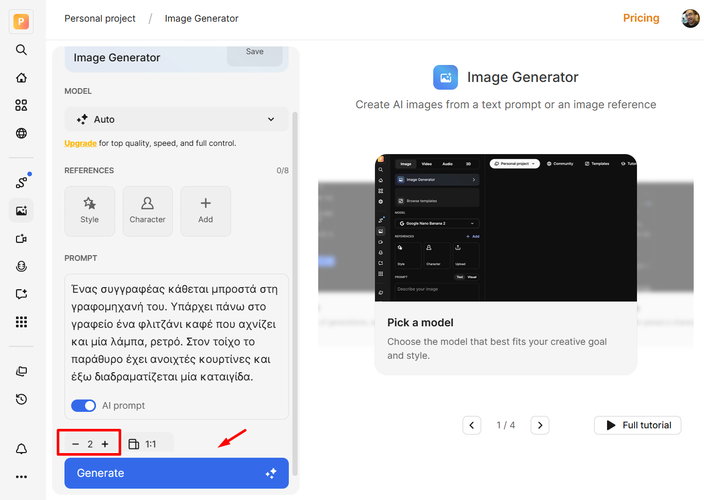
Μετά, ορίζουμε τον αριθμό των εικόνων που θέλουμε να παραχθούν και πατάμε το κουμπί “Generate”.
Τέλος, μπορούμε να αποθηκεύσουμε οποιαδήποτε εικόνα θέλουμε στον υπολογιστή μας. Ο δωρεάν λογαριασμός επιτρέπει τη δημιουργία έως 20 εικόνων την ημέρα.
Απλές προτροπές που διευκολύνουν τη χρήση της AI από αρχάριους χρήστες
Πολλοί άνθρωποι, όπως οι γονείς μας ή άτομα που δεν έχουν στενή σχέση με την τεχνολογία, αντιμετωπίζουν τα AI chatbot ως απλές μηχανές αναζήτησης – αν τύχει και τα χρησιμοποιήσουν. Ωστόσο, η πραγματική δύναμη αυτών των εργαλείων κρύβεται στον τρόπο που μπορούν να απλοποιήσουν την καθημερινότητα.
Αντί να προσπαθούμε να εξηγήσουμε τον τρόπο λειτουργίας των μεγάλων γλωσσικών μοντέλων, είναι πιο αποτελεσματικό να δώσουμε στους αρχάριους χρήστες έτοιμες προτροπές. Αυτές οι μικρές φράσεις μπορούν να μετατρέψουν το chatbot σε έναν προσωπικό βοηθό που λύνει πραγματικά προβλήματα σε δευτερόλεπτα.
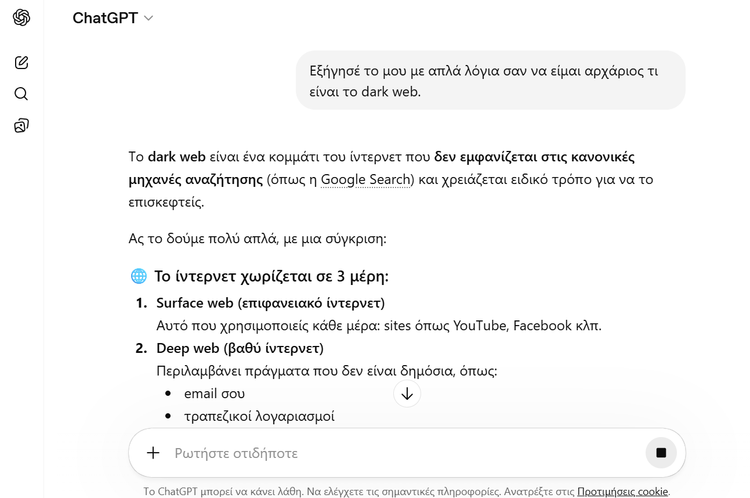
Αρχικά, τους λέμε να χρησιμοποιούν την προτροπή “Εξήγησέ το μου με απλά λόγια σαν να είμαι αρχάριος” για να κατανοήσουν δύσκολα email, ιατρικές γνωματεύσεις, ή περίπλοκες ειδήσεις.
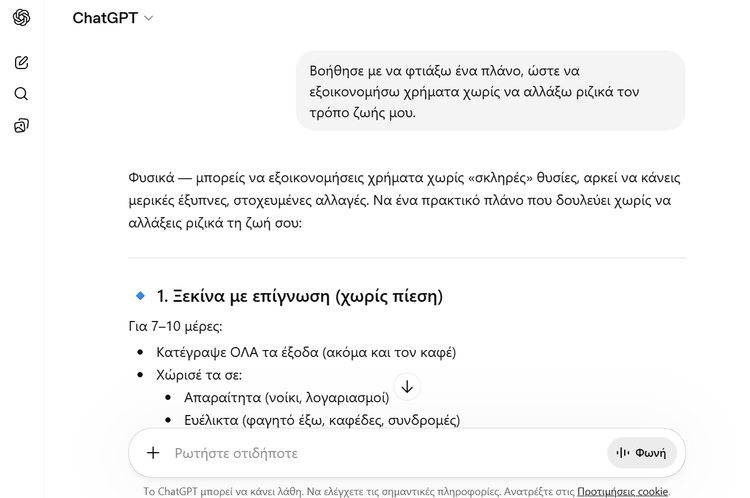
Έπειτα, τους ενημερώνουμε ότι η AI μπορεί να τους βοηθήσει να φτιάξουν ένα πλάνο για το πώς “να εξοικονομήσουν χρήματα αυτή την εβδομάδα” χωρίς μεγάλες αλλαγές στον τρόπο ζωής τους.
Μάλιστα, τους εξηγούμε ότι το chatbot δεν θα λάβει αποφάσεις μόνο του, αλλά θα τους δώσει βασικές συμβουλές και θα ζητήσει να απαντήσουν κάποιες ερωτήσεις και θα δημιουργήσει το πλάνο με βάση τις απαντήσεις τους.
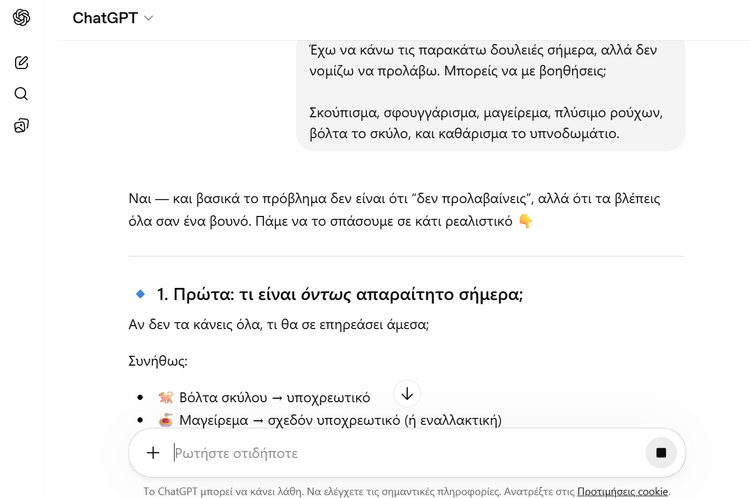
Επιπλέον, μπορούμε να τους πούμε ότι δίνοντας σε ένα AI chatbot μια λίστα με δουλειές και ζητώντας του βοήθεια, αυτό μπορεί να οργανώσει τη μέρα τους, έτσι ώστε να μην νιώθουν πίεση ή άγχος.
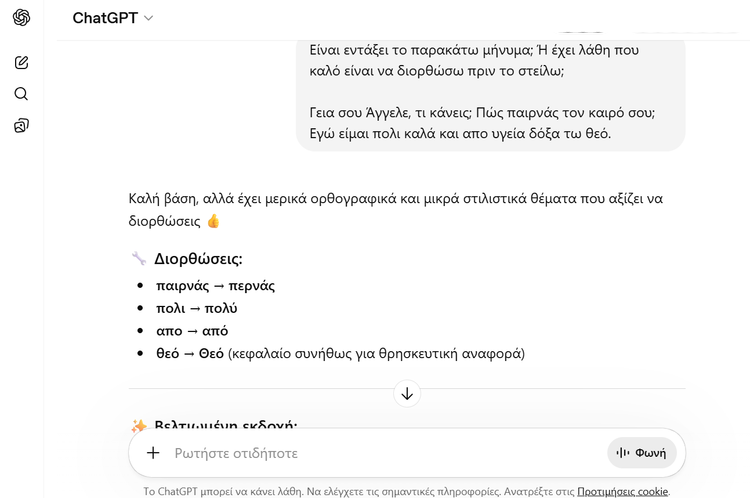
Κάτι άλλο που μπορούμε να τους μάθουμε είναι ότι τα chatbot έχουν την ικανότητα να ελέγχουν μηνύματα για ορθογραφικά και συντακτικά λάθη, και έτσι μπορούν να διορθώνουν τα λάθη των μηνυμάτων τους πριν τα στείλουν.
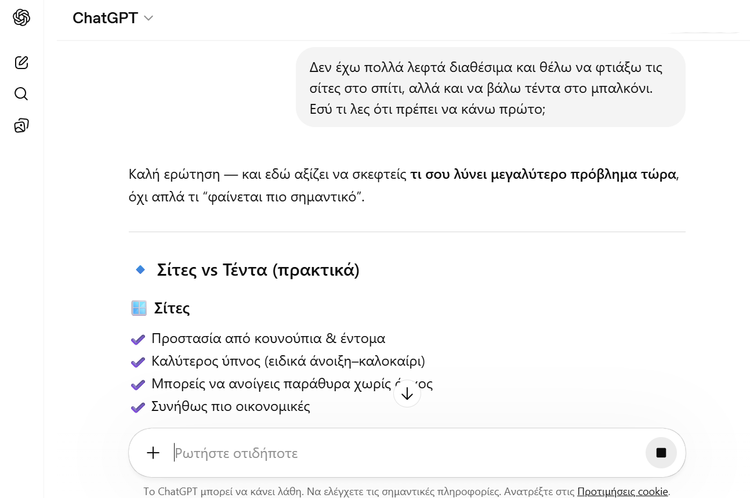
Τέλος, τους λέμε ότι η τεχνητή νοημοσύνη μπορεί να τους βοηθά να παίρνουν αποφάσεις, όταν οι ίδιοι δυσκολεύονται.
Πώς δημιουργώ παρουσιάσεις PowerPoint με τη βοήθεια AI
Η δημιουργία μιας παρουσίασης από το μηδέν μπορεί να είναι μια χρονοβόρα διαδικασία που απαιτεί ώρες σχεδίασης και οργάνωσης περιεχομένου. Το Gamma AI έρχεται να αλλάξει αυτό το δεδομένο, επιτρέποντάς μας να μετατρέψουμε μια απλή ιδέα σε μια ολοκληρωμένη σειρά διαφανειών σε ελάχιστο χρόνο.
Αρχικά, επισκεπτόμαστε τον ιστότοπο του gamma.app και δημιουργούμε έναν δωρεάν λογαριασμό.

Έπειτα, πατάμε το κουμπί “Create New”.
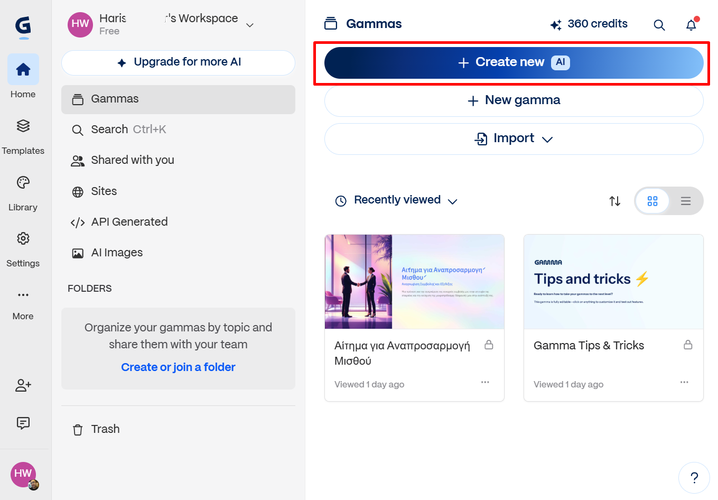
Στη συνέχεια, κάνουμε κλικ στο “Generate”.
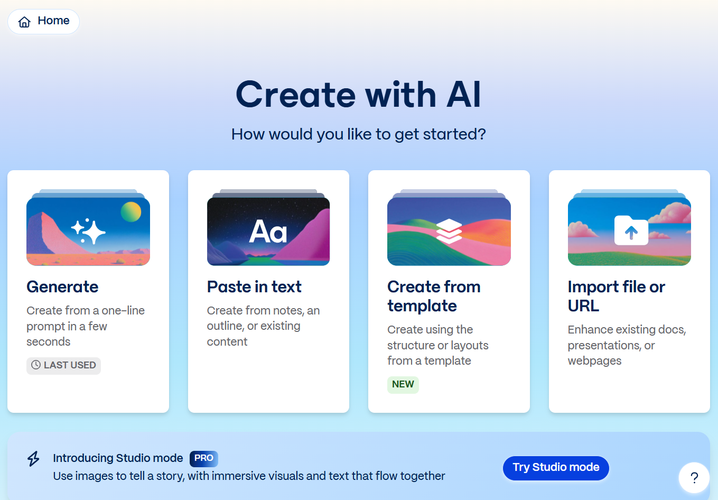
Μετά, πληκτρολογούμε μία προτροπή που περιγράφει το θέμα της παρουσίασης, τι θέλουμε να περιέχει, και τα λοιπά. Δεν έχει σημασία πόσες πληροφορίες θα δώσουμε, ωστόσο αν παρέχουμε στο εργαλείο αρκετές λεπτομέρειες, τότε θα δημιουργήσει μία παρουσίαση πιο κοντά σε αυτό που επιθυμούμε.
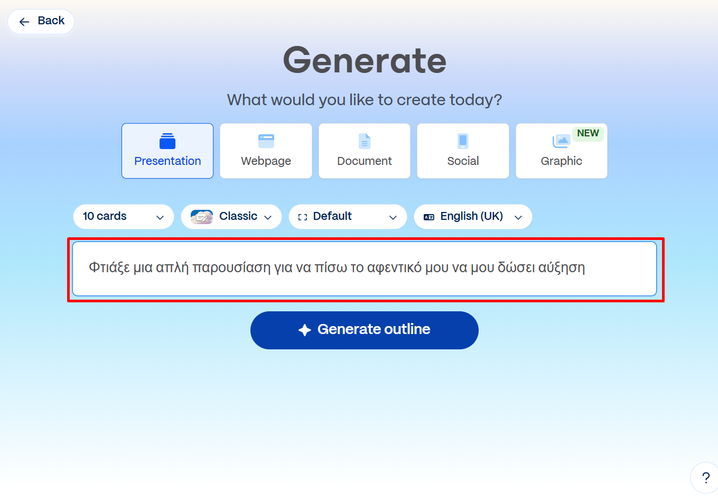
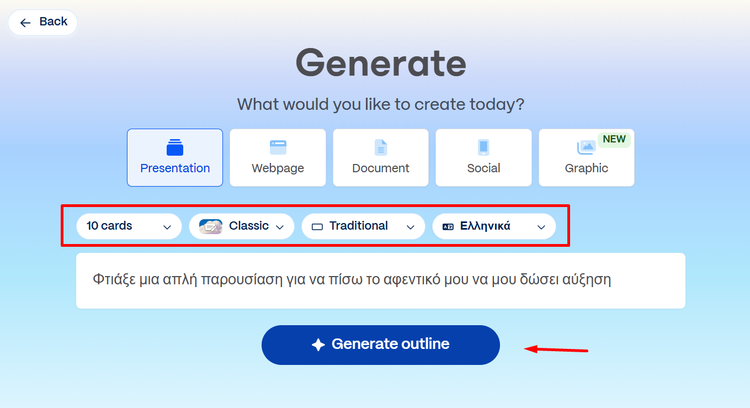
Έπειτα, διαλέγουμε το πλήθος των διαφανειών, τον τύπο, την αναλογία διαστάσεων και τη γλώσσα και πατάμε “Generate outline”.
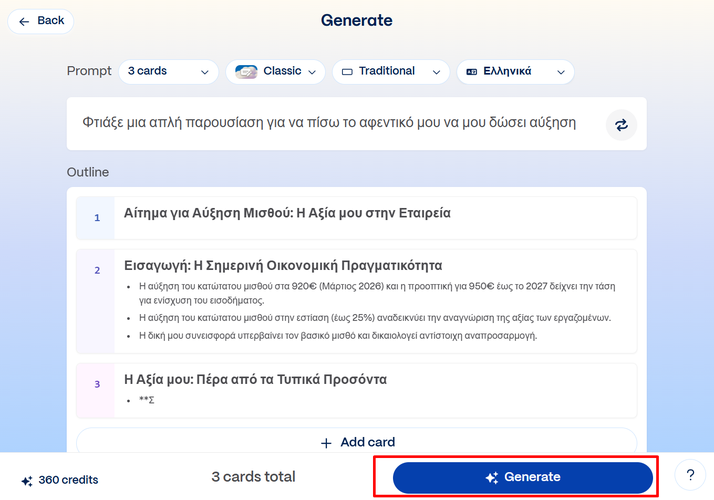
Το Gamma AI θα εμφανίσει ένα προσχέδιο. Αφού πραγματοποιήσουμε ότι αλλαγές θέλουμε, κάνουμε κλικ στο “Generate”.
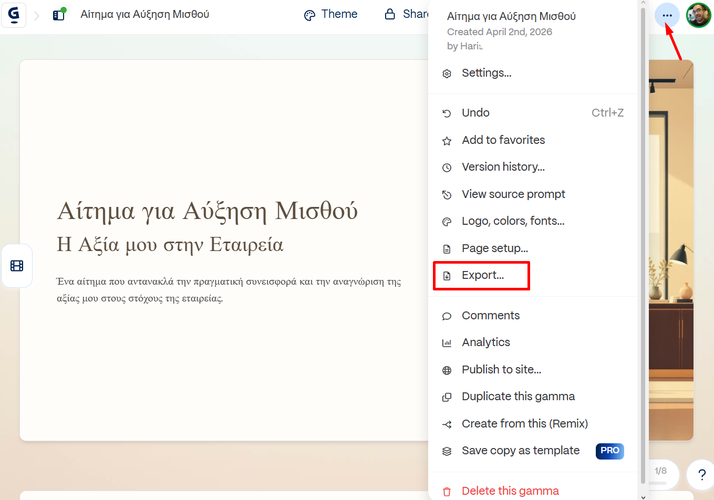
Τέλος, το Gamma AI θα δημιουργήσει την παρουσίαση, την οποία μπορούμε να κατεβάσουμε πατώντας τις τρεις τελείες και μετά “Export”.
Σας άρεσαν τα QuickSteps της εβδομάδας;
Πώς σας φάνηκαν οι συμβουλές και τα κόλπα αυτής της εβδομάδας; Γνωρίζατε ή/και χρησιμοποιούσατε κάποιο από αυτά;
Έχετε να προτείνετε κάποιο δικό σας κόλπο, ή μία συμβουλή που θέλετε να μπει στη στήλη μας; Γράψτε τη στο Questions.pcsteps.gr και ίσως τη δημοσιεύσουμε σε μελλοντικό οδηγό.