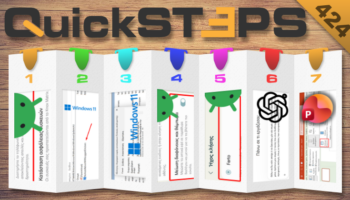
Αυτή την εβδομάδα, αποτρέπουμε τις αναγκαστικές επανεκκινήσεις μετά από update και απενεργοποιούμε “αρχαίες” υπηρεσίες στα Windows 11. Ελέγχουμε την ασφάλεια των συσκευών μας, βελτιώνουμε το μενού γρήγορης πρόσβασης, και ορίζουμε τραγούδια του Spotify ως ήχο κλήσης στο Android. Ανακαλύπτουμε “διαμάντια” στο Netflix με τη βοήθεια του ChatGPT και μορφοποιούμε μαζικά διαφάνειες στο PowerPoint.
Προτάσεις συνεργασίας
Τα νέα άρθρα του PCsteps
Γίνε VIP μέλος στο PCSteps

Για να δείτε όλες τις δημοσιεύσεις της στήλης, μπορείτε είτε να κάνετε κλικ στην κατηγορία QuickSteps…

…ή να επισκεφθείτε αυτόν τον σύνδεσμο. Για να βλέπετε ανά πάσα στιγμή τις νέες δημοσιεύσεις της στήλης μας, μπορείτε να προσθέσετε το link στους σελιδοδείκτες σας.
Πώς ελέγχω την ασφάλεια των συσκευών μου στο Android
Η διατήρηση της ασφάλειας των συσκευών μας είναι πρωταρχικής σημασίας για την προστασία των προσωπικών μας δεδομένων. Το Android διαθέτει ενσωματωμένες λειτουργίες που επιτρέπουν να ελέγχουμε αν όλα λειτουργούν σωστά και αν υπάρχουν απειλές που πρέπει να αντιμετωπίσουμε άμεσα.
Εκμεταλλευόμενοι τα εργαλεία που παρέχει το ίδιο το λειτουργικό, μπορούμε να είμαστε σίγουροι ότι οι εφαρμογές είναι ελεγμένες, οι λογαριασμοί μας ασφαλείς, και το λειτουργικό σύστημα θωρακισμένο.
Ακολουθώντας μερικά απλά βήματα στις ρυθμίσεις, αποκτούμε πλήρη εικόνα για την κατάσταση ασφαλείας κάθε Android συσκευής την οποία έχουμε συνδεδεμένη στον κύριο Google λογαριασμό μας.
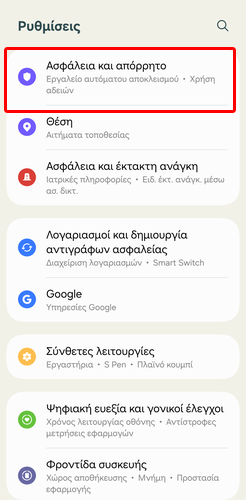
Αρχικά, ανοίγουμε τις ρυθμίσεις της συσκευής και πατάμε “Ασφάλεια και απόρρητο”.
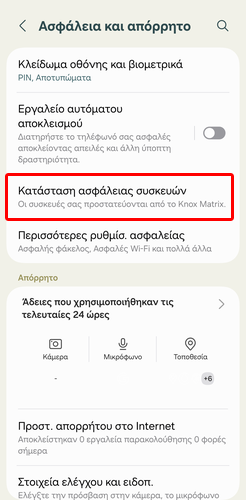
Έπειτα, εντοπίζουμε και πατάμε το “Κατάσταση ασφάλειας συσκευών”.
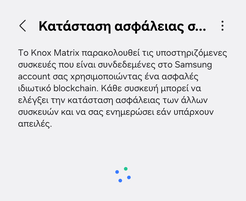
Στη συνέχεια, περιμένουμε έως ότου το λειτουργικό σύστημα εντοπίσει τα δεδομένα όλων των συσκευών μας.
Μετά, θα δούμε μία λίστα με όλες τις συσκευές στις οποίες έχουμε συνδέσει τον ίδιο Google λογαριασμό. Κάθε καταχώρηση αναφέρει το όνομα της συσκευής, αν υπάρχουν πιθανές απειλές και ζητήματα ασφαλείας, ενώ έχει και ένα εικονίδιο που δείχνει αν μία συσκευή είναι ασφαλής.
Εάν η συσκευή δεν είναι ασφαλής, τότε θα εμφανίζεται ένα κίτρινο εικονίδιο με θαυμαστικό. Πατώντας πάνω στην καταχώρηση της, το λειτουργικό σύστημα θα εμφανίσει τα πιθανά ζητήματα ασφαλείας, παρέχοντας παράλληλα βήματα για την επίλυση τους.
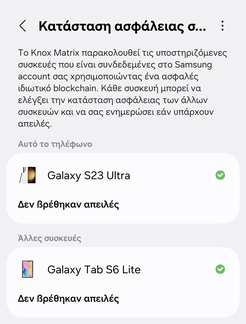
Τέλος, πρέπει να αναφέρουμε ότι το συγκεκριμένο χαρακτηριστικό είναι διαθέσιμο ευρέως στο Android, όμως δεν χρησιμοποιείται από όλες τις εταιρείες.
Πώς απαγορεύω στα Windows 11 να κάνουν μόνα τους επανεκκίνηση μετά από update
Οι αναγκαστικές επανεκκινήσεις των Windows μετά από μια ενημέρωση μπορεί να αποβούν καταστροφικές για την παραγωγικότητά μας. Συχνά συμβαίνουν τη στιγμή που εργαζόμαστε, ή όταν έχουμε αφήσει τον υπολογιστή να εκτελεί μια χρονοβόρα εργασία στο παρασκήνιο, οδηγώντας σε απώλεια δεδομένων.
Παρόλο που δεν υπάρχει ένας απλός διακόπτης στις ρυθμίσεις για να τις σταματήσουμε οριστικά, μπορούμε να επέμβουμε στο Μητρώο των Windows. Με αυτόν τον τρόπο, ο υπολογιστής θα περιμένει τη δική μας έγκριση πριν προχωρήσει σε επανεκκίνηση.
Καθώς το Μητρώο των Windows περιέχει σημαντικά δεδομένα για τη σωστή λειτουργία του υπολογιστή, καλό θα ήταν να πάρουμε ένα αντίγραφο ασφαλείας (backup) πριν προβούμε σε οποιαδήποτε αλλαγή.
 Τι είναι το Windows Registry (Μητρώο των Windows)Ακόμα και σχετικά αρχάριοι χρήστες, όλο και κάπου θα έχουν ακούσει για το μυστηριώδες και μάλλον χαώδες Windows registry. Θα το βρούμε σε πολλούς οδηγούς με μυστικά και κόλπα για την βελτίωση του συστήματος. Ταυτόχρονα, μια λάθος κίνηση στο μητρώο των Windows μπορεί να αποβεί καταστροφική. Τι είναι όμως το Windows registry, σε τι χρειάζεται, και ποιους μύθους πρέπει να προσέχουμε?
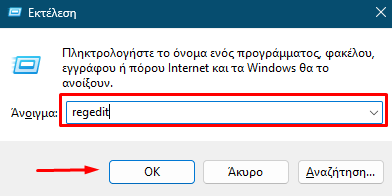
Αρχικά, πατάμε τα πλήκτρα “Win + R”, στο παράθυρο της εκτέλεσης γράφουμε “regedit”, και κάνουμε κλικ στο “ΟΚ”.
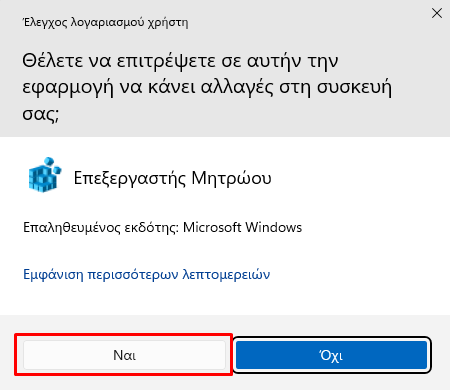
Έπειτα, στο παράθυρο ελέγχου λογαριασμού χρήστη κάνουμε κλικ στο “Ναι”.
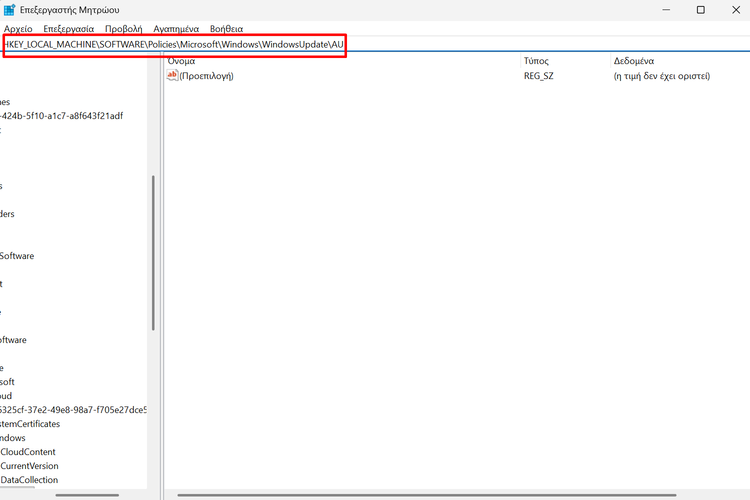
Στη συνέχεια, αντιγράφουμε την ακόλουθη διαδρομή, την κάνουμε επικόλληση στη γραμμή διευθύνσεων του Μητρώου των Windows, και πατάμε Enter.
HKEY_LOCAL_MACHINE\SOFTWARE\Policies\Microsoft\Windows\WindowsUpdate\AU
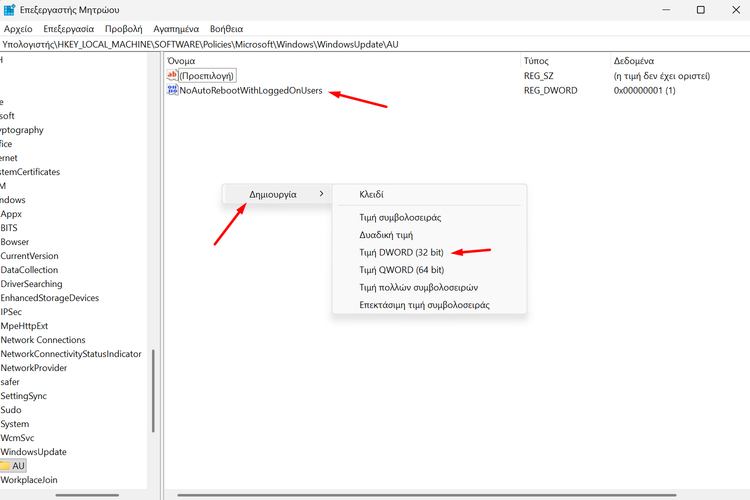
Μετά, κάνουμε δεξί κλικ στον κενό χώρο, επιλέγουμε “Δημιουργία → Τιμή DWORD (32-bit)”, και ονομάζουμε τη νέα τιμή “NoAutoRebootWithLoggedOnUsers”.
Πάντοτε επιλέγουμε αυτόν τον τύπο τιμής, ακόμα και αν έχουμε 64-bit Windows. Το QWORD (64 bit) είναι διαφορετικό είδος τιμής και δεν θα λειτουργήσει.
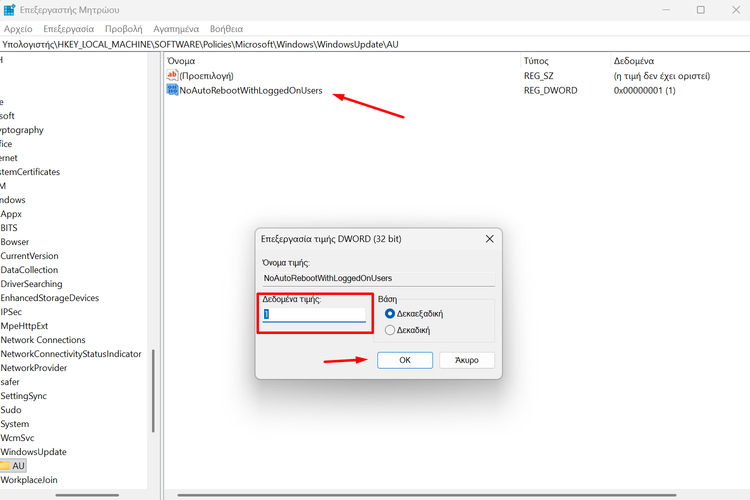
Έπειτα, κάνουμε διπλό κλικ στο “NoAutoRebootWithLoggedOnUsers”, στα “Δεδομένα τιμής” πληκτρολογούμε “1”, και πατάμε “OK”.
Τέλος, κάνουμε επανεκκίνηση στον υπολογιστή για να εφαρμοστούν οι αλλαγές.
Πώς απενεργοποιώ “αρχαίες” υπηρεσίες των Windows που καταναλώνουν πόρους
Τα Windows 11 περιλαμβάνουν υπηρεσίες που εκκινούν αυτόματα, ορισμένες από τις οποίες είναι πλέον παρωχημένες για τον μέσο χρήστη. Υπηρεσίες όπως το Fax ή η διαχείριση λήψης χαρτών συχνά τρέχουν στο παρασκήνιο χωρίς να προσφέρουν κάποια ουσιαστική λειτουργία στα σύγχρονα συστήματα.
Απενεργοποιώντας αυτές τις αχρείαστες διεργασίες, μπορούμε να διατηρήσουμε το σύστημα πιο καθαρό και γρήγορο. Αν και η εξοικονόμηση πόρων είναι μικρή, είναι καλή πρακτική να μην εκτελούνται στοιχεία που δεν εξυπηρετούν κανέναν σκοπό, ειδικά όταν αναφερόμαστε σε “αρχαίες” λειτουργίες όπως το Fax.
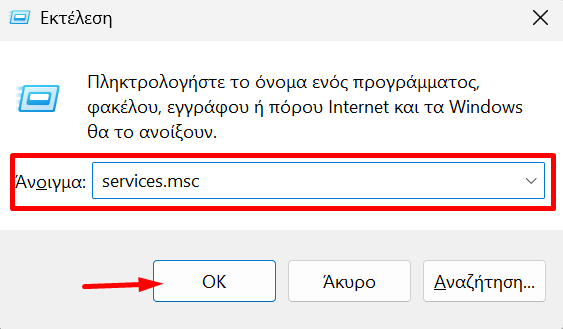
Αρχικά, πατάμε τον συνδυασμό πλήκτρων “Win + R”, πληκτρολογούμε “services.msc” και πατάμε το πλήκτρο “OK”.
Έπειτα, εντοπίζουμε στην λίστα την υπηρεσία που θέλουμε να σταματήσουμε, όπως για παράδειγμα: “Φαξ”, “Πρόγραμμα-πελάτης παρακολούθησης κατανεμημένης σύνδεσης”, “Διαχείριση ληφθέντων χαρτών” (αν δεν χρησιμοποιούμε την εφαρμογή χαρτών των Windows, “Εμπειρίες συνδεδεμένου χρήστη και τηλεμετρίας” που φροντίζει για την αποστολή δεδομένων στη Microsoft, “Λογισμικό ουράς εκτυπώσεων” (που διαχειρίζεται τη σειρά εκτύπωσης”, και άλλες.
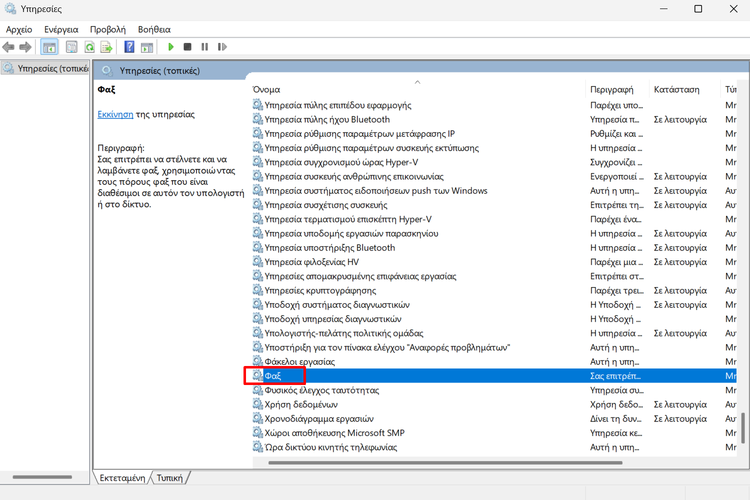
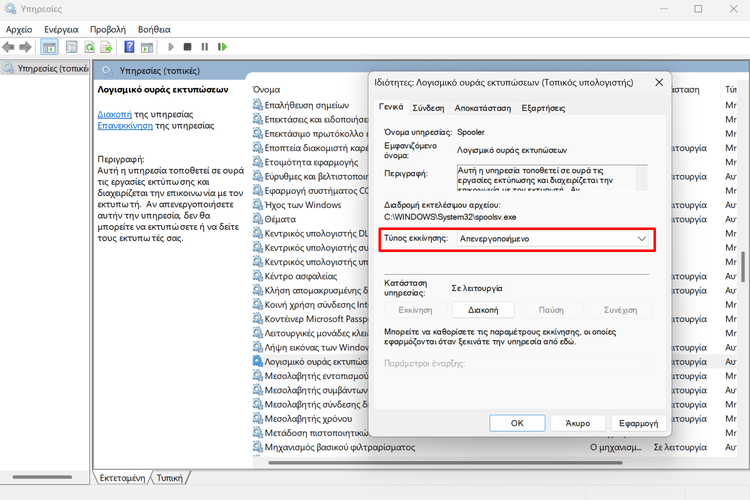
Στη συνέχεια, κάνουμε διπλό κλικ πάνω στην υπηρεσία και στο πεδίο “Τύπος εκκίνησης” επιλέγουμε “Απενεργοποιημένο”.
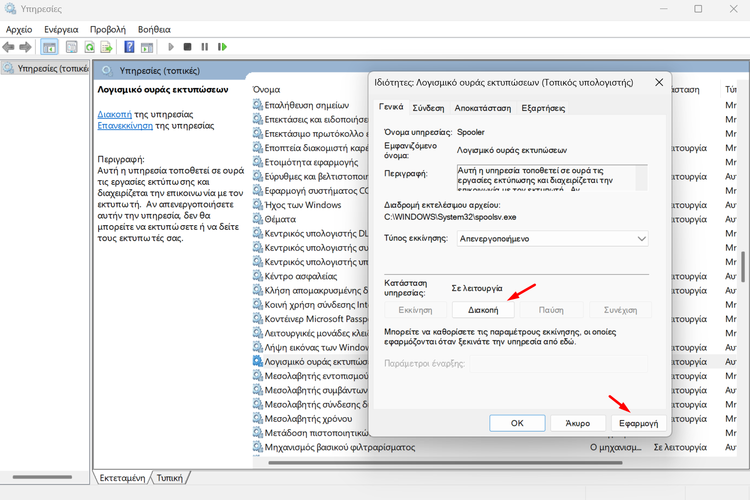
Μετά, πατάμε το κουμπί “Διακοπή”, αν η υπηρεσία είναι ήδη σε λειτουργία, και στη συνέχεια κάνουμε κλικ στο “Εφαρμογή”.
Τέλος, πατάμε “OK”.
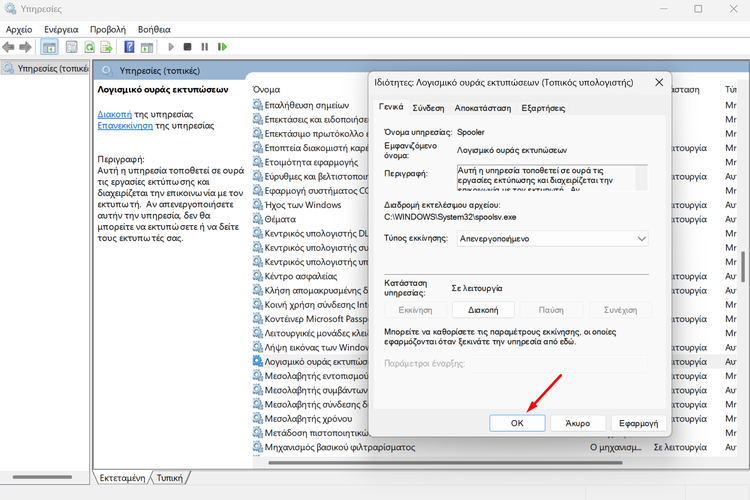
Eπαναλαμβάνουμε τη διαδικασία για άλλες υπηρεσίες που γνωρίζουμε ότι δεν χρησιμοποιούμε.
Πώς βελτιώνω το μενού γρήγορης πρόσβασης στο Android
Το μενού γρήγορης πρόσβασης στο Android είναι ένα από τα πιο χρηστικά σημεία του λειτουργικού συστήματος. Ωστόσο, σε ορισμένες συσκευές, τα εφέ διαφάνειας και θολώματος μπορεί να κάνουν το κείμενο ή τα εικονίδια δυσανάγνωστα, ειδικά αν το φόντο είναι πολύχρωμο.
Περιορίζοντας τη διαφάνεια και το θόλωμα, το μενού αποκτά ένα πιο συμπαγές χρώμα, βελτιώνοντας την αντίθεση και την ταχύτητα με την οποία εντοπίζουμε τις ρυθμίσεις. Είναι μια μικρή αλλαγή που προσφέρει καλύτερη οπτική εμπειρία στην καθημερινή χρήση.
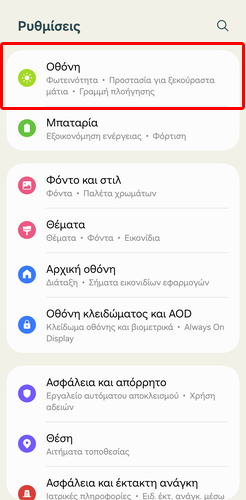
Αρχικά, ανοίγουμε τις ρυθμίσεις της συσκευής και πατάμε “Οθόνη”.
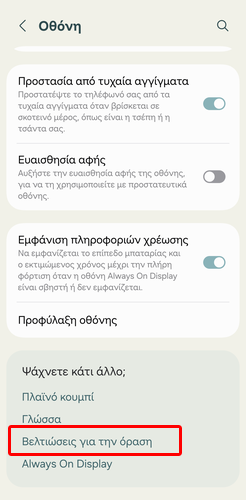
Έπειτα, πατάμε τον σύνδεσμο “Βελτιώσεις για την όραση”.
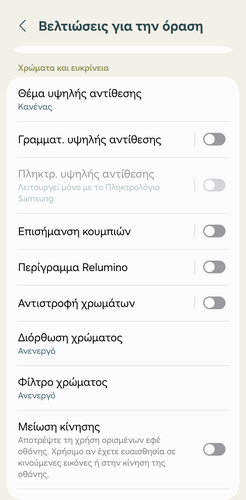
Στη συνέχεια, εντοπίζουμε την ενότητα “Χρώματα και ευκρίνεια”.
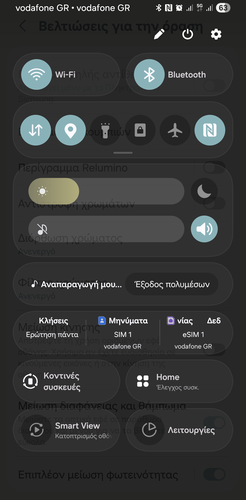
Μετά, ενεργοποιούμε τον διακόπτη δίπλα στο “Μείωση διαφάνειας και θάμπωμα”.
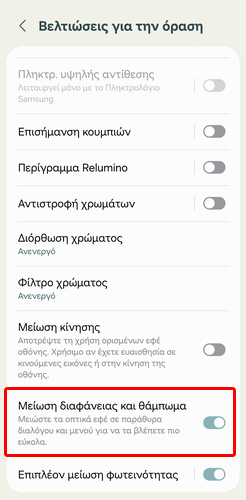
Πλέον, το μενού των γρήγορων ρυθμίσεων είναι λιγότερο διάφανο και ελάχιστα έως καθόλου θολό. Σε ορισμένες εκδόσεις Android και ROM, μπορεί να είναι έχει πλήρως μαύρο ή λευκό φόντο.
Πώς ορίζω ως ήχο κλήσης οποιοδήποτε τραγούδι υπάρχει στο Spotify
Το Spotify διαθέτει μια τεράστια συλλογή μουσικής και με ένα μικρό κόλπο μπορούμε να χρησιμοποιήσουμε οποιοδήποτε τραγούδι ως ήχο κλήσης. Η διαδικασία απαιτεί μερικά επιπλέον βήματα, αλλά μόλις της ολοκληρώσουμε το smartphone θα χτυπά με τον ρυθμό του καλλιτέχνη που πραγματικά μας αρέσει.
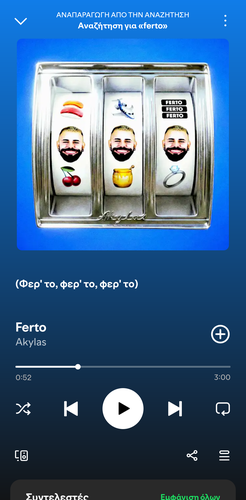
Αρχικά, βρίσκουμε το τραγούδι στο Spotify και εντοπίζουμε το σημείο που θέλουμε να χρησιμοποιήσουμε ως ήχο κλήσης.
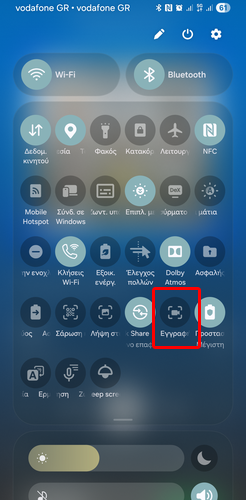
Έπειτα, σύρουμε προς τα κάτω την περιοχή ειδοποιήσεων της συσκευής και από το μενού γρήγορων ρυθμίσεων πατάμε το κουμπί εγγραφής οθόνης.
Στο πλαίσιο που θα εμφανιστεί επιλέγουμε να γίνει καταγραφή μόνο του ήχου πολυμέσων και πατάμε το κουμπί έναρξης της εγγραφής.
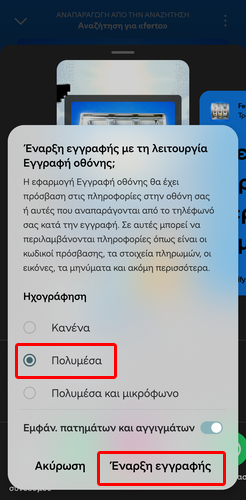
Θα εμφανιστεί στην οθόνη μία αντίστροφη μέτρηση 3 δευτερολέπτων, οπότε, μόλις μηδενίσει το χρονόμετρο πατάμε το κουμπί αναπαραγωγής στο Spotify.
Στη συνέχεια, μόλις γίνει αναπαραγωγή όλου του ήχου που μας ενδιαφέρει, πατάμε το κουμπί διακοπής της εγγραφής οθόνης.
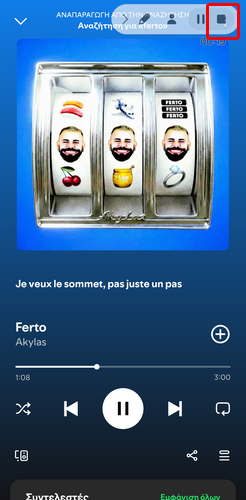
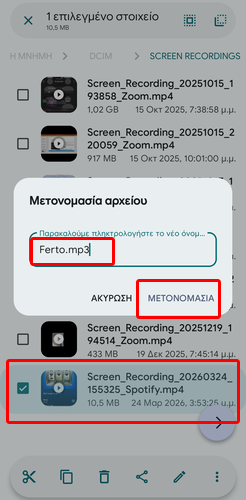
Μετά, εντοπίζουμε το mp4 αρχείο, το μετονομάζουμε και αλλάζουμε το “mp4” σε “mp3”.
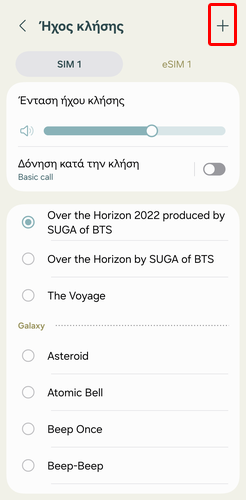
Έπειτα, πηγαίνουμε στις ρυθμίσεις του ήχου κλήσης και πατάμε το “+”.
Στη συνέχεια, επιλέγουμε αρχείο του τραγουδιού και πατάμε “Τέλος”.
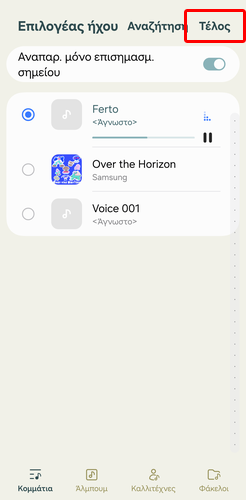
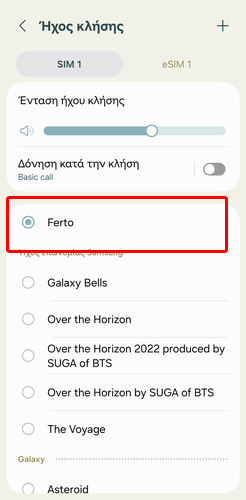
Τέλος, επιλέγουμε και ορίζουμε ως ήχο κλήσης το αγαπημένο μας τραγούδι.
Πώς βάζω το ChatGPT να μου βρει τι να δω στο Netflix, αποφεύγοντας τα trend
Ο αλγόριθμος του Netflix τείνει να προτείνει περιεχόμενο που είναι δημοφιλές και πιθανώς δεν ταιριάζει στο γούστο μας. Το ChatGPT μπορεί να λειτουργήσει ως ένας πιο έξυπνος σύμβουλος, καθώς κατανοεί καλύτερα τις προσωπικές μας προτιμήσεις.
Χρησιμοποιώντας τις σωστές προτροπές, μπορούμε να ανακαλύψουμε κρυμμένα “διαμάντια” που δεν εμφανίζονται ποτέ στην πρώτη δεκάδα. Έτσι, γλιτώνουμε χρόνο από το ατέρμονο scrolling και βρίσκουμε σειρές ή ταινίες που πραγματικά μας ενδιαφέρουν.
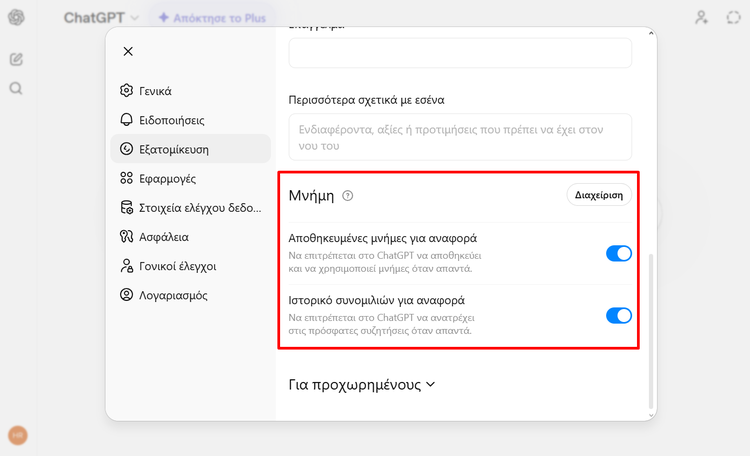
Αρχικά, μπαίνουμε στην ιστοσελίδα, ή την εφαρμογή, του ChatGPT και βεβαιωνόμαστε ότι έχουμε ενεργοποιημένη τη λειτουργία μνήμης για να θυμάται το chatbot τις προτιμήσεις μας.
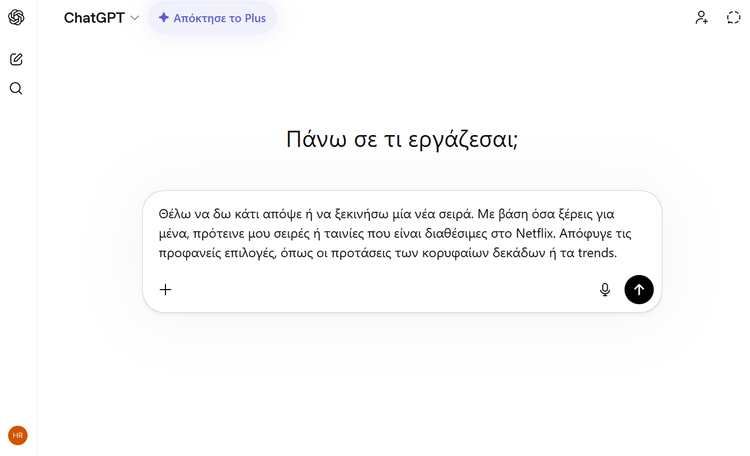
Έπειτα, πληκτρολογούμε μια προτροπή όπως: “Θέλω να δω κάτι απόψε ή να ξεκινήσω μία νέα σειρά. Με βάση όσα ξέρεις για μένα, πρότεινε μου σειρές ή ταινίες που είναι διαθέσιμες στο Netflix. Απόφυγε τις προφανείς επιλογές, όπως οι προτάσεις των κορυφαίων δεκάδων ή τα trends.”
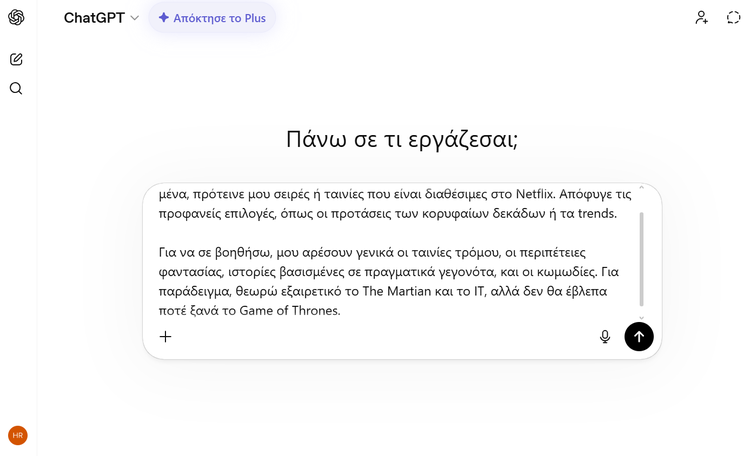
Aν δεν έχουμε ιστορικό συνομιλιών, ή είχαμε ανενεργή τη δυνατότητα μνήμης του ChatGPT, εμπλουτίζουμε την προτροπή με μερικά παραδείγματα σειρών και ταινιών που έχουμε δει και μας άρεσαν, ώστε για να βοηθήσουμε το AI chatbot να καταλάβει το στυλ μας.
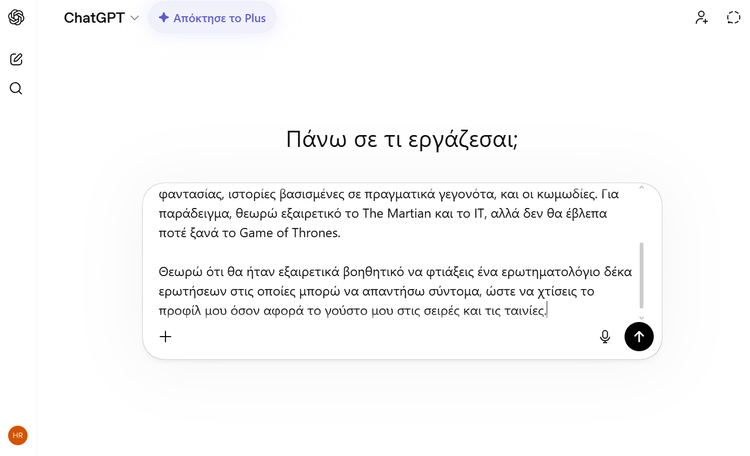
Μία άλλη καλή τακτική είναι να ζητήσουμε από το ChatGPT να δημιουργήσει ένα ερωτηματολόγιο δέκα ερωτήσεων στις οποίες μπορούμε να απαντήσουμε σύντομα, ώστε να μπορέσει να χτίσει το προφίλ μας, όσον αφορά το γούστο μας στις ταινίες και τις σειρές.
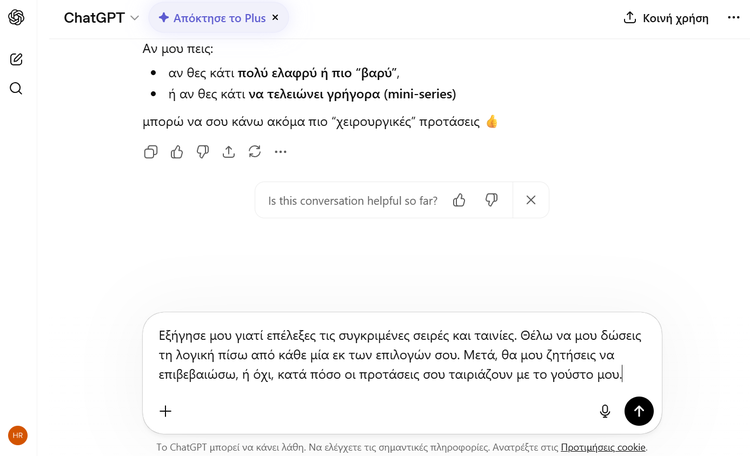
Σε κάθε περίπτωση, όταν το chatbot θα προσφέρει κάποιες προτάσεις, του ζητάμε να μας εξηγήσει γιατί πιστεύει ότι ταιριάζουν σε εμάς και απαντάμε με μία προτροπή που επιβεβαιώνει ή όχι τις επιλογές του. Αυτό, θα βοηθήσει την τεχνητή νοημοσύνη να βελτιώσει τις μελλοντικές προτάσεις της.
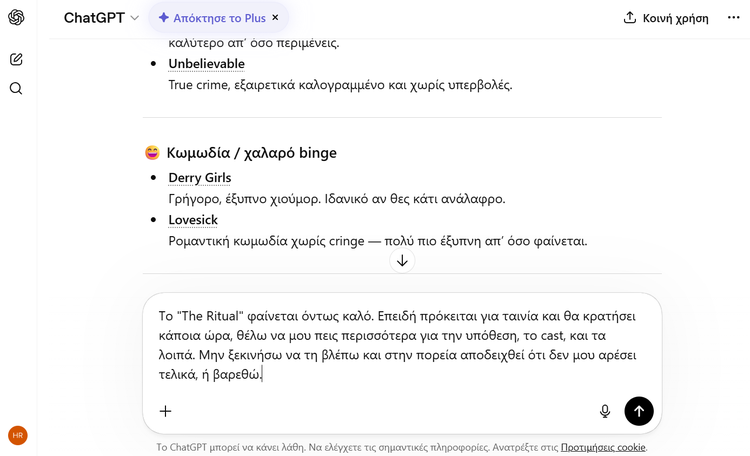
Τέλος, αν το ChatGPT μας έχει προτείνει κάτι το οποίο όντως μας αρέσει, μπορούμε να του ζητήσουμε να μας δώσει επιπλέον πληροφορίες για την υπόθεση πριν ανοίξουμε το Netflix για να ξεκινήσουμε τη θέαση.
Πώς εφαρμόζω την ίδια μορφοποίηση σε όλες τις διαφάνειες στο PowerPoint
Η ομοιομορφία σε μια παρουσίαση είναι το κλειδί για ένα πιο επαγγελματικό αποτέλεσμα. Αντί να αλλάζουμε χειροκίνητα τη γραμματοσειρά, τα χρώματα, και γενικά οποιοδήποτε στοιχείο, σε κάθε διαφάνεια ξεχωριστά, μπορούμε να χρησιμοποιήσουμε τα εργαλεία θεμάτων και υποδειγμάτων του PowerPoint.
Αυτές οι λειτουργίες επιτρέπουν να ορίσουμε ένα κεντρικό στυλ που εφαρμόζει η εφαρμογή αυτόματα σε ολόκληρη την παρουσίαση. Είναι ο πιο γρήγορος τρόπος για να κάνουμε μαζικές αλλαγές χωρίς να χάνουμε χρόνο σε επαναλαμβανόμενες κινήσεις.
Αρχικά, ανοίγουμε την παρουσίαση, μεταβαίνουμε στην καρτέλα “Προβολή”, και κάνουμε κλικ στην επιλογή “Υπόδειγμα διαφανειών”.
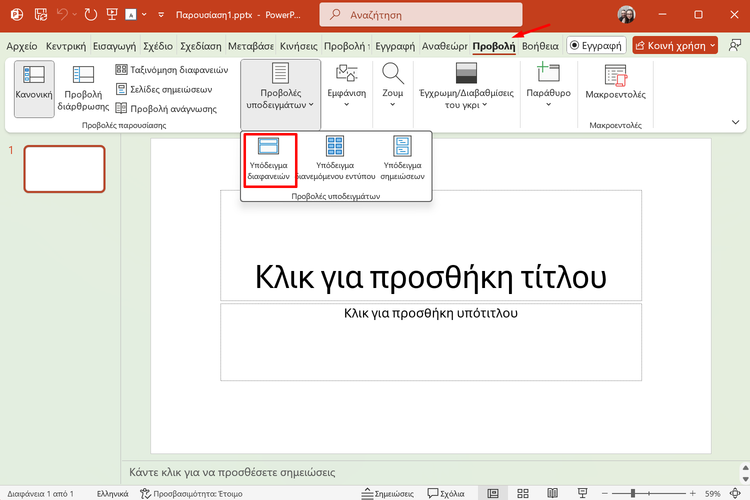
Έπειτα, επιλέγουμε την πρώτη διαφάνεια, η οποία ελέγχει την εμφάνιση όλων των υπολοίπων διαφανειών της παρουσίασης.
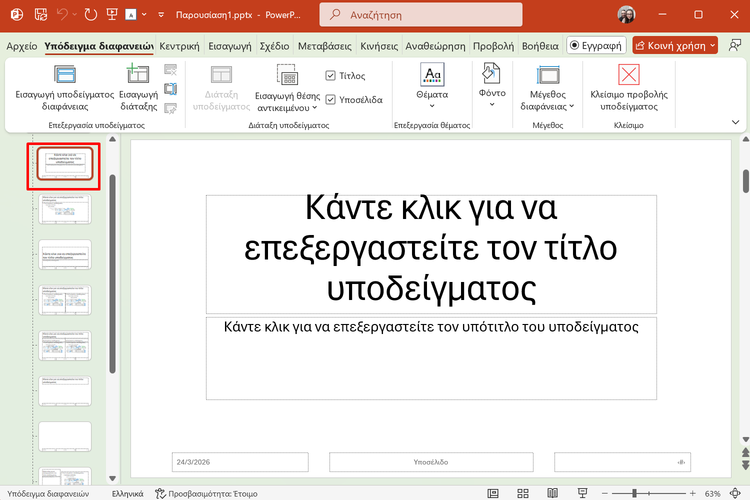
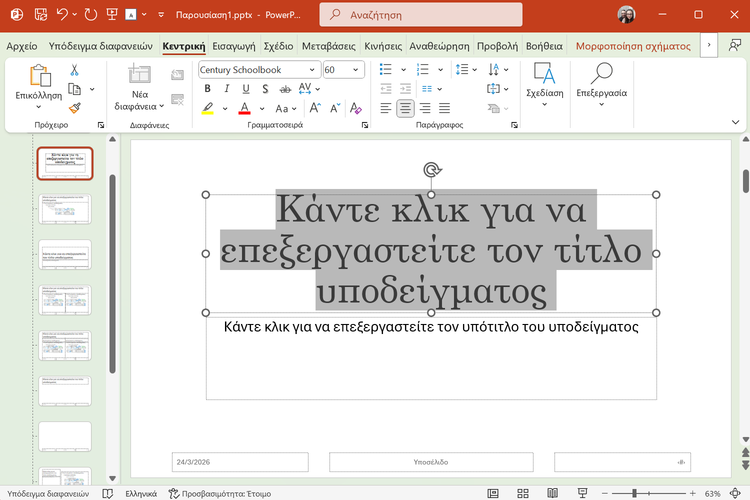
Στη συνέχεια, πραγματοποιούμε τις αλλαγές που επιθυμούμε, όπως τον ορισμό της γραμματοσειράς των τίτλων, την προσθήκη ενός φόντου, ή την εισαγωγή ενός λογοτύπου.
Οι αλλαγές που θα πραγματοποιήσουμε στην αρχική διαφάνεια θα εφαρμοστούν αυτόματα σε όλες τις άλλες διαφάνειες της παρουσίασης.
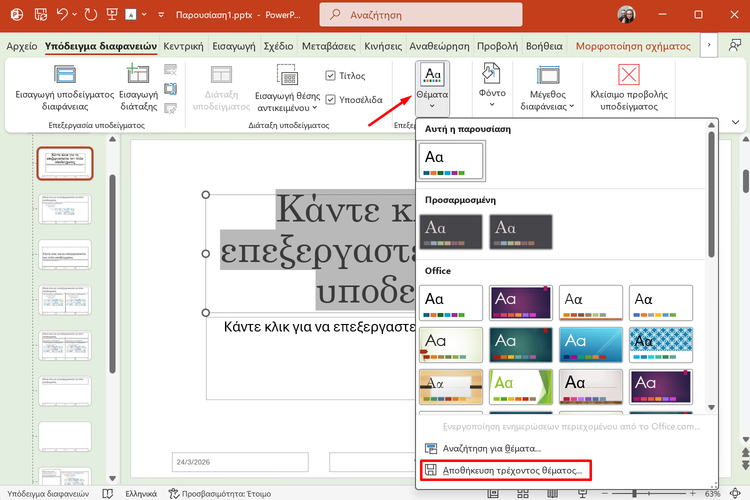
Μετά, αν θέλουμε να αποθηκεύσουμε αυτές τις επιλογές για μελλοντική χρήση, πηγαίνουμε στην ενότητα “Θέματα” και πατάμε “Αποθήκευση τρέχοντος θέματος”.
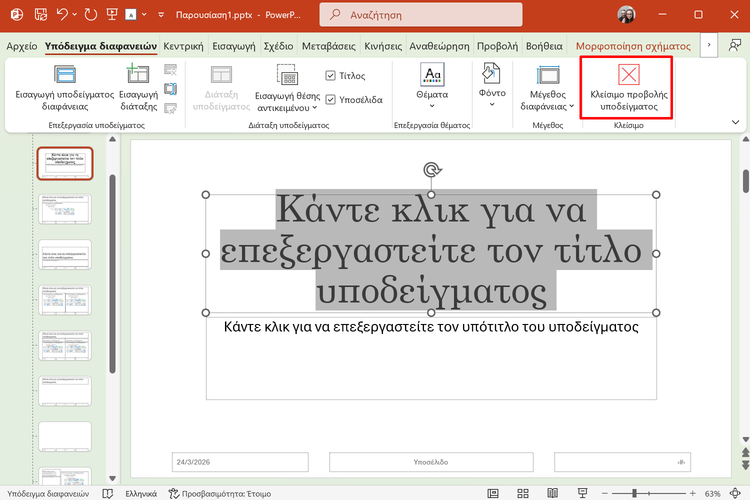
Τέλος, κάνουμε κλικ στο κουμπί “Κλείσιμο προβολής υποδείγματος”.
Σας άρεσαν τα QuickSteps της εβδομάδας;
Πώς σας φάνηκαν οι συμβουλές και τα κόλπα αυτής της εβδομάδας; Γνωρίζατε ή/και χρησιμοποιούσατε κάποιο από αυτά;
Έχετε να προτείνετε κάποιο δικό σας κόλπο, ή μία συμβουλή που θέλετε να μπει στη στήλη μας; Γράψτε τη στο Questions.pcsteps.gr και ίσως τη δημοσιεύσουμε σε μελλοντικό οδηγό.