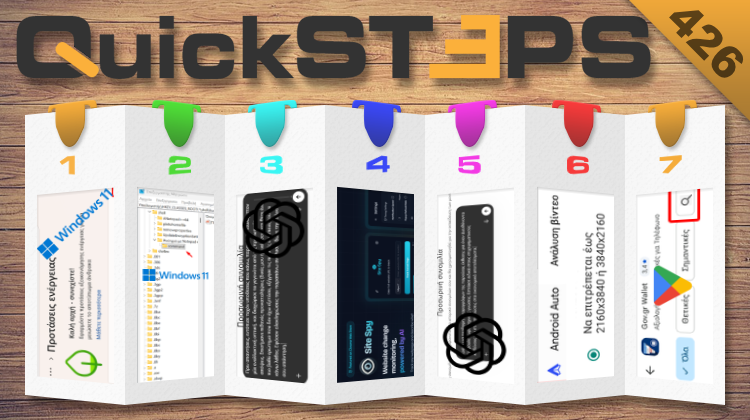
Αυτή την εβδομάδα, βελτιώνουμε την αυτονομία της μπαταρίας και προσαρμόζουμε το μενού στο δεξί κλικ στα Windows 11. Ανακαλύπτουμε πώς να σταματήσουμε την AI από το να συμφωνεί σε όλα, χρησιμοποιούμε ειδικές προτροπές για να κερδίσουμε χρόνο, και παρακολουθούμε αυτόματα τις αλλαγές σε ιστοσελίδες. Διορθώνουμε το θόλωμα στο Android Auto και εκμεταλλευόμαστε τις κριτικές στο Play Store.
Προτάσεις συνεργασίας
Τα νέα άρθρα του PCsteps
Γίνε VIP μέλος στο PCSteps

Για να δείτε όλες τις δημοσιεύσεις της στήλης, μπορείτε είτε να κάνετε κλικ στην κατηγορία QuickSteps…

…ή να επισκεφθείτε αυτόν τον σύνδεσμο. Για να βλέπετε ανά πάσα στιγμή τις νέες δημοσιεύσεις της στήλης μας, μπορείτε να προσθέσετε το link στους σελιδοδείκτες σας.
Πώς βελτιώνω την αυτονομία του laptop με ένα κρυφό μενού των Windows 11
Η μπαταρία είναι το πολυτιμότερο “αγαθό” αν χρησιμοποιούμε laptop, και ειδικά όταν βρισκόμαστε μακριά από πρίζα. Παρόλο που οι ρυθμίσεις που συμβάλλουν στην εξοικονόμηση ενέργειας είναι διάσπαρτες στο λειτουργικό, τα Windows 11 διαθέτουν ένα κρυφό συγκεντρωτικό μενού που διευκολύνει σημαντικά τη διαδικασία βελτιστοποίησης της αυτονομίας του φορητού υπολογιστή μας.
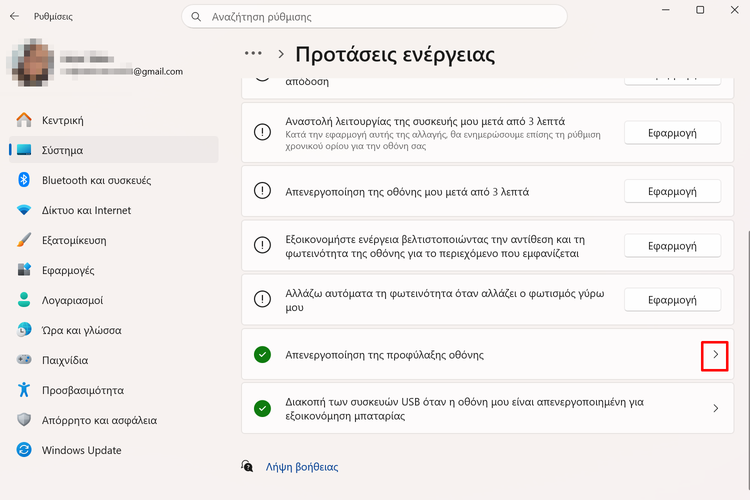
Αρχικά, ανοίγουμε τις ρυθμίσεις των Windows 11, μεταβαίνουμε στην ενότητα “Σύστημα”, και κάνουμε κλικ στο “Τροφοδοσία και μπαταρία”.
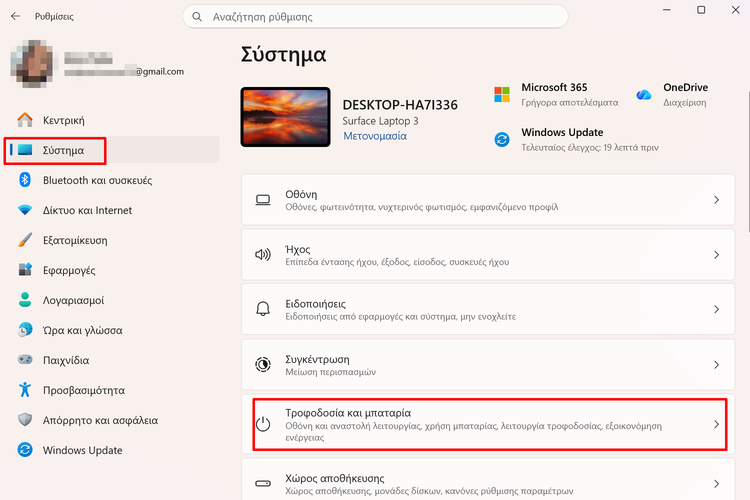
Έπειτα, εντοπίζουμε και κάνουμε κλικ στο “Προτάσεις ενέργειας”.
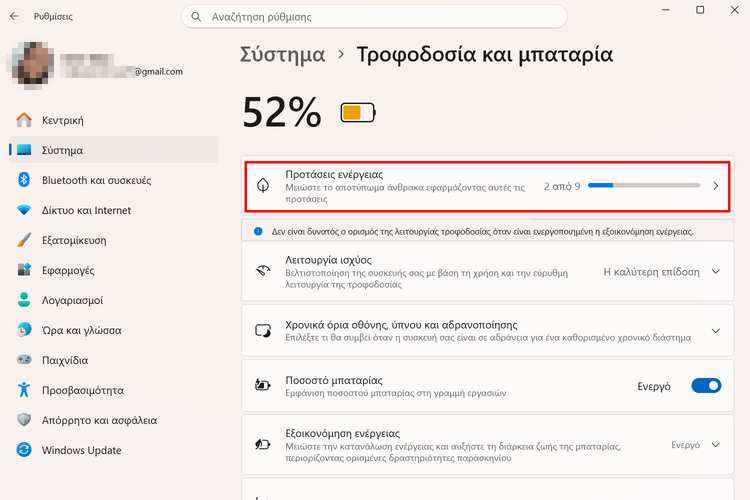
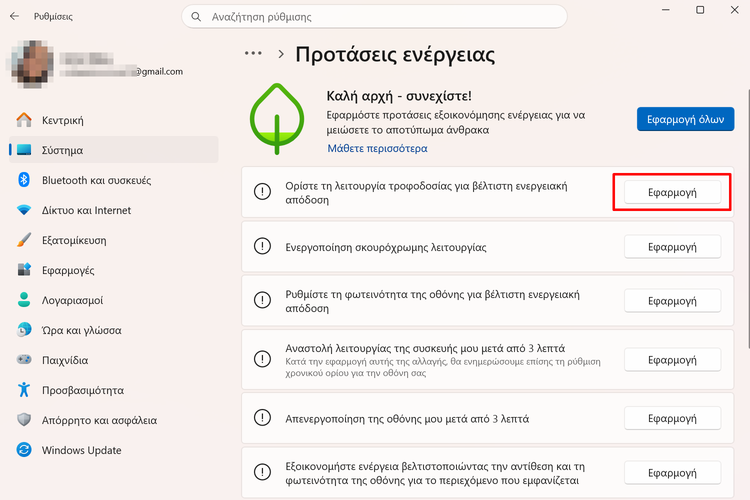
Στη συνέχεια, μπορούμε να πατήσουμε το κουμπί “Εφαρμογή” δίπλα από κάθε μεμονωμένη πρόταση που μας ενδιαφέρει.
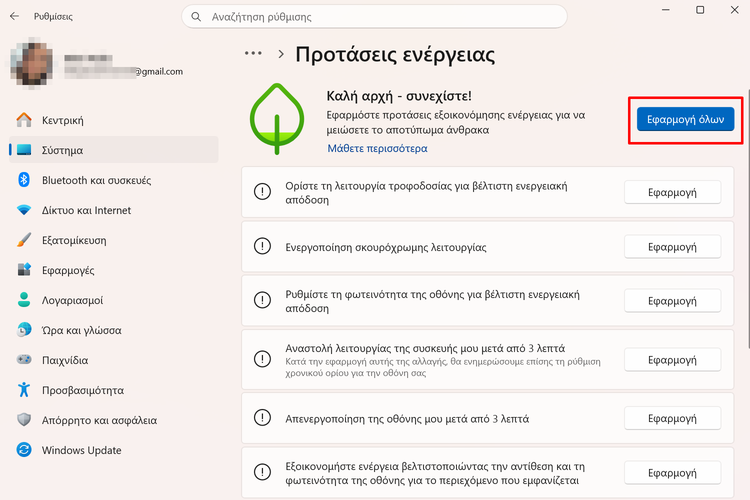
Επιπλέον, κάνοντας κλικ στο “Εφαρμογή όλων”, εφαρμόζουμε όλες τις προτεινόμενες ενέργειες.
Τέλος, αν κάποια αλλαγή δεν μας εξυπηρετεί, μπορούμε να κάνουμε κλικ στο βέλος δίπλα από την καταχώρηση της, ώστε να μεταφερθούμε στην αντίστοιχη σελίδα και να την αναιρέσουμε.
Πώς προσθέτω οποιαδήποτε συντόμευση προγράμματος στο μενού στο δεξί κλικ
Το νέο μενού στο δεξί κλικ των Windows 11 είναι κομψό, αλλά συχνά κρύβει χρήσιμες εφαρμογές πίσω από την επιλογή “Εμφάνιση περισσότερων επιλογών”. Ωστόσο, με μια μικρή τροποποίηση στο Μητρώο των Windows, μπορούμε να προσθέσουμε μόνιμα οποιοδήποτε πρόγραμμα θέλουμε, στο κεντρικό μενού.
Καθώς το Μητρώο των Windows περιέχει σημαντικά δεδομένα για τη σωστή λειτουργία του υπολογιστή, καλό θα ήταν να πάρουμε ένα αντίγραφο ασφαλείας (backup) πριν προβούμε σε οποιαδήποτε αλλαγή.
 Τι είναι το Windows Registry (Μητρώο των Windows)Ακόμα και σχετικά αρχάριοι χρήστες, όλο και κάπου θα έχουν ακούσει για το μυστηριώδες και μάλλον χαώδες Windows registry. Θα το βρούμε σε πολλούς οδηγούς με μυστικά και κόλπα για την βελτίωση του συστήματος. Ταυτόχρονα, μια λάθος κίνηση στο μητρώο των Windows μπορεί να αποβεί καταστροφική. Τι είναι όμως το Windows registry, σε τι χρειάζεται, και ποιους μύθους πρέπει να προσέχουμε?
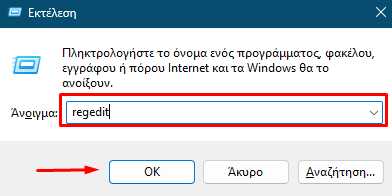
Αρχικά, πατάμε τα πλήκτρα “Win + R”, στο παράθυρο της εκτέλεσης γράφουμε “regedit”, και κάνουμε κλικ στο “ΟΚ”.
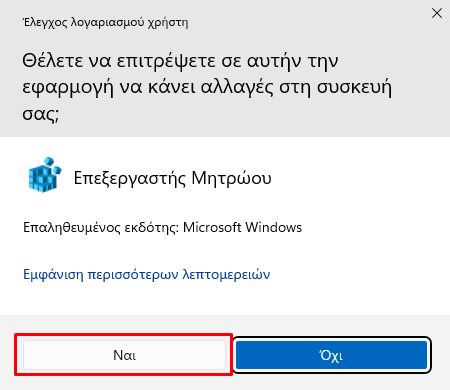
Στο παράθυρο ελέγχου λογαριασμού χρήστη κάνουμε κλικ στο “Ναι”.
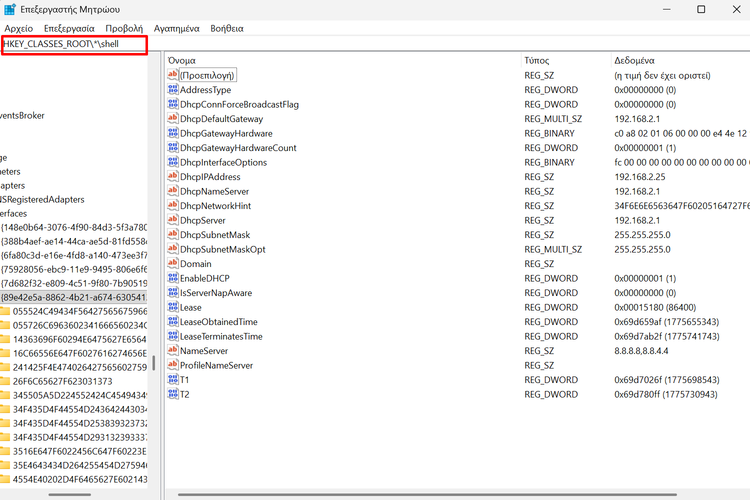
Στη συνέχεια, αντιγράφουμε την ακόλουθη διαδρομή, την κάνουμε επικόλληση στη γραμμή διευθύνσεων του Μητρώου των Windows, και πατάμε Enter:
HKEY_CLASSES_ROOT\*\shell
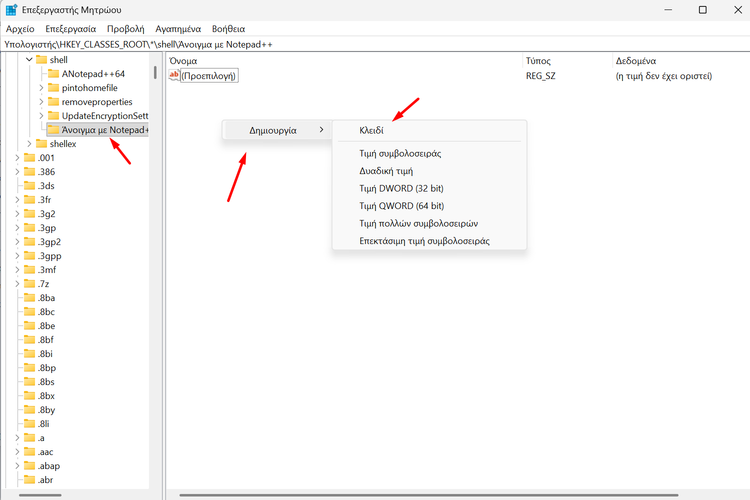
Έπειτα, κάνουμε δεξί κλικ στον κενό χώρο, επιλέγουμε “Δημιουργία → Κλειδί”, και δίνουμε στο νέο κλειδί το όνομα που θέλουμε να έχει η συντόμευση – για παράδειγμα “Άνοιγμα με Notepad++”.
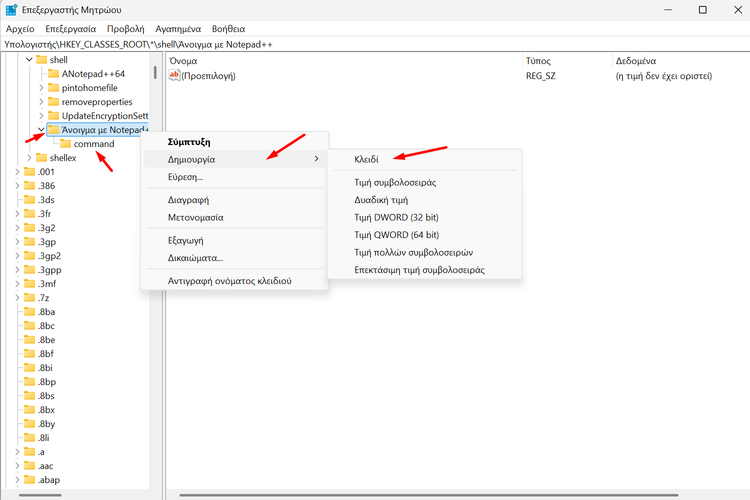
Μετά, κάνουμε δεξί κλικ στο κλειδί που δημιουργήσαμε, διαλέγουμε “Δημιουργία → Κλειδί”, και ονομάζουμε το νέο κλειδί “command”.
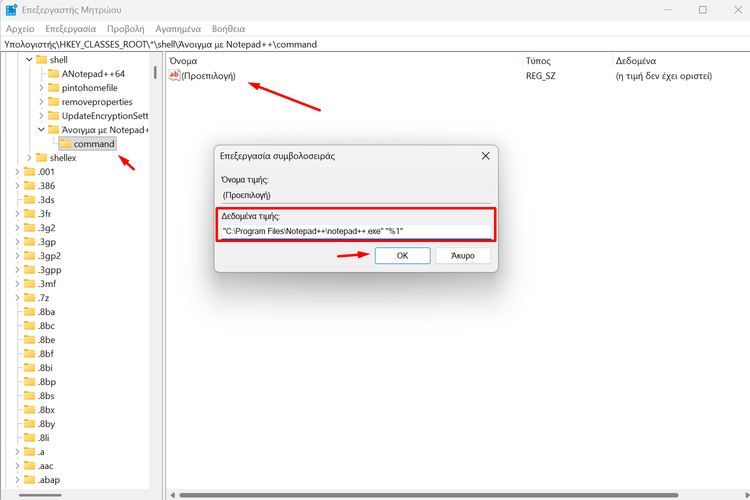
Στη συνέχεια, επιλέγουμε το “command”, κάνουμε διπλό κλικ στο “(Προεπιλογή)”, στα “Δεδομένα τιμής” εισάγουμε τη διαδρομή του προγράμματος ακολουθούμενη από το ” %1″ – για παράδειγμα “”C:\Program Files\Notepad++\notepad++.exe” “%1″”, και πατάμε “OK”.
Έπειτα, κάνουμε δεξί κλικ στο “command”, διαλέγουμε “Δημιουργία → Τιμή συμβολοσειράς”, και ονομάζουμε τη νέα τιμή “Icon”.
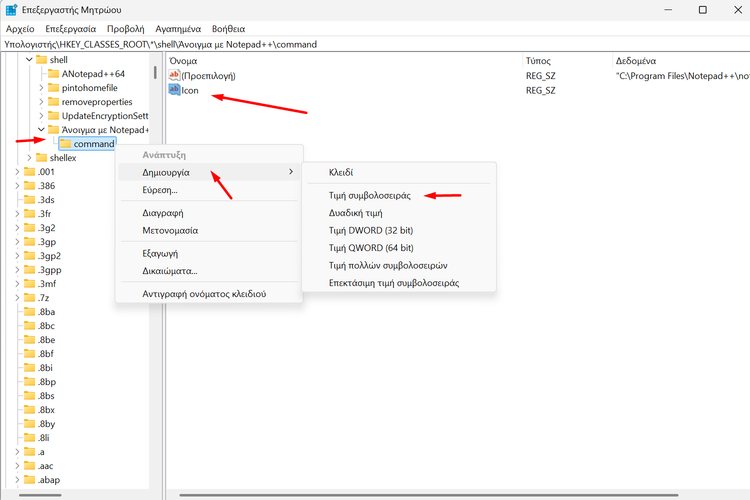
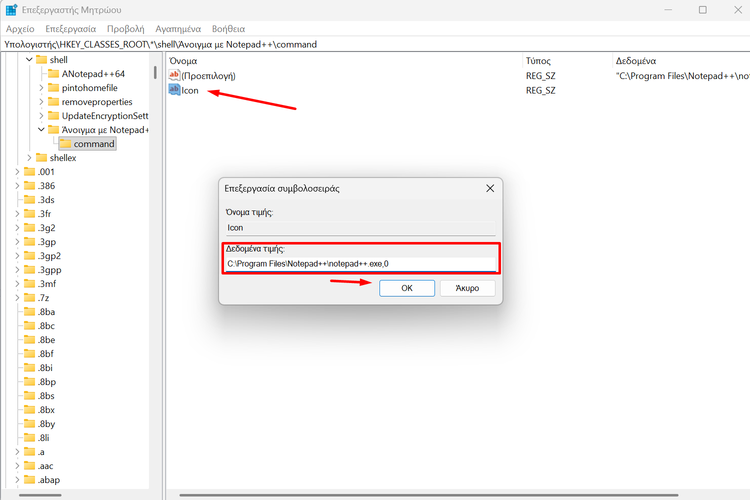
Μετά, κάνουμε διπλό κλικ στο “Icon”, στα “Δεδομένα τιμής” γράφουμε τη διαδρομή του προγράμματος συμπληρώνοντας “,0” – για παράδειγμα “C:\Program Files\Notepad++\notepad++.exe,0”, και πατάμε “OK”.
Επαναλαμβάνουμε την ίδια διαδικασία για όσες συντομεύσεις θέλουμε να προσθέσουμε.
Τέλος, κάνουμε επανεκκίνηση στον υπολογιστή για να εφαρμοστούν οι αλλαγές.
Πώς κάνω την τεχνητή νοημοσύνη να σταματήσει να “λέει σε όλα Ναι”
Τα chatobot είναι προγραμματισμένα να είναι ευγενικά, γεγονός που συχνά τα οδηγεί στο να συμφωνούν με τις λανθασμένες υποθέσεις μας, ή να αποφεύγουν να πουν ξεκάθαρα την “αλήθεια”. Για να χρησιμοποιήσουμε την AI ως πραγματικό συνεργάτη, πρέπει να την αναγκάσουμε να αμφισβητήσει τον τρόπο σκέψης μας.
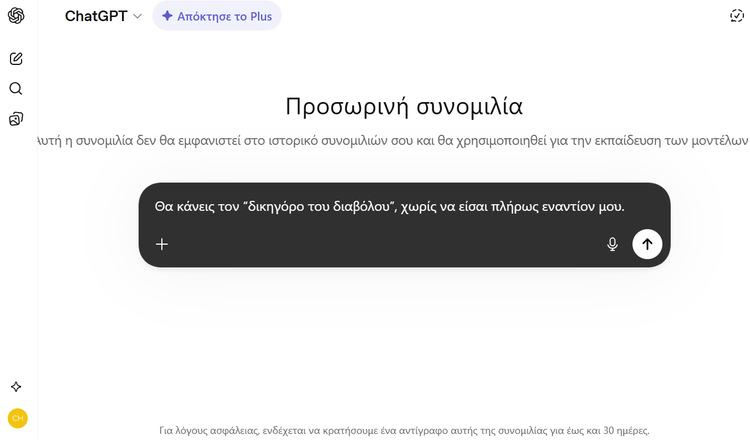
Αρχικά, αντί να ζητήσουμε μια απλή απάντηση, εισάγουμε το ερώτημά μας και προσθέτουμε μια συγκεκριμένη προτροπή που απαιτεί κριτική ανάλυση πριν την τελική τοποθέτηση.
Θα κάνεις τον “δικηγόρο του διαβόλου”, χωρίς να είσαι πλήρως εναντίον μου.
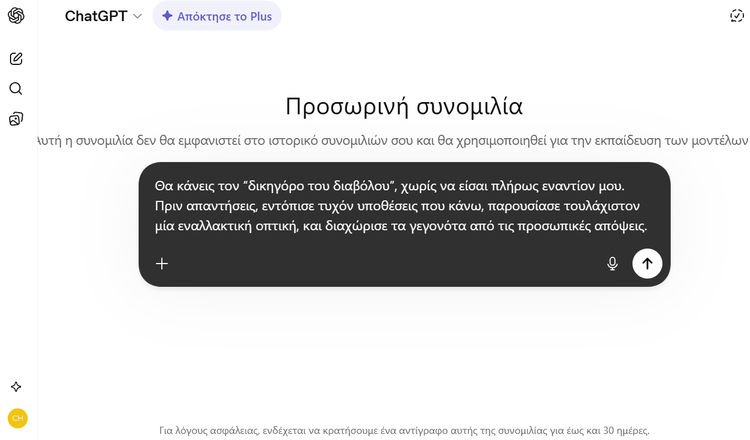
Έπειτα, ζητάμε από το chatbot να εντοπίσει τυχόν υποθέσεις που κάνουμε, να παρουσιάσει τουλάχιστον μία εναλλακτική οπτική και να διαχωρίσει τα γεγονότα από τις προσωπικές γνώμες.
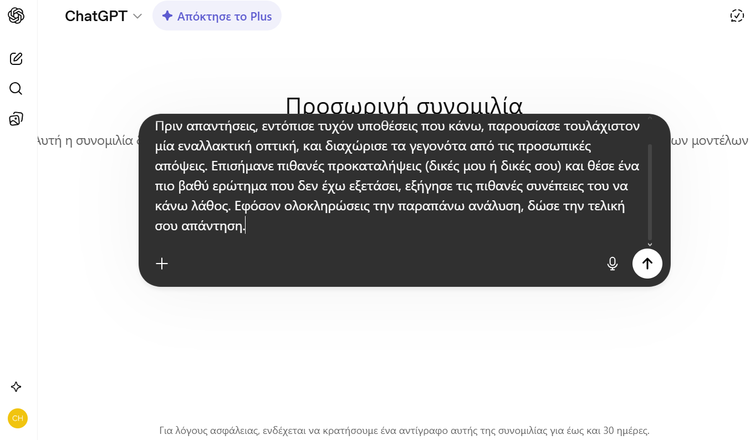
Πριν απαντήσεις, εντόπισε τυχόν υποθέσεις που κάνω, παρουσίασε τουλάχιστον μία εναλλακτική οπτική, και διαχώρισε τα γεγονότα από τις προσωπικές απόψεις.
Στη συνέχεια, το καθοδηγούμε να επισημάνει πιθανές προκαταλήψεις και να θέσει ένα βαθύτερο ερώτημα που ίσως δεν έχουμε σκεφτεί, εξηγώντας παράλληλα τις συνέπειες μιας λανθασμένης απόφασης.
Επισήμανε πιθανές προκαταλήψεις (δικές μου ή δικές σου) και θέσε ένα πιο βαθύ ερώτημα που δεν έχω εξετάσει, εξήγησε τις πιθανές συνέπειες του να κάνω λάθος.
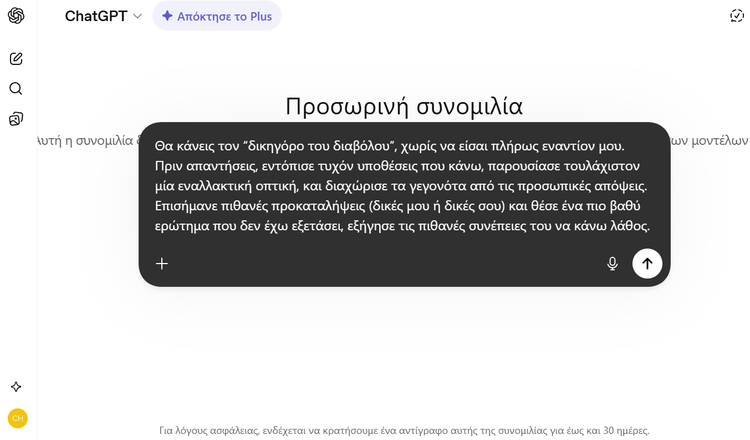
Τέλος, αφού συμπληρώσουμε και στείλουμε την προτροπή, αφήνουμε την AI να επεξεργαστεί όλα τα παραπάνω βήματα, ώστε η τελική απάντηση που θα μας δώσει να είναι προϊόν λογικής ανάλυσης και όχι απλής επιβεβαίωσης των λεγομένων μας.
Εφόσον ολοκληρώσεις την παραπάνω ανάλυση, δώσε την τελική σου απάντηση.
Πώς παρακολουθώ αυτόματα κάθε πιθανή αλλαγή σε ένα site με τη βοήθεια AI
Η χειροκίνητη παρακολούθηση ιστοσελίδων για αλλαγές τιμών ή ενημερώσεις περιεχομένου είναι χρονοβόρα. Ευτυχώς, υπάρχουν εξειδικευμένα εργαλεία τεχνητής νοημοσύνης που αναλαμβάνουν να ελέγχουν αυτόματα τα site που μας ενδιαφέρουν και να μας ενημερώνουν για κάθε τροποποίηση.
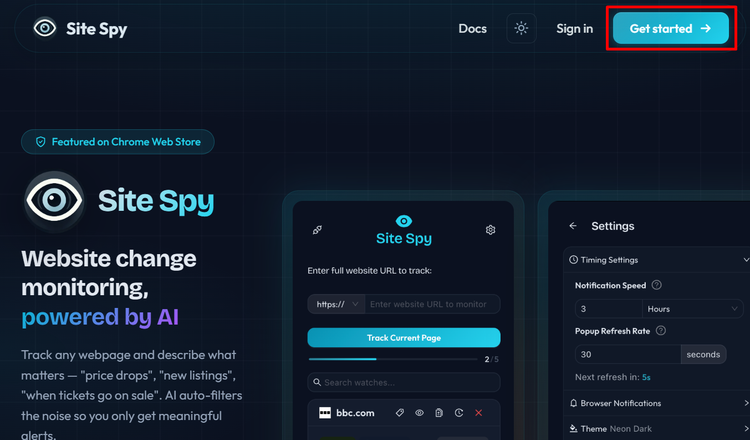
Αρχικά, επισκεπτόμαστε την ιστοσελίδα του Site Spy και δημιουργούμε έναν δωρεάν λογαριασμό χρήστη.
Έπειτα, κάνουμε κλικ στο “Watches”, πληκτρολογούμε τη διεύθυνση URL της ιστοσελίδας που επιθυμούμε να θέσουμε υπό παρακολούθηση.
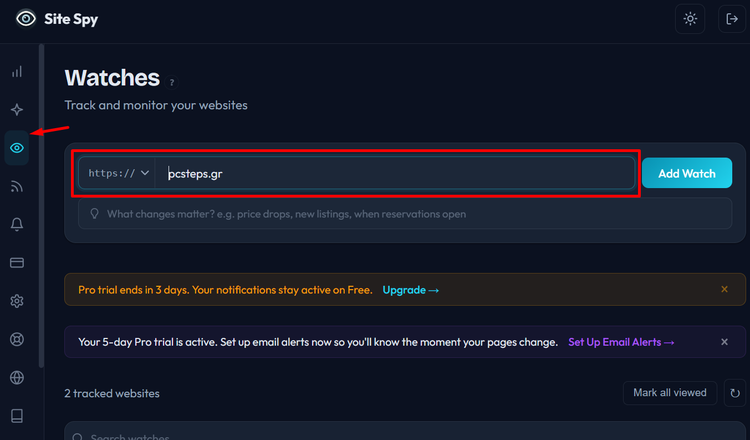
Στη συνέχεια, πατάμε το κουμπί “Add Watch”, επιτρέποντας στο εργαλείο να ξεκινήσει τη λήψη στιγμιότυπων και την ανάλυση της δομής της σελίδας.
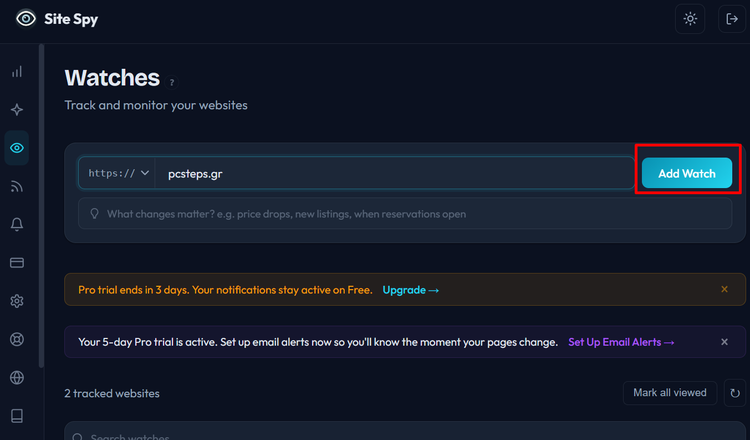
Από εδώ και στο εξής, το Site Spy θα παρακολουθεί τον ιστότοπο και θα μας ενημερώνει για κάθε οπτική ή τεχνική αλλαγή που εντοπίζει.
Για να δούμε όλες τις ιστοσελίδες που έχουμε προσθέσει, κάνουμε κλικ στο κουμπί του “Dashboard”.
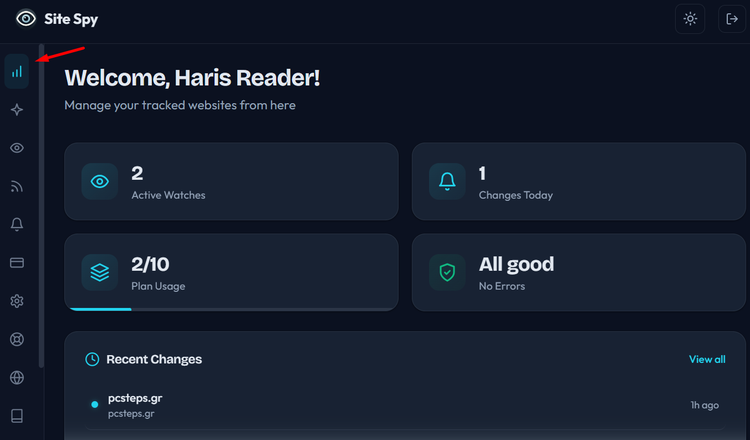
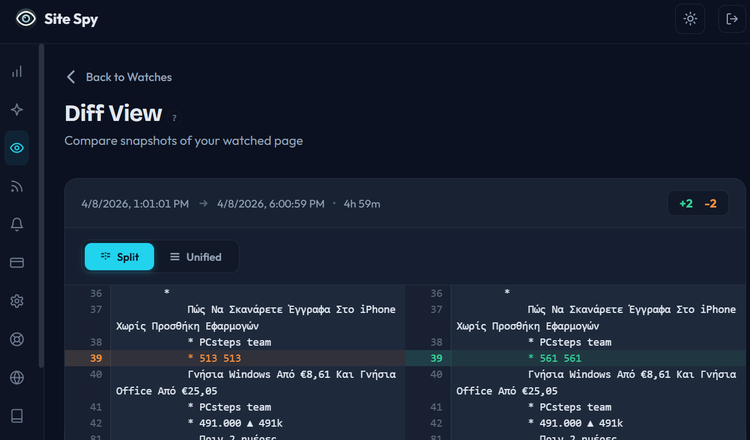
Έπειτα, μπορούμε να δούμε τις αλλαγές που έγιναν σε κάθε ιστοσελίδα, απλώς πατώντας πάνω στην καταχώρηση της.
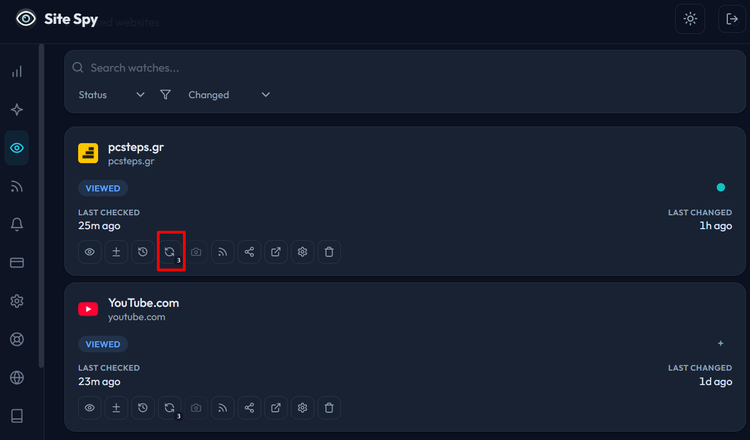
Τέλος, στην αρχική σελίδα των “Watches” υπάρχουν συγκεντρωτικές πληροφορίες και επιπλέον εργαλεία που επιτρέπουν διάφορες ενέργειες, όπως η χειροκίνητη σάρωση μιας σελίδας για πιθανές αλλαγές.
Πώς η AI μπορεί να βοηθήσει να αυξήσω τον ελεύθερο χρόνο μου
Η αποτελεσματική χρήση εργαλείων όπως το ChatGPT δεν εξαρτάται από το ίδιο το chatbot, αλλά από τον τρόπο που το καθοδηγούμε. Μετατρέποντας την AI σε εξειδικευμένο σύμβουλο, μπορούμε να εξοικονομήσουμε ώρες κάθε εβδομάδα, εκτελώντας διάφορες εργασίες πιο γρήγορα.
Αρχικά, αποφεύγουμε τις γενικές εντολές και εφαρμόζουμε τον κανόνα της εξειδίκευσης, ορίζοντας με ακρίβεια το κοινό, τη δομή, και τον στόχο της απάντησης που επιθυμούμε.
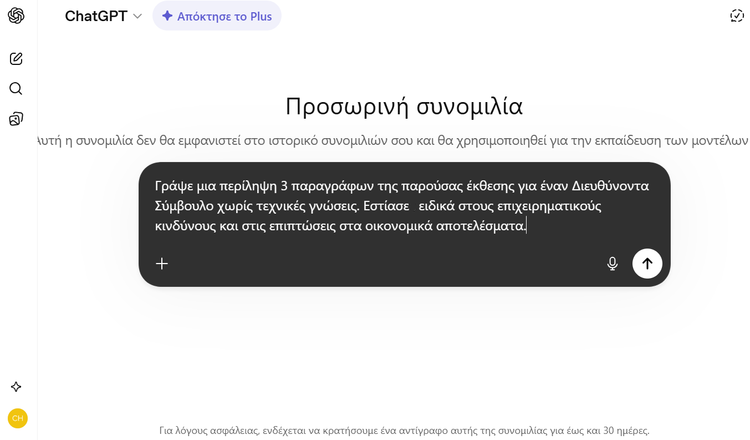
Γράψε μια περίληψη 3 παραγράφων της παρούσας έκθεσης για έναν Διευθύνοντα Σύμβουλο χωρίς τεχνικές γνώσεις. Εστίασε ειδικά στους επιχειρηματικούς κινδύνους και στις επιπτώσεις στα οικονομικά αποτελέσματα.
Έπειτα, αναθέτουμε στην AI μια συγκεκριμένη επαγγελματική ιδιότητα, όπως “Ανώτερος Αναλυτής”, ώστε να ενεργοποιήσουμε ένα πιο ποιοτικό και εξειδικευμένο σύνολο δεδομένων εκπαίδευσης.
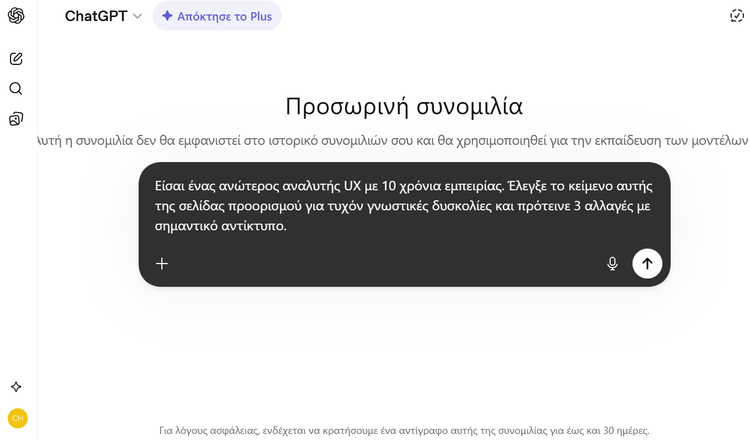
Είσαι ένας ανώτερος αναλυτής UX με 10 χρόνια εμπειρίας. Έλεγξε το κείμενο αυτής της σελίδας προορισμού για τυχόν γνωστικές δυσκολίες και πρότεινε 3 αλλαγές με σημαντικό αντίκτυπο.
Στη συνέχεια, χρησιμοποιούμε παραδείγματα, δείχνοντας στο chatbot το ακριβές ύφος γραφής που θέλουμε να μιμηθεί.
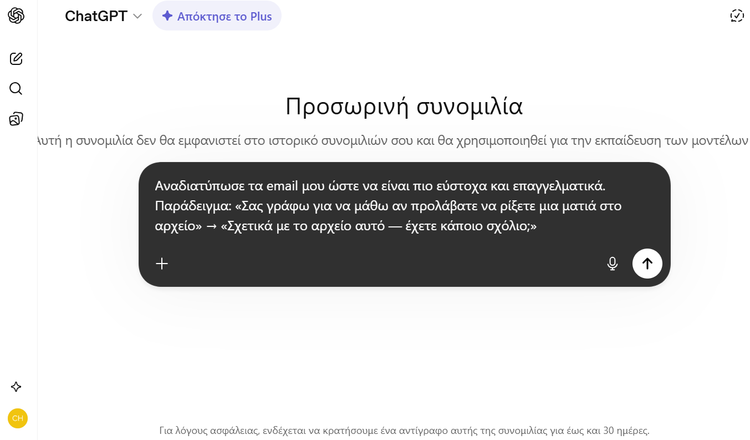
Αναδιατύπωσε τα email μου ώστε να είναι πιο εύστοχα και επαγγελματικά. Παράδειγμα: «Σας γράφω για να μάθω αν προλάβατε να ρίξετε μια ματιά στο αρχείο» → «Σχετικά με το αρχείο αυτό — έχετε κάποιο σχόλιο;»
Μετά, αναγκάζουμε την AI να ακολουθήσει “αλυσίδα σκέψης”, ζητώντας της να αναλύσει τα υπέρ και τα κατά πριν δώσει την τελική σύσταση.
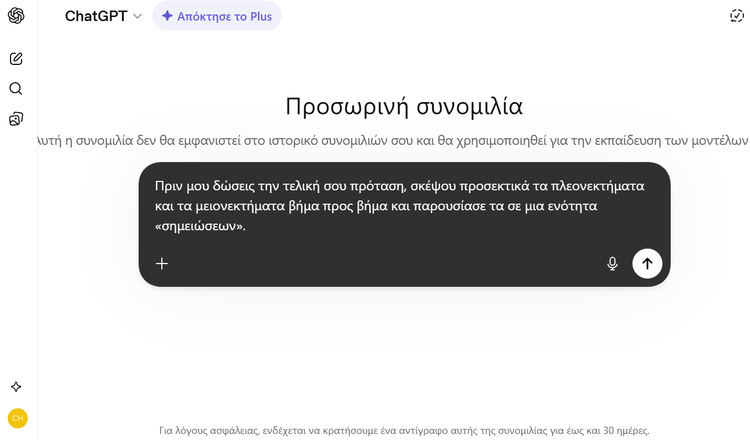
Πριν μου δώσεις την τελική σου πρόταση, σκέψου προσεκτικά τα πλεονεκτήματα και τα μειονεκτήματα βήμα προς βήμα και παρουσίασε τα σε μια ενότητα «σημειώσεων».
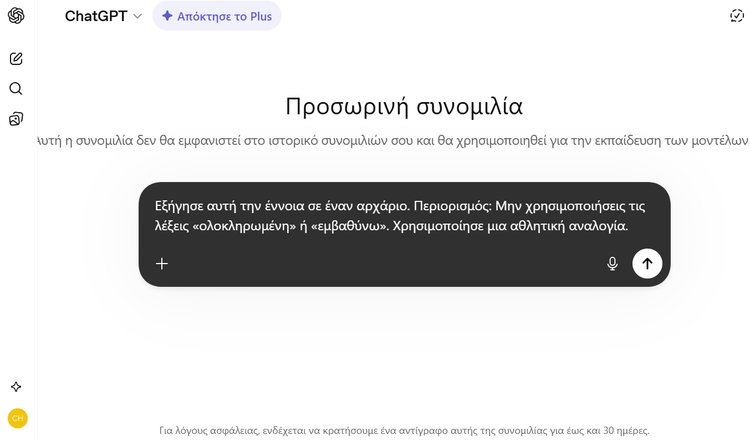
Έπειτα, επιβάλλουμε δημιουργικούς περιορισμούς, απαγορεύοντας συγκεκριμένες κλισέ λέξεις ή εκφράσεις της AI, ώστε το αποτέλεσμα να ακούγεται πιο ανθρώπινο και λιγότερο τυποποιημένο.
Εξήγησε αυτή την έννοια σε έναν αρχάριο. Περιορισμός: Μην χρησιμοποιήσεις τις λέξεις «ολοκληρωμένη» ή «εμβαθύνω». Χρησιμοποίησε μια αθλητική αναλογία.
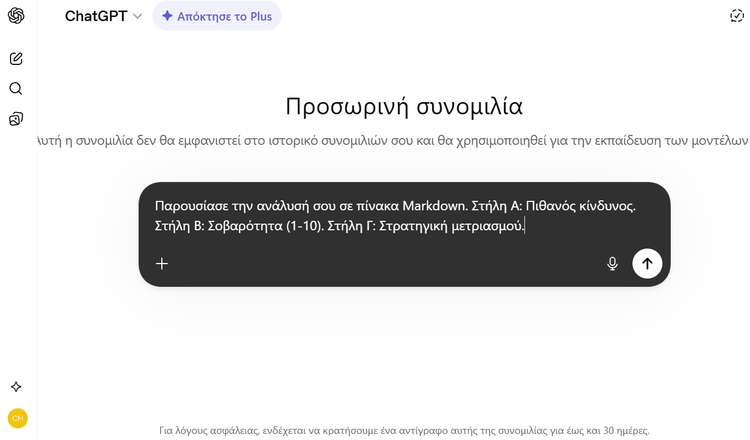
Στη συνέχεια, ορίζουμε την ακριβή δομή της εξόδου, ζητώντας για παράδειγμα τα δεδομένα σε μορφή πίνακα Markdown για άμεση χρήση σε άλλα έγγραφα.
Παρουσίασε την ανάλυσή σου σε πίνακα Markdown. Στήλη Α: Πιθανός κίνδυνος. Στήλη Β: Σοβαρότητα (1-10). Στήλη Γ: Στρατηγική μετριασμού.
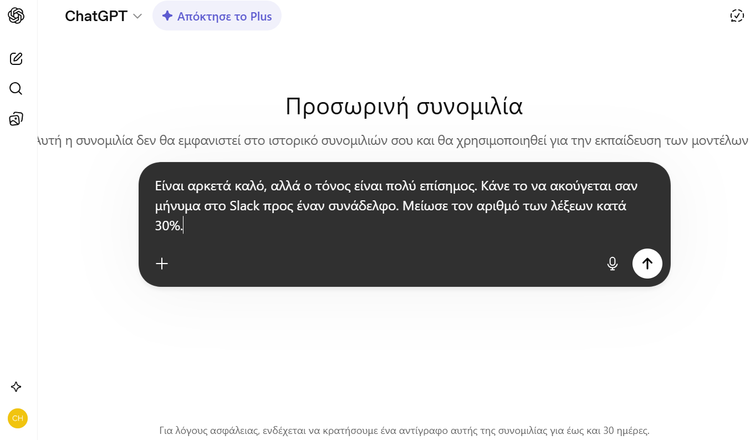
Τέλος, αντιμετωπίζουμε το chatbot ως συνομιλητή και όχι ως μηχανή αναζήτησης, πραγματοποιώντας διαδοχικές ερωτήσεις για να βελτιώσουμε και να “κουρέψουμε” το αρχικό αποτέλεσμα.
Είναι αρκετά καλό, αλλά ο τόνος είναι πολύ επίσημος. Κάνε το να ακούγεται σαν μήνυμα στο Slack προς έναν συνάδελφο. Μείωσε τον αριθμό των λέξεων κατά 30%.
Πώς διορθώνω το θόλωμα στο Android Auto
Ορισμένες οθόνες αυτοκινήτων εμφανίζουν το περιβάλλον του Android Auto με χαμηλή ευκρίνεια, κάνοντας τα κείμενα και τα εικονίδια να φαίνονται θολά. Υπάρχει μια κρυφή ρύθμιση που επιτρέπει στον χρήστη να εξαναγκάσει το σύστημα να λειτουργήσει σε υψηλότερη ανάλυση.
Αρχικά, αποσυνδέουμε το κινητό από την οθόνη του αυτοκινήτου, ανοίγουμε τις ρυθμίσεις του κινητού, πληκτρολογούμε στην αναζήτηση “Android Auto”, και πατάμε το πρώτο αποτέλεσμα.
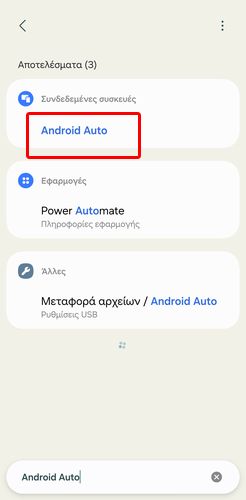
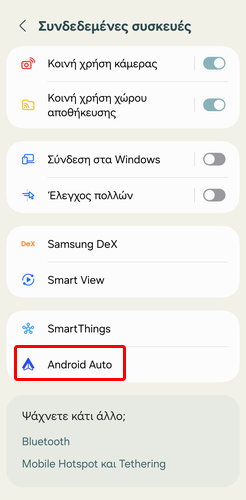
Μετά, πατάμε το “Android Auto”, για να ανοίξουμε τις ρυθμίσεις του.
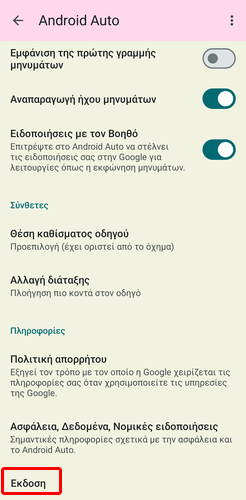
Έπειτα, μεταβαίνουμε στο κάτω μέρος της σελίδας και πατάμε 7 διαδοχικές φορές πάνω στο “Έκδοση”, για να ενεργοποιήσουμε τις ρυθμίσεις προγραμματιστή.
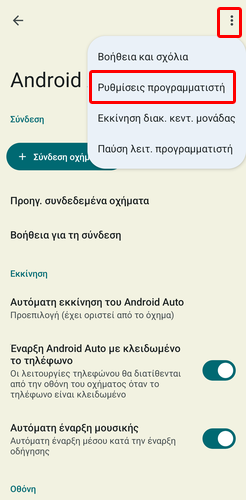
Στη συνέχεια, πατάμε τις τρεις τελείες και επιλέγουμε το “Ρυθμίσεις προγραμματιστή”.
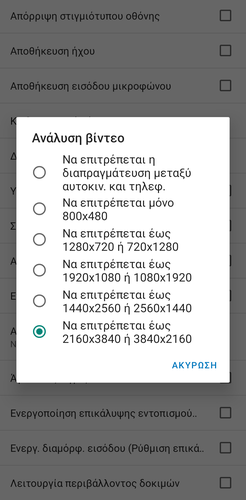
Μετά, εντοπίζουμε την επιλογή “Ανάλυση βίντεο” και επιλέγουμε την υψηλότερη διαθέσιμη ρύθμιση.
Πώς εντοπίζω ακριβώς αυτό που με ενδιαφέρει στις κριτικές στο Play Store
Η ανάγνωση εκατοντάδων κριτικών για να διαπιστώσουμε αν ένα παιχνίδι τρέχει καλά στη συσκευή μας ή αν μια εφαρμογή έχει συγκεκριμένες ελλείψεις είναι επίπονη διαδικασία. Ωστόσο, η Google έχει προσθέσει μια λειτουργία αναζήτησης που φιλτράρει τις κριτικές βάσει λέξεων-κλειδιών.
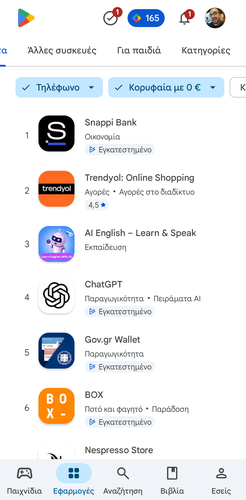
Αρχικά, ανοίγουμε την εφαρμογή του Play Store και μεταβαίνουμε στη σελίδα της εφαρμογής ή του παιχνιδιού που μας ενδιαφέρει.
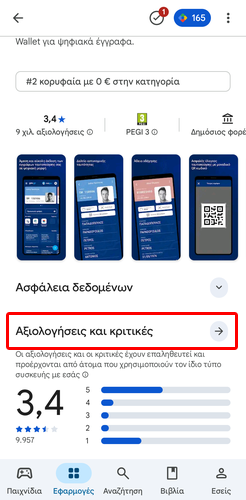
Έπειτα, μετακινούμαστε προς τα κάτω και πατάμε στo “Αξιολογήσεις και κριτικές”.
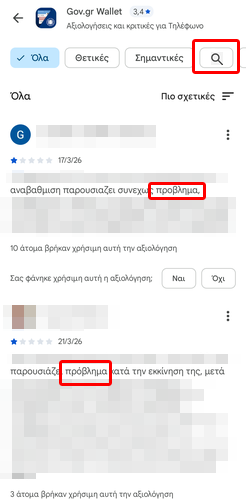
Στη συνέχεια, πατάμε το εικονίδιο του μεγεθυντικού φακού και πραγματοποιούμε αναζήτηση με ό,τι μας ενδιαφέρει – για παράδειγμα “πρόβλημα”. Το Play Store θα φιλτράρει τις κριτικές και θα εμφανίσει μόνο όσες περιέχουν τις λέξεις που αναζητήσαμε.
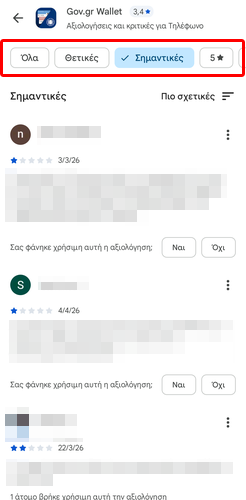
Τέλος, μπορούμε να επιλέξουμε κάποια από τις προτεινόμενες ετικέτες που εμφανίζονται στην κορυφή της οθόνης.
Σας άρεσαν τα QuickSteps της εβδομάδας;
Πώς σας φάνηκαν οι συμβουλές και τα κόλπα αυτής της εβδομάδας; Γνωρίζατε ή/και χρησιμοποιούσατε κάποιο από αυτά;
Έχετε να προτείνετε κάποιο δικό σας κόλπο, ή μία συμβουλή που θέλετε να μπει στη στήλη μας; Γράψτε τη στο Questions.pcsteps.gr και ίσως τη δημοσιεύσουμε σε μελλοντικό οδηγό.