Όλοι μας έχουμε βρεθεί στη δυσάρεστη θέση όπου ο δίσκος γεμίζει επικίνδυνα, χωρίς να είναι ξεκάθαρο τι ακριβώς ευθύνεται. Τα ενσωματωμένα εργαλεία των Windows συχνά αποτυγχάνουν να δώσουν μια σαφή εικόνα. Το WizTree έρχεται να καλύψει αυτό το κενό: ένα δωρεάν εργαλείο που σαρώνει τον δίσκο σε δευτερόλεπτα και παρουσιάζει με καθαρό, οπτικό τρόπο πού ακριβώς «εξαφανίζεται» ο αποθηκευτικός χώρος μας.
Προτάσεις συνεργασίας
Τα νέα άρθρα του PCsteps
Γίνε VIP μέλος στο PCSteps

Διαχείριση χώρου από τα Windows
Όταν ο χώρος αποθήκευσης εξαντλείται με ανησυχητικό ρυθμό, τα Windows υπόσχονται λύσεις με 2 «σωτήρια» εργαλεία: το Storage Sense (Έλεγχος αποθήκευσης), την Εκκαθάριση Δίσκου, καθώς και το μη ενσωματωμένο Microsoft PC Manager.
Στην πράξη, όμως, οι λειτουργίες τους συχνά ανακυκλώνουν τον ίδιο καθαρισμό, χωρίς να μας δίνουν ουσιαστικό έλεγχο. Εν ολίγοις, δεν γνωρίζουμε με ακρίβεια ποια είναι τα τυχόν άχρηστα αρχεία που συσσωρεύονται και ίσως δεσμεύουν άδικα τον αποθηκευτικό χώρο, ώστε να τα διαγράψουμε και αυτά.
Βέβαια, αν δε θέλουμε να διαγράψουμε αρχεία, μπορούμε πάντα να επιλέξουμε τη συμπίεση των ήδη αποθηκευμένων δεδομένων, κερδίζοντας πολύτιμο χώρο χωρίς καμία απώλεια περιεχομένου, όπως έχουμε δει και σε παλαιότερο οδηγό.
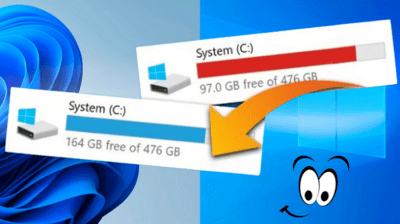 Συμπίεση Αρχείων, Προγραμμάτων, Παιχνιδιών Για Εξοικονόμηση Χώρου Στον ΔίσκοΤα Windows 10/11 επιτρέπουν συμπίεση αρχείων χωρίς απώλειες και όλα μπορούν να τρέξουν κανονικά στο PC σαν να μην έχει συμβεί τίποτα. Όμως, ενδέχεται να μην μπορούμε να επωφεληθούμε από αυτή τη δυνατότητα γιατί απαιτεί εντολές και είναι δύσκολη. Δείτε τον αυτόματο τρόπο συμπίεσης μεγάλων φακέλων, παιχνιδιών, και προγραμμάτων, που επιτρέπει να τα εκτελούμε ως συνήθως χωρίς αποσυμπίεση, προσφέροντας και θεαματική εξοικονόμηση χώρου.
Εναλλακτικά, αν διαθέτουμε δεύτερο δίσκο, μπορούμε να μεταφέρουμε τις εγκατεστημένες εφαρμογές σε αυτόν, ελαφρύνοντας άμεσα τον κύριο δίσκο του συστήματος.
Παρ' όλα αυτά, η συμπίεση μπορεί να κάνει το σύστημα πιο “βαρύ”, ενώ η μετακίνηση εφαρμογών σε άλλο δίσκο κρύβει τον κίνδυνο δυσλειτουργιών αν δε γίνει προσεκτικά με τα σωστά εργαλεία.
Ευτυχώς, υπάρχει ένας πολύ καλύτερος – και δωρεάν – τρόπος να εντοπίζουμε όλα τα περιττά αρχεία που γεμίζουν επικίνδυνα τον χώρο αποθήκευσης, ο οποίος μας επιτρέπει να καθαρίζουμε εύκολα και πολύ γρήγορα τους δίσκους μας.
WizTree
Το WizTree είναι ένα δωρεάν και εξαιρετικά γρήγορο εργαλείο ανάλυσης δίσκου που ξεπερνά τα ενσωματωμένα εργαλεία των Windows, καθώς και άλλα τρίτα σχετικά εργαλεία.
Η δουλειά του είναι απλή: ενσωματώνεται στο μενού των Windows και μας δείχνει ακριβώς ποια αρχεία και φάκελοι «τρώνε» τον χώρο αποθήκευσης, ώστε να ξέρουμε τι να διαγράψουμε.
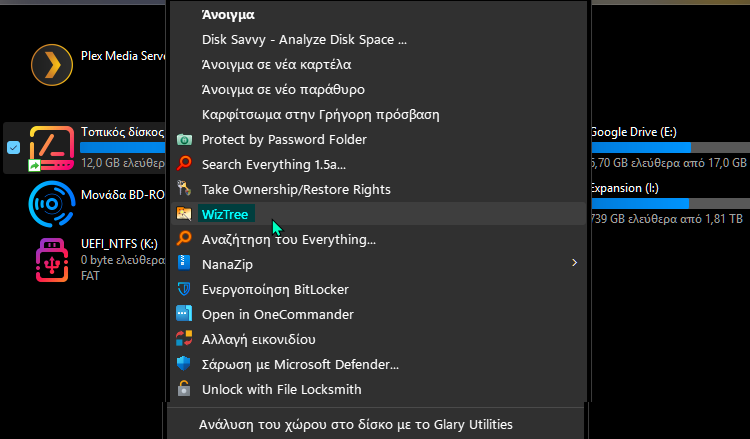
Σε αντίθεση με άλλα προγράμματα, το μικρό εργαλείο είναι απίστευτα γρήγορο. Με ένα δεξί κλικ, διαβάζει απευθείας το Master File Table (MFT) του κάθε δίσκου, οπότε ολοκληρώνει τη σάρωση σχεδόν ακαριαία, ανεξάρτητα από το μέγεθος του.
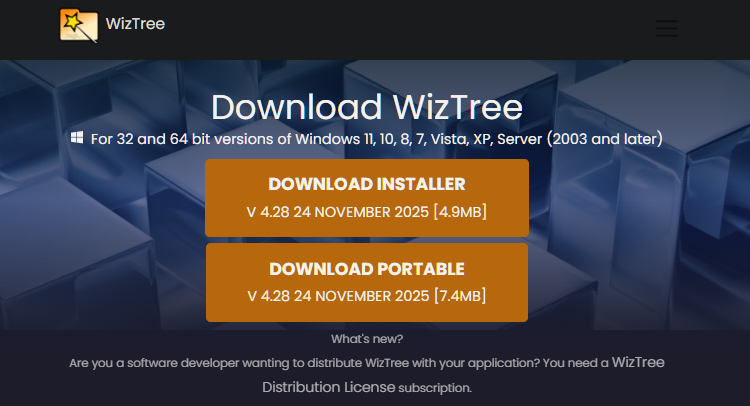
Για να κατεβάσουμε το WizTree, επισκεπτόμαστε την επίσημη ιστοσελίδα του εδώ. Από εκεί μπορούμε να επιλέξουμε την έκδοση που μας ταιριάζει: τον Installer για κανονική εγκατάσταση ή την Portable έκδοση αν θέλουμε να τρέχουμε το πρόγραμμα χωρίς εγκατάσταση, ακόμη και απευθείας από ένα φλασάκι.
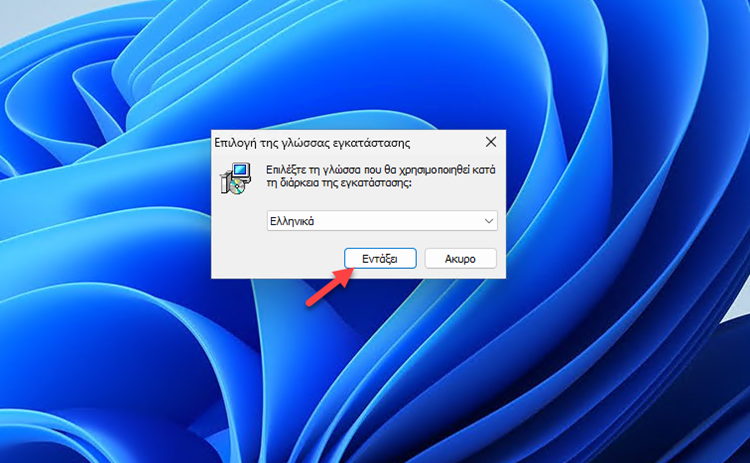
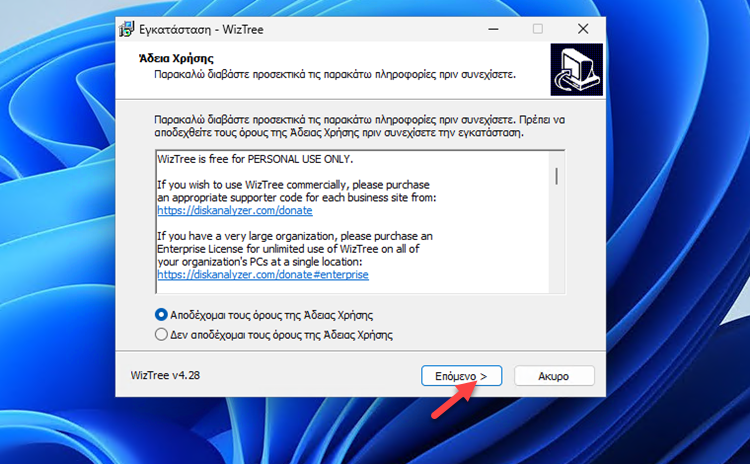
Η εγκατάσταση είναι απλή: ακολουθούμε τα βήματα και σε λίγο το πρόγραμμα είναι έτοιμο προς χρήση. Μάλιστα υποστηρίζει πλήρως τα ελληνικά.
Οι επιλογές της εφαρμογής είναι ξεκάθαρες και μπορούν να προσαρμοστούν στις προσωπικές μας προτιμήσεις. Συνιστάται να ενεργοποιήσουμε την “Εκτέλεση πάντα ως διαχειριστής”, ώστε το πρόγραμμα να λειτουργεί πάντα στο μέγιστο των δυνατοτήτων του.
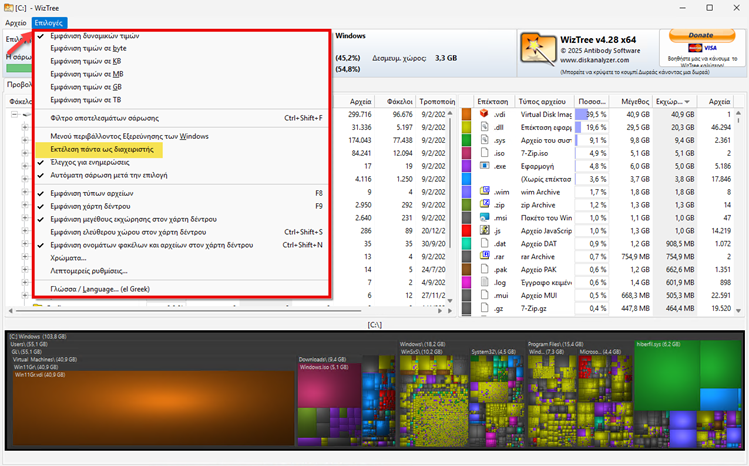
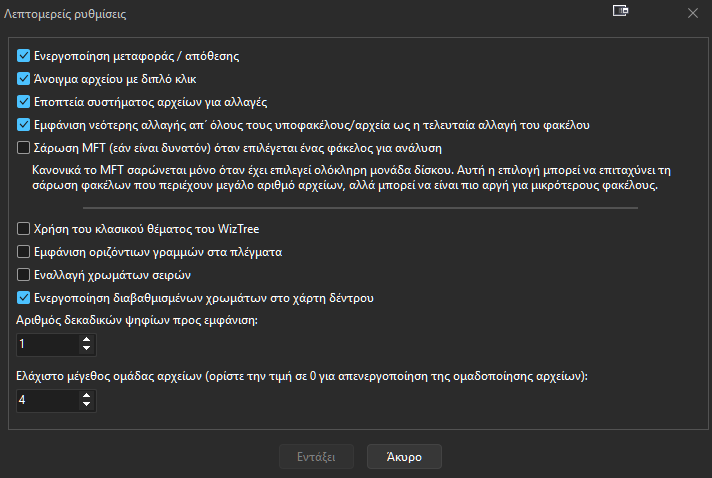
Για όσους επιθυμούν μεγαλύτερο έλεγχο, το WizTree προσφέρει “Λεπτομερείς ρυθμίσεις”, όπως η παρακολούθηση αλλαγών στον δίσκο σε πραγματικό χρόνο, καθώς και τη δυνατότητα πλήρους παραμετροποίησης του θέματος και των χρωμάτων του οπτικού χάρτη.
Σάρωση δίσκου και φακέλων
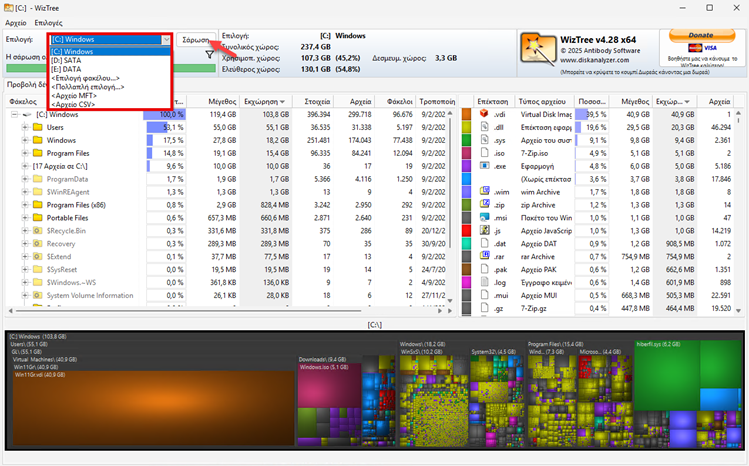
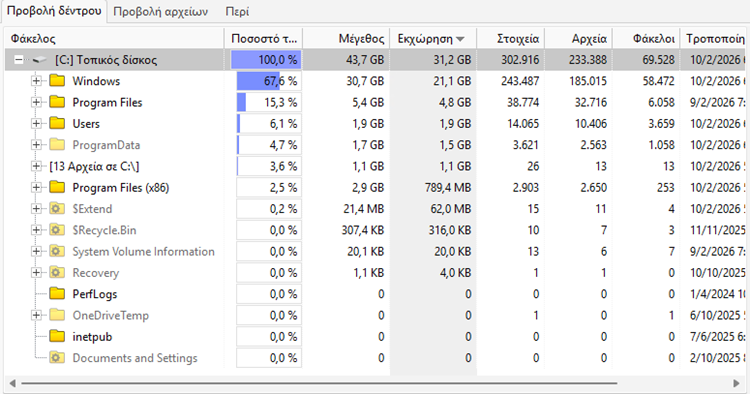
Για να σαρώσουμε τον επιθυμητό δίσκο, φάκελο, κλπ, είτε του κάνουμε δεξί κλικ για να πατήσουμε WizTree όπως είδαμε προηγουμένως, είτε τον επιλέγουμε μέσα από το εργαλείο στο πάνω αριστερό μέρος του παραθύρου και πατάμε Σάρωση. Μέσα σε λίγα δευτερόλεπτα εμφανίζονται αναλυτικά τα αποτελέσματα της σάρωσης.
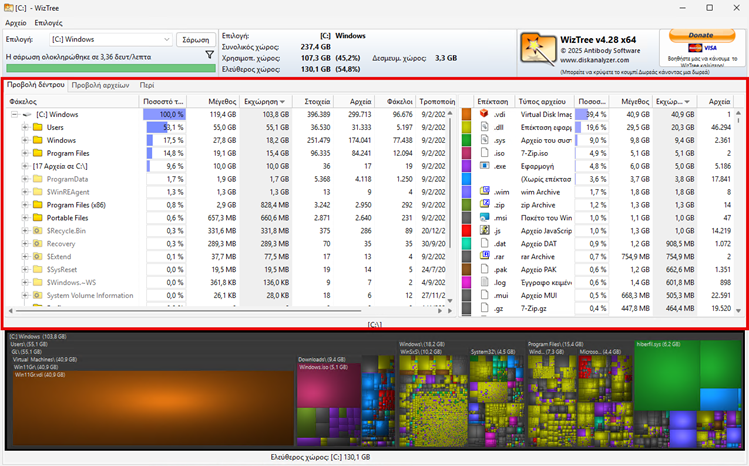
Το WizTree παρουσιάζει τα δεδομένα του δίσκου μας με δύο συμπληρωματικούς τρόπους για άμεση και κατανοητή ανάλυση.
Το Tree View (Προβολή δέντρου) εμφανίζει τους φακέλους ταξινομημένους από τον μεγαλύτερο προς τον μικρότερο, επιτρέποντάς μας με ένα κλικ να εντοπίσουμε τους υποφακέλους που καταναλώνουν περισσότερο χώρο. Στην αριστερή πλευρά εμφανίζεται ο αριθμός των αρχείων, ταξινομημένος ανάλογα με το μέγεθός τους.
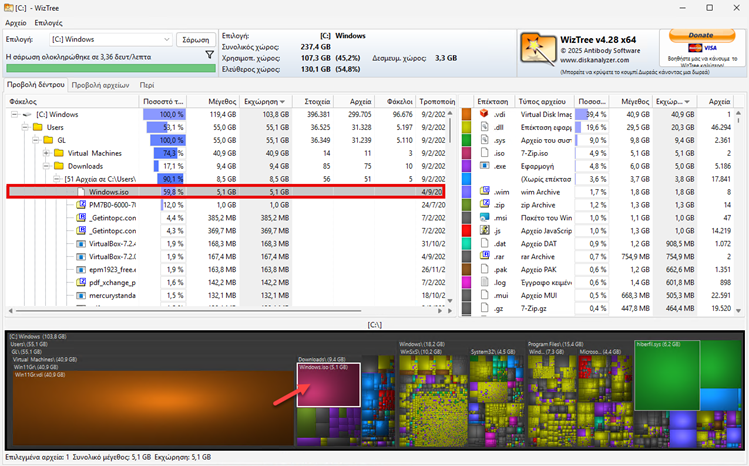
Το Visual Map απεικονίζει τον δίσκο ως έναν χάρτη πολύχρωμων τετραγώνων, όπου όσο μεγαλύτερο είναι το τετράγωνο, τόσο μεγαλύτερο είναι και το αρχείο. Με ένα μόνο κλικ σε οποιοδήποτε μεγάλο τετράγωνο, μεταφερόμαστε αυτόματα στον φάκελο που το περιέχει.
Διαγραφή περιττών αρχείων
Μόλις εντοπίσουμε ένα μεγάλο αρχείο ή φάκελο που δε χρειαζόμαστε πλέον κάνουμε δεξί κλικ πάνω του μέσα στο WizTree, επιλέγουμε Διαγραφή και το αρχείο μεταφέρεται στον Κάδο Ανακύκλωσης.
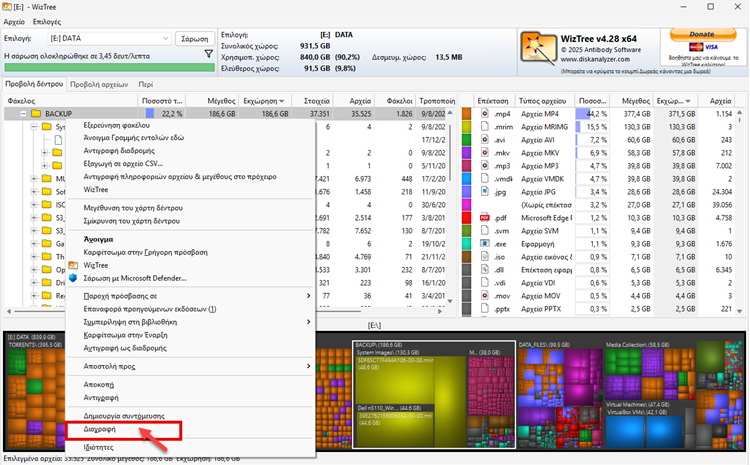
Τι πρέπει να προσέχουμε
Το WizTree εμφανίζει ακόμη και τα μεγάλα ή σημαντικά αρχεία συστήματος. Γι’ αυτό, ποτέ δε διαγράφουμε αρχεία αν δεν είμαστε απόλυτα βέβαιοι για τη χρησιμότητά τους. Ιδιαίτερη προσοχή χρειάζεται όταν βρίσκονται σε κρίσιμους φακέλους, όπως το C:\Windows ή το C:\Program Files.
Το ίδιο ισχύει για αρχεία όπως το pagefile.sys, hiberfil.sys, και τυχόν αρχεία DLL, τα οποία είναι απαραίτητα για τη σωστή λειτουργία των Windows, και όχι μόνο.
Σας φάνηκε χρήσιμο το WizTree;
Το WizTree είναι ο καλύτερος σύμμαχός μας για τον εντοπισμό «ξεχασμένων» αρχείων, όπως ογκώδεις φάκελοι λήψεων ή προσωρινά δεδομένα που συσσωρεύονται σιωπηλά με τον καιρό.
Μια σάρωση μία φορά τον μήνα είναι αρκετή για να εντοπίζουμε τους “άχρηστους” και να διατηρούμε τον δίσκο μας καθαρό και το σύστημά μας γρήγορο.
Αν σας γεννήθηκαν απορίες, μπορείτε να μας γράψετε στις Ερωτήσεις. Εναλλακτικά, αν θέλετε να μοιραστείτε την άποψη σας για το θέμα, μπορείτε να μας γράψετε στα σχόλια στο σχετικό post του άρθρου στη σελίδα μας στο Facebook.