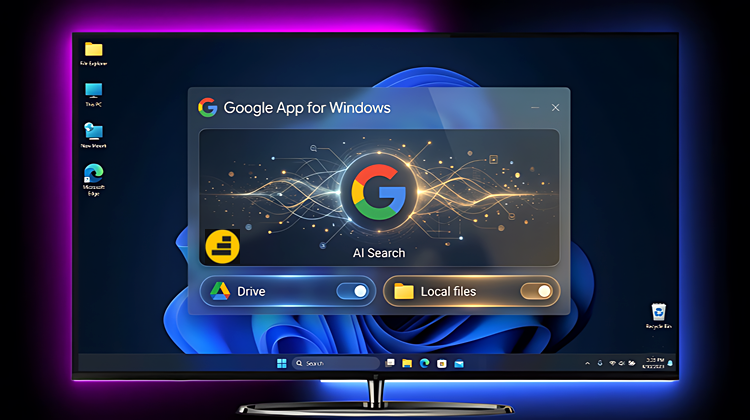
Βρισκόμαστε σε μια πολύ ενδιαφέρουσα καμπή της προσωπικής πληροφορικής, όπου η τεχνητή νοημοσύνη μεταφέρεται από τον browser απευθείας στο λειτουργικό σύστημα. Με το νέο Google app για Windows 11, η εμπειρία μας γίνεται ακόμη πιο έξυπνη, πιο γρήγορη και πιο ενοποιημένη, συνδυάζοντας το Google AI Search, το Lens, το Gemini και την πρόσβαση σε τοπικά ή cloud αρχεία μέσα από ένα ενιαίο περιβάλλον. Δείτε τη νέα εφαρμογή της Google στο PC.
Προτάσεις συνεργασίας
Τα νέα άρθρα του PCsteps
Γίνε VIP μέλος στο PCSteps

Το νέο Google app για Windows 11
Το Google app λειτουργεί σαν μια ενιαία πύλη αναζήτησης πάνω στην επιφάνεια εργασίας των Windows 11.
Αντί να ανοίγουμε κάθε φορά browser, Εξερεύνηση αρχείων ή ξεχωριστές υπηρεσίες και chatbots, αποκτούμε ένα κεντρικό πλαίσιο όπου με ένα πάτημα στο πληκτρολόγιο μπορούμε να γράψουμε αυτό που ψάχνουμε ή θέλουμε να ρωτήσουμε, και να λάβουμε άμεση απάντηση.
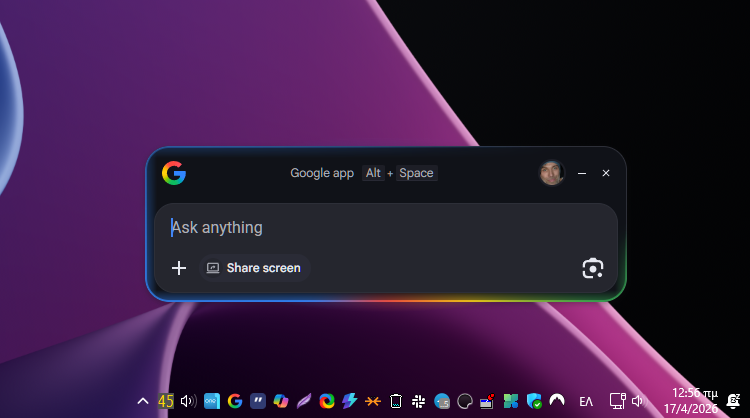
Η μικρή εφαρμογή λειτουργεί ως ένα έξυπνο κέντρο αναζήτησης που επιτρέπει πρόσβαση στο web, σε αρχεία του υπολογιστή, σε περιεχόμενο του Cloud, σε πρόσθετα AI εργαλεία — και όχι μόνο.
Επιπλέον, μας επιτρέπει να χρησιμοποιούμε το AI mode (λειτουργία AI) χωρίς καν να χρειάζεται να ανοίξουμε τον Chrome. Ούτε καν να τον έχουμε εγκατεστημένο, καθώς συνεργάζεται με τον Brave ή όποιον άλλον browser έχουμε προεπιλογή στο σύστημα μας. Λειτουργεί κανονικά ως μια μικρή, αυτόνομη Desktop εφαρμογή.
Η ιδέα είναι απλή αλλά ιδιαίτερα χρήσιμη: το Google app προσπαθεί να ερμηνεύσει την πρόθεσή μας και να εντοπίσει όχι μόνο ιστοσελίδες, αλλά και τοπικά έγγραφα, εφαρμογές ή και περιεχόμενο που έχουμε αποθηκεύσει στο cloud.
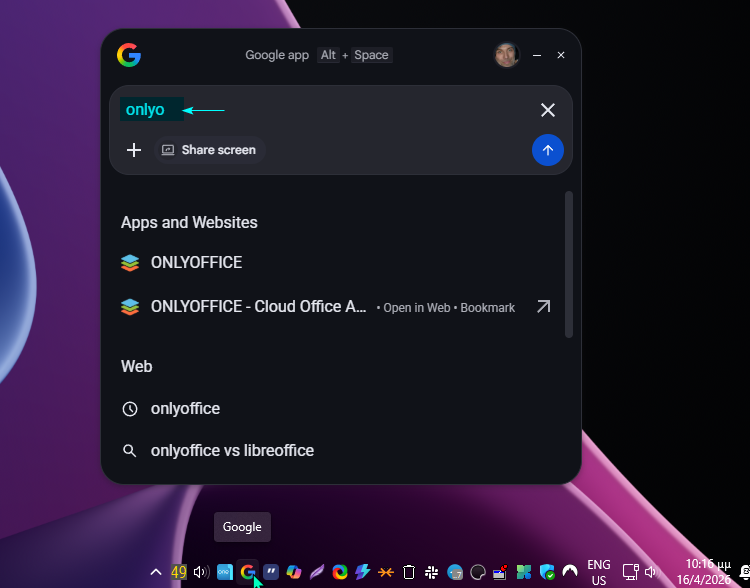
Με πρακτικούς όρους, αυτό σημαίνει λιγότερα κλικ και πιο γρήγορη πρόσβαση σε πληροφορίες. Για έναν χρήστη που θέλει απλώς να «βρει κάτι γρήγορα», αυτή η προσέγγιση είναι πολύ πιο φυσική από την κλασική, αυστηρά τεχνική αναζήτηση.
Έτσι, την ώρα που εργαζόμαστε στο PC, απλά πατάμε Alt + Space στο πληκτρολόγιο ή με το ποντίκι στο σχετικό εικονίδιο στην περιοχή ειδοποιήσεων (system tray) κάτω δεξιά, και αναδύεται ένα μικρό αιωρούμενο πλαίσιο αναζήτησης.
Από εκεί και μετά, μπορούμε να ξεκινήσουμε άμεσα σε αυτό το παράθυρο την αλληλεπίδραση, είτε πρόκειται για αναζήτηση, άνοιγμα εφαρμογής, ερώτημα σε Gemini AI, ανέβασμα αρχείων για ανάλυση, κλπ. Xωρίς να αλλάζουμε παράθυρα ή να κάνουμε άλλες ενέργειες από εδώ και από εκεί.
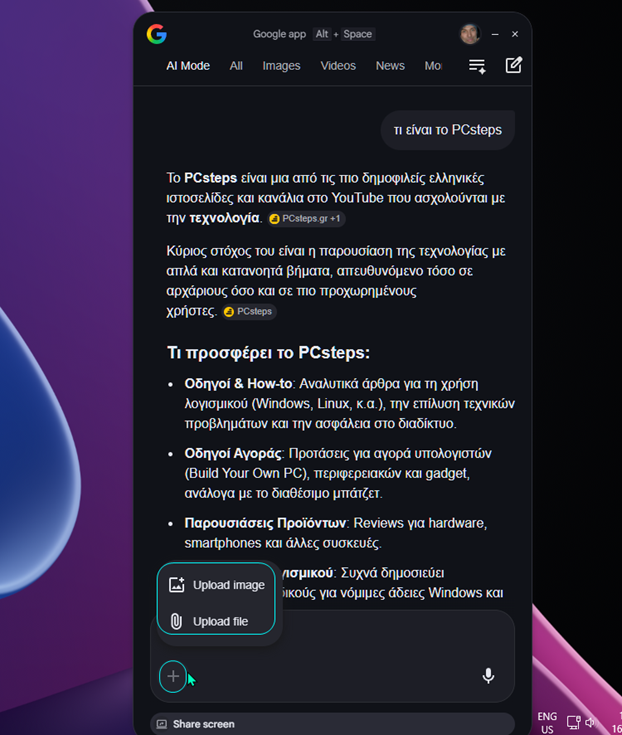
Σε γενικές γραμμές, το νέο Google app θυμίζει το Spotlight του macOS, αλλά με το οικοσύστημα της Google στο επίκεντρο. Έτσι, η αναζήτηση γίνεται πιο φυσική και πιο πρακτική για όσους θέλουν να βρίσκουν πληροφορίες χωρίς να ανοίγουν συνεχώς ξεχωριστές εφαρμογές.
Άλλο ένα βοηθητικό χαρακτηριστικό που συναντάμε είναι η δυνατότητα άμεσης κοινής χρήσης της οθόνης (screen sharing). Είναι μια λειτουργία παρόμοια με το Vision της εφαρμογής του Windows Copilot.
Η Google το έκανε αυτό για να «χτυπήσει» το εργαλείο της Microsoft, καθώς το Share screen είναι σχετικά πιο εύκολο και πιο άμεσο. Μάλιστα, καθώς ενσωματώνεται στο μενού δεξιού κλικ των Windows βελτιώνοντας ακόμη περισσότερο την εμπειρία, εμφανίζεται ακριβώς κάτω από εργαλείο της Microsoft.
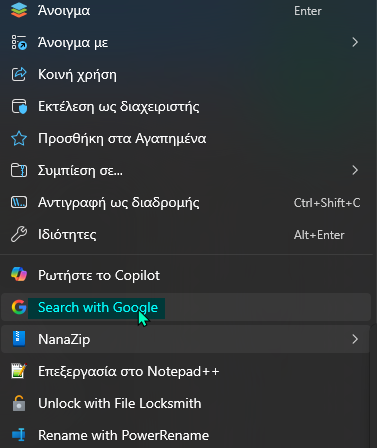
Σε ό,τι αφορά τη λειτουργία του Share screen, πρακτικά επιτρέπει στο ενσωματωμένο AI Mode (το Gemini) να «δει» ακριβώς αυτό που βλέπουμε και εμείς εκείνη τη στιγμή στην οθόνη μας, ώστε να μας δώσει στοχευμένες απαντήσεις. Χωρίς την ανάγκη να βγάζουμε στιγμιότυπα (screenshots) και να τα ανεβάζουμε χειροκίνητα.
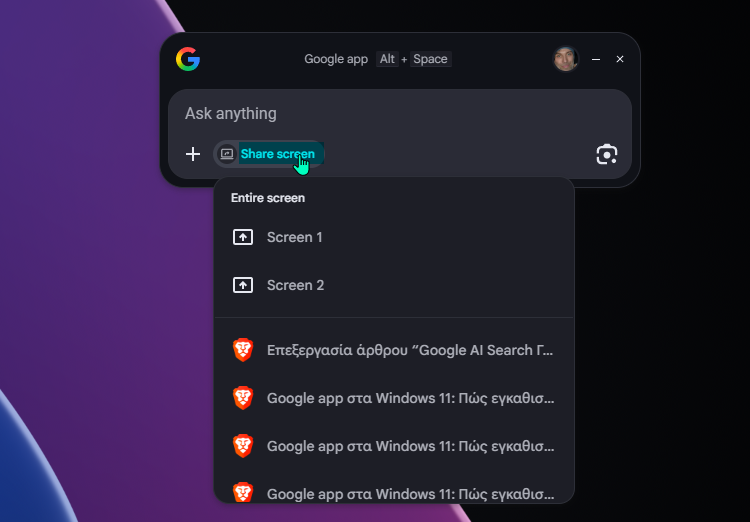
Για παράδειγμα, ας υποθέσουμε ότι προσπαθούμε να εγκαταστήσουμε ένα νέο πρόγραμμα ή να κάνουμε μια ρύθμιση στα Windows και ξαφνικά εμφανίζεται ένα κωδικοποιημένο μήνυμα σφάλματος στα αγγλικά.
Αντί να προσπαθούμε να πληκτρολογήσουμε λέξη προς λέξη τον κωδικό του σφάλματος στην αναζήτηση ή να κάνουμε πολλές ενέργειες με ανέβασμα στιγμιοτύπων, κλπ, πατάμε “Share screen” στο Google app και επιλέγουμε το συγκεκριμένο παράθυρο.
Αμέσως μετά, ρωτάμε αυτό που θέλουμε και το AI Mode μέσω του Gemini θα μας εξηγήσει το πρόβλημα και θα προτείνει λύσεις.
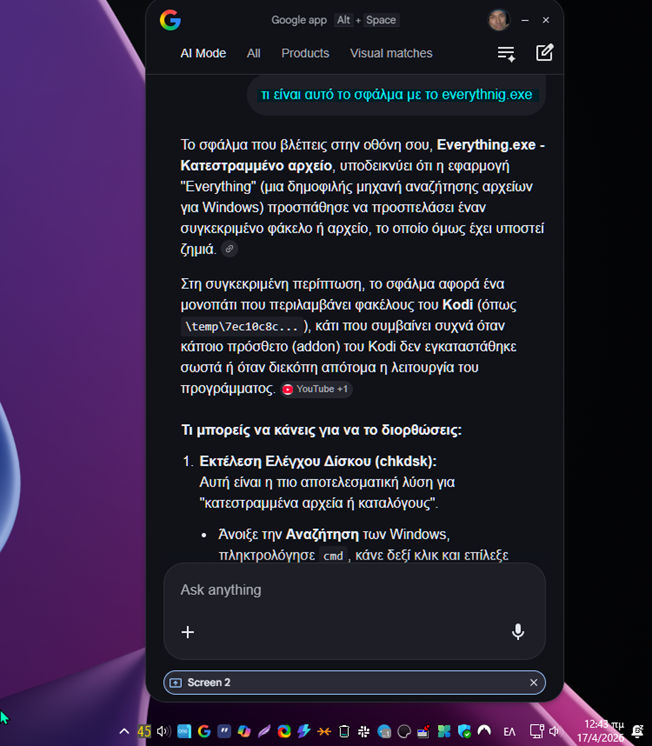
Έτσι, αν βρεθούμε αντιμέτωποι με ένα τεχνικό ζήτημα, έχουμε τη δυνατότητα να ζητήσουμε άμεση υποστήριξη και συμβουλές βάσει του συγκεκριμένου πλαισίου.
Επίσης, το Google app μας επιτρέπει να χρησιμοποιούμε το Lens στον υπολογιστή μας. Αν δεν το έχουμε δοκιμάσει ποτέ πριν, πατώντας σε αυτό το εικονίδιο, το Google app τραβάει ένα προσωρινό “screenshot” της περιοχής που επιλέγουμε (π.χ. μια φωτογραφία σε ένα PDF ή ένα frame σε ένα video).
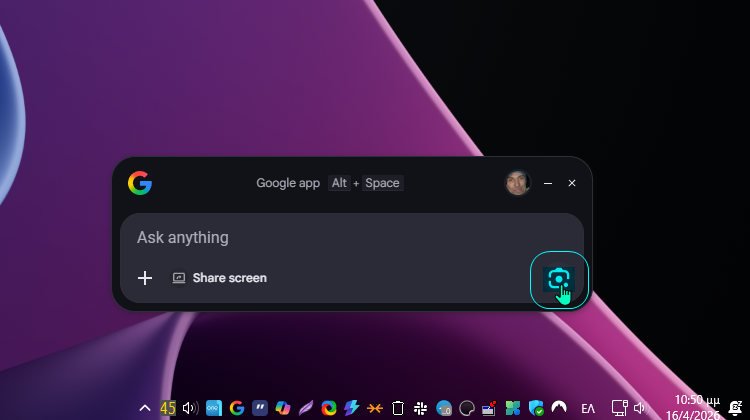
Κατόπιν, το AI (Gemini) αναλύει το κείμενο (μέσω OCR), καθώς και τις τυχόν εικόνες. Στη συνέχεια, μας επιτρέπει να κάνουμε ερωτήσεις πάνω σε αυτό που βλέπουμε, χωρίς να χρειαστεί να κάνουμε copy-paste κείμενα ή να ανεβοκατεβάζουμε εικόνες.
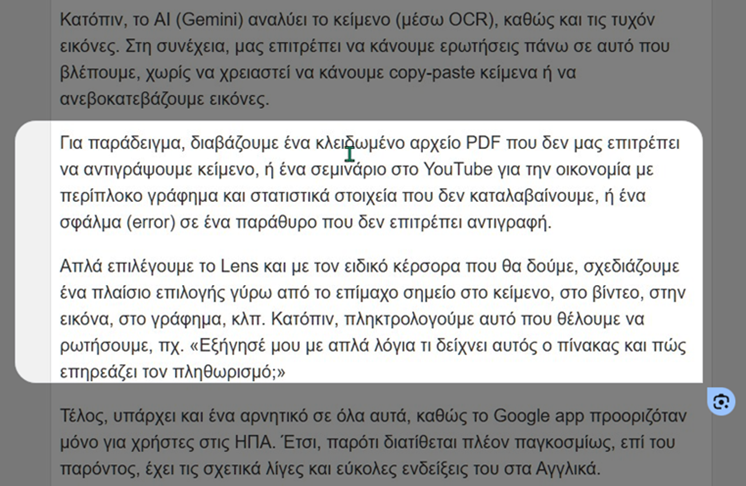
Για παράδειγμα, διαβάζουμε ένα κλειδωμένο αρχείο PDF που δεν μας επιτρέπει να αντιγράψουμε κείμενο, ή ένα σεμινάριο στο YouTube για την οικονομία με περίπλοκο γράφημα και στατιστικά στοιχεία που δεν καταλαβαίνουμε, ή ένα σφάλμα (error) σε ένα παράθυρο που δεν επιτρέπει αντιγραφή.
Απλά επιλέγουμε το Lens και με τον ειδικό κέρσορα που θα δούμε, σχεδιάζουμε ένα πλαίσιο επιλογής γύρω από το επίμαχο σημείο στο κείμενο, στο βίντεο, στην εικόνα, στο γράφημα, κλπ. Κατόπιν, πληκτρολογούμε στo AI αυτό που θέλουμε να ρωτήσουμε.
Τέλος, υπάρχει και ένα αρνητικό ανάμεσα σε όλα αυτά τα πλεονεκτήματα, καθώς το Google app προοριζόταν μόνο για χρήστες στις ΗΠΑ. Παρότι διατίθεται πλέον παγκοσμίως, επί του παρόντος, έχει τις σχετικά λίγες και εύκολες ενδείξεις του στα Αγγλικά.
Φυσικά, καταλαβαίνει και απαντά κανονικά τις ερωτήσεις μας στα ελληνικά. Ακόμη και αν μας απαντήσει στα αγγλικά κάποιες φορές με το Lens, απλά του λέμε να μας το εξηγήσει στα ελληνικά. Λογικά, σε κάποια μελλοντική ενημέρωση δεν αποκλείεται να εμφανιστούν όλα στη γλώσσα μας.
Λήψη και εγκατάσταση
Η εγκατάσταση του Google app είναι απλή. Η διαδικασία έχει ως εξής:
1. Ανοίγουμε την επίσημη σελίδα λήψης του Google app πατώντας εδώ.
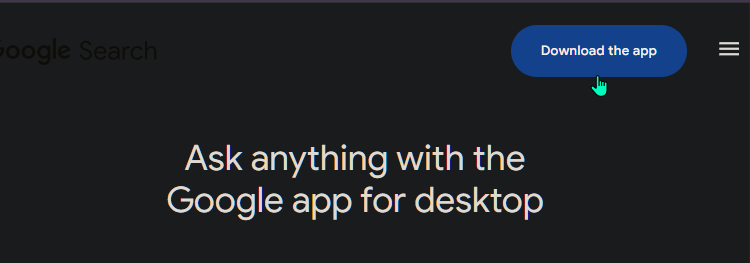
Αν πατάμε στο σχετικό κουμπί του Download και τίποτα δεν γίνεται, πρέπει να απενεργοποιήσουμε τυχόν ad blockers που έχουμε στις επεκτάσεις του browser. Αν έχουμε τον Brave πρέπει να απενεργοποιήσουμε τις ασπίδες (Brave Shields) για αυτή τη σελίδα της λήψης του Google app.
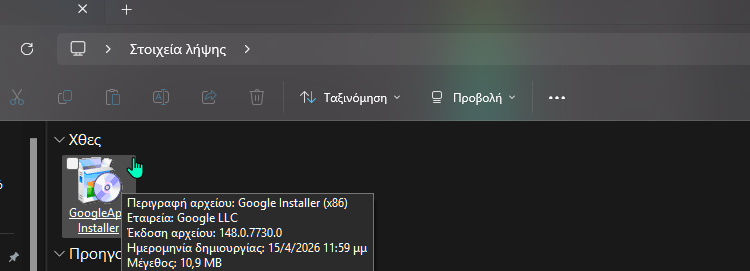
2. Αποθηκεύουμε το αρχείο εγκατάστασης στον υπολογιστή μας, και εκτελούμε το αρχείο GoogleAppInstaller.exe.
Αν μας ζητηθεί, συνδεόμαστε στον λογαριασμό μας και μετά, επιλέγουμε αν θέλουμε να ενεργοποιήσουμε την πρόσβαση στο Drive για αναζήτηση σε cloud αρχεία, καθώς και την πρόσβαση στα Local files για αναζήτηση σε τοπικά αρχεία.
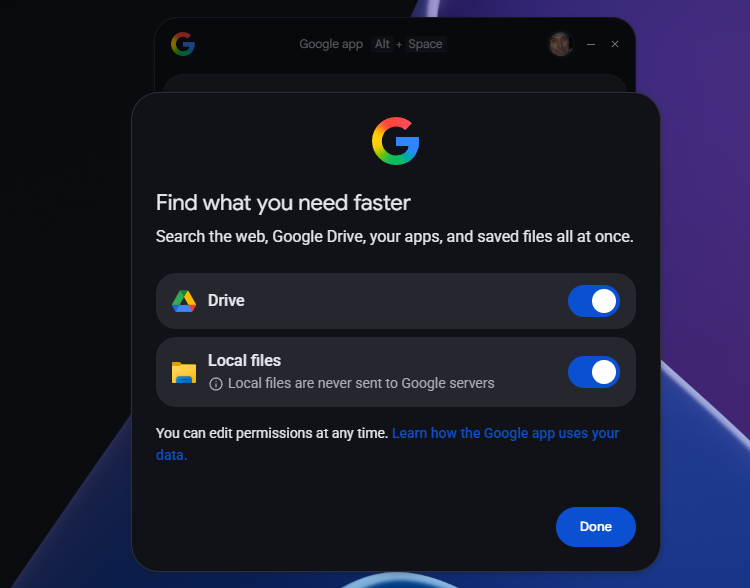
Αν δεν θέλουμε να δώσουμε πρόσβαση σε αρχεία, μπορούμε να αφήσουμε τις σχετικές επιλογές απενεργοποιημένες. Αυτό για πολλούς είναι σημαντικό, γιατί επιτρέπει να ελέγχουμε τι μπορεί να αναζητεί η εφαρμογή και σε ποιο βαθμό θα ενσωματωθεί στο σύστημά μας.
Αν θέλουμε να δώσουμε πρόσβαση, ίσως δούμε αργότερα μερικές επίμονες ειδοποιήσεις στο system tray των Windows, σχετικά με λήψεις αρχείων από το Cloud.
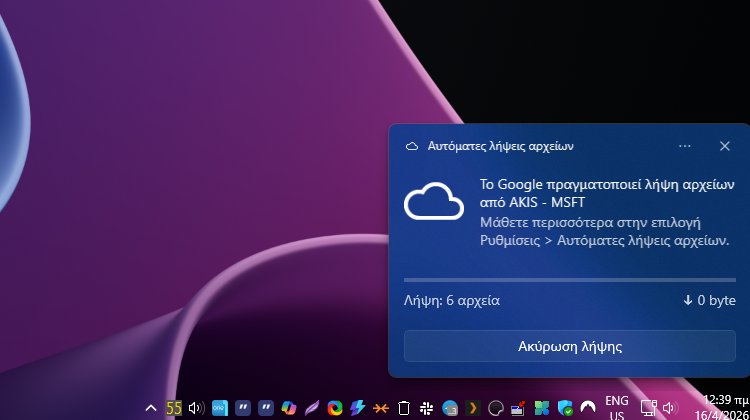
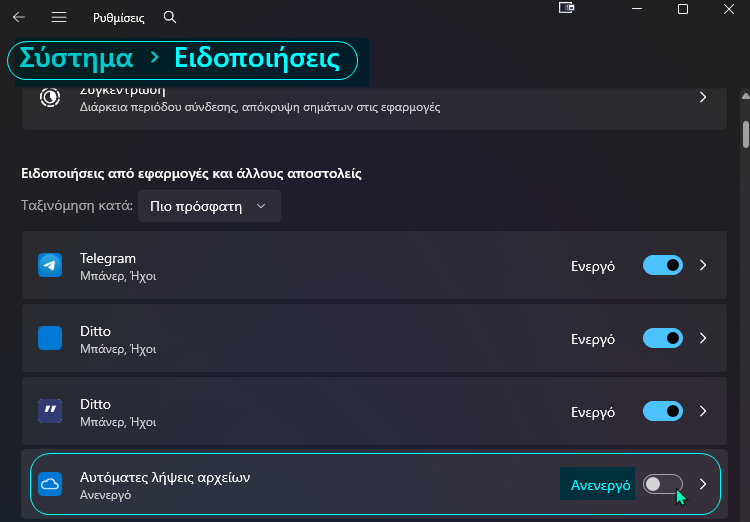
Σε αυτή την περίπτωση, ίσως είναι καλή ιδέα να κόψουμε μαχαίρι αυτή την ενόχληση. Από τις Ρυθμίσεις Windows > Σύστημα > Ειδοποιήσεις, απενεργοποιούμε τις Αυτόματες λήψεις αρχείων.
Τέλος, όπως αναφέραμε στην αρχή, μετά την εγκατάσταση, το Google app ενεργοποιείται μέσω της συντόμευσης Alt + Space στο πληκτρολόγιο μας, ή με τον κέρσορα στο εικονίδιο του στη Γραμμή εργασιών.
Επίσης, ανάλογα τι εργασίες κάνουμε με το Google app, κάποιες φορές ενδέχεται να ξεπεράσει το 1GB κατανάλωσης RAM, και να φαίνεται ότι έφαγε κόλλημα και δεσμεύει συνεχώς πόρους.
Για να το επαναφέρουμε στα χαμηλά, φυσιολογικά του επίπεδα, απλά αξιοποιούμε το Boost του επίσης πολύ χρήσιμου εργαλείου στα Windows, Microsoft PC Manager.
 Πώς Διορθώνω Την Υψηλή Κατανάλωση Μνήμης RAM στα WindowsΠριν εξετάσουμε το ενδεχόμενο αναβάθμισης της μνήμης RAM του συστήματος μας, μπορούμε πρώτα να δοκιμάσουμε ορισμένα έξυπνα κόλπα που μειώνουν την κατανάλωση της. Συχνά, αρκούν για να λύσουν τα προβλήματα που οδηγούν στην αργή απόδοση των Windows. Στον οδηγό θα δούμε τις απλές ενέργειες που μπορούν να διορθώσουν την υψηλή χρήση RAM στον υπολογιστή μας.
Ποια είναι η γνώμη σας για το νέο Google app;
Το Google app για Windows 11 δείχνει ξεκάθαρα προς τα πού κινείται η σύγχρονη desktop αναζήτηση: λιγότερη πολυπλοκότητα, περισσότερη νοημοσύνη και καλύτερη ενσωμάτωση με τα εργαλεία που χρησιμοποιούμε ήδη.
Για όσους από εμάς θέλουμε ένα πιο οργανωμένο, γρήγορο και πρακτικό σύστημα αναζήτησης, αποτελεί μια πολύ ενδιαφέρουσα επιλογή που αξίζει να δοκιμάσουμε.
Αν σας γεννήθηκαν απορίες, μπορείτε να μας γράψετε στις Ερωτήσεις. Εναλλακτικά, αν θέλετε να μοιραστείτε την άποψη σας για το θέμα, μπορείτε να μας γράψετε στα σχόλια στο σχετικό post του άρθρου στη σελίδα μας στο Facebook.