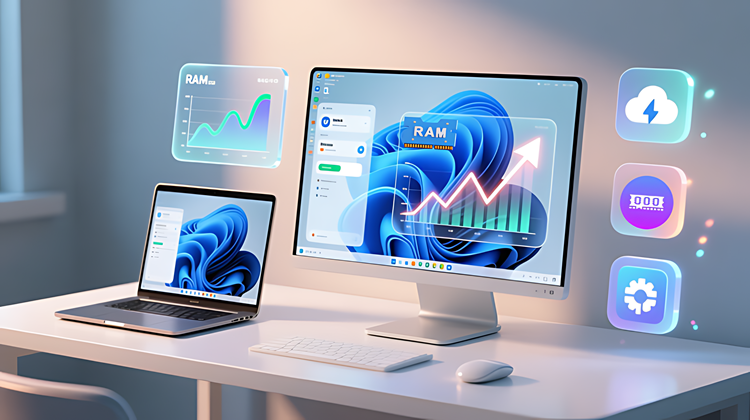
Πριν εξετάσουμε το ενδεχόμενο αναβάθμισης της μνήμης RAM του συστήματος μας, μπορούμε πρώτα να δοκιμάσουμε ορισμένα έξυπνα κόλπα που μειώνουν την κατανάλωση της. Συχνά, αρκούν για να λύσουν τα προβλήματα που οδηγούν στην αργή απόδοση των Windows. Στον οδηγό θα δούμε τις απλές ενέργειες που μπορούν να διορθώσουν την υψηλή χρήση RAM στον υπολογιστή μας.
Προτάσεις συνεργασίας
Τα νέα άρθρα του PCsteps
Γίνε VIP μέλος στο PCSteps

Διαχείριση εφαρμογών εκκίνησης
Κάθε φορά που εκκινούμε τον υπολογιστή μας ορισμένες εφαρμογές αρχίζουν να τρέχουν πριν ακόμη εμφανιστεί η επιφάνεια εργασίας. Αυτό επιτρέπει σε βασικά εργαλεία, όπως υπηρεσίες cloud, διαχείριση πρόχειρου, antivirus και άλλα απαραίτητα βοηθήματα να ενεργοποιούνται άμεσα.
Το πρόβλημα είναι ότι τα Windows συχνά φορτώνουν πολύ περισσότερες εφαρμογές απ’ όσες χρειάζεται πραγματικά το σύστημα. Με την πάροδο του χρόνου, πολλές από τις εφαρμογές που εγκαθιστούμε προστίθενται «σιωπηλά» στη λίστα εκκίνησης. Έτσι, χωρίς να το αντιληφθούμε, ο υπολογιστής μας ξεκινά μαζί με εφαρμογές που δε χρειαζόμαστε.
Αυτό όχι μόνο επιβραδύνει σημαντικά την εκκίνηση, αλλά επιβαρύνει και τη μνήμη RAM, καθώς αυτές οι εφαρμογές συνεχίζουν να τρέχουν στο παρασκήνιο μέχρι να τις κλείσουμε χειροκίνητα.
Για να αντιμετωπίσουμε το πρόβλημα, ανοίγουμε τη Διαχείριση Εργασιών και μεταβαίνουμε στην καρτέλα Εφαρμογές εκκίνησης, όπου μπορούμε να απενεργοποιήσουμε ότι δε χρειαζόμαστε.
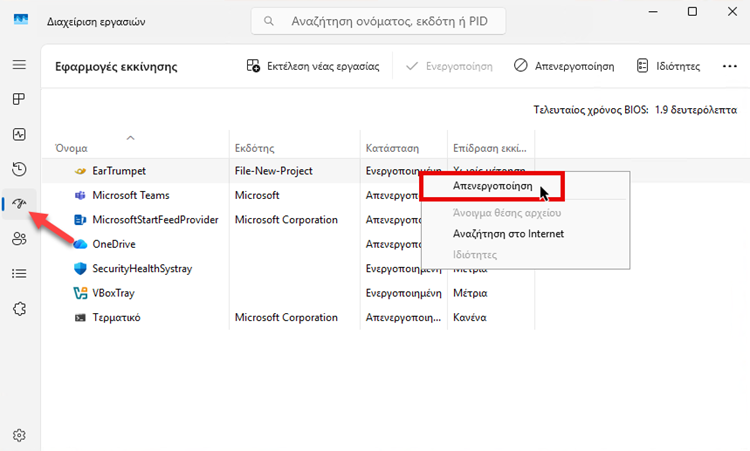
Με αυτόν τον τρόπο, ο υπολογιστής μας εκκινεί ταχύτερα και η RAM δεν γεμίζει με περιττές εφαρμογές.
Περιορισμός εφαρμογών παρασκηνίου
Ορισμένες εφαρμογές και προγράμματα έχουν την τάση να παραμένουν ενεργά στο παρασκήνιο ακόμη και αφού τα κλείσουμε. Συνήθως λειτουργούν αθόρυβα για να συγχρονίζουν δεδομένα, ειδοποιήσεις ή να ελέγχουν για ενημερώσεις.
Αν αναρωτιόμαστε γιατί ο υπολογιστής μας παραμένει αργός, ακόμη και όταν δεν έχετε τίποτα ανοιχτό, συχνά ευθύνονται αυτές οι εφαρμογές που συνεχίζουν να τρέχουν στο παρασκήνιο.
Το θετικό είναι ότι μπορούμε να εμποδίσουμε την εκτέλεση ανεπιθύμητων εφαρμογών στο παρασκήνιο.
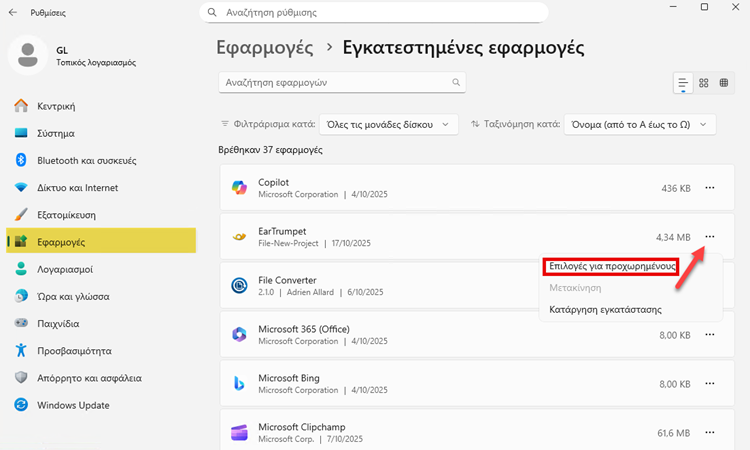
Για να το κάνουμε αυτό, μεταβαίνουμε από τις Ρυθμίσεις στην ενότητα Εγκατεστημένες εφαρμογές. Εκεί κάνουμε κλικ στο εικονίδιο με τις τρεις τελείες δίπλα στην εφαρμογή που θέλουμε να απενεργοποιήσουμε και επιλέγουμε Επιλογές για προχωρημένους.
Στη συνέχεια, ορίζουμε τα Δικαιώματα εφαρμογής παρασκηνίου σε Ποτέ.
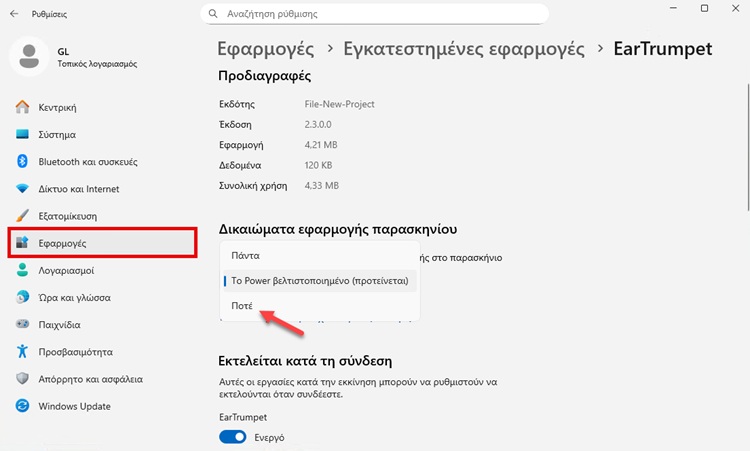
Βέβαια, η παραπάνω μέθοδος για πιο γρήγορα Windows λειτουργεί μόνο για εφαρμογές που έχουν εγκατασταθεί από το Microsoft Store.
Ενεργοποίηση λειτουργίας εξοικονόμησης μνήμης στον browser
Αν το μεγαλύτερο μέρος της δουλειάς μας γίνεται στο διαδίκτυο, τότε το πρόγραμμα περιήγησης συχνά αποτελεί μία από τις εφαρμογές με τη μεγαλύτερη χρήση μνήμης RAM στο σύστημά μας.
Μια και μόνο συνεδρία με μερικές δεκάδες ανοιχτές καρτέλες μπορεί να δεσμεύσει εύκολα αρκετά gigabytes RAM, ειδικά αν έχουμε τη συνήθεια να αφήνουμε πολλές καρτέλες ανοιχτές για μέρες. Ευτυχώς, τα σύγχρονα προγράμματα περιήγησης διαθέτουν πλέον ενσωματωμένες λειτουργίες εξοικονόμησης μνήμης.
Στον Microsoft Edge, για παράδειγμα, μπορούμε να μεταβούμε στις Ρυθμίσεις, Σύστημα και επιδόσεις > Επιδόσεις και να ενεργοποιήσουμε την επιλογή Λειτουργίας αποδοτικότητας.
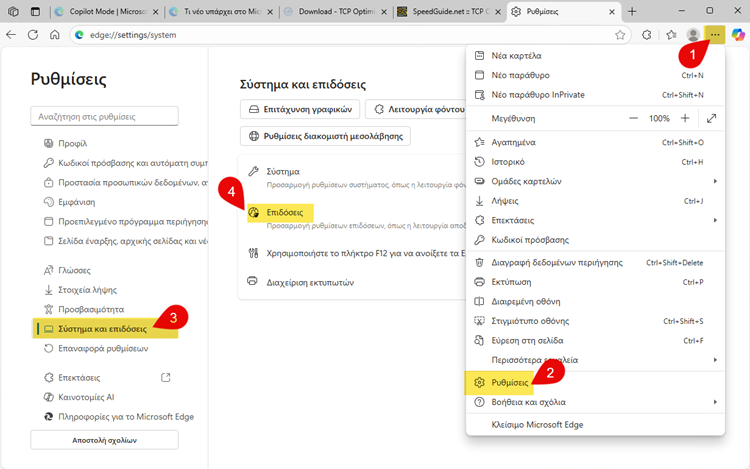
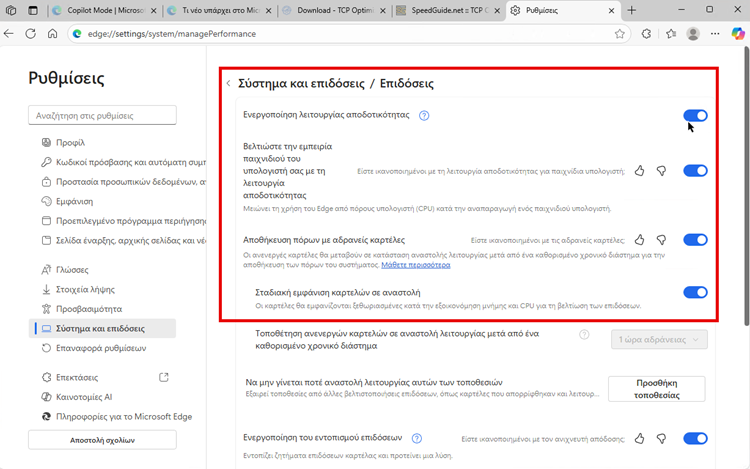
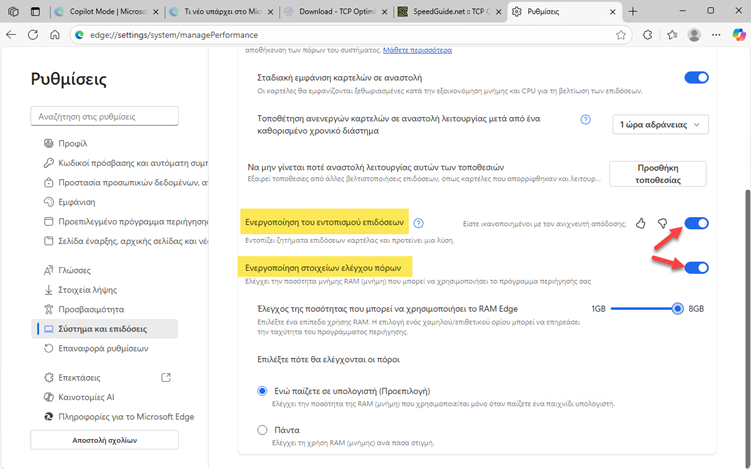
Επιπλέον, μπορούμε να ενεργοποιήσουμε τη βελτίωση εμπειρίας παιχνιδιού μέσω της λειτουργίας Εντοπισμού επιδόσεων για ακόμη καλύτερη διαχείριση πόρων.
Ο Edge μας δίνει επίσης τη δυνατότητα να ορίσουμε ανώτατο όριο στη RAM που επιτρέπεται να χρησιμοποιεί, κάτι ιδιαίτερα χρήσιμο αν θέλουμε αυστηρό έλεγχο των πόρων.
Αντίστοιχες λειτουργίες προσφέρουν και άλλα προγράμματα περιήγησης, όπως το Chrome, ο Brave, και ο Firefox, βοηθώντας στη μείωση της κατανάλωσης μνήμης.
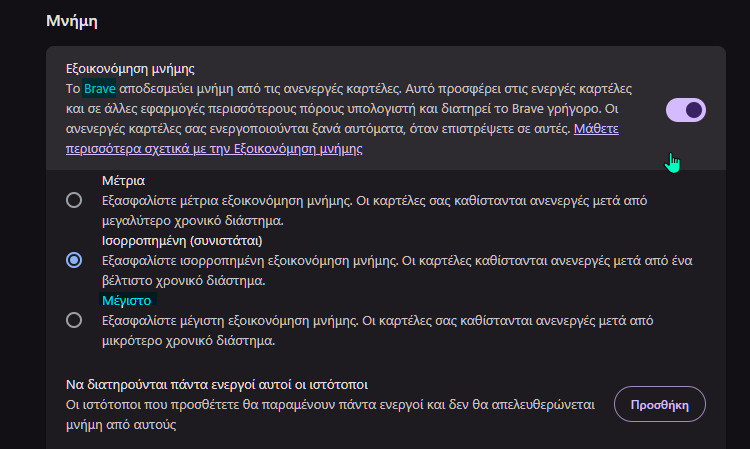
Με την ενεργοποίηση αυτών των ρυθμίσεων, η διαφορά στη χρήση RAM γίνεται άμεσα αισθητή και το πρόγραμμα περιήγησης λειτουργεί πολύ πιο ομαλά.
Προαιρετικά, μπορούμε να πειραματιστούμε και με τις κρυφές ρυθμίσεις των Chromium browsers, γνωστές ως flags, τις οποίες μπορούμε να τροποποιήσουμε για να βελτιώσουμε τη διαχείριση μνήμης και την απόκριση του προγράμματος. Περιγράφουμε αυτά τα βήματα σε ειδική ενότητα του Quicksteps, από εδώ.
Περιορισμός επεκτάσεων στον browser
Οι επεκτάσεις του προγράμματος περιήγησης αποτελούν έναν εξαιρετικό τρόπο βελτίωσης της εμπειρίας πλοήγησης μας. Μπορούμε να εγκαταστήσουμε επεκτάσεις για αποκλεισμό διαφημίσεων, έλεγχο γραμματικής, διαχείριση κωδικών πρόσβασης και πολλά ακόμη.
Ωστόσο, κάθε επέκταση έχει το δικό της κόστος: καταναλώνει ένα μέρος της μνήμης RAM και, ενώ όταν συγκεντρωθούν πολλές, η συνολική επιβάρυνση του συστήματος μπορεί να γίνει αισθητή.
Για τον λόγο αυτό, ένας γρήγορος έλεγχος στις εγκατεστημένες επεκτάσεις μπορεί να κάνει μεγάλη διαφορά.
Αρκεί να ανοίξουμε το μενού των επεκτάσεων στο πρόγραμμα περιήγησης και να δούμε τι χρησιμοποιούμε πραγματικά. Εάν κάποια επέκταση έχει μείνει ανενεργή για εβδομάδες, πιθανότατα δεν τη χρειαζόμαστε.
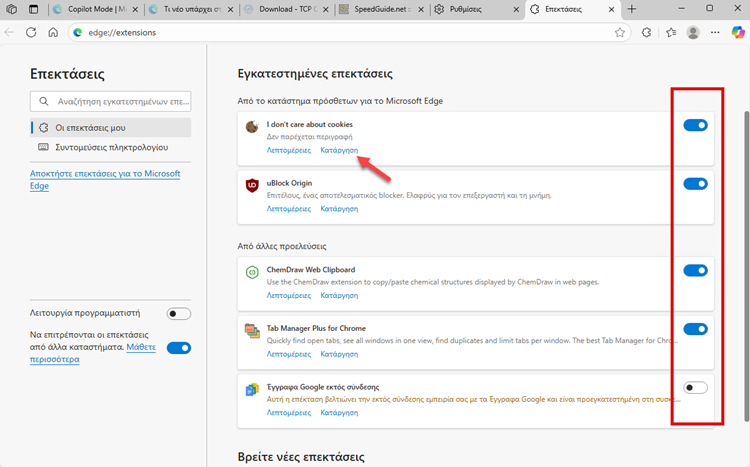
Μπορούμε να απενεργοποιήσουμε όσες δε χρησιμοποιούμε καθημερινά και να καταργήσουμε όσες δε μας είναι πλέον χρήσιμες, μειώνοντας έτσι την κατανάλωση RAM.
Αυτόματη απενεργοποίηση επεκτάσεων ανάλογα την εργασία μας
Ακόμη καλύτερα, μπορούμε με ένα κλικ να απενεργοποιούμε προσωρινά όσες επεκτάσεις δεν χρειάζονται να είναι ενεργές σε συγκεκριμένες εργασίες και δραστηριότητες μας.
Αυτό θα μας το κάνει με αυτόματο τρόπο ο Extension Manager, ένα plugin για όλους τους Chromium browsers, ο οποίος μπορεί να μας εξοικονομήσει ικανή μνήμη RAM.
Το μόνο που έχουμε να κάνουμε είναι μέσα από τις ρυθμίσεις του (γρανάζι) να ορίσουμε μια και έξω, ένα προφίλ (Group) για κάθε μας εργασία και δραστηριότητα. Απλά, επιλέγουμε ποιες επεκτάσεις μας χρειάζονται σε αυτό το συγκεκριμένο group.
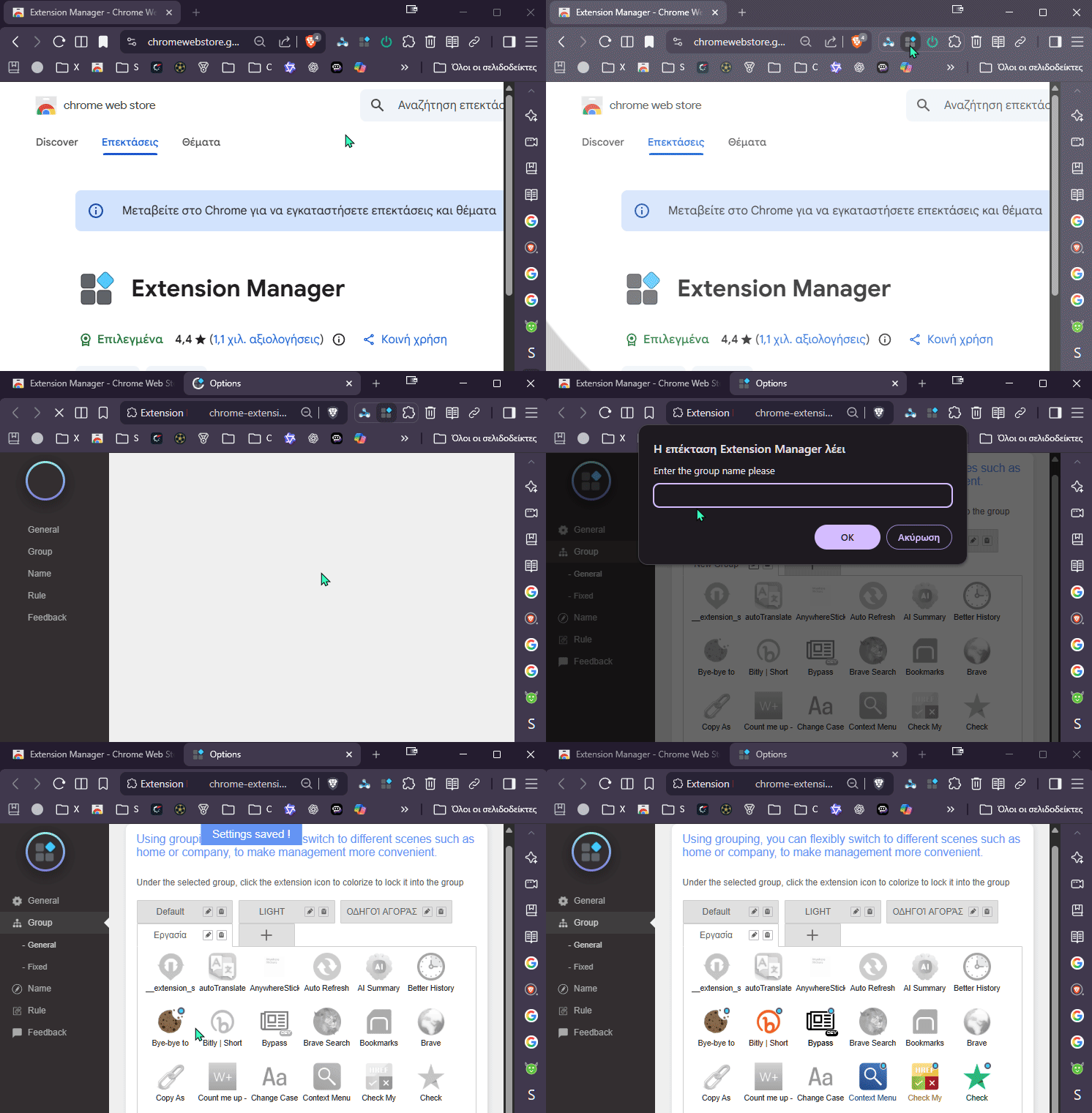
Για παράδειγμα, όταν εργαζόμαστε με εφαρμογές και έγγραφα, πολλές επεκτάσεις που ενδεχομένως έχουμε μονίμως ενεργές και κάνουν ικανή χρήση RAM, είναι βέβαιο ότι δεν μας χρειάζονται σε αυτή τη συγκεκριμένη δραστηριότητα μας. Όπως είπαμε, αυτη την ταξινόμηση την κάνουμε μόνο μια φορά στην αρχή.
Από εκεί και μετά, από το εικονίδιο του Extension Manager απλά επιλέγουμε το Group που έχουμε ορίσει για εργασία, για θέαση βίντεο, κλπ.
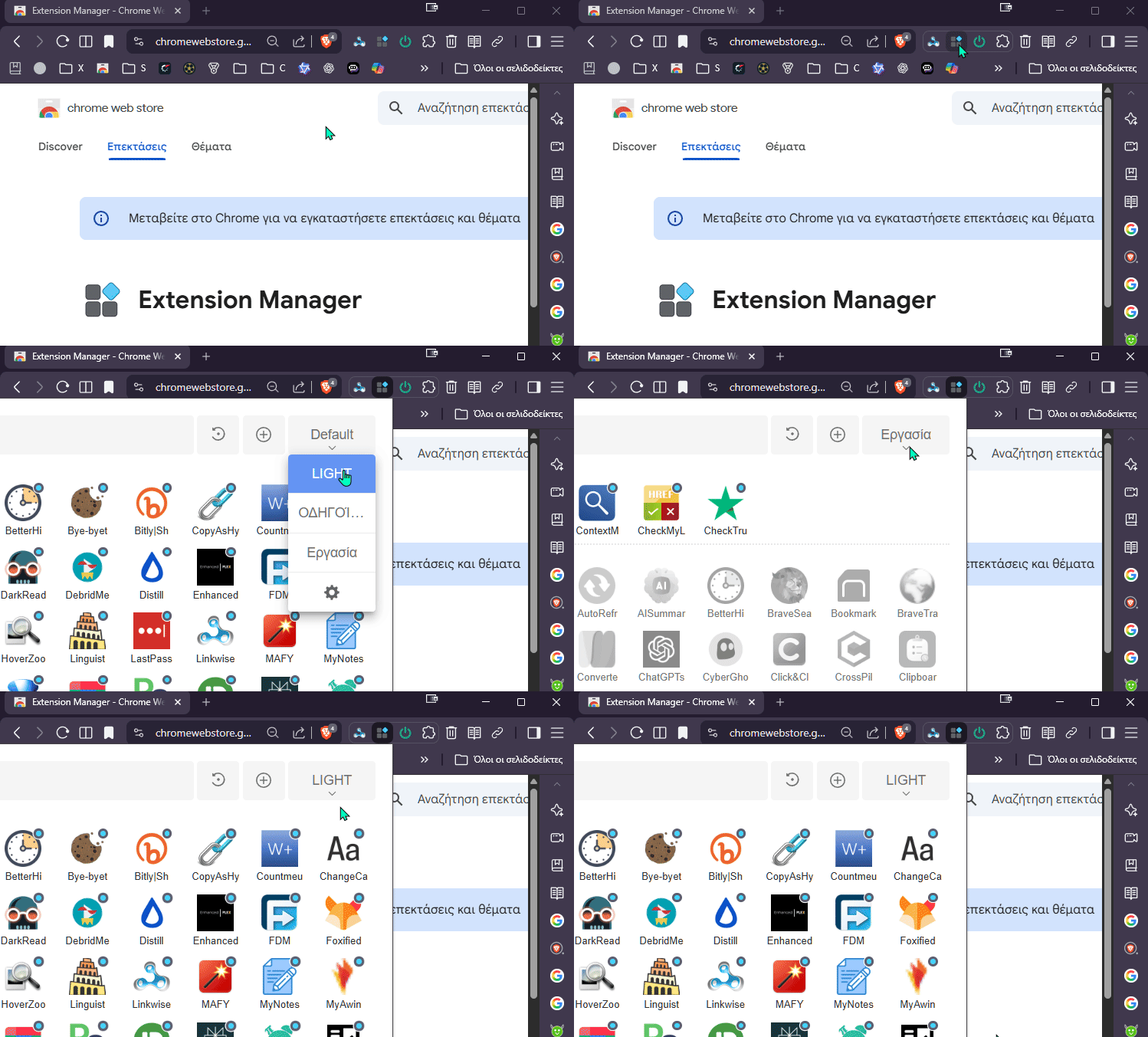
Προσαρμογή εικονικής μνήμης
Τα Windows χρησιμοποιούν την εικονική μνήμη ως πρόσθετο χώρο εργασίας όταν η RAM αρχίζει να εξαντλείται. Αντί να κλείνουν εφαρμογές, μεταφέρουν ορισμένα από τα λιγότερο ενεργά δεδομένα στον δίσκο, αποθηκεύοντας τα στο αρχείο σελιδοποίησης (pagefile). Με αυτόν τον τρόπο το σύστημα παραμένει σταθερό ακόμη και όταν εκτελούνται πολλά προγράμματα ταυτόχρονα.
Αν το αρχείο σελιδοποίησης είναι πολύ μικρό ή έχει ρυθμιστεί χειροκίνητα στο παρελθόν, τα Windows ενδέχεται να εμφανίζουν καθυστερήσεις ή δυσκολίες όταν λειτουργούν πολλές εφαρμογές.
Συνήθως, το λειτουργικό σύστημα διαχειρίζεται αυτόματα και αποτελεσματικά το μέγεθός του. Όταν η αυτόματη διαχείριση είναι ενεργή, τα Windows μπορούν να επεκτείνουν το αρχείο σελιδοποίησης όποτε η μνήμη δεν επαρκεί, διατηρώντας την ομαλή λειτουργία των εφαρμογών ακόμη και σε υψηλό φόρτο.
Είναι καλό να ελέγξουμε αυτήν τη ρύθμιση εάν εμφανίζονται προειδοποιήσεις χαμηλής μνήμης ή αν οι εφαρμογές καθυστερούν όταν είναι ανοικτά πολλά προγράμματα.
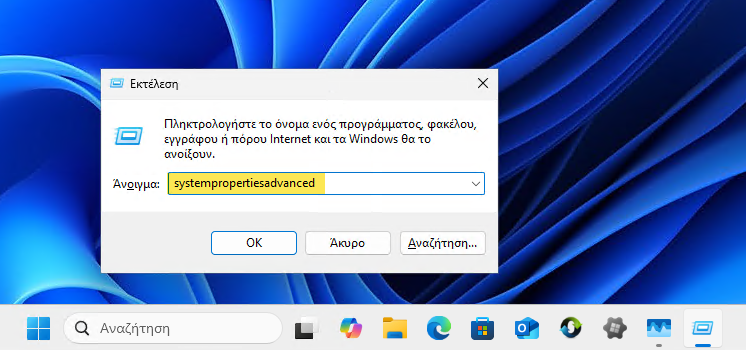
Για να το κάνουμε αυτό πατάμε Win + R ή δεξί κλικ στην Έναρξη, για να ανοίξουμε το παράθυρο Εκτέλεση.
Έπειτα, πληκτρολογούμε systempropertiesadvanced και πατάμε Enter.
Στο παράθυρο Ιδιότητες συστήματος, στην ενότητα Επιδόσεις, κάνουμε κλικ στις Ρυθμίσεις.
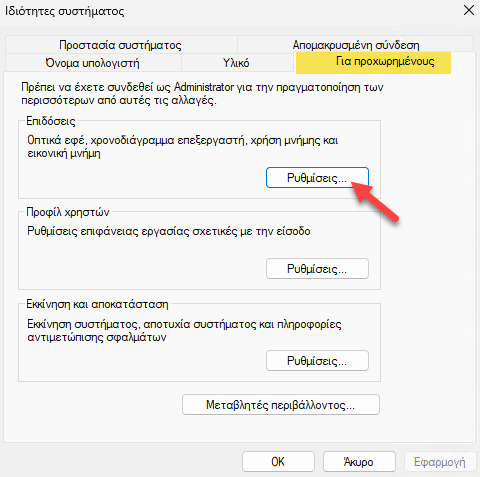
Μεταβαίνουμε στην καρτέλα Για προχωρημένους > Αλλαγή…
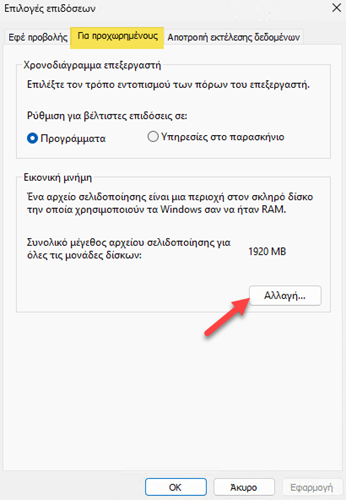
…και στην ενότητα Εικονική μνήμη, όπου βλέπουμε το μέγεθος του αρχείου σελιδοποίησης (paging file), και βεβαιωνόμαστε ότι η επιλογή Αυτόματη διαχείριση μεγέθους αρχείου σελιδοποίησης για όλες τις μονάδες δίσκου είναι ενεργοποιημένη.
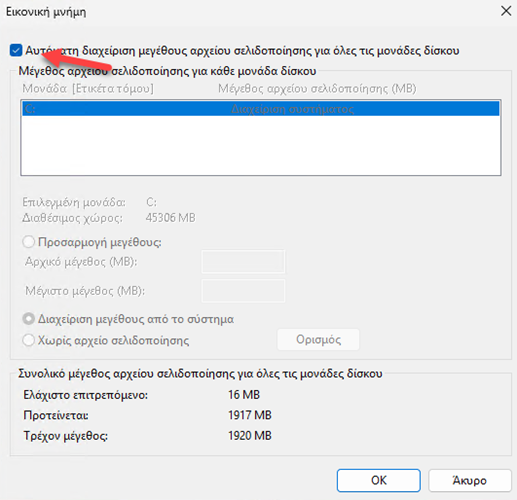
Αν δεν είναι, και κάποια μονάδα έχει προσαρμοσμένο μέγεθος, συνιστάται να επιστρέψουμε στην αυτόματη ρύθμιση ώστε να αποφύγουμε τυχών επιβραδύνσεις όταν το σύστημα βρίσκεται υπό μεγάλο φόρτο.
Τέλος, καλό είναι να θυμόμαστε ότι ή Αυτόματη διαχείριση θα δεσμεύσει αρκετά GB χώρου στον δίσκο. Οπότε, αν έχουμε περιορισμένο αποθηκευτικό χώρο και αυτός μειωθεί δραστικά και σε οριακό επίπεδο, ενδέχεται να έχουμε πάλι προβλήματα απόδοσης. Κάτι που σημαίνει ότι πρέπει να επενδύσουμε σε νέο δίσκο πρώτα και μετά στην RAM, εφόσον χρειάζεται.
Γρήγορος καθαρισμός της RAM
Ακόμη και μετά από κάθε προσπάθεια βελτιστοποίησης, είναι πιθανό ο υπολογιστής μας να φτάσει ξανά σε υψηλή χρήση μνήμης RAM. Επίσης, κάποιες φορές χρειαζόμαστε έναν γρήγορο και απλό τρόπο για να επαναφέρουμε το σύστημα χωρίς να κλείνουμε χειροκίνητα κάθε περιττή εφαρμογή ή δεκάδες ανοιχτές καρτέλες.
Σε αυτές τις περιπτώσεις ιδιαίτερα χρήσιμη μπορεί να αποδειχθεί το πολύ μικρό εργαλείο Windows Repair (All In One).
Το Windows Repair μπορούμε να το χρησιμοποιούμε από μια μονάδα flash USB χωρίς καν να το εγκαταστήσουμε. Περιέχει ισχυρές επιδιορθώσεις για όλα τα προβλήματα στα Windows. Μπορούμε να δούμε τις πιο χρήσιμες λειτουργίες του σε παλαιότερο οδηγό μας.
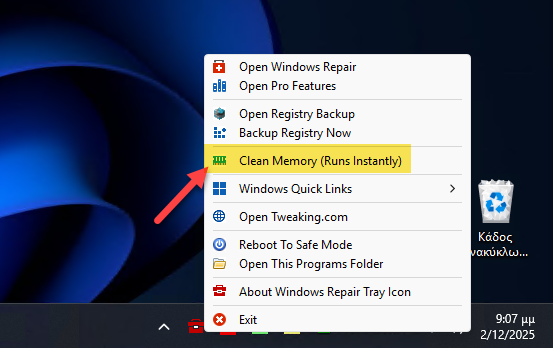
Ένα από τα πιο πρακτικά χαρακτηριστικά της είναι το κουμπί Clean Memory από το εικονίδιο της στο system tray, το οποίο απελευθερώνει πολύ μνήμη RAM με ένα μόνο κλικ.
Microsoft PC Manager
Εναλλακτικά μπορούμε να δοκιμάσουμε το PC Manager της Microsoft, το οποίο έχουμε παρουσιάσει και σε παλαιότερο οδηγό. Παρότι πολλοί χρήστες αναφέρουν ότι δεν μπορούν να το κατεβάσουν από το Microsoft Store, μπορούμε με ένα μικρό τρικ να το εγκαταστήσουμε πολύ εύκολα.
Πατάμε τα πλήκτρα Win + I ταυτόχρονα για να ανοίξουμε τις Ρυθμίσεις.
Έπειτα μεταβαίνουμε στην επιλογή Ώρα και γλώσσα και στη συνέχεια κάνουμε κλικ στην Περιοχή.
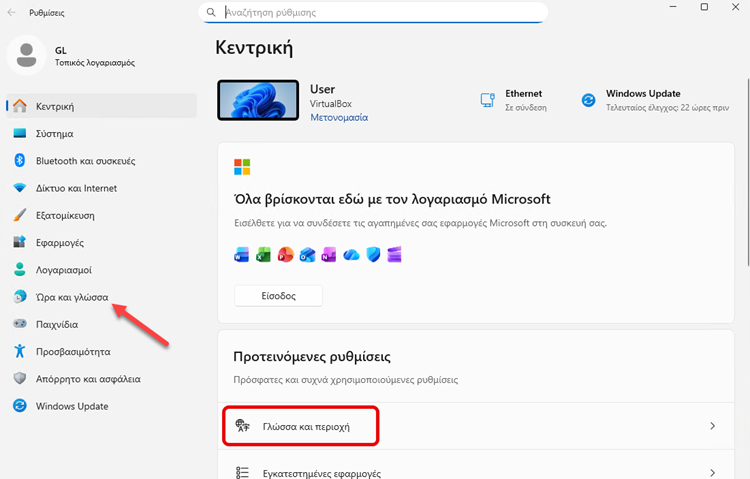
Στο πεδίο Χώρα ή περιοχή επιλέγουμε Ηνωμένες Πολιτείες από το αναδυόμενο μενού.
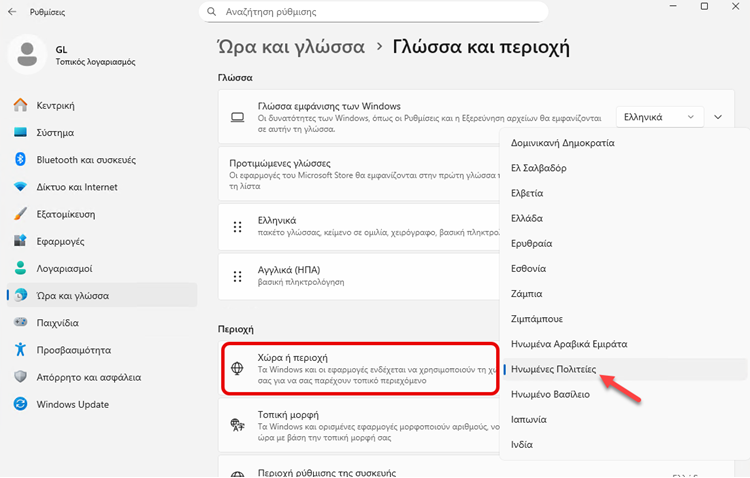
Επανεκκινούμε τον υπολογιστή μας για να εφαρμοστούν οι αλλαγές.
Επιστρέφουμε στο Microsoft Store, αναζητούμε το PC Manager, το οποίο θα εμφανιστεί κανονικά και το εγκαθιστούμε.
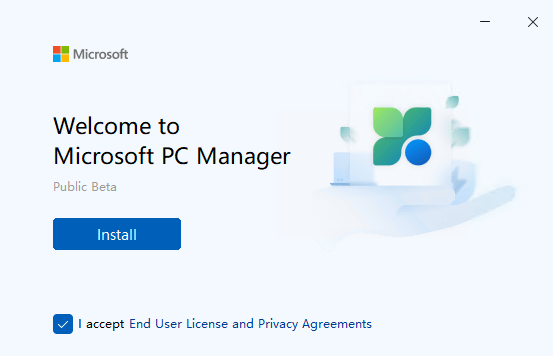
Τέλος, αφού το εγκαταστήσουμε ορίζουμε ξανά την πραγματική μας περιοχή σε Ελλάδα.
Τώρα μπορούμε να χρησιμοποιούμε το PC Manager κάθε φορά που παρατηρούμε ότι το σύστημα αρχίζει να “ζορίζεται”. Μάλιστα με ένα κλικ στο αιωρούμενο toolbar που προσφέρει.
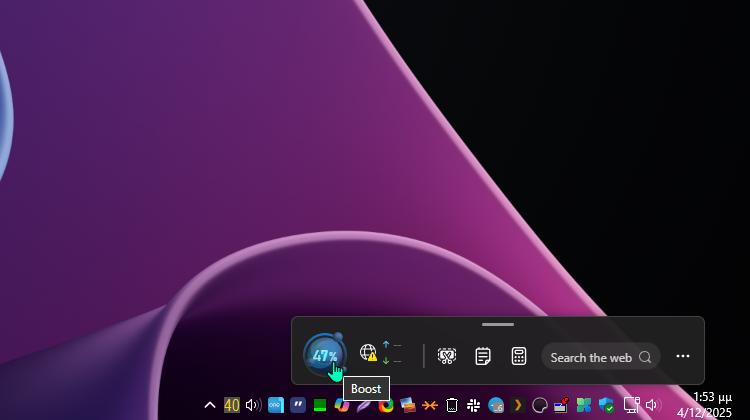
Αρκεί να το ορίσουμε ευθύς εξαρχής μέσα από το Toolbox της εφαρμογής.
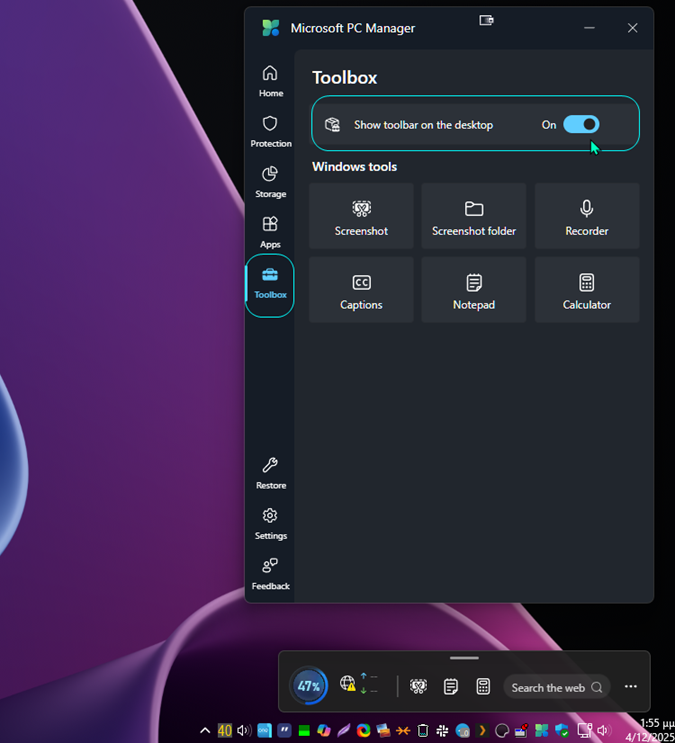
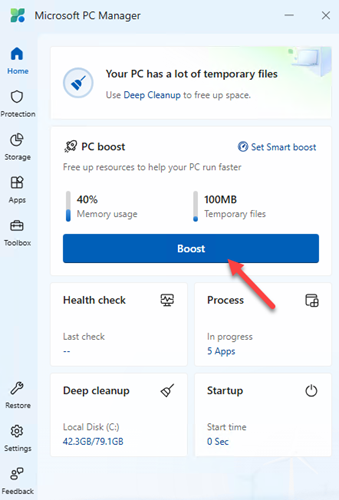
Εναλλακτικά, απλώς ανοίγουμε την εφαρμογή και πατάμε Boost για άμεσο καθαρισμό.
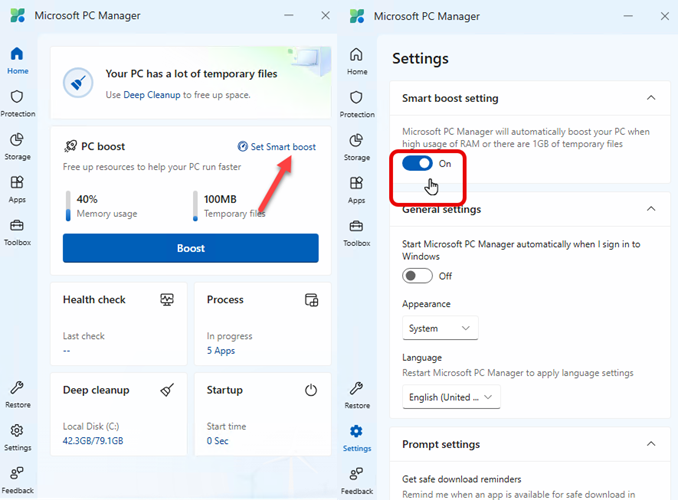
Επιπλέον, διαθέτει και τη λειτουργία Smart Boost, η οποία ενεργοποιείται αυτόματα όταν ανιχνεύσει υψηλή χρήση RAM, κρατώντας το σύστημά μας πιο “ελαφρύ” χωρίς καμία δική μας παρέμβαση.
Τι κάνω σε περίπτωση που τίποτα από τα παραπάνω δε λειτουργεί
Αν το σύστημά μας εξακολουθεί να μην αποδίδει όπως πρέπει ή εμφανίζει προβλήματα, μπορούμε ως έσχατη λύση να κάνουμε έναν έλεγχο της μνήμης RAM για σφάλματα.
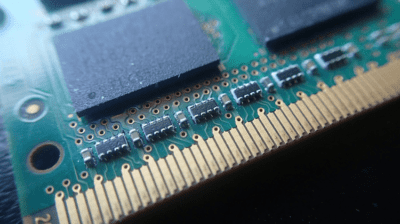 Πώς Βρίσκω Τι Μνήμη RAM Έχω & Έλεγχος Μνήμης RAM Για ΣφάλματαΗ μνήμη RAM είναι ένα από τα βασικά υποσυστήματα του υπολογιστή μας. Όταν το PC λειτουργεί αργά, κολλάει σε τυχαίες εργασίες, ή βγάζει τυχαία μπλε οθόνη, είναι πολύ πιθανό η RAM να έχει πρόβλημα. Καθώς πολλοί από εμάς δεν έχουμε ανταλλακτικές μνήμες να περιφέρονται στο σπίτι για να κάνουμε δοκιμές, στον οδηγό θα δούμε πώς γίνεται ο έλεγχος μνήμης RAM με μικρά και δωρεάν εργαλεία, αλλά και πώς βρίσκω τι μνήμη RAM έχω μαζί με όλες τις τεχνικές προδιαγραφές της.
O έλεγχος μνήμης RAM μπορεί να γίνει μέσα από το ενσωματωμένο εργαλείο Memory Diagnostics Tool (Διαγνωστικά μνήμης των Windows).
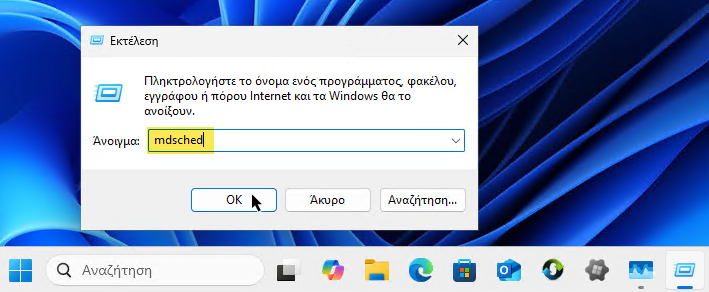
Το εργαλείο αυτό είναι διαθέσιμο σε όλες τις εκδόσεις των Windows από τα Vista και μετά. Αρκεί να πατήσουμε το κουμπί των Windows + R και στο παράθυρο Εκτέλεση να γράψουμε την εντολή mdsched (από το memory diagnostics scheduler).
Ο έλεγχος μνήμης RAM σε κάθε περίπτωση γίνεται πριν ακόμα φορτώσουν τα Windows.
Στο πρόγραμμα μπορούμε να επιλέξουμε είτε να γίνει επανεκκίνηση εδώ και τώρα, είτε να προγραμματιστεί ο έλεγχος μνήμης RAM για την επόμενη φορά που θα κάνουμε επανεκκίνηση του υπολογιστή.
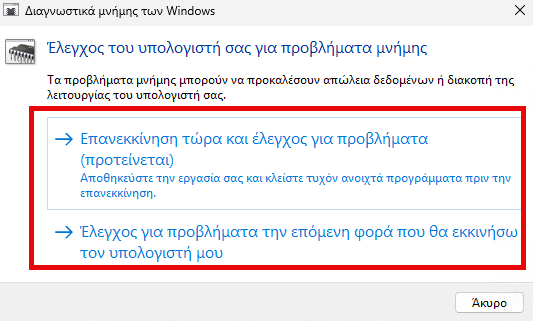
Ό,τι από τα δύο και αν επιλέξουμε, στην επανεκκίνηση ξεκινάει αυτόματα ο έλεγχος μνήμης RAM.
Ανάλογα με την ταχύτητα του επεξεργαστή μας, και το πόση RAM έχουμε στο σύστημά μας, η διαδικασία μπορεί να πάρει από μερικά λεπτά, μέχρι πάνω από ώρα.
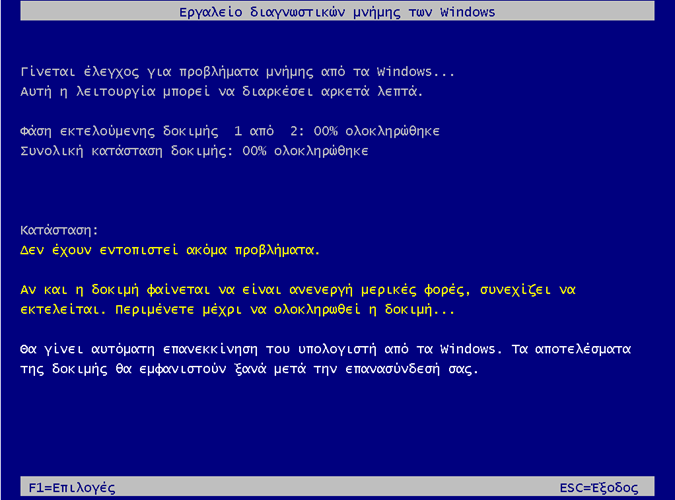
Όπως μας ενημερώνει το πρόγραμμα, υπάρχει περίπτωση η εφαρμογή να φαίνεται ανενεργή, αλλά συνεχίζει να εκτελείται. Μόλις ολοκληρωθεί ο έλεγχος μνήμης RAM, ο υπολογιστής θα κάνει αυτόματα επανεκκίνηση και θα μπει στα Windows.
Αφού ανοίξουν τα Windows, θα εμφανιστεί μια ειδοποίηση κάτω δεξιά στη γραμμή εργασιών. Αν δεν βρέθηκε κανένα πρόβλημα, κάνοντας κλικ στην ειδοποίηση, θα κλείσει. Αν όμως έχει βρεθεί πρόβλημα, θα μας δώσει πληροφορίες σχετικά με αυτό.
Διορθώσατε την κατανάλωση μνήμης RAM στα Windows;
Αφού ολοκληρώσουμε όλους τους παραπάνω ελέγχους, θα έχουμε μια πιο ξεκάθαρη εικόνα για το αν ο υπολογιστής μας χρειάζεται πραγματικά περισσότερη RAM ή αν η επιβράδυνση οφείλεται σε προβλήματα που διορθώνονται πολύ πιο εύκολα.
Σε περίπτωση που η προσθήκη μνήμης RAM είναι μονόδρομος, τότε μπορείτε να δείτε σε προηγούμενο οδηγό πώς μπορείτε να την προσθέσετε μόνοι σας.
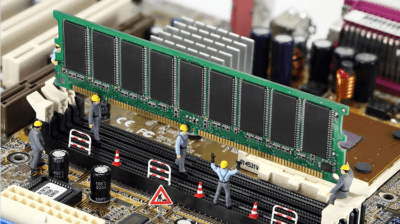 Μνήμη RAM: Πώς Να Την Προσθέσουμε Μόνοι Μας Στον ΥπολογιστήΑν ο υπολογιστής μας δεν έχει αρκετή μνήμη RAM για τη χρήση που κάνουμε, όλο το σύστημα θα σέρνεται. Ευτυχώς, όχι μόνο είναι ιδιαίτερα οικονομικό το να αγοράσουμε περισσότερη μνήμη RAM, αλλά είναι πλέον και μια εύκολη υπόθεση η εγκατάσταση της. Σε αυτό τον οδηγό θα δούμε πώς μπορούμε να προσθέσουμε μνήμη RAM μόνοι μας, χωρίς να χρειαστεί να πάμε σε κάποιον τεχνικό.
Αν σας γεννήθηκαν απορίες, μπορείτε να μας γράψετε στις Ερωτήσεις. Εναλλακτικά, αν θέλετε να μοιραστείτε την άποψη σας για το θέμα, μπορείτε να μας γράψετε στα σχόλια στο σχετικό post του άρθρου στη σελίδα μας στο Facebook.