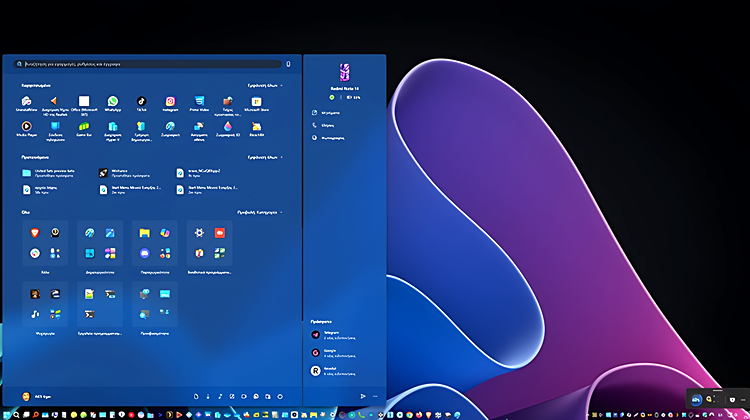
Στα Windows 11 το νέο Start menu φαίνεται πιο «καθαρό», αλλά για πολλούς καταλαμβάνει υπερβολικά μεγάλο χώρο στην οθόνη, ειδικά σε μικρότερα laptop, ενώ άλλοι το θέλουν ακόμη πιο υψηλό και πιο πλατύ. Αντί να προσαρμοζόμαστε παθητικά στις προεπιλογές του συστήματός μας, μπορούμε να πάρουμε εύκολα τον έλεγχο του Μενού Έναρξης, να επαναφέρουμε πιο συμπαγή ή πιο άνετη διάταξη και να ορίσουμε το ακριβές μέγεθος που ταιριάζει με τις ανάγκες μας.
Προτάσεις συνεργασίας
Τα νέα άρθρα του PCsteps
Γίνε VIP μέλος στο PCSteps

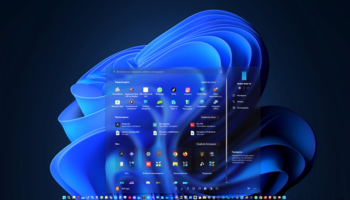
Το νέο μενού Έναρξης των Windows 11
Όπως περιγράψαμε αναλυτικά σε προηγούμενο οδηγό, η Microsoft έδωσε λίγη λάμψη στο μενού Έναρξης. Ο σχεδιασμός άλλαξε, οι κατηγορίες απέκτησαν νόημα, και το Phone Link εμφανίζεται διακριτικά στο πλάι με τον τρόπο που δείξαμε σε εκείνο τον οδηγό.
Παρότι αυτή η προσέγγιση δημιουργεί μια πιο μοντέρνα και απλή εμφάνιση, για πολλούς το αποτέλεσμα είναι ένα τεράστιο Start menu, που κρύβει μεγάλο μέρος του desktop και δυσκολεύει την άνετη εργασία, ειδικά σε οθόνες 13–14 ιντσών.
Από την άλλη, υπάρχουν και χρήστες που το θέλουν ογκώδες λόγω του ότι χρησιμοποιούν μεγάλες οθόνες και θέλουν να φαίνονται μονομιάς όλα τα στοιχεία χωρίς κύλιση, ή τους βολεύει έτσι λόγω της ανάλυσης της οθόνης. Κάτι που φυσικά το κάνει ακόμη καλύτερα το Start11 που αναλύσαμε σε παλαιότερο οδηγό.
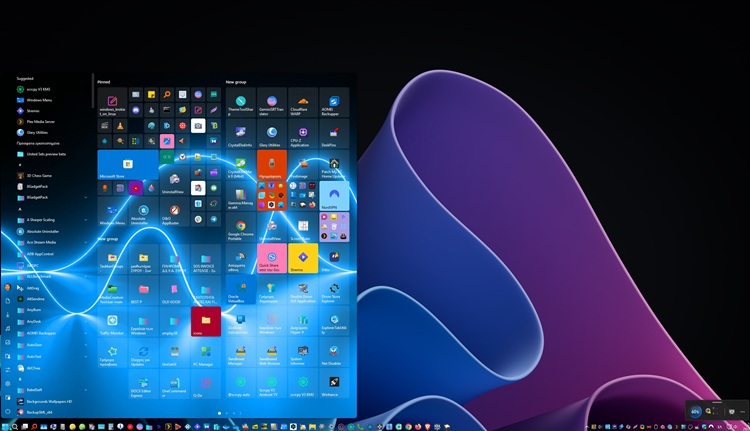
Σε κάθε περίπτωση, το σημαντικό είναι ότι στα Windows 11 δεν υπάρχει πλέον ενσωματωμένη ρύθμιση για χειροκίνητη αλλαγή μεγέθους του Μενού Έναρξη, όπως βλέπαμε σε παλαιότερες εκδόσεις του λειτουργικού.
Πώς κάνω την αλλαγή μεγέθους
Για να καλύψουμε αυτό το κενό, απλώς πρέπει να αξιοποιήσουμε για άλλη μια φορά το απόλυτο εργαλείο ανοικτού κώδικα για τα Windows.
Φυσικά, πρόκειται για το Windhawk, που όπως έχουμε περιγράψει σε αρκετούς προηγούμενους οδηγούς βελτιώνει θεαματικά τα Windows, αυτόματα και χωρίς να μας τροποποιεί αρχεία συστήματος.
 Ωραιότερα Windows Με Αυτόματη Αλλαγή Στα Εικονίδια Με Ένα ΚλικΤα Windows έχουν τη δική τους προκαθορισμένη εμφάνιση, και δεν μας δίνουν τη δυνατότητα να αλλάξουμε εύκολα κάποια από τα οπτικά στοιχεία τους. Όμως, με εύκολο τρόπο μπορούμε να τους δώσουμε την ωραιότερη εμφάνιση που είχαν ποτέ, αλλάζοντας αυτόματα τα θέματα στα εικονίδια, και όχι μόνο. Στον σύντομο οδηγό θα δούμε το εργαλείο που κάθε χρήστης των Windows πρέπει να έχει.
Το χρήσιμο εργαλείο στο GitHub, το οποίο είναι δωρεάν και διατίθεται επίσης σε portable έκδοση, μας προσφέρει ένα είδος καταστήματος για τα μικρά σε μέγεθος Windows mods.
Επιπλέον, μας επιτρέπει να το εξερευνήσουμε online (Browse for Μods) πατώντας εδώ, χωρίς να χρειάζεται να εγκαταστήσουμε πρώτα την εφαρμογή του.
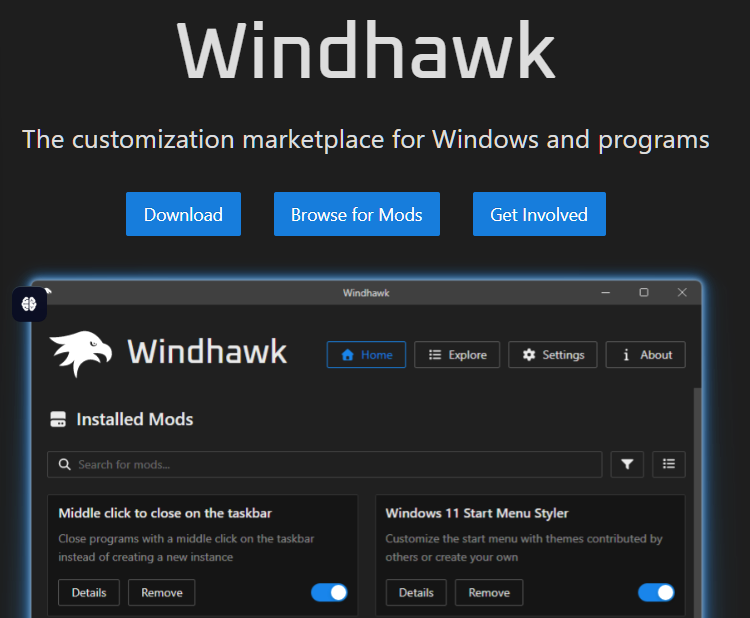
Από εκεί και μετά, αν δεν το έχουμε ήδη εγκαταστήσει, μόλις το κατεβάσουμε πατώντας στο Download και κάνουμε την εγκατάσταση, θα έχουμε πλέον έτοιμο για χρήση τον κύριο πίνακα (Κεντρική) των mods που εντοπίσαμε στην online εξερεύνηση. Με αυτόν τον τρόπο μπορούμε να προσθέτουμε άμεσα όποιο mod θέλουμε.
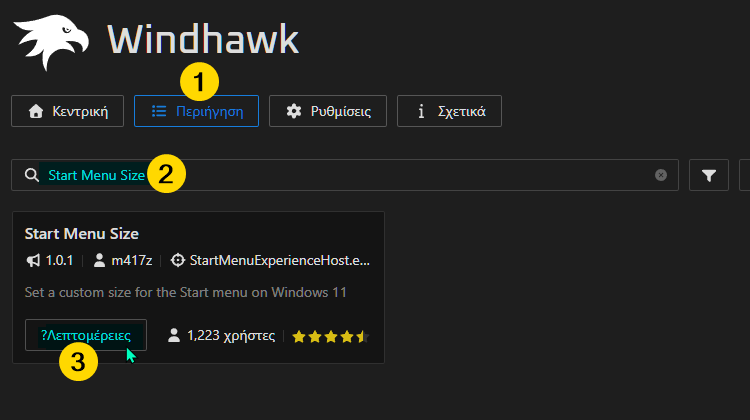
Έτσι, αφού ανοίξουμε το Windhawk, στο επάνω δεξί μέρος της εφαρμογής επιλέγουμε Περιήγηση, στο πεδίο αναζήτησης πληκτρολογούμε Start Menu Size, και επιλέγουμε τις Λεπτομέρειες.
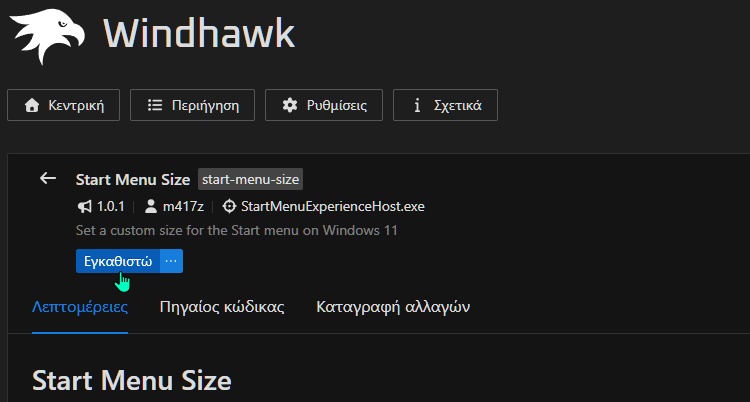
Κατόπιν, απλώς κάνουμε κλικ στο Εγκαθιστώ.
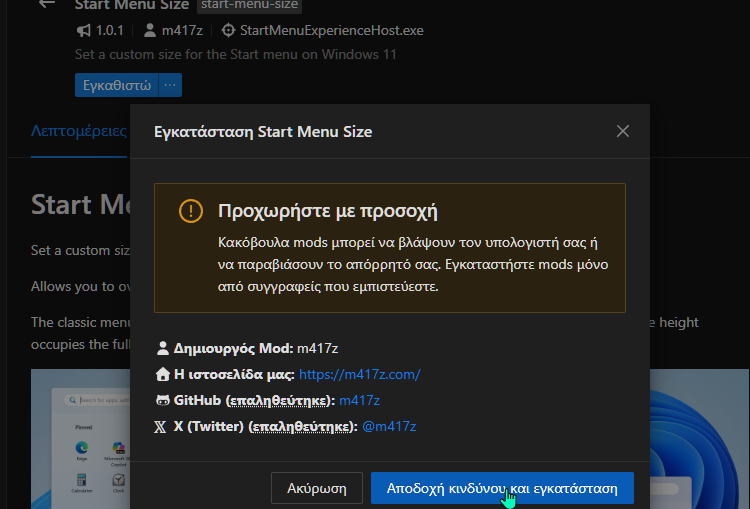
Όταν πατάμε αυτό το κουμπί, θα λαμβάνουμε πάντα μια ειδοποίηση να προχωρήσουμε με προσοχή. Ωστόσο, αν βλέπουμε το verified (επαληθεύτηκε) και υπάρχει σχετικός σύνδεσμος προς τη σελίδα του δημιουργού στο GitHub και στο X, αυτό σημαίνει ότι δεν συντρέχουν λόγοι ανησυχίας.
Έτσι, πατάμε στο Αποδοχή κινδύνου και εγκατάσταση.
Στη συνέχεια, ανοίγουμε τις Ρυθμίσεις όπου βρίσκουμε τα πεδία ρύθμισης πλάτους και ύψους. Εδώ είναι το «κέντρο ελέγχου» για το μέγεθος του Start menu.
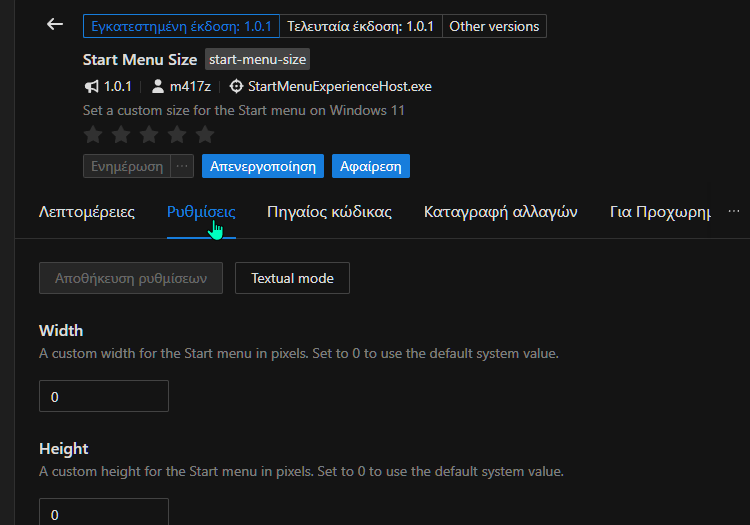
Αρχικά, πρέπει να θυμόμαστε πως το κλασικό μενού Έναρξης έχει πλάτος 642 και ύψος 726 pixels. Το νέο, ανασχεδιασμένο μενού Start Menu των Windows 11, έχει πλάτος 834 και το ύψος εξαρτάται από το μέγεθος της οθόνης.
Επομένως, αν θέλουμε να είναι μικρότερο το νέο Start Menu, πρέπει να ορίσουμε το πλάτος (Width) με τιμή κάτω από το 834 και το ύψος όπως μας βολεύει ανάλογα την οθόνη μας. Αντίστοιχα, αν θέλουμε να είναι ακόμη μεγαλύτερο το νέο μενού Έναρξη, πρέπει να ορίσουμε το πλάτος (Width) με τιμή πάνω από το 834.
Για παράδειγμα, αν θέλουμε να προσεγγίσουμε το μικρότερο, κλασικό μέγεθος σε κλίμακα 100%, αρκεί να ορίσουμε 640 για το πλάτος και 720 για το ύψος, τιμές που είναι πιο «στρογγυλές» και εύκολες στη χρήση.
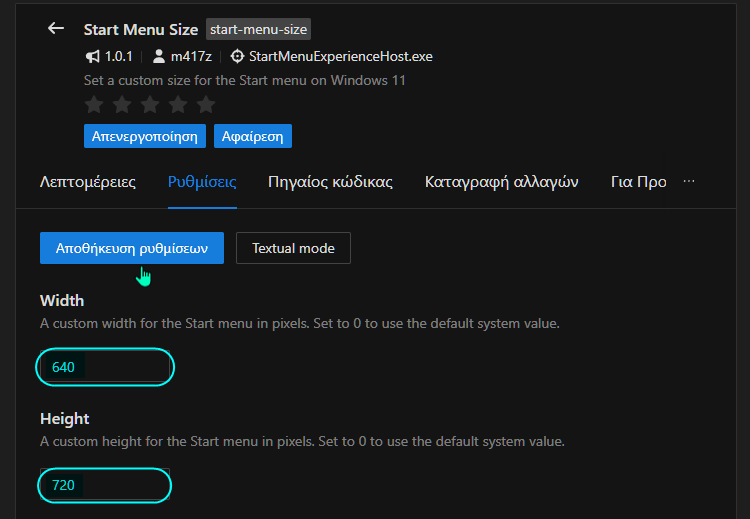
Έτσι, στην αρχή πειραματιζόμαστε με διάφορες τιμές ανάλογα με το μέγεθος που θέλουμε και την ανάλυση της οθόνης, (π.χ. 600–800 πλάτος, 600–900 ύψος,→ ή 900 πλάτος -1200 ύψος αν το θέλουμε μεγαλύτερο για να μην απαιτείται κύλιση. Σε κάθε αλλαγή πατάμε στο Αποθήκευση ρυθμίσεων.
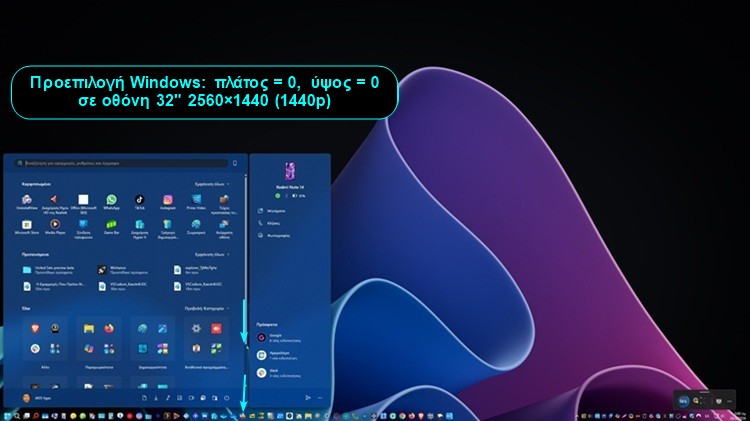
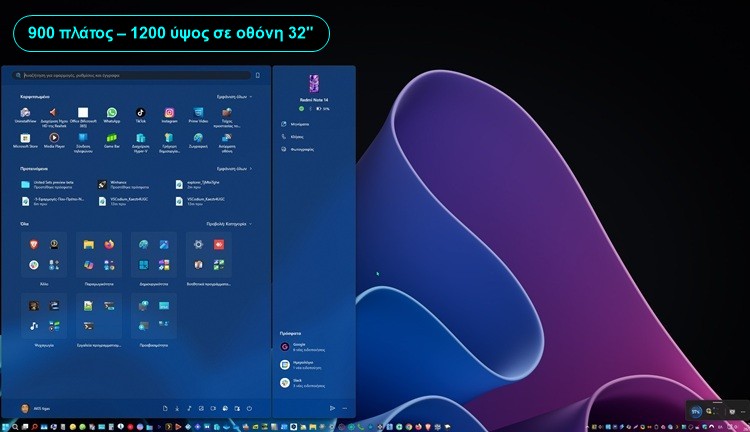
Μπορούμε να κάνουμε όσες τροποποιήσεις τιμών θέλουμε και αυτές θα γίνονται αυτόματα και ανώδυνα, μέχρι να βρούμε αυτό που μας ταιριάζει, καθώς το εργαλείο δεν πειράζει τα αρχεία συστήματος. Εν ολίγοις, όλες οι αλλαγές είναι πλήρως αναστρέψιμες.
Επίσης, καλό είναι να θυμόμαστε ότι, αν σε κάποια φάση θελήσουμε να γυρίσουμε στην προεπιλεγμένη συμπεριφορά, απλά ορίζουμε πλάτος = 0 και ύψος = 0, και πατάμε πάλι στο Αποθήκευση ρυθμίσεων.
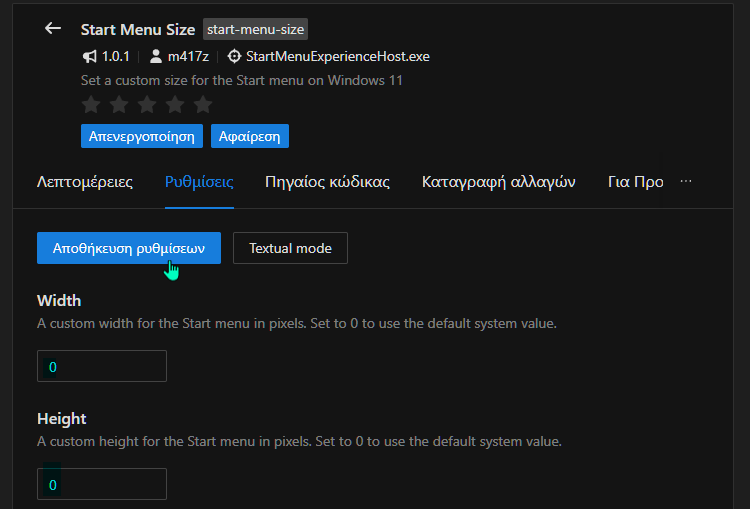
Τέλος, σε περίπτωση που κάτι δεν μας αρέσει, απλώς απενεργοποιούμε το mod μέχρι νεοτέρας. Δεν θα υπάρξουν επιπτώσεις στο σύστημά μας. Όπως και με όλα τα mods του Windhawk, μπορούμε και να το καταργήσουμε με ένα κλικ αν το επιθυμούμε (Αφαίρεση).
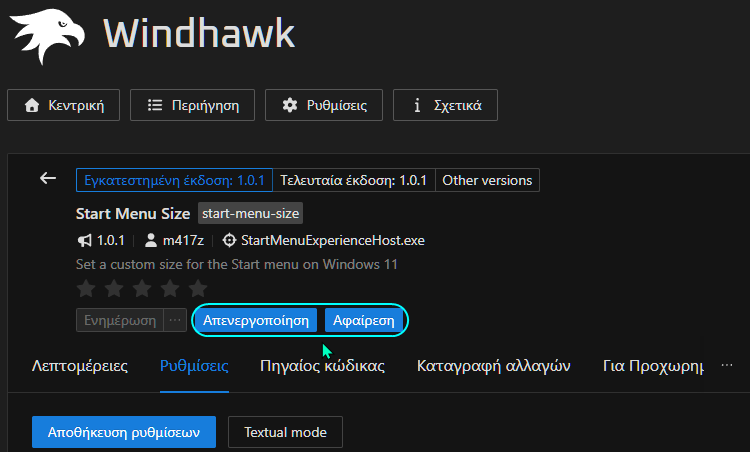
Το Windhawk δεν σταματά εδώ, καθώς υπάρχουν πολλά ακόμη εξαιρετικά mods, που βελτιώνουν θεαματικά την εμπειρία. Κατά την άποψη μας, όλοι οι χρήστες των Windows πρέπει να τα αξιοποιούν.
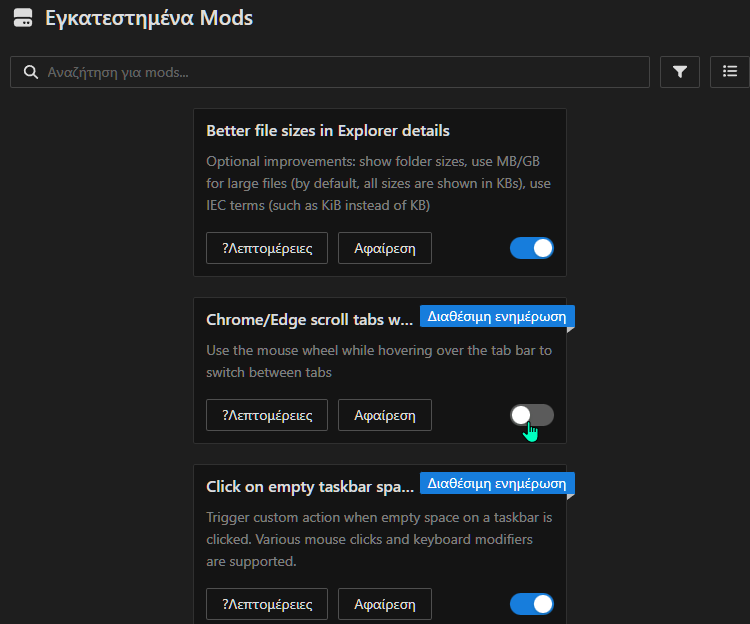
Παραθέτουμε μερικά ακόμη χρήσιμα mods και τι μας προσφέρουν μέσα από τις ρυθμίσεις τους:
- Resource Redirect: Μας αλλάζει τα εικονίδια των Windows με πολύ πιο ωραία θέματα και γενικά ομορφαίνει το λειτουργικό με ένα κλικ.
- Dark mode context menus: Ενεργοποιεί τη σκοτεινή λειτουργία για όλα τα μενού των win32 για να δημιουργήσει ένα ομοιόμορφο περιβάλλον χρήστη.
- Taskbar Volume Control: Με ένα μεσαίο κλικ οπουδήποτε στη Γραμμή εργασιών, γίνεται σίγαση του ήχου, και με κύλιση του τροχού οπουδήποτε στη Γραμμή εργασιών, αυξομειώνουμε τον ήχο (τα ορίζουμε από τις ρυθμίσεις του mod).
- Click on empty taskbar space: Μας επιτρέπει να αντιστοιχίσουμε μια ενέργεια σε ένα κλικ του ποντικιού στη Γραμμή εργασιών. Για παράδειγμα, με ένα διπλό κλικ στη Γραμμή εργασιών να εμφανίζεται ή να κρύβεται όλο το χάος των συντομεύσεων στην Επιφάνεια εργασίας. Υποστηρίζει μονό, διπλό και τριπλό κλικ, τόσο με το ποντίκι όσο και με την οθόνη αφής.
- Middle click to close on the taskbar: Κλείνει αστραπιαία οποιαδήποτε ανοικτή εφαρμογή ή παράθυρο, κάνοντας μεσαίο κλικ στο εικονίδιό τους στη Γραμμή εργασιών. Η προεπιλογή στις ρυθμίσεις του mod είναι να κλείνουν αμέσως όλα τα ανοικτά παράθυρα της εφαρμογής, φακέλων, κλπ.
- Taskbar height and icon size: Τροποποίηση του ύψους της γραμμής εργασιών και του μεγέθους και απόστασης των εικονιδίων, έτσι ώστε να καρφιτσώνουμε πολύ περισσότερες εφαρμογές, κλπ, και να μην υπερχειλίζει η γραμμή εργασιών.
- Taskbar tray icon spacing: Μειώνει την απόσταση μεταξύ των εικονιδίων στην Περιοχή ειδοποιήσεων (System tray – δεξιά πλευρά γραμμής εργασιών).
- Vertical Taskbar for Windows 11: Κατακόρυφη γραμμή εργασιών στα Windows 11.
- Windows 11 Start menu styler: Επιτρέπει να αντικαταστήσουμε το μενού έναρξης με κάτι πιο βελτιωμένο μαζί με προσαρμοσμένα θέματα φόντου.
- Windows 11 Taskbar Styler: Προσαρμόζουμε τη Γραμμή εργασιών με θέματα που μας αρέσουν.
- Chrome/Edge scroll tabs with mouse wheel: Επιτρέπει να πλοηγούμαστε μεταξύ των ανοιχτών καρτελών απλώς μετακινώντας τον κέρσορα του ποντικιού πάνω από τη γραμμή καρτελών και κάνοντας κύλιση με τον τροχό κύλισης. Υποστηρίζει Chrome, Edge, Opera, και εν μέρει στον Brave (δυσχέρεια στην κύλιση πλευρικής γραμμής).
- Better file sizes in Explorer: Αυτόματη εμφάνιση του μεγέθους των φακέλων στην Εξερεύνηση αρχείων, χωρίς άνοιγμα Ιδιοτήτων ή χρήση ποντικιού.
Σε γενικές γραμμές, υπάρχουν δεκάδες mods. Μπορούν να μας προσθέσουν χρήσιμες δυνατότητες και χαρακτηριστικά που δεν μας δίνουν τα Windows.
Αν μας δυσκολεύουν οι ξενόγλωσσες οδηγίες στην περιγραφή του κάθε mod, μπορούμε πάντα να δούμε μεταφρασμένες τις σχετικές πληροφορίες στη σελίδα των mods στον browser.
Τέλος, αφού κάνουμε την εγκατάσταση ενός mod, μπορούμε να βλέπουμε μέσα από τον κεντρικό πίνακα του Windhawk, τυχόν διαθέσιμα updates. Θα μας ειδοποιεί σχετικά και το ίδιο το εργαλείο.
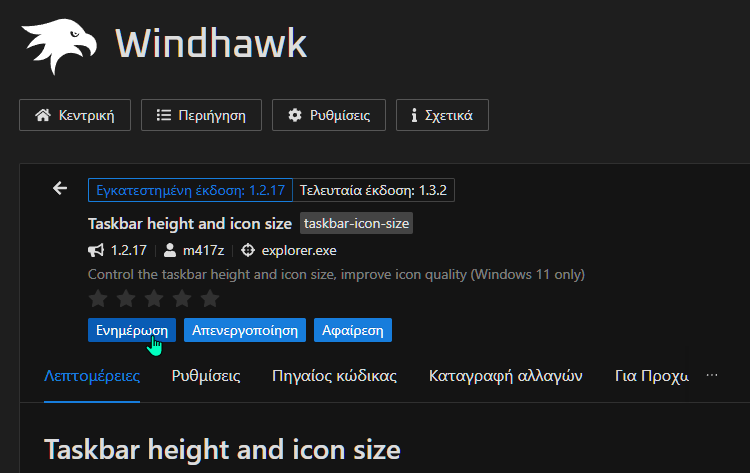
Και μην ξεχνάμε, πατώντας στις Λεπτομέρειες και μετά στις Ρυθμίσεις, έχουμε πάντα τη δυνατότητα να διαμορφώσουμε τις επιλογές που δίνει το κάθε mod, καθώς και να τα απενεργοποιούμε ή ενεργοποιούμε με ένα κλικ.
Εσείς θα αλλάξετε το μέγεθος του νέου Start Menu των Windows 11;
Αν σας γεννήθηκαν απορίες, μπορείτε να μας γράψετε στις Ερωτήσεις. Εναλλακτικά, αν θέλετε να μοιραστείτε την άποψη σας για το θέμα, μπορείτε να μας γράψετε στα σχόλια στο σχετικό post του άρθρου στη σελίδα μας στο Facebook.