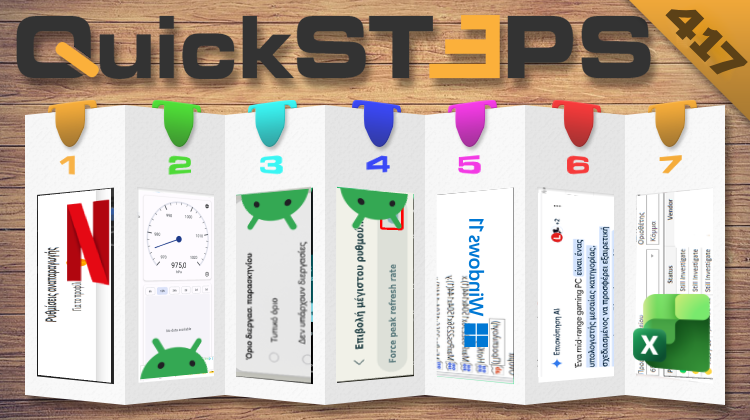
Αυτή την εβδομάδα, βελτιώνουμε την ποιότητα βίντεο στο Netflix, μειώνουμε την κατανάλωση RAM, χρησιμοποιούμε το βαρόμετρο του κινητού για την πρόβλεψη του καιρού και ενεργοποιούμε τον μέγιστο ρυθμό ανανέωσης στο Android. Τέλος, δοκιμάζουμε τη νέα “Εκτέλεση” στα Windows 11, συνομιλούμε με την AI της Google στο Search, και διορθώνουμε την αποκωδικοποίηση στο Excel.
Προτάσεις συνεργασίας
Τα νέα άρθρα του PCsteps
Γίνε VIP μέλος στο PCSteps

Για να δείτε όλες τις δημοσιεύσεις της στήλης, μπορείτε είτε να κάνετε κλικ στην κατηγορία QuickSteps…

…ή να επισκεφθείτε αυτόν τον σύνδεσμο. Για να βλέπετε ανά πάσα στιγμή τις νέες δημοσιεύσεις της στήλης μας, μπορείτε να προσθέσετε το link στους σελιδοδείκτες σας.
Πώς βελτιώνω την ποιότητα των βίντεο στο Netflix με μία κρυφή ρύθμιση
Το Netflix χρησιμοποιεί τεχνολογία που προσαρμόζει αυτόματα την ανάλυση του βίντεο βάσει της ταχύτητας της σύνδεσης, ώστε να επιτυγχάνει αδιάλειπτη αναπαραγωγή. Ωστόσο, ορισμένες φορές, αυτό έχει ως αποτέλεσμα η ποιότητα να είναι εξαιρετικά χαμηλή.
Ευτυχώς, μπορούμε να παρέμβουμε στις ρυθμίσεις του λογαριασμού για να δώσουμε προτεραιότητα στην ποιότητα, έναντι της ταχύτητας. Βέβαια, αν η σύνδεση μας είναι αργή, έστω και κατά διαστήματα, ίσως υπάρχουν στιγμές που το βίντεο θα “κολλάει”.
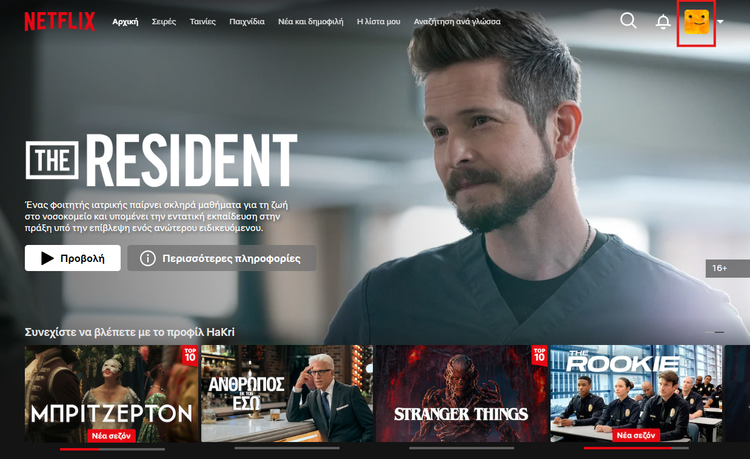
Σε κάθε περίπτωση, επισκεπτόμαστε την ιστοσελίδα του Netflix και πατάμε την εικόνα του προφίλ.
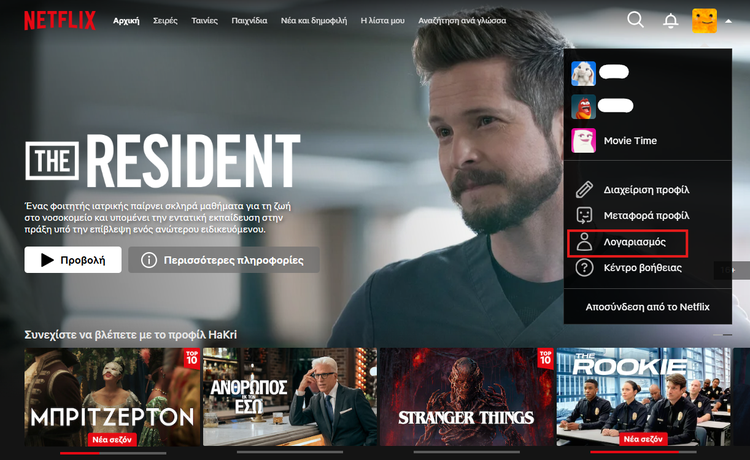
Έπειτα, κάνουμε κλικ στο “Λογαριασμός”.
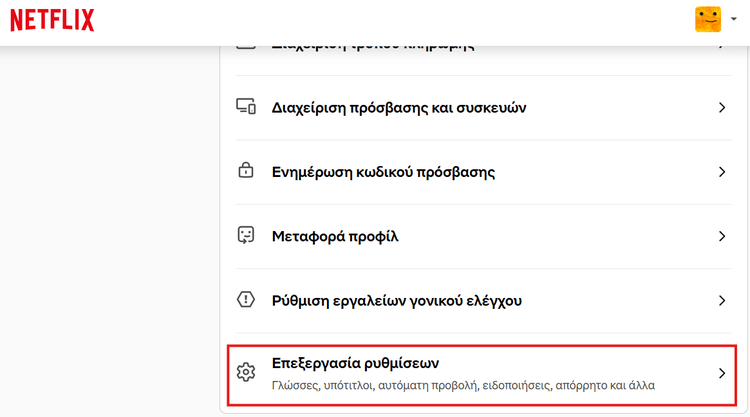
Στη συνέχεια, εντοπίζουμε και πατάμε το “Επεξεργασία ρυθμίσεων”.
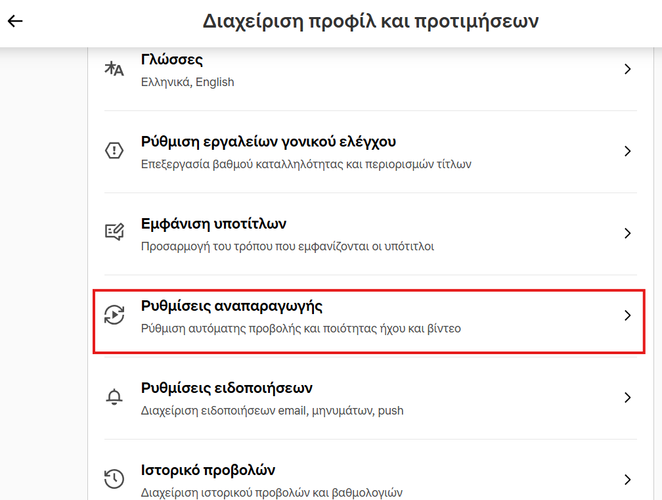
Μετά, κάνουμε κλικ στο “Ρυθμίσεις αναπαραγωγής”.
Έπειτα, επιλέγουμε την ένδειξη “Υψηλή” στην κατηγορία “Χρήση δεδομένων ανά οθόνη”.
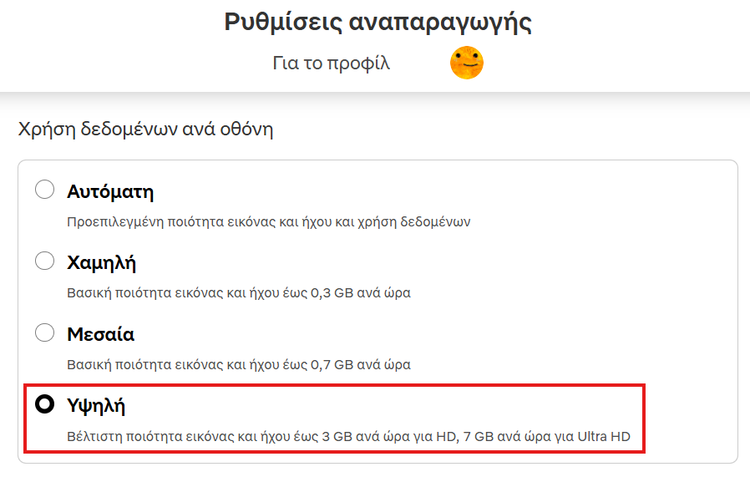
Τέλος, επιστρέφουμε στην αρχική σελίδα του Netflix και μπορούμε να αρχίσουμε να παρακολουθούμε την αγαπημένη μας σειρά, ή ταινία. Αν δούμε ότι το βίντεο “κολλάει”, μπορούμε να επαναλάβουμε τη διαδικασία και να επιλέξουμε χαμηλότερο επίπεδο ποιότητας.
Πώς προβλέπω τον καιρό χρησιμοποιώντας το βαρόμετρο του Android κινητού μου
Τα σύγχρονα Android κινητά διαθέτουν αισθητήρες που συχνά αγνοούμε, όπως το βαρόμετρο. Αν και προορίζεται κυρίως για τη βελτίωση της ακρίβειας του GPS σε υψόμετρο, μπορούμε να το χρησιμοποιήσουμε για να προβλέψουμε τις τοπικές καιρικές συνθήκες με μεγάλη ακρίβεια.
Αυτό είναι δυνατό με την παρακολούθηση των αλλαγών στην ατμοσφαιρική πίεση. Η βασική αρχή είναι απλή: η άνοδος της πίεσης συνήθως σημαίνει καλοκαιρία, ενώ η πτώση προμηνύει βροχές ή καταιγίδες.
Με τη χρήση της κατάλληλης εφαρμογής, παρακολουθούμε τις αλλαγές σε πραγματικό χρόνο και μετατρέπουμε το κινητό σε έναν προσωπικό μετεωρολογικό σταθμό που λειτουργεί ακόμα και χωρίς πρόσβαση στο διαδίκτυο, κάτι ιδιαίτερα χρήσιμο για δραστηριότητες όπως η πεζοπορία ή το ψάρεμα.
Αρχικά, κατεβάζουμε και εγκαθιστούμε την εφαρμογή Barometer+ Pressure Tracker από το Play Store.
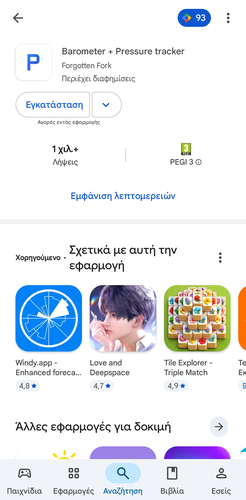
Έπειτα, ανοίγουμε την εφαρμογή και της παρέχουμε τις απαραίτητες άδειες για να έχει πρόσβαση στον αισθητήρα της συσκευής.
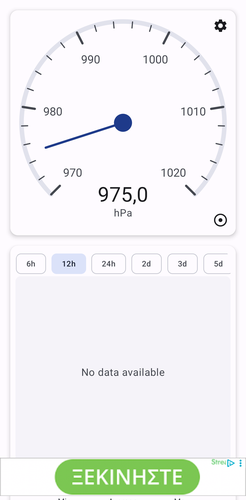
Στη συνέχεια, παρατηρούμε την κυκλική ένδειξη που δείχνει την τρέχουσα πίεση, ενώ μετά το πέρας τουλάχιστον 6 ωρών θα εμφανιστούν γραφήματα στα οποία μπορούμε να δούμε την τάση των αλλαγών πίεσης.
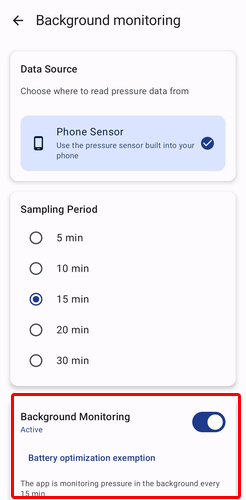
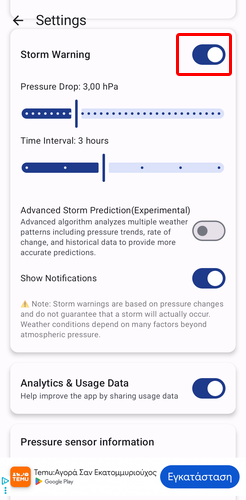
Επιπλέον, από τις ρυθμίσεις της εφαρμογής μπορούμε να ενεργοποιήσουμε τις ειδοποιήσεις για καταιγίδες, ώστε το κινητό να μας προειδοποιεί σε περίπτωση απότομης πτώσης της πίεσης. Για να κάνουμε κάτι τέτοιο, ενεργοποιούμε τον διακόπτη δίπλα στο “Storm Warning”.
Πώς μειώνω την κατανάλωση RAM από εφαρμογές που τρέχουν στο παρασκήνιο
Οι “Επιλογές προγραμματιστή” δεν αφορούν μόνο τους ειδικούς, καθώς περιέχουν ρυθμίσεις που μπορούν να βελτιώσουν την καθημερινή χρήση του κινητού μας.
 Επιλογές Προγραμματιστή: Όλες Οι Κρυφές Ρυθμίσεις του AndroidΤο Android έχει ένα εντυπωσιακό μενού από κρυφές ρυθμίσεις, το οποίο περιέχει πολλά προηγμένα και μοναδικά χαρακτηριστικά. Αν επιθυμούμε να πάρουμε τον πλήρη έλεγχο της συσκευής, και να βελτιώσουμε περαιτέρω την απόδοση του κινητού, δείτε τι μπορούν να κάνουν οι κρυμμένες δυνατότητες του Android, μέσα από τις επιλογές προγραμματιστή.
Το multitasking είναι σημαντικό, αλλά αν τρέχουν ταυτόχρονα πολλές εφαρμογές στο παρασκήνιο συχνά εξαντλούν τη RAM και επιβραδύνουν τη συσκευή, ειδικά σε οικονομικότερα μοντέλα που δεν έχουν πολύ μνήμη.
Αν αισθανόμαστε ότι το κινητό μας “κολλάει”, μπορούμε να περιορίσουμε το πόσες διεργασίες επιτρέπεται να εκτελούνται παράλληλα στο παρασκήνιο. Με αυτόν τον τρόπο, το σύστημα αναγκάζεται να κλείνει πιο γρήγορα τις εφαρμογές που δεν χρησιμοποιούμε εκείνη τη στιγμή, απελευθερώνοντας πολύτιμους πόρους για την εφαρμογή που έχουμε ανοιχτή.
Αρχικά, βεβαιωνόμαστε ότι έχουμε ενεργοποιήσει τις Επιλογές προγραμματιστή στις ρυθμίσεις του Android και μπαίνουμε στο σχετικό μενού.
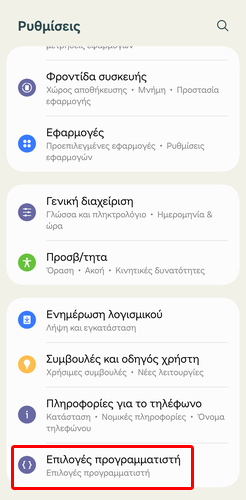
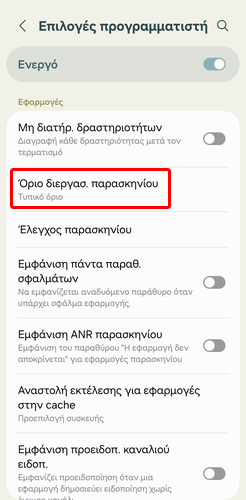
Στη συνέχεια, μετακινούμαστε προς τα κάτω μέχρι να εντοπίσουμε την ενότητα “Εφαρμογές” και πατάμε στο “Όριο διεργασιών παρασκηνίου”.
Μετά, επιλέγουμε μια τιμή ανάλογη των δυνατοτήτων της συσκευής και τις ανάγκες μας.
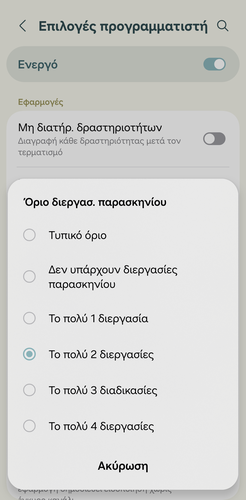
Τέλος, παρατηρούμε την απόκριση της συσκευής, η οποία θα πρέπει να είναι πλέον πιο γρήγορη κατά τη χρήση μεμονωμένων εφαρμογών. Αν διαπιστώσουμε ότι ακόμη “κολλάει”, τότε επαναλαμβάνουμε τη διαδικασία και διαλέγουμε μικρότερο πλήθος διεργασιών.
Πώς αναγκάζω το Android να χρησιμοποιεί τον μέγιστο ρυθμό ανανέωσης της οθόνης
Η ομαλή κίνηση στην οθόνη είναι ένα από τα χαρακτηριστικά που αναβαθμίζουν την εμπειρία χρήσης, γι' αυτό και ο ρυθμός ανανέωσης παίζει μεγάλο ρόλο. Ωστόσο, το Android έχει μία επιφυλακτική προσέγγιση ως προς αυτή τη ρύθμιση.
Παρόλο που ρυθμίζουμε το κινητό στα 90Hz ή 120Hz, το λειτουργικό συχνά μειώνει αυτόματα τον ρυθμό ανανέωσης για εξοικονόμηση μπαταρίας, στερώντας μας την “μεταξένια” αίσθηση που πληρώσαμε για να έχουμε.
Υπάρχει όμως μια κρυφή ρύθμιση που αναγκάζει το σύστημα να χρησιμοποιεί πάντα τον μέγιστο ρυθμό ανανέωσης, ανεξάρτητα από το περιεχόμενο που προβάλλεται.
Αν και αυτό θα αυξήσει ελαφρώς την κατανάλωση της μπαταρίας, το αποτέλεσμα στην ταχύτητα και την ομαλότητα της πλοήγησης αξίζει τον κόπο για όσους αναζητούμε την κορυφαία απόδοση.
Αρχικά, ανοίγουμε τις ρυθμίσεις και μεταβαίνουμε στο μενού Επιλογές για προγραμματιστές.
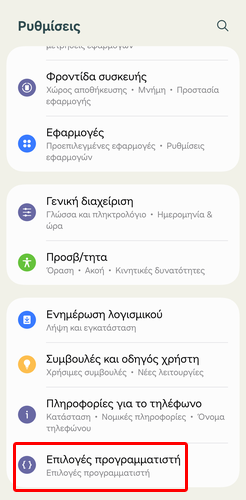
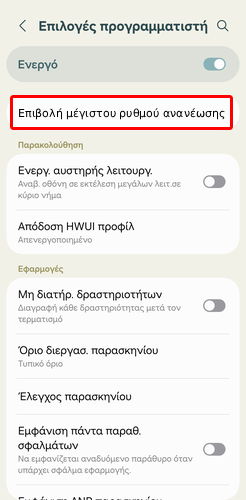
Έπειτα, αναζητούμε την επιλογή “Επιβολή μέγιστου ρυθμού ανανέωσης”.
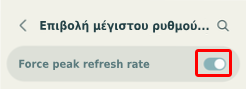
Στη συνέχεια, ενεργοποιούμε τον διακόπτη δίπλα στο “Force peak refresh rate” για να αναγκάσουμε την οθόνη να χρησιμοποιεί την υψηλότερη διαθέσιμη συχνότητα.
Οι περισσότερες ρυθμίσεις στις Επιλογές προγραμματιστή είναι πειραματικά χαρακτηριστικά ή εφαρμόζουν αναγκαστικές συμπεριφορές που δεν υποστηρίζονται σωστά από όλες τις συσκευές.
Γι’ αυτό, αν παρατηρήσουμε “κολλήματα” μετά την αλλαγή αυτής της ρύθμισης, τότε θα πρέπει να επιστρέψουμε στο μενού και να απενεργοποιήσουμε τον διακόπτη.
Πώς ενεργοποιώ το νέο παράθυρο Εκτέλεσης στα Windows 11
Η Microsoft ανανεώνει σταδιακά τα κλασικά εργαλεία των Windows με νέες εκδόσεις τους που διαθέτουν μοντέρνο σχεδιασμό ο οποίος ακολουθεί τη γλώσσα Fluent Design.
Το παράθυρο της Εκτέλεσης απέκτησε νέα εμφάνιση με στρογγυλεμένες γωνίες και καθαρότερο περιβάλλον χρήσης, η οποία είναι προς το παρόν κρυμμένη και διαθέσιμη κυρίως για τους Windows Insiders, αλλά μπορούμε να την ενεργοποιήσουμε είτε ανήκουμε στο πρόγραμμα, είτε όχι.
Για να κάνουμε κάτι τέτοιο, πρέπει να παρέμβουμε στο Μητρώο των Windows, το οποίο περιέχει σημαντικά δεδομένα για τη σωστή λειτουργία του υπολογιστή. Γι’ αυτό, καλό θα ήταν να πάρουμε ένα αντίγραφο ασφαλείας (backup) πριν προβούμε σε οποιαδήποτε αλλαγή.
 Τι είναι το Windows Registry (Μητρώο των Windows)Ακόμα και σχετικά αρχάριοι χρήστες, όλο και κάπου θα έχουν ακούσει για το μυστηριώδες και μάλλον χαώδες Windows registry. Θα το βρούμε σε πολλούς οδηγούς με μυστικά και κόλπα για την βελτίωση του συστήματος. Ταυτόχρονα, μια λάθος κίνηση στο μητρώο των Windows μπορεί να αποβεί καταστροφική. Τι είναι όμως το Windows registry, σε τι χρειάζεται, και ποιους μύθους πρέπει να προσέχουμε?
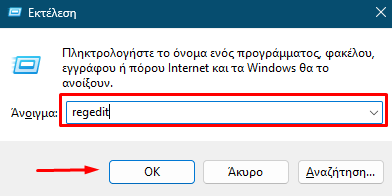
Για να ανοίξουμε το Μητρώο των Windows, πατάμε τα πλήκτρα “Win+R”, στο παράθυρο της εκτέλεσης γράφουμε “regedit”, και κάνουμε κλικ στο “ΟΚ”.
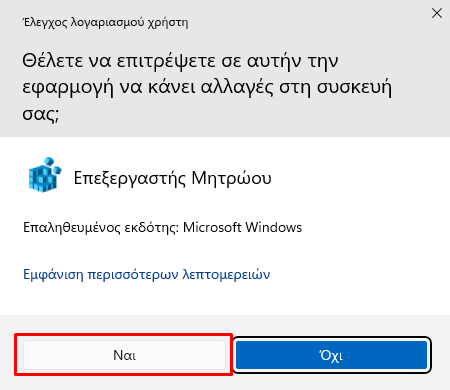
Στο παράθυρο ελέγχου λογαριασμού χρήστη κάνουμε κλικ στο “Ναι”.
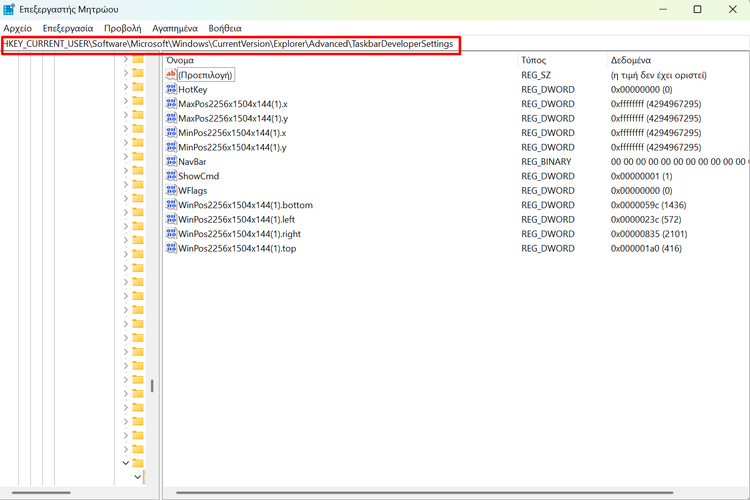
Στη συνέχεια, αντιγράφουμε την ακόλουθη διαδρομή, την κάνουμε επικόλληση στη γραμμή διευθύνσεων του Μητρώου των Windows, και πατάμε Enter.
HKEY_CURRENT_USER\Software\Microsoft\Windows\CurrentVersion\Explorer\Advanced\TaskbarDeveloperSettings
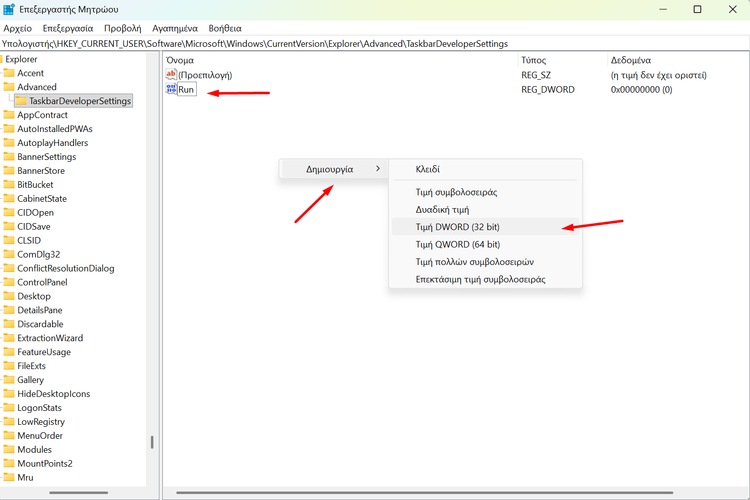
Έπειτα, κάνουμε δεξί κλικ στον κενό χώρο, επιλέγουμε “Δημιουργία → Τιμή DWORD (32-bit)”, και ονομάζουμε τη νέα τιμή “Run”.
Πάντοτε επιλέγουμε αυτόν τον τύπο τιμής, ακόμα και αν έχουμε 64-bit Windows. Το QWORD (64 bit) είναι διαφορετικό είδος τιμής και δεν θα λειτουργήσει.
Μετά, κάνουμε διπλό κλικ στο “Run”, στα “Δεδομένα τιμής” πληκτρολογούμε “1”, και πατάμε το “ΟΚ”.
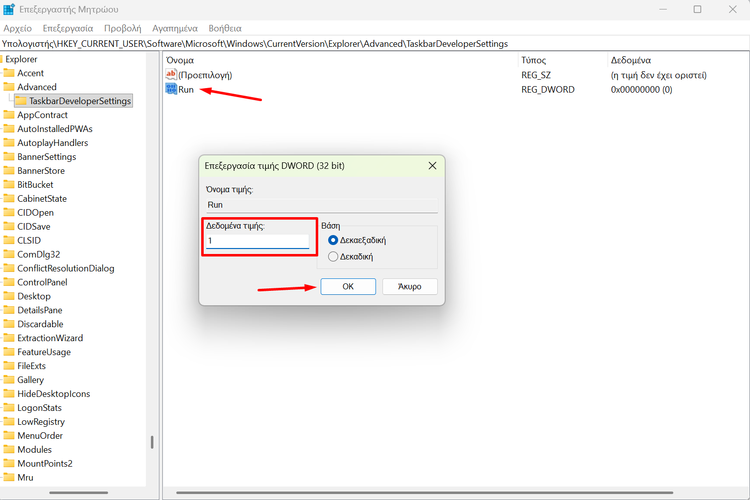
Τέλος, κάνουμε επανεκκίνηση τον υπολογιστή, για να εφαρμόσουμε τις αλλαγές.
Πώς χρησιμοποιώ την AI συνομιλία στα αποτελέσματα της αναζήτησης Google
Η Google μεταμορφώνει την παραδοσιακή αναζήτηση, δίνοντας έμφαση στις αλληλεπιδράσεις με τεχνητή νοημοσύνη. Με το Gemini 3, οι περιλήψεις αποτελεσμάτων είναι πιο ακριβείς, ενώ μπορούμε να συνεχίζουμε την έρευνά μας μέσω μιας φυσικής συνομιλίας, σαν να μιλούσαμε με ένα chatbot.
Αυτή η λειτουργία επιτρέπει την υποβολή διευκρινιστικών ερωτήσεων χωρίς να χρειάζεται να επιστρέφουμε στη λίστα των αποτελεσμάτων. Επίσης, είναι ιδανική για περιπτώσεις που χρειαζόμαστε μια γρήγορη σύνοψη αλλά θέλουμε ταυτόχρονα να εμβαθύνουμε σε συγκεκριμένες λεπτομέρειες του θέματος που μας ενδιαφέρει.
Αρχικά, πραγματοποιούμε μια αναζήτηση στην Google όπως θα κάναμε συνήθως.
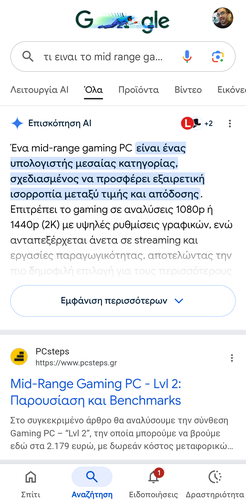
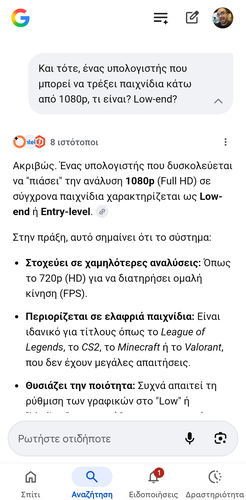
Στην κορυφή των αποτελεσμάτων αναζήτησης θα εμφανιστεί η ενότητα AI Overview. Ακριβώς από κάτω, υπάρχει η επιλογή “Εμφάνιση περισσότερων”, την οποία και πατάμε.
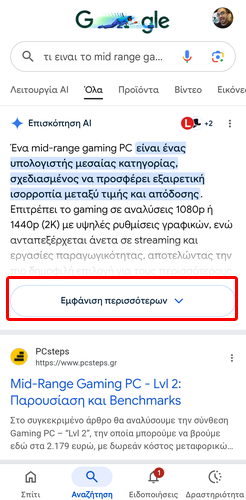
Στη συνέχεια, θα μεταφερθούμε σε μία οθόνη η οποία θυμίζει κλασικό chat, πρόκειται για το AI Mode.
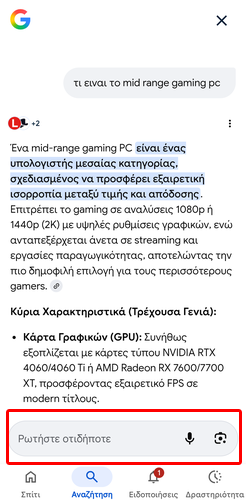
Στο πλαίσιο που βρίσκεται στο κάτω μέρος της οθόνης, μπορούμε να πληκτρολογήσουμε ερωτήσεις, να ζητήσουμε διευκρινίσεις, και τα λοιπά. Η AI της Google θα ανταποκριθεί δίνοντας μας επιπλέον πληροφορίες, λαμβάνοντας υπόψη την αρχική αναζήτηση που είχαμε κάνει.
Πώς αλλάζω την αποκωδικοποίηση στο Excel
Η εμφάνιση περίεργων συμβόλων στο Excel, και άλλα αντίστοιχα προγράμματα, αντί για κείμενο είναι ένα συνηθισμένο πρόβλημα αποκωδικοποίησης – ειδικά όταν εισάγουμε δεδομένα από διαφορετικά συστήματα, ή CSV αρχεία.
Ευτυχώς, το Microsoft Office προσφέρει εργαλεία για να διορθώσουμε αυτούς τους χαρακτήρες, διασφαλίζοντας ότι το λογισμικό θα διαβάζει σωστά τα δεδομένα χρησιμοποιώντας πρότυπα όπως το UTF-8.
Αν ανοίξουμε ένα αρχείο και το κείμενο είναι ακατάληπτο, δεν χρειάζεται να το διαγράψουμε. Μπορούμε να χρησιμοποιήσουμε τον οδηγό εισαγωγής για να δοκιμάσουμε διαφορετικά πρότυπα αποκωδικοποίησης μέχρι οι χαρακτήρες να εμφανιστούν σωστά στην προεπισκόπηση, αποκαθιστώντας πλήρως την αναγνωσιμότητα του εγγράφου.
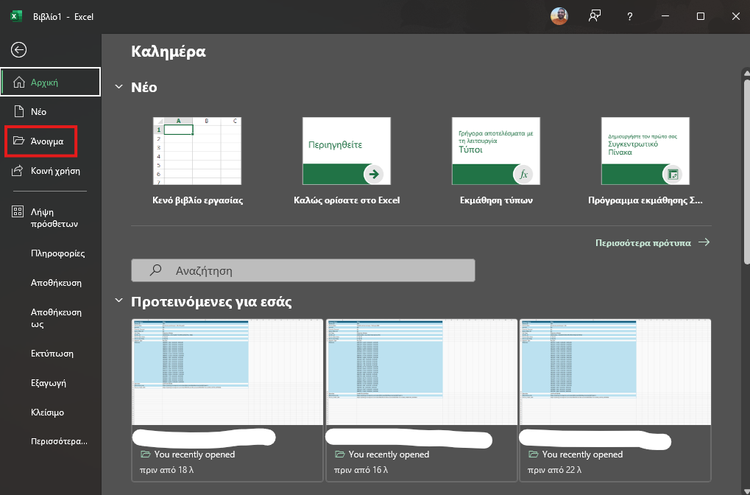
Αρχικά, ανοίγουμε το Excel και πηγαίνουμε στο μενού “Αρχείο” και πατάμε “Άνοιγμα”.
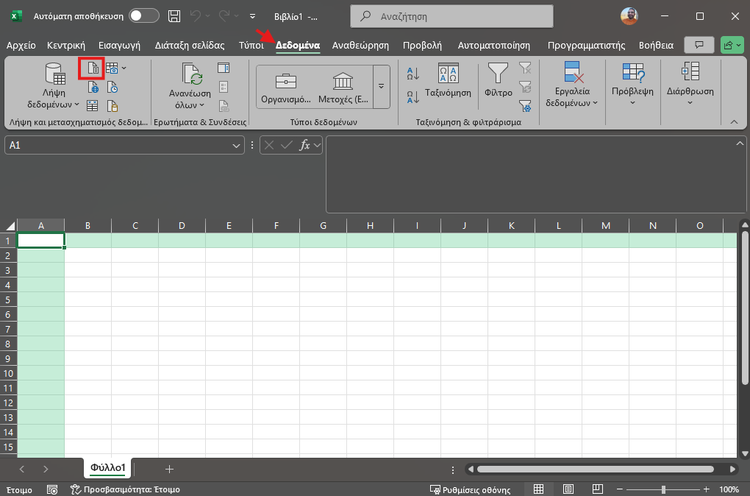
Μόλις ανοίξει το αρχείο, επιλέγουμε την καρτέλα “Δεδομένα” και διαλέγουμε “Από κείμενο/CSV”.
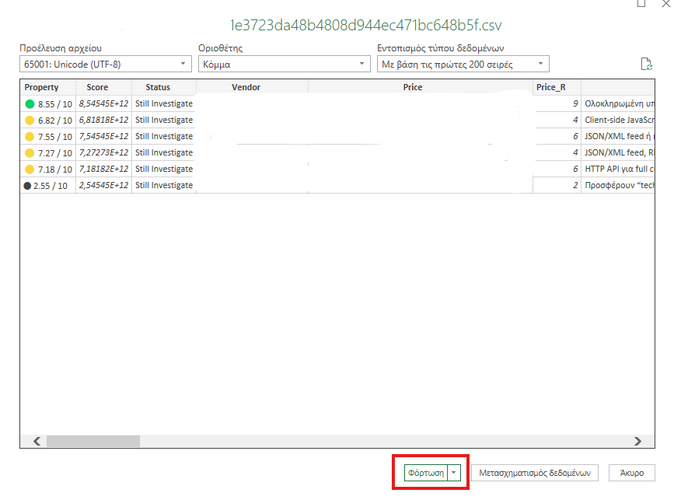
Στο παράθυρο που θα ανοίξει, αλλάζουμε την επιλογή στο “Προέλευση αρχείου” σε “UTF-8 ή το “Windows (ANSI)”.
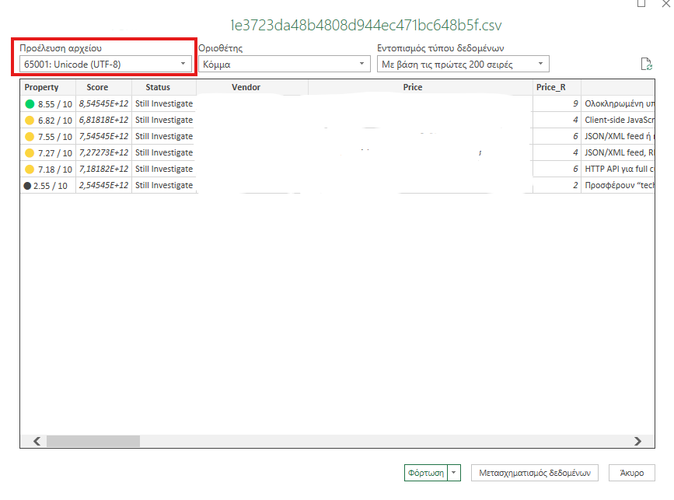
Τέλος, αφού βεβαιωθούμε ότι το κείμενο φαίνεται σωστά στην προεπισκόπηση, πατάμε “Φόρτωση”, για να εισάγουμε τα δεδομένα στο αρχείο.
Σας άρεσαν τα QuickSteps της εβδομάδας;
Πώς σας φάνηκαν οι συμβουλές και τα κόλπα αυτής της εβδομάδας; Γνωρίζατε ή/και χρησιμοποιούσατε κάποιο από αυτά;
Έχετε να προτείνετε κάποιο δικό σας κόλπο, ή μία συμβουλή που θέλετε να μπει στη στήλη μας; Γράψτε τη στο Questions.pcsteps.gr και ίσως τη δημοσιεύσουμε σε μελλοντικό οδηγό.