Αυτή την εβδομάδα, απελευθερώνουμε χώρο διαγράφοντας διπλότυπα αρχεία και μειώνουμε την κατανάλωση RAM από τον browser. Διαχειριζόμαστε έξυπνα τους συνδέσμους, αυξάνουμε τον ωφέλιμο χώρο της οθόνης, και εντοπίζουμε με ακρίβεια εφαρμογές στο Android. Τέλος, μετατρέπουμε το ChatGPT σε προσωπικό σύμβουλο τηλεθέασης και διαχειριζόμαστε δεδομένα στο Excel.
Προτάσεις συνεργασίας
Τα νέα άρθρα του PCsteps
Γίνε VIP μέλος στο PCSteps

Για να δείτε όλες τις δημοσιεύσεις της στήλης, μπορείτε είτε να κάνετε κλικ στην κατηγορία QuickSteps…

…ή να επισκεφθείτε αυτόν τον σύνδεσμο. Για να βλέπετε ανά πάσα στιγμή τις νέες δημοσιεύσεις της στήλης μας, μπορείτε να προσθέσετε το link στους σελιδοδείκτες σας.
Πώς απελευθερώνω χώρο στο δίσκο διαγράφοντας διπλότυπα αρχεία
Με την πάροδο των ετών, η χρήση πολλών υπηρεσιών backup μπορεί να δημιουργήσει χιλιάδες διπλότυπα αρχεία που καταναλώνουν πολύτιμο χώρο. Το Czkawka είναι ένα δωρεάν εργαλείο ανοιχτού κώδικα που εντοπίζει και αφαιρεί περιττά αρχεία, φακέλους και παρόμοιες εικόνες με μεγάλη ταχύτητα.
Σε αντίθεση με τα ενσωματωμένα εργαλεία των Windows, το Czkawka συγκρίνει το πραγματικό περιεχόμενο των αρχείων χρησιμοποιώντας αλγορίθμους, και όχι μόνο τα ονόματά τους.
Είναι ιδιαίτερα χρήσιμο για βιβλιοθήκες φωτογραφιών, καθώς μπορεί να εντοπίσει οπτικά όμοιες εικόνες ακόμη και αν έχουν διαφορετική ανάλυση ή όνομα.
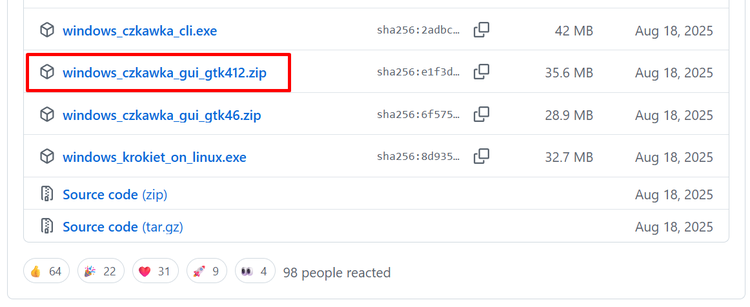
Αρχικά, κατεβάζουμε το Czkawka από την επίσημη σελίδα του στο GitHub, κάνοντας κλικ στο “windows_czkawka_gui_gtk412.zip”.
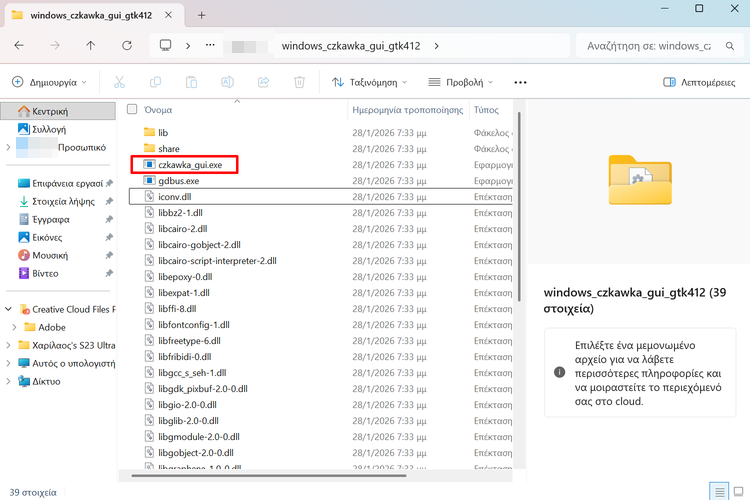
Έπειτα, αποσυμπιέζουμε το αρχείο και τρέχουμε το “czkawka_gui.exe”.
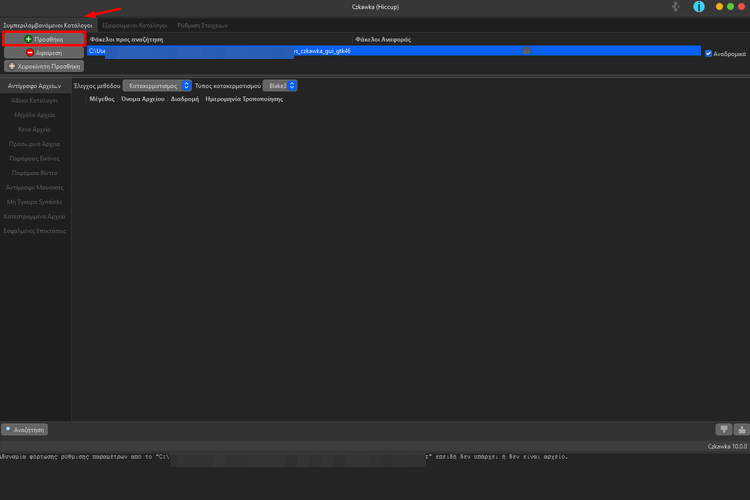
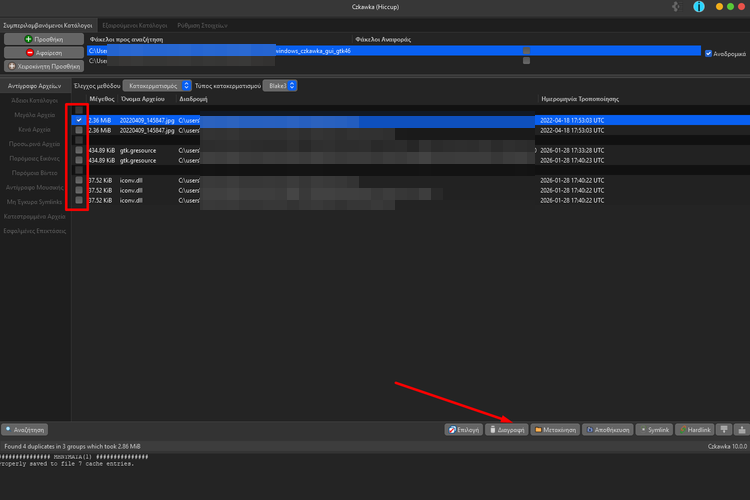
Στη συνέχεια, πηγαίνουμε στην καρτέλα “Συμπεριλαμβανόμενοι Κατάλογοι” και προσθέτουμε τους φακέλους που θέλουμε να σαρώσουμε για διπλότυπα, πατώντας “Προσθήκη”.
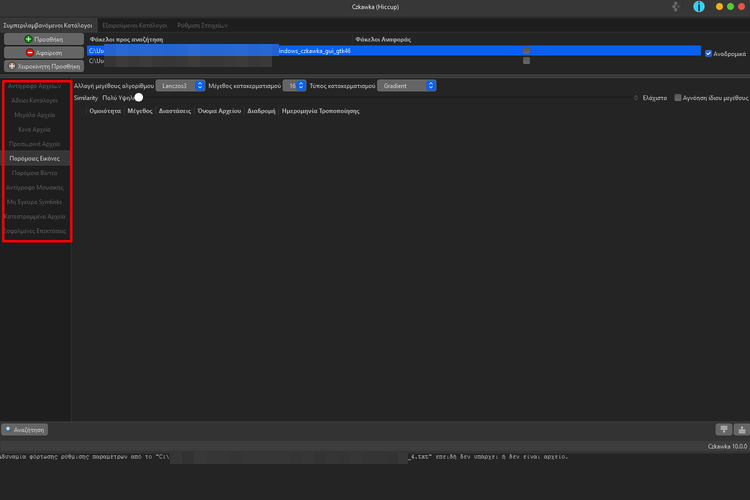
Μετά, επιλέγουμε τη λειτουργία που επιθυμούμε από το αριστερό μενού, όπως “Αντίγραφα Αρχείων” για πανομοιότυπα αρχεία ή “Παρόμοιες Εικόνες” για όμοιες φωτογραφίες.
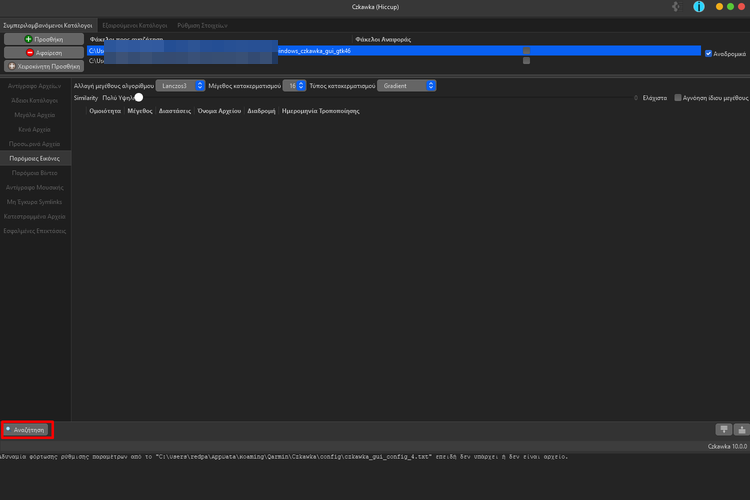
Έπειτα, πατάμε το κουμπί “Αναζήτηση” και περιμένουμε να εμφανιστούν τα αποτελέσματα.
Τέλος, επιλέγουμε τα αρχεία που θέλουμε να διαγράψουμε και πατάμε “Διαγραφή”.
Πώς μειώνω την κατανάλωση RAM από τον browser
Οι πολλές ανοιχτές καρτέλες στον browser είναι μία από τις κύριες αιτίες που ένας υπολογιστής αρχίζει να καθυστερεί ή να υπερθερμαίνεται. Το OneTab είναι μια ελαφριά επέκταση που μετατρέπει όλες τις ανοιχτές καρτέλες σε μια καθαρή και οργανωμένη λίστα μέσα σε μία μόνο καρτέλα.
Με ένα μόνο κλικ, η επέκταση αυτή μπορεί να μειώσει τη χρήση RAM έως και 95%, απελευθερώνοντας πόρους για το σύστημα. Είναι ένα ιδανικό εργαλείο για να οργανώνουμε την εργασία μας, προστατεύοντας παράλληλα την ιδιωτικότητά μας καθώς τα δεδομένα που χρησιμοποιεί το πρόσθετο αποθηκεύονται τοπικά.
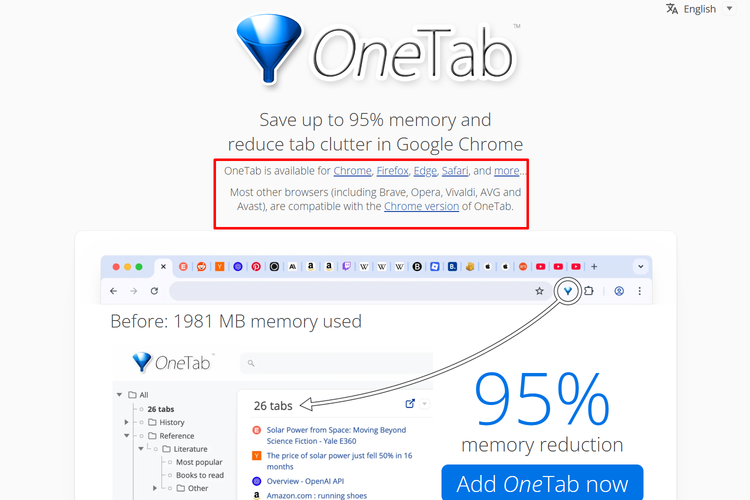
Αρχικά, επισκεπτόμαστε την επίσημη σελίδα της επέκτασης και την εγκαθιστούμε στον browser.
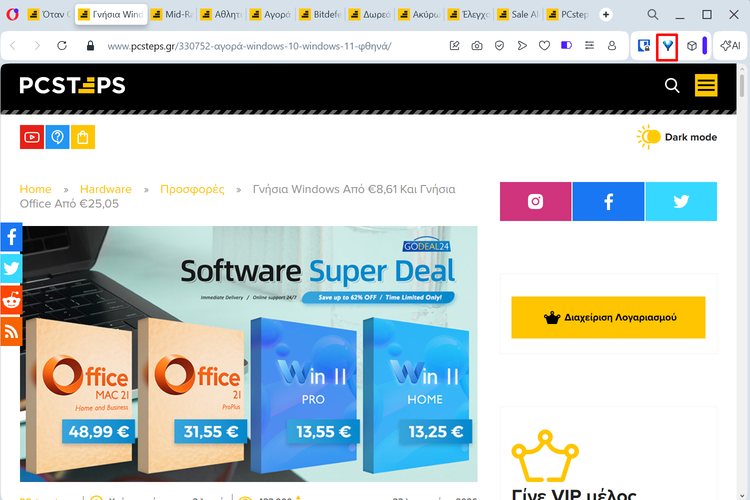
Έπειτα, για να οργανώσουμε τις ανοιχτές καρτέλες, κάνουμε κλικ στο εικονίδιο του OneTab.
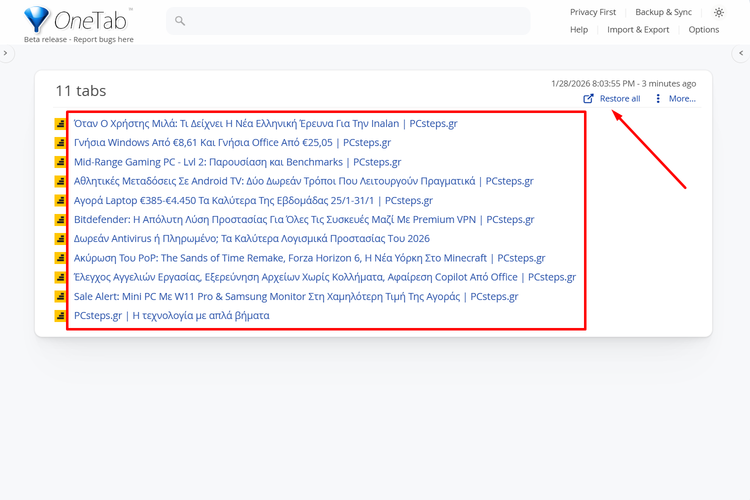
Στη συνέχεια, όλες τις καρτέλες θα μετατραπούν σε μία λίστα, όπου μπορούμε να τις ομαδοποιήσουμε, να τις καρφιτσώσουμε, και άλλα.
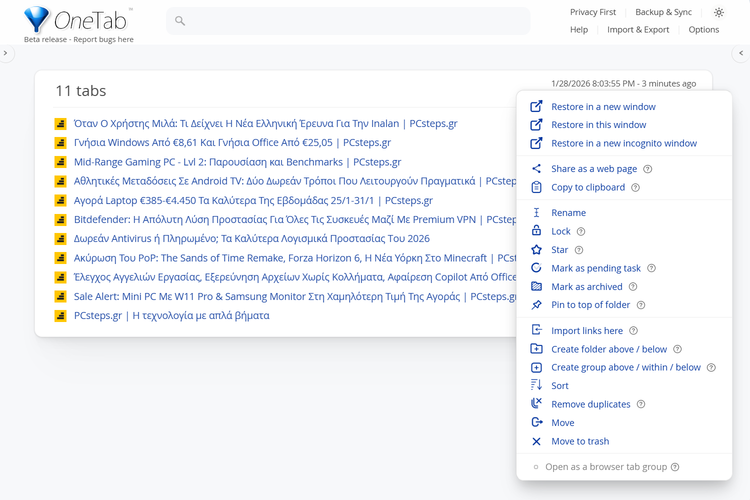
Μετά, αν θέλουμε να επαναφέρουμε μία καρτέλα ή ολόκληρη ομάδα, πατάμε “Restore all” ή κάνουμε κλικ σε έναν μεμονωμένο σύνδεσμο.
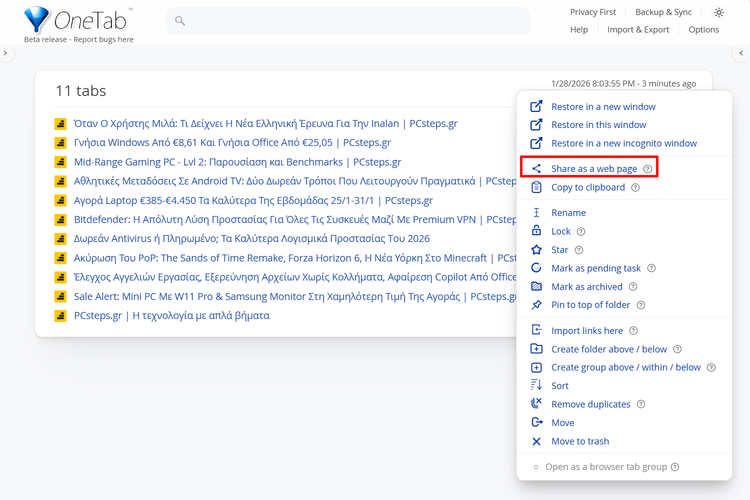
Τέλος, αν επιθυμούμε να μοιραστούμε τη λίστα με κάποιον, επιλέγουμε την εξαγωγή των συνδέσμων σε μια κοινόχρηστη σελίδα.
Πώς βελτιώνω τη διαχείριση και το άνοιγμα συνδέσμων στο Android
Το LinkSheet είναι ένα app ανοιχτού κώδικα που επιτρέπει να ορίζουμε ποια εφαρμογή θα διαχειρίζεται κάθε URL. Για παράδειγμα, μπορούμε να ορίσουμε ότι οι σύνδεσμοι του Reddit θα ανοίγουν με συγκεκριμένο browser, ή ότι τα βίντεο του YouTube θα ανοίγουν με εναλλακτική εφαρμογή αντί για την επίσημη.
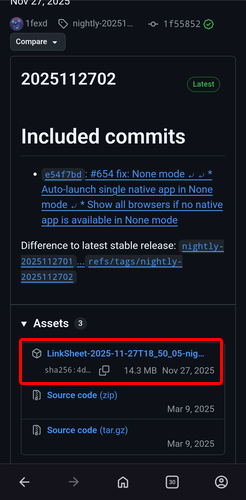
Αρχικά, κατεβάζουμε το APK του LinkSheet από τη σελίδα του στο GitHub και το εγκαθιστούμε.
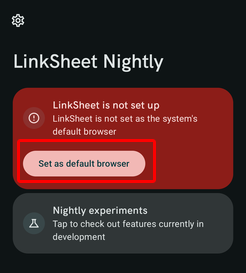
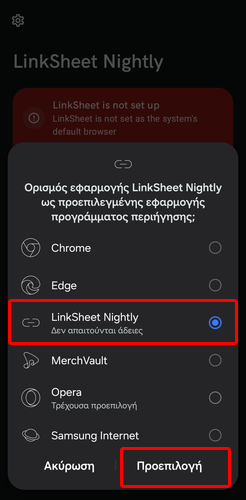
Έπειτα, τρέχουμε την εφαρμογή και πατάμε “Set as default browser”.
Στο πλαίσιο που θα ανοίξει, επιλέγουμε το “LinkSheet Nightly” και πατάμε “Προεπιλογή”.
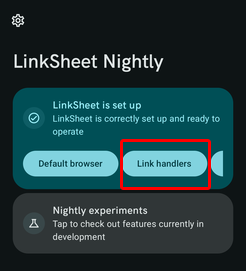
Στη συνέχεια, μπαίνουμε στο “Link Handlers”.
Μετά, πατώντας την καταχώρηση κάθε εφαρμογής, μπορούμε να ορίσουμε τους συνδέσμους που θα ανοίγουν με αυτή, ή να αποτρέψουμε το άνοιγμα των υποστηριζόμενων συνδέσμων με τη συγκεκριμένη εφαρμογή.
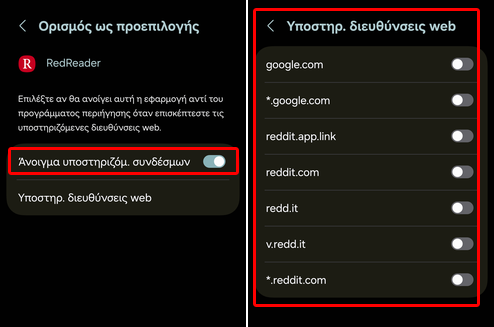
Από εδώ και στο εξής, το LinkSheet θα ανακατευθύνει το άνοιγμα του κάθε συνδέσμου στην εφαρμογή που έχουμε ορίσει.
Πώς αυξάνω τον ωφέλιμο χώρο στην οθόνη κινητού Android
Παρόλο που οι οθόνες των smartphone μεγαλώνουν, το λογισμικό συχνά εμφανίζει την ίδια ποσότητα πληροφοριών με παλαιότερα μοντέλα, αφήνοντας πολύ χώρο ανεκμετάλλευτο.
Ρυθμίζοντας μία κρυφή παράμετρο, μπορούμε να χωρέσουμε έως και 30% περισσότερο περιεχόμενο στην οθόνη. Αυτή η ρύθμιση αλλάζει τον τρόπο που το Android αντιλαμβάνεται την πυκνότητα των pixel, μικραίνοντας αναλογικά τα στοιχεία της διεπαφής.
Έτσι, μπορούμε να βλέπουμε περισσότερα email, περισσότερες σειρές σε υπολογιστικά φύλλα, και περισσότερο περιεχόμενο στα social media χωρίς συνεχές scrolling.
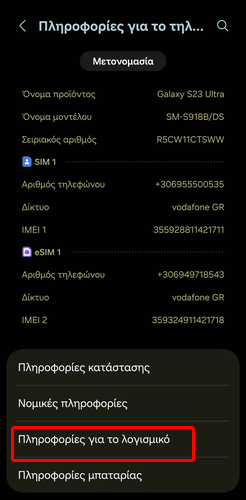
Αρχικά, ανοίγουμε τις ρυθμίσεις και πηγαίνουμε στο “Πληροφορίες για το τηλέφωνο”.
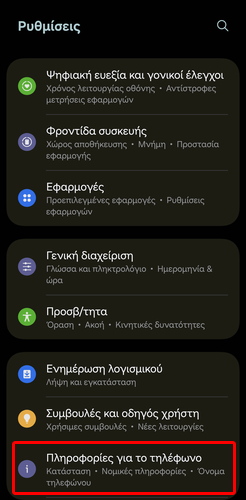
Στη συνέχεια, μπαίνουμε στο “Πληροφορίες για το λογισμικό”.
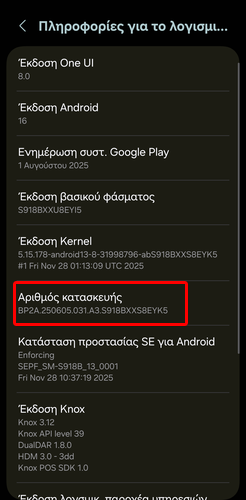
Μετά, πατάμε επτά φορές συνεχόμενα πάνω στο “Αριθμό κατασκευής”, για να ενεργοποιήσουμε τις επιλογές προγραμματιστή.
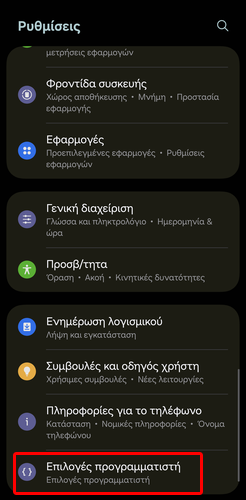
Έπειτα, επιστρέφουμε στο κεντρικό μενού των ρυθμίσεων και μπαίνουμε στο “Επιλογές προγραμματιστή”.
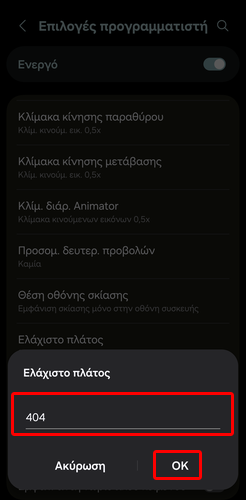
Στη συνέχεια, εντοπίζουμε και πατάμε το “Ελάχιστο πλάτος”.
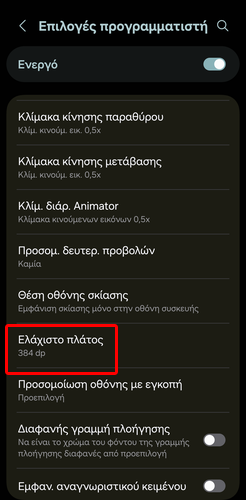
Μετά, καταγράφουμε κάπου την τρέχουσα τιμή, σε περίπτωση που θέλουμε να την επαναφέρουμε. Εφόσον έχουμε σημειώσει το αρχικό ελάχιστο πλάτος, πληκτρολογούμε έναν μεγαλύτερο αριθμό και πατάμε “OK”.
Μία καλή τακτική είναι να αυξάνουμε το νούμερο κατά 20 και να βλέπουμε αν το τελικό αποτέλεσμα μας ικανοποιεί οπτικά και λειτουργικά. Όταν είμαστε ικανοποιημένοι, απλώς επιστρέφουμε στην αρχική οθόνη του κινητού.
ΣΗΜΕΙΩΣΗ: Πρέπει να αποφεύγουμε τιμές πάνω από 600, διότι το Android θα ενεργοποιήσει αυτόματα το tablet mode. Αν ενεργοποιηθεί το tablet mode, τότε πρέπει να ορίσουμε μία τιμή κάτω από 300, ώστε να απενεργοποιηθεί.
Πώς εντοπίζω εύκολα και γρήγορα οποιαδήποτε εφαρμογή στο Play Store
Η αναζήτηση στο Play Store συχνά κατακλύζεται από χορηγούμενα αποτελέσματα και δημοφιλείς εφαρμογές που ίσως δεν μας ενδιαφέρουν. Το App Finder είναι ένα προηγμένο εργαλείο αναζήτησης που επιτρέπει να φιλτράρουμε τα αποτελέσματα με ακρίβεια.
Με το App Finder, μπορούμε να ταξινομήσουμε τις εφαρμογές με βάση την τελευταία ενημέρωση, τον αριθμό των κριτικών, ή ακόμη και το εύρος τιμών των αγορών εντός εφαρμογής.
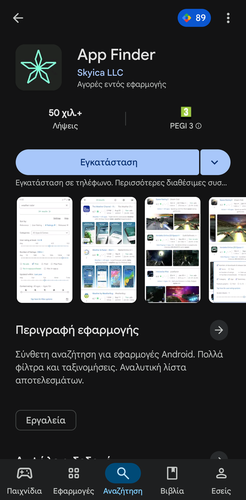
Αρχικά, κατεβάζουμε την εφαρμογή App Finder από το Play Store και την ανοίγουμε.
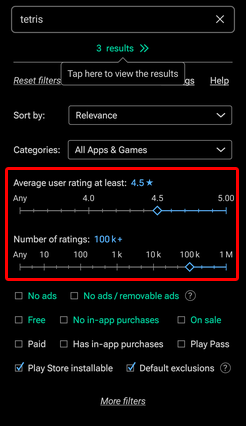
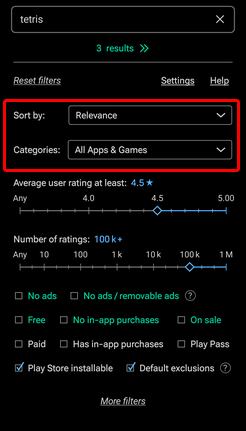
Έπειτα, πραγματοποιούμε μία αναζήτηση και χρησιμοποιώντας τους διαθέσιμους ρυθμιστές περιορίζουμε τα αποτελέσματα με βάση τη βαθμολογία ή το πλήθος των κριτικών.
Επιπλέον, μπορούμε να χρησιμοποιήσουμε φίλτρα όπως το “No ads” για να βρούμε εφαρμογές χωρίς διαφημίσεις, το “Free” για να δούμε εφαρμογές που είναι δωρεάν, το “On Sale” για εφαρμογές σε έκπτωση, και άλλα.
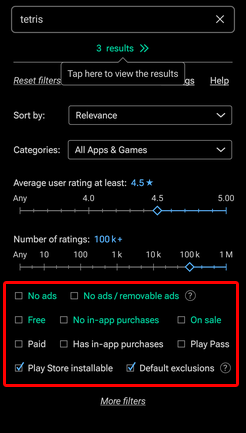
Επιπροσθέτως, μπορούμε να ταξινομήσουμε τα αποτελέσματα βάσει διαφόρων κριτηρίων και να διατηρήσουμε μόνο εφαρμογές που ανήκουν σε συγκεκριμένες κατηγορίες.
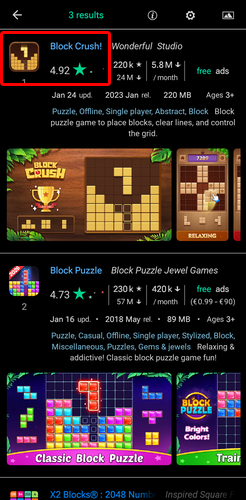
Τέλος, αν μας ενδιαφέρει κάποια από τις εφαρμογές, πατάμε στο εικονίδιο ή το όνομα της. Το App Finder θα ανοίξει τη σελίδα της εφαρμογής στο Play Store, από όπου μπορούμε να την εγκαταστήσουμε.
Πώς εκπαιδεύω το ChatGPT να μου προτείνει ταινίες και σειρές
Το ατελείωτο scrolling στις πλατφόρμες streaming για την αναζήτηση της ιδανικής ταινίας, ή μιας σειράς με την οποία μπορούμε να περάσουμε την ώρα μας, μπορεί να είναι εξαντλητικό.
Ωστόσο, το ChatGPT μπορεί να λειτουργήσει ως προσωπικός επιμελητής προγράμματος, δημιουργώντας ένα εβδομαδιαίο πλάνο θέασης που βασίζεται αποκλειστικά στα γούστα και το πρόγραμμά μας.
Εκτός από απλές προτάσεις, το AI chatbot μπορεί να προσαρμόσει τις επιλογές ανάλογα με την ώρα της ημέρας, αποφεύγοντας για παράδειγμα “βαριά” ντοκιμαντέρ, ή πολύπλοκες πλοκές πριν τον ύπνο.
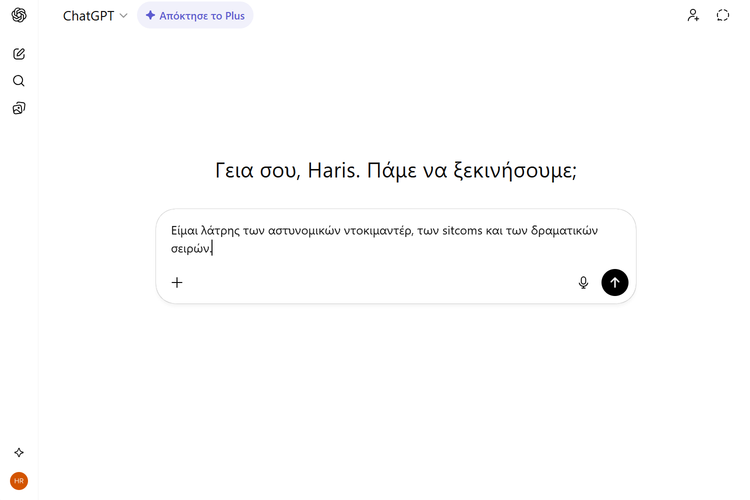
Με τις κατάλληλες οδηγίες, μετατρέπεται σε έναν έξυπνο οδηγό που μας γλιτώνει από το άσκοπο “ζάπινγκ”. Αρχικά, δίνουμε στο ChatGPT μια λεπτομερής προτροπή αναφέροντας όλα τα είδη που μας αρέσουν, όπως “Είμαι λάτρης των αστυνομικών ντοκιμαντέρ, των sitcoms, και των δραματικών σειρών.”
Έπειτα, του ζητάμε να χτίσει ένα καθημερινό πρόγραμμα τηλεθέασης, ορίζοντας συγκεκριμένα χρονικά διαστήματα.
“Φτιάξε για μένα ένα καθημερινό πρόγραμμα παρακολούθησης σειρών και ταινιών. Συνήθως, βλέπω κάτι μετά τις 8 το βράδυ και πριν τις 12 τα μεσάνυχτα.”
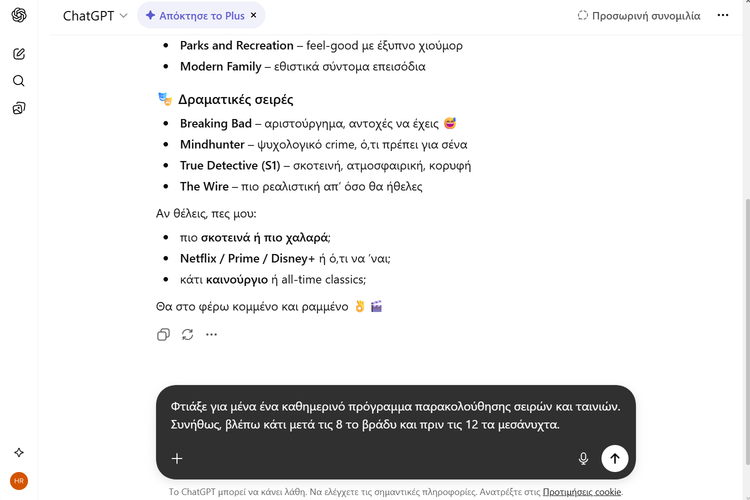
Στη συνέχεια, του δίνουμε πληροφορίες για το πρόγραμμα του ύπνου μας, ώστε να προσαρμόσει τις προτάσεις του για τις βραδινές ώρες με πιο “χαλαρό” περιεχόμενο.
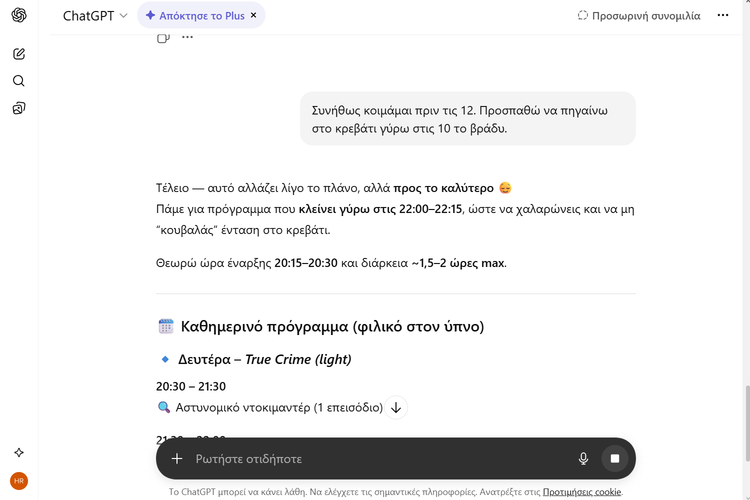
Μετά, του ζητάμε να μετατρέψει αυτό το πρόγραμμα σε έναν εβδομαδιαίο πίνακα για να έχουμε μια ξεκάθαρη εικόνα.
“Εξαιρετικό πρόγραμμα. Σχεδίασε έναν εβδομαδιαίο πίνακα για να μπορώ να το παρακολουθώ καλύτερα.”
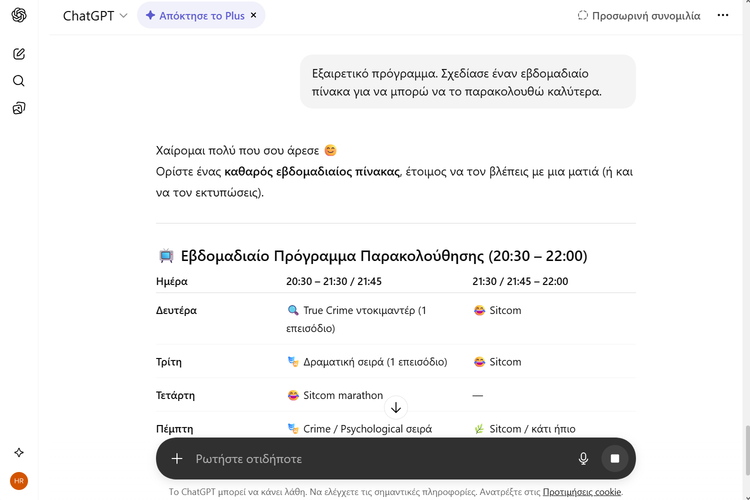
Πλέον, μπορούμε να χρησιμοποιούμε αυτόν τον οδηγό κάθε βράδυ για να ξέρουμε ακριβώς τι θα παρακολουθήσουμε, αποφεύγοντας την πολύωρη αναζήτηση ταινιών και σειρών.
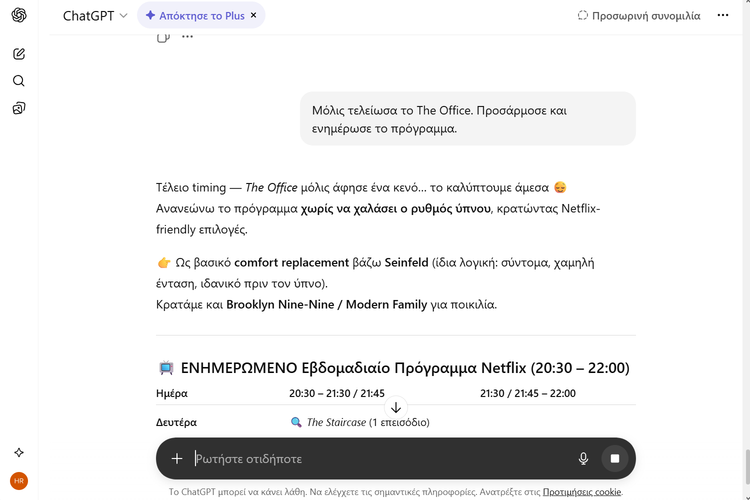
Αν θελήσουμε να κάνουμε αλλαγές, ή τελειώσουμε κάποια σειρά, ή δούμε κάποια από τις ταινίες, τότε επιστρέφουμε στο chat και ενημερώνουμε το ChatGPT, ώστε να κάνει τις απαραίτητες αλλαγές.
Έξυπνη διαχείριση και διαχωρισμός δεδομένων στο Excel
Ο διαχωρισμός δεδομένων στο Excel είναι μια από τις πιο χρονοβόρες εργασίες, αλλά με τις σωστές συναρτήσεις μπορεί να γίνει εξαιρετικά εύκολος. Αντί να αντιγράφουμε και να επικολλούμε κείμενο χειροκίνητα, μπορούμε να χρησιμοποιήσουμε συναρτήσεις που διαχωρίζουν, ενώνουν, ή μορφοποιούν τα δεδομένα.
Αρχικά, χρησιμοποιούμε τη συνάρτηση TEXTAFTER για να εξάγουμε κείμενο μετά από έναν χαρακτήρα:
TEXTAFTER(A1;"@")
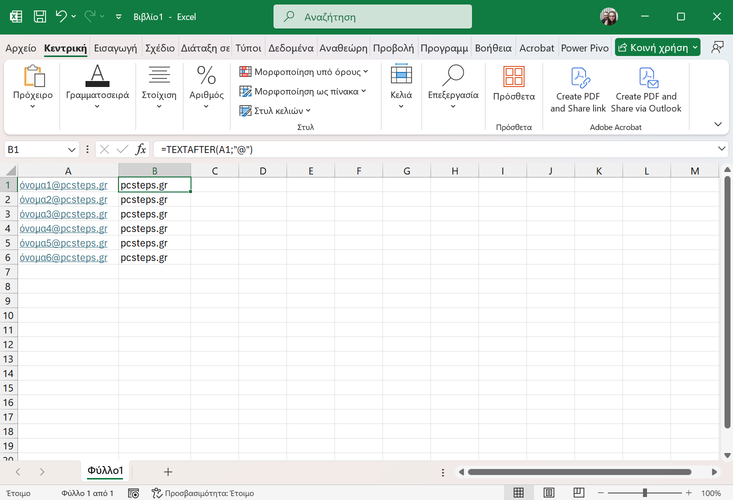
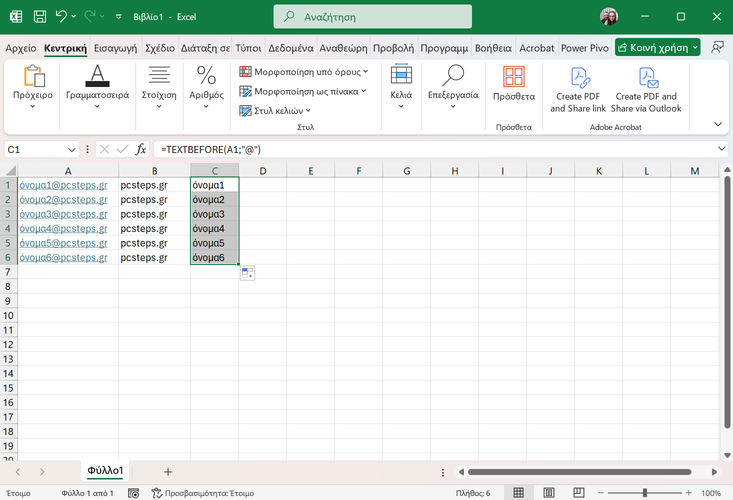
Έπειτα, αν θέλουμε το κείμενο πριν από τον χαρακτήρα, τότε χρησιμοποιούμε την TEXTBEFORE:
TEXTBEFORE(A1;"@")
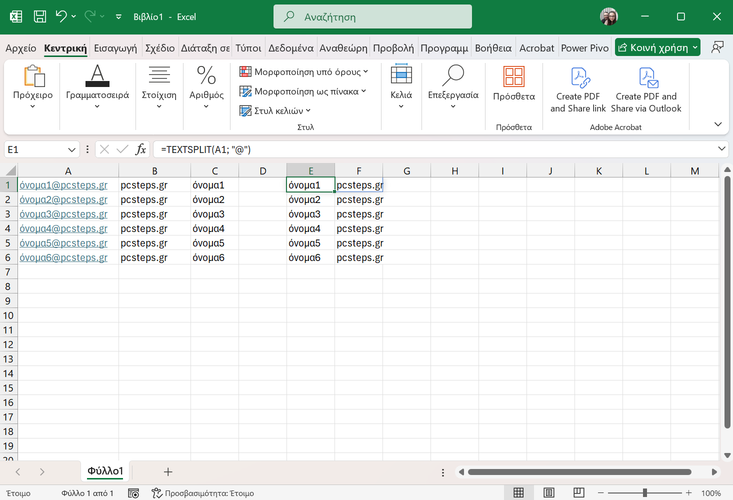
Από την άλλη, αν θέλουμε να διαχωρίσουμε το κείμενο σε πολλά κελιά με βάση έναν χαρακτήρα, εφαρμόζουμε την TEXTSPLIT:
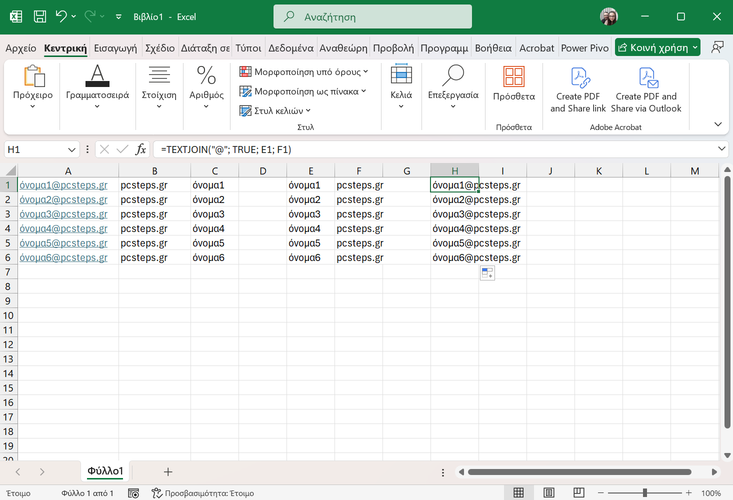
TEXTJOIN("@"; TRUE; E1; F1)
Αντιθέτως, για να ενώσουμε τα κείμενα πολλών κελιών χρησιμοποιούμε την TEXTJOIN:
TEXTJOIN(""; TRUE; A6; A7)
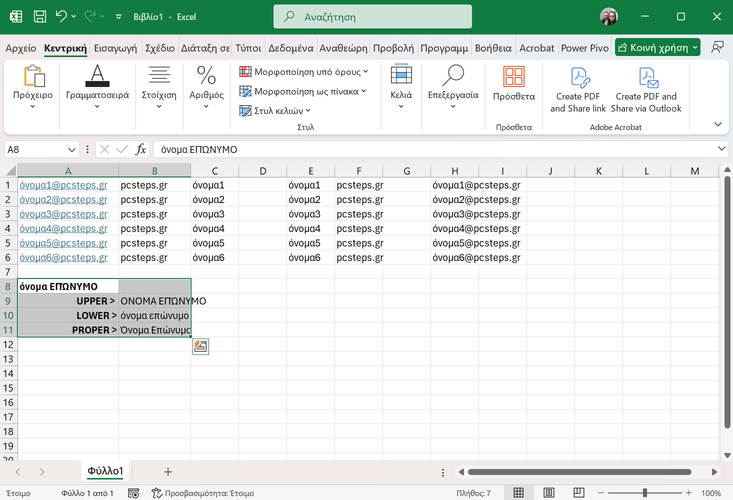
Επιπλέον, με τις συναρτήσεις UPPER, LOWER, και PROPER, μπορούμε να μετατρέπουμε κείμενα σε κεφαλαία, πεζά, ή με κεφαλαίο το πρώτο γράμμα κάθε λέξης και μικρά τα υπόλοιπα.
Σας άρεσαν τα QuickSteps της εβδομάδας;
Πώς σας φάνηκαν οι συμβουλές και τα κόλπα αυτής της εβδομάδας; Γνωρίζατε ή/και χρησιμοποιούσατε κάποιο από αυτά;
Έχετε να προτείνετε κάποιο δικό σας κόλπο, ή μία συμβουλή που θέλετε να μπει στη στήλη μας; Γράψτε τη στο Questions.pcsteps.gr και ίσως τη δημοσιεύσουμε σε μελλοντικό οδηγό.