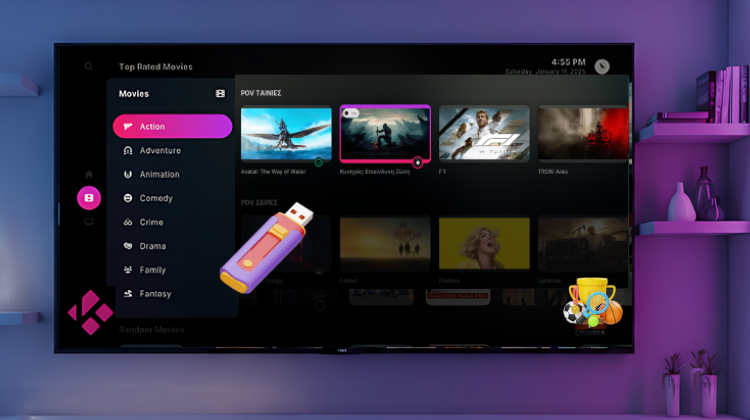
Με τα νέα PCsteps Omega builds, μπορούμε πλέον να έχουμε την υψηλότατη ποιότητα εικόνας και ήχου στο οικιακό μας σινεμά, χωρίς καν να εγκαταστήσουμε το Kodi. Αρκεί μόνο ένα κλικ για να μας ανοίξει το νέο, πανέτοιμο build με τα καλύτερα πρόσθετα ταινιών και σπορ. Δείτε πώς απογειώνουμε το θέαμα που προσφέρουν τα ελαφριά Κodi builds του PCsteps με έτοιμα τα κορυφαία addons ταινιών και σπορ, και με ελληνικούς υπότιτλους σε PC και TV Box/Android TV.
Προτάσεις συνεργασίας
Τα νέα άρθρα του PCsteps
Γίνε VIP μέλος στο PCSteps

Άμεση λήψη του νέου PCsteps Omega Build
Update Ιανουαρίου 2026: Οι λήψεις και πληροφορίες σε αυτή την αρχική ενότητα του οδηγού μας, αφορούν όσους γνωρίζουν ήδη την όλη διαδικασία και θέλουν να κατεβάσουν το αρχείο αμέσως, καθώς και όσους δεν θέλουν να δουν τις έξτρα οδηγίες για αρχάριους που ακολουθούν στις επόμενες ενότητες.
- KodiPortable v21.3 για PC – (Νέο Update 11/1/26)
- Build για Android TV – (Νέο Update 11/1/26)
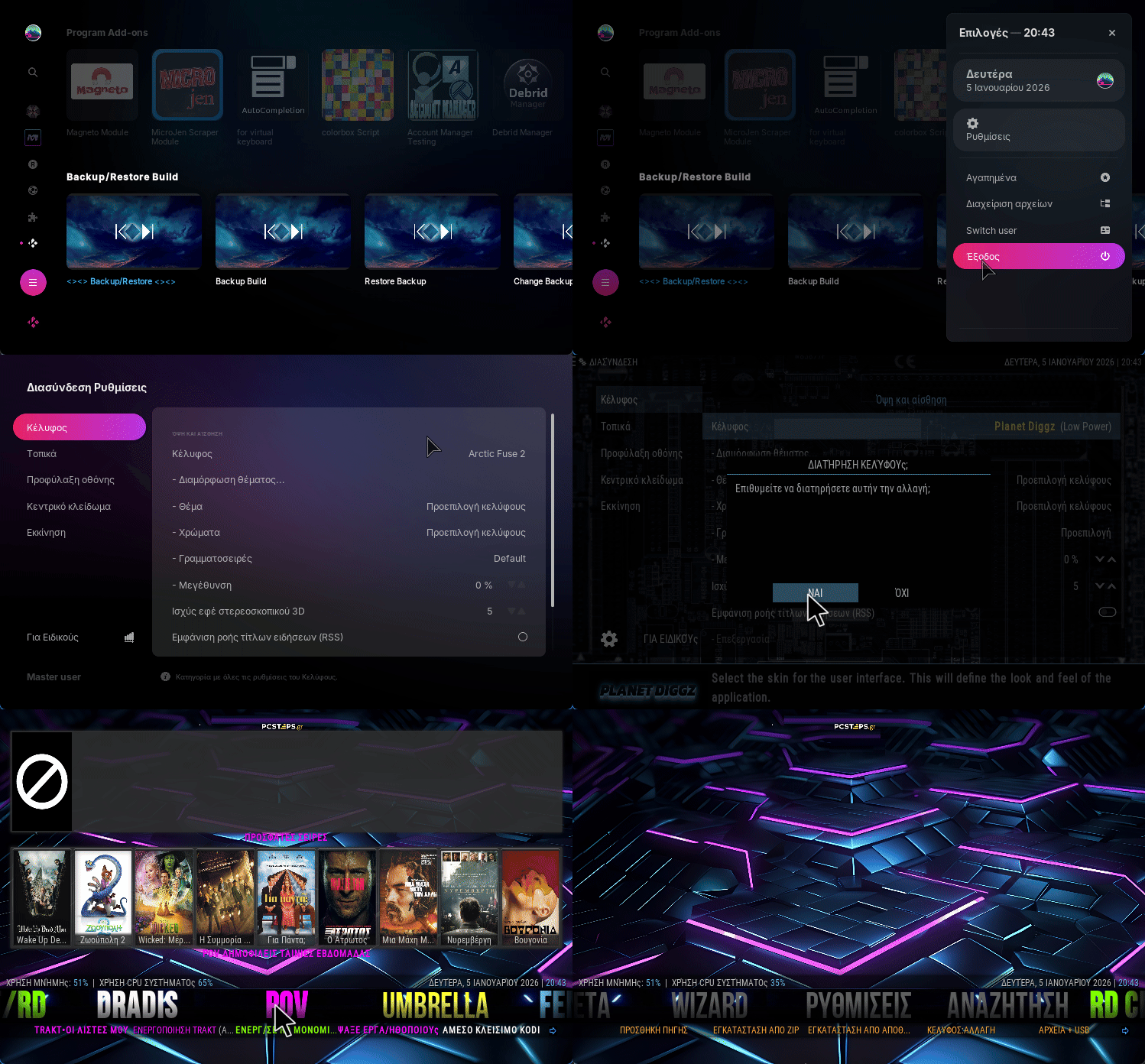
Σε γενικές γραμμές, σε αυτό το νέο update του PCsteps Omega build, μαζί με το νέο Kodi 21.3 ορίσαμε ως προεπιλογή το εξαιρετικό Arctic Fuse 2 skin που προσφέρει την μοντέρνα εμπειρία του περιβάλλοντος Netflix καθώς και του Plex Debrid.
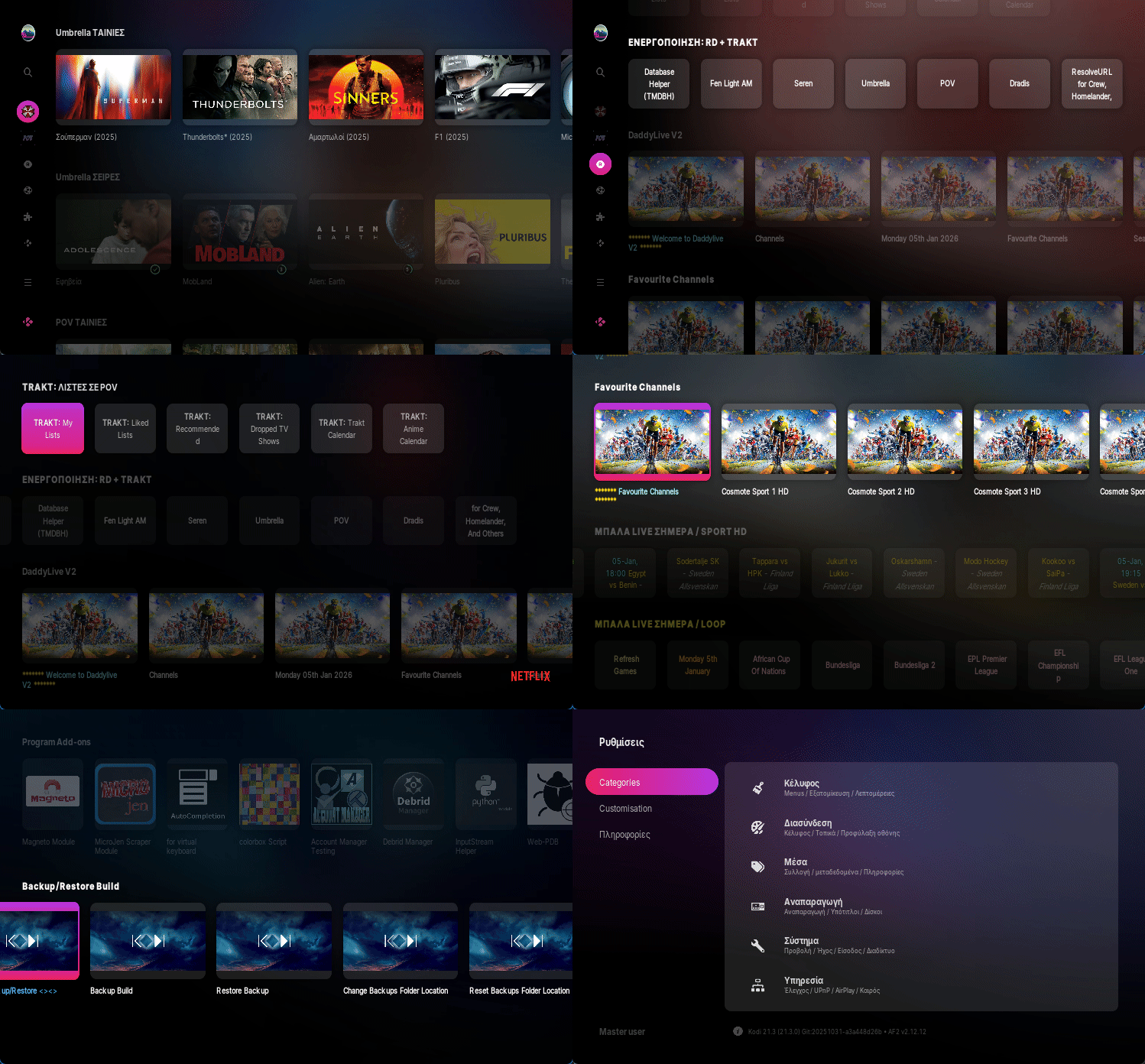
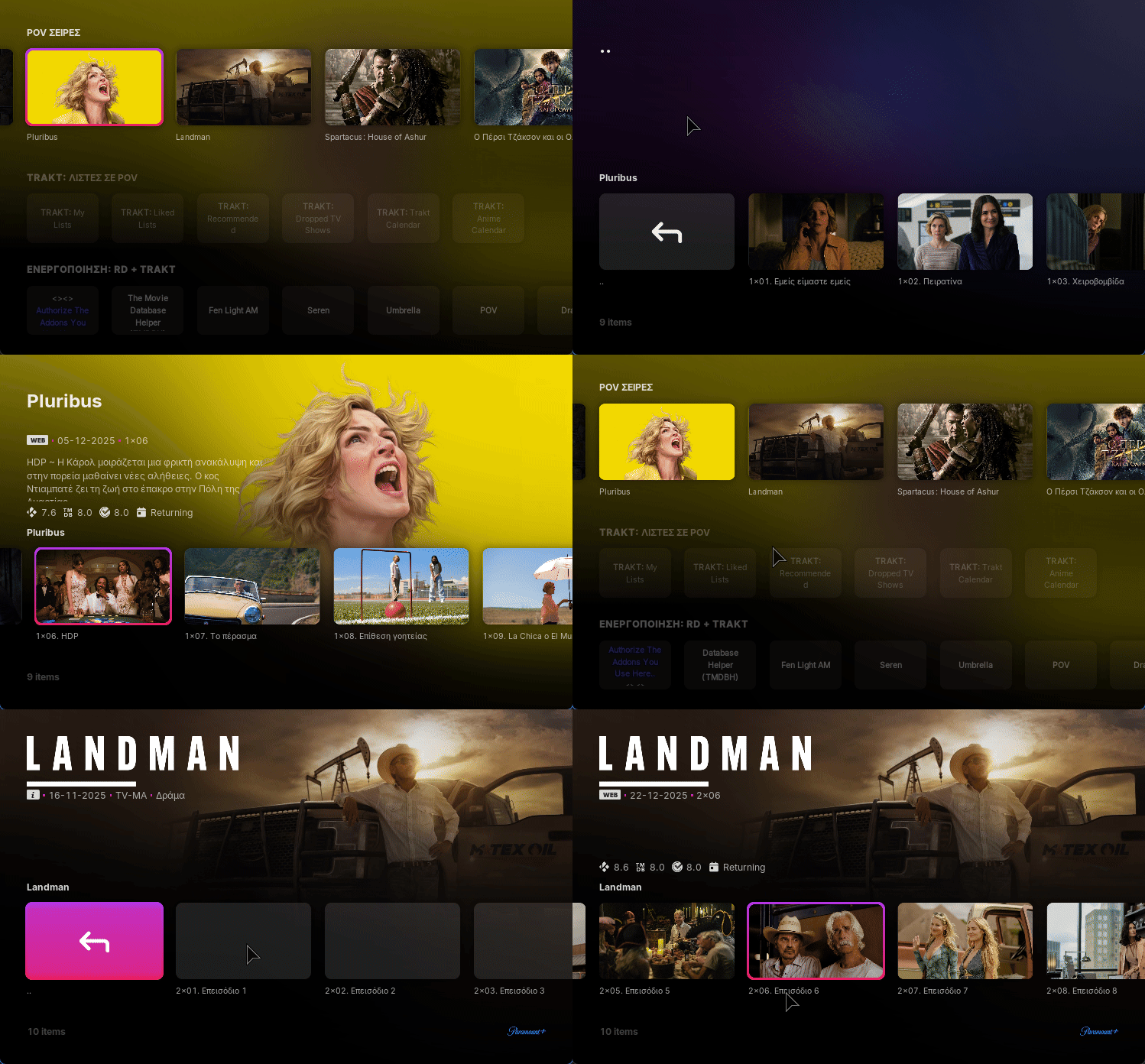
Ταυτόχρονα, τροποποιήσαμε τα κορυφαία πρόσθετα ταινιών και σπορ, μαζί με κάποιες σημαντικές βελτιώσεις.
Επίσης, κρατήσαμε το skin των προηγούμενων PCsteps Builds, σε περίπτωση που προτιμάμε αυτό. Η αλλαγή από το νέο Arctic Fuse 2 στο παλαιότερο Planet Diggz skin, γίνεται εύκολα με λίγα κλικ στις Ρυθμίσεις, όπως παρατηρούμε στο κάτωθι στιγμιότυπο.
Ως εκ τούτου, σε ό,τι αφορά το PC, απλά κατεβάζουμε το αρχείο της λήψης που δώσαμε στην αρχή.
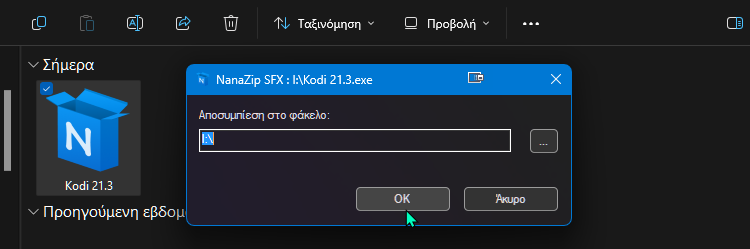
Έρχεται σε μορφή SFX, είναι πρακτικά .exe — δηλαδή εκτελέσιμο πρόγραμμα των Windows, το οποίο αποσυμπιέζεται αυτόματα μόλις του κάνουμε κλικ και πατήσουμε το OK στην καρτέλα που θα μας εμφανιστεί.. Δεν χρειάζεται να κάνουμε εμείς έξτρα ενέργειες με εξαγωγές και τρίτα εργαλεία.
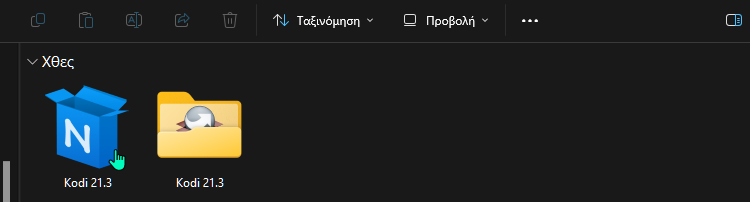
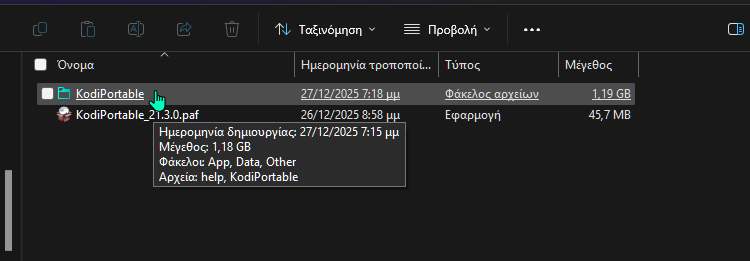
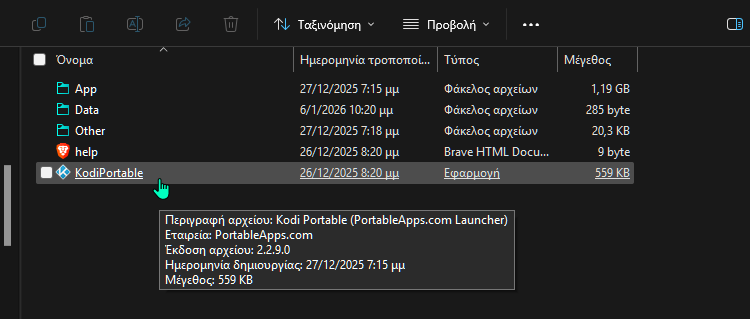
Έτσι, απλά το εκτελούμε και περιμένουμε λίγο να εμφανιστεί ο φάκελος του KodiPortable v21.3, μαζί με το αρχείο KodiPortable_21.3.0.paf το οποίο μας είναι αχρείαστο και το κρατάμε για τυχόν backup, όπως περιγράφουμε στις ενότητες για αρχάριους παρακάτω. Το αρχείο .exe της λήψης μπορούμε μετά να το διαγράψουμε.
Κατόπιν, απλά εκκινούμε το KodiPortable…
…και το μόνο που πρέπει να κάνουμε είναι η μαζική ενεργοποίηση του RD σε όλα τα πρόσθετα με ένα κλικ, πατώντας πρώτα στο εικονίδιο με το “R” και μετά Accounts > Authorize.
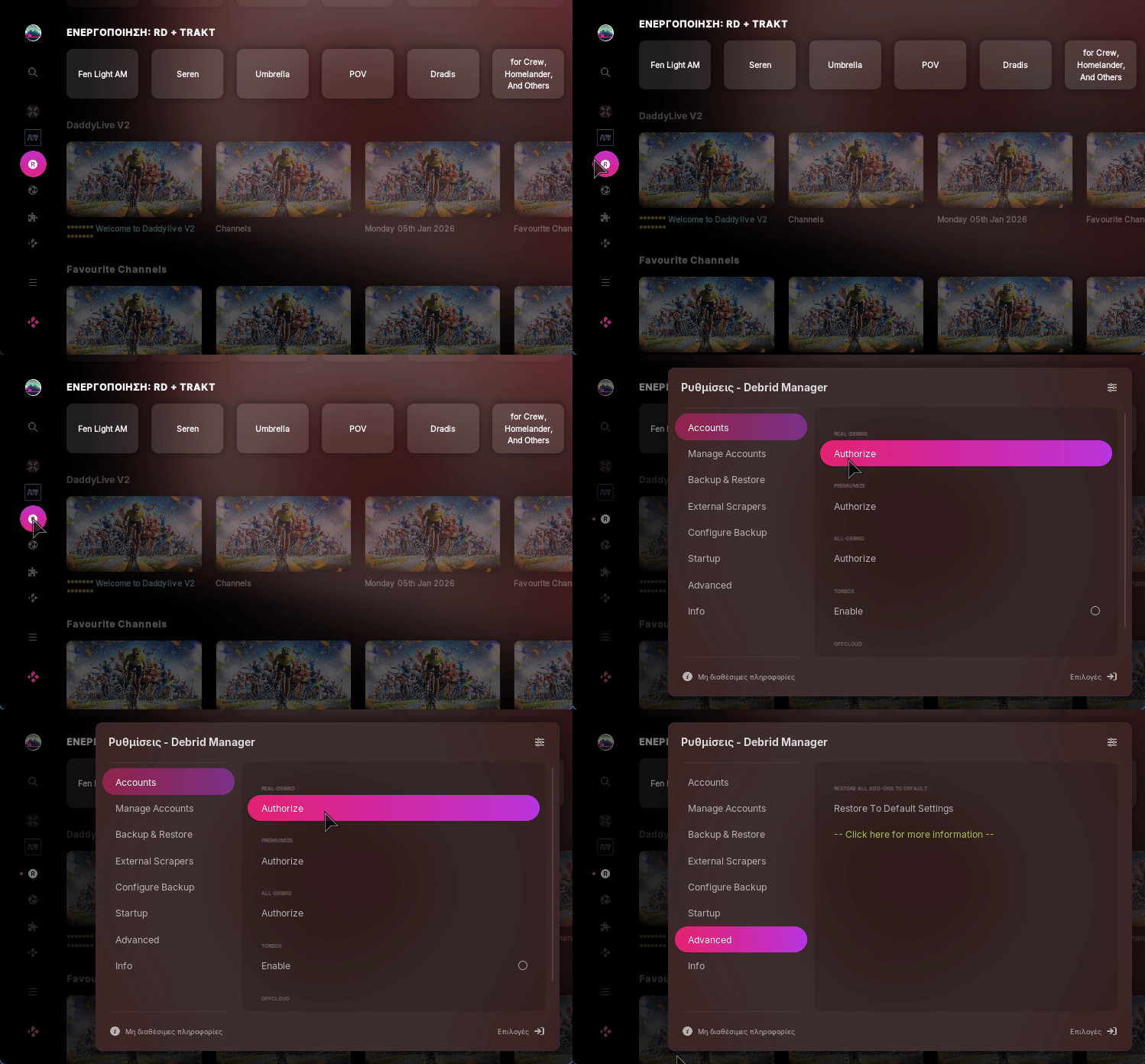
Μόλις μας εμφανιστεί ο κωδικός, τον τοποθετούμε στη σχετική σελίδα της ενεργοποίησης του RD στον browser, από εδώ. Μετά, δεν χρειάζεται να κάνουμε κάτι άλλο και απλά κλείνουμε με esc την καρτέλα του Debrid manager.
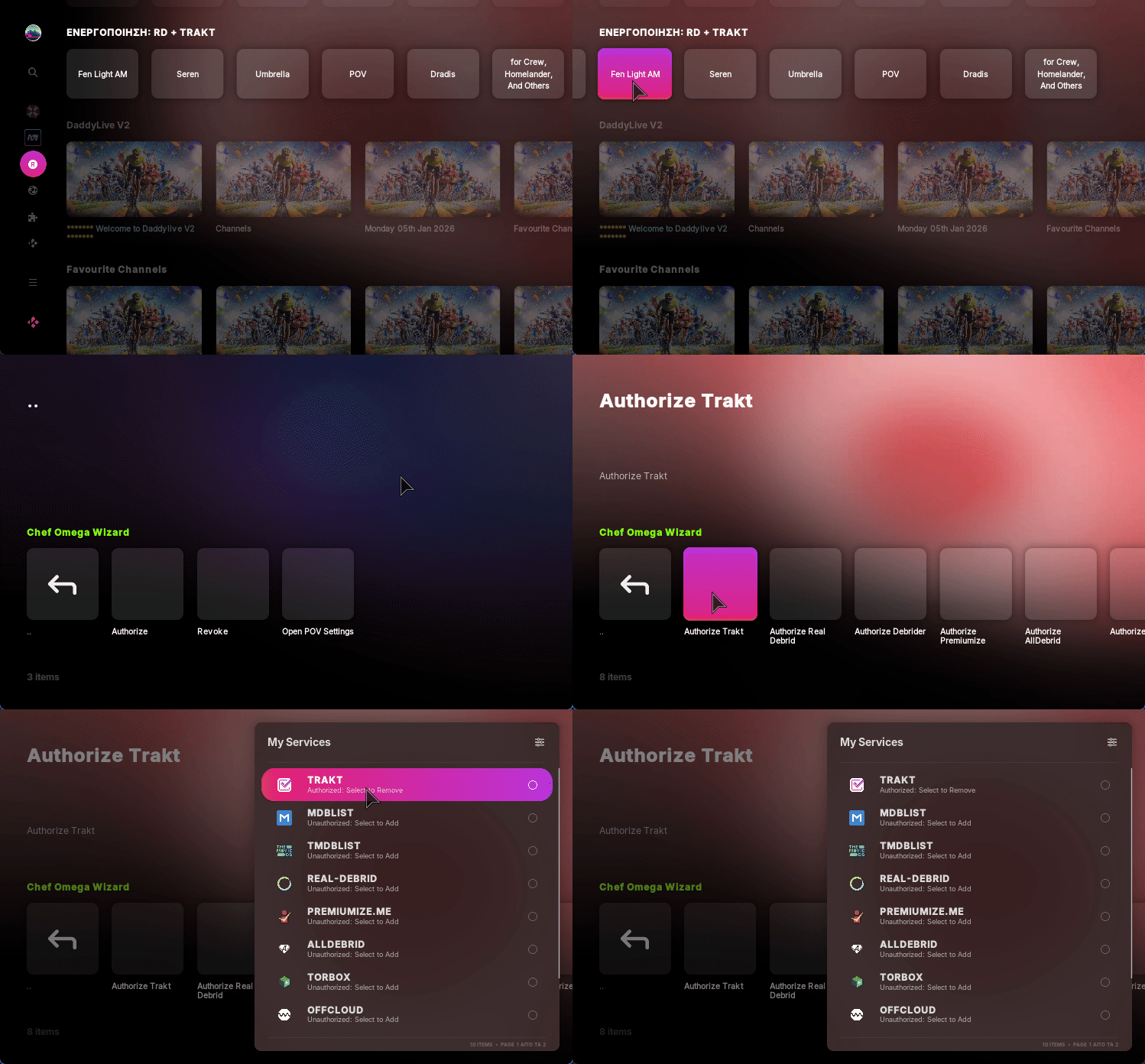
Προαιρετικά, κάνουμε και ενεργοποίηση στο Trakt αν θέλουμε να βλέπουμε και να ανοίγουμε τις λίστες μας με το POV (προεπιλογή widget) καθώς και στο TMDB (2h προεπιλογή widget) για όλα τα υπόλοιπα πρόσθετα ταινιών (Umbrella, Fen Light AM, Dradis) και είμαστε έτοιμοι.
Φυσικά, μόλις μας εμφανιστεί ο κωδικός, τον τοποθετούμε στη σχετική σελίδα του Trakt στον browser, από εδώ.
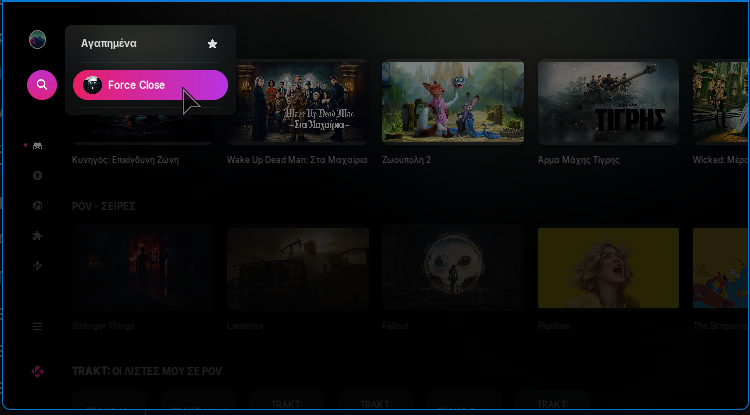
Τέλος, όταν θέλουμε να κλείνουμε άμεσα το build, απλά πηγαίνουμε στο εικονίδιο της αναζήτησης πάνω αριστερά, και πατάμε το αριστερό βελάκι στο πληκτρολόγιο μας ή το τηλεχειριστήριο, για να μας εμφανιστεί το “Force Close”.
Οι ίδιες ακριβώς βελτιώσεις έχουν γίνει και στο build για TV Box.
Όπως είναι φυσικό, η διαδικασία στο TV Box/Android TV απαιτεί μερικά βήματα παραπάνω. Αν δεν τα θυμόμαστε, μπορούμε να τα δούμε στη σχετική ενότητα Ελληνικό Kodi Omega για Android TV, παρακάτω.
Την ώρα που γράφουμε τον οδηγό, η έκδοση kodi-21.3-Omega δεν έχει ακόμη κυκλοφορήσει στο Google Play. Ωστόσο, η επαναφορά με το νέο PCsteps build.zip που διαθέτουμε για λήψη παραπάνω δεν θα δημιουργήσει κάποιο ζήτημα. Aπλά θα βλέπουμε ακόμη την v21.2 στο Arctic Fuse 2 skin.
Φυσικά, αν δεν θέλουμε να περιμένουμε το επίσημο update, μπορούμε πάντα να κατεβάσουμε σε ένα USB stick στο PC (για να το περάσουμε μετά στο TV Box), το επίσημο kodi-21.3-Omega.armeabi-v7a.apk που διατίθεται ήδη στο mirrors.kodi.
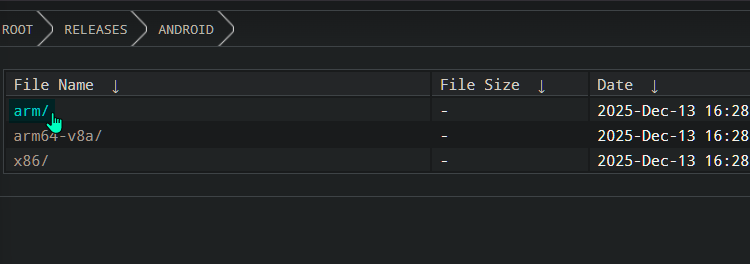
Στην πράξη στις περισσότερες TV Box/Android TV συσκευές, συμπεριλαμβανομένου του MECOOL KM2 Plus όπου έγιναν οι δοκιμές μας, το armeabi-v7a είναι το μόνο που εγκαθίσταται και ενημερώνει χωρίς απώλειες την προηγούμενη έκδοση του Kodi που τρέχαμε.
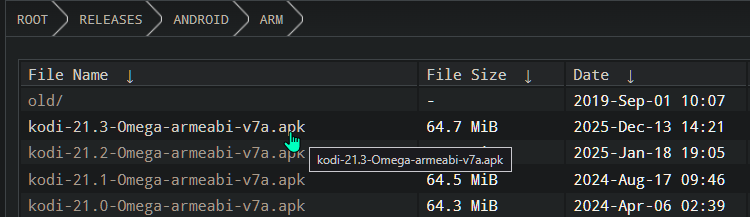
Έτσι, καλό είναι να ξεκινήσουμε με αυτή την έκδοση apk, και μόνο αν δούμε αστοχία πάμε στην kodi-21.3-Omega-arm64-v8a.apk.
Αυτόματη ειδοποίηση ενημερώσεων του PCsteps build
Αν θέλετε να ειδοποιείστε αυτόματα για τυχόν ενημερώσεις που κάνουμε στα PCsteps builds, μια επέκταση, το Distill Web Monitor σας ειδοποιεί άμεσα μόλις κάνουμε τυχόν αλλαγές και ενημερώσεις.
Aφού την προσθέσετε στον browser και ανοίξετε ένα λογαριασμό, απλά με δεξί κλικ στη σελίδα αυτού του οδηγού μας, ορίζετε ως target (Monitor Parts of Page) τα δύο σχετικά bullet points “Νέο Update 11/1/26” και πατάτε 2 φορές στα αντίστοιχα Save selection που θα εμφανιστούν.
Έξτρα οδηγίες για αρχάριους
Παραθέτουμε τα πανεύκολα βήματα για να χρησιμοποιήσουμε εδώ και τώρα τα έτοιμα ελληνικά PCsteps Kodi 21.3 builds.
Πριν ξεκινήσουμε, αν έχουμε ήδη εγκατεστημένη μια έκδοση του Kodi, ή το προηγούμενο PCsteps build, το νέο KodiPortable 21.3 θα μας λειτουργεί αυτόνομα με ένα κλικ χωρίς εγκατάσταση. Τόσο τοπικά στον υπολογιστή μας, όσο και από ένα USB φλασάκι σε οποιοδήποτε άλλο PC.
Μπορούμε να έχουμε όσα KodiPortable θέλουμε, αρκεί να είναι σε διαφορετικούς φακέλους.
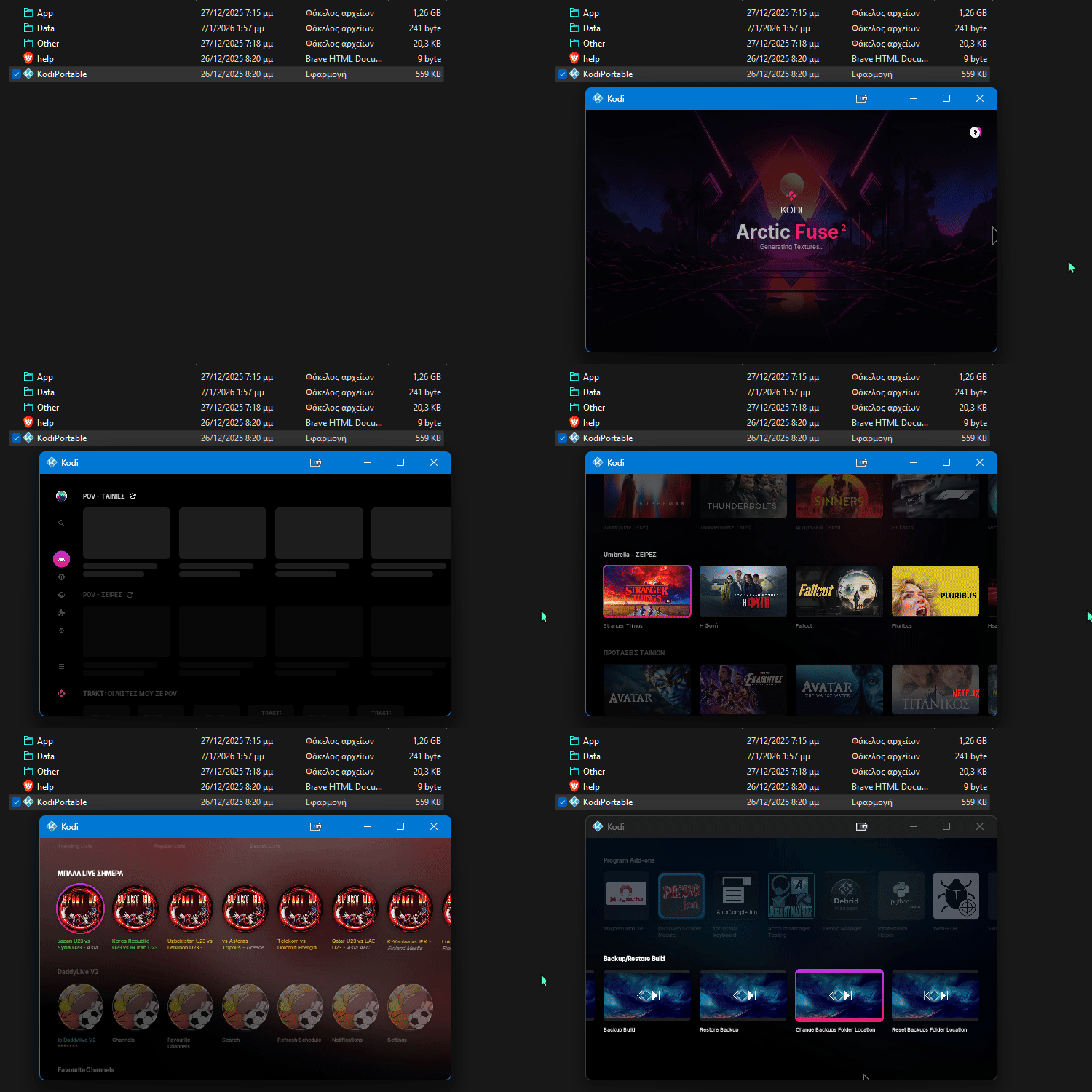
Καλό είναι να θυμόμαστε ότι τα τροποποιημένα μας build του PCsteps, θα έχουν την καλύτερη δυνατή απόδοση σε αξιοπρεπή PC, ιδανικά με 8GB RAM και άνω. Φυσικά, και σε σύγχρονα TV Box με καλές προδιαγραφές.
Θα τρέξουν απροβλημάτιστα και σε συσκευές χαμηλότερων προδιαγραφών. Απλά, τα poster των ταινιών και τα widgets γενικότερα, θα καθυστερούν περισσότερο να φορτώσουν μόλις ανοίγουμε το Kodi.
Χρήση από USB – Backup
Αν το επιθυμούμε, μπορούμε πάντα να μεταφέρουμε στο USB στικάκι μας αυτόν τον κεντρικό φάκελο του Kodi που δημιουργήσαμε, ο οποίος περιέχει το KodiPortable του PCsteps.
Με αυτό τον τρόπο θα έχουμε παντού μαζί μας το build, συν του ότι το στικάκι θα είναι και το backup μας. Και στο USB drive το PCsteps Omega θα μας ανοίγει αμέσως με ένα κλικ.
Φυσικά, η μεταφορά στο USB drive ή αντίστροφα στο SSD, καλό είναι να γίνει αφού πρώτα ενεργοποιήσουμε το RD. Επιπλέον, και το Trakt αν το χρησιμοποιούμε και έχουμε δημιουργήσει λίστες.
Προσοχή μόνο, αν έχουμε ενεργοποιημένο το Real-Debrid στο φορητό Kodi 21 του USB, μην ξεχαστούμε και δώσουμε αυτόν το φάκελο σε φίλους μας ή γνωστούς μας, για να έχουν και αυτοί το εύκολο Kodi στο στικάκι τους. Καλύτερα να κατεβάσουν το αρχείο από το PCsteps, ή να τους το δώσουμε στην αρχική του μορφή χωρίς τις ενεργοποιήσεις μας.
Σε κάθε περίπτωση, καλό είναι να θυμόμαστε πως ο πιο κρίσιμος φάκελος του νέου Kodi μας, είναι ο Portabledata. Όπως παρατηρούμε στο κάτωθι GIF, η διαδρομή είναι KodiPortable > App > Kodi > Portabledata.
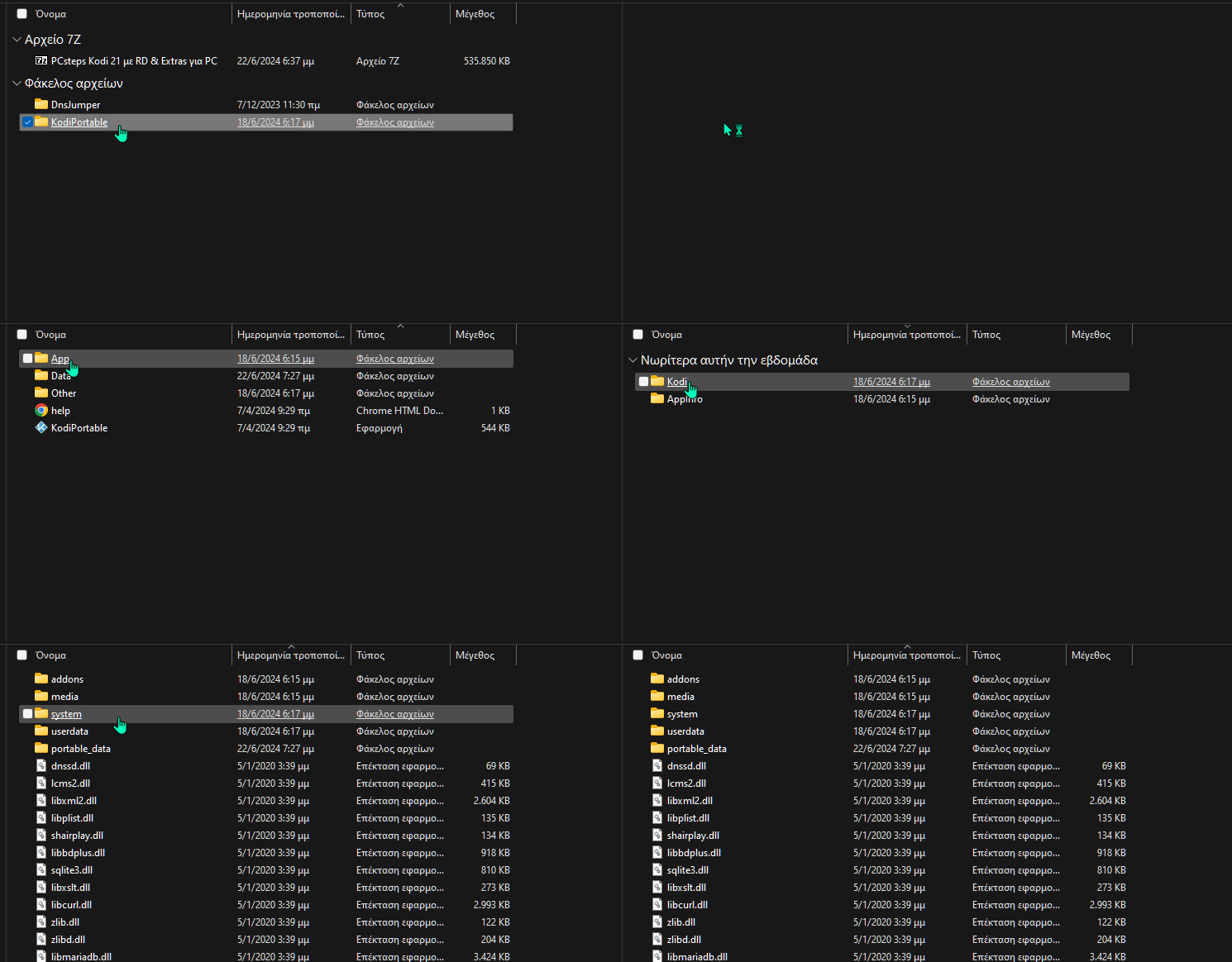
Μπορούμε να κάνουμε σε αυτόν τον φάκελο αντίγραφα ασφαλείας σε μια ασφαλή τοποθεσία όποτε θέλουμε. Έτσι, αν κάτι συμβεί να είμαστε σε θέση να τον επαναφέρουμε.
Επίσης, καλό είναι να θυμόμαστε ότι έχουμε και το μικρό αρχείο του KodiPortable.paf που είναι μέσα στο φάκελο που κατεβάσαμε.
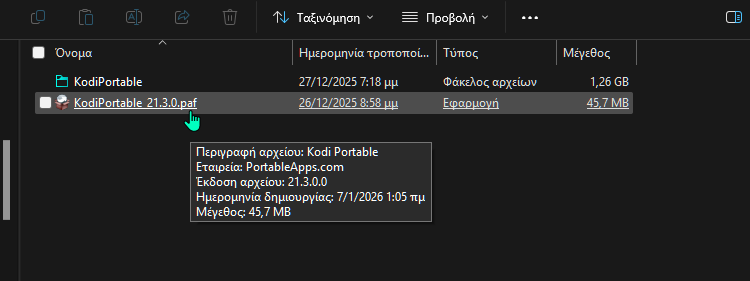
Μετά, μπορούμε να το μεταφέρουμε και αυτό στο USB που έχουμε και το KodiPortable, (στον κεντρικό φάκελο που δημιουργήσαμε), και το αφήνουμε στην ησυχία του, αχρείαστο να είναι.
Αυτή η χρήση του συγκεκριμένου αρχείου KodiPortable.paf είναι προαιρετική, αλλά μπορεί να μας χρησιμεύσει αν κάτι συμβεί και μας καταστραφεί το έτοιμο build.
Τι κάνω αν δεν μου ανοίγει το Kodi στο PC
Για παράδειγμα, αν για κάποιο λόγο μας κρασάρει το έτοιμο Kodi μας και δεν ανοίγει μετά από 3-4 προσπάθειες μας, ούτε με δεξί κλικ ως διαχειριστής, απλά εκτελούμε το KodiPortable.paf που είδαμε στην προηγούμενη ενότητα, σε ένα ΝΕΟ άδειο φάκελο. Μετά, στον φάκελο που θα δημιουργηθεί, μεταφέρουμε στη συγκεκριμένη διαδρομή που είδαμε προηγουμένως (KodiPortable > App > Kodi), τον Portabledata που έχουμε κάνει backup.
Εναλλακτικά, και ίσως πιο εύκολα, μπορούμε πάντα να εκτελέσουμε ξανά σε νέο φάκελο το zip που κατεβάσαμε από το PCsteps, και να τρέξουμε εκ νέου το Kodi v21.3. Σε αυτή την περίπτωση, απλά θα πρέπει πάλι με ένα κλικ να ενεργοποιήσουμε RD / Trakt.
Σπορ / Άλλες λειτουργίες
Σε ό,τι αφορά τα σπορ, έχουμε κάνει και εδώ ειδική διαμόρφωση, έτσι ώστε να έχουμε πολλές επιλογές μόνο με ένα κλικ. Τόσο για τους ζωντανούς αγώνες στα ελληνικά πρωταθλήματα ποδοσφαίρου και μπάσκετ, όσο και για τους αγώνες σε όλα τα αθλήματα σε ευρωπαϊκό και παγκόσμιο επίπεδο.
Τώρα, το πρόσθετο DaddyLive v2 που φιλοξενούσε τα premium ελληνικά κανάλια με ζωντανούς αγώνες, δυστυχώς σταμάτησε οριστικά τη λειτουργία του, στις αρχές του 2026.
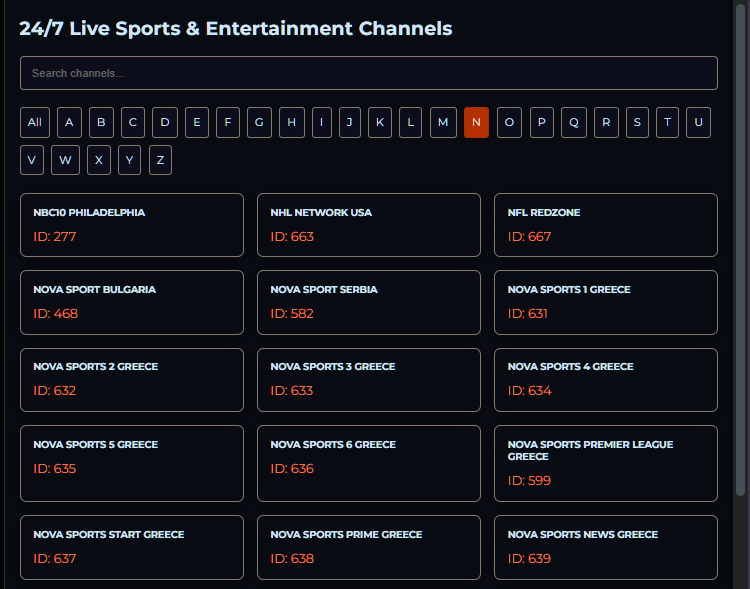
Έτσι, σε τυχόν προσωρινό πρόβλημα, μπορούμε να επιλέξουμε τα άλλα πρόσθετα που έχουμε. Για παράδειγμα, τα Μπάλλα Live που εμπεριέχουν το SportHD που έχει και τους ελληνικούς αγώνες, ή το Loop. Φυσικά, ακόμη και το DaddyLive στον browser. Προτιμάμε πάντα τον Firefox που είναι ο ιδανικότερος για αυτή την περίπτωση και με ενεργό το VPN.
Ελληνικοί υπότιτλοι
Ως προεπιλογή έχουμε τους πάντα αξιόπιστους GreekSubs, παρότι μερικές φορές θα έχουμε παρατηρήσει ότι υπάρχουν κάποιες καθυστερήσεις. Τόσο στην αναζήτηση, όσο και στη λήψη.
Επιπλέον, υπάρχουν διάφορα έργα όπου οι ελληνικοί υπότιτλοι τους, βρίσκονται μόνο στους OpenSubtitles. Λειτουργούν και χωρίς login, αλλά αν τους χρησιμοποιήσουμε σε πολλά έργα την ίδια ημέρα θα μας εμφανιστεί σχετικό μήνυμα.
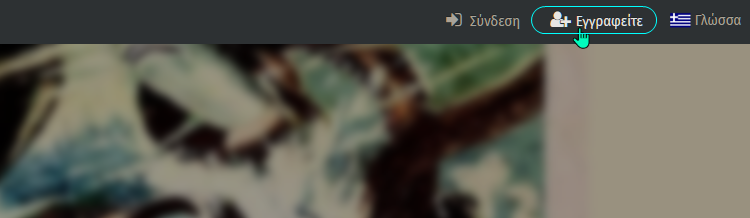
Ως εκ τούτου, για να έχουμε πάντα άμεσες εναλλακτικές λύσεις στο θέμα των υποτίτλων, είναι καλή ιδέα να ανοίξουμε ένα λογαριασμό στους OpenSubtitles.com, πατώντας εδώ.
Από εκεί και μετά, βάζουμε τα συνθηματικά του λογαριασμού μας στo plugin των OpenSubtitles.com.
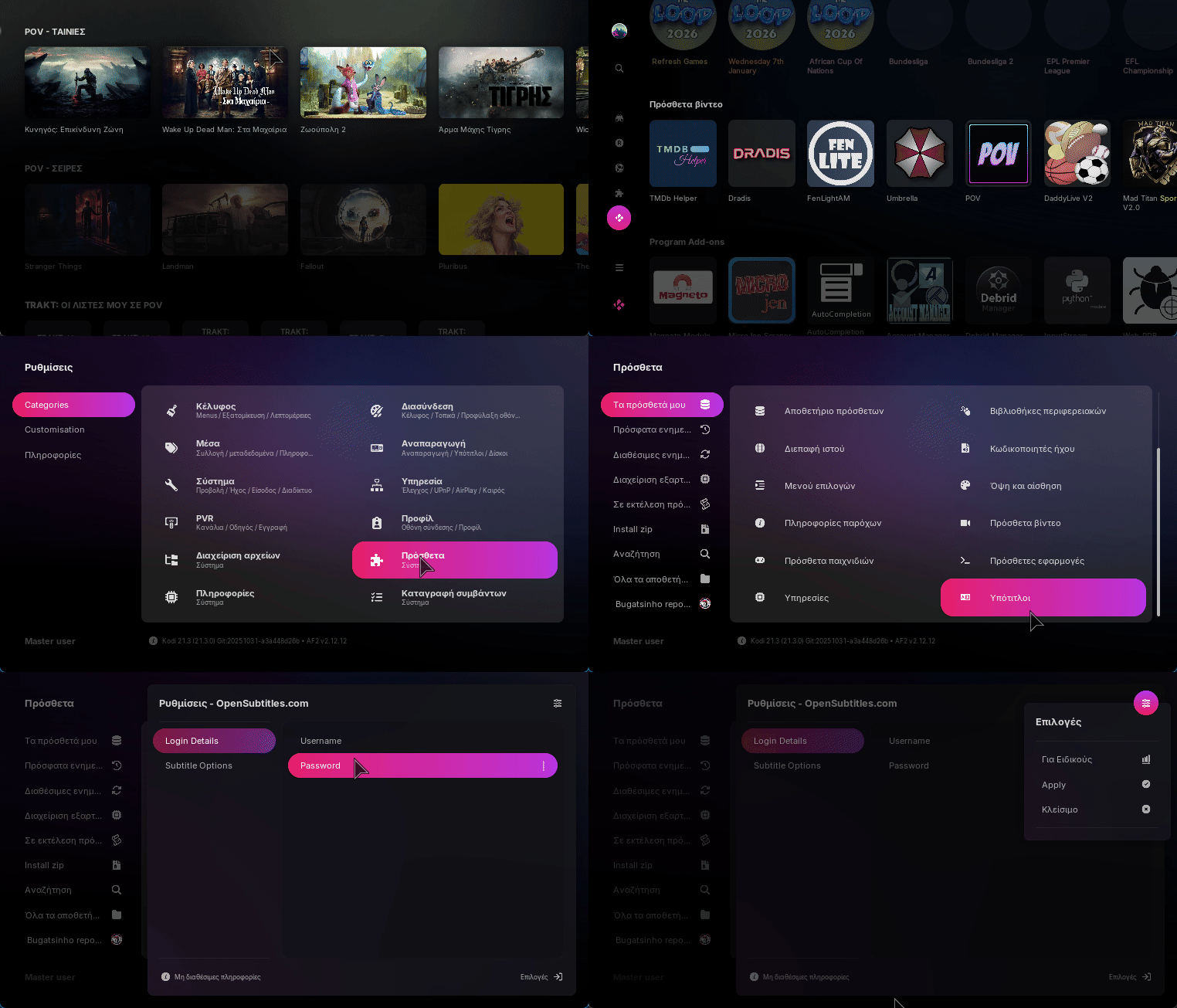
Αν ανοίξουμε στον browser και 2ο λογαριασμό στους .com με άλλο email, μπορούμε έτσι να έχουμε περισσότερους ελληνικούς υπότιτλους το 24ωρο. Αυτή τη φορά, απλά βάζουμε τους κωδικούς στο plugin των OpenSubtitles.com dual subs.
Ελληνικό Kodi Omega για Android TV
Όπως είναι φυσικό, σε ό,τι αφορά το TV Box / Android TV, πρέπει να έχουμε ήδη εγκατεστημένο το Kodi 21, έτσι ώστε να του περάσουμε το zip του PCsteps.
Με τη διαμόρφωση που έχουμε κάνει στο PCsteps build, δεν είναι αναγκαία η φρέσκια εγκατάσταση χωρίς άλλα πρόσθετα, δηλ. να είναι εντελώς άδειο το προηγούμενο Kodi. Απλά βάζουμε το USB stick και επιλέγουμε την επαναφορά του zip που διαθέτουμε για λήψη.
Επίσης, η επαναφορά του PCsteps build είναι δοκιμασμένη εξαντλητικά σε TV Box με Android 9.0 / 11 / 12. Θεωρητικά δεν θα υπάρχει πρόβλημα και στο Android 13, αλλά αυτό δεν το γνωρίζουμε στην πράξη για το Android 14.
Έτσι, για να αντικαταστήσουμε το Kodi 21 που έχουμε στο TV Box και να αποκτήσουμε το νέο PCsteps Kodi για Android πρέπει να κατεβάσουμε το αρχείο του PCsteps που δώσαμε και στην αρχή, πατώντας στο ακόλουθο link.
- Build για Android TV – (Νέο Update 11/1/26)
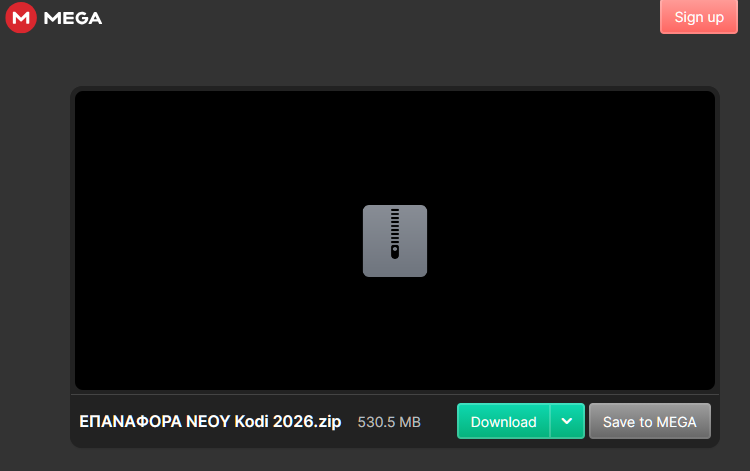
Επαναφορά PCsteps Kodi στο Android
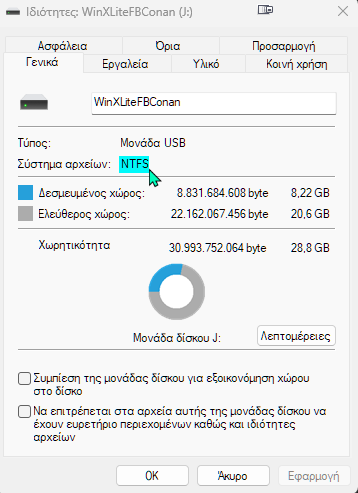
Αφού έχουμε κατεβάσει το Kodi zip και τον Wizard στο PC, τα μεταφέρουμε όλα σε ένα USB φλασάκι. Καλό είναι να το έχουμε ήδη διαμορφώσει σε NTFS (Σύστημα αρχείων).
Πρέπει μόνο μέσα από τις ρυθμίσεις της Android TV να θυμηθούμε να δώσουμε την πλήρη άδεια για το Kodi (Εφαρμογές > Kodi > Αρχεία και μέσα > Άδειες). Ειδάλλως δεν θα βλέπει το περιεχόμενο, δηλ. τα PCsteps zip που κατεβάσαμε και αποθηκεύσαμε στο USB drive.
Αν έχουμε ήδη το προηγούμενο PCsteps build
Αν έχουμε ήδη το προηγούμενο PCsteps Omega build στο TV Box, λογικά θα έχουμε δώσει αυτές τις άδειες, συν του ότι θα έχουμε έτοιμο και τον Omega Wizard. Οπότε ακολουθούμε τα βήματα που παρατηρούμε στο κάτωθι GIF. (Σημείωση: Το νέο αρχείο επαναφοράς είναι το ΕΠΑΝΑΦΟΡΑ ΝΕΟΥ Kodi 2026).
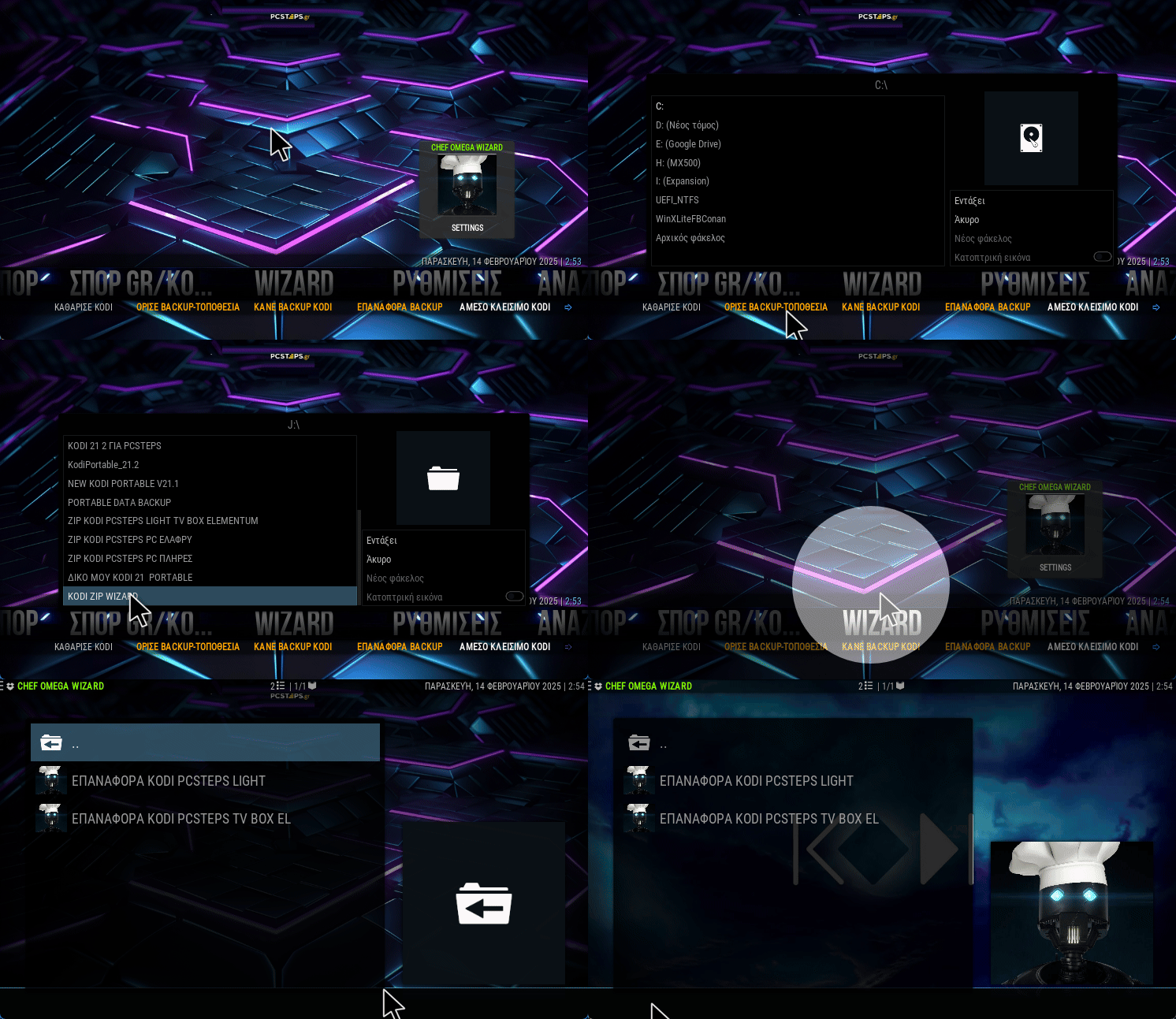
Το βασικότερο είναι να ορίσουμε αρχικά ως τοποθεσία Backup/Restore τον φάκελο όπου έχουμε κατεβάσει και αποθηκεύσει το νέο PCsteps zip του 2026.
Κατόπιν, επιλέγουμε τις σχετικές ενδείξεις της επαναφοράς και απλά περιμένουμε να ολοκληρωθεί η μεταφορά του έτοιμου Kodi 21 στο TV Box. Μόλις ολοκληρωθεί, πατάμε στο Εντάξει για να κάνουμε την αναγκαστική επανεκκίνηση του Kodi.
Μόλις το ανοίξουμε ξανά, καλό είναι να του δώσουμε λίγο χρόνο χωρίς να κάνουμε κάποιες ενέργειες.
Αν δεν έχουμε το προηγούμενο PCsteps build
Αν δεν έχουμε το προηγούμενο PCsteps build και δεν έχουμε κάνει ποτέ αυτη τη διαδικασία στο TV Box, αρχικά μέσα από τις ρυθμίσεις της Android TV πρέπει να δώσουμε την πλήρη άδεια για το Kodi (Εφαρμογές > Kodi > Αρχεία και μέσα > Άδειες).
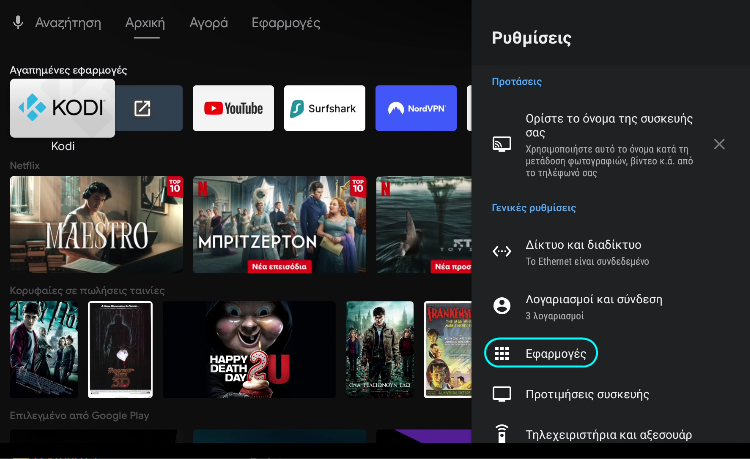
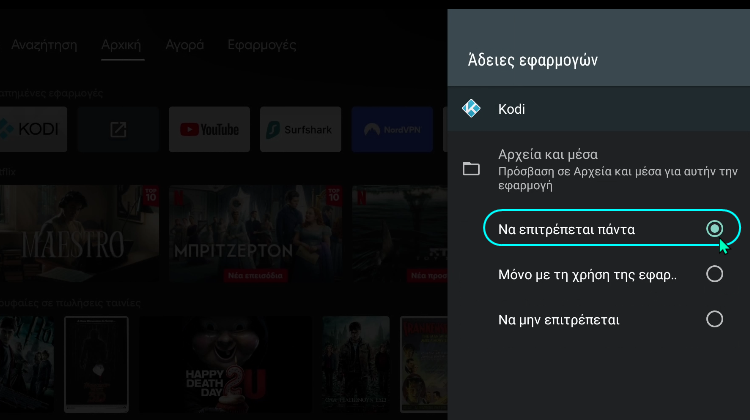
Αν έχουμε συσκευή με Android 9.0, ενδέχεται να μην δούμε αυτή την άδεια και παρακάμπτουμε αυτό το βήμα.
Εφόσον λοιπόν, δεν έχουμε το προηγούμενο PCsteps build, πρέπει αρχικά να εγκαταστήσουμε τον Omega Wizard. Παραθέτουμε ξανά τους συνδέσμους για τη λήψη του Wizard:
Λήψη Omega Wizard
Μόλις κάνουμε τη λήψη του Wizard στο PC, μεταφέρουμε το αρχείο zip στο USB στικάκι μας. Κατόπιν, το συνδέουμε στο TV Box, ανοίγουμε το Kodi εκεί, και από τα Πρόσθετα πατάμε στην Εγκατάσταση από zip…
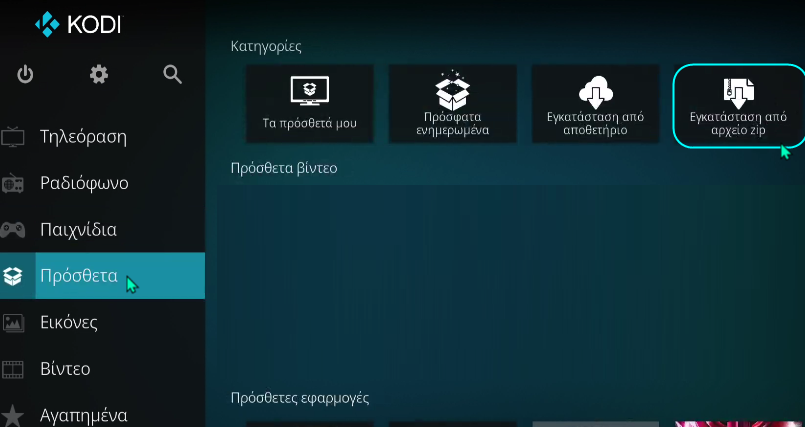
…εντοπίζουμε το USB στικάκι και το ανοίγουμε…
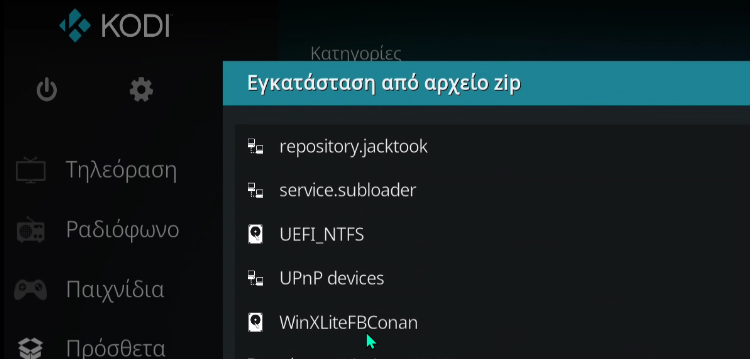
…και επιλέγουμε το repository.diggz-xxx.zip που κατεβάσαμε σε ένα φάκελο στο USB drive. Μόλις δούμε ότι έγινε η εγκατάσταση, γυρνάμε πίσω και επιλέγουμε την Εγκατάσταση από αποθετήριο.
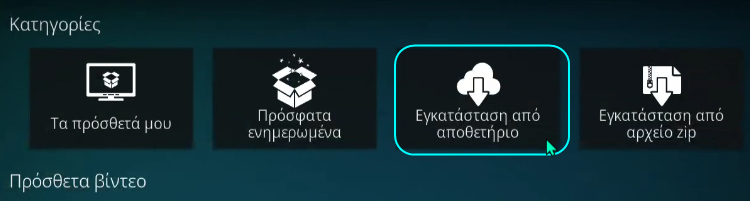
Μετά, επιλέγουμε το Diggz Repository > Πρόσθετες εφαρμογές > Chef Omega Wizard, και περιμένουμε λίγο να εγκατασταθεί.
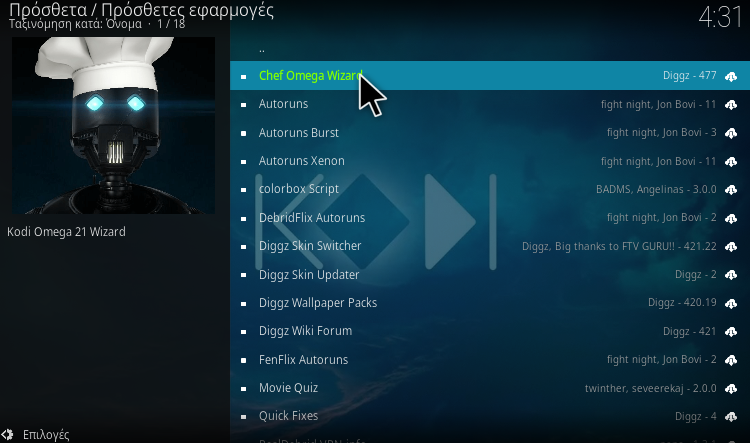
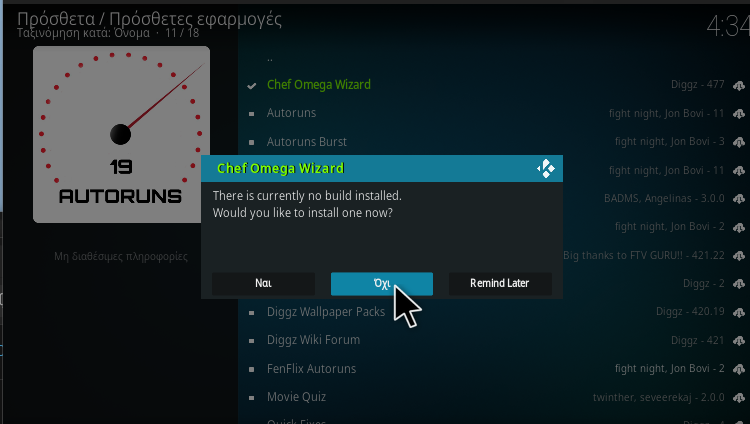
Τέλος, ανοίγουμε τον Wizard, πατάμε στο Closed στην καρτέλα ενημέρωσης που θα δούμε και μετά στο Όχι για τα δικά του builds.
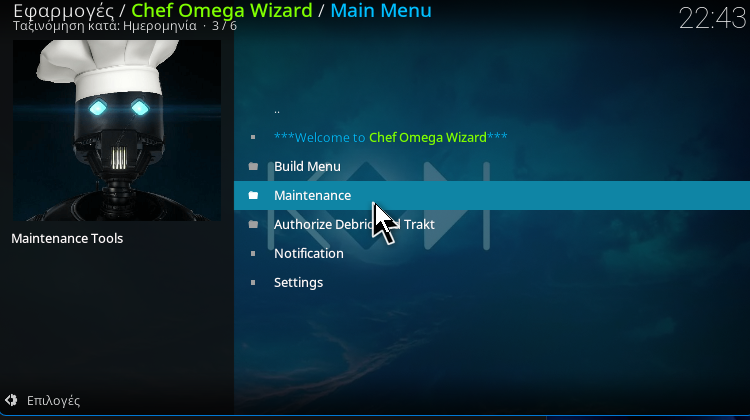
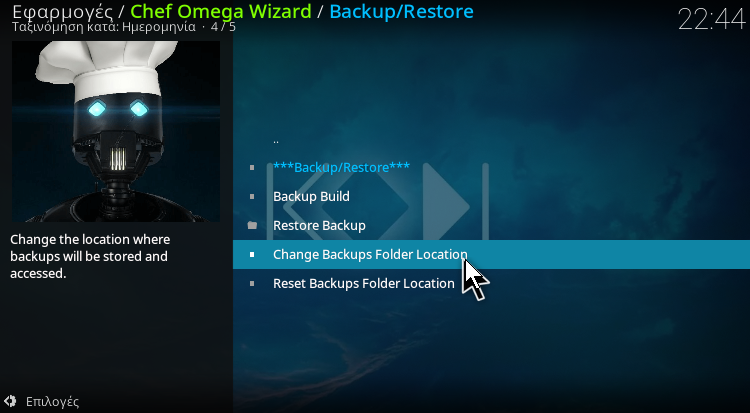
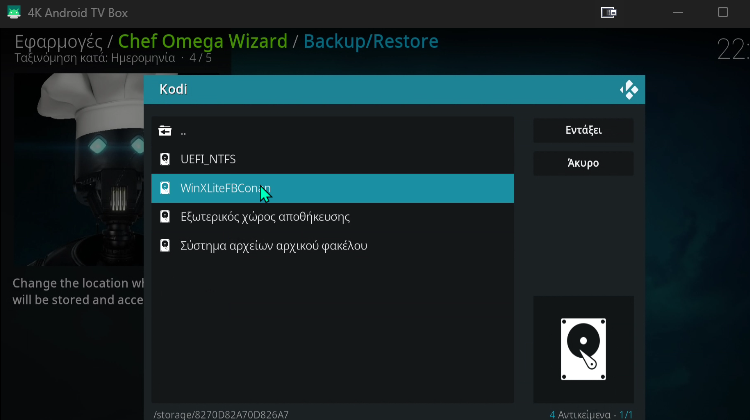
Τώρα, είμαστε έτοιμοι για την επαναφορά. Από το Maintenance ➜ Backup/Restore Build ➜ Change Backups Folder Location, εντοπίζουμε το USB drive, και ορίζουμε τον φάκελο που έχουμε κατεβάσει το PCsteps zip, ως τοποθεσία backup.
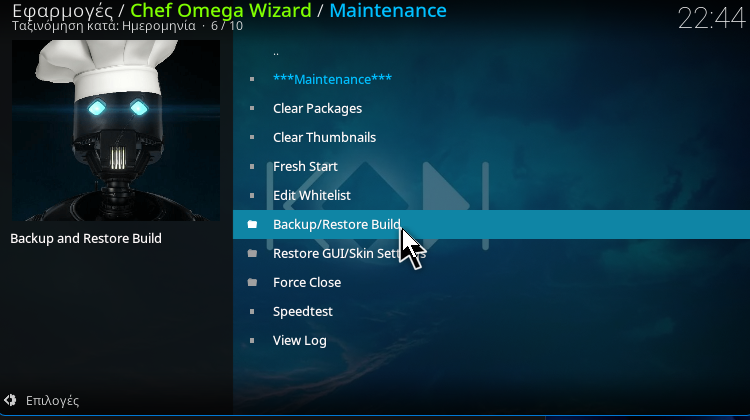
Κατόπιν, πατάμε στο Εντάξει στα δεξιά.
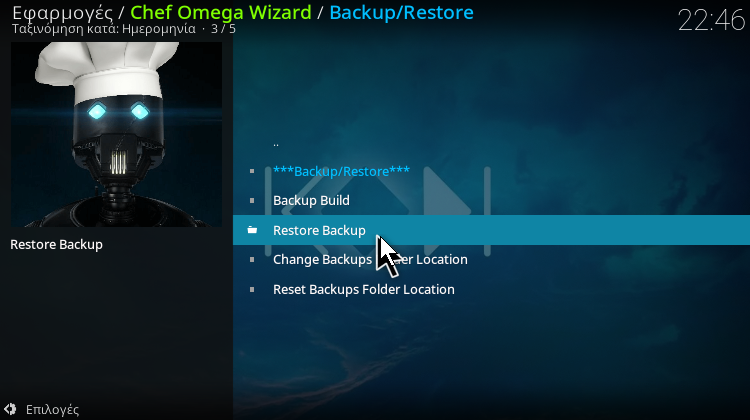
Τέλος, πηγαίνουμε πάλι μια καρτέλα πίσω, πατάμε στο Restore Backup…
…και επιλέγουμε το zip της επαναφοράς του PCsteps Kodi που ήδη έχουμε κατεβάσει και αποθηκεύσει στο USB (Επαναφορά Kodi Pcsteps Light.zip).
Πατάμε στο Ναι, μην ανησυχήσουμε αν παγώσει η οθόνη του Kodi, και απλά περιμένουμε να ολοκληρωθεί η μεταφορά του έτοιμου Kodi 21 στο TV Box.
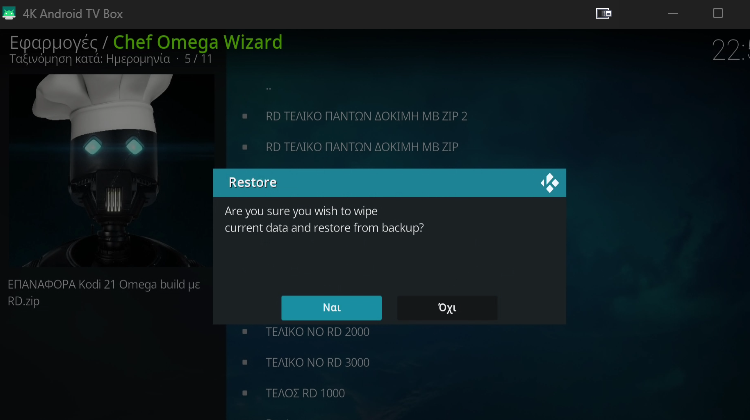
Μόλις ολοκληρωθεί, πατάμε στο Εντάξει για να κάνουμε την αναγκαστική επανεκκίνηση του Kodi.
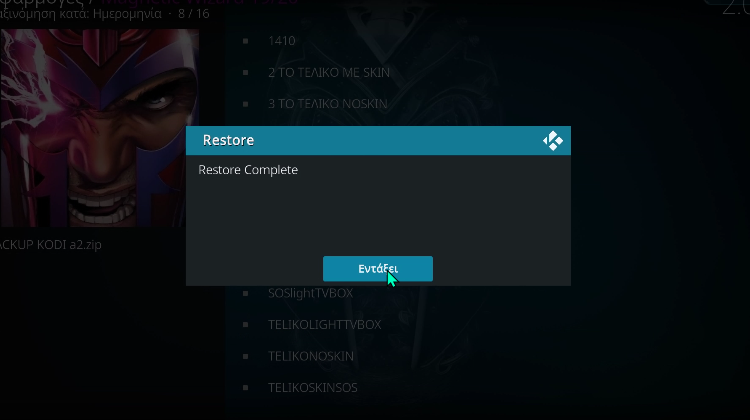
Μόλις το ανοίξουμε ξανά, καλό είναι να του δώσουμε λίγο χρόνο χωρίς να κάνουμε κάποιες ενέργειες.
Γρήγορες λύσεις σε γνωστά ζητήματα
Παραθέτουμε συνοπτικά πιθανές λύσεις σε μικρά ζητήματα που μπορούν να μας προκύψουν κατά τη χρήση των Kodi Omega builds του PCsteps. Τα εντοπίσαμε μετά από εξαντλητικές δοκιμές που κάνουμε συνεχώς.
Όλα τα σφάλματα
- Δεν μας ανοίγει το Kodi όταν πατάμε στο KodiPortable: Το antivirus που έχουμε, μπλοκάρει το KodiPortable.exe, και πρέπει να το βάλουμε στις εξαιρέσεις του λογισμικού προστασίας που χρησιμοποιούμε. Μετά, δοκιμάζουμε να μεταφέρουμε στο USB όλο τον φάκελο του PCsteps zip που αποσυμπιέσαμε, και τρέχουμε το KodiPortable.exe απευθείας από εκεί.
- Ο Wizard στο Kodi του TV Box δεν βλέπει το PCsteps zip που κατεβάσαμε και αποθηκεύσαμε στο USB drive: Πρέπει αρχικά μέσα από τις ρυθμίσεις της Android TV να δώσουμε την πλήρη άδεια για το Kodi (Εφαρμογές > Kodi > Αρχεία και μέσα > Άδειες).
- Ξαφνικά στο άνοιγμα πολλά σφάλματα από addon: Κλείνουμε άμεσα το Kodi από το σχετικό κουμπί στον Wizard και το ανοίγουμε σε λίγο.
- To έργο στον player εμφανίζεται με περίεργες διαστάσεις: Τις αλλάζουμε από το σχετικό κουμπί του βίντεο player κάτω δεξιά. Επιλέγουμε 16:9, ή κανονικό, ή φυσιολογικό, κλπ.
- Σφάλμα Daddylive: Στα Windows οφείλεται στο antivirus που έχουμε, καθώς ενδέχεται να μπλοκάρει το Daddylive. Το κάνουν συνήθως το Malwarebytes, Avast, και άλλα. Πρέπει να το βάλουμε στις εξαιρέσεις.
- Γενική αστοχία στα Daddylive: Αυτό οφείλεται στο ότι το Daddylive addon είναι πρωτοβουλία χρηστών, και όχι του original dlhd που διαθέτει το streaming όλων των αγώνων, καθώς και τα premium αθλητικά κανάλια. Είναι παροδικό μέχρι να το διορθώσουν οι διαχειριστές των δύο προσθέτων.
- Titan Sports ή Loop sports: Απαιτεί ξανά εγκατάσταση το πρόσθετο. Γίνεται αυτόματα μόλις επιλέξουμε κάποια ενότητα του.
- Σφάλμα στο Backup του Wizard: Πρέπει να ελέγξουμε αν έχουμε βάλει ασύμβατους χαρακτήρες στην ονομασία του backup και να τους αφαιρέσουμε.
- Σφάλμα στο Backup και Επαναφορά του Wizard: Πρέπει να ελέγξουμε μήπως έχει αλλάξει η τοποθεσία backup (Change Backups Folder Location).
- Τραύλισμα σε ροές 4Κ: Πρέπει να βεβαιωθούμε ότι η συσκευή μας είναι σε Ethernet, ή ότι υποστηρίζει αυτή την ανάλυση, αλλιώς επιλέγουμε 1080p.
- Καθυστερήσεις στο TV Box: Κάνουμε επανεκκίνηση της συσκευής, κάτι που πρέπει να γίνεται συχνά ανάλογα τις δυνατότητες της.
- Κάποια Bluetooth ακουστικά δεν λειτουργούν: Από τη διαδρομή Ρυθμίσεις> Σύστημα> Ήχος, πρέπει να αλλάξουμε τη Συσκευή εξόδου ήχου σε WASAPI: default.
- Σφάλμα The MovieDbHelper: Οφείλεται στην αναζήτηση έργων που κάνουμε στα πρόσθετα, αλλά δεν επηρεάζει το αποτέλεσμα. Τα έργα που αναζητούμε θα μας εμφανίζονται και αναπαράγονται κανονικά.
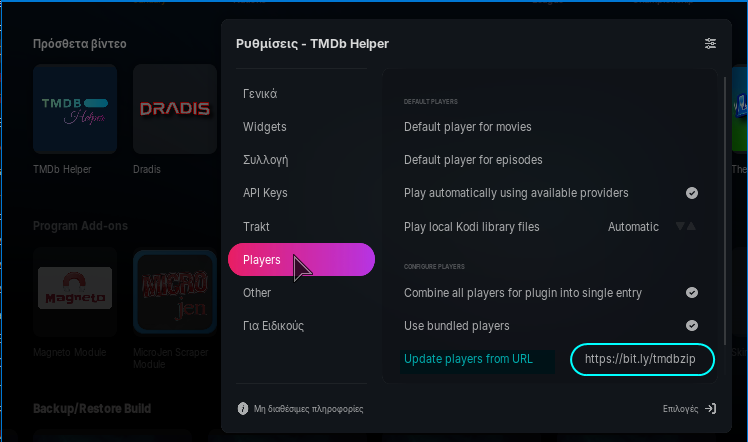
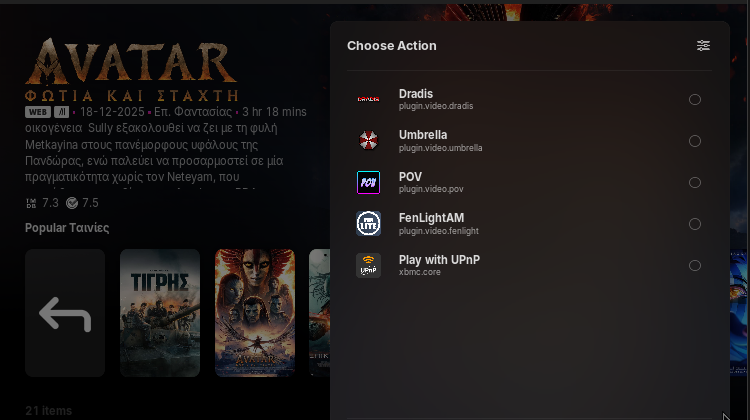
- Μόνο το Umbrella ενεργό στους players του TMDb Helper: Οφείλεται σε κάποιο update του addon, και πρέπει από τις Ρυθμίσεις του TMDb Helper να βάλουμε χειροκίνητα το ακόλουθο link στο “Update players from URL”: https://bit.ly/tmdbzip
Εσείς θα αξιοποιήσετε το έτοιμο Kodi 21 Omega του PCsteps;
Αν σας γεννήθηκαν απορίες, μπορείτε να μας γράψετε στις Ερωτήσεις. Εναλλακτικά, αν θέλετε να μοιραστείτε την άποψη σας για το θέμα, μπορείτε να μας γράψετε στα σχόλια στο σχετικό post του άρθρου στη σελίδα μας στο Facebook.