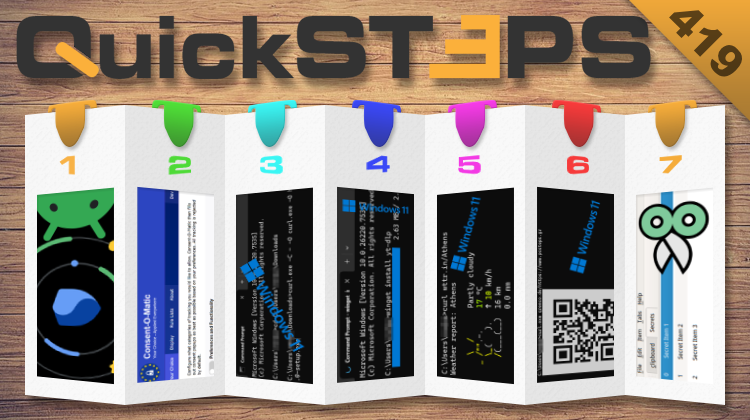
Αυτή την εβδομάδα, θωρακίζουμε το Android κινητό μας με μια “κρυφή” ρύθμιση και απαλλασσόμαστε οριστικά από τα ενοχλητικά pop-up των cookies. Ανακαλύπτουμε τη δύναμη της Γραμμής εντολών με τη λήψη αρχείων και βίντεο, τη δημιουργία QR code, και την πρόγνωση καιρού. Τέλος, αυξάνουμε την παραγωγικότητά μας οργανώνοντας το ιστορικό του προχείρου.
Προτάσεις συνεργασίας
Τα νέα άρθρα του PCsteps
Γίνε VIP μέλος στο PCSteps

Για να δείτε όλες τις δημοσιεύσεις της στήλης, μπορείτε είτε να κάνετε κλικ στην κατηγορία QuickSteps…

…ή να επισκεφθείτε αυτόν τον σύνδεσμο. Για να βλέπετε ανά πάσα στιγμή τις νέες δημοσιεύσεις της στήλης μας, μπορείτε να προσθέσετε το link στους σελιδοδείκτες σας.
Πώς βελτιώνω την ασφάλεια μου σε Android κινητό με μία κρυφή ρύθμιση
Το Android 16 φέρνει την “Ενισχυμένη προστασία”, ένα ισχυρό στρώμα ασφαλείας που θωρακίζει τη συσκευή από φυσικές και ψηφιακές επιθέσεις. Αυτή η λειτουργία επιβάλλει αυστηρούς ελέγχους στις εφαρμογές, αποκλείει το sideloading, και περιορίζει σημαντικά τις συνδέσεις μέσω USB.
Επιπλέον, ενεργοποιεί αυτόματα την ανίχνευση κλοπής και το κλείδωμα της συσκευής εκτός σύνδεσης, ενώ προστατεύει την περιήγησή μας στο διαδίκτυο μέσω του Google Chrome.
Αξίζει να σημειώσουμε, ότι παρόλο που αυξάνει την ασφάλεια, θα πρέπει να γνωρίζουμε ότι περιορίζει τη δυνατότητα εγκατάστασης εφαρμογών εκτός του Play Store.
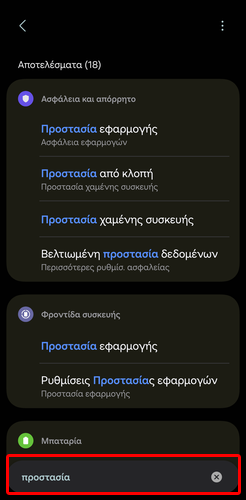
Αρχικά, ανοίγουμε τις ρυθμίσεις και κάνουμε αναζήτηση για τον όρο “Ενισχυμένη προστασία”, αν δεν εμφανιστεί κάποιο αποτέλεσμα, τότε αναζητούμε τη λέξη “προστασία” γιατί μπορεί ο κατασκευαστής της συσκευής να έχει χρησιμοποιήσει άλλη μετάφραση.
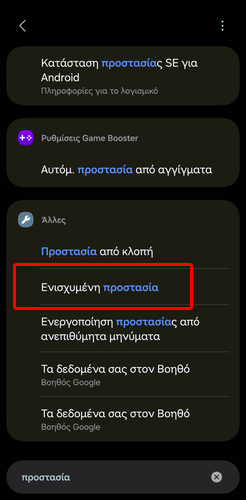
Στη συνέχεια, εντοπίζουμε την ενότητα “Άλλες” και πατάμε το “Ενισχυμένη προστασία”, ή την αντίστοιχη ρύθμιση.
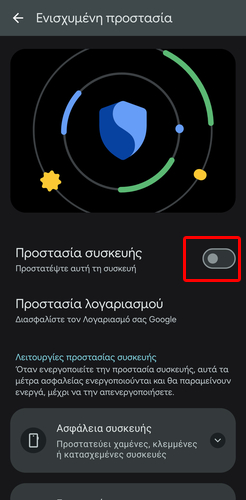
Μετά, ενεργοποιούμε τον διακόπτη δίπλα στο “Προστασία συσκευής”.
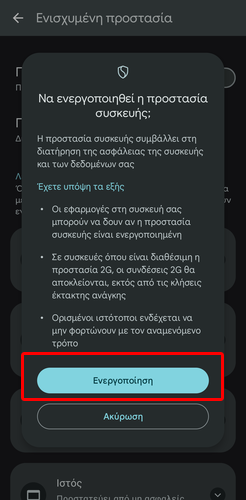
Τέλος, στο πλαίσιο που θα εμφανιστεί, πατάμε “Ενεργοποίηση”.
Πώς μπλοκάρω τα ενοχλητικά pop-up των cookies σε κάθε browser
Τα pop-up για τη συγκατάθεση των cookies έχουν γίνει ένας καθημερινός εφιάλτης που διακόπτει την πλοήγησή μας σε σχεδόν κάθε ιστότοπο που επισκεπτόμαστε.
Το Consent-O-Matic είναι μια δωρεάν επέκταση ανοιχτού κώδικα που διαχειρίζεται αυτόματα αυτά τα παράθυρα, απορρίπτοντας τις περιττές επιλογές βάσει των δικών μας προτιμήσεων.
Το εργαλείο αυτό αναπτύχθηκε από ερευνητές προστασίας προσωπικών δεδομένων και αναγνωρίζει πάνω από 200 διαφορετικές πλατφόρμες διαχείρισης συγκατάθεσης.
Αντί να κρύβει απλώς τα παράθυρα, συμπληρώνει τις φόρμες επιλέγοντας τις ρυθμίσεις που έχουμε ορίσει, διασφαλίζοντας ότι η ιδιωτικότητά μας προστατεύεται πραγματικά χωρίς να χάνουμε χρόνο σε ανούσια κλικ.
Αρχικά, επισκεπτόμαστε τη σελίδα του Consent-O-Matic στο GitHub και κάνουμε κλικ στο κουμπί που αντιστοιχεί στον browser της αρεσκείας μας, για να μεταβούμε στο κατάστημα επεκτάσεων του και να εγκαταστήσουμε το πρόσθετο.
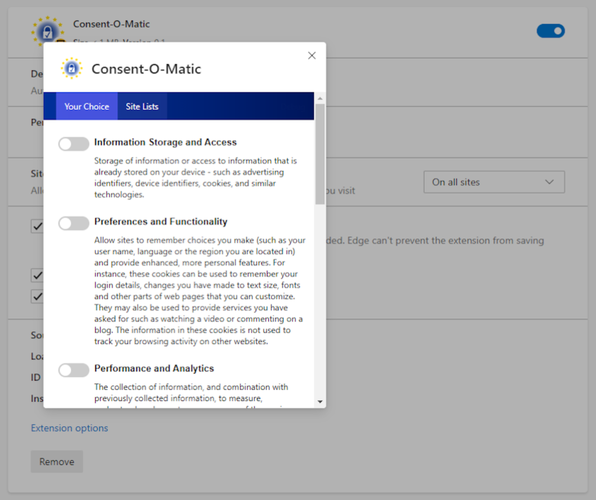
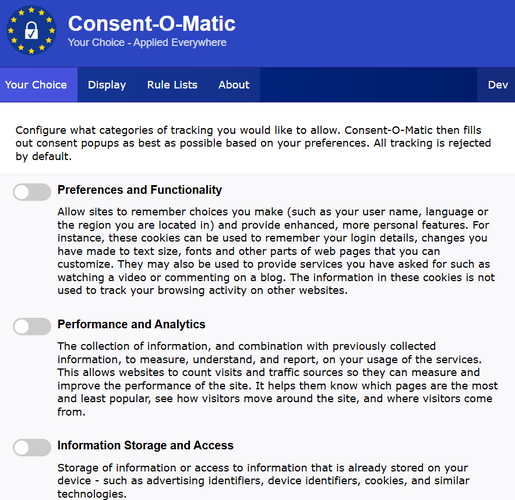
Έπειτα, ανοίγουμε τις ρυθμίσεις της επέκτασης για να επιλέξουμε ποιες κατηγορίες cookies θέλουμε να επιτρέπουμε ή να αποκλείουμε μόνιμα.
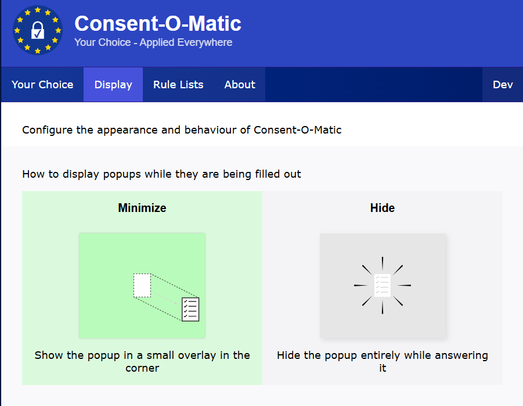
Στη συνέχεια, πηγαίνουμε στο “Display” και διαλέγουμε αν θέλουμε να βλέπουμε τη διαδικασία επεξεργασίας των cookies από το Consent-O-Matic σε ένα μικρό παράθυρο, ή όχι.
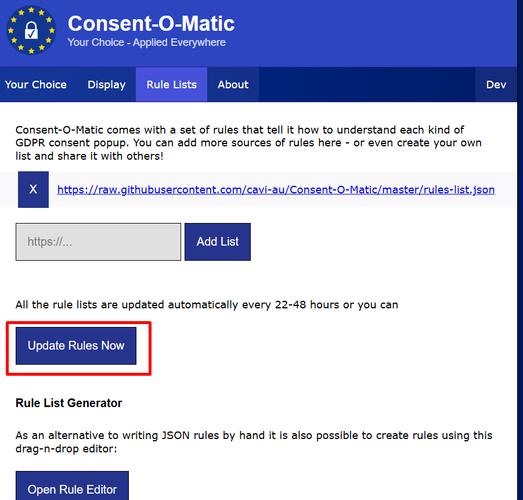
Τέλος, πάμε στην καρτέλα “Rule Lists” και πατάμε το κουμπί “Update Rules Now” για να ενημερώσουμε τις λίστες κανόνων, ώστε το εργαλείο να αναγνωρίζει τις νεότερες πλατφόρμες που εμφανίζονται στο διαδίκτυο.
Αυτό το βήμα είναι απαραίτητο μόνο μετά την εγκατάσταση του πρόσθετου, καθώς η επέκταση ενημερώνει αυτόματα τις λίστες κάθε 22 με 48 ώρες.
Πώς κατεβάζω οποιοδήποτε αρχείο μέσω της Γραμμής εντολών
Η χρήση του browser για τη λήψη μεγάλων αρχείων μπορεί να αποδειχθεί προβληματική, ειδικά αν η σύνδεση στο διαδίκτυο παρουσιάζει αστάθεια. Η Γραμμή εντολών προσφέρει μια πιο σταθερή και αξιόπιστη εναλλακτική, επιτρέποντάς μας να συνεχίσουμε τη λήψη ενός αρχείου ακριβώς από το σημείο που σταμάτησε, όποιος και αν ήταν ο λόγος που διακόπηκε.
Για αυτή τη διαδικασία χρησιμοποιούμε το εργαλείο curl, το οποίο είναι ενσωματωμένο στα σύγχρονα λειτουργικά συστήματα. Είναι μια μέθοδος πιο καθαρή και γρήγορη, καθώς αποφεύγουμε την κατανάλωση πόρων που απαιτεί ένας browser, ενώ παράλληλα έχουμε τον πλήρη έλεγχο της διαδικασίας μέσω απλών παραμέτρων.
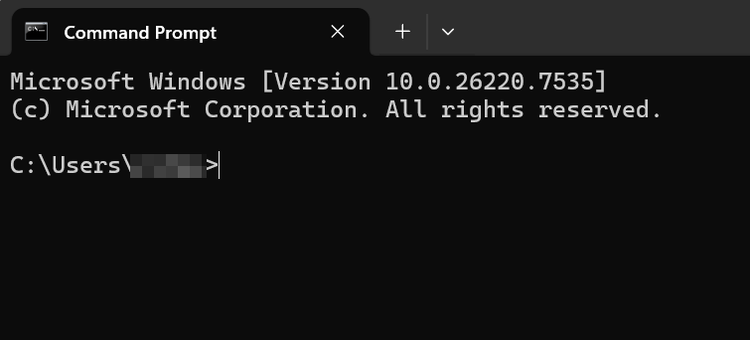
Αρχικά, ανοίγουμε τη “Γραμμή εντολών”, ή το “Τερματικό” στα Windows 11.
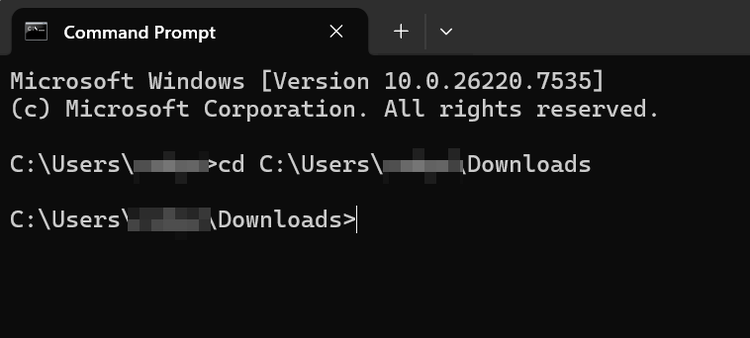
Έπειτα, χρησιμοποιούμε την εντολή “cd C:\Downloads”, αλλάζοντας τη διαδρομή με αυτή που αντιστοιχεί στον φάκελο όπου επιθυμούμε να γίνει η αποθήκευση του αρχείου.
Στη συνέχεια, για να ξεκινήσουμε μια απλή λήψη, πληκτρολογούμε την εντολή:
curl.exe -O URL

Αν θέλουμε να εξασφαλίσουμε ότι η λήψη θα συνεχιστεί αυτόματα μετά από μια πιθανή διακοπή, χρησιμοποιούμε την εντολή:
curl.exe -C - -O URL

Πώς κάνω λήψη βίντεο του YouTube με τη Γραμμή εντολών
Τα διαδικτυακά εργαλεία λήψης βίντεο από το YouTube συχνά σταματούν να λειτουργούν ή γεμίζουν την οθόνη με επικίνδυνες διαφημίσεις. Το yt-dlp είναι ένα πανίσχυρο εργαλείο που επιτρέπει την καθαρή λήψη περιεχομένου από εκατοντάδες πλατφόρμες, προσφέροντας απόλυτο έλεγχο στην ποιότητα της εικόνας και του ήχου.
Το μεγάλο πλεονέκτημα του yt-dlp είναι ότι ενημερώνεται διαρκώς από την κοινότητα, διασφαλίζοντας ότι θα λειτουργεί ακόμα και όταν οι πλατφόρμες αλλάζουν τον κώδικά τους. Επιπλέον, επιτρέπει να εξάγουμε μόνο τον ήχο από ένα βίντεο, μετατρέποντάς το απευθείας σε αρχείο mp3 χωρίς επιπλέον λογισμικό.
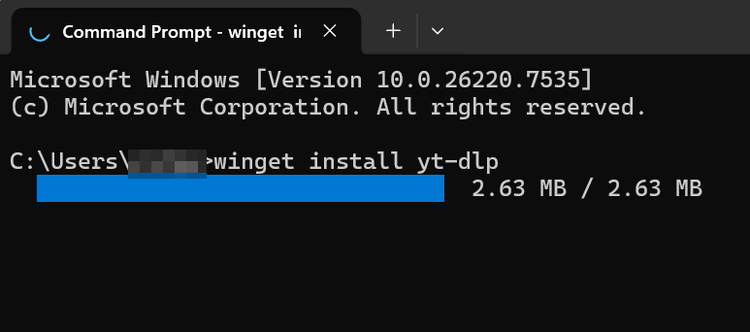
Αρχικά, ανοίγουμε τη Γραμμή εντολών, ή το Τερματικό στα Windows 11, και εγκαθιστούμε το εργαλείο χρησιμοποιώντας την εντολή:
winget install yt-dlp
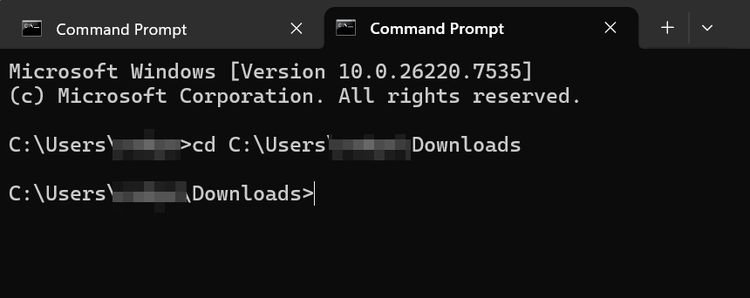
Έπειτα, χρησιμοποιούμε την εντολή “cd C:\Downloads”, αλλάζοντας τη διαδρομή με αυτή που αντιστοιχεί στον φάκελο όπου επιθυμούμε να γίνει η αποθήκευση του αρχείου.
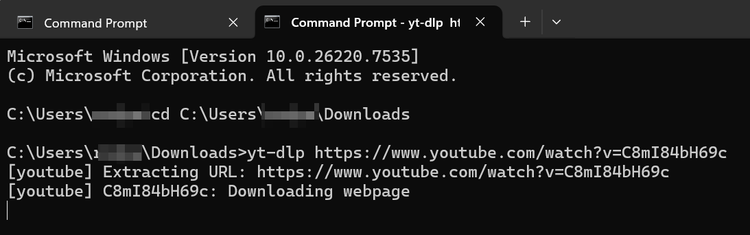
Μετά, για να κατεβάσουμε ένα βίντεο πληκτρολογούμε “yt-dlp” ακολουθούμενο από το URL του βίντεο.
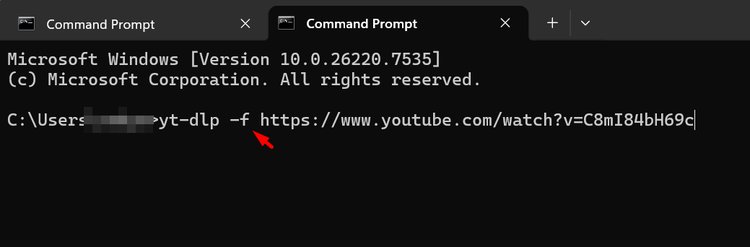
Αν επιθυμούμε να γίνει λήψη στην υψηλότερη δυνατή ποιότητα, προσθέτουμε την παράμετρο “-f” πριν από τον σύνδεσμο του βίντεο.
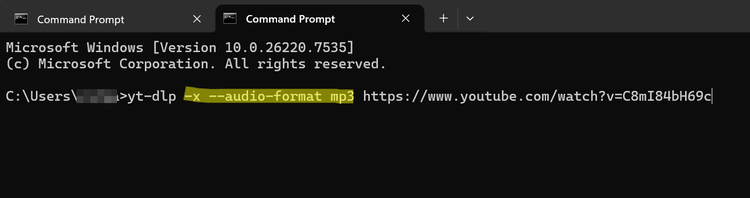
Τέλος, για να απομονώσουμε μόνο τον ήχο και να αποθηκεύσουμε το αρχείο σε μορφή mp3, χρησιμοποιούμε την εντολή:
yt-dlp -x --audio-format mp3 URL
Πώς βλέπω πρόγνωση καιρού στη Γραμμή εντολών
Αντί να περιμένουμε να φορτώσουν βαριές ιστοσελίδες πρόγνωσης καιρού και να αποδεχόμαστε cookies, μπορούμε να έχουμε μια πλήρη πρόγνωση απευθείας στη Γραμμή εντολών, ή άλλη εφαρμογή τερματικού.
Η υπηρεσία wttr.in παρέχει μια εξαιρετικά καθαρή και καλαίσθητη απεικόνιση των καιρικών συνθηκών χρησιμοποιώντας μια απλή εντολή που λειτουργεί σε Windows, Linux, και macOS.
Το wttr.in εντοπίζει αυτόματα την τοποθεσία μας βάσει της διεύθυνσης IP, ενώ παράλληλα επιτρέπει να αναζητήσουμε τον καιρό για οποιαδήποτε πόλη στον κόσμο.
Αρχικά, ανοίγουμε τη Γραμμή εντολών, ή το Τερματικό στα Windows 11, είτε οποιαδήποτε αντίστοιχη εφαρμογή της αρεσκείας μας, σε Linux και macOS.
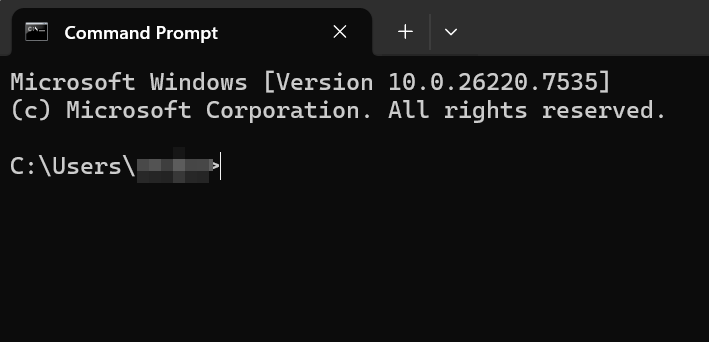
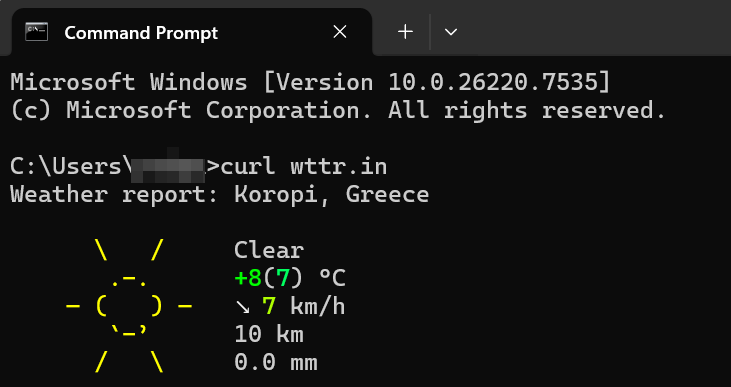
Έπειτα, πληκτρολογούμε την εντολή “curl wttr.in” για να δούμε άμεσα τον καιρό στην τρέχουσα τοποθεσία μας.
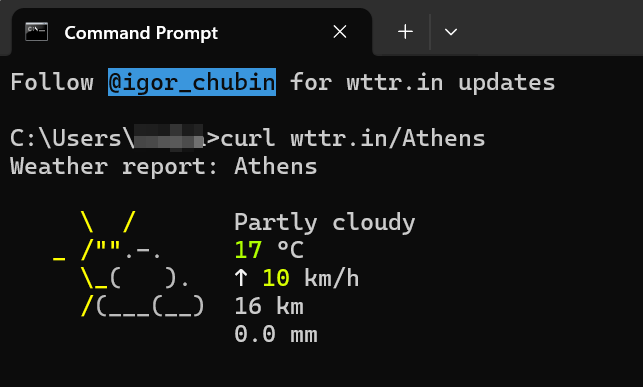
Στη συνέχεια, αν θέλουμε την πρόγνωση για μια συγκεκριμένη πόλη, προσθέτουμε μία διαγώνιο και το όνομα της, για παράδειγμα:
curl wttr.in/Athens
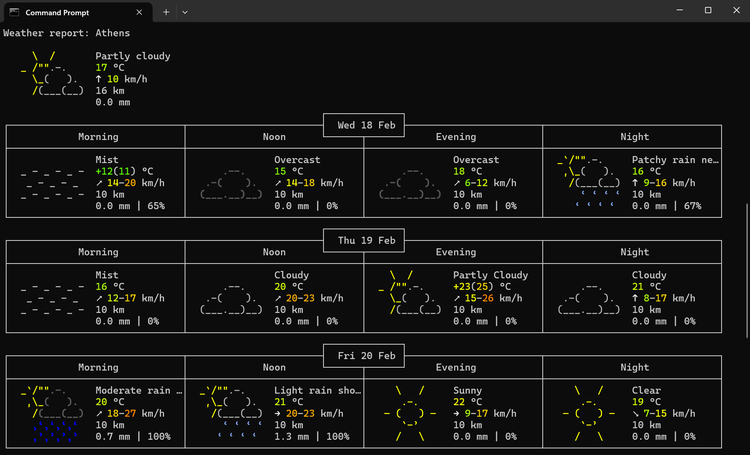
Συνολικά, το wttr.in εμφανίζει την πρόγνωση για τις 3 επόμενες ημέρες.
Πώς δημιουργώ QR code με τη Γραμμή εντολών
Η δημιουργία ενός QR code δεν απαιτεί πλέον την επίσκεψη σε αμφίβολες ιστοσελίδες που ζητούν εγγραφές, ή προβάλλουν διαφημίσεις, ούτε καν τη χρήση ειδικών εφαρμογών ή προγραμμάτων όπως το Word.
Μέσω της υπηρεσίας Qrenco και μιας απλής εντολής στη Γραμμή εντολών, ή οποιασδήποτε εφαρμογής τερματικού σε οποιοδήποτε λειτουργικό σύστημα, μπορούμε να μετατρέψουμε κάθε κείμενο ή σύνδεσμο σε QR code.
Αυτή η μέθοδος είναι ιδιαίτερα χρήσιμη για τη δημιουργία κωδικών πρόσβασης στο Wi-Fi, ή για το γρήγορο διαμοιρασμό συνδέσμων. Μπορούμε να δούμε τον κωδικό απευθείας στο τερματικό, ή να τον αποθηκεύσουμε ως αρχείο εικόνας για εκτύπωση και μελλοντική χρήση.
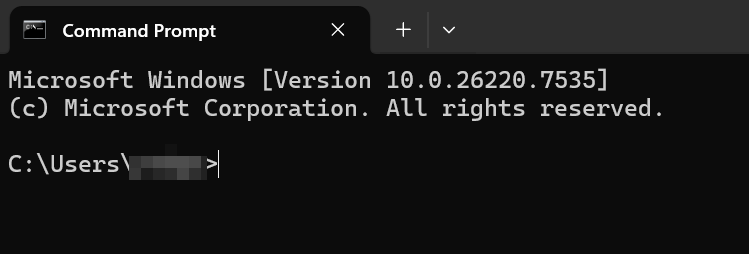
Αρχικά, ανοίγουμε το τερματικό της αρεσκείας μας.
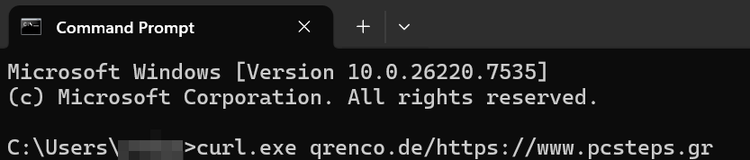
Έπειτα, πληκτρολογούμε την εντολή “curl.exe qrenco.de/URL”.
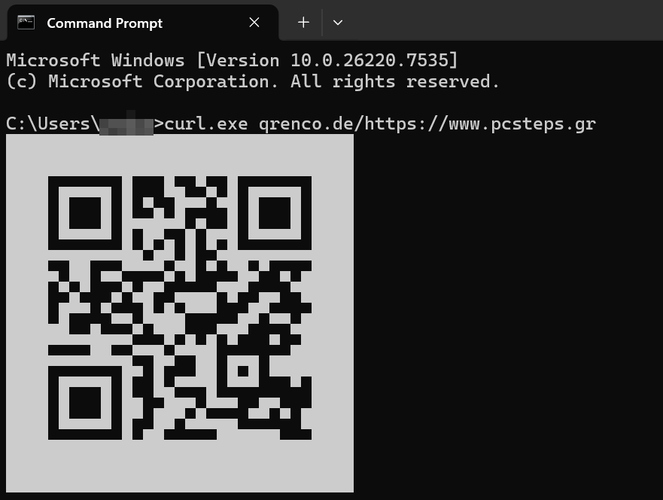
Το Qrenco θα δημιουργήσει και θα εμφανίζει το QR code, μέσα στο τερματικό.
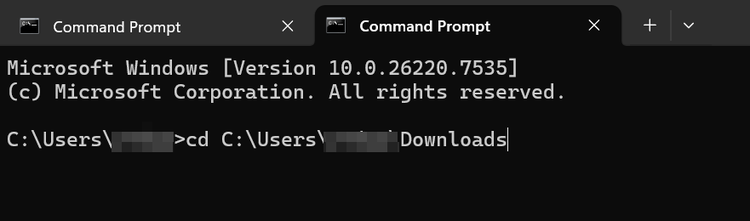
Aν θέλουμε να αποθηκεύσουμε το QR code ως αρχείο εικόνας png, χρησιμοποιούμε την εντολή “cd ΔΙΑΔΡΟΜΗ_ΦΑΚΕΛΟΥ_ΑΠΟΘΗΚΕΥΣΗΣ” για να μεταφερθούμε στον φάκελο όπου θέλουμε να αποθηκεύσουμε την εικόνα.
Έπειτα, με την παρακάτω εντολή δημιουργούμε και αποθηκεύουμε το QR code ως εικόνα PNG και με το όνομα που επιλέξαμε, στον φάκελο που έχουμε διαλέξει.
Invoke-WebRequest -Uri "https://qrenco.de/URL?type=png" -OutFile ΟΝΟΜΑ.png

Πώς αυξάνω την παραγωγικότητα μου με μία δωρεάν εφαρμογή προχείρου
Το παραδοσιακό “copy-paste” των Windows έχει σημαντικούς περιορισμούς, καθώς συχνά χάνουμε πολύτιμες πληροφορίες επειδή αντιγράψαμε κάτι νέο πάνω από το προηγούμενο.
Ακόμα και αν χρησιμοποιούμε το ιστορικό προχείρου στα Windows 11, πρέπει να πατάμε το “Win + V” για να ανοίξουμε το σχετικό παράθυρο, να εντοπίζουμε και να επιλέξουμε το κείμενο ή την εικόνα που θέλουμε να κάνουμε επικόλληση.
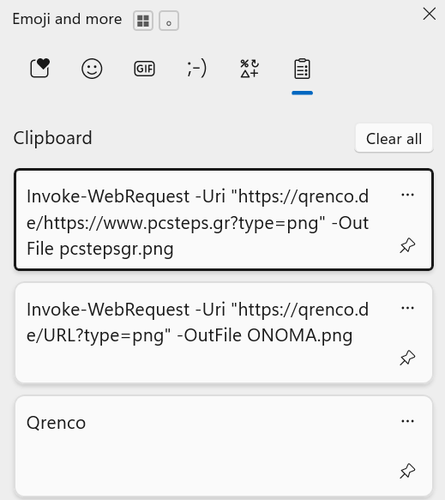
Το CopyQ είναι ένα δωρεάν εργαλείο ανοιχτού κώδικα που αποθηκεύει ένα πλήρες και με δυνατότητα αναζήτησης ιστορικό όλων των κειμένων και εικόνων που αντιγράφουμε.
Η εφαρμογή επιτρέπει να οργανώνουμε το περιεχόμενο σε καρτέλες, να επεξεργαζόμαστε το κείμενο πριν το χρησιμοποιήσουμε και να καλούμε το ιστορικό με μια απλή συντόμευση πληκτρολογίου.
Αρχικά, κατεβάζουμε την εφαρμογή CopyQ από τη σελίδα της στο GitHub και την εγκαθιστούμε.
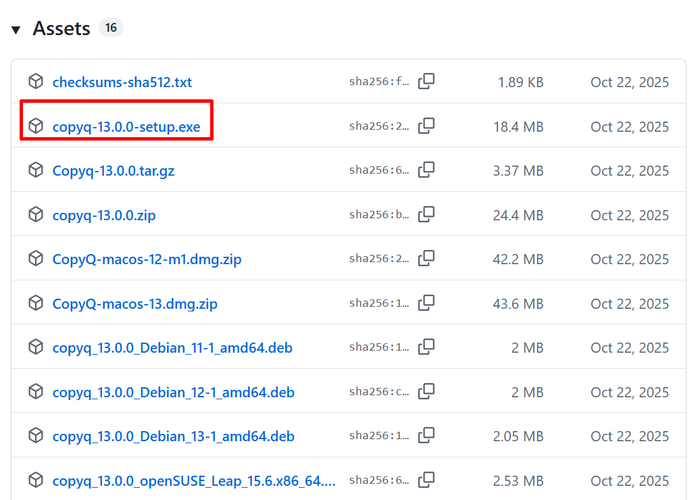
Το εργαλείο θα τρέξει αυτόματα μετά την εγκατάσταση και θα παραμείνει ενεργό στο παρασκήνιο. Επιπλέον, τρέχει αυτόματα κατά την εκκίνηση των Windows.
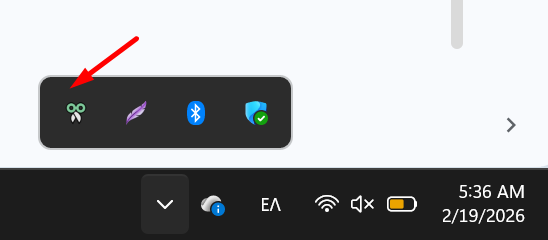
Μπορούμε να δούμε συνοπτικά το ιστορικό των στοιχείων που έχουμε αντιγράψει κάνοντας δεξί κλικ στο εικονίδιο του CopyQ στην Περιοχή ειδοποιήσεων.
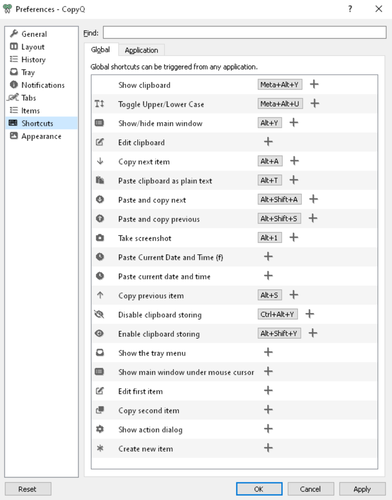
Από τις ρυθμίσεις της εφαρμογής μπορούμε να ορίσουμε προσαρμοσμένες συντομεύσεις πληκτρολογίου για την εμφάνιση του ιστορικού, την άμεση διαχείριση των στοιχείων που έχουμε αντιγράψει, και άλλα.
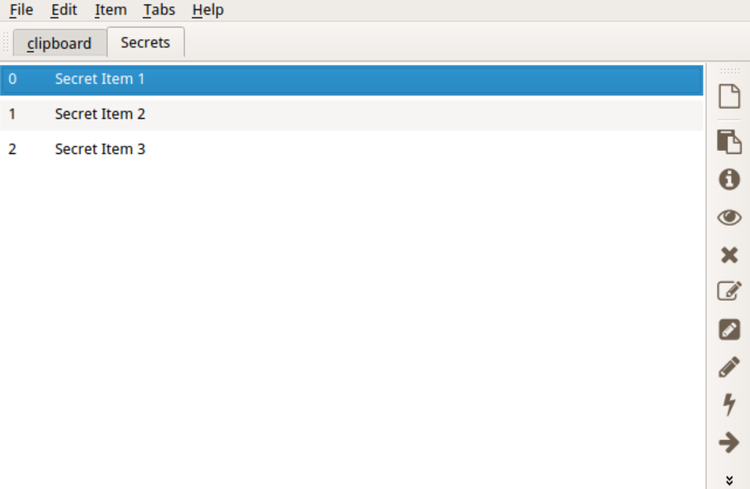
Τέλος, έχουμε τη δυνατότητα να δημιουργήσουμε ξεχωριστές καρτέλες για διαφορετικά είδη περιεχομένου, για να έχουμε τα πάντα οργανωμένα.
Σας άρεσαν τα QuickSteps της εβδομάδας;
Πώς σας φάνηκαν οι συμβουλές και τα κόλπα αυτής της εβδομάδας; Γνωρίζατε ή/και χρησιμοποιούσατε κάποιο από αυτά;
Έχετε να προτείνετε κάποιο δικό σας κόλπο, ή μία συμβουλή που θέλετε να μπει στη στήλη μας; Γράψτε τη στο Questions.pcsteps.gr και ίσως τη δημοσιεύσουμε σε μελλοντικό οδηγό.