Αναρωτιέστε εάν μπορείτε να σκανάρετε από το κινητό iPhone; Παρακάτω θα βρείτε απαντήσεις σε συχνές απορίες που αφορούν τη σάρωση με iPhone και οδηγίες για το πώς γίνεται.
Προτάσεις συνεργασίας
Τα νέα άρθρα του PCsteps
Γίνε VIP μέλος στο PCSteps

Μπορείτε να σκανάρετε έγγραφα στο iPhone χωρίς Εφαρμογές (Apps);
Εδώ θα μάθετε πώς να σκανάρετε έγγραφα στο iPhone χωρίς εγκατάσταση πρόσθετων εφαρμογών. Το λειτουργικό iOS διαθέτει ενσωματωμένες λειτουργίες που μετατρέπουν την κάμερα του κινητού σε σαρωτή εγγράφων. Με το iPhone μπορείτε να:
- σκανάρετε,
- να καταγράψετε,
- να αποθηκεύσετε αρχεία,
- να περικόψετε,
- να βελτιώσετε την αναγνωσιμότητα,
- να τα αποθηκεύσετε ως PDF.
Όλα γίνονται χωρίς να κατεβάσετε επιπλέον εφαρμογές, καθιστώντας τη σάρωση μέσω του iPhone κινητού σας εύκολη και ασφαλή. Οι εγκατεστημένες εφαρμογές που παρέχουν αυτές τις λειτουργίες είναι οι «Σημειώσεις» (Notes) και τα «Αρχεία» (Files).
Χάρη στα ενσωματωμένα εργαλεία εξοικονομείτε πολύ χρόνο. Μπορείτε να τον αφιερώσετε στην αύξηση της προσωπικής σας αποτελεσματικότητας ή να χαλαρώσετε με το κινητό στο χέρι. Οι ειδικοί του Slotozilla Ελλάδα έχουν επιλέξει πλήθος κουλοχέρηδων για κάθε γούστο.
Σε αυτούς μπορείτε να παίξετε εντελώς δωρεάν σε λειτουργία επίδειξης κατά τη διάρκεια ενός διαλείμματος. Έπειτα μπορείτε να επιστρέψετε με περισσότερη ενέργεια στη ροή των εγγράφων.
Πώς να σκανάρετε έγγραφα στο iPhone με την εφαρμογή Σημειώσεις (Notes)
Η εφαρμογή «Σημειώσεις» χρησιμοποιείται για να μπορέσει κάποιος να σκανάρει με το κινητό iPhone. Είναι πολύ συνηθισμένη μέθοδος σάρωσης. Ανιχνεύει αυτόματα τις άκρες, περικόπτει με ακρίβεια και βελτιώνει την εικόνα ώστε το κείμενο να είναι ευανάγνωστο.
Μπορείτε να σκανάρετε πολλές σελίδες σε ένα μόνο έγγραφο, γεγονός χρήσιμο για συμβόλαια, αποδείξεις, σημειώσεις και διαλέξεις. Η εφαρμογή «Σημειώσεις» είναι γρήγορη, απλή και φιλική προς τον χρήστη του iPhone. Επιτρέπει επίσης να εφαρμόσετε φίλτρα και να αυξήσετε την αναγνωσιμότητα των εικόνων.
Οδηγός βήμα – βήμα
Τα βήματα για να σκανάρετε σωστά από iPhone είναι απλά. Παρακάτω ακολουθούν οδηγίες βήμα – βήμα για τη σάρωση:
- Ανοίξτε την εφαρμογή «Σημειώσεις» στο iPhone.
- Δημιουργήστε μια νέα σημείωση ή επιλέξτε μια υπάρχουσα.
- Πατήστε το εικονίδιο της κάμερας.
- Επιλέξτε «Σάρωση Εγγράφων».
- Τοποθετήστε το έγγραφό σας μπροστά από την κάμερα.
- Η κάμερα θα ανιχνεύσει αυτομάτως τις άκρες του εγγράφου και θα σκανάρει.
- Αν η αυτόματη λήψη δεν λειτουργήσει, πατήστε το κουμπί λήψης χειροκίνητα.
- Προσαρμόστε τις γωνίες του εγγράφου σύροντας το πλαίσιο, αν χρειαστεί.
- Πατήστε «Διατήρηση Σάρωσης».
- Επαναλάβετε για πολλές σελίδες και πατήστε «Αποθήκευση».
Μετά την αποθήκευση, μπορείτε να μετονομάσετε τη σαρωμένη εικόνα, να τη μετακινήσετε ή να τη μοιραστείτε. Για σάρωση εγγράφων με το iPhone κινητό, η εφαρμογή «Σημειώσεις» επιτρέπει να συνδυάσετε πολλαπλές σαρώσεις και είναι ιδανική για πολυσέλιδα έγγραφα. Μπορείτε ακόμη να γράψετε σχόλια ή να επισημάνετε σημεία στις μέσα στην ίδια εφαρμογή.
Πώς να σκανάρετε έγγραφα από iPhone κινητό με την εφαρμογή Αρχεία (Files)

H εφαρμογή «Αρχεία» παρέχει μία εναλλακτική μέθοδο, κατάλληλη για να οργανώνετε τις σαρώσεις μέσα σε φακέλους του iPhone κινητού σας ή να τις αποθηκεύετε ως αρχεία PDF. Τα «Αρχεία» επιτρέπουν να διατηρείτε τις σαρωμένες σελίδες δομημένες και εύκολα προσβάσιμες:
- Ανοίξτε την εφαρμογή «Αρχεία».
- Πηγαίνετε στον φάκελο όπου θέλετε να αποθηκεύσετε τη σάρωση.
- Πατήστε το μενού με τις τρεις τελείες ή κρατήστε το πατημένο σε κενό χώρο.
- Επιλέξτε «Σάρωση Εγγράφων».
- Τοποθετήστε το έγγραφο μπροστά από την κάμερα του κινητού σας.
- Σαρώστε και προσαρμόστε τις άκρες με το χέρι σας.
- Πατήστε «Αποθήκευση» για να αποθηκεύσετε απευθείας το έγγραφο ως PDF.
Μπορείτε να δημιουργήσετε ξεχωριστούς οργανωμένους φακέλους για επαγγελματικά, προσωπικά ή εκπαιδευτικά έγγραφα. Αυτή η μέθοδος για να σκανάρετε από iPhone διασφαλίζει ότι τα έγγραφά σας είναι άμεσα έτοιμα για κοινοποίηση ή για αποθήκευση backup αντιγράφων ασφαλείας.
Πώς να αποθηκεύσετε και να μοιραστείτε τα σαρωμένα έγγραφα
Μόλις σαρωθούν και σκαναριστούν τα έγγραφά σας με το iPhone, πατήστε στις Σημειώσεις «Κοινοποίηση» για αποστολή της σάρωσης μέσω email, μηνυμάτων ή εφαρμογών. Οι «Σημειώσεις» επιτρέπουν να συνδέσετε πολλαπλές σαρώσεις μέσα σε μία και να τις μοιραστείτε. Συνδέονται με το iCloud και είναι προσβάσιμες στις συσκευές Apple. Έτσι, μπορείτε να σκανάρετε ένα έγγραφο στο iPhone και να το δείτε άμεσα στο iPad ή στο Mac, χωρίς χειροκίνητη μεταφορά.
Στα «Αρχεία» οι σαρώσεις αποθηκεύονται αυτομάτως ως PDF. Μπορείτε να τις μετακινήσετε, να τις ανεβάσετε ή να τις μοιραστείτε. Η εκτύπωση από τα «Αρχεία» είναι απλή και τα πολυσέλιδα παραμένουν όπως είναι όταν τα μοιράζεστε. Οι δύο εφαρμογές που διαθέτει το iPhone κινητό για σκαναρίσματα κάνουν τη διαχείριση εγγράφων εύκολη και γρήγορη.
Συμβουλές για καλύτερη ποιότητα σάρωσης στο iPhone
Όταν σκανάρετε έγγραφα σε ένα iPhone, ενδέχεται η σαρωμένη εικόνα να μην είναι πολύ καθαρή. Για καλύτερη ποιότητα σάρωσης, ακολουθήστε τις παρακάτω πρακτικές συμβουλές:
- Εξασφαλίστε καλό φωτισμό και αποφύγετε τις σκιές / σκοτεινά μέρη.
- Τοποθετήστε τα έγγραφα σε επίπεδη – σταθερή επιφάνεια.
- Χρησιμοποίησε φόντο που διακρίνεται καθαρά και ξεχωρίζει εύκολα από το έγγραφο.
- Κρατήστε το iPhone σταθερό ή στηρίξτε το για καλύτερη εστίαση και αποφυγή θολώματος.
- Καθαρίστε τον φακό της κάμερας πριν τη σάρωση.
- Χρησιμοποιήστε φίλτρα για καλύτερη αναγνωσιμότητα.
- Για μικρά κείμενα, ζουμαρίστε ελαφρώς για καθαρότερη λήψη.
Ακολουθώντας αυτές τις συμβουλές, οι σαρώσεις όταν σκανάρετε με το iPhone θα είναι πιο καθαρές και ευανάγνωστες. Η ποιότητα των σαρώσεων εγγυάται να μην χρειαστείτε ξανά εξωτερικό σκάνερ.
Συνηθισμένα προβλήματα και πώς να τα διορθώσετε
Ακόμα και με τα ενσωματωμένα εργαλεία, ενδέχεται να εμφανιστούν μικρά προβλήματα όταν σκανάρετε από iPhone. Ορισμένα από αυτά και οι λύσεις τους είναι τα εξής:
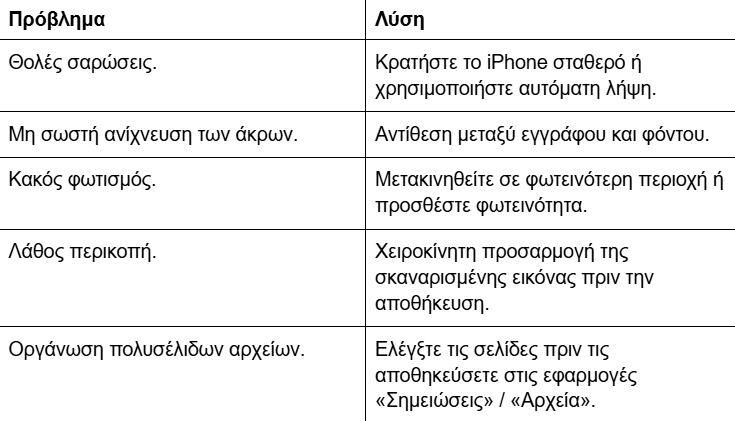
Με λίγη εξάσκηση, το iPhone σας μπορεί να αντικαταστήσει έναν παραδοσιακό εξωτερικό σαρωτή. Με το iPhone μπορείτε να σκανάρετε και να διαχειριστείτε αποτελεσματικά όλα τα έγγραφά σας.