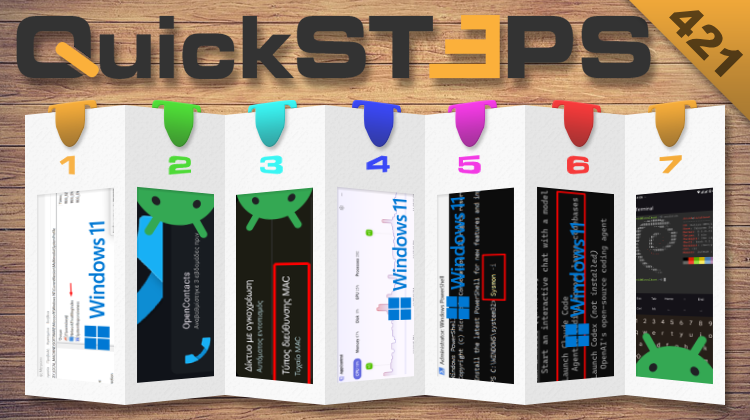
Αυτή την εβδομάδα, αυξάνουμε την ταχύτητα του ίντερνετ στα Windows και ελέγχουμε το σύστημα με μια εξελιγμένη εναλλακτική της Διαχείρισης Εργασιών. Προστατεύουμε την ιδιωτικότητα των επαφών μας στο Android, εμποδίζουν την αποστολή των στοιχείων της συσκευής στα Wi-Fi δίκτυα, και ενεργοποιούμε το Sysmon στα Windows 11. Τέλος, τρέχουμε δωρεάν το Claude Code τοπικά και χρησιμοποιούμε το Linux Terminal απευθείας σε Android κινητό.
Προτάσεις συνεργασίας
Τα νέα άρθρα του PCsteps
Γίνε VIP μέλος στο PCSteps

Για να δείτε όλες τις δημοσιεύσεις της στήλης, μπορείτε είτε να κάνετε κλικ στην κατηγορία QuickSteps…

…ή να επισκεφθείτε αυτόν τον σύνδεσμο. Για να βλέπετε ανά πάσα στιγμή τις νέες δημοσιεύσεις της στήλης μας, μπορείτε να προσθέσετε το link στους σελιδοδείκτες σας.
Πώς βελτιώνω τη σύνδεση στο ίντερνετ μπλοκάροντας μία λειτουργία των Windows
Τα Windows λαμβάνουν συνεχώς αποφάσεις στο παρασκήνιο για εμάς, αλλά μία ρύθμιση που υπάρχει από την εποχή των Vista ίσως περιορίζει την ταχύτητα της σύνδεσής μας. Πρόκειται για το NetworkThrottlingIndex, το οποίο περιορίζει τη διακίνηση δεδομένων δικτύου όταν εκτελούνται εφαρμογές πολυμέσων για να αποφεύγονται τυχόν διακοπές στον ήχο.
Αν και το 2006 αυτή η ρύθμιση ήταν λογική για τους τότε επεξεργαστές, σήμερα λειτουργεί ως «κόφτης» σε σύγχρονες συνδέσεις οπτικών ινών. Αλλάζοντας μια τιμή στο Μητρώο, μπορούμε να εμποδίσουμε τα Windows 11 να επιβάλλουν αυτό το όριο, επιτρέποντας στο hardware να αποδώσει το μέγιστο δυνατό.
Καθώς το Μητρώο των Windows περιέχει σημαντικά δεδομένα για τη σωστή λειτουργία του υπολογιστή, καλό θα ήταν να πάρουμε ένα αντίγραφο ασφαλείας (backup) πριν προβούμε σε οποιαδήποτε αλλαγή.
 Τι είναι το Windows Registry (Μητρώο των Windows)Ακόμα και σχετικά αρχάριοι χρήστες, όλο και κάπου θα έχουν ακούσει για το μυστηριώδες και μάλλον χαώδες Windows registry. Θα το βρούμε σε πολλούς οδηγούς με μυστικά και κόλπα για την βελτίωση του συστήματος. Ταυτόχρονα, μια λάθος κίνηση στο μητρώο των Windows μπορεί να αποβεί καταστροφική. Τι είναι όμως το Windows registry, σε τι χρειάζεται, και ποιους μύθους πρέπει να προσέχουμε?
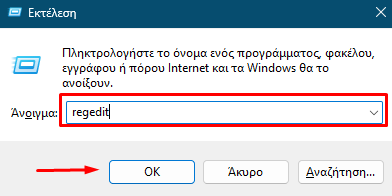
Για να ανοίξουμε το Μητρώο των Windows, πατάμε τα πλήκτρα “Win+R”, στο παράθυρο της εκτέλεσης γράφουμε “regedit”, και κάνουμε κλικ στο “ΟΚ”.
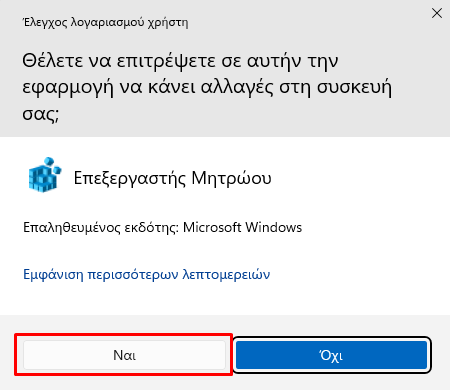
Στο παράθυρο ελέγχου λογαριασμού χρήστη κάνουμε κλικ στο “Ναι”.
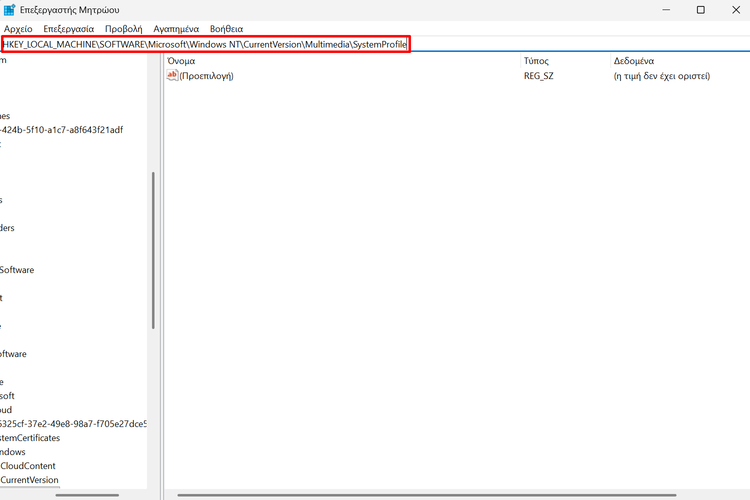
Στη συνέχεια, αντιγράφουμε την ακόλουθη διαδρομή, την κάνουμε επικόλληση στη γραμμή διευθύνσεων του Μητρώου των Windows, και πατάμε Enter.
HKEY_LOCAL_MACHINE\SOFTWARE\Microsoft\Windows NT\CurrentVersion\Multimedia\SystemProfile
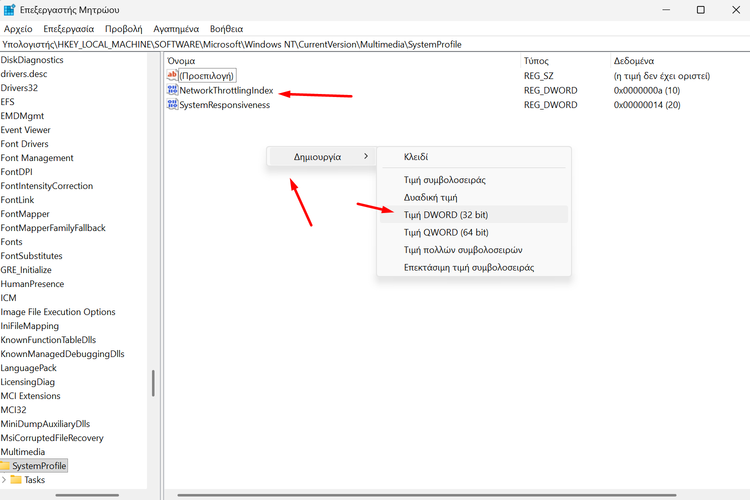
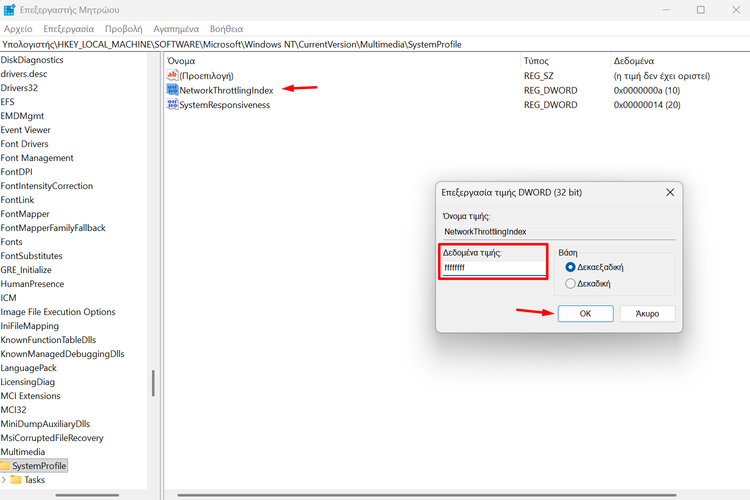
Έπειτα, ελέγχουμε αν υπάρχει η τιμή “NetworkThrottlingIndex”. Αν δεν υπάρχει, κάνουμε δεξί κλικ στον κενό χώρο, επιλέγουμε “Δημιουργία → Τιμή DWORD (32-bit)”, και ονομάζουμε τη νέα τιμή “NetworkThrottlingIndex”.
Πάντοτε επιλέγουμε αυτόν τον τύπο τιμής, ακόμα και αν έχουμε 64-bit Windows. Το QWORD (64 bit) είναι διαφορετικό είδος τιμής και δεν θα λειτουργήσει.
Μετά, κάνουμε διπλό κλικ στο “NetworkThrottlingIndex”, στα “Δεδομένα τιμής” πληκτρολογούμε “ffffffff”, και πατάμε το “ΟΚ”.
Τέλος, κάνουμε επανεκκίνηση τον υπολογιστή, για να εφαρμόσουμε τις αλλαγές.
Πώς προστατεύω τα δεδομένα των επαφών μου με μία δωρεάν εφαρμογή
Η λίστα των επαφών είναι από τα πιο ευαίσθητα δεδομένα στο κινητό. Όμως, από προεπιλογή, στο Android είναι προσβάσιμη σε σχεδόν κάθε εφαρμογή που διαθέτει τη σχετική άδεια.
Το OpenContacts είναι μία δωρεάν εφαρμογή ανοιχτού κώδικα που προσφέρει μια λύση απομονώνοντας τις επαφές μας σε μια δική του, ξεχωριστή βάση δεδομένων που δεν επικοινωνεί με το υπόλοιπο σύστημα. Με αυτόν τον τρόπο, καμία άλλη εφαρμογή δεν μπορεί να «κατασκοπεύσει» τον τηλεφωνικό μας κατάλογο.
Η εφαρμογή είναι διαθέσιμη στο F-Droid, και παρόλο που έχει απλό περιβάλλον χρήσης, περιλαμβάνει ισχυρά χαρακτηριστικά όπως αυτόματη δημιουργία αντιγράφων ασφαλείας και φιλτράρισμα ανεπιθύμητων κλήσεων.
Αρχικά, κατεβάζουμε και εγκαθιστούμε το OpenContacts από το F-Droid.
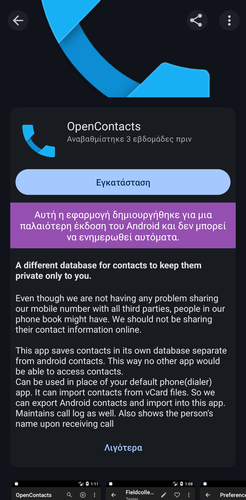
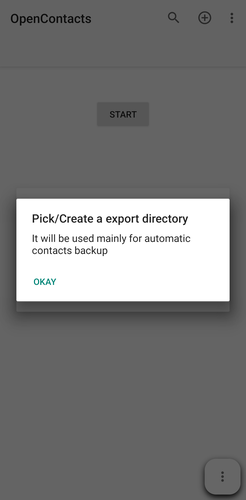
Έπειτα, ανοίγουμε την εφαρμογή και ακολουθούμε τα βήματα στην οθόνη, ώστε να παρέχουμε τις σχετικές άδειες και να επιλέξουμε έναν φάκελο για τα αντίγραφα ασφαλείας.
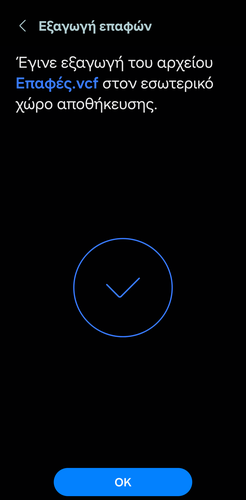
Στη συνέχεια, μεταβαίνουμε στην προεγκατεστημένη εφαρμογή επαφών του κινητού και κάνουμε εξαγωγή όλων των επαφών σε ένα αρχείο .vcf.
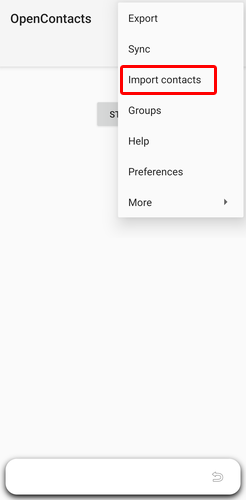
Μετά, επιστρέφουμε στο OpenContacts, πατάμε “Import contacts” και επιλέγουμε το αρχείο .vcf που δημιουργήσαμε.
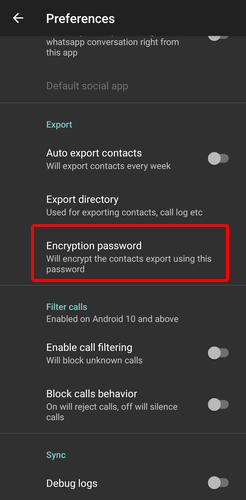
Τέλος, μπαίνουμε στο “Preferences” του OpenContacts και ενεργοποιούμε την κρυπτογράφηση των αντιγράφων ασφαλείας πατώντας το “Encryption password”, για ακόμη μεγαλύτερη ασφάλεια.
Πώς απαγορεύω στο Android να στέλνει τα στοιχεία της συσκευής στα Wi-Fi δίκτυα
Κάθε φορά που το κινητό αναζητά Wi-Fi, «συστήνεται» στα κοντινά δίκτυα μοιράζοντας τη διεύθυνση MAC, έναν μοναδικό αναγνωριστικό αριθμό. Αυτό επιτρέπει σε επιχειρήσεις και καταστήματα να αναγνωρίζουν τη συσκευή και να καταγράφουν στοιχεία, όπως το πόσο συχνά τους επισκεπτόμαστε.
Ευτυχώς, οι σύγχρονες εκδόσεις Android διαθέτουν τη λειτουργία “MAC randomization”, η οποία φροντίζει ώστε η συσκευή να χρησιμοποιεί μια τυχαία διεύθυνση αντί για την πραγματική.
Με αυτόν τον τρόπο, γίνεται πολύ πιο δύσκολο για τα δίκτυα να μας παρακολουθήσουν, καθώς η συσκευή μας εμφανίζεται με διαφορετική ταυτότητα σε κάθε σύνδεση.
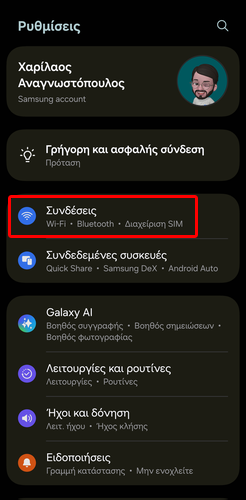
Αρχικά, ανοίγουμε τις ρυθμίσεις και πατάμε το “Συνδέσεις”.
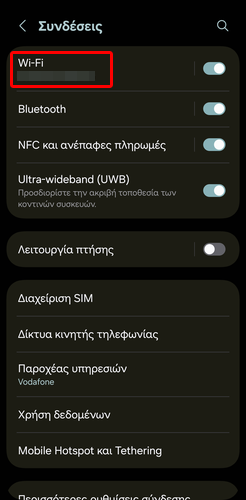
Μετά, πατάμε το “Wi-Fi”.
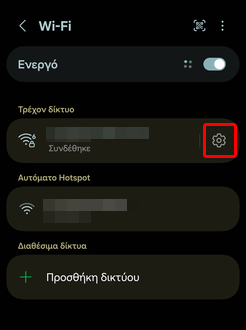
Έπειτα, πατάμε το εικονίδιο με το γρανάζι δίπλα στο δίκτυο στο οποίο είμαστε συνδεδεμένοι.
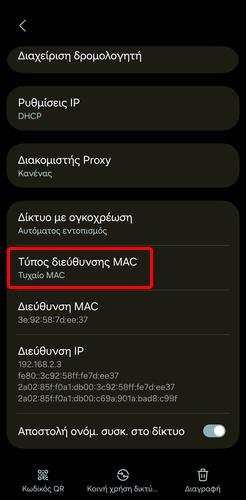
Στη συνέχεια, πατάμε το “Τύπος διεύθυνσης MAC”.
Μετά, επιλέγουμε το “Τυχαίο MAC”.
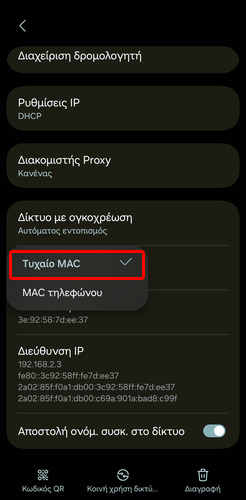
Ορισμένα δίκτυα αρνούνται να επιτρέψουν την πρόσβαση στο ίντερνετ όταν είναι ενεργή η τυχαία διεύθυνση MAC. Αν θέλουμε να συνδεθούμε οπωσδήποτε σε ένα τέτοιο δίκτυο, τότε θα πρέπει να ενεργοποιήσουμε το “MAC τηλεφώνου” για αυτό το δίκτυο.
Πώς ελέγχω το PC με μία βελτιωμένη εναλλακτική της Διαχείρισης Εργασιών
Η κλασική Διαχείριση Εργασιών των Windows είναι χρήσιμη για άμεση αντιμετώπιση προβλημάτων, αλλά δεν διατηρεί ιστορικό και δεν δείχνει πάντα ποια εφαρμογή προκάλεσε μια ξαφνική επιβράδυνση.
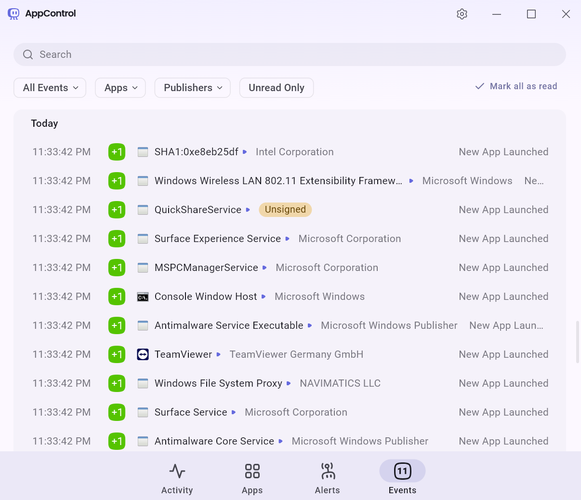
Το AppControl Task Manager έρχεται να καλύψει αυτό το κενό, προσφέροντας βαθύτερη ορατότητα και έλεγχο στη δραστηριότητα του συστήματος. Εκτός από την παρακολούθηση των πόρων σε πραγματικό χρόνο, το AppControl καταγράφει ιστορικά δεδομένα και μας ειδοποιεί όταν μια εφαρμογή προσπαθεί να αποκτήσει πρόσβαση στην κάμερα, το μικρόφωνο, ή την τοποθεσία μας.
Είναι το ιδανικό εργαλείο για όσους θέλουμε να γνωρίζουμε ακριβώς τι συμβαίνει στο PC μας, ανά πάσα στιγμή. Αρχικά, επισκεπτόμαστε την επίσημη ιστοσελίδα του AppControl, κατεβάζουμε την εφαρμογή, και την εγκαθιστούμε στον υπολογιστή.
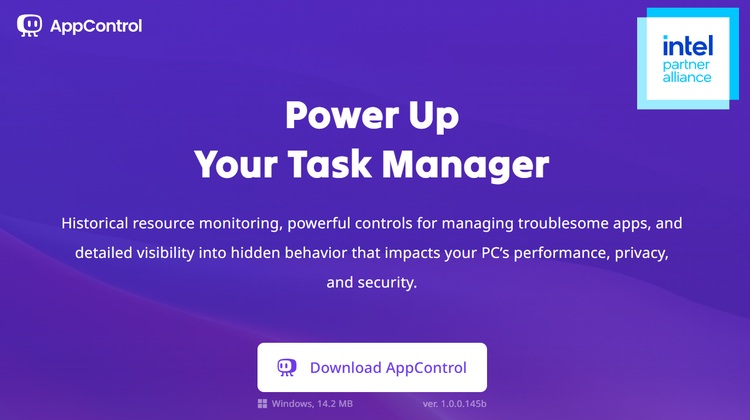
Έπειτα, ανοίγουμε την εφαρμογή και περιμένουμε μέχρι να συλλέξει τα αρχικά δεδομένα του συστήματος.
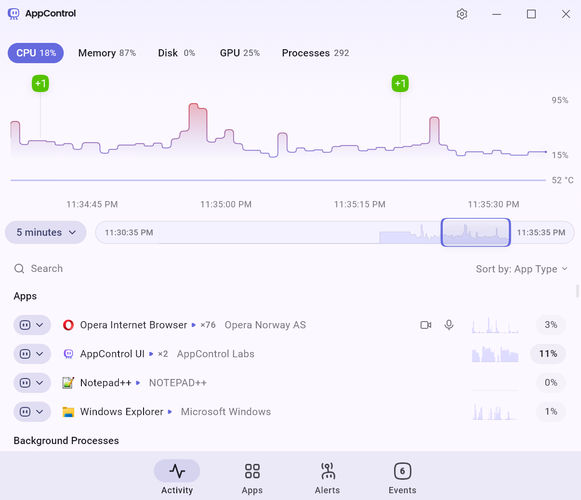
Στη συνέχεια, χρησιμοποιούμε την καρτέλα “Activity” για να δούμε γραφήματα απόδοσης και να εντοπίσουμε παλαιότερες κορυφώσεις στη χρήση της CPU ή της μνήμης.
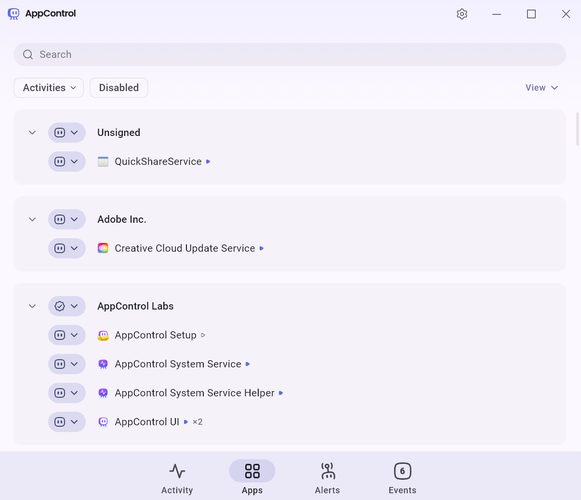
Μετά, μεταβαίνουμε στην καρτέλα “Apps” στην οποία μπορούμε να δούμε ποιες εφαρμογές έχουν πρόσβαση στο hardware και να δημιουργήσουμε κανόνες αποκλεισμού χρήσης, αν χρειαστεί.
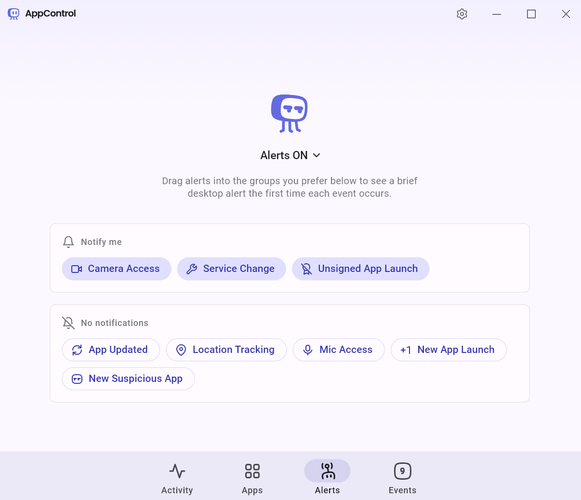
Στη συνέχεια, ανοίγουμε την καρτέλα “Alerts” και ρυθμίζουμε τις ειδοποιήσεις που θέλουμε να εμφανίζει ή όχι η εφαρμογή. Για να το κάνουμε αυτό, απλά σύρουμε την κάθε ειδοποίηση στο “Notify me” ή στο “No notifications”.
Τέλος, στην καρτέλα “Events” θα βρούμε ένα πλήρες αρχείο καταγραφής όλων των αλλαγών και των εκκινήσεων εφαρμογών που πραγματοποιήθηκαν, από τη στιγμή που εγκαταστήσαμε και τρέξαμε το AppControl.
Τι είναι και πώς ενεργοποιώ το Sysmon στα Windows 11
Το Sysmon (System Monitor) είναι μια προηγμένη υπηρεσία συστήματος που καταγράφει λεπτομερώς γεγονότα όπως η δημιουργία διεργασιών, οι συνδέσεις δικτύου, και οι αλλαγές σε αρχεία. Αυτή η λειτουργία είναι εξαιρετικά χρήσιμη για τον εντοπισμό κακόβουλης δραστηριότητας, ή την ανάλυση σφαλμάτων του συστήματος.
Αν και παλαιότερα έπρεπε να κατεβάσουμε ξεχωριστό αρχείο για την ενεργοποίηση της υπηρεσίας, πλέον η Microsoft την έχει ενσωματώσει εγγενώς στα Windows 11. Ωστόσο, παραμένει απενεργοποιημένη από προεπιλογή.
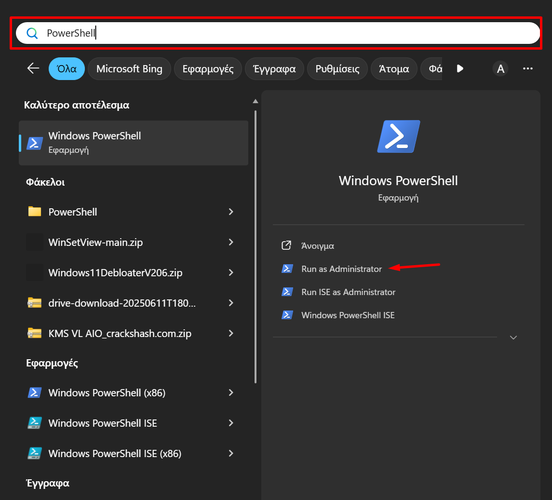
Ευτυχώς, μπορούμε να την ενεργοποιήσουμε εύκολα και γρήγορα, μέσα από το PowerShell. Αρχικά, γράφουμε στην αναζήτηση “PowerShell” και πατάμε “Run as administrator”.
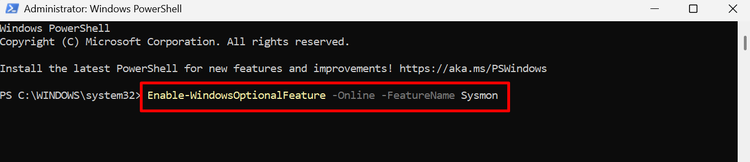
Έπειτα, πληκτρολογούμε την ακόλουθη εντολή και πατάμε Enter για να ενεργοποιήσουμε τη λειτουργία:
Enable-WindowsOptionalFeature -Online -FeatureName Sysmon
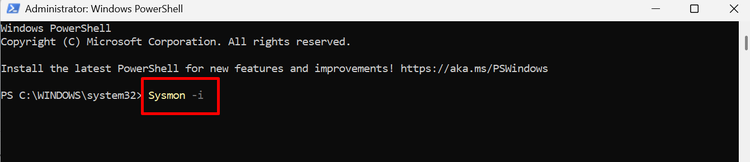
Στη συνέχεια, εκτελούμε την εντολή “Sysmon -i” για να ξεκινήσει η ρύθμιση και η να γίνει η έναρξη λειτουργίας της υπηρεσίας.
Περισσότερες λεπτομέρειες για τη χρήση του Sysmon μπορούμε να βρούμε στην επίσημη ιστοσελίδα της Microsoft.
Πώς τρέχω δωρεάν το Claude Code τοπικά στο PC
Το Claude Code είναι ένας πανίσχυρος βοηθός προγραμματισμού από την Anthropic, αλλά οι περιορισμοί στη δωρεάν έκδοση του cloud μπορεί να γίνουν ενοχλητικοί.
Αν διαθέτουμε έναν δυνατό υπολογιστή, μπορούμε να τρέξουμε το Claude Code τοπικά, χρησιμοποιώντας το Ollama, χωρίς συνδρομές και χωρίς όρια χρήσης. Αυτή η μέθοδος απαιτεί αρκετή μνήμη RAM – ιδανικά 32GB ή περισσότερο -, καθώς η τεχνητή νοημοσύνη εκτελείται εξ ολοκλήρου από τους πόρους του δικού μας συστήματος.
Ωστόσο, με αυτόν τον τρόπο μπορούμε να γράφουμε και να διορθώνουμε κώδικα με απόλυτη ιδιωτικότητα και χωρίς να ανησυχούμε για τα διαθέσιμα credits.
Αρχικά, γράφουμε στην αναζήτηση “PowerShell” και πατάμε “Run as administrator”.
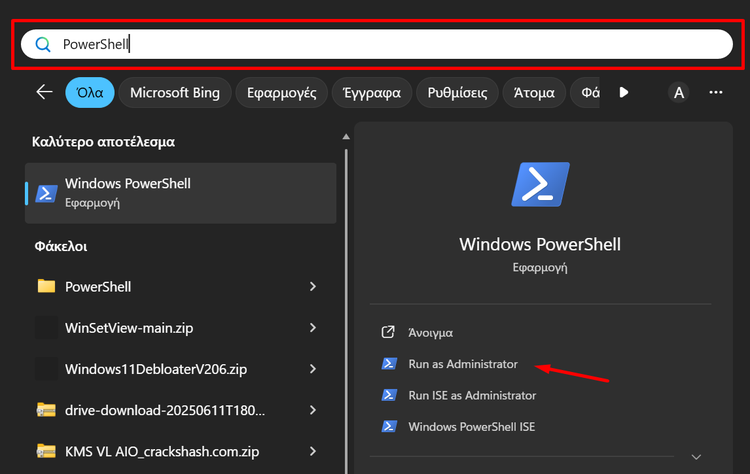
Μετά, εγκαθιστούμε το Ollama εκτελώντας την εντολή:
irm https://ollama.com/install.ps1 | iex

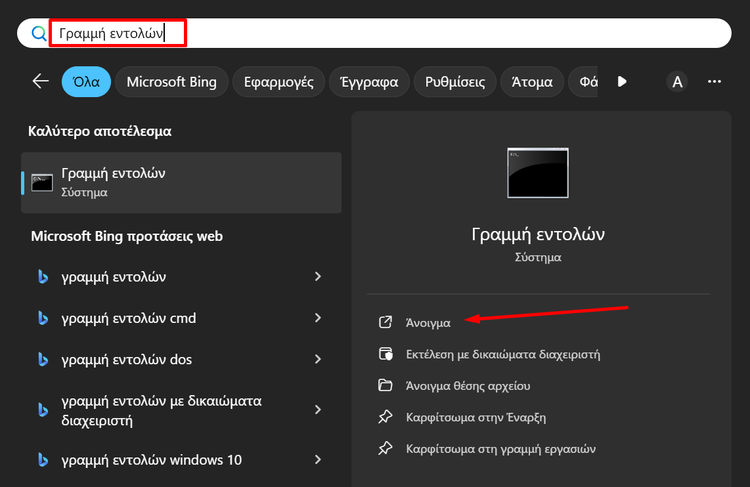
Έπειτα, γράφουμε στην αναζήτηση “Γραμμή εντολών” και πατάμε “Άνοιγμα”.
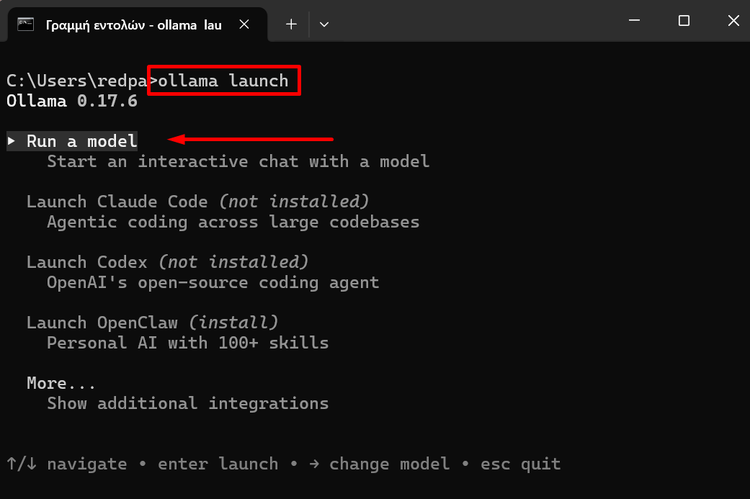
Στη συνέχεια, εκτελούμε την “ollama launch”, διαλέγουμε το “Run a model”, και πατάμε Enter.
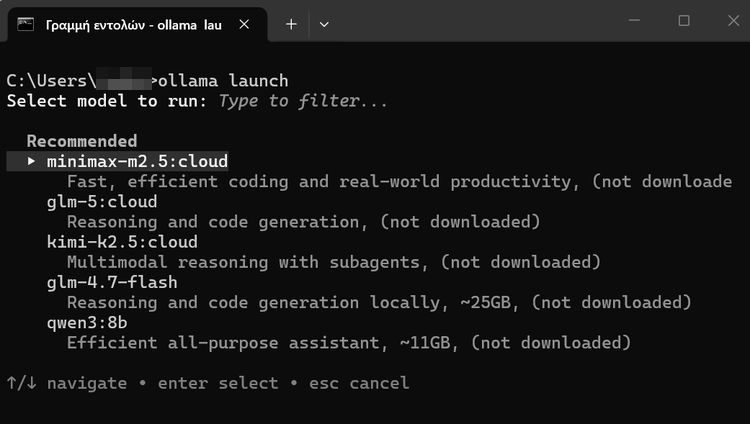
Μετά, διαλέγουμε ένα μοντέλο που υποστηρίζει το Claude Code και coding – για παράδειγμα το “qwen3:8b”, το “minimax-m2.5:cloud”, ή το glm-4.7-flash.
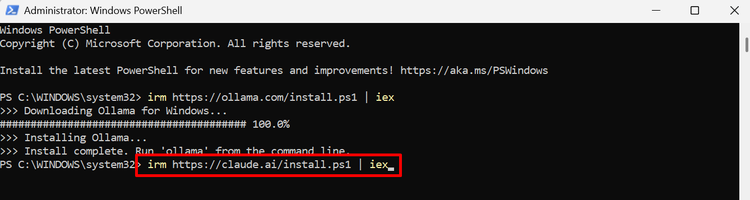
Μόλις κατέβει το μοντέλο και εγκατασταθεί στον υπολογιστή, επιστρέφουμε στο PowerShell και εγκαθιστούμε το Claude Code με την εντολή:
irm https://claude.ai/install.ps1 | iex
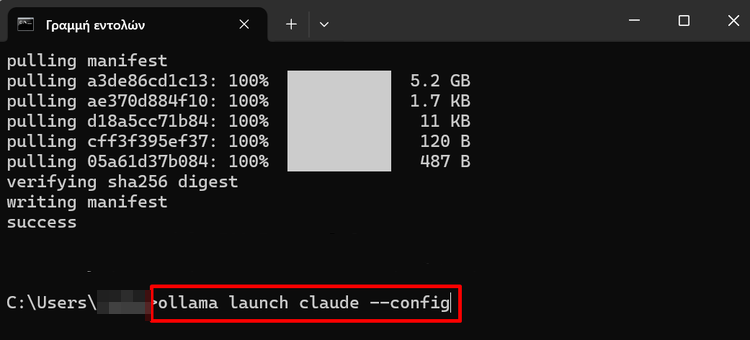
Έπειτα, μεταβαίνουμε ξανά στη Γραμμή εντολών και τρέχουμε την εντολή “ollama launch claude –config” για να ρυθμίσουμε το LLM που κατεβάσαμε.
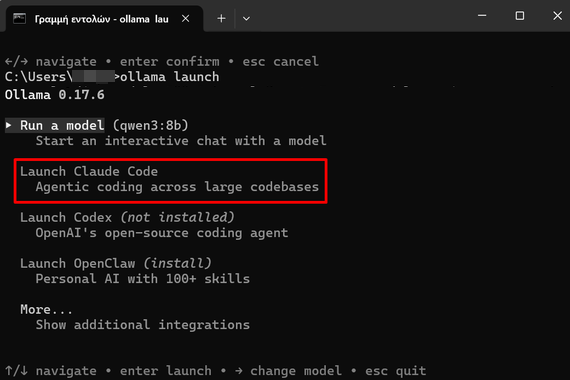
Τέλος, τρέχουμε πάλι την εντολή “ollama launch” και αυτή τη φορά επιλέγουμε το “Launch Claude Code”.
Πώς ενεργοποιώ και χρησιμοποιώ το Linux Terminal σε κινητό Android
Η Google έχει ενσωματώσει ένα πραγματικό Linux Terminal στο Android, το οποίο μάλιστα δεν απαιτεί root ή πρόσθετες εφαρμογές. Πρόκειται για μια πλήρη εικονική μηχανή Debian που τρέχει μέσα στο σύστημα, επιτρέποντας να εκτελούμε εργαλεία όπως Python, Node.js, και Git απευθείας από το τηλέφωνο.
Αυτή η δυνατότητα μετατρέπει το κινητό σε ένα φορητό εργαστήριο για προγραμματιστές και λάτρεις του Linux. Παρόλο που η λειτουργία είναι ακόμα πειραματική και απομονωμένη για λόγους ασφαλείας, προσφέρει πρόσβαση σε χιλιάδες πακέτα του Debian και υποστηρίζει ακόμη και εφαρμογές με γραφικό περιβάλλον.
Αρχικά, ενεργοποιούμε τις “Επιλογές προγραμματιστή”.
 Επιλογές Προγραμματιστή: Όλες Οι Κρυφές Ρυθμίσεις του AndroidΤο Android έχει ένα εντυπωσιακό μενού από κρυφές ρυθμίσεις, το οποίο περιέχει πολλά προηγμένα και μοναδικά χαρακτηριστικά. Αν επιθυμούμε να πάρουμε τον πλήρη έλεγχο της συσκευής, και να βελτιώσουμε περαιτέρω την απόδοση του κινητού, δείτε τι μπορούν να κάνουν οι κρυμμένες δυνατότητες του Android, μέσα από τις επιλογές προγραμματιστή.
Έπειτα, μεταβαίνουμε ανοίγουμε τις “Επιλογές προγραμματιστή”, πληκτρολογούμε στην αναζήτηση “Linux”, και πατάμε το “(Πειραματικό) Εκτέλεση τερματικού Linux σε Android”.
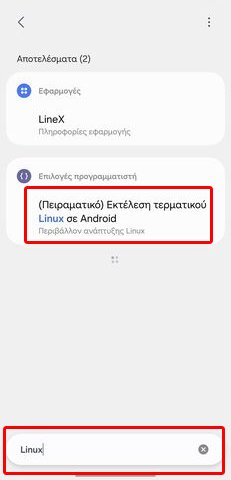
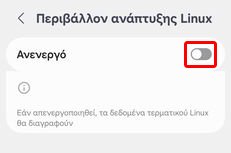
Στη συνέχεια, ενεργοποιούμε τον διακόπτη κάτω από το “Περιβάλλον ανάπτυξης Linux”.
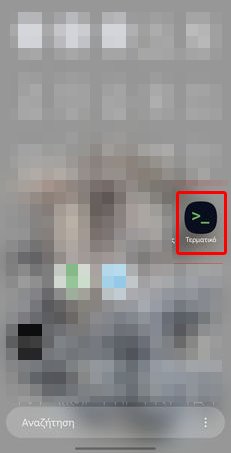
Μετά, ανοίγουμε το μενού των εφαρμογών και πατάμε το “Τερματικό”.
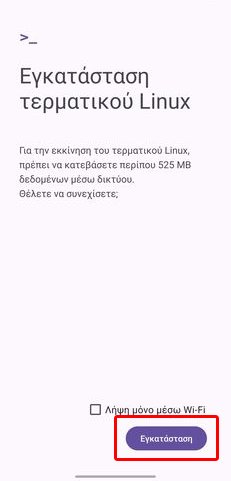
Στη συνέχεια, πατάμε “Εγκατάσταση”.
Τέλος, μόλις ολοκληρωθεί η λήψη, μπορούμε να χρησιμοποιήσουμε το τερματικό (Terminal) όπως και σε κάθε διανομή Linux.
Σας άρεσαν τα QuickSteps της εβδομάδας;
Πώς σας φάνηκαν οι συμβουλές και τα κόλπα αυτής της εβδομάδας; Γνωρίζατε ή/και χρησιμοποιούσατε κάποιο από αυτά;
Έχετε να προτείνετε κάποιο δικό σας κόλπο, ή μία συμβουλή που θέλετε να μπει στη στήλη μας; Γράψτε τη στο Questions.pcsteps.gr και ίσως τη δημοσιεύσουμε σε μελλοντικό οδηγό.