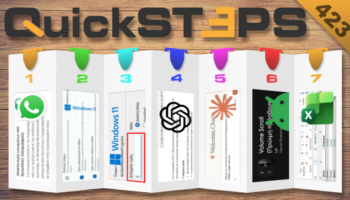
Αυτή την εβδομάδα, ενισχύουμε την ιδιωτικότητα μας στο WhatsApp και αυξάνουμε την ταχύτητα λήψης στο Microsoft Store. Απενεργοποιούμε τις κατηγορίες στο μενού Έναρξη, αποφεύγουμε τα συνηθισμένα λάθη στην AI, και ξεκλειδώνουμε τις δυνατότητες του Claude. Τέλος, μετατρέπουμε τα κουμπιά έντασης του ήχου σε “ροδέλα” κύλισης στο Android και συνδέουμε υπολογιστικά φύλλα στο Excel.
Προτάσεις συνεργασίας
Τα νέα άρθρα του PCsteps
Γίνε VIP μέλος στο PCSteps

Για να δείτε όλες τις δημοσιεύσεις της στήλης, μπορείτε είτε να κάνετε κλικ στην κατηγορία QuickSteps…

…ή να επισκεφθείτε αυτόν τον σύνδεσμο. Για να βλέπετε ανά πάσα στιγμή τις νέες δημοσιεύσεις της στήλης μας, μπορείτε να προσθέσετε το link στους σελιδοδείκτες σας.
Πώς ενισχύω την ιδιωτικότητα μου στο WhatsApp με μερικές κρυφές ρυθμίσεις
Το WhatsApp αποτελεί αναπόσπαστο κομμάτι της καθημερινότητας πολλών από εμάς. Η εφαρμογή αποθηκεύει πλήθος ευαίσθητων δεδομένων και παρόλο που οι περισσότεροι το χρησιμοποιούμε καθημερινά, πολλές από τις πιο χρήσιμες ρυθμίσεις ασφαλείας παραμένουν «κρυμμένες», αφήνοντας το προφίλ μας εκτεθειμένο.
Η ενεργοποίηση προηγμένων λειτουργιών προστασίας μπορεί να θωρακίσει τον λογαριασμό μας από υποκλοπή δεδομένων, ανεπιθύμητη αλληλεπίδραση, και άλλα. Ρυθμίσεις όπως ο περιορισμός των προεπισκοπήσεων συνδέσμων και η απόκρυψη της διεύθυνσης IP κατά τις κλήσεις προσφέρουν ένα επιπλέον επίπεδο ασφαλείας.
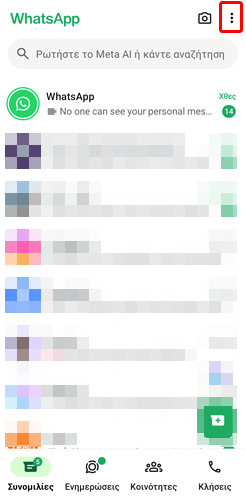
Αρχικά, ανοίγουμε το WhatsApp και πατάμε τις τρεις γραμμές.
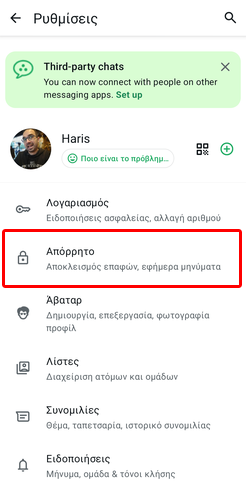
Έπειτα, μπαίνουμε στις ρυθμίσεις και πατάμε “Απόρρητο”.
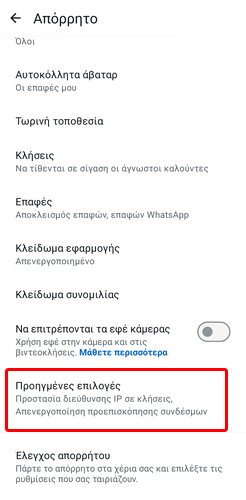
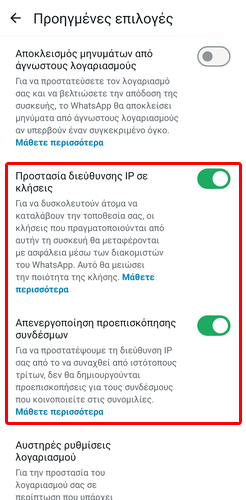
Στη συνέχεια, εντοπίζουμε και πατάμε το “Προηγμένες επιλογές”.
Μετά, ενεργοποιούμε τους διακόπτες για την “Προστασία διεύθυνσης IP σε κλήσεις” και την “Απενεργοποίηση προεπισκόπησης συνδέσμων”.
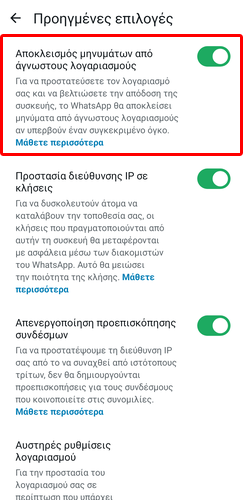
Τέλος, η εφαρμογή για Android συσκευές προσφέρει ένα επιπλέον επίπεδο ασφάλειας, αρκεί να ενεργοποιήσουμε τον διακόπτη δίπλα στο “Αποκλεισμός μηνυμάτων από άγνωστους λογαριασμούς”.
Πώς βελτιώνω την ταχύτητα λήψης στο Microsoft Store
Είναι ιδιαίτερα εκνευριστικό να διαθέτουμε μια γρήγορη σύνδεση και να βλέπουμε μικρές εφαρμογές στο Microsoft Store να χρειάζονται αδικαιολόγητα πολύ χρόνο για να κατέβουν.
Συχνά, ο ένοχος δεν είναι ο πάροχος ή το ρούτερ μας, αλλά μια εσωτερική ρύθμιση των Windows που ονομάζεται Βελτιστοποίηση Παράδοσης. Αυτή η λειτουργία θεωρητικά βοηθά στη λήψη πακέτων από άλλους υπολογιστές, αλλά στην πράξη συχνά περιορίζει το διαθέσιμο εύρος ζώνης.
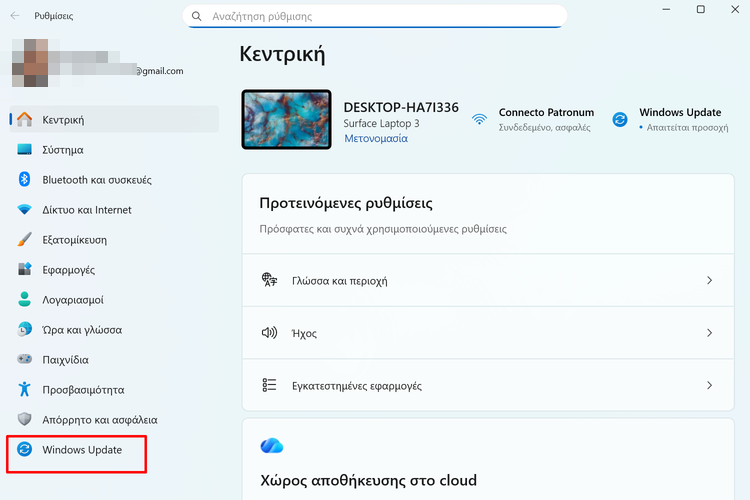
Αλλάζοντας τον τρόπο με τον οποίο το σύστημα διαχειρίζεται τα όρια ταχύτητας, μπορούμε να «ξεκλειδώσουμε» την πραγματική ταχύτητα της σύνδεσής μας. Αρχικά, ανοίγουμε τις ρυθμίσεις του λειτουργικού και πατάμε “Windows Update”.
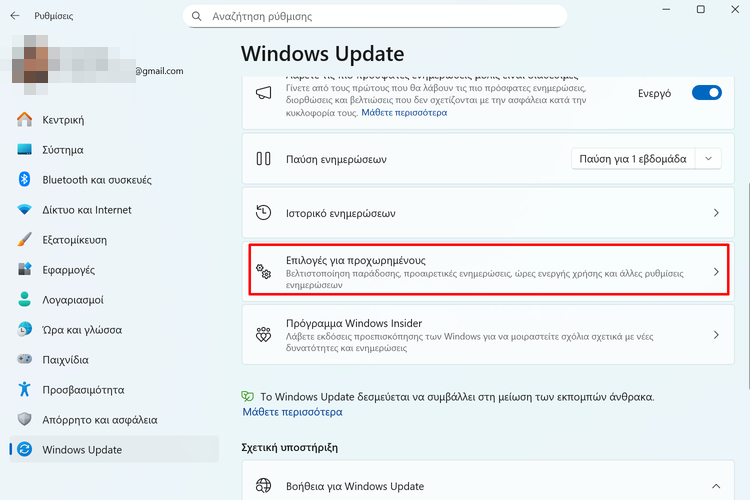
Έπειτα, κάνουμε κλικ στο “Επιλογές για προχωρημένους”.
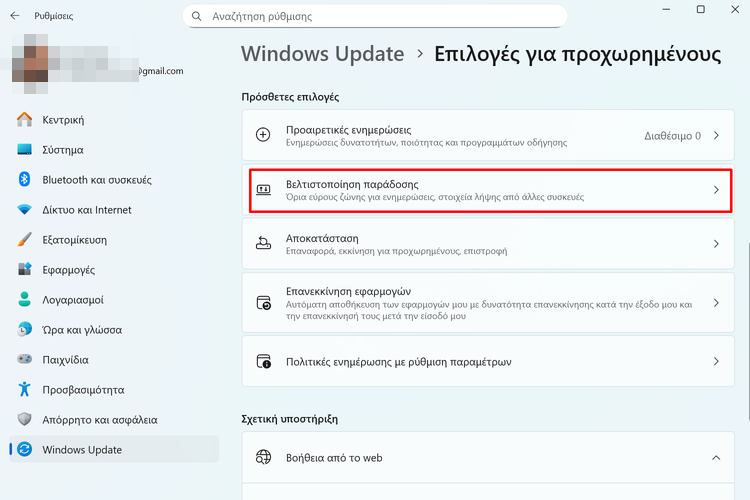
Στη συνέχεια, εντοπίζουμε και πατάμε το “Βελτιστοποίηση παράδοσης”.
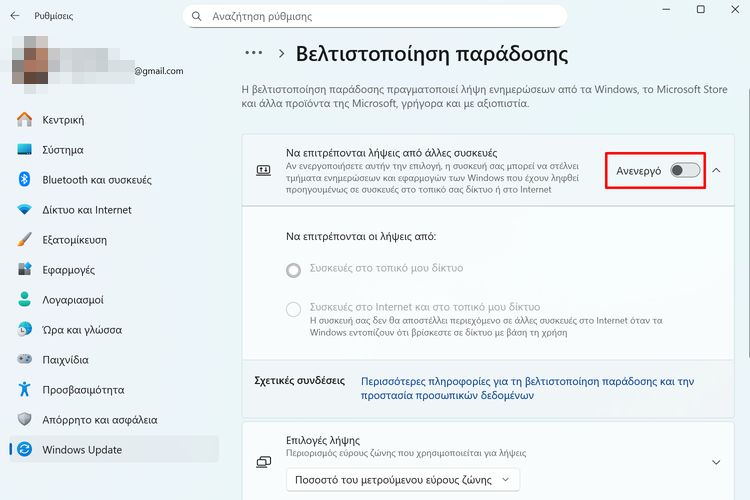
Μετά, βεβαιωνόμαστε ότι ο διακόπτης δίπλα στο “Να επιτρέπονται λήψεις από άλλες συσκευές” είναι απενεργοποιημένος.
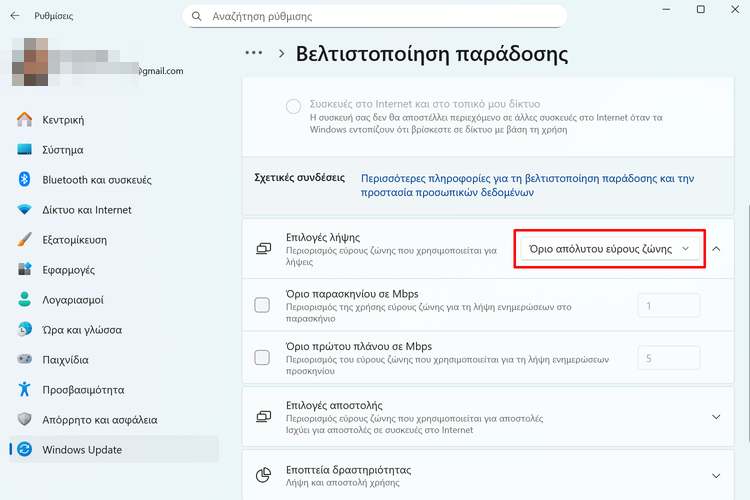
Έπειτα, στο αναδυόμενο μενού δίπλα στο “Επιλογές λήψης”, διαλέγουμε το “Όριο απόλυτου εύρους ζώνης”.
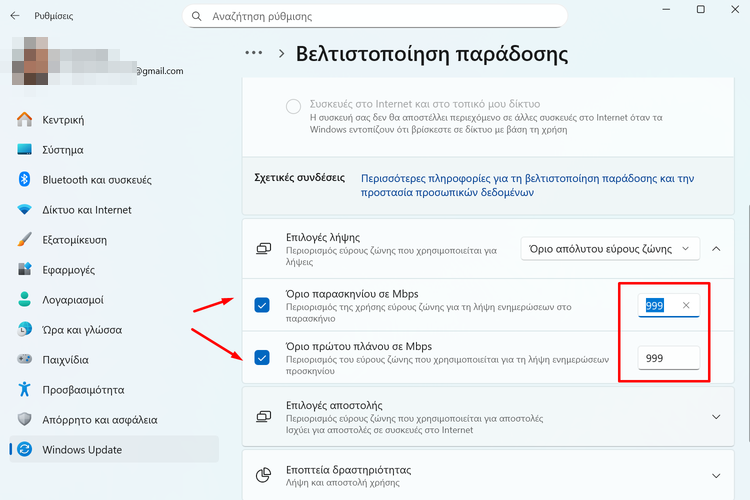
Τέλος, ενεργοποιούμε τα κουτάκια δίπλα στα δύο όρια και εισάγουμε μια εξαιρετικά υψηλή τιμή, όπως “999”, ώστε να καταργήσουμε κάθε περιορισμό ταχύτητας.
Πώς απενεργοποιώ τις κατηγορίες από την Έναρξη των Windows 11
Η Microsoft ανανεώνει συνεχώς την εμφάνιση του μενού Έναρξη στα Windows 11, προσθέτοντας ενότητες που συχνά το κάνουν να φαίνεται υπερφορτωμένο. Για παράδειγμα, η ενότητα των κατηγοριών καταλαμβάνει αρκετό χώρο και δεν είναι απαραίτητη για όλους τους χρήστες.
Παρόλο που δεν υπάρχει ένας απλός διακόπτης στις ρυθμίσεις για να την εξαφανίσουμε πλήρως, μπορούμε να επέμβουμε στο Μητρώο των Windows για να απενεργοποιήσουμε αυτή την προβολή. Με αυτόν τον τρόπο, το μενού γίνεται πιο λιτό και προσαρμοσμένο στις δικές μας ανάγκες πλοήγησης.
Καθώς το Μητρώο των Windows περιέχει σημαντικά δεδομένα για τη σωστή λειτουργία του υπολογιστή, καλό θα ήταν να πάρουμε ένα αντίγραφο ασφαλείας (backup) πριν προβούμε σε οποιαδήποτε αλλαγή.
 Τι είναι το Windows Registry (Μητρώο των Windows)Ακόμα και σχετικά αρχάριοι χρήστες, όλο και κάπου θα έχουν ακούσει για το μυστηριώδες και μάλλον χαώδες Windows registry. Θα το βρούμε σε πολλούς οδηγούς με μυστικά και κόλπα για την βελτίωση του συστήματος. Ταυτόχρονα, μια λάθος κίνηση στο μητρώο των Windows μπορεί να αποβεί καταστροφική. Τι είναι όμως το Windows registry, σε τι χρειάζεται, και ποιους μύθους πρέπει να προσέχουμε?
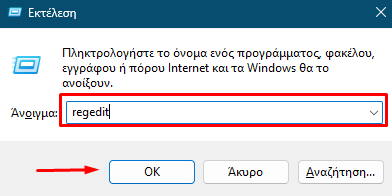
Αρχικά, πατάμε τα πλήκτρα “Win + R”, στο παράθυρο της εκτέλεσης γράφουμε “regedit”, και κάνουμε κλικ στο “ΟΚ”.
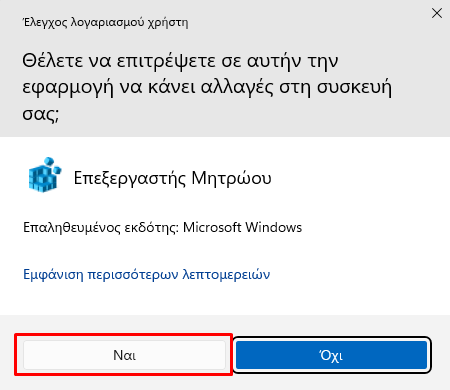
Στο παράθυρο ελέγχου λογαριασμού χρήστη κάνουμε κλικ στο “Ναι”.
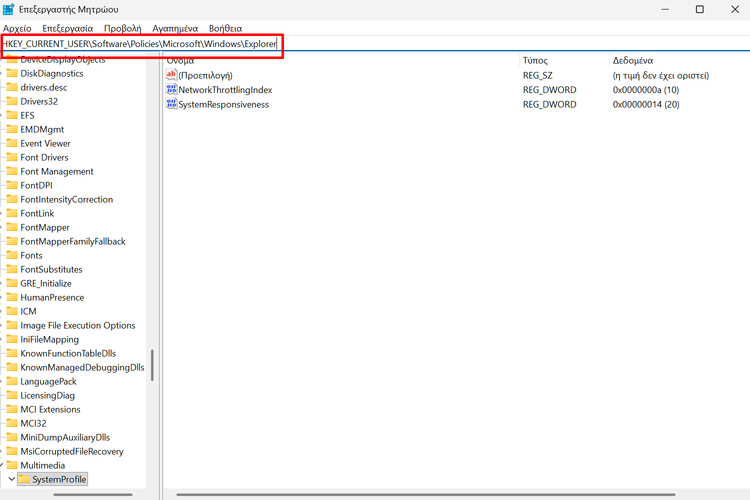
Στη συνέχεια, αντιγράφουμε την ακόλουθη διαδρομή, την κάνουμε επικόλληση στη γραμμή διευθύνσεων του Μητρώου των Windows, και πατάμε Enter:
HKEY_CURRENT_USER\Software\Policies\Microsoft\Windows\Explorer
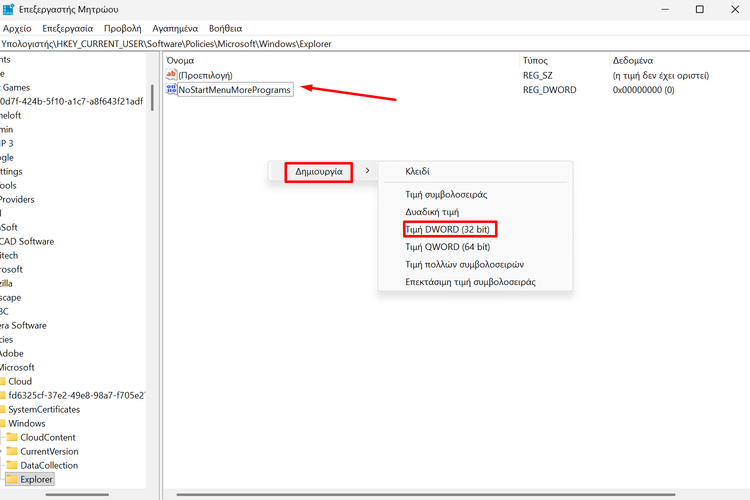
Έπειτα, κάνουμε δεξί κλικ στον κενό χώρο, επιλέγουμε “Δημιουργία → Τιμή DWORD (32-bit)”, και ονομάζουμε τη νέα τιμή “NoStartMenuMorePrograms”.
Πάντοτε επιλέγουμε αυτόν τον τύπο τιμής, ακόμα και αν έχουμε 64-bit Windows. Το QWORD (64 bit) είναι διαφορετικό είδος τιμής και δεν θα λειτουργήσει.
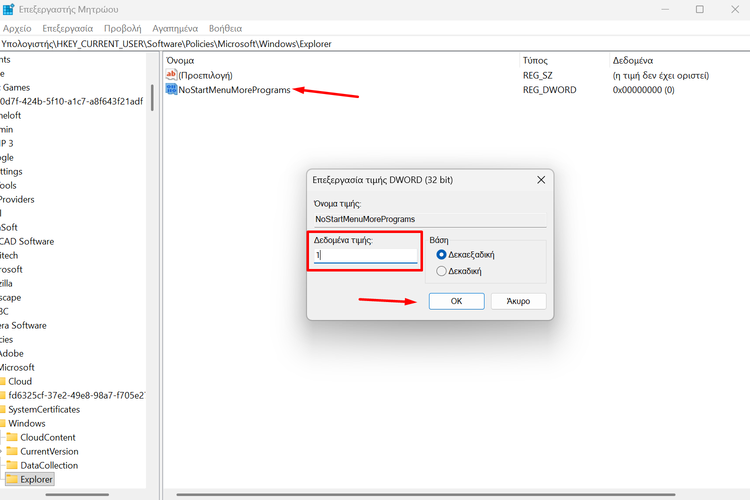
Μετά, κάνουμε διπλό κλικ στο “NoStartMenuMorePrograms”, στα “Δεδομένα τιμής” πληκτρολογούμε “1”, και πατάμε “OK”.
Τέλος, κάνουμε επανεκκίνηση στον υπολογιστή ή στον Windows Explorer για να εφαρμοστούν οι αλλαγές.
Τα πιο σημαντικά λάθη που πρέπει να αποφεύγουμε κατά τη χρήση AI
Πολλοί από εμάς χρησιμοποιούμε τα AI chatbots, όπως το ChatGPT ή το Gemini, σαν να ήταν μια απλή μηχανή αναζήτησης, αλλά αυτή η προσέγγιση περιορίζει δραματικά τα αποτελέσματα που λαμβάνουμε.
Τα συνηθέστερα λάθη ξεκινούν από την ασάφεια των προτροπών και φτάνουν μέχρι την τυφλή εμπιστοσύνη σε όσα απαντά η τεχνητή νοημοσύνη. Για να πάρουμε ποιοτικές απαντήσεις, πρέπει να μάθουμε να δίνουμε πλαίσιο και συγκεκριμένες οδηγίες.
Η διαφορά ανάμεσα σε μια γενική ερώτηση και μια δομημένη προτροπή είναι συχνά η διαφορά ανάμεσα σε μια άχρηστη απάντηση και ένα έτοιμο προσχέδιο εργασίας.
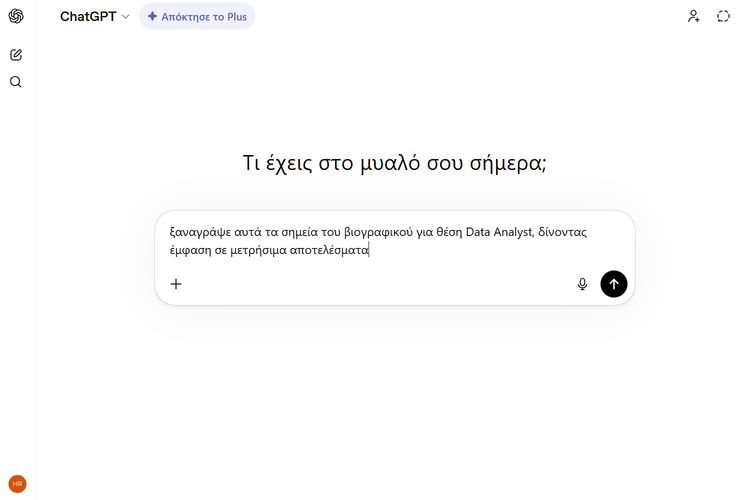
Αρχικά, αποφεύγουμε τις αόριστες προτροπές. Αντί για απλές προτροπές της μορφής “βελτίωσε το βιογραφικό μου”, χρησιμοποιούμε πιο αναλυτικές όπως “ξαναγράψε αυτά τα σημεία του βιογραφικού για θέση Data Analyst, δίνοντας έμφαση σε μετρήσιμα αποτελέσματα”.
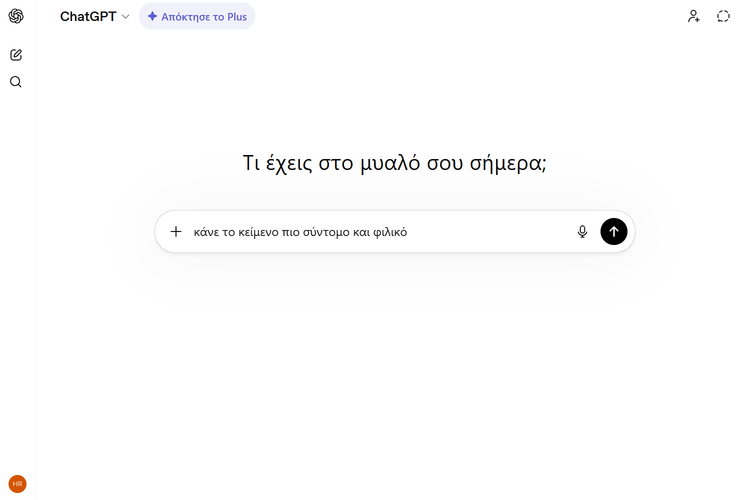
Έπειτα, δεν αντιμετωπίζουμε την AI ως μηχανή που παρέχει μοναδικές απαντήσεις. Αν το αποτέλεσμα που παρέχει δεν είναι τέλειο, ζητάμε διευκρινίσεις ή αλλαγή τόνου, π.χ. “κάνε το κείμενο πιο σύντομο και φιλικό”.
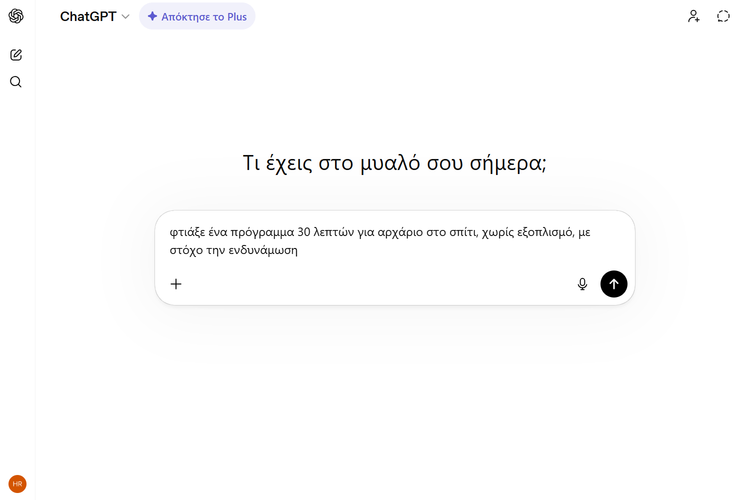
Επιπλέον, προσφέρουμε πάντα το απαραίτητο πλαίσιο. Αντί για το απλό “φτιάξε ένα πρόγραμμα γυμναστικής”, προτιμάμε το “φτιάξε ένα πρόγραμμα 30 λεπτών για αρχάριο στο σπίτι, χωρίς εξοπλισμό, με στόχο την ενδυνάμωση”.
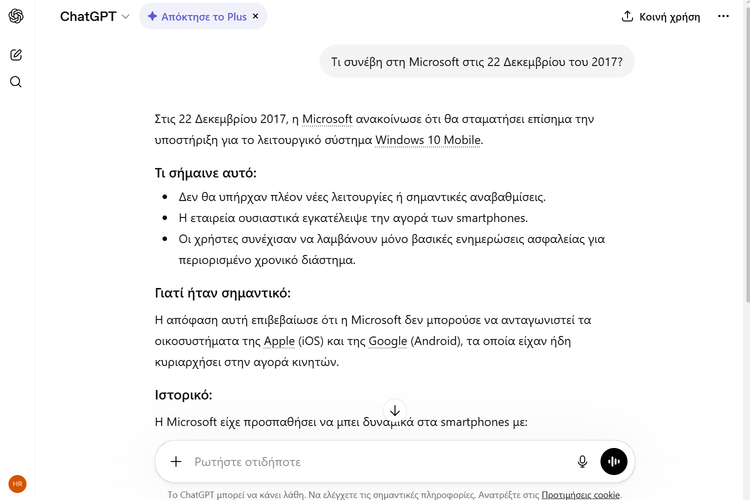
Επιπροσθέτως, θυμόμαστε πάντα να ελέγχουμε τα γεγονότα. Η AI μπορεί να υιοθετήσει μία συμπεριφορά που ονομάζεται hallucination, παρουσιάζοντας ψευδή στοιχεία με απόλυτη αυτοπεποίθηση, γι' αυτό διασταυρώνουμε πάντα ημερομηνίες, στατιστικά στοιχεία, και όποια πληροφορίας μπορούμε.
Τέλος, δεν περιοριζόμαστε σε ένα μόνο εργαλείο. Δοκιμάζουμε το Claude για σύνθετη ανάλυση κειμένου, ή το Gemini για ενσωμάτωση με υπηρεσίες Google, καθώς κάθε μοντέλο έχει διαφορετικά δυνατά σημεία.
Πώς χειρίζομαι πιο αποτελεσματικά το Claude
Παρόλο που το Claude μοιάζει εξωτερικά με το ChatGPT, η «προσωπικότητά» του και ο τρόπος που επεξεργάζεται τις πληροφορίες διαφέρουν σημαντικά. Το Claude λειτουργεί καλύτερα ως ένας συνεργατικός βοηθός που απαιτεί σαφή όρια, συγκεκριμένους ρόλους και λεπτομερείς περιορισμούς για να αποδώσει το μέγιστο των δυνατοτήτων του.
Αν χρησιμοποιούμε το Claude με τον ίδιο τρόπο που χρησιμοποιούμε άλλα chatbots, ίσως χάνουμε τη δύναμή του στην κριτική σκέψη και τη σύνθεση κειμένου. Η χρήση παραδειγμάτων και η ανάθεση συγκεκριμένων ιδιοτήτων μπορούν να μεταμορφώσουν τις απαντήσεις που λαμβάνουμε.
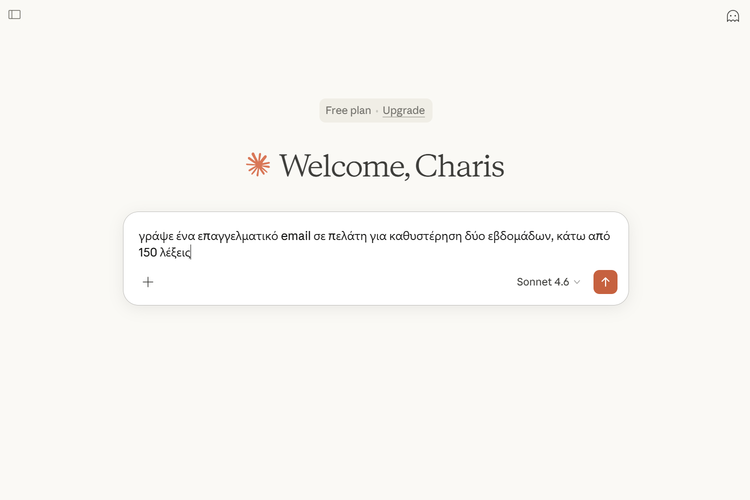
Αρχικά, χρησιμοποιούμε δυνατές προτροπές δίνοντας συγκεκριμένο στόχο. Αντί για το αδύναμο “γράψε μου ένα email”, του λέμε “γράψε ένα επαγγελματικό email σε πελάτη για καθυστέρηση δύο εβδομάδων, κάτω από 150 λέξεις”.
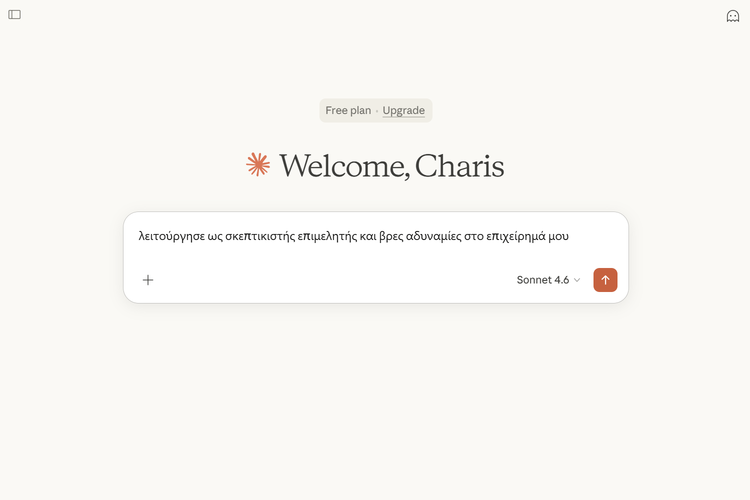
Έπειτα, αναθέτουμε στο Claude έναν συγκεκριμένο ρόλο για πιο ακριβείς απαντήσεις, όπως “λειτούργησε ως σκεπτικιστής επιμελητής και βρες αδυναμίες στο επιχείρημά μου”.
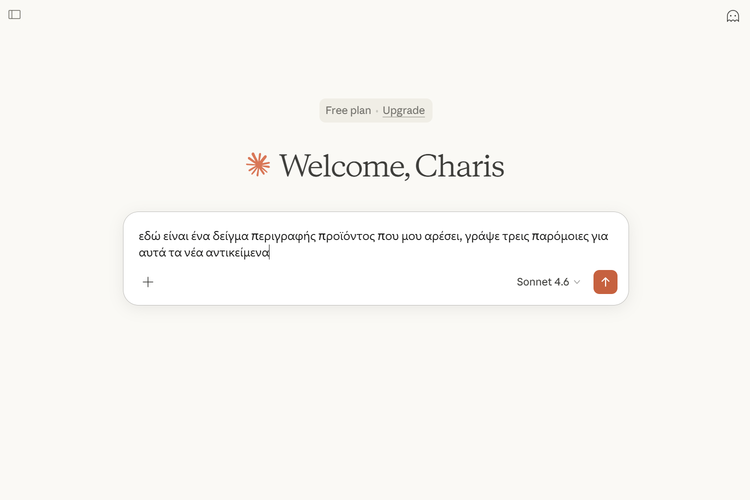
Επιπλέον, χρησιμοποιούμε τη μέθοδο των παραδειγμάτων (few-shot prompting). Για παράδειγμα, ανεβάζουμε ένα έγγραφο και δίνουμε μία προτροπή της μορφής: “εδώ είναι ένα δείγμα περιγραφής προϊόντος που μου αρέσει, γράψε τρεις παρόμοιες για αυτά τα νέα αντικείμενα”.
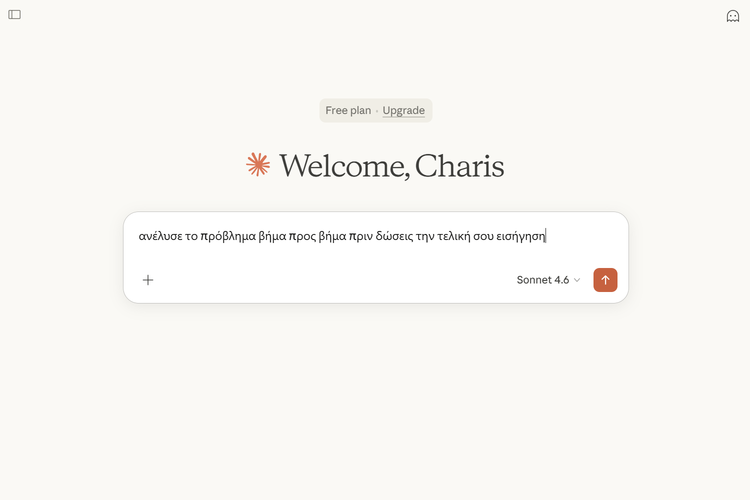
Επίσης, ζητάμε από το Claude να σκεφτεί βήμα-βήμα. Χρησιμοποιούμε προτροπές όπως “ανέλυσε το πρόβλημα βήμα προς βήμα πριν δώσεις την τελική σου εισήγηση”.
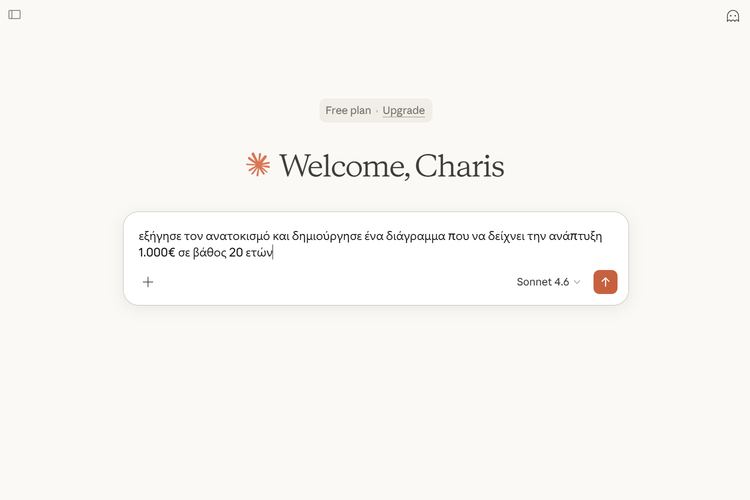
Τέλος, εκμεταλλευόμαστε τη δυνατότητα οπτικοποίησης. Μπορούμε να ζητήσουμε από το Claude να δημιουργήσει την απεικόνιση μιας απάντησης: “εξήγησε τον ανατοκισμό και δημιούργησε ένα διάγραμμα που να δείχνει την ανάπτυξη 1.000€ σε βάθος 20 ετών”.
Πώς μετατρέπω τα κουμπιά της έντασης του ήχου σε “ροδέλα” κύλισης στο Android
Η χρήση της οθόνης αφής είναι ο προφανής τρόπος χειρισμού ενός smartphone, αλλά μερικές φορές η φυσική αίσθηση ενός κουμπιού προσφέρει μεγαλύτερη ακρίβεια και άνεση.
Ειδικά για την ανάγνωση μεγάλων κειμένων ή την πλοήγηση σε κοινωνικά δίκτυα με το ένα χέρι, η δυνατότητα κύλισης (scrolling) μέσω των κουμπιών έντασης μπορεί να αποδειχθεί εξαιρετικά χρήσιμη.
Με την εφαρμογή Volume Scroll, μπορούμε να αντικαταστήσουμε το swipe στην οθόνη με το πάτημα των φυσικών κουμπιών της συσκευής. Αυτό το χαρακτηριστικό είναι ιδανικό για όσους χρησιμοποιούμε e-readers ή θέλουμε να περιηγούμαστε στον browser και το TikTok χωρίς να καλύπτουμε την οθόνη με το δάχτυλό μας.
Αρχικά, κατεβάζουμε το Volume Scroll από το Play Store.
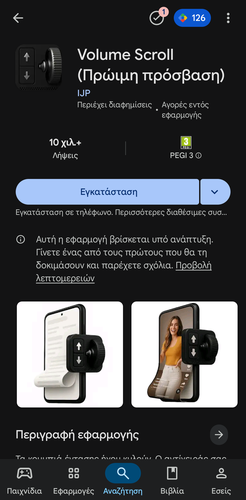
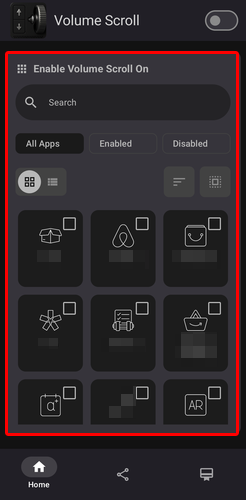
Έπειτα, ανοίγουμε την εφαρμογή και επιλέγουμε ποιες εφαρμογές θέλουμε να ελέγχουμε με τα κουμπιά έντασης.
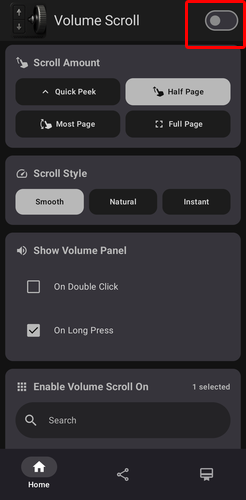
Στη συνέχεια, ενεργοποιούμε τον διακόπτη πάνω δεξιά και παρέχουμε στην εφαρμογή την απαραίτητη άδεια για να μπορεί να χρησιμοποιεί την οθόνη.
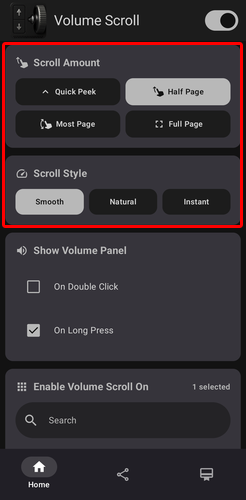
Μετά, προσαρμόζουμε τις ρυθμίσεις κύλισης.
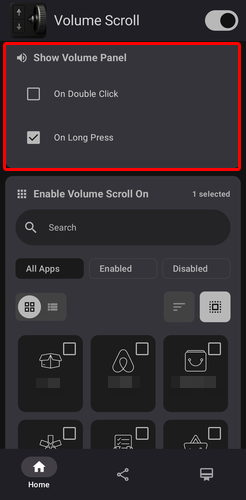
Τέλος, διαλέγουμε με ποιον τρόπο θα ενεργοποιείται η ρύθμιση της έντασης του ήχου.
Πώς συνδέω υπολογιστικά φύλλα με ένα κεντρικό φύλλο στο Excel
Όταν διαχειριζόμαστε μεγάλα αρχεία Excel με πολλά υπολογιστικά φύλλα, η πλοήγηση μπορεί να γίνει κουραστική και χαώδης. Η δημιουργία ενός κεντρικού φύλλου που λειτουργεί ως πίνακας περιεχομένων επιτρέπει την άμεση πρόσβαση σε οποιοδήποτε σημείο του αρχείου.
Εκτός από την απλή πλοήγηση, μπορούμε να χρησιμοποιήσουμε συναρτήσεις για να τραβάμε αυτόματα αποτελέσματα από άλλες καρτέλες στο κεντρικό φύλλο. Με αυτόν τον τρόπο, έχουμε μια συνολική εικόνα των υπολογισμών χωρίς να χρειάζεται να ανοίγουμε κάθε φύλλο ξεχωριστά.
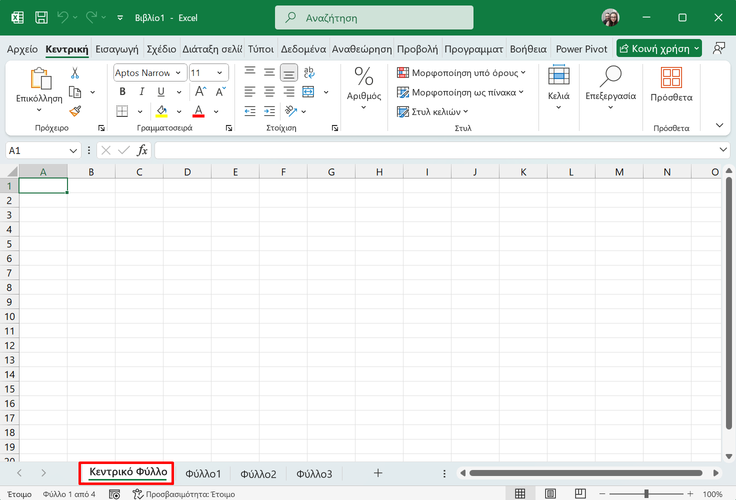
Αρχικά, δημιουργούμε ένα νέο φύλλο και το ονομάζουμε “Κεντρικό Φύλλο”.
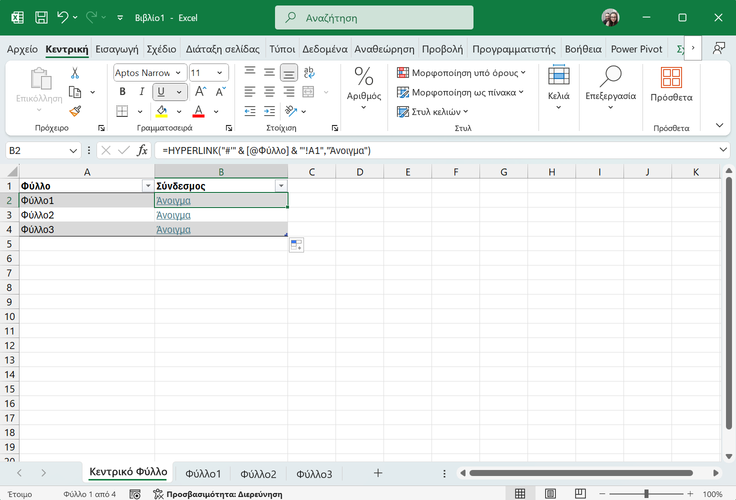
Έπειτα, φτιάχνουμε έναν πίνακα με τα ονόματα των φύλλων μας και στη στήλη των συνδέσμων εισάγουμε τη συνάρτηση:
=HYPERLINK("#'" & [@[Φύλλο]] & "'!A1","Άνοιγμα")
Μπορούμε να αντικαταστήσουμε τη λέξη “Άνοιγμα” με οποιαδήποτε θέλουμε.
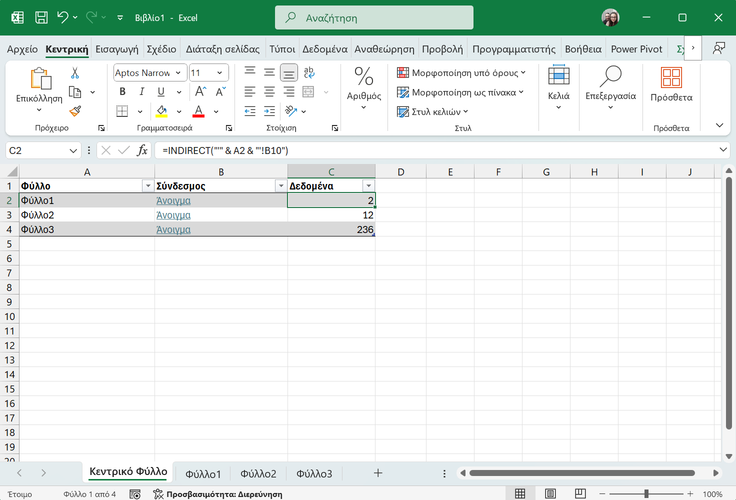
Στη συνέχεια, αν θέλουμε να τραβήξουμε δεδομένα δυναμικά από το ίδιο κελί όλων των φύλλων (π.χ. το κελί B10), χρησιμοποιούμε τη συνάρτηση INDIRECT:
=INDIRECT("'" & A2 & "'!B10")
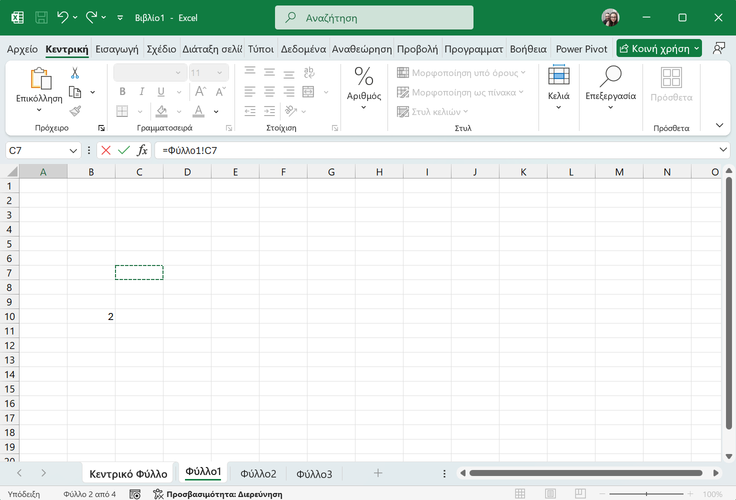
Τέλος, για να συνδέσουμε απευθείας ένα κελί, πληκτρολογούμε “=” στο κεντρικό φύλλο, κάνουμε κλικ στο φύλλο-πηγή και επιλέγουμε το κελί που μας ενδιαφέρει.
Σας άρεσαν τα QuickSteps της εβδομάδας;
Πώς σας φάνηκαν οι συμβουλές και τα κόλπα αυτής της εβδομάδας; Γνωρίζατε ή/και χρησιμοποιούσατε κάποιο από αυτά;
Έχετε να προτείνετε κάποιο δικό σας κόλπο, ή μία συμβουλή που θέλετε να μπει στη στήλη μας; Γράψτε τη στο Questions.pcsteps.gr και ίσως τη δημοσιεύσουμε σε μελλοντικό οδηγό.