Αυτή την εβδομάδα, ενισχύουμε τις επιδόσεις του PC καθαρίζοντας την κρυφή μνήμη, απενεργοποιώντας ρυθμίσεις που μειώνουν τα FPS, και διαγράφοντας άχρηστα αρχεία. Προστατεύουμε την ιδιωτικότητά μας όταν στέλνουμε φωτογραφίες στο Android, ανακαλύπτουμε τις προτροπές ζώων για ΑΙ και το vibe coding, και χρησιμοποιούμε το πανίσχυρο κρυφό πρόχειρο του Word.
Προτάσεις συνεργασίας
Τα νέα άρθρα του PCsteps
Γίνε VIP μέλος στο PCSteps

Για να δείτε όλες τις δημοσιεύσεις της στήλης, μπορείτε είτε να κάνετε κλικ στην κατηγορία QuickSteps…

…ή να επισκεφθείτε αυτόν τον σύνδεσμο. Για να βλέπετε ανά πάσα στιγμή τις νέες δημοσιεύσεις της στήλης μας, μπορείτε να προσθέσετε το link στους σελιδοδείκτες σας.
Πώς διαγράφω ευαίσθητες πληροφορίες από εικόνες πριν τις στείλω σε κάποιον
Κάθε φορά που μοιραζόμαστε μία φωτογραφία, μαζί της ταξιδεύουν και αόρατα δεδομένα, όπως το μοντέλο της συσκευής και η ακριβής τοποθεσία μαζί με την ώρα λήψης. Αυτές οι πληροφορίες, γνωστές ως EXIF, μπορούν να αποκαλύψουν τη ρουτίνα ή ακόμα και την ακριβή διεύθυνση μας, χωρίς να το αντιληφθούμε.
Ευτυχώς, υπάρχει μια δωρεάν εφαρμογή για Android που εστιάζει αποκλειστικά στην προστασία μας από τη διαρροή αυτών των πληροφοριών. Το Scrambled Exif παρεμβάλλεται στη διαδικασία κοινής χρήσης και διαγράφει κάθε ίχνος τέτοιων δεδομένων, ενώ μετονομάζει το αρχείο για επιπλέον ασφάλεια.
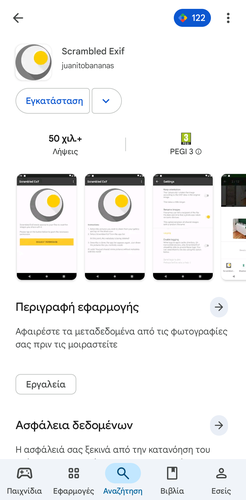
Αρχικά, κατεβάζουμε την εφαρμογή Scrambled Exif από το Play Store.
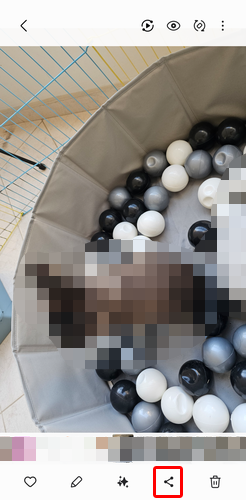
Στη συνέχεια, εντοπίζουμε την εικόνα που θέλουμε να μοιραστούμε και πατάμε το κουμπί της κοινής χρήσης.
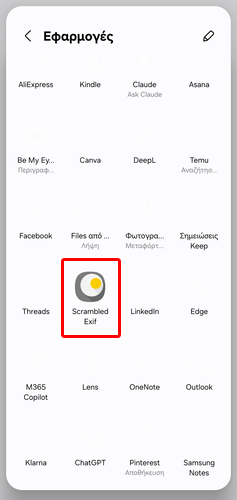
Έπειτα, από το μενού που θα εμφανιστεί, επιλέγουμε το Scrambled Exif αντί για την τελική εφαρμογή με την οποία θέλουμε να στείλουμε τη φωτογραφία.
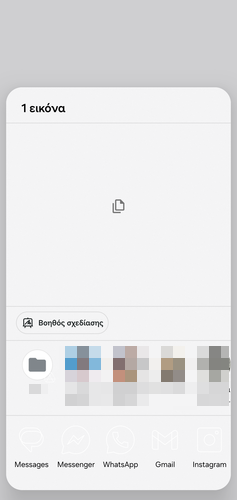
Μετά, η εφαρμογή αφαιρεί αυτόματα όλα τα κρυφά δεδομένα και ανοίγει ξανά το παράθυρο κοινής χρήσης για να επιλέξουμε την εφαρμογή με την οποία θέλουμε να στείλουμε την “καθαρή” πλέον εικόνα.
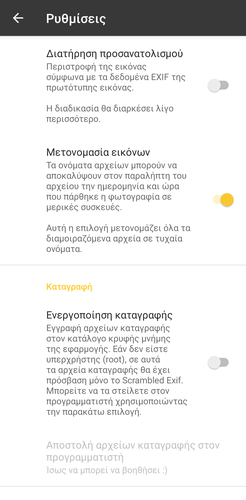
Τέλος, αν θέλουμε να προσαρμόσουμε τον τρόπο λειτουργίας του Scrambled Exif, ανοίγουμε τις ρυθμίσεις του και από εκεί μπορούμε να ορίσουμε αν θα διατηρεί τον προσανατολισμό της φωτογραφίας, αν θα μετονομάζει τα αρχεία, και άλλα.
Πώς βελτιώνω τα FPS των παιχνιδιών απενεργοποιώντας μία ρύθμιση ασφαλείας
Οι λάτρεις των παιχνιδιών αναζητούμε πάντα τρόπους για να κερδίσουμε μερικά επιπλέον FPS. Μερικές φορές, αυτό μπορούμε να το πετύχουμε απενεργοποιώντας ακόμα και λειτουργίες ασφαλείας των Windows, όπως “Ακεραιότητα Μνήμης”.
Αυτή η λειτουργία προστατεύει το σύστημα από κακόβουλα προγράμματα οδήγησης, αλλά καταναλώνει πόρους. Αν και η προστασία που προσφέρει είναι σημαντική, η απενεργοποίησή της μπορεί να επιφέρει αύξηση έως και 10% στα FPS, ειδικά σε παιχνίδια που βασίζονται πολύ στον επεξεργαστή.
Πρόκειται για έναν εύκολο ελιγμό που προτείνει ακόμα και η ίδια η Microsoft για τη βελτίωση της gaming εμπειρίας. Για να απενεργοποιήσουμε αυτό το χαρακτηριστικό, ανοίγουμε τις ρυθμίσεις και πατάμε “Απόρρητο και ασφάλεια”.
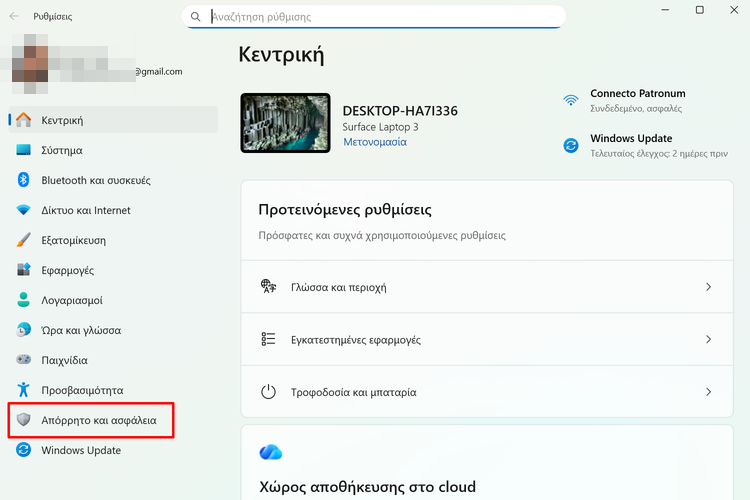
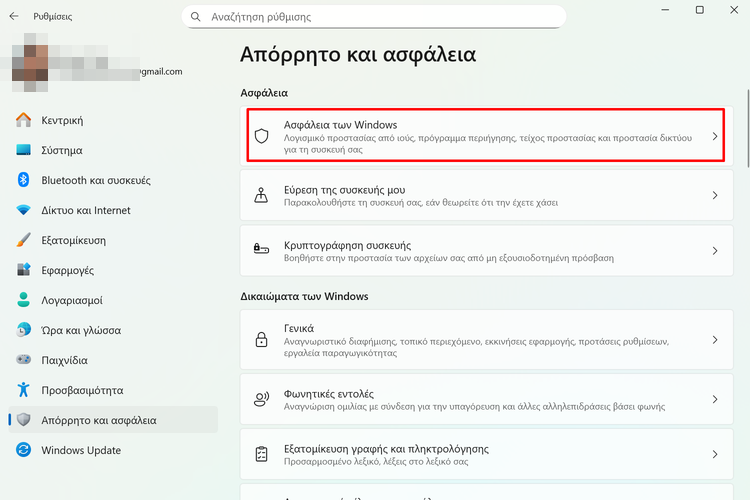
Έπειτα, κάνουμε κλικ στο “Ασφάλεια των Windows”.
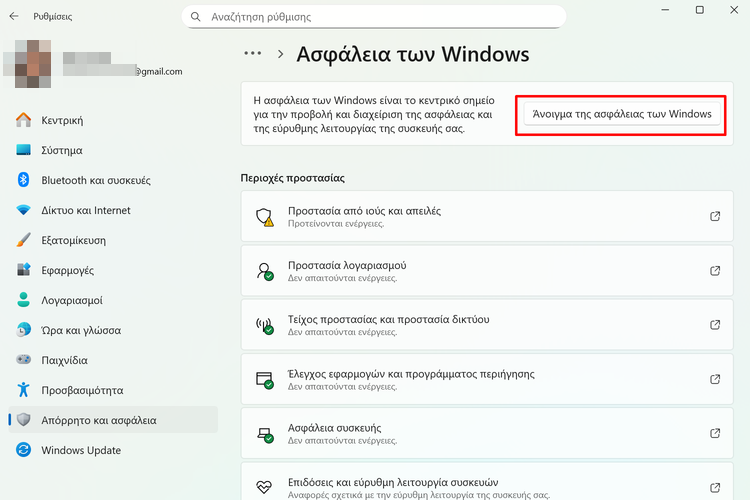
Μετά, πατάμε το κουμπί “Άνοιγμα της Ασφάλειας των Windows”.
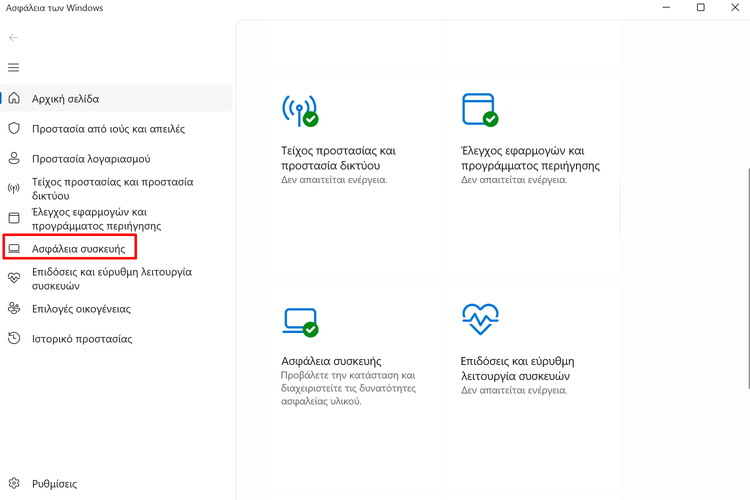
Στη συνέχεια, επιλέγουμε την καρτέλα “Ασφάλεια συσκευής”.
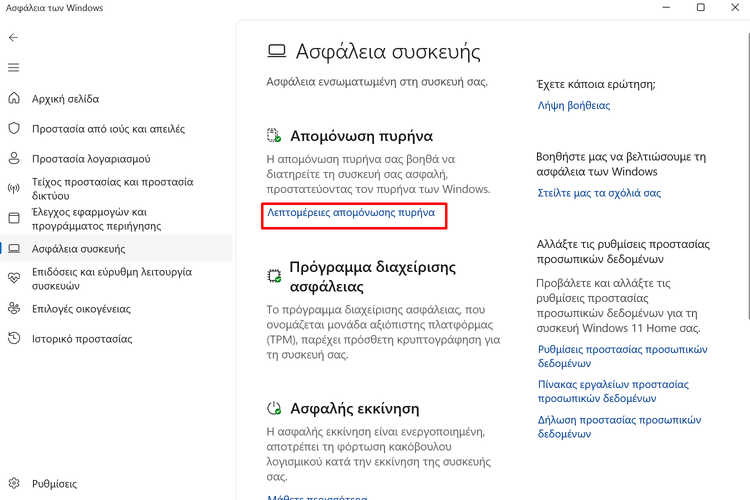
Έπειτα, κάνουμε κλικ στο “Λεπτομέρειες απομόνωσης πυρήνα”.
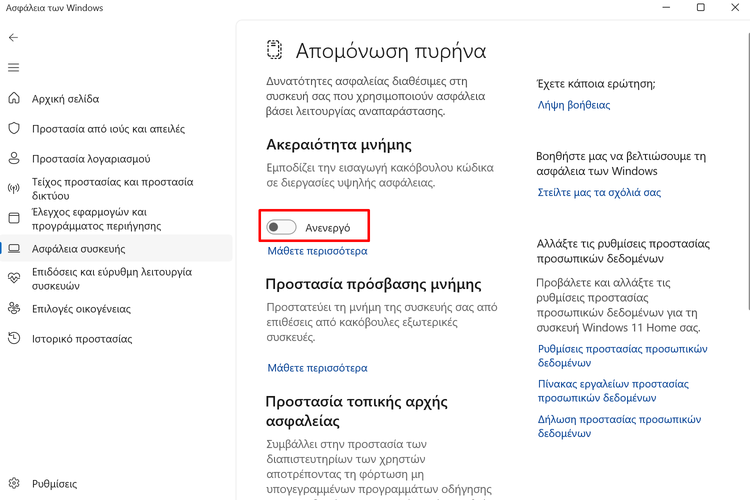
Μετά, απενεργοποιούμε τον διακόπτη κάτω από την “Ακεραιότητα μνήμης”.
Τέλος, κάνουμε επανεκκίνηση τον υπολογιστή για να εφαρμόσουμε τις αλλαγές.
Πώς κάνω εκκαθάριση κρυφής μνήμης στα Windows 11 για βελτίωση των επιδόσεων
Με την πάροδο του χρόνου, τα Windows 11 συσσωρεύουν προσωρινά αρχεία, αρχεία καταγραφής, και δεδομένα ενημερώσεων που καταλαμβάνουν πολύτιμο χώρο και καθυστερούν το σύστημα.
Όταν αυτός ο όγκος δεδομένων αυξηθεί υπερβολικά, η εμπειρία χρήσης μπορεί να γίνει εκνευριστική, με τις εφαρμογές να ανοίγουν αργά και το σύστημα να “κολλάει”.
Η εκκαθάριση αυτής της κρυφής μνήμης είναι μια ασφαλής διαδικασία που δίνει “ανάσα” στον δίσκο. Αν και μετά τον καθαρισμό ορισμένες ιστοσελίδες, ή εφαρμογές, μπορεί να χρειαστούν ελάχιστο παραπάνω χρόνο για να φορτώσουν την πρώτη φορά, η συνολική βελτίωση της ταχύτητας είναι άμεσα αντιληπτή.
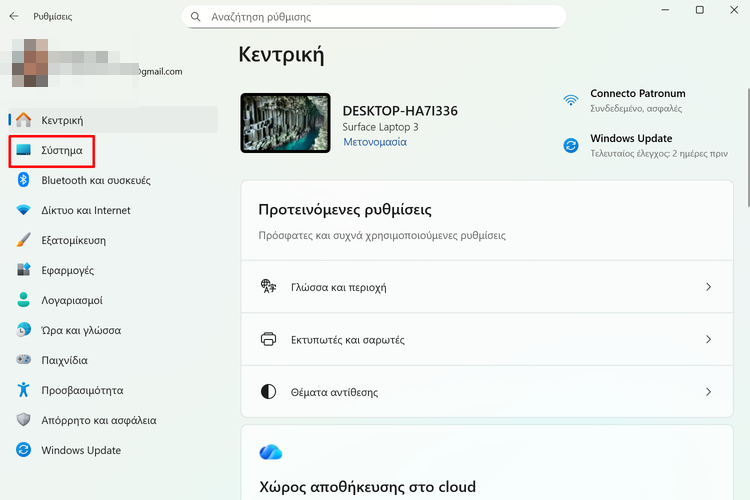
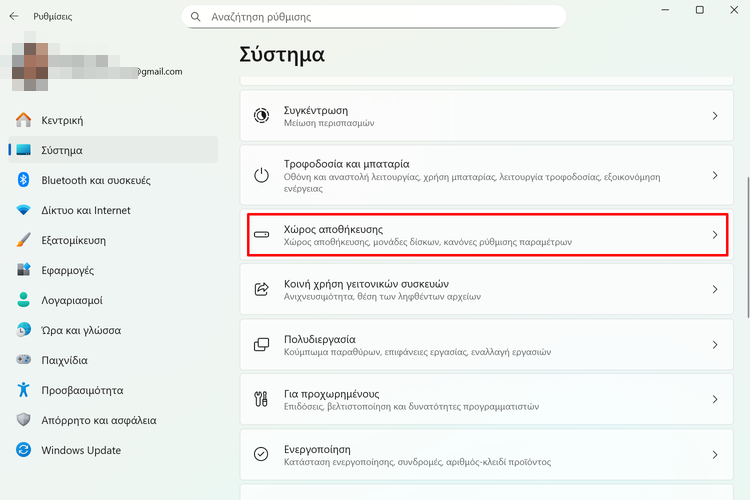
Αρχικά, ανοίγουμε τις ρυθμίσεις και κάνουμε κλικ στο “Σύστημα”.
Στη συνέχεια, πατάμε “Χώρος αποθήκευσης”.
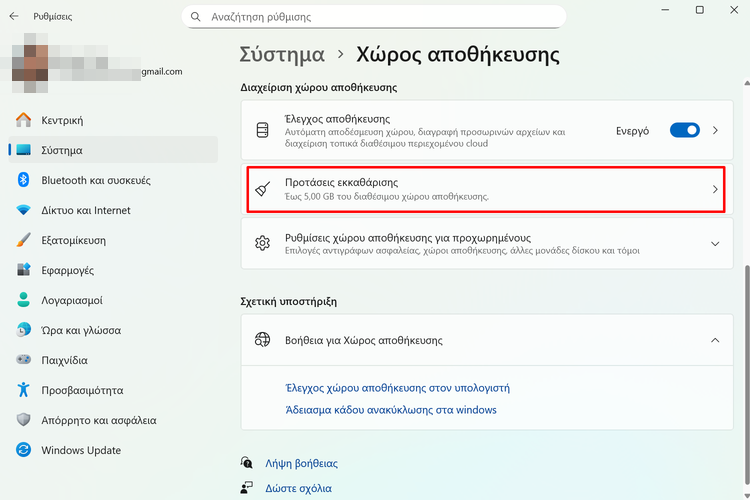
Έπειτα, κάνουμε κλικ στο “Προτάσεις εκκαθάρισης”.
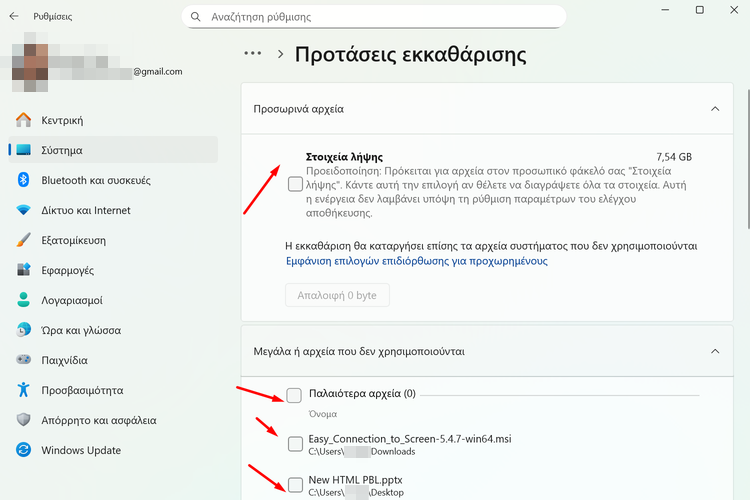
Μετά, επιλέγουμε τα κουτάκια δίπλα από κάθε κατηγορία αρχείων που προτείνουν τα Windows 11 και επιθυμούμε να διαγράψουμε.
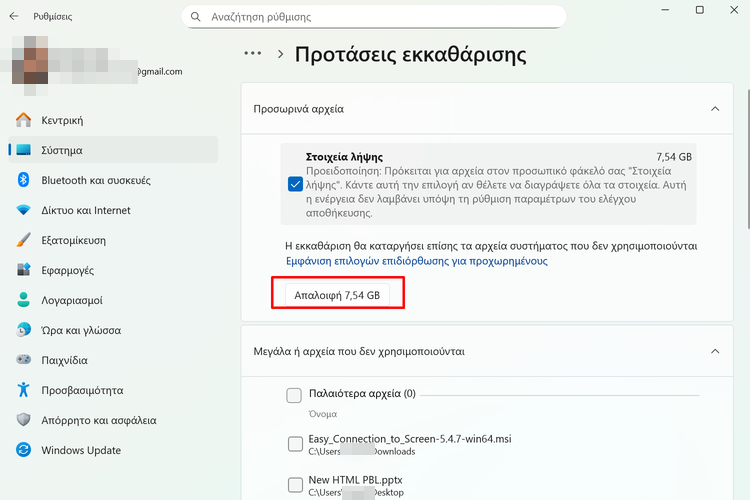
Τέλος, πατάμε το κουμπί “Απαλοιφή”, για να διαγράψουμε οριστικά τα επιλεγμένα δεδομένα και να ελευθερώσουμε χώρο στον δίσκο.
Πώς εντοπίζω και διαγράφω άχρηστα αρχεία εφαρμογών και των Windows 11
Ένα αργό PC δεν οφείλεται πάντα στο παλιό hardware, αλλά συχνά στα “ψηφιακά σκουπίδια” που αφήνουν πίσω τους οι εφαρμογές που χρησιμοποιούμε καθημερινά.
Προγράμματα όπως το Discord, το VLC, ή το Adobe Acrobat, αποθηκεύουν τεράστιους όγκους δεδομένων στην κρυφή τους μνήμη, τους οποίους τα ενσωματωμένα εργαλεία των Windows συχνά παραβλέπουν.
Το BleachBit είναι ένα εξαιρετικό, δωρεάν εργαλείο που ειδικεύεται στον βαθύ καθαρισμό αυτών των αρχείων. Σε αντίθεση με άλλα εργαλεία, είναι ιδιαίτερα προσεκτικό και δεν πειράζει τις ρυθμίσεις του μητρώου, εστιάζοντας μόνο σε αρχεία που είναι απολύτως ασφαλή προς διαγραφή.
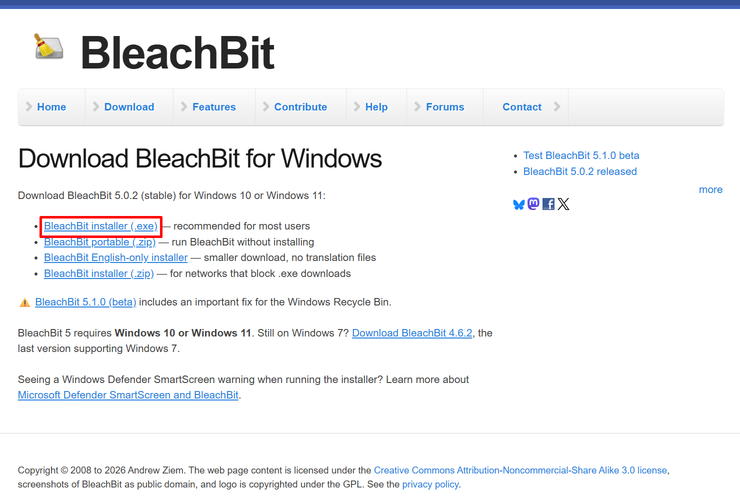
Αρχικά, επισκεπτόμαστε την ιστοσελίδα του BleachBit και κατεβάζουμε την εφαρμογή, πατώντας “BleachBit installer (.exe)”.
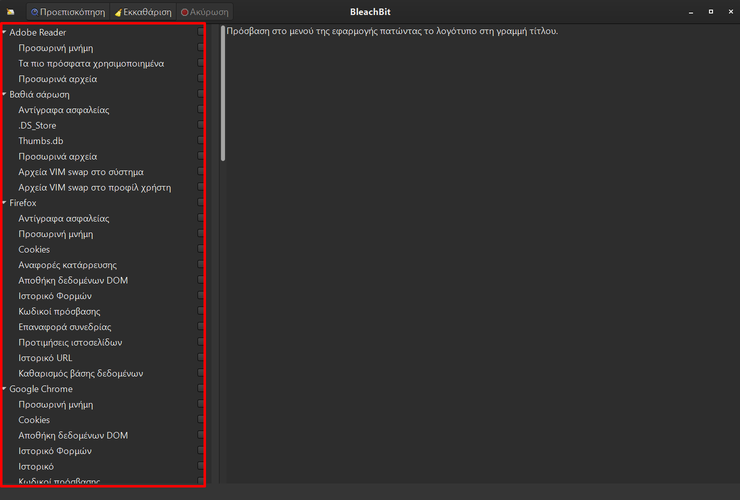
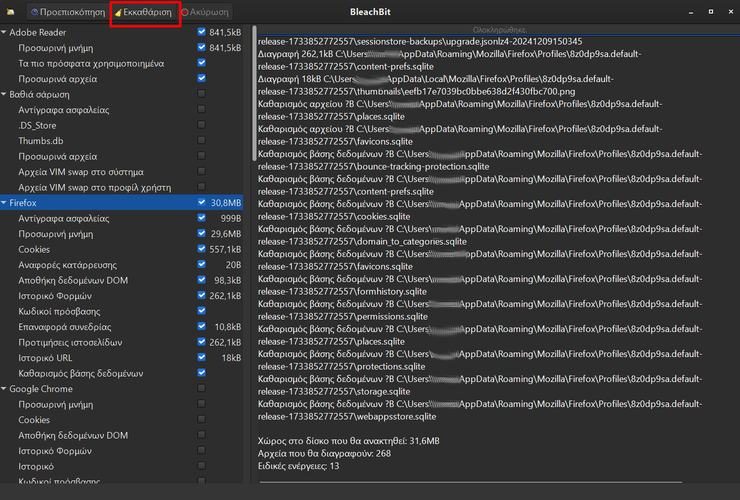
Στη συνέχεια, εγκαθιστούμε και τρέχουμε το πρόγραμμα. Στην αριστερή στήλη εμφανίζονται όλες οι εγκατεστημένες εφαρμογές και τα στοιχεία του συστήματος.
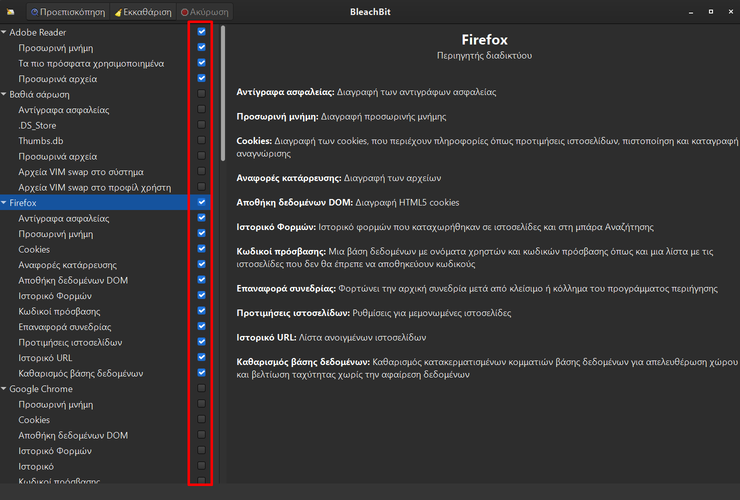
Έπειτα, επιλέγουμε τα πλαίσια δίπλα στα στοιχεία που επιθυμούμε να διαγράψουμε, όπως η κρυφή μνήμη του browser ή τα προσωρινά αρχεία συστήματος.
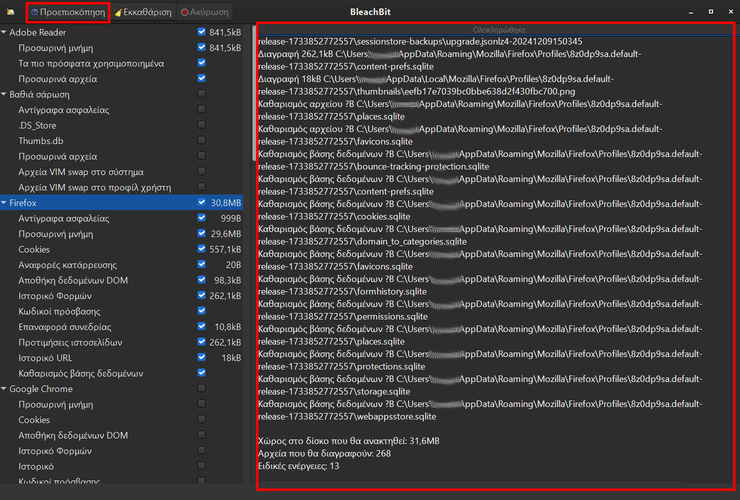
Μετά, πατάμε το κουμπί “Προεπισκόπηση” για να δούμε ακριβώς πόσα αρχεία θα διαγραφούν και πόσος χώρος θα ελευθερωθεί.
Τέλος, πατάμε το κουμπί “Εκκαθάριση” και επιβεβαιώνουμε τη διαγραφή.
Τι είναι και πώς χρησιμοποιώ προτροπές ζώων για καλύτερα αποτελέσματα στην AI
Η ποιότητα των απαντήσεων που λαμβάνουμε από την τεχνητή νοημοσύνη εξαρτάται άμεσα από τον τρόπο που τη “δασκαλεύουμε”. Μια νέα μέθοδος που κερδίζει έδαφος είναι η χρήση ζωικών μεταφορών ως νοητικά μοντέλα, τα οποία καθορίζουν με απλό τρόπο πώς πρέπει να σκέφτεται το ChatGPT, το Gemini, και άλλες AI.
Κάθε ζώο αντιπροσωπεύει μια διαφορετική προσέγγιση, για παράδειγμα ο λαγός είναι για τον πολλαπλασιασμό ιδεών, η κουκουβάγια για βαθιά ανάλυση, και το μυρμήγκι για το σπάσιμο μεγάλων έργων σε μικρά βήματα.
Αυτές οι προτροπές βοηθούν την AI να ξεφύγει από τις επιφανειακές απαντήσεις και να δώσει πιο ουσιαστικά αποτελέσματα. Μαζί θα δούμε ορισμένες από τις πιο βασικές προτροπές ζώων.

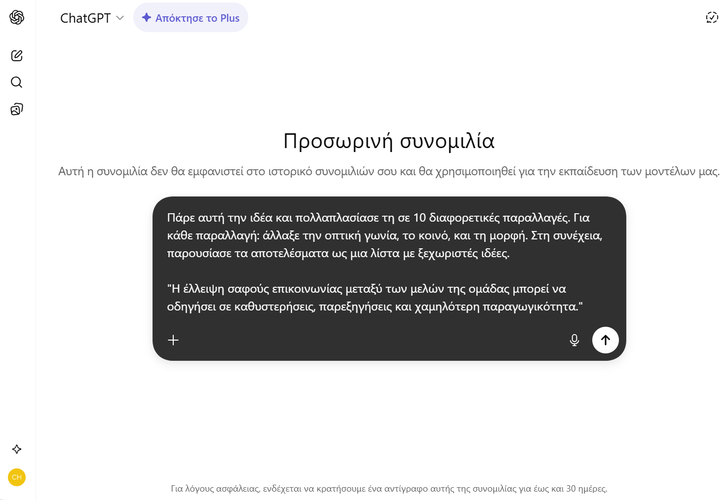
Αρχικά, χρησιμοποιούμε τη “Rabbit prompt” (προτροπή του λαγού) όταν θέλουμε να πάρουμε μια ιδέα και να τη μετατρέψουμε σε πολλαπλές διαφορετικές παραλλαγές αλλάζοντας την οπτική γωνία.
Πάρε αυτή την ιδέα και πολλαπλασίασε τη σε 10 διαφορετικές παραλλαγές. Για κάθε παραλλαγή: άλλαξε την οπτική γωνία, το κοινό, και τη μορφή. Στη συνέχεια, παρουσίασε τα αποτελέσματα ως μια λίστα με ξεχωριστές ιδέες.
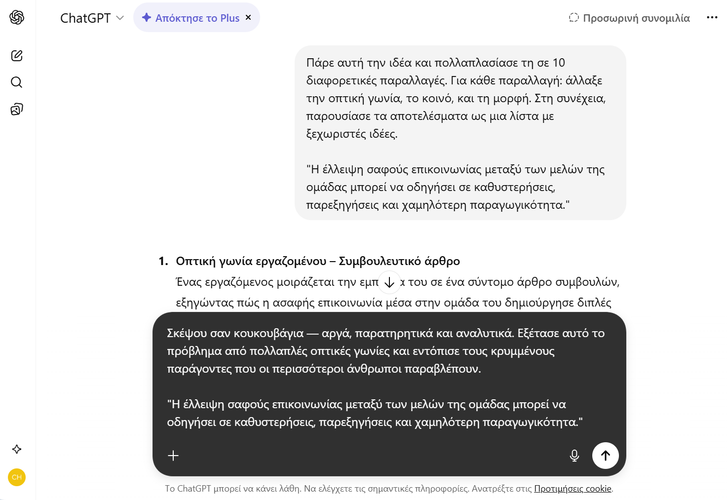
Από την άλλη, η “Owl prompt” (προτροπή της κουκουβάγιας) είναι ιδανική αν θέλουμε να ζητήσουμε από την AI να σκεφτεί αργά και αναλυτικά, εντοπίζοντας κρυφούς παράγοντες που οι περισσότεροι παραβλέπουν.
Σκέψου σαν κουκουβάγια — αργά, παρατηρητικά και αναλυτικά. Εξέτασε αυτό το πρόβλημα από πολλαπλές οπτικές γωνίες και εντόπισε τους κρυμμένους παράγοντες που οι περισσότεροι άνθρωποι παραβλέπουν.
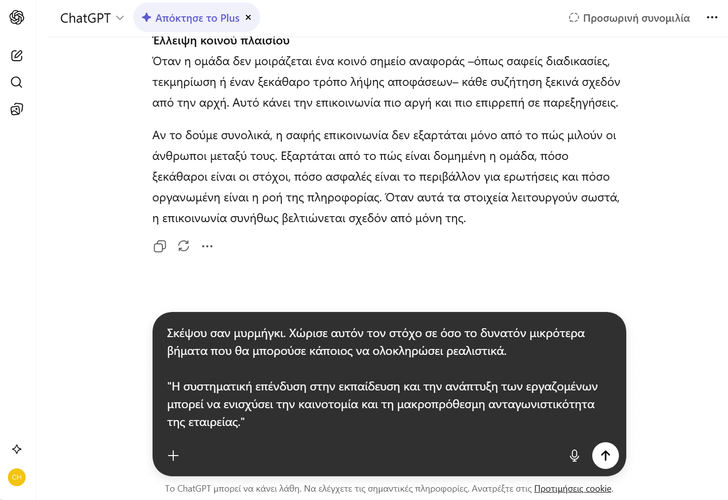
Έπειτα, συνήθως, εφαρμόζουμε την “Ant prompt” (προτροπή του μυρμηγκιού) για να αναλύσουμε έναν μεγάλο στόχο στα μικρότερα δυνατά βήματα που μπορεί κάποιος να ολοκληρώσει ρεαλιστικά.
Σκέψου σαν μυρμήγκι. Χώρισε αυτόν τον στόχο σε όσο το δυνατόν μικρότερα βήματα που θα μπορούσε κάποιος να ολοκληρώσει ρεαλιστικά.
Παράλληλα, μπορούμε να ζητήσουμε από το εργαλείο να σκεφτεί σαν αετός για να δούμε τη μακροπρόθεσμη στρατηγική μιας ιδέας ή σαν δελφίνι για πιο δημιουργικές και παιχνιδιάρικες λύσεις.
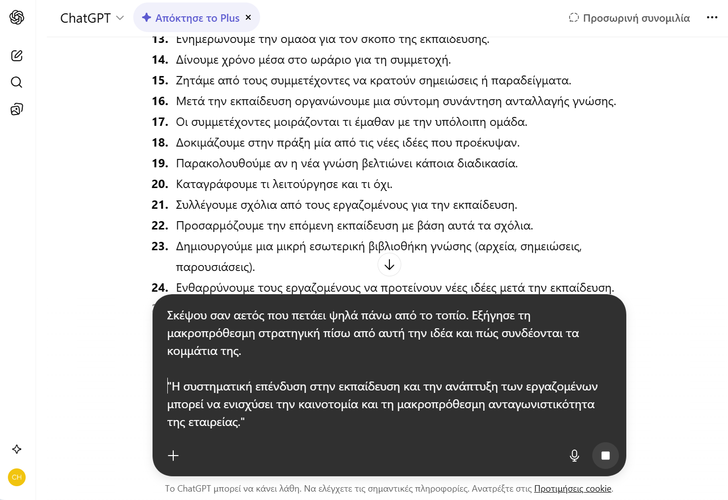
Σκέψου σαν αετός που πετάει ψηλά πάνω από το τοπίο. Εξήγησε τη μακροπρόθεσμη στρατηγική πίσω από αυτή την ιδέα και πώς συνδέονται τα κομμάτια της.
Σκέψου σαν δελφίνι — με περιέργεια, παιχνιδιάρικο πνεύμα και ευρηματικότητα. Βρες δημιουργικές λύσεις για αυτό το πρόβλημα που οι περισσότεροι άνθρωποι δεν θα σκεφτόντουσαν κανονικά.
Τέλος, χρησιμοποιούμε τη “Beaver prompt” (προτροπή του κάστορα) για τον σχεδιασμό πρακτικών συστημάτων και τη “Elephant prompt” (προτροπή του ελέφαντα) για να συνδέσουμε μια ιδέα με γνώσεις από διαφορετικά πεδία, όπως η τεχνολογία ή η ψυχολογία.
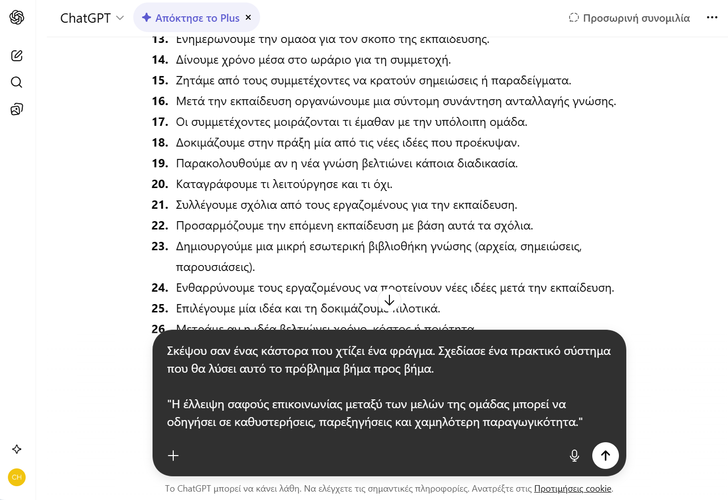
Σκέψου σαν ένας κάστορας που χτίζει ένα φράγμα. Σχεδίασε ένα πρακτικό σύστημα που θα λύσει αυτό το πρόβλημα βήμα προς βήμα.
Σκέψου σαν ελέφαντας με ισχυρή μνήμη. Σύνδεσε αυτή την ιδέα με γνώσεις από άλλους τομείς, όπως η ψυχολογία, η οικονομία, η επιστήμη, ή η ιστορία.
Απλά κόλπα για αποτελεσματικό vibe coding με οποιοδήποτε AI εργαλείο
Το vibe coding έχει φέρει την επανάσταση στον προγραμματισμό, επιτρέποντας σε ανθρώπους χωρίς καμία γνώση κώδικα να δημιουργούν τις δικές τους εφαρμογές. Αντί να μαθαίνουμε περίπλοκα συντακτικά, περιγράφουμε το αποτέλεσμα που επιθυμούμε σε απλά ελληνικά, ή ιδανικά στα αγγλικά, και αφήνουμε την AI να αναλάβει την υλοποίηση.
Η διαδικασία βασίζεται στη συζήτηση: ζητάμε κάτι, το δοκιμάζουμε, εντοπίζουμε τι δεν δουλεύει και ζητάμε διορθώσεις. Είναι μια μέθοδος που εστιάζει στο αποτέλεσμα (“vibes”) και όχι στη μέθοδο, κάνοντας την τεχνολογία και τον προγραμματισμό προσβάσιμα σε όλους. Αρχικά, επιλέγουμε ένα μικρό και απλό project για να ξεκινήσουμε, όπως ένα ψηφιακό χρονόμετρο, ή μια λίστα εργασιών, που τρέχει στον browser.
Δημιούργησε μία απλή εφαρμογή λίστας υποχρεώσεων που μπορώ να χρησιμοποιήσω στον browser.
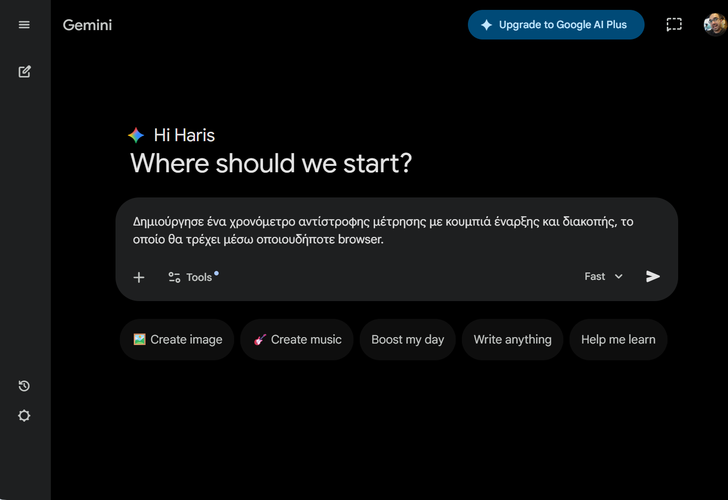
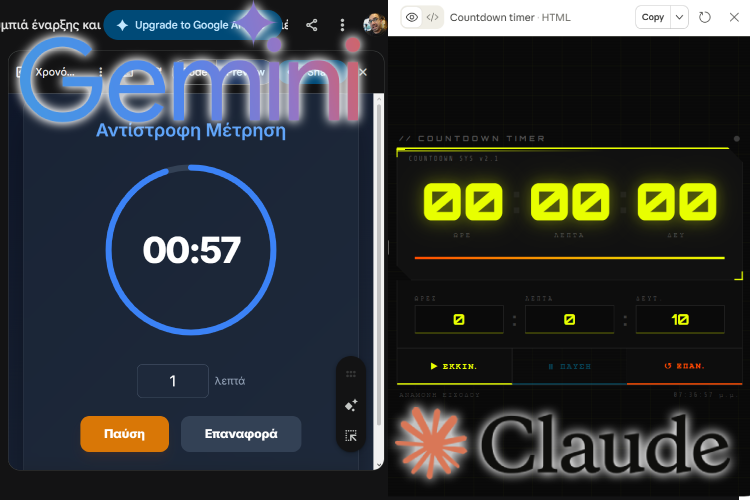
Δημιούργησε ένα χρονόμετρο αντίστροφης μέτρησης με κουμπιά έναρξης και διακοπής, το οποίο θα τρέχει μέσω οποιουδήποτε browser.
Επιπλέον, περιγράφουμε με μεγάλη λεπτομέρεια τι θέλουμε να κάνει η εφαρμογή μας, ορίζοντας χρώματα, κουμπιά και τη βασική λειτουργία της.
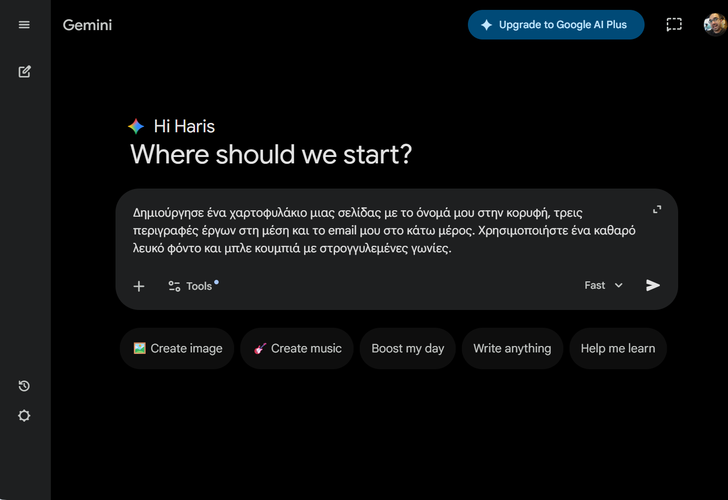
Δημιούργησε ένα χαρτοφυλάκιο μιας σελίδας με το όνομά μου στην κορυφή, τρεις περιγραφές έργων στη μέση και το email μου στο κάτω μέρος. Χρησιμοποιήστε ένα καθαρό λευκό φόντο και μπλε κουμπιά με στρογγυλεμένες γωνίες.
Εφόσον η AI φτιάξει τη βάση, αρχίζουμε να προσθέτουμε νέα χαρακτηριστικά ένα προς ένα, ώστε να μπορούμε να ελέγχουμε εύκολα αν κάτι πάει στραβά σε κάθε βήμα.
Δημιούργησε ένα βασικό πρόγραμμα παρακολούθησης εξόδων. Η βάση του είναι ένα απλό πεδίο εισαγωγής για το ποσό και ένα ακόμα για την περιγραφή.
Πρόσθεσε ένα κουμπί για τον υπολογισμό του συνόλου όλων των εξόδων.
Πρόσθεσε κατηγορίες όπως φαγητό, μετακινήσεις και διασκέδαση με ένα αναπτυσσόμενο μενού.
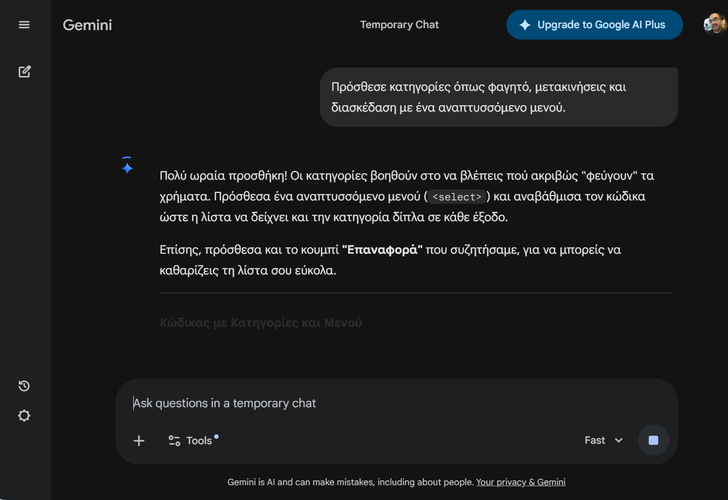
Μετά, δοκιμάζουμε εξαντλητικά τον κώδικα που παρήγαγε η AI και, αν βρούμε σφάλματα, τα περιγράφουμε με ακρίβεια για να μας δώσει τη διόρθωση.
Το κουμπί αποθήκευσης εμφανίζει σφάλμα όταν το πεδίο εισαγωγής είναι κενό.
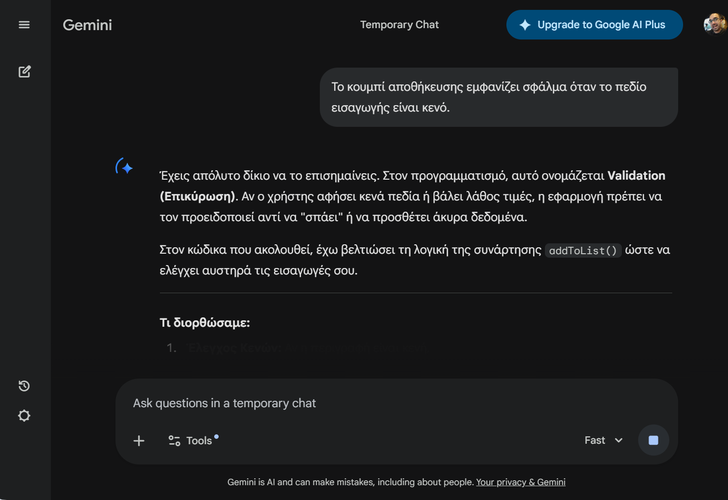
Τέλος, δοκιμάζουμε την ίδια προτροπή σε διαφορετικά εργαλεία (π.χ. Claude, ChatGPT), καθώς κάθε μοντέλο AI έχει διαφορετικές ικανότητες στον προγραμματισμό.
Πώς χρησιμοποιώ το πανίσχυρο κρυφό πρόχειρο του Microsoft Word
Οι περισσότεροι χρήστες του Word αγνοούν την ύπαρξη του “Spike”, ενός δευτερεύοντος προχείρου που λειτουργεί ως συλλέκτης περιεχομένου.
Σε αντίθεση με την απλή αντιγραφή και επικόλληση, το Spike επιτρέπει να μαζεύουμε πολλαπλά κομμάτια κειμένου, εικόνες, ή πίνακες, από διαφορετικά σημεία και να τα τοποθετούμε όλα μαζί στην τελική τους θέση. Είναι ένα εργαλείο που μπορεί να μεταμορφώσει τον τρόπο που επεξεργαζόμαστε μεγάλα έγγραφα ή αναφορές.
Το Spike λειτουργεί ανεξάρτητα από το κανονικό πρόχειρο των Windows, πράγμα που σημαίνει ότι μπορούμε να αποθηκεύουμε σε αυτό δεδομένα, ενώ ταυτόχρονα χρησιμοποιούμε το “Ctrl + C” για άλλες καθημερινές εργασίες.
Αρχικά, επιλέγουμε το κείμενο, ή το αντικείμενο, που θέλουμε να αποθηκεύσουμε στο Spike και πατάμε “Ctrl + F3” – το επιλεγμένο στοιχείο θα αφαιρεθεί πλήρως από το έγγραφο.
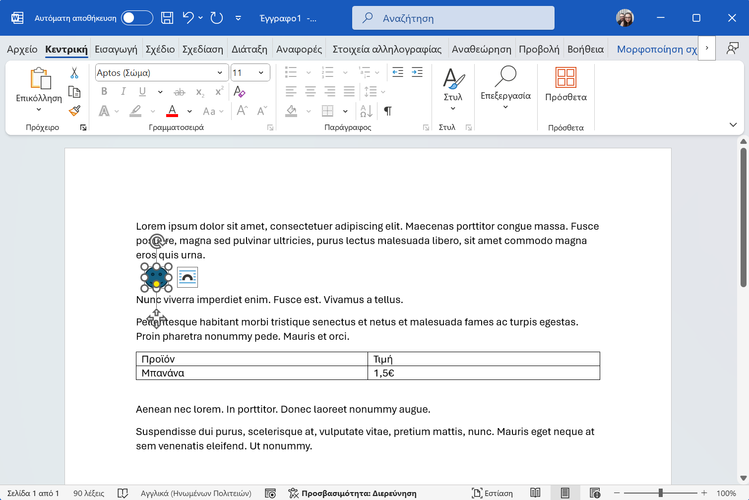
Στη συνέχεια, αν θέλουμε να διατηρήσουμε το κείμενο στην αρχική του θέση, πατάμε “Ctrl + Z” αμέσως μετά τη χρήση του Spike. Αν και το στοιχείο θα επιστρέψει στο έγγραφο, παράλληλα θα παραμείνει στη μνήμη του Spike.
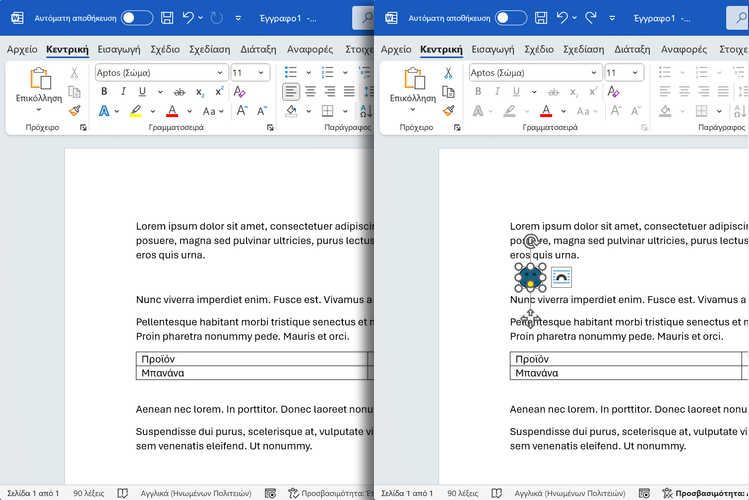
Έπειτα, επαναλαμβάνουμε τη διαδικασία για όλα τα στοιχεία που θέλουμε να ομαδοποιήσουμε, ακόμα και αν βρίσκονται σε διαφορετικά ανοιχτά έγγραφα του Word.
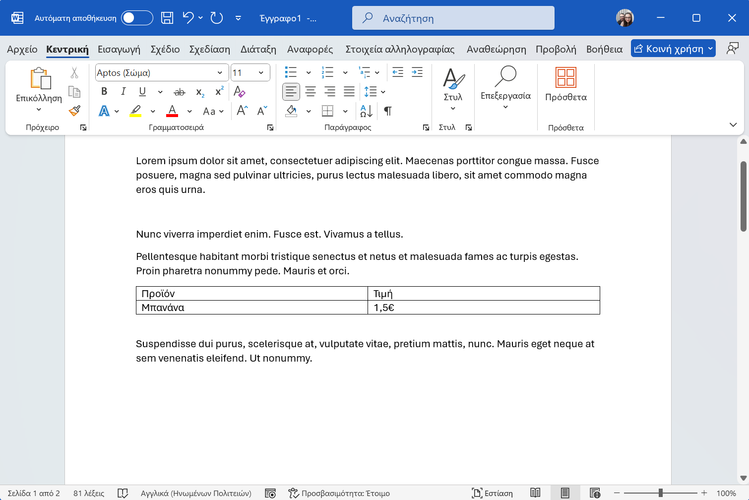
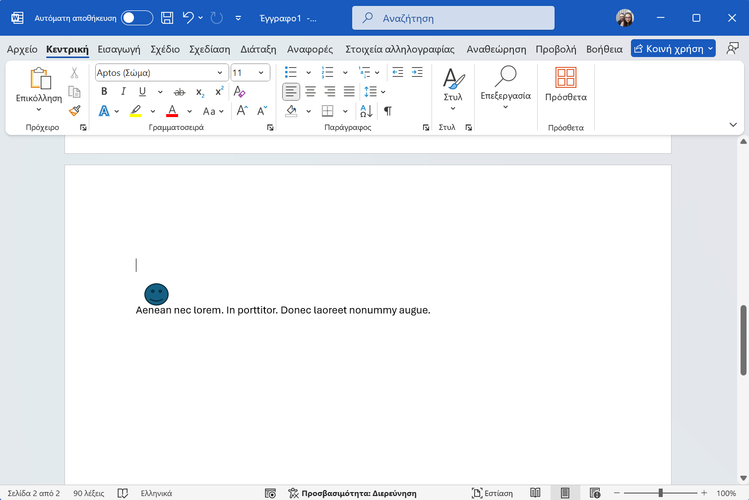
Μετά, μεταφερόμαστε στο σημείο που θέλουμε να γίνει η επικόλληση των αποθηκευμένων στοιχείων και πατάμε “Ctrl + Shift + F3” για να τα τοποθετήσουμε όλα στο έγγραφο και να αδειάσουμε το Spike.
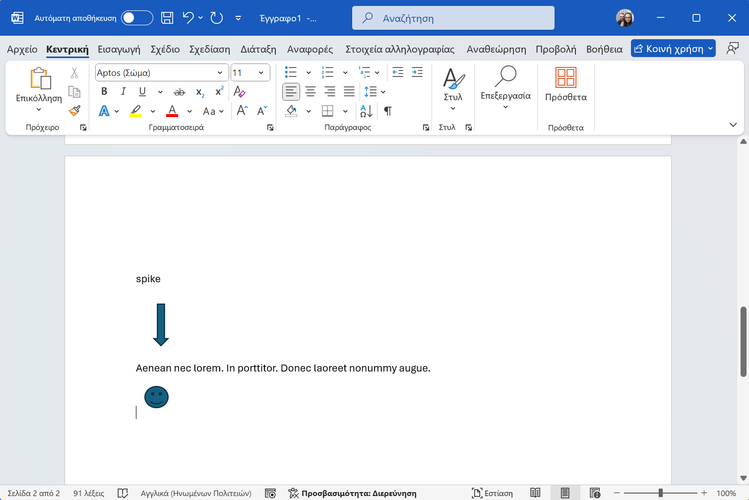
Τέλος, αν θέλουμε να επικολλήσουμε τα περιεχόμενα χωρίς να τα διαγράψουμε από τη μνήμη, πληκτρολογούμε τη λέξη “spike” και πατάμε Enter ή F3.
Σας άρεσαν τα QuickSteps της εβδομάδας;
Πώς σας φάνηκαν οι συμβουλές και τα κόλπα αυτής της εβδομάδας; Γνωρίζατε ή/και χρησιμοποιούσατε κάποιο από αυτά;
Έχετε να προτείνετε κάποιο δικό σας κόλπο, ή μία συμβουλή που θέλετε να μπει στη στήλη μας; Γράψτε τη στο Questions.pcsteps.gr και ίσως τη δημοσιεύσουμε σε μελλοντικό οδηγό.