Οι περισσότερες LG TV με webOS εμφανίζουν ads και «έξυπνες» προτάσεις στην αρχική οθόνη. Τα καλά νέα είναι πως, σε αντίθεση με άλλες μάρκες, η εταιρεία μας επιτρέπει να περιορίσουμε δραστικά αυτά τα στοιχεία χωρίς να διακόψουμε το internet ή να επηρεάσουμε τις εφαρμογές μας. Δείτε πώς εξαφανίζουμε τις διαφημίσεις από την LG TV μας, μέσω ειδικών ρυθμίσεων που είναι κρυφές.
Προτάσεις συνεργασίας
Τα νέα άρθρα του PCsteps
Γίνε VIP μέλος στο PCSteps

Διαφήμιση, ιδιωτικότητα και WebOS στην LG TV
Πέρα από τις απλές διαφημίσεις στην οθόνη, πολλές Smart TV (συμπεριλαμβανομένων των LG) χρησιμοποιούν τεχνολογίες Automatic Content Recognition (ACR) για να παρακολουθούν τι βλέπουμε και να προσαρμόζουν τα ads και τις προτάσεις περιεχομένου μας — ενδεχομένως ακόμη και να συλλέγουν στοιχεία συμπεριφοράς.
Η πρακτική αυτή έχει προκαλέσει αντιδράσεις αναλυτών και ρυθμιστικών αρχών, ειδικά όταν είναι ενεργοποιημένη από προεπιλογή. Για εμάς όμως που θέλουμε μια καθαρή και γρήγορη αρχική οθόνη, χωρίς συνεχή παρακολούθηση και επιτήρηση του τι βλέπουμε, όλα αυτά μπορεί να είναι ενοχλητικά.
Ευτυχώς, η ίδια η LG παρέχει μερικές συγκεκριμένες ρυθμίσεις που συχνά είναι θαμμένες βαθιά στα μενού. Mας επιτρέπουν να απενεργοποιήσουμε σχεδόν όλες τις διαφημίσεις της αρχικής οθόνης, καθώς και τις λειτουργίες ACR που παρακολουθούν το περιεχόμενο.
Πώς καταργούμε ads και επιτήρηση
Το πρώτο βήμα μας ξεκινά είτε από το τηλεχειριστήριο Magic Remote και το εικονίδιο του γραναζιού, είτε απευθείας στο μενού των ρυθμίσεων της TV. Από εκεί, επιλέγουμε πάλι το γρανάζι που βρίσκεται συνήθως πάνω αριστερά, στην οθόνη μας.
Κατόπιν, κατευθυνόμαστε στην ενότητα «Γενικά» (General). Εδώ βρίσκονται οι περισσότερες κρίσιμες παράμετροι που αφορούν τη λειτουργία του συστήματος. Σε παλαιότερα webOS, οι ονομασίες μπορεί να διαφέρουν ελαφρώς, αλλά βρίσκονται πάλι στο μενού του συστήματος.
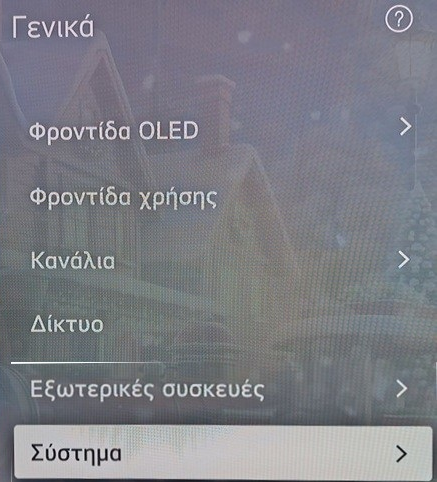
Έτσι, πατάμε διαδοχικά Σύστημα > Πρόσθετες ρυθμίσεις, και απενεργοποιούμε το Live Plus που θα δούμε στο κάτω τμήμα. Πρόκειται για την τεχνολογία ACR που αναφέραμε στην αρχή, η οποία ταυτοποιεί τι παρακολουθούμε σε πραγματικό χρόνο για να μας σερβίρει στοχευμένες διαφημίσεις.
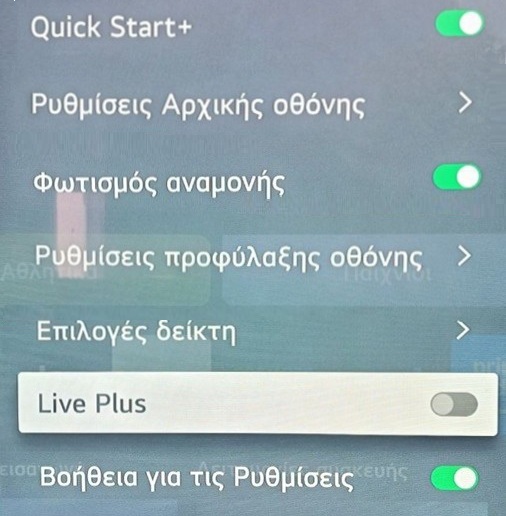
Στη συνέχεια, είναι σημαντικό να πάμε λίγο πιο πάνω στην ίδια καρτέλα και να πατήσουμε στις Ρυθμίσεις Αρχικής οθόνης, όπου εκεί απενεργοποιούμε το Home Promotion και μετά το Πρόταση περιεχομένου.
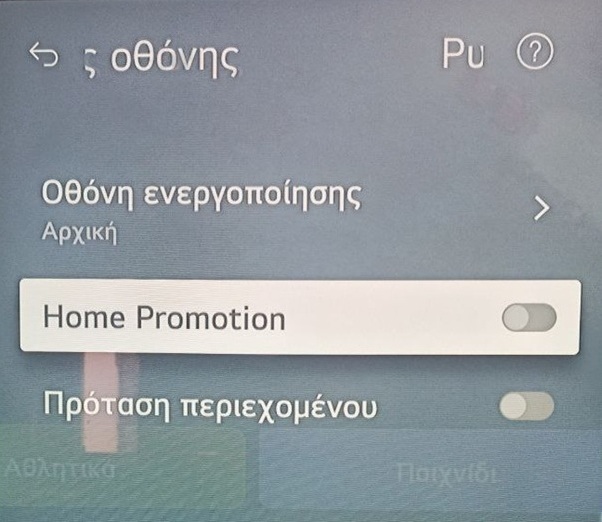
Ολοκληρώνοντας αυτές τις ενέργειες, θα παρατηρήσουμε μια άμεση διαφορά στον τρόπο που αλληλεπιδρούμε με τη συσκευή μας. Η LG TV μας δεν θα μας κατακλύζει πλέον με άσχετες πληροφορίες και ads, αλλά θα εστιάζει αποκλειστικά στο περιεχόμενο που εμείς επιλέγουμε να δούμε.
Επιπλέον, η μείωση των φορτωμένων στοιχείων στην αρχική οθόνη συχνά οδηγεί σε βελτίωση της απόκρισης του λογισμικού, κάτι που ίσως είναι ιδιαίτερα αισθητό σε μοντέλα χαμηλότερης κατηγορίας τιμής.
Τέλος, πρέπει να θυμόμαστε τα όρια αυτής της παρέμβασης:
- Η απενεργοποίηση των ads αφορά μόνο την αρχική οθόνη της LG TV.
- Οι εφαρμογές streaming (YouTube, Netflix, Disney+, κ.λπ.) συνεχίζουν να εμφανίζουν τις δικές τους διαφημίσεις και προωθήσεις.
- Δεν επηρεάζονται οι ρυθμίσεις δικτύου: η τηλεόραση παραμένει κανονικά συνδεδεμένη στο internet, και συνεχίζουμε να λαμβάνουμε updates, και να
χρησιμοποιούμε κανονικά όλες τις online υπηρεσίες.
Ουσιαστικά, απλά «κλείνουμε το μεγάφωνο» της LG στην αρχική οθόνη, χωρίς να θυσιάζουμε τη συνδεσιμότητα.
Για να αποκλείσουμε εντελώς τις διαφημίσεις σε όλο το οικοσύστημα των Smart TV (Samsung, LG, Sony), υπάρχει μια άλλη σύνθετη μέθοδος μέσω DNS την οποία θα περιγράψουμε σε επόμενο οδηγό, εφόσον αυτή η διαδικασία λειτουργήσει καλά στις δοκιμές μας.
Φυσικά, μπορούμε πάντα να μπλοκάρουμε τα ads στο επίσημο YouTube app της TV μέσω της εύκολης μεθόδου που αναλύουμε σε προηγούμενο οδηγό.
 YouTube App: Πώς Καταργώ Τις Διαφημίσεις Στην Επίσημη Εφαρμογή – Κινητό / TVΣτις μέρες μας, μπορούμε εύκολα να μπλοκάρουμε τις διαφημίσεις στα βίντεο του YouTube στο PC, παρά τα εμπόδια που βάζει η Google. Όμως, στο YouTube App του Android, τα ads κάθε λίγο και λιγάκι μας διακόπτουν τη ροή των βίντεο. Δείτε πώς αποκλείουμε όλες τις ενοχλητικές διαφημίσεις στην επίσημη εφαρμογή της πλατφόρμας χωρίς να έχουμε Premium συνδρομή στην υπηρεσία.
Smart αλλά με τους δικούς μας όρους
Η διαχείριση των ads LG TV δεν είναι απλώς μια τεχνική ρύθμιση, αλλά μια πράξη σεβασμού προς τον προσωπικό μας χρόνο και την ιδιωτικότητα μας. Ακολουθώντας αυτόν τον οδηγό, διασφαλίζουμε ότι η επένδυσή μας στην ψυχαγωγία παραμένει μια ευχάριστη και απερίσπαστη εμπειρία θέασης.
Αν σας γεννήθηκαν απορίες, μπορείτε να μας γράψετε στις Ερωτήσεις. Εναλλακτικά, αν θέλετε να μοιραστείτε την άποψη σας για το θέμα, μπορείτε να μας γράψετε στα σχόλια στο σχετικό post του άρθρου στη σελίδα μας στο Facebook.