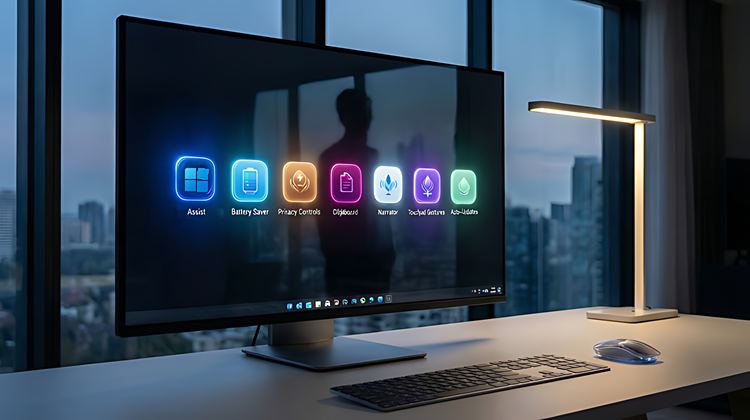
Πλήθος ρυθμίσεων στα Windows 11 κρύβονται στα ενδότερα και έχουν την ικανότητα να αναβαθμίσουν την καθημερινή εμπειρία μας μπροστά στον υπολογιστή. Στην πραγματικότητα, μπορούν να αλλάξουν ριζικά το πώς δουλεύουμε. Δείτε επτά απλές αλλά ουσιαστικές ρυθμίσεις Windows 11 που μπορούν να κάνουν την εργασία μας πιο εύκολη, πιο γρήγορη και πιο αποδοτική.
Προτάσεις συνεργασίας
Τα νέα άρθρα του PCsteps
Γίνε VIP μέλος στο PCSteps

Ρυθμίσεις Windows 11 που ίσως δεν αξιοποιούμε
Είναι εντυπωσιακό πόσο προβληματικές μπορεί να είναι οι προεπιλεγμένες ρυθμίσεις των Windows 11. Και αυτό, λόγω του ότι η αρχική τους διαμόρφωση συχνά μας αναγκάζει να κάνουμε περιττά βήματα και άσκοπες ενέργειες.
Αν και τα εργαλεία τρίτων μπορούν να λύσουν τέτοια ζητήματα, πολλοί από εμάς ίσως δε γνωρίζουμε ότι υπάρχουν ενσωματωμένες ρυθμίσεις των Windows που τα αντιμετωπίζουν.
Αν γνωρίζουμε πού να αναζητήσουμε τα κατάλληλα Windows 11 settings, μπορούμε να ενεργοποιήσουμε επιλογές που κάνουν τη χρήση των Windows αισθητά πιο εύκολη και ομαλή.
Το σημαντικότερο είναι ότι λειτουργούν διακριτικά στο παρασκήνιο, χωρίς να μας αποσπούν από την καθημερινή εργασία μας. Ας δούμε λοιπόν, τις πιο ουσιαστικές ρυθμίσεις Windows που αξίζουν περισσότερο την προσοχή μας.
Ιστορικό Προχείρου (Clipboard History)
Αντί να περιοριζόμαστε στην επικόλληση μόνο του τελευταίου στοιχείου που αντιγράψαμε, αυτή η ρύθμιση διατηρεί ένα ιστορικό με τα πρόσφατα περιεχόμενα του προχείρου (κείμενα, εικόνες κ.ά.), δίνοντάς μας μεγαλύτερη ευελιξία στην εργασία μας.
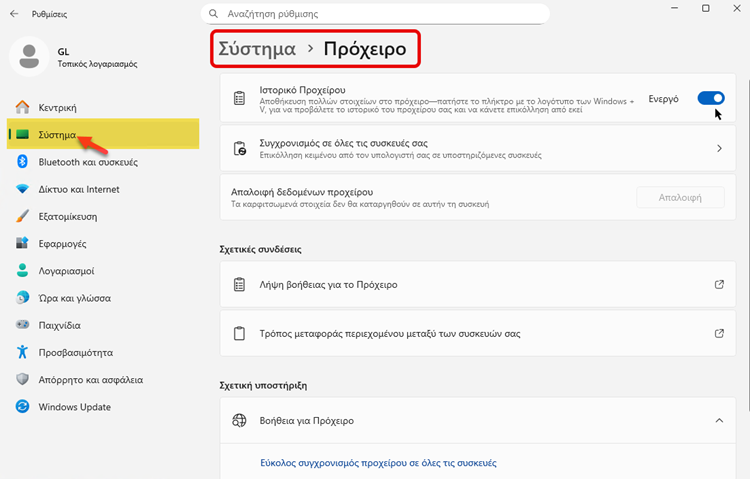
Για να το ενεργοποιήσουμε μεταβαίνουμε στις Ρυθμίσεις → Σύστημα → Πρόχειρο και ενεργοποιούμε το Ιστορικό προχείρου.
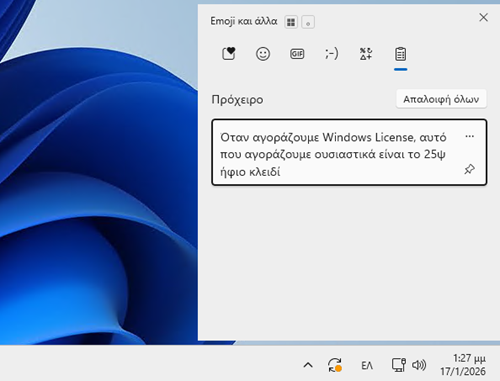
Έτσι, όποτε θέλουμε να το χρησιμοποιήσουμε, πατάμε τον συνδυασμό πλήκτρων Windows + V για να εμφανιστεί η λίστα και να επιλέξουμε εύκολα το στοιχείο που θέλουμε να επικολλήσουμε.
Τερματισμός εργασίας από τη γραμμή εργασιών
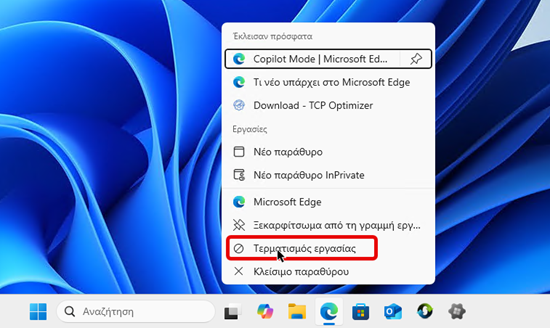
Αν μια εφαρμογή κολλήσει, δε χρειάζεται πλέον να ανοίγουμε τη Διαχείριση Εργασιών (Task Manager). Μπορούμε να την κλείνουμε άμεσα απευθείας από τη γραμμή εργασιών, εξοικονομώντας χρόνο και περιττά βήματα.
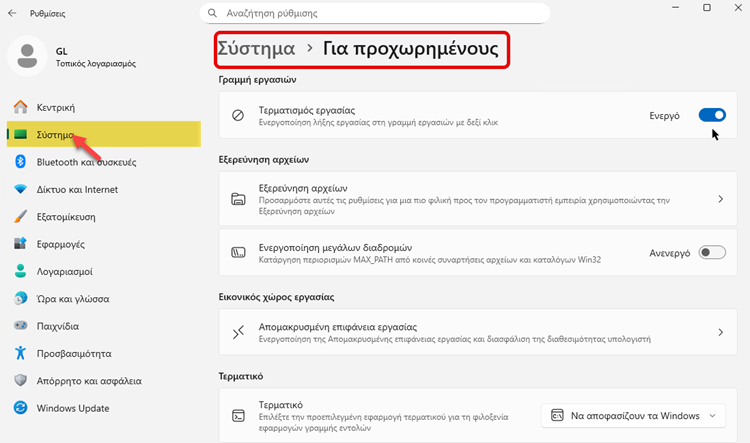
Για να το ενεργοποιήσουμε μεταβαίνουμε στις Ρυθμίσεις → Σύστημα → Για προχωρημένους και ενεργοποιούμε την επιλογή Τερματισμός εργασίας.
Έτσι, όποτε χρειαστεί, κάνουμε δεξί κλικ στο εικονίδιο της εφαρμογής που έχει “κολλήσει” στη γραμμή εργασιών και επιλέγουμε Τερματισμός εργασίας για να την κλείσουμε άμεσα.
Κούμπωμα παραθύρων (Snap Groups)
Το snapping παραθύρων στα Windows 11 είναι πλέον αυτονόητο — όλοι το κάνουν.
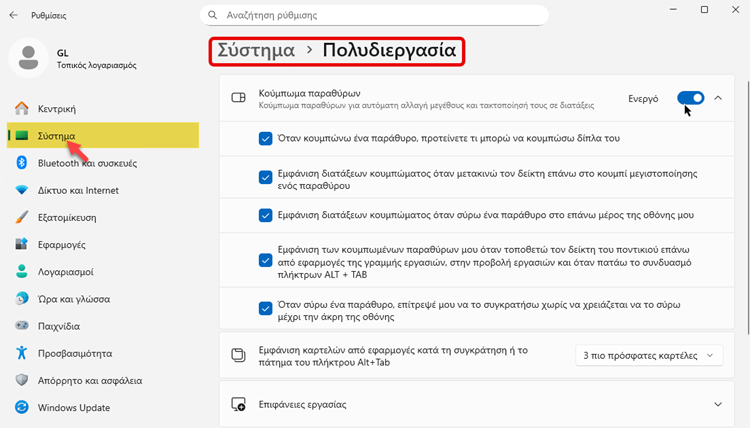
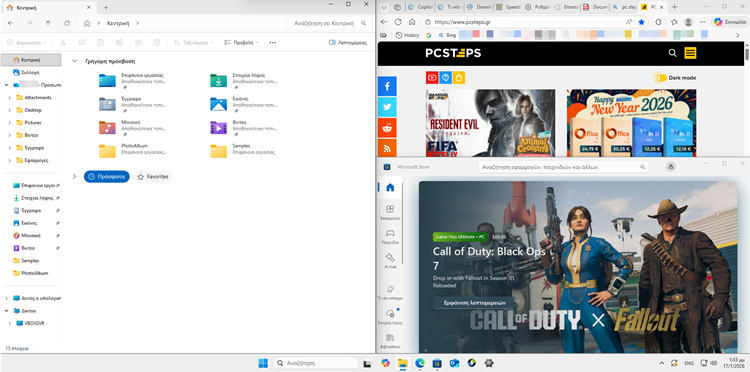
Όμως, ενώ πολλοί παίζουν με τα Snap layouts, λίγοι αξιοποιούν σοβαρά τα Snap groups, όπου τα Windows μπορούν να “θυμούνται” τις ομάδες παραθύρων που έχουμε τοποθετήσει δίπλα-δίπλα στην οθόνη μας, βοηθώντας μας να επιστρέφουμε γρήγορα σε μια οργανωμένη διάταξη εργασίας χωρίς να ανοίγουμε ξανά κάθε εφαρμογή ξεχωριστά.
Για να το ενεργοποιήσουμε, μεταβαίνουμε στις Ρυθμίσεις → Σύστημα → Πολυδιεργασία (Multitasking) και βεβαιωνόμαστε ότι η επιλογή Κούμπωμα παραθύρων είναι ενεργοποιημένη.
Έτσι, αφού οργανώσουμε δύο ή περισσότερα παράθυρα στην οθόνη, αν ελαχιστοποιήσουμε κάποιο από αυτά, μπορούμε να επαναφέρουμε ολόκληρη την ομάδα περνώντας το ποντίκι πάνω από το εικονίδιο της εφαρμογής στη γραμμή εργασιών και επιλέγοντας την αντίστοιχη ομάδα.
Κύλιση σε ανενεργά παράθυρα
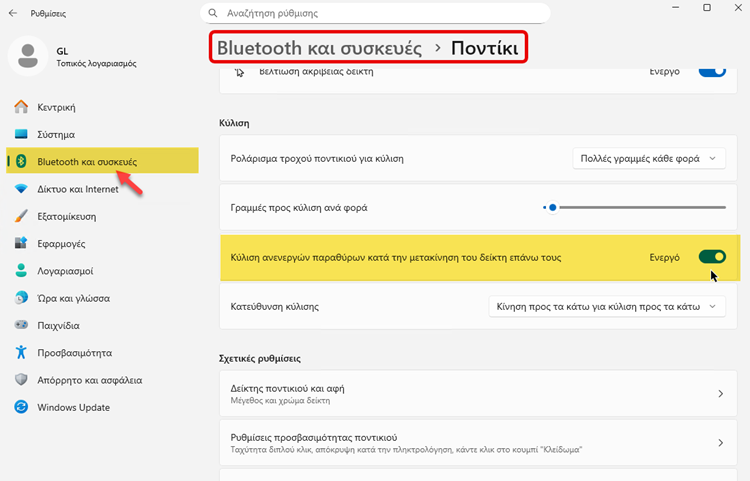
Η συγκεκριμένη ρύθμιση μας επιτρέπει να κάνουμε κύλιση (scroll) σε παράθυρα που βρίσκονται στο παρασκήνιο, χωρίς να χρειάζεται πρώτα να τα επιλέξουμε με κλικ.
Με αυτόν τον τρόπο μπορούμε να ελέγχουμε περιεχόμενο, να διαβάζουμε πληροφορίες ή να συγκρίνουμε δεδομένα μεταξύ διαφορετικών παραθύρων, χωρίς να διακόπτουμε τη ροή της εργασίας μας ή να αλλάζουμε συνεχώς ενεργό παράθυρο.
Για να την ενεργοποιήσουμε, μεταβαίνουμε στις Ρυθμίσεις → Bluetooth και συσκευές → Ποντίκι και ενεργοποιούμε την επιλογή Κύλιση σε ανενεργά παράθυρα όταν τοποθετώ το δείκτη επάνω τους.
Αλλαγή μεγέθους κειμένου
Αν δυσκολευόμαστε να διαβάσουμε το κείμενο στην οθόνη, μπορούμε να αυξήσουμε μόνο το μέγεθος των γραμμάτων, χωρίς να επηρεαστεί η διάταξη (layout) των εικονιδίων, των παραθύρων και των μενού. Έτσι βελτιώνουμε την αναγνωσιμότητα χωρίς να «χαλάμε» την εμφάνιση του συστήματος.
Για να το ενεργοποιήσουμε, μεταβαίνουμε στις Ρυθμίσεις → Προσβασιμότητα → Μέγεθος κειμένου.
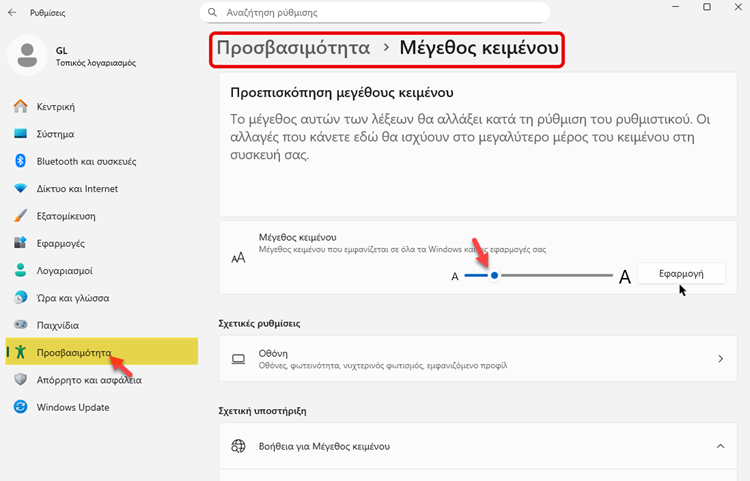
Έπειτα, σύρουμε το ρυθμιστικό μέχρι το μέγεθος που μας εξυπηρετεί και πατάμε “Εφαρμογή“, ώστε η αλλαγή να ισχύσει άμεσα.
Δείκτης δρομέα κειμένου
Σε μεγάλα έγγραφα ή σε εκτενή κείμενα, είναι εύκολο να χάνουμε τον κέρσορα και το σημείο όπου γράφουμε. Αυτή η ρύθμιση μας βοηθά να εντοπίζουμε άμεσα τη γραμμή πληκτρολόγησης, μειώνοντας τα λάθη και την κούραση.
Για να το ενεργοποιήσουμε, μεταβαίνουμε στις Ρυθμίσεις → Προσβασιμότητα → Δρομέας κειμένου και ενεργοποιούμε την επιλογή Ένδειξη δρομέα κειμένου.
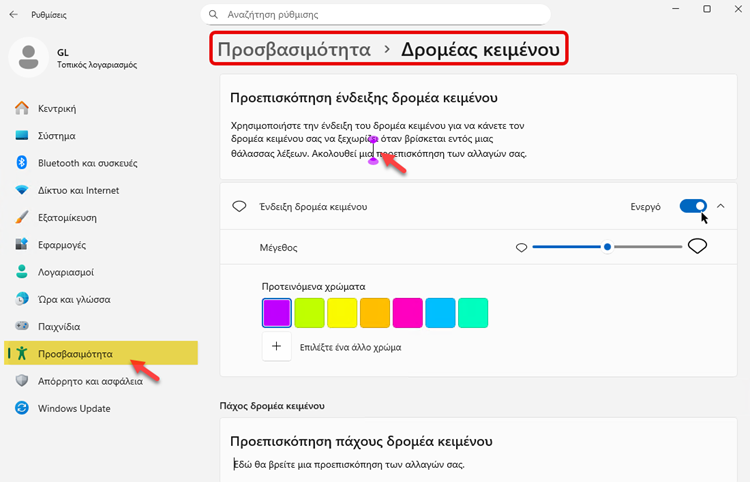
Έπειτα, μπορούμε να επιλέξουμε ένα έντονο χρώμα για τον δείκτη, ώστε να ξεχωρίζει εύκολα και να βρίσκουμε αμέσως πού βρίσκεται ο κέρσορας.
Ορατότητα δείκτη ποντικιού
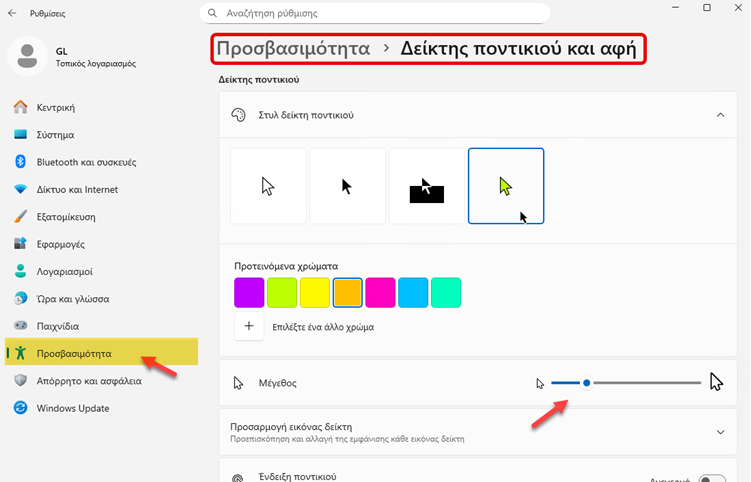
Σε οθόνες υψηλής ανάλυσης ή μεγάλων διαστάσεων, ο δείκτης του ποντικιού μπορεί εύκολα να «χάνεται», ειδικά σε φωτεινά ή φορτωμένα περιβάλλοντα εργασίας. Με αυτή τη ρύθμιση μπορούμε να τον κάνουμε πιο ευδιάκριτο, βελτιώνοντας την άνεση και την ακρίβεια στη χρήση.
Για να το ενεργοποιήσουμε, μεταβαίνουμε στις Ρυθμίσεις → Προσβασιμότητα → Δείκτης ποντικιού και αφή.
Έπειτα, αυξάνουμε το μέγεθος του δείκτη ή αλλάζουμε το χρώμα του (για παράδειγμα σε έντονο πράσινο ή κίτρινο), ώστε να τον εντοπίζουμε άμεσα στην οθόνη.
Αξίζουν οι παραπάνω ρυθμίσεις Windows;
Αυτές οι μικρές αλλαγές στα Windows 11 settings μπορούν να κάνουν την καθημερινή χρήση πολύ πιο ομαλή! Συνολικά, συμβάλλουν σε μια πιο ξεκούραστη και αποδοτική εμπειρία, επιτρέποντας στον χρήστη να εργάζεται για περισσότερη ώρα χωρίς ενόχληση.
Με απλές προσαρμογές στις ρυθμίσεις Windows, το λειτουργικό σύστημα προσαρμόζεται καλύτερα στις ανάγκες του καθενός, βελτιώνοντας τόσο την άνεση όσο και τη συνολική παραγωγικότητα.
Βέβαια, δεν πρέπει να ξεχνάμε ότι εκτός από τις ρυθμίσεις Windows υπάρχουν και 10 ισχυρά εργαλεία του λειτουργικού συστήματος, τα οποία ίσως δεν αξιοποιούμε στον βαθμό που θα μπορούσαμε.
 Πιο Γρήγορα Windows 11 Με Απλές Ενέργειες Που Βελτιώνουν Την Απόδοση Του ΛειτουργικούΑν τα Windows 11 αρχίζουν να “βαραίνουν” ή να ανταποκρίνονται πιο αργά, υπάρχουν μερικές απλές και πρακτικές ενέργειες που μπορούμε να κάνουμε για να βελτιώσουμε άμεσα την απόδοσή τους. Από μικρές ρυθμίσεις μέχρι στοχευμένες βελτιστοποιήσεις, μπορούμε να έχουμε εύκολα πιο γρήγορα Windows.
Σε κάθε περίπτωση, μπορούμε να κάνουμε τα Windows 11 πιο γρήγορα με μερικές απλές ενέργειες, ενώ με το εργαλείο Explorer Tab Utility μπορούμε να βελτιώσουμε δωρεάν τον File Explorer των Windows 11.
Αν σας γεννήθηκαν απορίες, μπορείτε να μας γράψετε στις Ερωτήσεις. Εναλλακτικά, αν θέλετε να μοιραστείτε την άποψη σας για το θέμα, μπορείτε να μας γράψετε στα σχόλια στο σχετικό post του άρθρου στη σελίδα μας στο Facebook.