Υπάρχει ένας φάκελος στα Windows που «τρώει» αθόρυβα gigabytes από τον δίσκο μας, χωρίς ποτέ να μας ειδοποιεί. Ονομάζεται WinSxS και οι περισσότεροι χρήστες δεν γνωρίζουν καν την ύπαρξή του. Στον οδηγό θα δούμε τι ακριβώς αποθηκεύει, γιατί διογκώνεται συνεχώς και — το πιο σημαντικό — πώς μπορούμε να ανακτήσουμε με ασφάλεια πολύτιμο χώρο, μέσα σε λίγα μόνο λεπτά.
Προτάσεις συνεργασίας
Τα νέα άρθρα του PCsteps
Γίνε VIP μέλος στο PCSteps

Τι είναι το WinSxS και γιατί μεγαλώνει;
Το WinSxS (συντομογραφία του Windows Side by Side) είναι ένας φάκελος συστήματος που βρίσκεται στη διαδρομή C:\Windows\WinSxS.
Λειτουργεί ως το κεντρικό αποθετήριο στοιχείων των Windows, αποθηκεύοντας όλα τα δυαδικά αρχεία, τα manifests και τα αρχεία ενημερώσεων που χρειάζεται το σύστημα για να εγκαθιστά updates, να ενεργοποιεί λειτουργίες και να επιδιορθώνει τον εαυτό του.
Κάθε φορά που εγκαθιστούμε μια ενημέρωση των Windows, το σύστημα δεν διαγράφει την προηγούμενη έκδοση του αρχείου — την κρατά ως εφεδρεία. Έτσι, με κάθε πακέτο ενημέρωσης ή μεγάλη αναβάθμιση, ο φάκελος διογκώνεται σταδιακά και συχνά αθόρυβα.
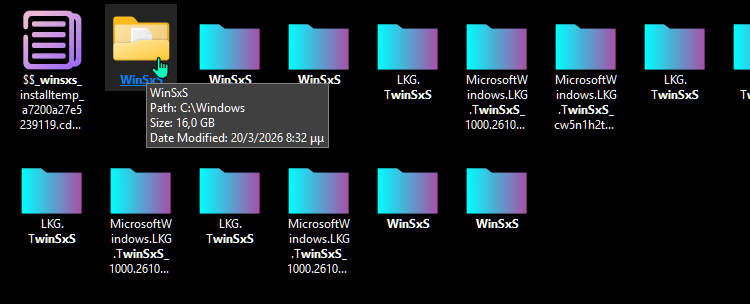
Με άλλα λόγια, κάθε φορά που εγκαθίσταται μια νέα ενημέρωση, τα Windows κρατούν και τις παλαιότερες εκδόσεις ορισμένων στοιχείων, ώστε να υπάρχει δυνατότητα επαναφοράς αν κάτι πάει στραβά. Άρα, η αύξηση του χώρου που καταλαμβάνει δεν είναι σφάλμα, είναι μέρος του σχεδιασμού.
Παρότι τα Windows διαθέτουν αυτοματοποιημένες διαδικασίες για σταδιακή απελευθέρωση χώρου, αυτές είναι συχνά συντηρητικές και καθυστερούν να διαγράψουν αυτά τα παλαιότερα δεδομένα. Εδώ έρχεται η ανάγκη για έναν πιο δυναμικό Disk Cleanup.
Αξίζει να σημειώσουμε ότι ένα σημαντικό τέχνασμα του συστήματος είναι ότι η Εξερεύνηση Αρχείων υπερεκτιμά συχνά το μέγεθος του φακέλου. Πολλά αρχεία στο WinSxS συνδέονται με hard links προς άλλες τοποθεσίες, όπως το System32, και η Εξερεύνηση καταμετρά κάθε hard link ως ξεχωριστό αρχείο.
 Ωραιότερα Windows Με Αυτόματη Αλλαγή Στα Εικονίδια Με Ένα ΚλικΤα Windows έχουν τη δική τους προκαθορισμένη εμφάνιση, και δεν μας δίνουν τη δυνατότητα να αλλάξουμε εύκολα κάποια από τα οπτικά στοιχεία τους. Όμως, με εύκολο τρόπο μπορούμε να τους δώσουμε την ωραιότερη εμφάνιση που είχαν ποτέ, αλλάζοντας αυτόματα τα θέματα στα εικονίδια, και όχι μόνο. Στον σύντομο οδηγό θα δούμε το εργαλείο που κάθε χρήστης των Windows πρέπει να έχει.
Για αυτόν τον λόγο, το πραγματικό μέγεθος που καταλαμβάνει ενδέχεται να είναι μικρότερο από αυτό που βλέπουμε. Αλλά αυτό δεν σημαίνει ότι δεν χρειάζεται καθαρισμός.
Ο βαθύς καθαρισμός με DISM
Η πιο αποτελεσματική μέθοδος για να καθαρίσουμε τον φάκελο WinSxS χωρίς να ρισκάρουμε τη λειτουργικότητα του συστήματος είναι η χρήση του εργαλείου DISM (Deployment Image Servicing and Management). Πρόκειται για ένα πανίσχυρο εργαλείο γραμμής εντολών που επιτρέπει την άμεση διαχείριση της εικόνας των Windows.
Για να ξεκινήσουμε, ακολουθούμε τα εξής βήματα:
1. Κάνουμε δεξί κλικ στο κουμπί της Έναρξης και επιλέγουμε Τερματικό (διαχειριστής). Εναλλακτικά, μπορούμε πάντα να πληκτρολογήσουμε cmd στην Αναζήτηση για να ανοίξουμε τη Γραμμή εντολών με δικαιώματα διαχειριστή.
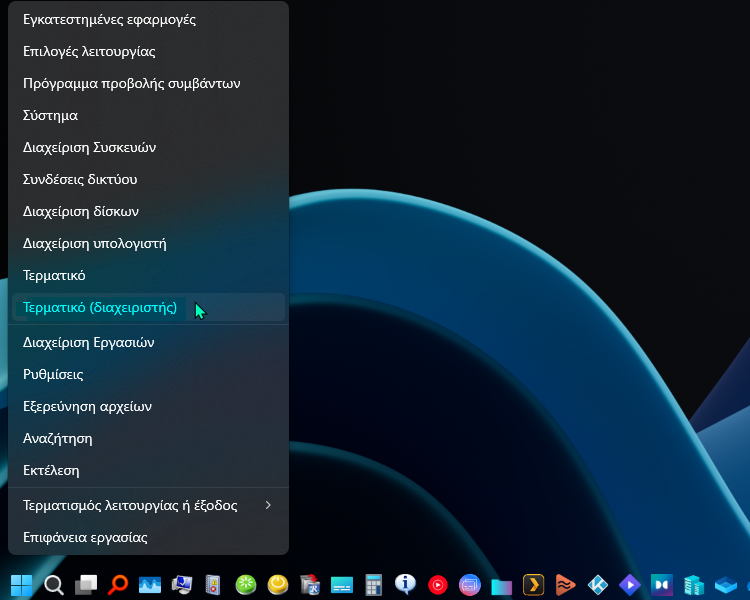
2. Στο παράθυρο που θα ανοίξει, πληκτρολογούμε την εξής εντολή:
DISM /Online /Cleanup-Image /StartComponentCleanup
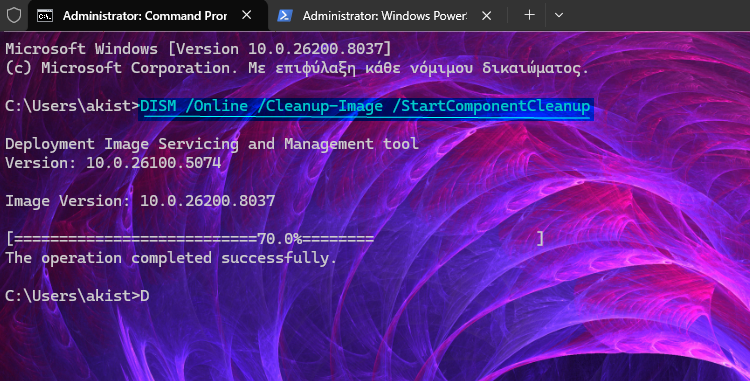
Κατόπιν, περιμένουμε λίγο μέχρι να ολοκληρωθεί.
Κατά τη διάρκεια του καθαρισμού, ο υπολογιστής παραμένει κανονικά λειτουργικός. Η ενέργεια αυτή δεν σβήνει τα τρέχοντα αρχεία συστήματος ούτε τις πιο πρόσφατες ενημερώσεις· αφαιρεί μόνο τις παλιές εκδόσεις που έχουν ήδη αντικατασταθεί.
Επιθετικός καθαρισμός
Αν χρειαζόμαστε ακόμα περισσότερο χώρο και είμαστε σίγουροι ότι το σύστημά μας λειτουργεί άψογα μετά τις τελευταίες ενημερώσεις, μπορούμε να χρησιμοποιήσουμε μια πιο επιθετική προσέγγιση με την ακόλουθη εντολή:
DISM /Online /Cleanup-Image /StartComponentCleanup /ResetBase
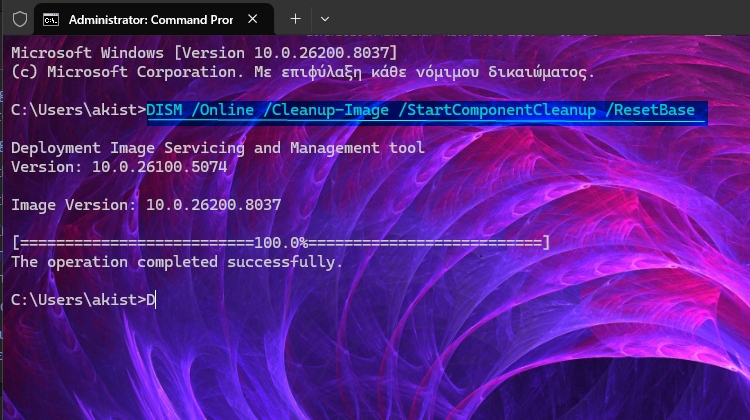
Αυτή η παραλλαγή «κλειδώνει» την τρέχουσα κατάσταση του συστήματος ως νέο σημείο αναφοράς. Το όφελος είναι ότι μπορεί να εξοικονομηθεί ακόμη περισσότερος χώρος. Σε πραγματικό παράδειγμα, η συγκεκριμένη εντολή ανέκτησε πάνω από 15GB χώρου από παλιά Windows Update αρχεία.
Πρέπει όμως να θυμόμαστε ότι η προσθήκη της παραμέτρου /ResetBase αφαιρεί μόνιμα όλες τις παλαιότερες εκδόσεις στοιχείων. Μόλις εκτελεστεί η εντολή, δεν μπορούμε να απεγκαταστήσουμε ενημερώσεις που είχαν εγκατασταθεί πριν την εκτέλεση της εντολής.
Επιπλέον, σε ορισμένες περιπτώσεις, ειδικά σε νεότερα builds των Windows 11, μπορεί να προκαλέσει προσωρινή αποτυχία εγκατάστασης μελλοντικών ενημερώσεων. Κάτι που διορθώνεται μέσω Windows reset με επιτόπια αναβάθμιση.
 Νέα Λειτουργία Για Απόλυτη Επισκευή Windows 11 Με Ένα Κλικ & Χωρίς Καμία ΑπώλειαΌταν το Windows PC δεν λειτουργεί σωστά και εμφανίζει πολλά προβλήματα, η μόνη δραστική λύση είναι η επανεγκατάσταση του λειτουργικού. Όμως, αυτή η διαδικασία απαιτεί εξωτερικές μονάδες, πρόσθετες λήψεις, και γενικά πολλά βήματα και χρόνο. Δείτε τη νέα δυνατότητα της Microsoft για την απόλυτη επισκευή Windows 11 χωρίς καμία απώλεια αρχείων, εφαρμογών, ρυθμίσεων.
Ως εκ τούτου, δεν συνιστάται η χρήση της όταν δεν συντρέχουν σοβαροί λόγοι αποδέσμευσης χώρου, ή υπάρχουν εκκρεμείς ή πρόσφατα αποτυχημένες ενημερώσεις. Το σύστημα μπορεί να χρειάζεται αυτά τα στοιχεία για να ολοκληρώσει σωστά τη διαδικασία update.
Για αυτόν τον λόγο, το /ResetBase είναι πιο κατάλληλο μόνο όταν ο αποθηκευτικός χώρος είναι πραγματικά κρίσιμος και το σύστημα έχει ήδη ενημερωθεί πλήρως και λειτουργεί σταθερά. Έτσι, η απλή εντολή που είδαμε στην αρχή αποτελεί πιο ασφαλή επιλογή.
Σε κάθε περίπτωση, εάν ο δίσκος εξαντλείται συνεχώς, αξίζει να δούμε ποια άλλα ανεπιθύμητα αρχεία δεσμεύουν χώρο μέσω του καλύτερου δωρεάν εργαλείου.
 Αποθηκευτικός Χώρος Στο PC: Το Απόλυτο Εργαλείο Για Τα Windows 11 – ΔωρεάνΌλοι μας έχουμε βρεθεί στη δυσάρεστη θέση όπου ο δίσκος γεμίζει επικίνδυνα, χωρίς να είναι ξεκάθαρο τι ακριβώς ευθύνεται. Τα ενσωματωμένα εργαλεία των Windows συχνά αποτυγχάνουν να δώσουν μια σαφή εικόνα. Το WizTree έρχεται να καλύψει αυτό το κενό: ένα δωρεάν εργαλείο που σαρώνει τον δίσκο σε δευτερόλεπτα και παρουσιάζει με καθαρό, οπτικό τρόπο πού ακριβώς «εξαφανίζεται» ο αποθηκευτικός χώρος μας.
Τι ΔΕΝ Κάνουμε Ποτέ
Δεν διαγράφουμε τον φάκελο WinSxS υπό καμία περίσταση. Με άλλα λόγια, ποτέ και για κανένα λόγο δεν σβήνουμε το παραμικρό αρχείο χειροκίνητα μέσα από τον WinSxS. Αν δηλαδή μας ενδιαφέρει να διατηρήσουμε λειτουργικά τα Windows.
Περιέχει κρίσιμα αρχεία συστήματος, και η διαγραφή του μπορεί να προκαλέσει σοβαρά ζητήματα, όπως να αποτρέψει την εκκίνηση, την ενημέρωση των Windows, κα.
 Windows 11 File Explorer: Το Απόλυτο Πρόσθετο Που Κάθε Χρήστης Πρέπει Να ΑξιοποιείΗ καθημερινή εργασία στα Windows συχνά κρίνεται από το πόσο αποδοτικά διαχειριζόμαστε τα αρχεία μας. Όσο πιο πολλά παράθυρα του File Explorer ανοίγουμε, τόσο μεγαλώνει το χάος. Μπορούμε όμως, να το διορθώσουμε αυτό με ένα μικρό πρόσθετο ανοιχτού κώδικα που λειτουργεί στο παρασκήνιο για να εμπλουτίσει τη φυσική λειτουργικότητα των Windows 11, χωρίς να αντικαθιστά ή να ενοχλεί την ίδια την Εξερεύνηση αρχείων με κάποια τρίτη εφαρμογή.
Συμπέρασμα
Το WinSxS δεν είναι εχθρός — είναι μηχανισμός ασφαλείας. Με τα σωστά εργαλεία (Disk Cleanup και DISM) μπορούμε να ελέγξουμε το μέγεθός του χωρίς να θέτουμε σε κίνδυνο τη σταθερότητα του συστήματος. Δεν χρειάζεται να ελέγχουμε τον φάκελο συχνά — κάθε λίγους μήνες αρκεί. Ο στόχος δεν είναι να τον μηδενίσουμε, αλλά να τον αποτρέψουμε από το να μεγαλώνει ανεξέλεγκτα.
Αν σας γεννήθηκαν απορίες, μπορείτε να μας γράψετε στις Ερωτήσεις. Εναλλακτικά, αν θέλετε να μοιραστείτε την άποψη σας για το θέμα, μπορείτε να μας γράψετε στα σχόλια στο σχετικό post του άρθρου στη σελίδα μας στο Facebook.