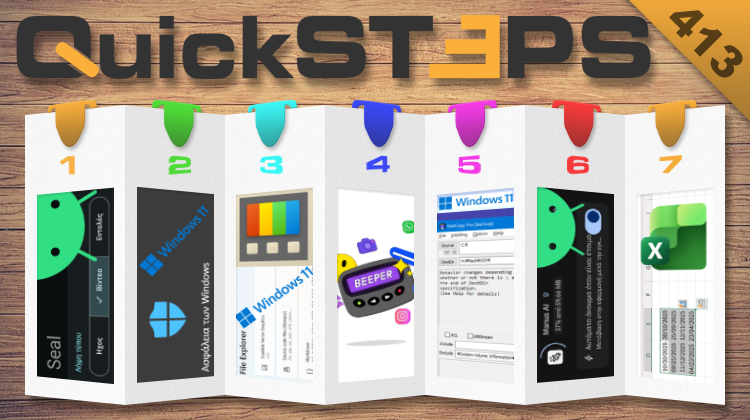
Αυτή την εβδομάδα, κατεβάζουμε βίντεο από σχεδόν κάθε πηγή και κάνουμε αυτόματη ενημέρωση εφαρμογών στο Android. Συγκεντρώνουμε όλες τις εφαρμογές επικοινωνίας σε μία, βελτιώνουμε την Εξερεύνηση αρχείων, επιταχύνουμε τη μεταφορά δεδομένων, και ενημερώνουμε χειροκίνητα το Defender στα Windows 11. Χρησιμοποιούμε τη συνάρτηση SWITCH στο Excel.
Προτάσεις συνεργασίας
Τα νέα άρθρα του PCsteps
Γίνε VIP μέλος στο PCSteps

Για να δείτε όλες τις δημοσιεύσεις της στήλης, μπορείτε είτε να κάνετε κλικ στην κατηγορία QuickSteps…

…ή να επισκεφθείτε αυτόν τον σύνδεσμο. Για να βλέπετε ανά πάσα στιγμή τις νέες δημοσιεύσεις της στήλης μας, μπορείτε να προσθέσετε το link στους σελιδοδείκτες σας.
Πώς κατεβάζω σχεδόν οποιοδήποτε βίντεο σε Android κινητό
Αν έχουμε προσπαθήσει να κατεβάσουμε βίντεο από το YouTube ή το Instagram στο κινητό, σίγουρα έχουμε πέσει πάνω σε ιστοσελίδες γεμάτες διαφημίσεις ή εφαρμογές που ζητούν χρήματα.
Το Seal είναι μια εφαρμογή ανοιχτού κώδικα, η οποία προσφέρει ένα καθαρό περιβάλλον χωρίς ιχνηλάτες και διαφημίσεις, και επιτρέπει τη λήψη βίντεο από πάνω από 1700 ιστοσελίδες.
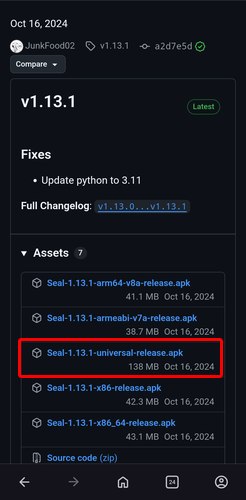
Αρχικά, κατεβάζουμε και εγκαθιστούμε το Seal από την επίσημη σελίδα του στο GitHub.
Έπειτα, ανοίγουμε το βίντεο που θέλουμε να κατεβάσουμε στην αντίστοιχη εφαρμογή, για παράδειγμα στο YouTube, και πατάμε το κουμπί της κοινοποίησης.
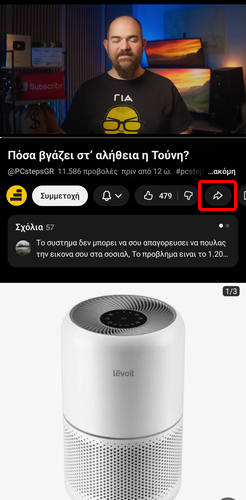
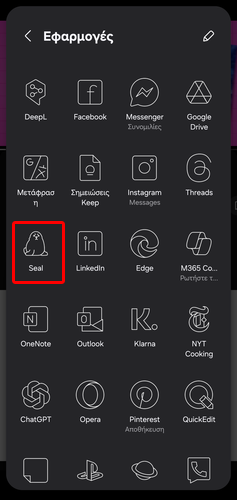
Στη συνέχεια, επιλέγουμε το Seal από το μενού κοινοποίησης του Android.
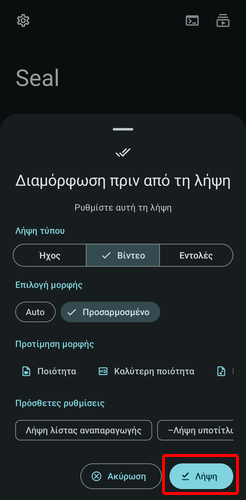
Τέλος, στο παράθυρο που θα εμφανιστεί, διαλέγουμε την ποιότητα βίντεο, αν θέλουμε να κατέβει μόνο ο ήχος, και τα λοιπά, και πατάμε “Λήψη”.
Πώς κάνω χειροκίνητη ενημέρωση στο Microsoft Defender
Το Microsoft Defender ενημερώνεται συνήθως αυτόματα μέσω του Windows Update. Ωστόσο, υπάρχουν φορές που η εφαρμογή αυτή κολλάει, ή μπορεί να θέλουμε να είμαστε σίγουροι ότι έχουμε τις τελευταίες ενημερώσεις ασφαλείας άμεσα, χωρίς να περιμένουμε να εγκατασταθούν αυτόματα.
Σε αυτές τις περιπτώσεις, μπορούμε να πραγματοποιήσουμε χειροκίνητη ενημέρωση μέσα από τις ρυθμίσεις του Microsoft Defender.
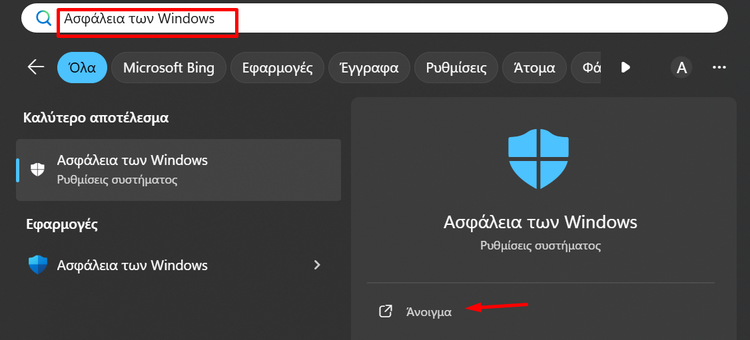
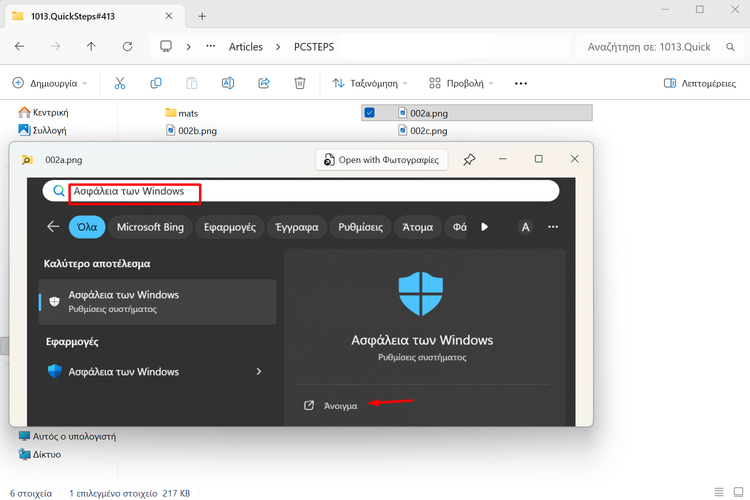
Αρχικά, πληκτρολογούμε στην αναζήτηση “Ασφάλεια των Windows” και πατάμε “Άνοιγμα”.
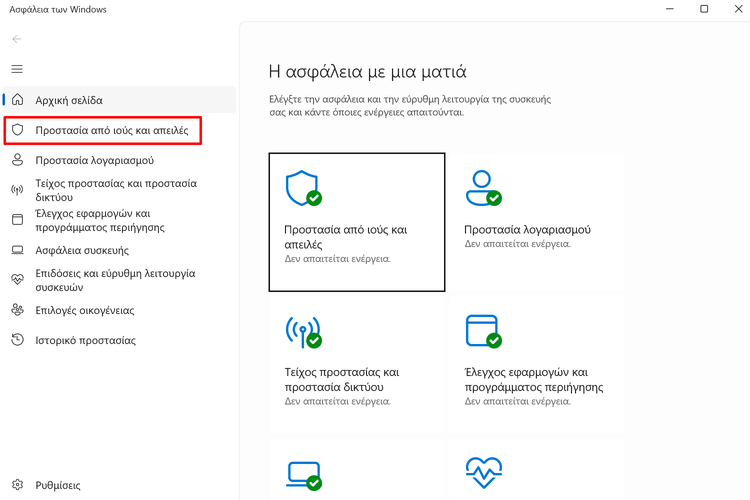
Έπειτα, κάνουμε κλικ στο “Προστασία από ιούς και απειλές”.
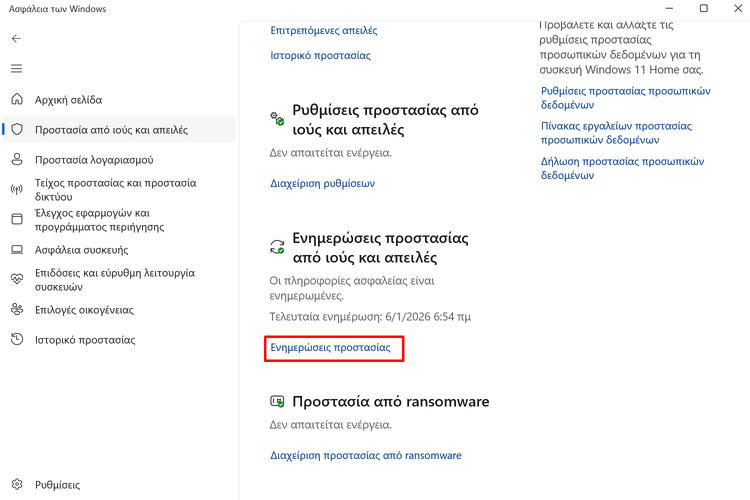
Στη συνέχεια, εντοπίζουμε την ενότητα “Ενημερώσεις προστασίας από ιούς και απειλές” και πατάμε τον σύνδεσμο “Ενημερώσεις προστασίας”.
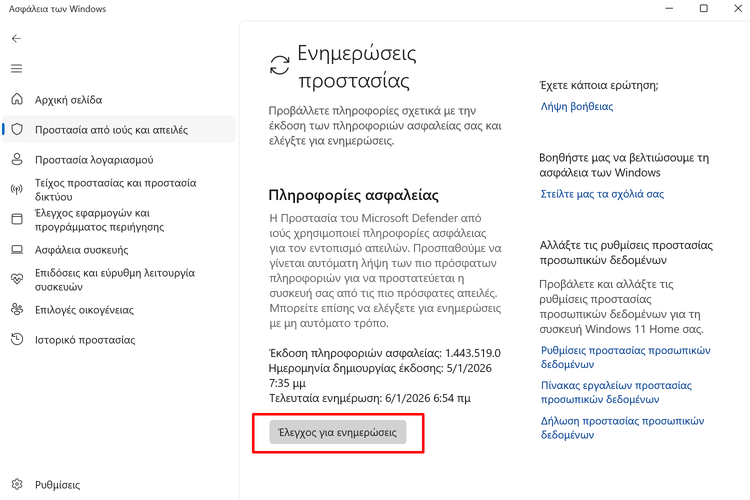
Τέλος, κάνουμε κλικ στο κουμπί “Έλεγχος για ενημερώσεις” για να κατεβάσουμε τις νέες υπογραφές.
Πώς βελτιώνω τη λειτουργικότητα της Εξερεύνησης αρχείων στα Windows 11
Η Εξερεύνηση αρχείων είναι χρήσιμη, αλλά έχει ελλείψεις, όπως η αδυναμία προβολής μικρογραφιών για PDF ή η δυσλειτουργική μετονομασία πολλών αρχείων ταυτόχρονα.
Με το δωρεάν εργαλείο PowerToys της Microsoft, μπορούμε να προσθέσουμε λειτουργίες όπως το “Peek” για γρήγορη προεπισκόπηση, μαζική μετονομασία, και δυνατότητα ξεκλειδώματος αρχείων που χρησιμοποιούνται από άλλες εφαρμογές.
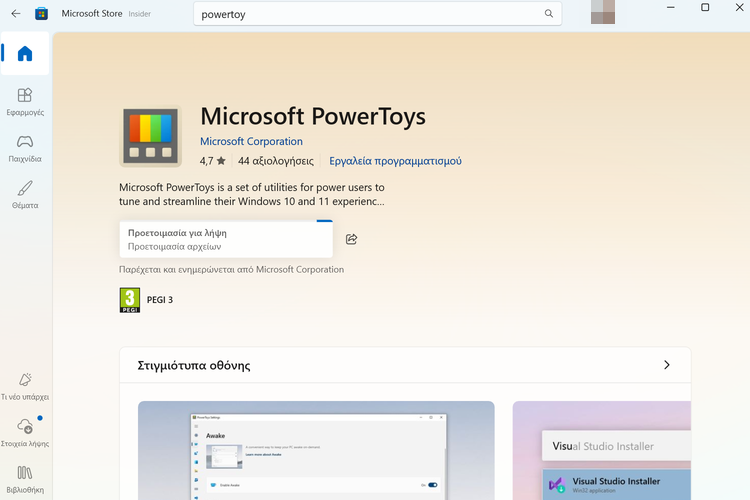
Αρχικά, εγκαθιστούμε το Microsoft PowerToys από το Microsoft Store.
Έπειτα, αφήνουμε την εφαρμογή να τρέχει στο παρασκήνιο και για να δούμε την προεπισκόπηση οποιουδήποτε αρχείου, το επιλέγουμε και πατάμε “Ctrl + Space”.
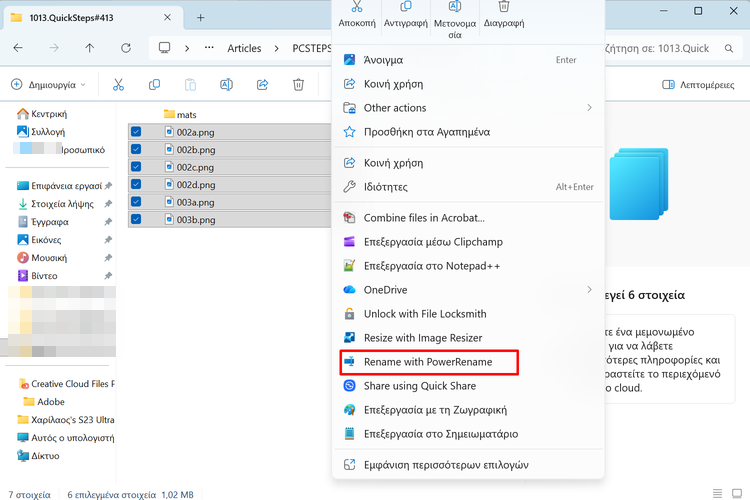
Επιπλέον, αν θέλουμε να μετονομάσουμε μαζικά αρχεία, τα επιλέγουμε, κάνουμε δεξί κλικ και πατάμε “Rename with PowerRename”.
Τέλος, μέσω των ρυθμίσεων του PowerToys, ενεργοποιούμε τα “File Explorer add-ons” για να βλέπουμε μικρογραφίες σε αρχεία PDF, SVG, και πολλά άλλα μέσα στην Εξερεύνηση.

Πώς διαχειρίζομαι όλες τις εφαρμογές επικοινωνίας από ένα σημείο
Η χρήση πολλών διαφορετικών εφαρμογών επικοινωνίας, όπως τα WhatsApp, Messenger, Slack, και Telegram μπορεί να γίνει κουραστική. Επιπλέον, όταν τρέχουν τόσες εφαρμογές στο παρασκήνιο, καταναλώνουν πολλούς πόρους.
Το Beeper είναι μια εφαρμογή που συγκεντρώνει όλες αυτές τις παραπάνω εφαρμογές σε ένα ενιαίο περιβάλλον. Επιπλέον, προσφέρει κρυπτογράφηση στη συσκευή για μεγαλύτερη ασφάλεια και επιτρέπει να καρφιτσώνουμε σημαντικές συνομιλίες από διαφορετικά δίκτυα σε μία λίστα.
Αρχικά, κατεβάζουμε το Beeper από την επίσημη ιστοσελίδα του και το εγκαθιστούμε στη συσκευή μας.

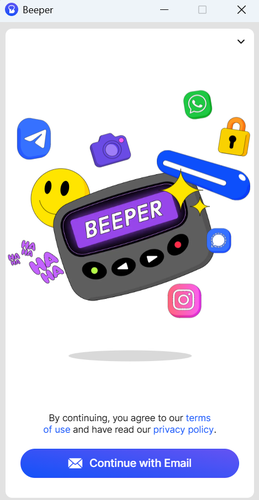
Έπειτα, δημιουργούμε έναν λογαριασμό ακολουθώντας τις οδηγίες που παρέχει το Beeper.
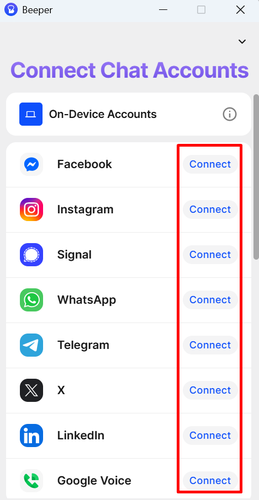
Στη συνέχεια, πατάμε το κουμπί “Connect” δίπλα σε κάθε εφαρμογή που θέλουμε να προσθέσουμε στο Beeper και ακολουθούμε τις οδηγίες για να συνδέσουμε τον ανάλογο λογαριασμό.
Στο παράθυρο του Beeper βλέπουμε δεξιά όλες τις συνομιλίες από όλες τις εφαρμογές που συνδέσαμε.
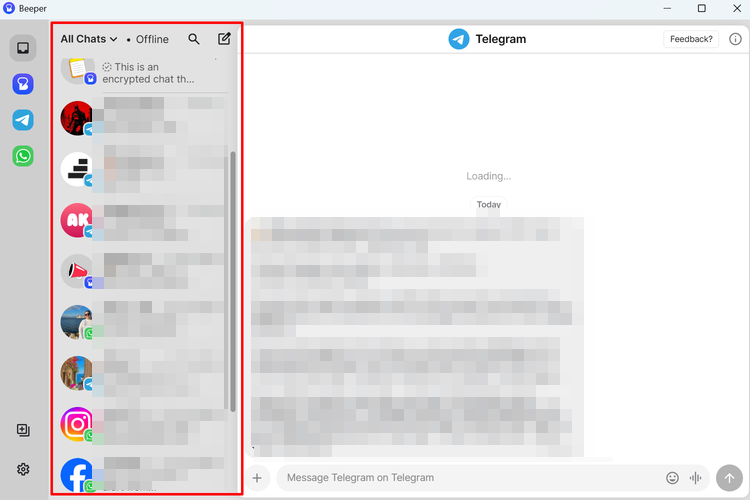
Επιπλέον, αν θέλουμε να εμφανίσουμε τις συνομιλίες μόνο μίας εφαρμογής, απλά πατάμε τη συντόμευση της από το κάθετο μενού στη δεξιά μεριά του Beeper.

Πώς αυξάνω την ταχύτητα μεταφοράς αρχείων στα Windows
Όταν μεταφέρουμε μεγάλα αρχεία ή φακέλους με χιλιάδες μικρά αρχεία, η Εξερεύνηση των Windows συχνά καθυστερεί ή “κολλάει”. Το FastCopy είναι ένα δωρεάν εργαλείο που προσφέρει έως 24% ταχύτερη μεταφορά αρχείων, παρακάμπτοντας διάφορους μηχανισμούς των Windows, οι οποίοι επιβραδύνουν τέτοιες εργασίες.
Αρχικά, κατεβάζουμε το FastCopy από τον επίσημο ιστότοπο του και το εγκαθιστούμε.

Έπειτα, ανοίγουμε το πρόγραμμα και επιλέγουμε τον φάκελο ή τα αρχεία που θέλουμε να μεταφέρουμε, πατώντας “Source”.

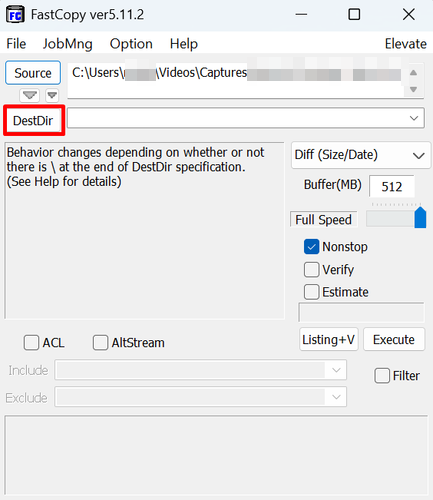
Στη συνέχεια, διαλέγουμε τον φάκελο στον οποίο επιθυμούμε να γίνει η μεταφορά, κάνοντας κλικ στο “DestDir”.
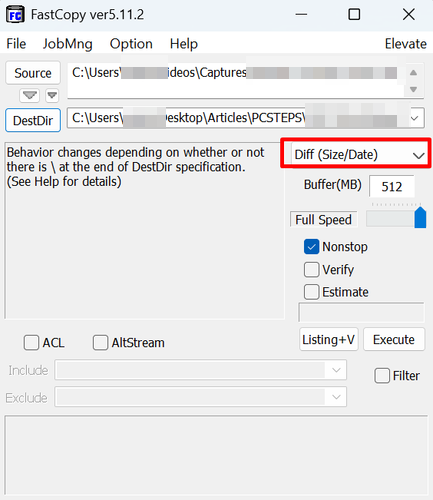
Μετά, επιλέγουμε τη λειτουργία “Diff (Size/Date)” για να αντιγράψουμε μόνο τα νέα ή τροποποιημένα αρχεία.
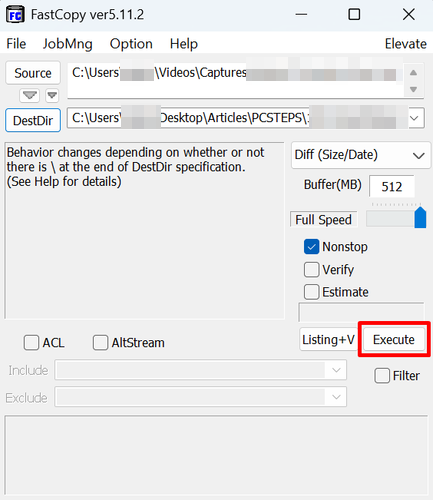
Τέλος, πατάμε “Execute” και το FastCopy θα ξεκινήσει τη διαδικασία μεταφοράς.
Πώς ελέγχω τις αυτόματες ενημερώσεις εφαρμογών στο Play Store
Μέχρι πρότινος, μπορούσαμε να ενεργοποιήσουμε την αυτόματη ενημέρωση εφαρμογών στο Play Store για όλες τις εφαρμογές. Ως αποτέλεσμα, αν δεν θέλαμε κάποια εφαρμογή να ενημερώνεται αυτόματα, αναγκαζόμασταν να έχουμε ανενεργή τη συγκεκριμένη ρύθμιση και να πραγματοποιούμε χειροκίνητες ενημερώσεις για όλες τις εφαρμογές.
Πλέον, η Google επιτρέπει να ορίσουμε κανόνες ανά εφαρμογή, ώστε να διατηρούμε συγκεκριμένες εκδόσεις σε όσες εφαρμογές θέλουμε. Επιπλέον, προστέθηκε η δυνατότητα αυτόματου ανοίγματος μιας εφαρμογής μόλις ολοκληρωθεί η εγκατάστασή της.
Αρχικά, ανοίγουμε τη σελίδα της εφαρμογής που μας ενδιαφέρει μέσα στο Play Store.
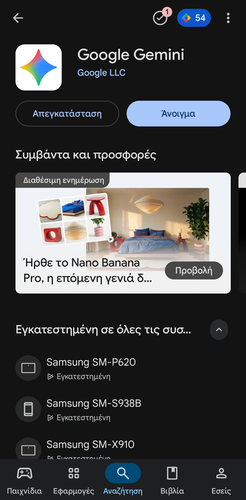
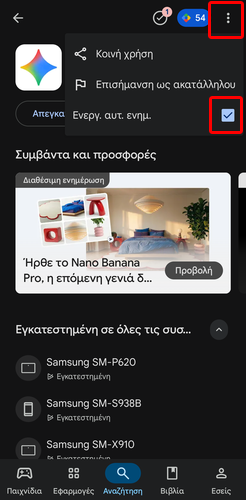
Έπειτα, πατάμε τις τρεις τελείες στην επάνω δεξιά γωνία και επιλέγουμε το κουτάκι δίπλα στο “Ενεργοποίηση αυτόματων ενημερώσεων”.
Από εδώ και στο εξής, το Play Store θα ενημερώνει αυτόματα τη συγκεκριμένη εφαρμογή.
Επιπλέον, κατά την εγκατάσταση μιας εφαρμογής, πλέον βλέπουμε έναν διακόπτη που επιτρέπει το άμεσο άνοιγμα της μετά την εγκατάσταση.
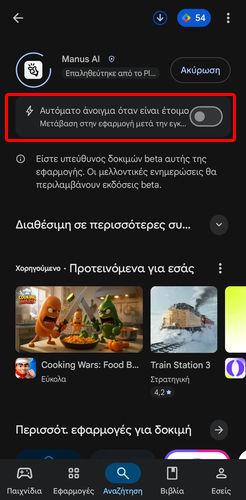
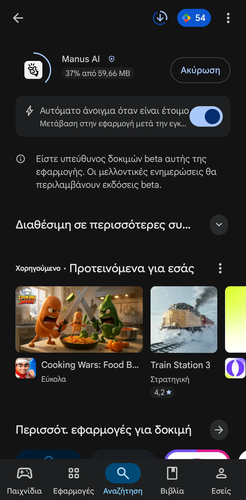
Ο διακόπτης είναι ανενεργός από προεπιλογή. Οπότε, αν θέλουμε η εφαρμογή να τρέξει μόνη της μετά την εγκατάσταση τον ενεργοποιούμε.
Πώς χρησιμοποιώ τη συνάρτηση SWITCH αντί για την IF στο Excel
Οι εμφωλευμένες συναρτήσεις IF στο Excel μπορούν να γίνουν εφιάλτης στην ανάγνωση και τη συντήρηση, ειδικά όταν έχουμε πολλές συνθήκες.
Ευτυχώς, υπάρχει η συνάρτηση SWITCH, η οποία απλοποιεί τη διαδικασία, επιτρέποντάς να ορίσουμε μια λίστα τιμών και αποτελεσμάτων χωρίς ατελείωτες παρενθέσεις.
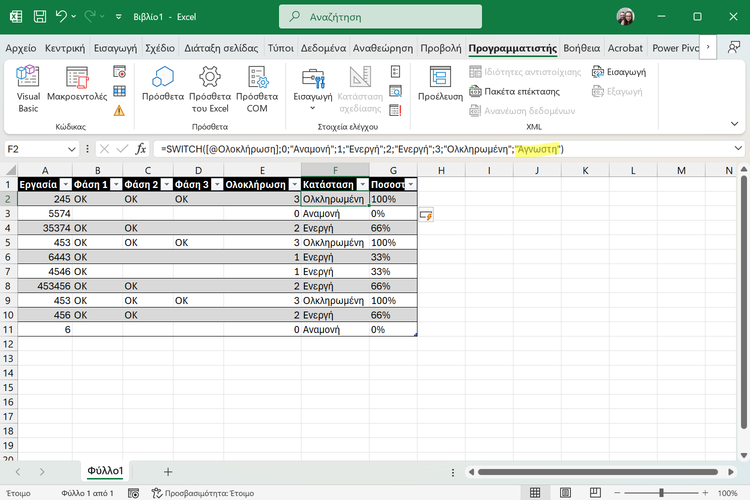
Αρχικά, επιλέγουμε το κελί όπου θέλουμε το αποτέλεσμα και πληκτρολογούμε τη συνάρτηση με τη μορφή:
=SWITCH(Κελί_Στόχος; Τιμή1; Αποτέλεσμα1; Τιμή2; Αποτέλεσμα2; ...; Προεπιλογή)

Έπειτα, αν θέλουμε να ελέγξουμε εύρη τιμών, για παράδειγμα μεγαλύτερο / μικρότερο, ξεκινάμε τη συνάρτηση με την τιμή TRUE ως όρισμα:
=SWITCH(TRUE; Κελί<=10; "Χαμηλό"; Κελί<=20; "Μεσαίο"; "Υψηλό")
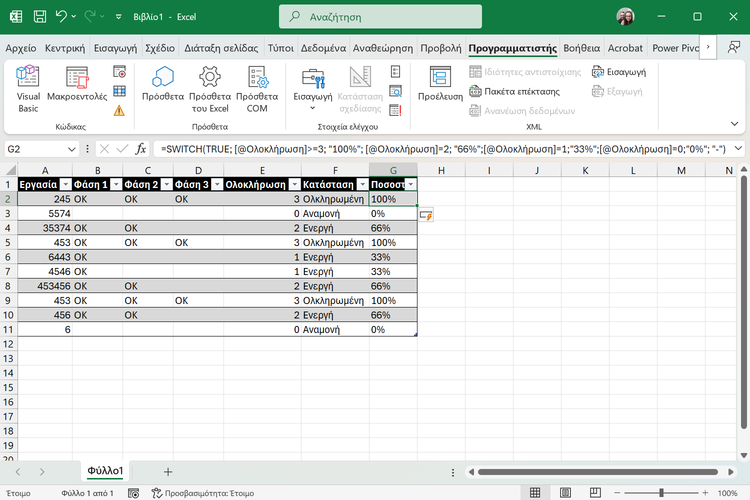
Σε κάθε περίπτωση, βεβαιωνόμαστε ότι έχουμε ορίσει μια προεπιλεγμένη τιμή στο τέλος, ώστε να καλύπτουμε περιπτώσεις που δεν ταιριάζουν σε κανένα κριτήριο.
Επιπλέον, αν δεν ορίσουμε κάποια προεπιλεγμένη τιμή, το Excel μπορεί να κολλήσει και να μην τρέξει σωστά τη συνάρτηση.
Σας άρεσαν τα QuickSteps της εβδομάδας;
Πώς σας φάνηκαν οι συμβουλές και τα κόλπα αυτής της εβδομάδας; Γνωρίζατε ή/και χρησιμοποιούσατε κάποιο από αυτά;
Έχετε να προτείνετε κάποιο δικό σας κόλπο, ή μία συμβουλή που θέλετε να μπει στη στήλη μας; Γράψτε τη στο Questions.pcsteps.gr και ίσως τη δημοσιεύσουμε σε μελλοντικό οδηγό.