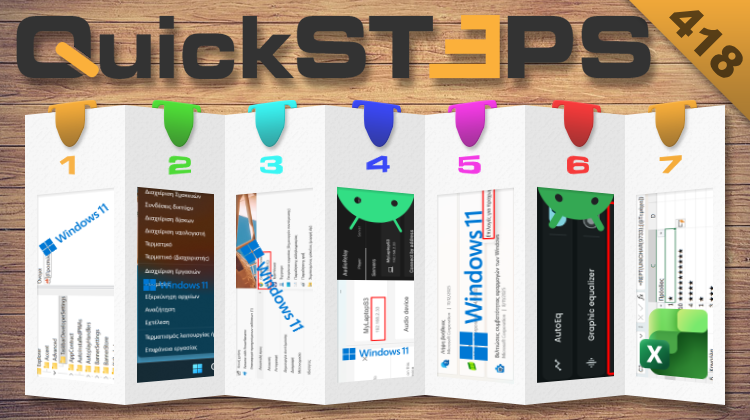
Αυτή την εβδομάδα, επιταχύνουμε την Έναρξη απενεργοποιώντας την αναζήτηση στο web, ανακαλύπτουμε το κρυφό μενού WinX, παραμετροποιούμε το μενού «Αποστολή προς», και επαναφέρουμε το μενού Game Bar στα Windows 11. Χρησιμοποιούμε το κινητό ως ηχείο για τον υπολογιστή, βελτιώνουμε την ποιότητα ήχου των ακουστικών στο Android, και δημιουργούμε μπάρες προόδου στο Excel.
Προτάσεις συνεργασίας
Τα νέα άρθρα του PCsteps
Γίνε VIP μέλος στο PCSteps

Για να δείτε όλες τις δημοσιεύσεις της στήλης, μπορείτε είτε να κάνετε κλικ στην κατηγορία QuickSteps…

…ή να επισκεφθείτε αυτόν τον σύνδεσμο. Για να βλέπετε ανά πάσα στιγμή τις νέες δημοσιεύσεις της στήλης μας, μπορείτε να προσθέσετε το link στους σελιδοδείκτες σας.
Πώς απαγορεύω στα Windows 11 να κάνουν αναζητήσεις στο web από την Έναρξη
Η Microsoft έχει προγραμματίσει τα Windows 11 ώστε σε κάθε τοπική αναζήτηση πρέπει να περιλαμβάνουν αποτελέσματα από το Bing και το web γενικότερα, κάνοντας το μενού Έναρξη να φαίνεται αργό, ακόμα και σε πανίσχυρα PC.
Κάθε φορά που πληκτρολογούμε κάτι στην αναζήτηση, τα Windows 11 στέλνουν δεδομένα στους διακομιστές της Microsoft, με αποτέλεσμα η ταχύτητα εμφάνισης των αποτελεσμάτων να εξαρτάται από την ποιότητα της σύνδεσής μας.
Ευτυχώς, μπορούμε να σταματήσουμε αυτή τη διαδικασία και να κάνουμε το μενού Έναρξη να ανταποκρίνεται άμεσα, πραγματοποιώντας κάποιες αλλαγές στο Μητρώο των Windows.
Καθώς το Μητρώο των Windows περιέχει σημαντικά δεδομένα για τη σωστή λειτουργία του υπολογιστή, καλό θα ήταν να πάρουμε ένα αντίγραφο ασφαλείας (backup) πριν προβούμε σε οποιαδήποτε αλλαγή.
 Τι είναι το Windows Registry (Μητρώο των Windows)Ακόμα και σχετικά αρχάριοι χρήστες, όλο και κάπου θα έχουν ακούσει για το μυστηριώδες και μάλλον χαώδες Windows registry. Θα το βρούμε σε πολλούς οδηγούς με μυστικά και κόλπα για την βελτίωση του συστήματος. Ταυτόχρονα, μια λάθος κίνηση στο μητρώο των Windows μπορεί να αποβεί καταστροφική. Τι είναι όμως το Windows registry, σε τι χρειάζεται, και ποιους μύθους πρέπει να προσέχουμε?
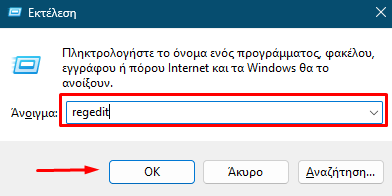
Για να ανοίξουμε το Μητρώο των Windows, πατάμε τα πλήκτρα “Win+R”, στο παράθυρο της εκτέλεσης γράφουμε “regedit”, και κάνουμε κλικ στο “ΟΚ”.
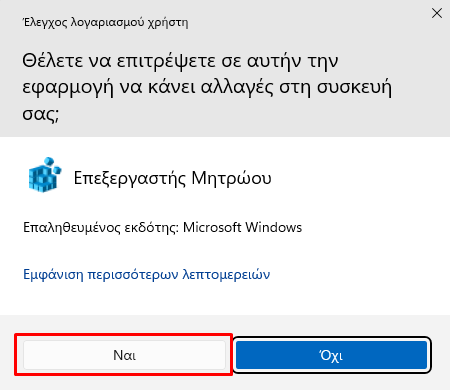
Στο παράθυρο ελέγχου λογαριασμού χρήστη κάνουμε κλικ στο “Ναι”.
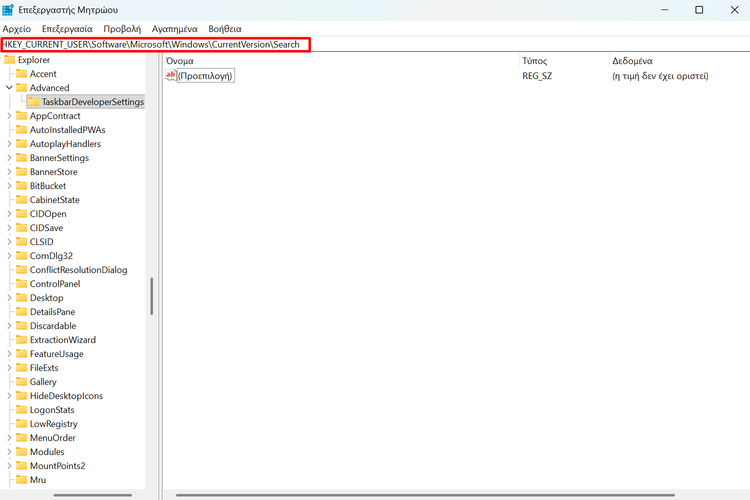
Στη συνέχεια, αντιγράφουμε την ακόλουθη διαδρομή, την κάνουμε επικόλληση στη γραμμή διευθύνσεων του Μητρώου των Windows, και πατάμε Enter.
HKEY_CURRENT_USER\Software\Microsoft\Windows\CurrentVersion\Search
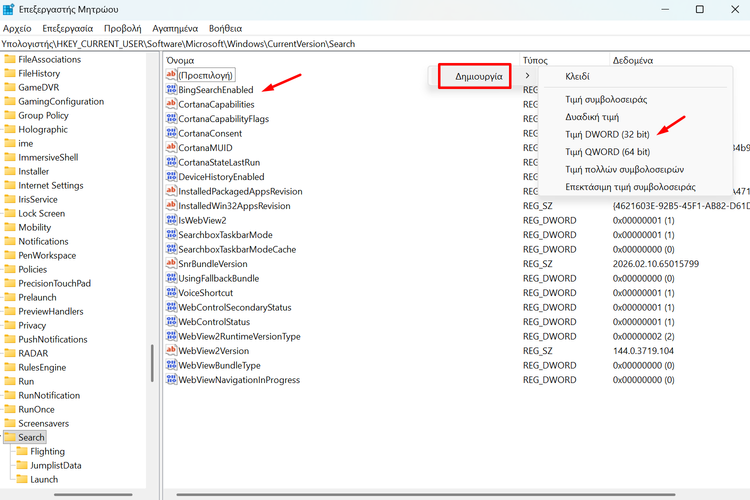
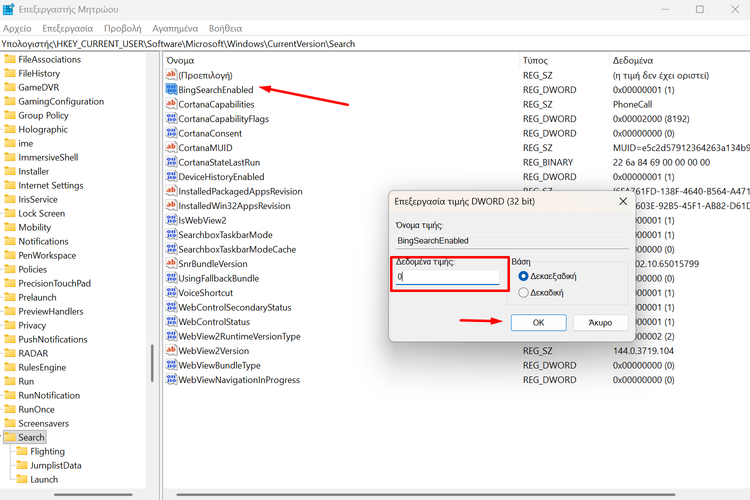
Έπειτα, κάνουμε δεξί κλικ στον κενό χώρο, επιλέγουμε “Δημιουργία → Τιμή DWORD (32-bit)”, και ονομάζουμε τη νέα τιμή “BingSearchEnabled”.
Πάντοτε επιλέγουμε αυτόν τον τύπο τιμής, ακόμα και αν έχουμε 64-bit Windows. Το QWORD (64 bit) είναι διαφορετικό είδος τιμής και δεν θα λειτουργήσει.
Μετά, κάνουμε διπλό κλικ στο “BingSearchEnabled”, στα “Δεδομένα τιμής” πληκτρολογούμε “0”, και πατάμε το “ΟΚ”.
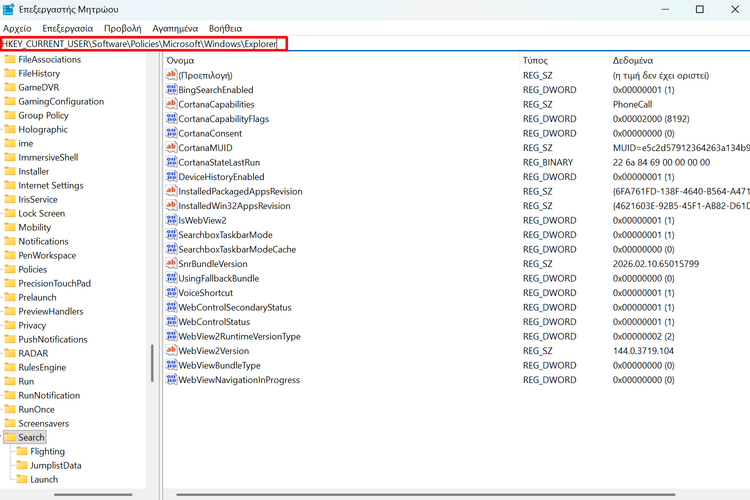
Στη συνέχεια, αντιγράφουμε την παρακάτω διαδρομή, την κάνουμε επικόλληση στη γραμμή διευθύνσεων του Μητρώου των Windows, και πατάμε Enter.
HKEY_CURRENT_USER\Software\Policies\Microsoft\Windows\Explorer
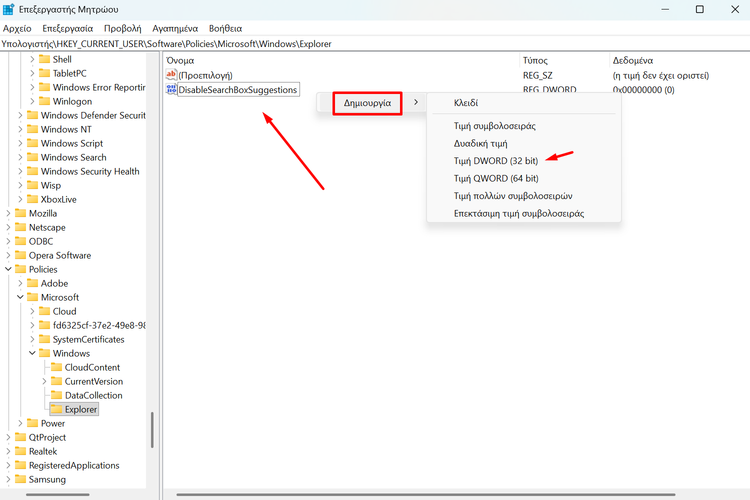
Έπειτα, κάνουμε δεξί κλικ στον κενό χώρο, επιλέγουμε “Δημιουργία → Τιμή DWORD (32-bit)”, και ονομάζουμε τη νέα τιμή “DisableSearchBoxSuggestions”.
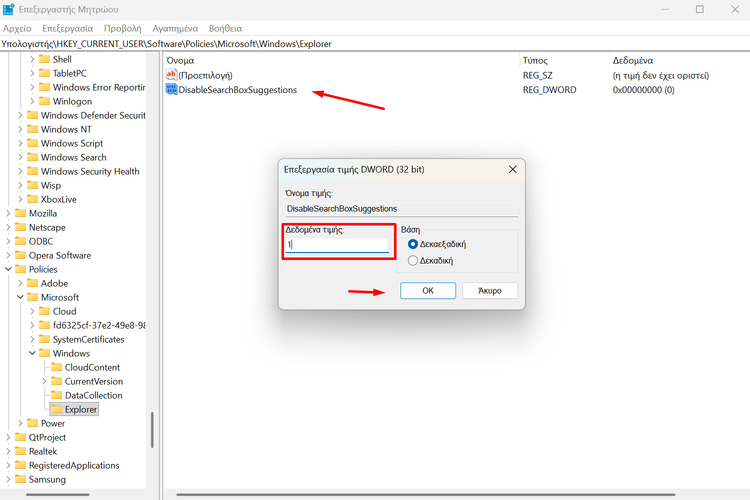
Μετά, κάνουμε διπλό κλικ στο “DisableSearchBoxSuggestions”, στα “Δεδομένα τιμής” πληκτρολογούμε “1”, και πατάμε το “ΟΚ”.
Τέλος, κάνουμε επανεκκίνηση τον υπολογιστή, για να εφαρμόσουμε τις αλλαγές.
Πώς χρησιμοποιώ το πιο ισχυρό κρυφό μενού των Windows 11
Τα Windows 11 κρύβουν ένα από τα πιο χρήσιμα μενού τους ακριβώς εκεί που πηγαίνει το ποντίκι μας δεκάδες φορές την ημέρα. Αυτό το μενού είναι γνωστό ως «WinX» και παρέχει άμεση πρόσβαση σε σχεδόν κάθε ενσωματωμένο εργαλείο διαχείρισης του συστήματος.
Στόχος του WinX μενού είναι η ταχύτερη εκτέλεση εργασιών, καθώς παρέχει πρόσβαση σε κάθε εργαλείο μέσω συντομεύσεων πληκτρολογίου. Ακόμη και το άνοιγμα του ίδιου του μενού γίνεται με τη συντόμευση “Win + X”.
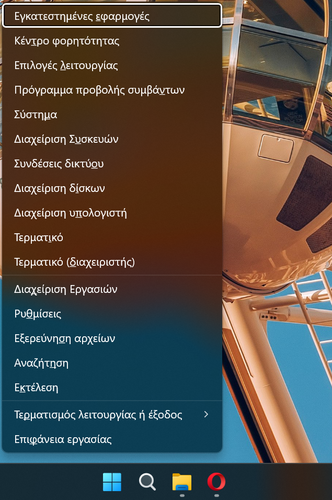
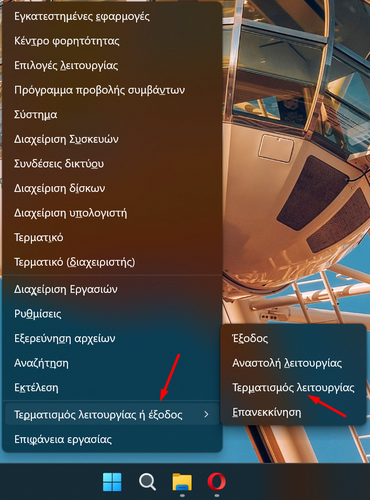
Έπειτα, μπορούμε, για παράδειγμα, να κλείσουμε τον υπολογιστή αστραπιαία πατώντας δύο φορές το πλήκτρο U, χωρίς να χρειαστεί να αγγίξουμε το ποντίκι.
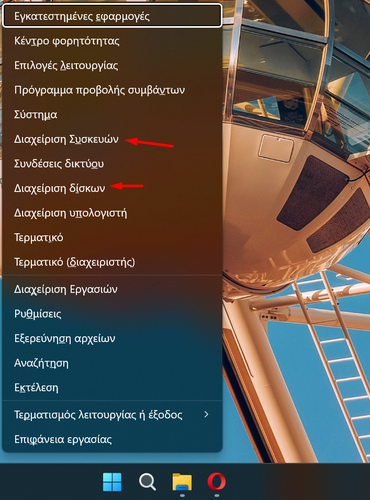
Μεταξύ άλλων, το WinX μενού περιλαμβάνει σημαντικά εργαλεία, όπως η “Διαχείριση Συσκευών” που ανοίγει με το “M” και χρησιμεύει στην ενημέρωση οδηγών, ή η “Διαχείριση Δίσκων” για τροποποίηση κατατμήσεων που μπορούμε να την ανοίξουμε με το “K”.
Η ακόλουθη λίστα περιέχει τις συντομεύσεις για όλα τα διαθέσιμα εργαλεία του WinX. Μόλις ανοίξουμε το μενού, μπορούμε να πατήσουμε το ανάλογο πλήκτρο και να τρέξουμε το αντίστοιχο εργαλείο.
- Εγκατεστημένες εφαρμογές: F
- Επιλογές ενέργειας: O
- Προβολή συμβάντων: V
- Σύστημα: Y
- Διαχείριση Συσκευών: M
- Συνδέσεις δικτύου: W
- Διαχείριση Δίσκων: K
- Διαχείριση Υπολογιστή: G
- Τερματικό: I
- Τερματικό (Διαχειριστής): A
- Διαχείριση Εργασιών: T
- Ρυθμίσεις: N
- Εξερεύνηση αρχείων: E
- Αναζήτηση: S
- Εκτέλεση: R
- Τερματισμός ή έξοδος: U
- Επιφάνεια εργασίας: D
Πώς εκμεταλλεύομαι πλήρως το μενού “Αποστολή προς” στο δεξί κλικ
Το μενού “Αποστολή προς” είναι μια λειτουργία που διαθέτει το λειτουργικό σύστημα της Microsoft από την εποχή των Windows 95. Αν και θα μπορούσε να θεωρηθεί παροπλισμένο, καθώς είναι ίδιο και απαράλλαχτο από τότε, παραμένει εξαιρετικά ισχυρή ακόμα και στα Windows 11.
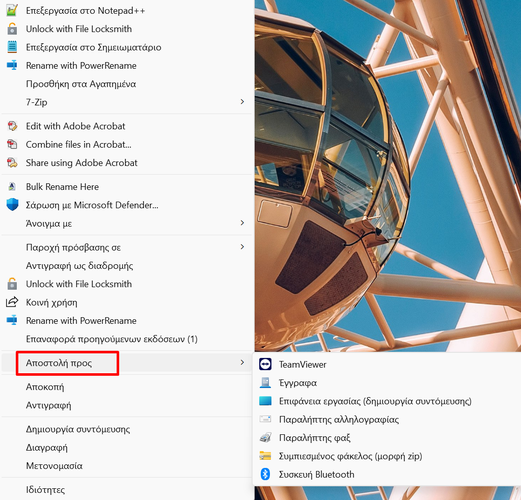
Παρόλο που οι περισσότεροι το αγνοούμε, η δυνατότητα πλήρους παραμετροποίησής του μπορεί να μεταμορφώσει τον τρόπο που οργανώνουμε τα αρχεία μας.
Αντί να ανοίγουμε συνεχώς την Εξερεύνηση αρχείων και να μεταφέρουμε αρχεία σε φακέλους, μπορούμε να προσθέσουμε τους αγαπημένους μας προορισμούς απευθείας στο δεξί κλικ. Αυτό λειτουργεί όχι μόνο για φακέλους αλλά και για προγράμματα, επιτρέποντάς μας να ανοίγουμε άμεσα αρχεία με συγκεκριμένες εφαρμογές.
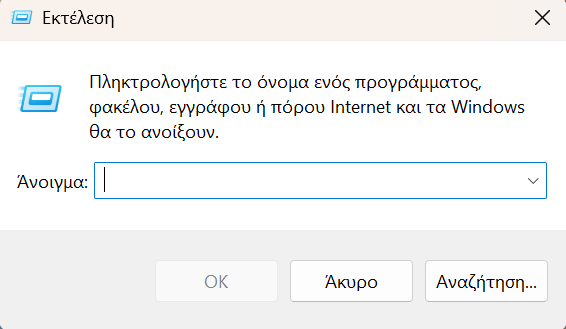
Αρχικά, πατάμε τα πλήκτρα “Win + R” για να ανοίξουμε το παράθυρο της Εκτέλεσης.
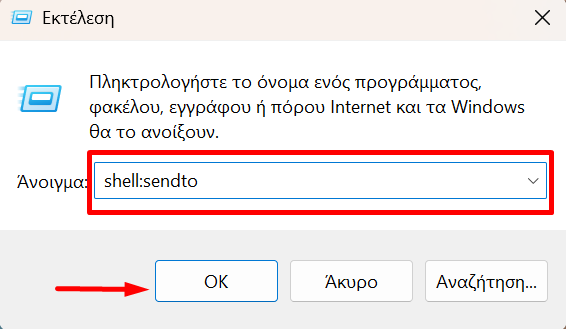
Έπειτα, πληκτρολογούμε την εντολή “shell:sendto” και πατάμε Enter, για να ανοίξουμε τον φάκελο που περιέχει τις συντομεύσεις του μενού.
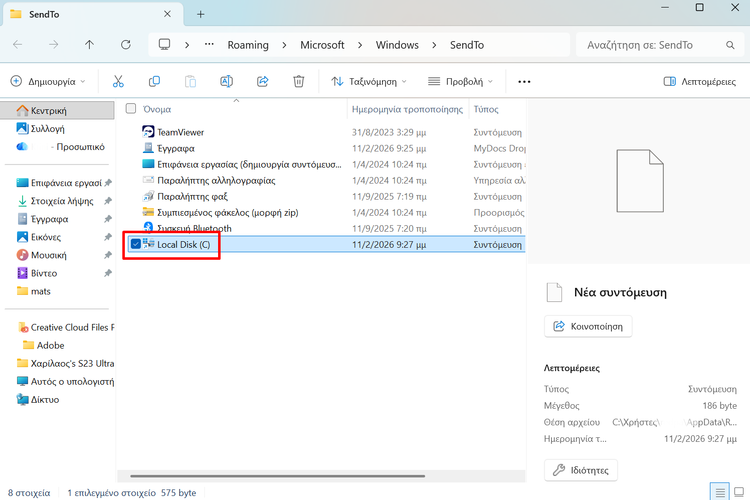
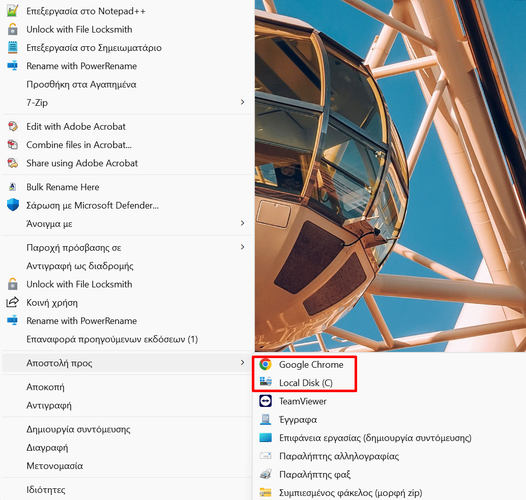
Στη συνέχεια, δημιουργούμε συντομεύσεις για τους φακέλους στους οποίους μεταφέρουμε συχνά αρχεία, όπως εξωτερικούς δίσκους ή υπηρεσίες cloud, και τις τοποθετούμε μέσα σε αυτόν τον φάκελο.
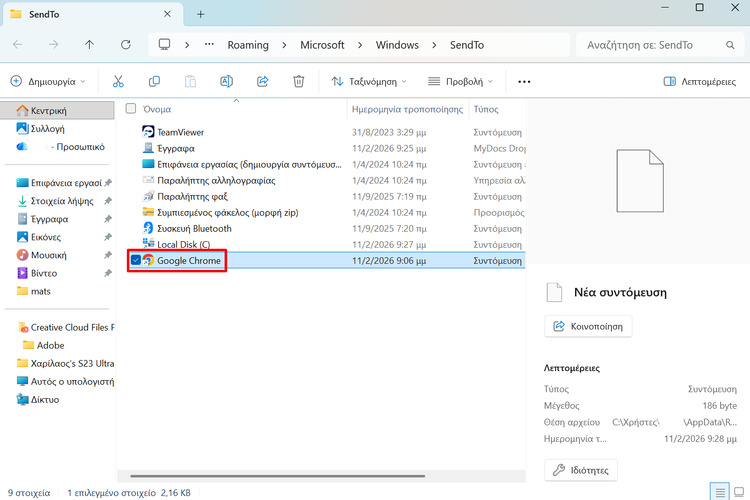
Μετά, μπορούμε να προσθέσουμε συντομεύσεις από προγράμματα, ώστε να στέλνουμε αρχεία απευθείας σε αυτά.
Τέλος, για να χρησιμοποιήσουμε τις νέες επιλογές, κάνουμε δεξί κλικ σε οποιοδήποτε αρχείο, επιλέγουμε “Εμφάνιση περισσότερων επιλογών”, και πηγαίνουμε στο υπομενού “Αποστολή προς”.
Πώς χρησιμοποιώ το κινητό ως ηχείο για τον υπολογιστή
Αν τα ηχεία του laptop δεν έχουν καλή απόδοση ή αν τα Bluetooth ηχεία μας ξέμειναν από μπαταρία, μπορούμε να χρησιμοποιήσουμε το smartphone ως ασύρματο ή ενσύρματο ηχείο.
Με τη βοήθεια της δωρεάν εφαρμογής AudioRelay, το κινητό μετατρέπεται σε εικονικό ηχείο, ή ακόμα και μικρόφωνο, για τον υπολογιστή. Το μεγάλο πλεονέκτημα της εφαρμογής είναι η ελάχιστη καθυστέρηση στον ήχο, ειδικά όταν χρησιμοποιούμε σύνδεση μέσω USB.
Επιπλέον, μπορούμε να ελέγχουμε την ένταση του κινητού απευθείας από το PC, κάτι που κάνει τη διαδικασία εξαιρετικά βολική για παρακολούθηση βίντεο ή ακρόαση μουσικής.
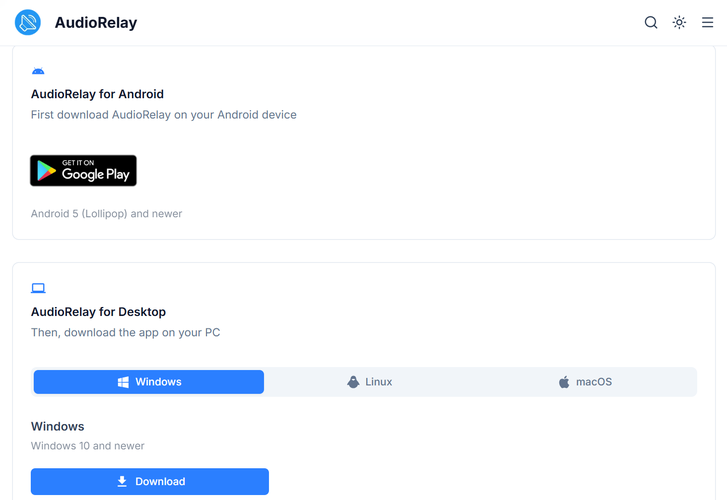
Αρχικά, επισκεπτόμαστε την ιστοσελίδα Audiorelay.net και κατεβάζουμε το πρόγραμμα στον υπολογιστή και την αντίστοιχη εφαρμογή στο Android κινητό μας.
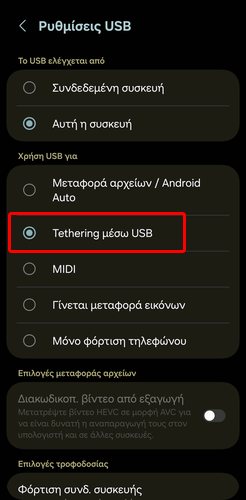
Έπειτα, συνδέουμε το κινητό με τον υπολογιστή μέσω καλωδίου USB και ενεργοποιούμε τη λειτουργία “USB tethering” από τις ρυθμίσεις της εφαρμογής στο κινητό.
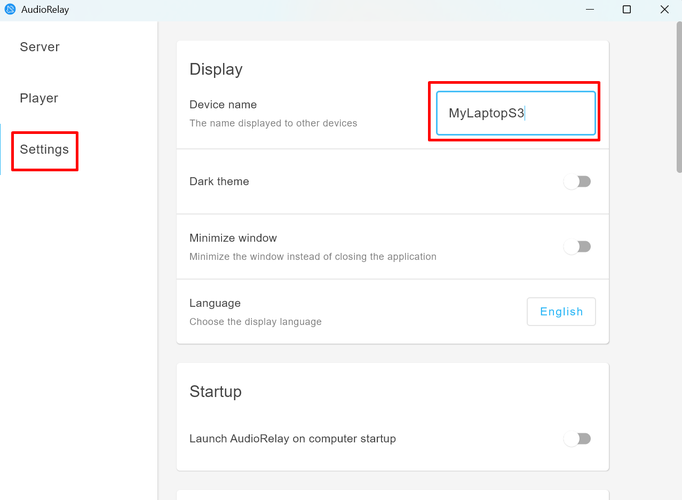
Στη συνέχεια, ανοίγουμε την εφαρμογή στον υπολογιστή, πηγαίνουμε στην καρτέλα “Settings” και ορίζουμε ένα όνομα για είναι δυνατή η αναγνώριση του PC από το app στο κινητό.
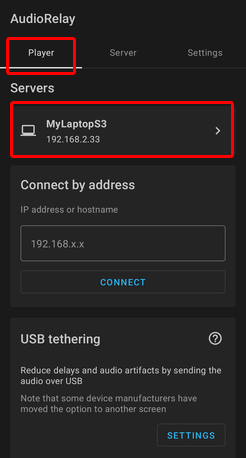
Μετά, στο κινητό, μεταβαίνουμε στην καρτέλα “Player” και πατάμε πάνω στο όνομα του υπολογιστή, για να ξεκινήσει η μετάδοση του ήχου.
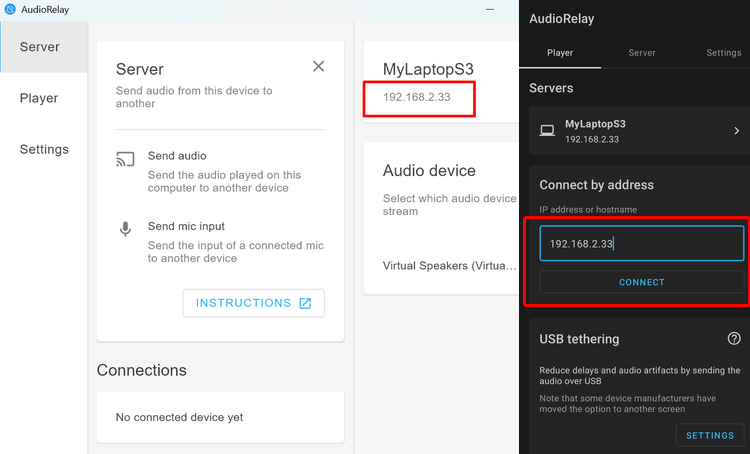
Τέλος, αν προτιμάμε την ασύρματη σύνδεση, στο “Connect by address” στην εφαρμογή στο κινητό, πληκτρολογούμε τη διεύθυνση IP που εμφανίζεται στο πρόγραμμα στον υπολογιστή.
Πώς επαναφέρω τις ρυθμίσεις της Game Bar στα Windows 11
Η Xbox Game Bar είναι ένα απαραίτητο εργαλείο για κάθε gamer στα Windows, καθώς επιτρέπει την εγγραφή οθόνης, την παρακολούθηση των επιδόσεων, και τη χρήση διαφόρων overlay κατά τη διάρκεια του παιχνιδιού. Ωστόσο, κάποιες φορές μπορεί να παρουσιάσει δυσλειτουργίες, ή κολλήματα.
Αν η Game Bar δεν ανοίγει, ή αν οι ρυθμίσεις της έχουν μπερδευτεί, μπορούμε πολύ εύκολα να την επαναφέρετε στην αρχική της κατάσταση χωρίς να χρειαστεί να επανεγκαταστήσετε ολόκληρο το λειτουργικό σύστημα, ή την εφαρμογή.
Αρχικά, πατάμε τα πλήκτρα “Win + I” για να ανοίξουμε τις ρυθμίσεις των Windows.
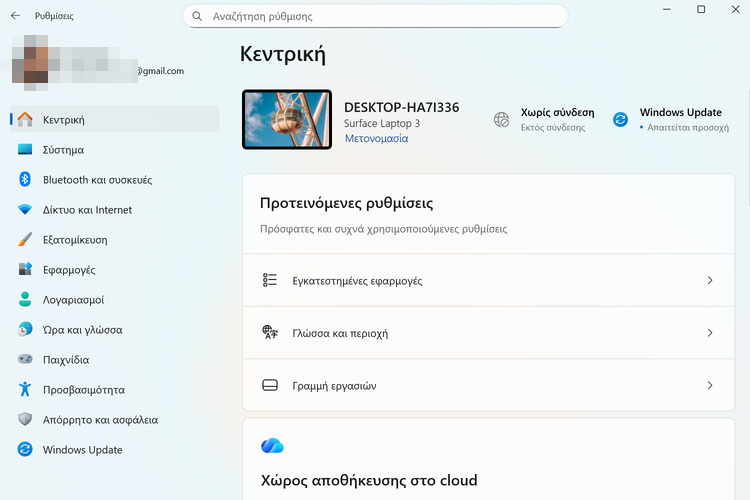
Έπειτα, κάνουμε κλικ στο “Σύστημα”.
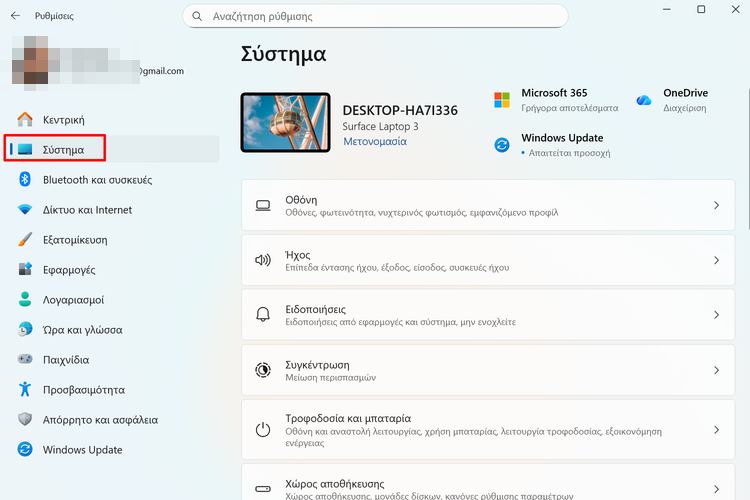
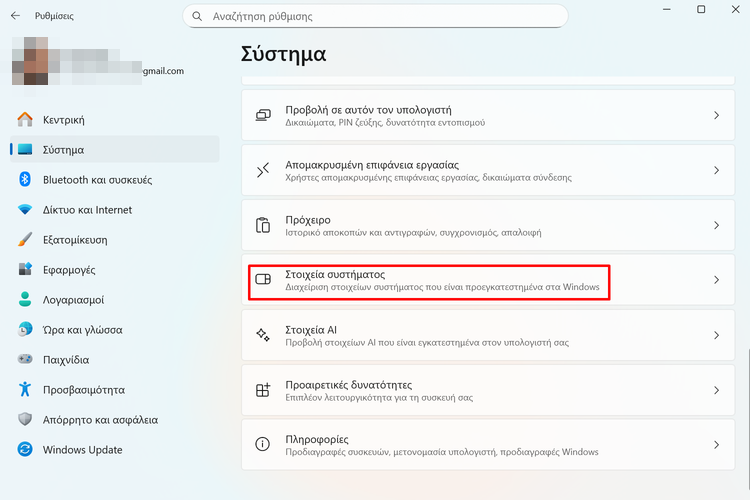
Στη συνέχεια, επιλέγουμε το “Στοιχεία συστήματος”.
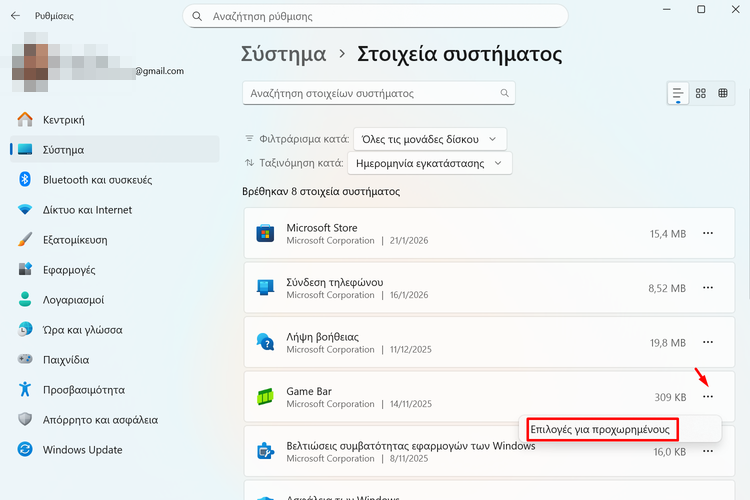
Μετά, πατάμε τις τρεις τελείες δίπλα στο “Game Bar” και κάνουμε κλικ στο “Επιλογές για προχωρημένους”.
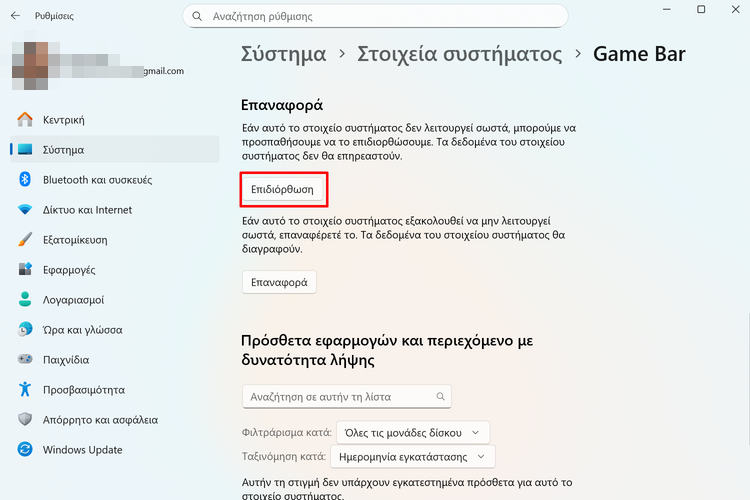
Έπειτα, εντοπίζουμε την ενότητα “Επαναφορά” και πατάμε το κουμπί “Επιδιόρθωση”, ώστε τα Windows 11 να προσπαθήσουν να διορθώσουν τυχόν σφάλματα.
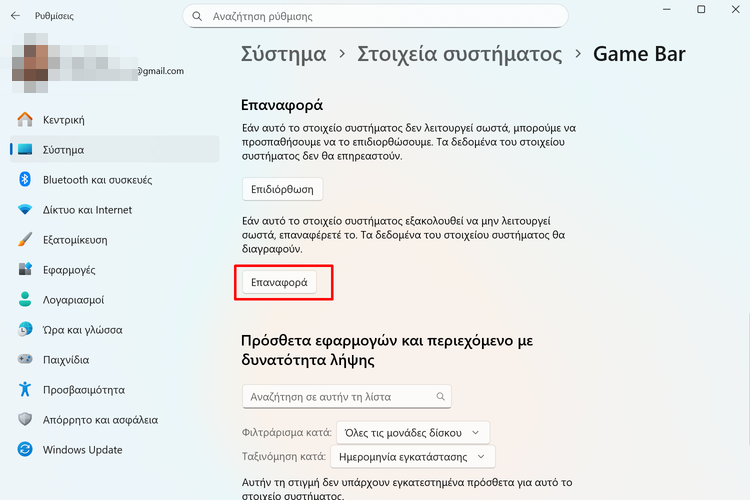
Τέλος, αν το πρόβλημα επιμένει, επιστρέφουμε στο ίδιο σημείο και πατάμε το κουμπί “Επαναφορά”. Με αυτόν τον τρόπο, τα Windows 11 θα διαγράψουν όλες τις ρυθμίσεις και τα δεδομένα της εφαρμογής, ώστε να την επαναφέρουν στην αρχική της κατάσταση.
Πώς βελτιώνω την ποιότητα ήχου των ακουστικών σε κινητό Android
Πολλές φορές, ακόμα και αν αγοράσουμε ακριβά ακουστικά, ο ήχος τους μπορεί να φαίνεται “θαμπός” ή να μην έχει την ένταση που περιμέναμε. Αυτό συνήθως δεν οφείλεται στο hardware, αλλά στην προεπιλεγμένη επεξεργασία ήχου του Android.
Η εφαρμογή Wavelet έρχεται να διορθώσει αυτό το πρόβλημα προσφέροντας επαγγελματικό ισοσταθμιστή χωρίς να απαιτείται root. Το πιο εντυπωσιακό χαρακτηριστικό της είναι το AutoEq, μια βάση δεδομένων με διορθώσεις συχνότητας για πάνω από 5.000 μοντέλα ακουστικών.
Αυτό εξουδετερώνει τις τεχνητές ενισχύσεις των κατασκευαστών και φέρνει τον ήχο σε ένα ουδέτερο, υψηλής πιστότητας πρότυπο που αναδεικνύει κάθε λεπτομέρεια της μουσικής.
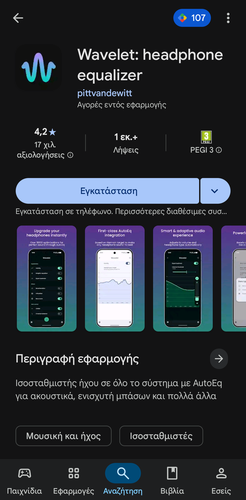
Αρχικά, κατεβάζουμε και εγκαθιστούμε την εφαρμογή Wavelet από το Google Play Store.
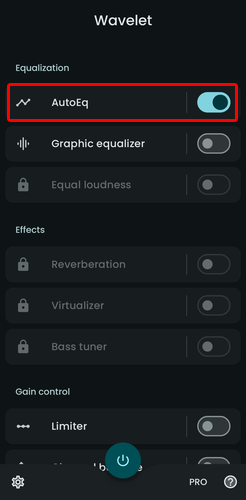
Έπειτα, ανοίγουμε την εφαρμογή και ενεργοποιούμε τη λειτουργία “AutoEq” για να ξεκινήσει η αυτόματη διόρθωση του ήχου.
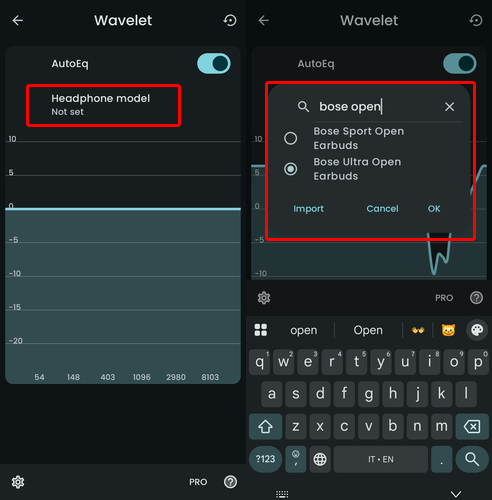
Στη συνέχεια, πατάμε την επιλογή “Headphone model”, αναζητούμε το ακριβές μοντέλο των ακουστικών μας στη βάση δεδομένων, και το επιλέγουμε.
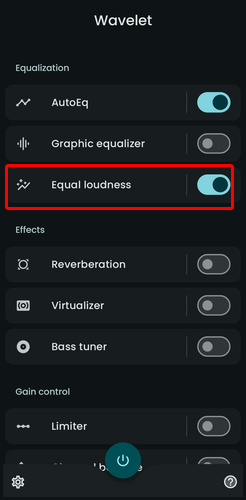
Μετά, ενεργοποιούμε τη λειτουργία “Equal Loudness”, η οποία ενισχύει τις χαμηλές και υψηλές συχνότητες όταν ακούμε μουσική σε χαμηλή ένταση, διορθώνοντας το φαινόμενο Fletcher-Munson.
Πρόκειται για μία κατάσταση όπου σε χαμηλή ένταση, τα ανθρώπινα αυτιά χάνουν την ευαισθησία τους στα μπάσα και τα πρίμα.
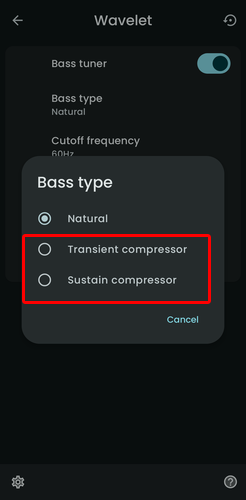
Τέλος, αν θέλουμε περισσότερη ένταση στα μπάσα, χρησιμοποιούμε το “Bass tuner” με τη λειτουργία “Transient compressor” για μουσική ή “Sustain compressor” για ταινίες.
Πώς μετατρέπω κελιά σε μπάρες προόδου στο Excel
Οι ενσωματωμένες ράβδοι δεδομένων της μορφοποίησης υπό όρους στο Excel είναι όμορφες, αλλά σε μεγάλα υπολογιστικά φύλλα μπορούν να προκαλέσουν σημαντική καθυστέρηση και προβλήματα κατά την αντιγραφή κελιών.
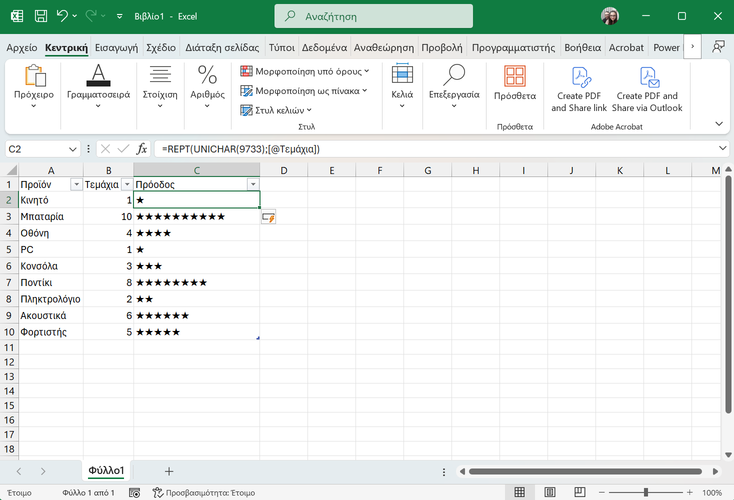
Μια πολύ πιο ελαφριά και σταθερή εναλλακτική είναι η χρήση της συνάρτησης REPT, η οποία δημιουργεί οπτικά στοιχεία χρησιμοποιώντας απλό κείμενο. Με τη συνάρτηση REPT, μπορούμε να δημιουργήσουμε μπάρες προόδου, συστήματα αξιολόγησης με αστέρια, ή ακόμα και σύνθετες γραμμές φόρτωσης.
Επειδή το Excel αντιμετωπίζει το αποτέλεσμα ως κείμενο και όχι ως γραφικό στοιχείο, το αρχείο παραμένει μικρό σε μέγεθος και η απόδοση παραμένει υψηλή ακόμα και με χιλιάδες σειρές δεδομένων.
Αρχικά, μετατρέπουμε τα δεδομένα σε πίνακα επιλέγοντας τα και πατώντας “Ctrl + T”, ώστε οι τύποι να επεκτείνονται αυτόματα στις νέες σειρές.
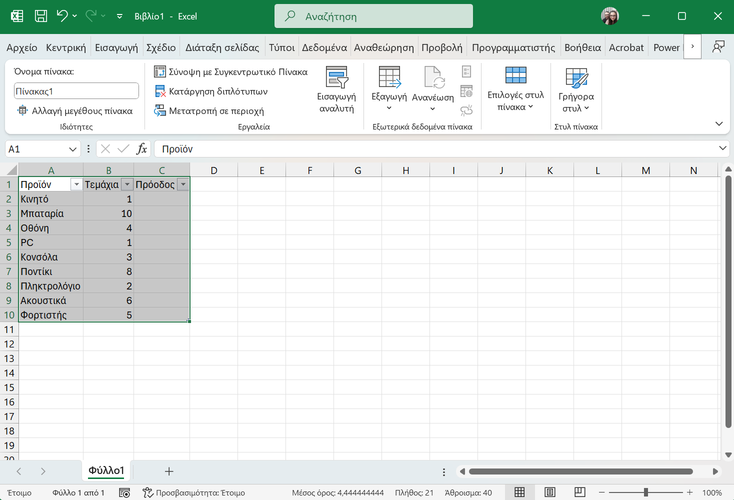
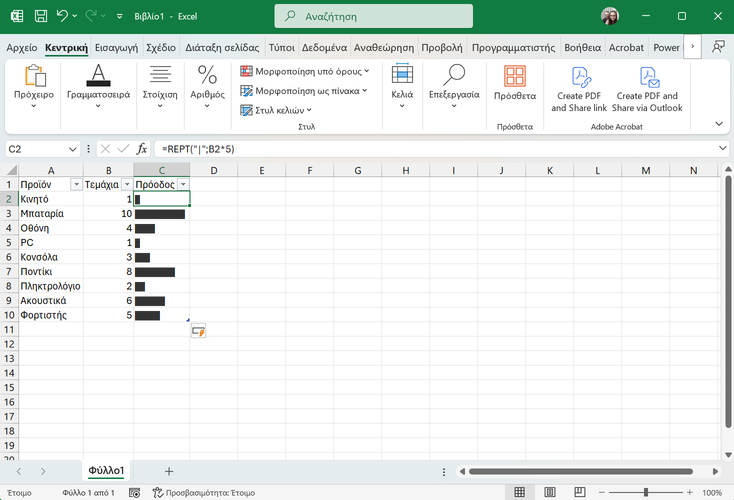
Έπειτα, για να δημιουργήσουμε μια βασική μπάρα προόδου, επιλέγουμε τα κελιά που θα περιέχουν τις μπάρες, αλλάζουμε τη γραμματοσειρά σε “Playbill” ή “Britannic Bold”, και εισάγουμε τον τύπο:
=REPT("|";ΚΕΛΙ_ΠΗΓΗ*5)
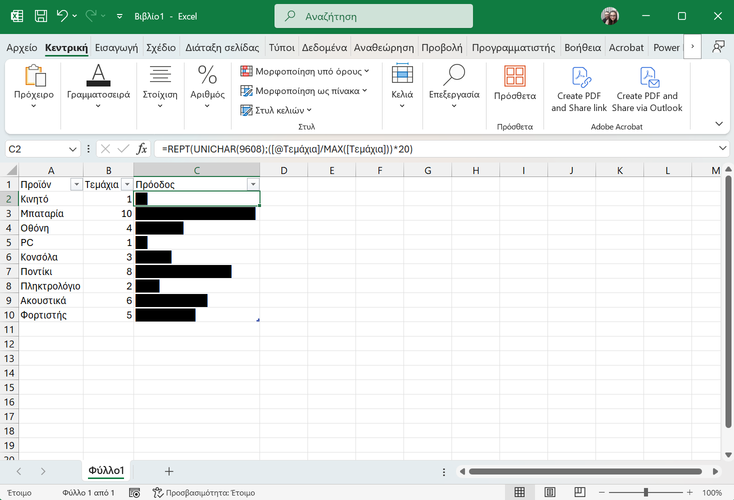
Στη συνέχεια, αν θέλουμε μια μπάρα σχετικής κλίμακας που να προσαρμόζεται σε μέγιστες τιμές, χρησιμοποιούμε τη γραμματοσειρά “Consolas” και τον τύπο:
=REPT(UNICHAR(9608);([ΚΕΛΙ_ΠΗΓΗ/MAX(ΕΥΡΟΣ_ΚΕΛΙΩΝ_ΤΙΜΩΝ))*20)
Τέλος, για να δημιουργήσουμε ένα σύστημα αξιολόγησης, αλλάζουμε τη γραμματοσειρά σε “Segoe UI Symbol” και χρησιμοποιούμε τον τύπο “=REPT(UNICHAR(9733);ΚΕΛΙ_ΠΗΓΗ)”, για να εμφανίσουμε τον αντίστοιχο αριθμό αστεριών.
Σας άρεσαν τα QuickSteps της εβδομάδας;
Πώς σας φάνηκαν οι συμβουλές και τα κόλπα αυτής της εβδομάδας; Γνωρίζατε ή/και χρησιμοποιούσατε κάποιο από αυτά;
Έχετε να προτείνετε κάποιο δικό σας κόλπο, ή μία συμβουλή που θέλετε να μπει στη στήλη μας; Γράψτε τη στο Questions.pcsteps.gr και ίσως τη δημοσιεύσουμε σε μελλοντικό οδηγό.