Παρότι η Microsoft πρόσθεσε επιτέλους υποστήριξη καρτελών στον File Explorer και στο Σημειωματάριο, πολλές εφαρμογές εξακολουθούν να λειτουργούν «μοναχικά», χωρίς καμία μορφή οργάνωσης μέσω tabs. Σε αυτό τον οδηγό θα δούμε πώς μπορούμε να φέρουμε τη λογική των καρτελών στα Windows 11 apps, αξιοποιώντας το δωρεάν εργαλείο United Sets, ανοιχτού κώδικα.
Προτάσεις συνεργασίας
Τα νέα άρθρα του PCsteps
Γίνε VIP μέλος στο PCSteps

Η open source εφαρμογή
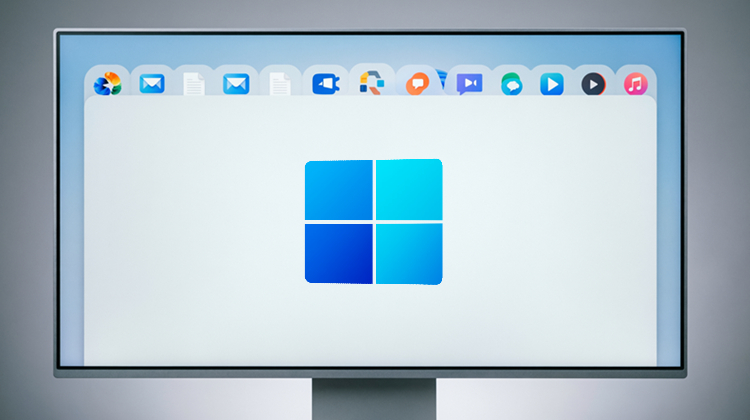
Το United Sets είναι μια δωρεάν, ανοιχτού κώδικα εφαρμογή που μας επιτρέπει να ομαδοποιούμε πολλαπλά παράθυρα προγραμμάτων, ως καρτέλες μέσα σε ένα ενιαίο παράθυρο.
Ουσιαστικά, ενεργοποιεί τη λειτουργία tabs σε εφαρμογές, μια δυνατότητα που δεν την υποστηρίζουν εγγενώς τα Windows, προσφέροντας ένα πιο καθαρό, οργανωμένο και παραγωγικό περιβάλλον εργασίας.
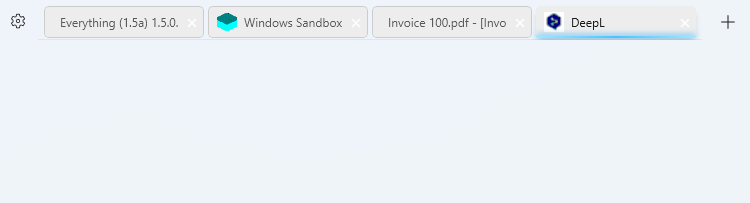
Το πρόγραμμα βασίζεται σε μία λειτουργία που εμφανίστηκε αρχικά σε Insider build των Windows 10 το 2017, χωρίς όμως να φτάσει ποτέ στην επίσημη έκδοση του λειτουργικού. Ωστόσο, μέσω του United Sets, μπορούμε να αξιοποιήσουμε στην πράξη αυτήν ακριβώς την ιδέα, απολαμβάνοντας τη λειτουργικότητα των καρτελών σε όλες τις εφαρμογές.
Σκεφτείτε το σαν ένα browser, αλλά για όλες τις εφαρμογές του συστήματος. Αντί να ψάχνουμε ανάμεσα σε δέκα ανοιχτά παράθυρα, μπορούμε να έχουμε, για παράδειγμα, όλες τις εφαρμογές που αφορούν ένα συγκεκριμένο project (π.χ. Excel, PowerPoint και έναν φάκελο αρχείων) “κολλημένες” σε ένα μόνο παράθυρο.
Λήψη και Εγκατάσταση
Το United Sets μπορούμε να το κατεβάσουμε δωρεάν από το Microsoft Store. Εναλλακτικά, μπορούμε να το βρούμε στο GitHub.
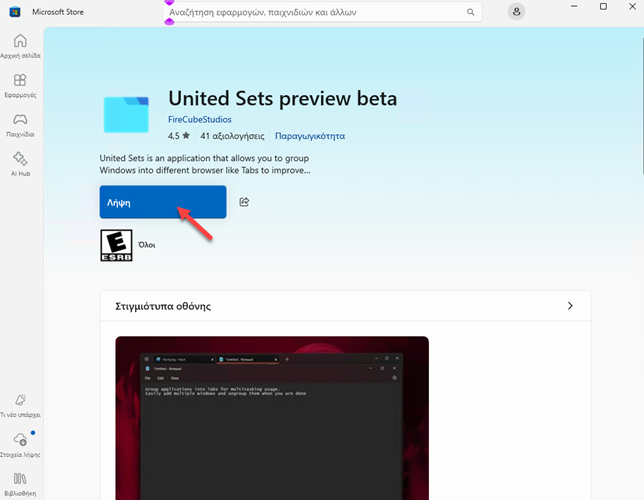
Όταν ανοίξουμε την εφαρμογή για πρώτη φορά, ενδέχεται να εμφανιστεί μήνυμα που μας ενημερώνει ότι δεν έχουμε το απαραίτητο .NET Framework εγκατεστημένο.
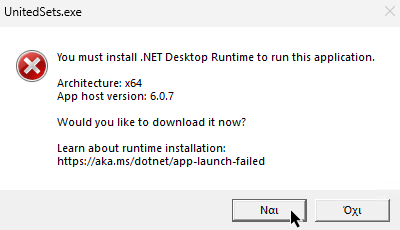
Κάνουμε κλικ στο «Ναι», που μας οδηγεί στην επίσημη σελίδα, και το αρχείο γίνεται αυτόματα λήψη. Στη συνέχεια, εγκαθιστούμε κανονικά το .NET Framework.
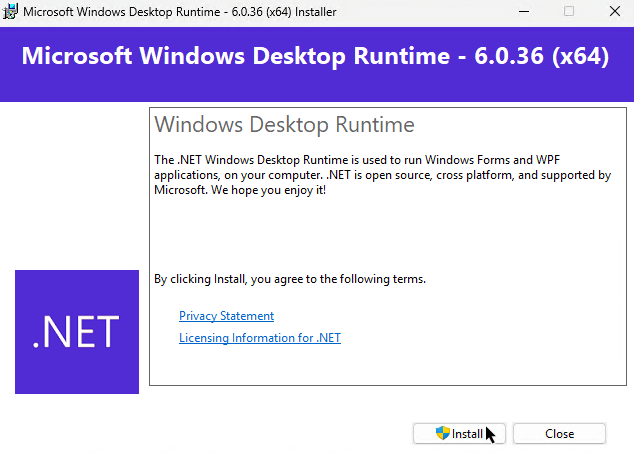
Μετά την εγκατάσταση, ανοίγουμε ξανά το United Sets και ακολουθούμε την αρχική ρύθμιση. Η διαδικασία είναι απλή και χρειάζεται λίγα δευτερόλεπτα.
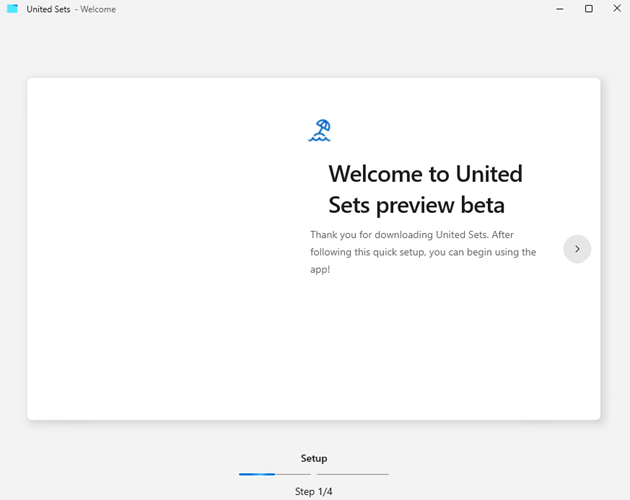
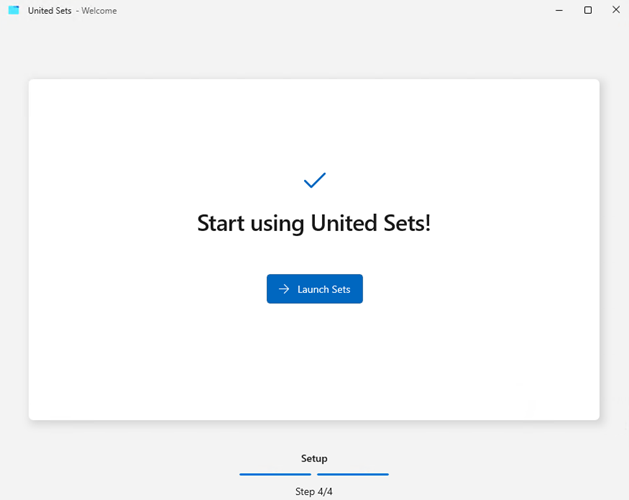
Το United Sets είναι πλέον έτοιμο για χρήση. Όπως θα δούμε στη συνέχεια, απλά θα κάνουμε κλικ στο εικονίδιο “+” στην επάνω αριστερή γωνία για να αξιοποιούμε το εργαλείο.
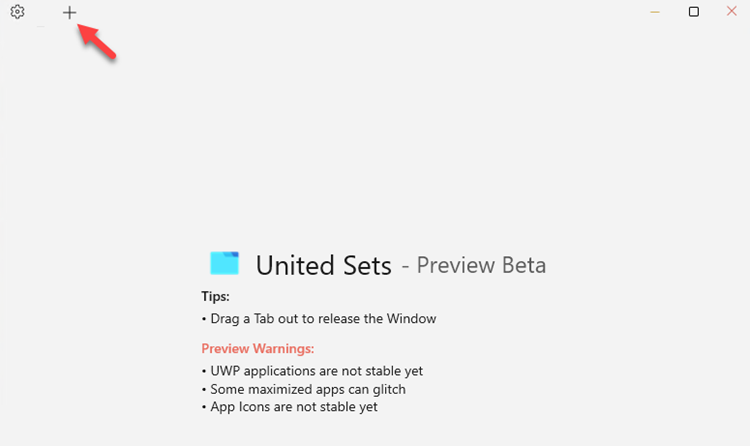
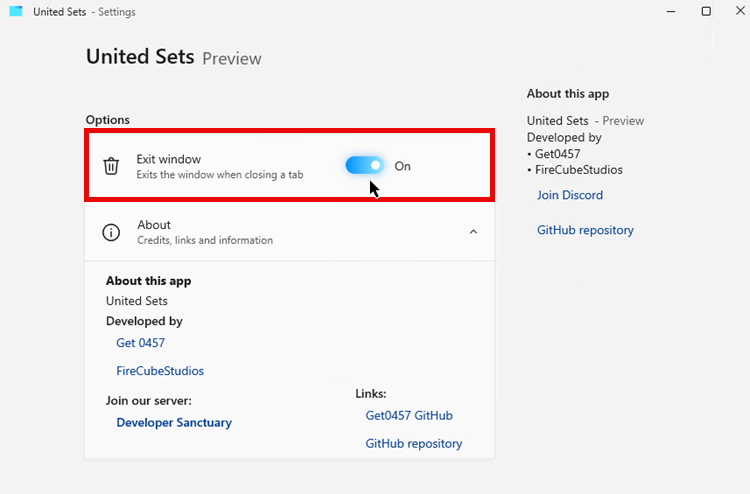
Γενικά, η εφαρμογή είναι πολύ απλή, χωρίς ουσιαστικές ρυθμίσεις. Στην πραγματικότητα, η μόνη επιλογή που έχουμε να ορίσουμε στις ρυθμίσεις του, είναι τι θα συμβαίνει όταν κλείνουμε μια καρτέλα: να κλείνει τελείως το πρόγραμμα ή η καρτέλα να μετατρέπεται ξανά σε ένα ανεξάρτητο παράθυρο.
Πώς ομαδοποιούμε παράθυρα ως καρτέλες
Έτσι, με το United Sets ανοιχτό, η προσθήκη οποιουδήποτε παραθύρου εφαρμογής ως καρτέλα, είναι εξαιρετικά απλή. Αρχικά, κάνουμε κλικ στο εικονίδιο “+” στην επάνω αριστερή γωνία για να ξεκινήσουμε.

Κατόπιν, κάνουμε κλικ στο παράθυρο της εφαρμογής που θέλουμε να προσθέσουμε, ώστε να γίνει ενεργό, και στη συνέχεια πατάμε το πλήκτρο Tab. Αυτόματα, το παράθυρο μεταφέρεται στο United Sets ως καρτέλα.
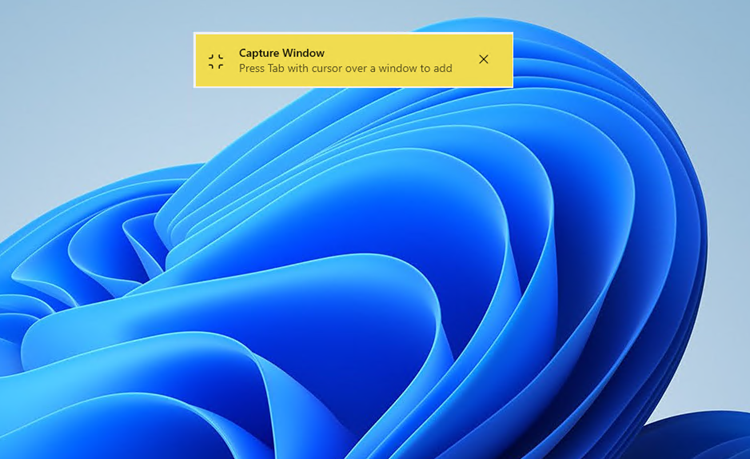
Επαναλαμβάνουμε τα ίδια βήματα πατώντας στο εικονίδιο “+”, για να προσθέσουμε οποιοδήποτε άλλο πρόγραμμα θέλουμε.
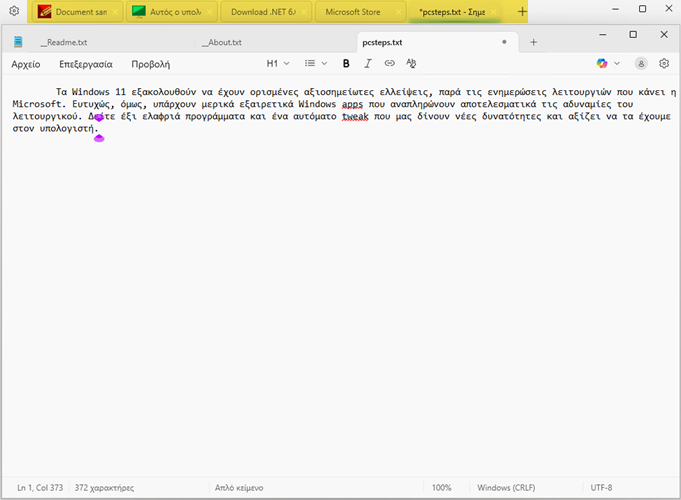
Από εκεί και μετά, μπορούμε να αποκτάμε πρόσβαση σε πολλαπλά προγράμματα από το ίδιο παράθυρο, χωρίς να χρειάζεται να εναλλασσόμαστε συνεχώς μεταξύ τους, και χωρίς να γεμίζει ακατάστατα η Γραμμή εργασιών με πολλά εικονίδια εφαρμογών. Θα βλέπουμε μόνο το εικονίδιο του εργαλείου.
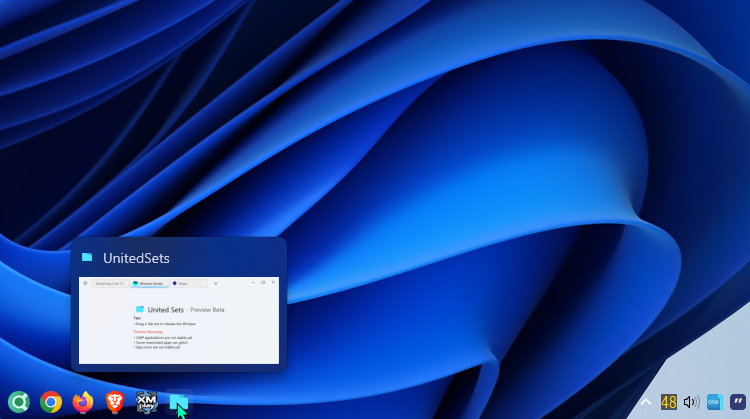
Καλό είναι να θυμόμαστε ότι πρέπει να έχουμε το παράθυρο του United Sets σε πλήρη οθόνη αν πρόκειται να προσθέσουμε πολλές εφαρμογές σε καρτέλες, αλλιώς το “+” δεν θα μας λειτουργεί αν το παράθυρο του έχει ήδη 3-4 εφαρμογές ανοιχτές.
Διαχείριση Καρτελών
Αφαίρεση παραθύρου από την ομάδα καρτελών
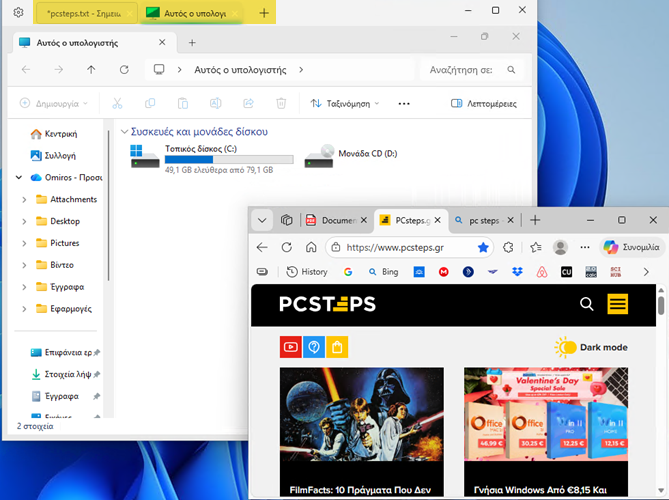
Για να αφαιρέσουμε ένα παράθυρο από την ομάδα καρτελών, απλώς σέρνουμε (drag) την καρτέλα έξω από το United Sets.
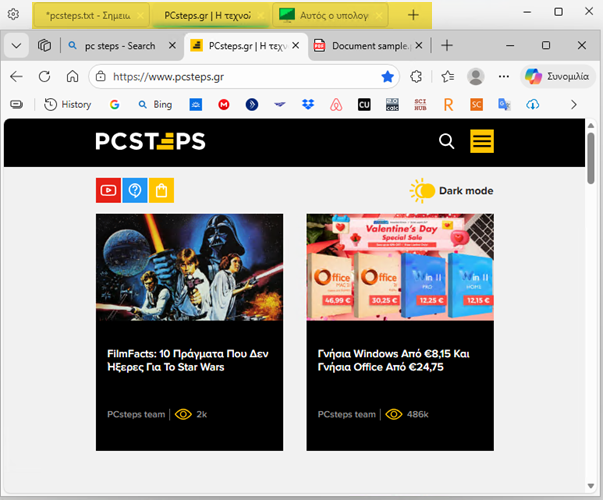
Το παράθυρο επιστρέφει αμέσως στην κανονική του κατάσταση, ανεξάρτητο.
Αναδιάταξη καρτελών
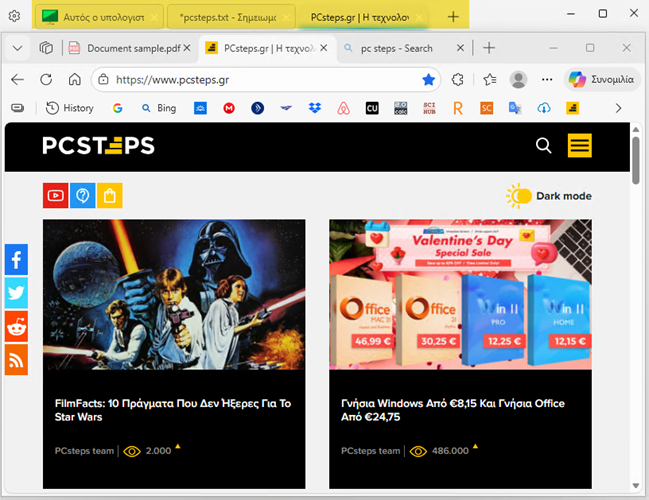
Μπορούμε επίσης να σύρουμε τις καρτέλες αριστερά ή δεξιά για να τις αναδιατάξουμε όπως μας εξυπηρετεί. Η λειτουργία είναι ακριβώς όπως σε ένα σύγχρονο πρόγραμμα περιήγησης.
Χρήση με την Εξερεύνηση Αρχείων
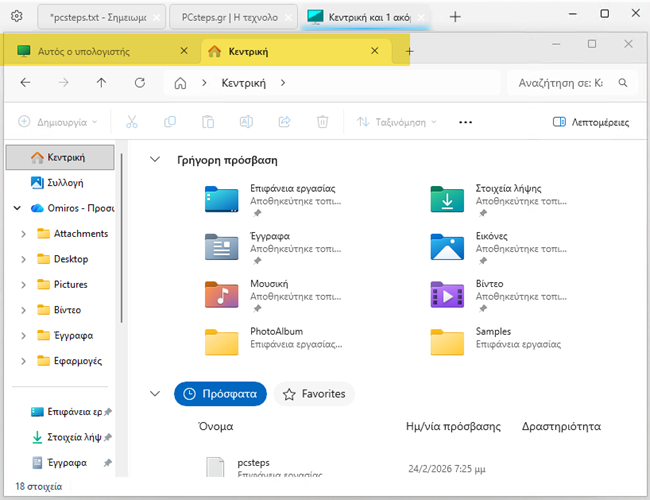
Το United Sets λειτουργεί άψογα και με τη νέα έκδοση της Εξερεύνησης αρχείων που υποστηρίζει καρτέλες. Μπορούμε να ανοίξουμε πολλαπλές καρτέλες μέσα στην Εξερεύνηση αρχείων, η οποία ως ένα σύνολο κάθεται στο United Sets ως μία καρτέλα.
Πολλαπλά στιγμιότυπα
Μία ιδιαίτερα χρήσιμη δυνατότητα της εφαρμογής είναι ότι επιτρέπει την ταυτόχρονη εκτέλεση πολλαπλών στιγμιοτύπων (instances) του United Sets. Έτσι, μπορούμε να οργανώνουμε διαφορετικές εργασίες σε ξεχωριστά παράθυρα με καρτέλες, διαχωρίζοντας πλήρως τα workflows μας.
Για παράδειγμα, σε ένα παράθυρο μπορούμε να έχουμε ανοιχτά έναν φάκελο, ένα πρόγραμμα περιήγησης και ένα αρχείο PDF, ενώ σε ένα άλλο στιγμιότυπο να έχουμε ένα έγγραφο Word και τον φάκελο «Λήψεις».
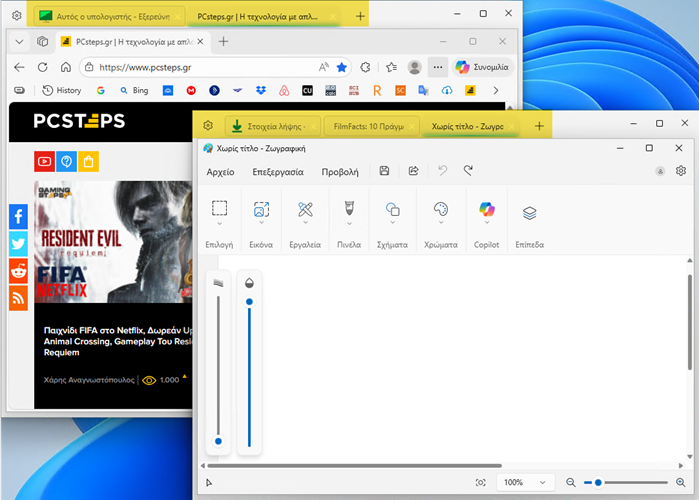
Με αυτόν τον τρόπο, η διαχείριση εργασιών γίνεται πιο καθαρή, πιο δομημένη και σημαντικά πιο παραγωγική.
Τέλος, πρέπει να θυμόμαστε ότι το United Sets συνεργάζεται άψογα με δημοφιλείς Windows 11 apps όπως το Notepad, η Εξερεύνηση αρχείων, το Command Prompt και γενικά με τις κλασικές εφαρμογές τύπου Win32. Αντίθετα, σε εφαρμογές UWP (Universal Windows Platform) ενδέχεται να υπάρξουν προβλήματα συμβατότητας.
Επιπλέον, καθώς βρίσκεται ακόμη σε έκδοση beta, σε ορισμένες περιπτώσεις τα εικονίδια μπορεί να μην εμφανίζονται σωστά στις καρτέλες — κάτι που δεν επηρεάζει τη λειτουργικότητα, αλλά καλό είναι να γνωρίζουμε ότι υπάρχουν κάποια μικρά bugs.
Εσείς θα ομαδοποιήσετε τις εφαρμογές σας σε καρτέλες;
Η δυνατότητα να ομαδοποιούμε πολλαπλά παράθυρα και προγράμματα σε ένα ενιαίο παράθυρο με καρτέλες είναι πολύ χρήσιμη για την παραγωγικότητα. Δε χρειάζεται πλέον να «ταξιδεύουμε» ανάμεσα σε δεκάδες παράθυρα, τα προσθέτουμε απλώς στην open source εφαρμογή και τα χρησιμοποιούμε δίπλα-δίπλα, μαζί με άλλα προγράμματα.
Αν σας ενδιαφέρουν παρόμοιες εφαρμογές, μπορείτε να δείτε τον οδηγό μας με μερικά πολύ χρήσιμα Windows 11 Apps που πρέπει να έχει κάθε χρήστης του λειτουργικού.
 Windows Apps: 6 Μικρές Εφαρμογές Που Πρέπει Να Έχει Κάθε Χρήστης Windows 11Τα Windows 11 εξακολουθούν να έχουν ορισμένες αξιοσημείωτες ελλείψεις, παρά τις ενημερώσεις λειτουργιών που κάνει η Microsoft. Ευτυχώς, όμως, υπάρχουν μερικά εξαιρετικά Windows apps που αναπληρώνουν αποτελεσματικά τις αδυναμίες του λειτουργικού. Δείτε έξι ελαφριά προγράμματα και ένα αυτόματο tweak που μας δίνουν νέες δυνατότητες και αξίζει να τα έχουμε στον υπολογιστή.
Επίσης, αν ο δίσκος σας αρχίζει να γεμίζει ανεξέλεγκτα, μπορείτε να δείτε και τον οδηγό μας για τη μετακίνηση εγκατεστημένων προγραμμάτων σε άλλο δίσκο, ώστε να εξοικονομήσετε πολύτιμο αποθηκευτικό χώρο.
Αν σας γεννήθηκαν απορίες, μπορείτε να μας γράψετε στις Ερωτήσεις. Εναλλακτικά, αν θέλετε να μοιραστείτε την άποψη σας για το θέμα, μπορείτε να μας γράψετε στα σχόλια στο σχετικό post του άρθρου στη σελίδα μας στο Facebook.