Στα Windows 11 μπορούμε να αλλάξουμε φόντο, θέματα, χρώματα και να κάνουμε μικρές αλλαγές στην Έναρξη και τη Γραμμή εργασιών — μέχρι εδώ, καλά. Αν όμως θέλουμε κάτι πιο ουσιαστικό, κάτι που να ομορφαίνει περισσότερο το λειτουργικό που χρησιμοποιούμε καθημερινά, οι ενσωματωμένες επιλογές δεν αρκούν. Δείτε πώς να έχουμε ωραιότερο Windows 11 Start Menu με ένα κλικ.
Προτάσεις συνεργασίας
Τα νέα άρθρα του PCsteps
Γίνε VIP μέλος στο PCSteps

Ωραιότερο Windows 11 Start Menu
Όπως περιγράψαμε αναλυτικά σε προηγούμενο οδηγό, η Microsoft έδωσε κάποια λάμψη στο μενού Έναρξης. Ο σχεδιασμός άλλαξε, οι κατηγορίες απέκτησαν νόημα, και το Phone Link εμφανίζεται διακριτικά στο πλάι με τον τρόπο που δείξαμε σε εκείνο τον οδηγό.
Ωστόσο, και σε αυτή την αλλαγή υπήρξαν περιορισμοί και έπρεπε να προσαρμοζόμαστε παθητικά στις προεπιλογές του συστήματός μας. Ευτυχώς όμως, μπορούμε ήδη να τους ξεπεράσουμε και να αλλάξουμε και αυτό που δεν πρόσφερε η Microsoft: να τροποποιήσουμε το μέγεθος του Windows 11 Start Menu.
 Start Menu στα Windows 11: Πώς Αλλάζω Το Μέγεθος Του Νέου Μενού ΈναρξηςΣτα Windows 11 το νέο Start menu φαίνεται πιο «καθαρό», αλλά για πολλούς καταλαμβάνει υπερβολικά μεγάλο χώρο στην οθόνη, ειδικά σε μικρότερα laptop, ενώ άλλοι το θέλουν ακόμη πιο υψηλό και πιο πλατύ. Αντί να προσαρμοζόμαστε παθητικά στις προεπιλογές του συστήματός μας, μπορούμε να πάρουμε εύκολα τον έλεγχο του Μενού Έναρξης, να επαναφέρουμε πιο συμπαγή ή πιο άνετη διάταξη και να ορίσουμε το ακριβές μέγεθος που ταιριάζει με τις ανάγκες μας.
Τώρα, μπορούμε να πάμε ακόμη πιο πέρα και να δώσουμε ένα πολύ πιο ωραίο και προσωπικό τόνο στην οπτική εμφάνιση του μενού “Έναρξη”, χρησιμοποιώντας θέματα και προσαρμοσμένα XAML και CSS. Όλα αυτόματα με ένα κλικ.
Έτσι, για να έχουμε πολύ ωραιότερο Windows 11 Start Menu, απλώς πρέπει να αξιοποιήσουμε για άλλη μια φορά το απόλυτο εργαλείο ανοικτού κώδικα για τα Windows, το Windhawk.
Όπως έχουμε περιγράψει σε αρκετούς προηγούμενους οδηγούς βελτιώνει θεαματικά τα Windows, αυτόματα και χωρίς να μας τροποποιεί αρχεία συστήματος.
 Ωραιότερα Windows Με Αυτόματη Αλλαγή Στα Εικονίδια Με Ένα ΚλικΤα Windows έχουν τη δική τους προκαθορισμένη εμφάνιση, και δεν μας δίνουν τη δυνατότητα να αλλάξουμε εύκολα κάποια από τα οπτικά στοιχεία τους. Όμως, με εύκολο τρόπο μπορούμε να τους δώσουμε την ωραιότερη εμφάνιση που είχαν ποτέ, αλλάζοντας αυτόματα τα θέματα στα εικονίδια, και όχι μόνο. Στον σύντομο οδηγό θα δούμε το εργαλείο που κάθε χρήστης των Windows πρέπει να έχει.
Αν δεν το έχουμε ήδη εγκατεστημένο, το χρήσιμο εργαλείο στο GitHub είναι δωρεάν, και διατίθεται επίσης σε portable έκδοση. Επιπλέον, μας επιτρέπει να το εξερευνήσουμε online (Browse for Μods) πατώντας εδώ, χωρίς να χρειάζεται να εγκαταστήσουμε πρώτα την εφαρμογή του.
Από εκεί και μετά, αν δεν το έχουμε ήδη εγκαταστήσει, μόλις το κατεβάσουμε πατώντας στο Download και κάνουμε την εγκατάσταση, θα έχουμε πλέον έτοιμο για χρήση τον κύριο πίνακα (Κεντρική) των mods που εντοπίσαμε στην online εξερεύνηση. Με αυτόν τον τρόπο μπορούμε να προσθέτουμε άμεσα όποιο mod θέλουμε.
Αλλαγή θεμάτων με ένα κλικ
Έτσι, αφού ανοίξουμε το Windhawk, στο επάνω δεξί μέρος της εφαρμογής επιλέγουμε Περιήγηση, στο πεδίο αναζήτησης πληκτρολογούμε Windows 11 Start Menu Styler και επιλέγουμε τις Λεπτομέρειες.
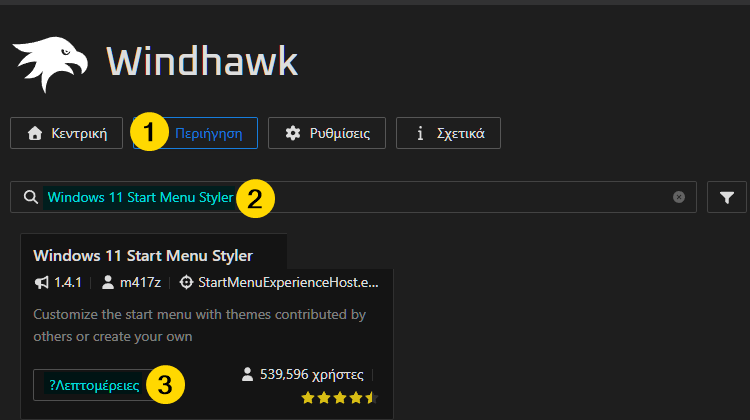
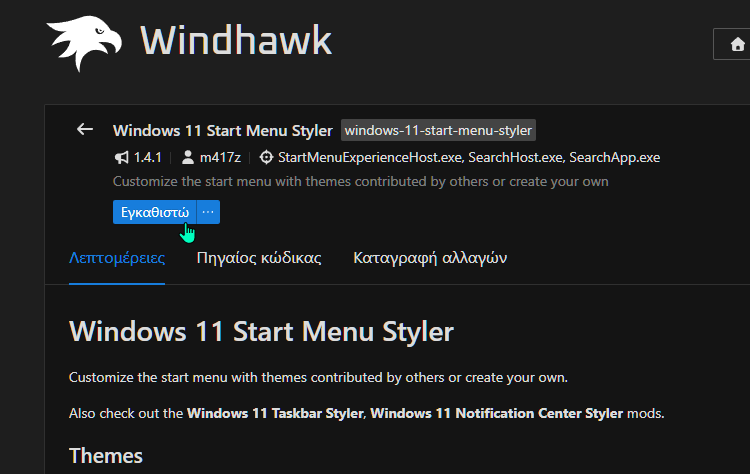
Κατόπιν, απλώς κάνουμε κλικ στο Εγκαθιστώ.
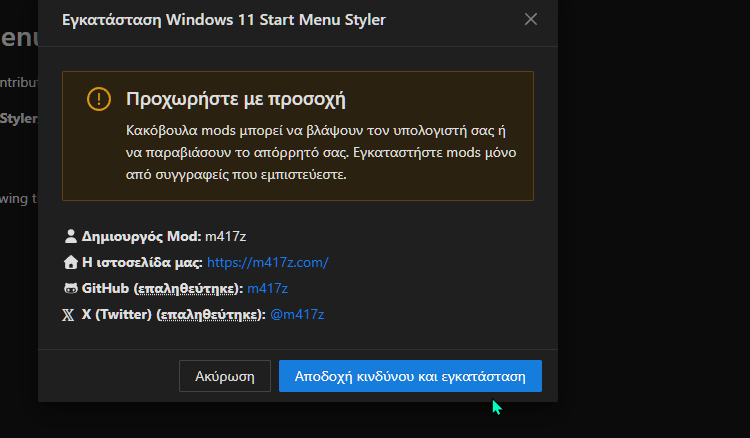
Όταν πατάμε αυτό το κουμπί, θα λαμβάνουμε πάντα μια ειδοποίηση να προχωρήσουμε με προσοχή. Ωστόσο, αν βλέπουμε το verified (επαληθεύτηκε) και υπάρχει σχετικός σύνδεσμος προς τη σελίδα του δημιουργού στο GitHub και στο X, αυτό σημαίνει ότι δεν συντρέχουν λόγοι ανησυχίας.
Έτσι, πατάμε στο Αποδοχή κινδύνου και εγκατάσταση.
Στη συνέχεια, ανοίγουμε τις Ρυθμίσεις όπου βρίσκουμε το πεδίο του Theme. Εδώ είναι το «κέντρο ελέγχου» για να αλλάξουμε με όποιο θέμα θέλουμε και να κάνουμε ωραιότερο το Windows 11 Start Menu, σύμφωνα με τις ανάγκες μας.
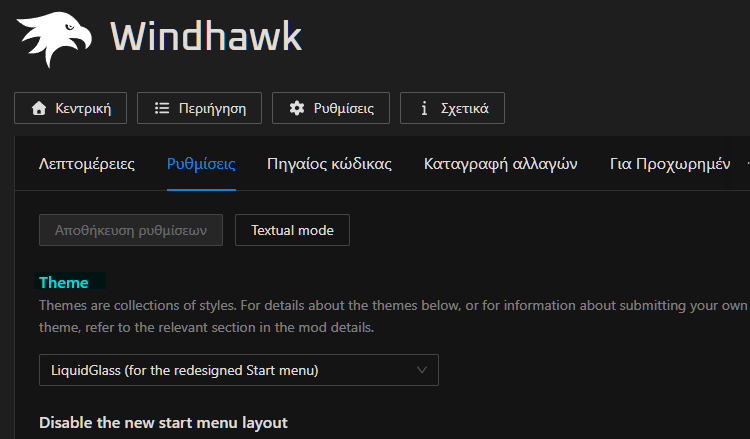
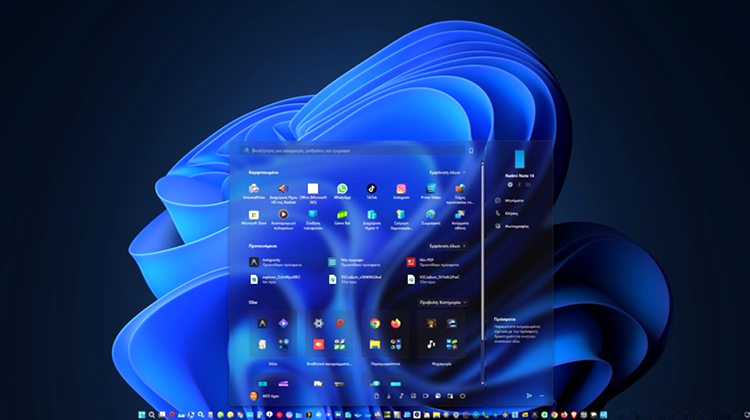
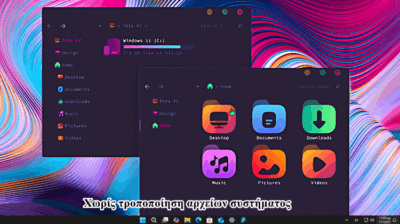
Το LiquidGlass (for the redesigned Start menu) που παρατηρούμε είναι ένα από τα πιο ωραία καθώς δίνει μια εκλεπτυσμένη αίσθηση διαφάνειας, όπως ήδη θα έχουμε δει στην εισαγωγική εικόνα του οδηγού.
Φυσικά, υπάρχουν και άλλα ωραία θέματα, και σε κάθε επιλογή μας απλά πατάμε στο Αποθήκευση ρυθμίσεων.
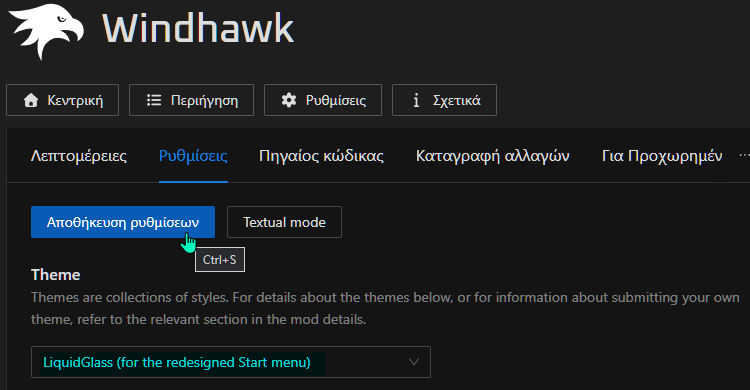
Μπορούμε να κάνουμε όσες δοκιμές σε αλλαγές θεμάτων θέλουμε στο Windows 11 Start Menu. Αυτές θα γίνονται αυτόματα και ανώδυνα, μέχρι να βρούμε αυτό που μας ταιριάζει, καθώς το εργαλείο δεν πειράζει τα αρχεία συστήματος. Εν ολίγοις, όλες οι αλλαγές είναι πλήρως αναστρέψιμες.
Σε γενικές γραμμές, υπάρχουν δεκάδες mods. Μπορούν να μας προσθέσουν χρήσιμες δυνατότητες και χαρακτηριστικά που δεν μας δίνουν τα Windows.
Για παράδειγμα, το Dark mode context menus που ενεργοποιεί τη σκοτεινή λειτουργία για όλα τα μενού των Windows δημιουργώντας ένα ομοιόμορφο περιβάλλον χρήστη.
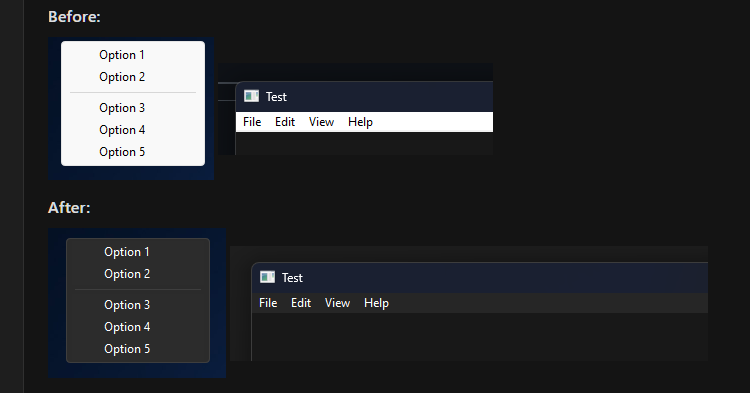
Σε κάθε περίπτωση, μπορούμε να δούμε τα καλύτερα mods σε αυτή την ενότητα παλιότερου οδηγού μας.
Αν μας δυσκολεύουν οι ξενόγλωσσες οδηγίες στην περιγραφή του κάθε mod, μπορούμε πάντα να δούμε μεταφρασμένες τις σχετικές πληροφορίες στη σελίδα των mods στον browser.
Τέλος, αφού κάνουμε την εγκατάσταση ενός mod, μπορούμε να βλέπουμε μέσα από τον κεντρικό πίνακα του Windhawk, τυχόν διαθέσιμα updates. Θα μας ειδοποιεί σχετικά και το ίδιο το εργαλείο.
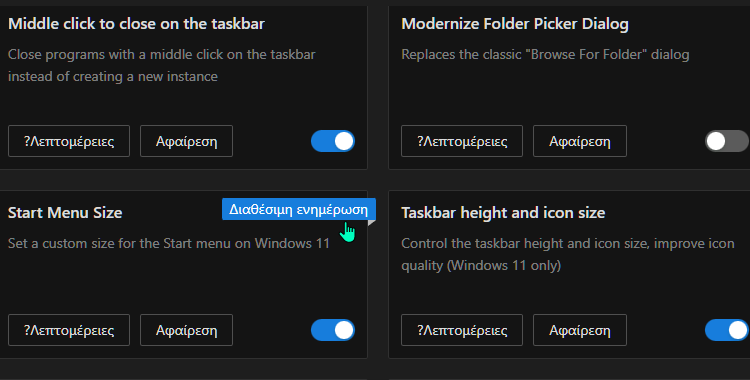
Τέλος, καλό είναι να θυμόμαστε πως τα διαθέσιμα updates των mods είναι πολύ σημαντικά, πρέπει να τους δίνουμε την απαραίτητη προσοχή όταν εμφανίζονται, και να τα κάνουμε άμεσα.
Ο λόγος είναι ενδέχεται κάποιο update των Windows να διακόψει τη λειτουργία και τις τροποποιήσεις που τυχόν έχουμε κάνει με κάποιο mod. Όμως, πατώντας στη διαθέσιμη ενημέρωση του mod λύνεται άμεσα αυτό το ζήτημα.
Εσείς θα αλλάξετε θέμα στο νέο Windows 11 Start Menu;
Αν σας γεννήθηκαν απορίες, μπορείτε να μας γράψετε στις Ερωτήσεις. Εναλλακτικά, αν θέλετε να μοιραστείτε την άποψη σας για το θέμα, μπορείτε να μας γράψετε στα σχόλια στο σχετικό post του άρθρου στη σελίδα μας στο Facebook.