Το Ubuntu Linux είναι πιο εύχρηστο και φιλικό από ποτέ, και μπορεί να αντικαταστήσει πλήρως τα Windows σε όλες τις βασικές εργασίες του υπολογιστή – πλοήγηση στο Internet, διαχείριση word, excel, powerpoint, επεξεργασία εικόνων κλπ. Στον οδηγό αυτό θα δούμε πώς γίνεται η εγκατάσταση Ubuntu μαζί με Windows.
Προτάσεις συνεργασίας
Τα νέα άρθρα του PCsteps
Γίνε VIP μέλος στο PCSteps

Κατέβασμα Ubuntu Linux 16.04 LTS
Ο πιο γρήγορος τρόπος για να κατεβάσουμε τη νεότερη LTS έκδοση του Ubuntu είναι από τη σελίδα
http://releases.ubuntu.com/16.04/
Οι εκδόσεις LTS (Long Term Support, Υποστήριξη Μακράς Διαρκείας) είναι οι πιο σταθερές εκδόσεις του Ubuntu. Κυκλοφορούν κάθε δύο χρόνια – η τελευταία LTS ήταν η 14.04 τον Απρίλιο του 2014 – αλλά υποστηρίζονται με updates για πέντε χρόνια.
Αν μας ενδιαφέρει η σταθερότητα, η καλύτερη επιλογή είναι να εγκαθιστούμε μόνο LTS εκδόσεις, και να παραλείπουμε τις ενδιάμεσες, όπως οι 15.04, 15.10, η επερχόμενη 16.10 τον Οκτώβριο, κλπ.
Για το ποιο γρήγορο κατέβασμα του Ubuntu, στη σελίδα του 16.04 επιλέγουμε το αρχείο .torrent.
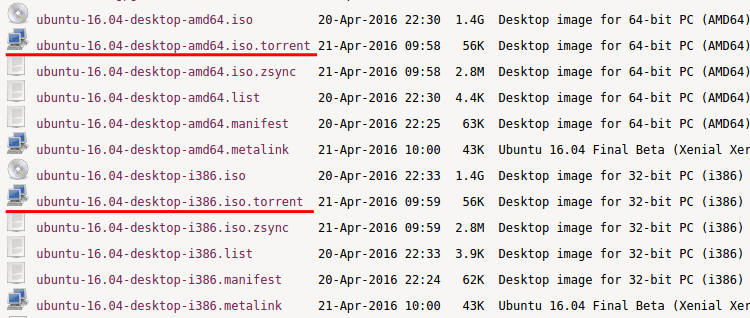
Η έκδοση amd64 θα εγκαταστήσει την 64-bit έκδοση του Ubuntu. Θα λειτουργήσει πλήρως σε επεξεργαστές Intel, amd64 είναι το όνομα της 64-bit αρχιτεκτονικής, όχι περιορισμός για τον επεξεργαστή.
Αν έχουμε υπολογιστή με 4GB RAM ή λιγότερα, το αρχείο i-386 θα εγκαταστήσει την 32-bit έκδοση του Ubuntu.
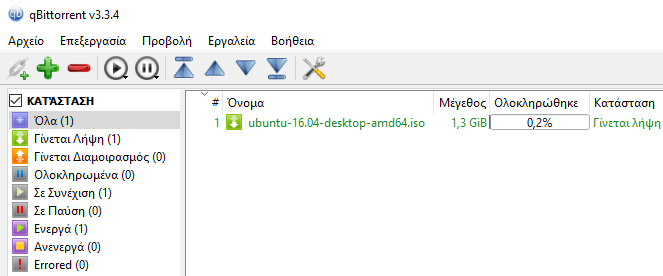
Αφού κατεβάσουμε το αρχείο Torrent, μπορούμε να χρησιμοποιήσουμε οποιονδήποτε Torrent client για να κατεβάσουμε το ISO του Ubuntu γρήγορα και χωρίς corruption.
Δημιουργία μέσου εγκατάστασης
Μέσα από το Torrent έχουμε κατεβάσει ένα αρχείο εικόνας δίσκου, μεγέθους 1,3GB.
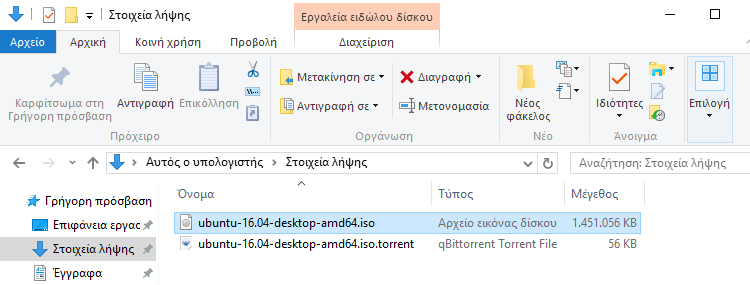
Για την εγκατάσταση Ubuntu, θα πρέπει να γράψουμε αυτό το ISO σε ένα μέσο εγκατάστασης, δίσκο DVD ή φλασάκι USB.
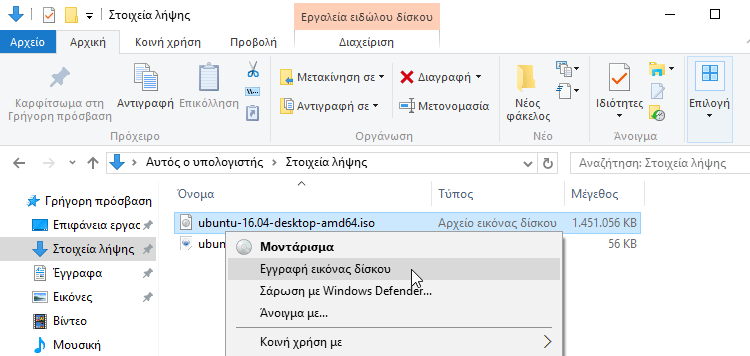
Η εγγραφή σε DVD γίνεται απευθείας από τα Windows, με ένα απλό δεξί κλικ. Μπορούμε όμως να χρησιμοποιήσουμε και κάποιο πρόγραμμα εγγραφής CD/DVD.
Για τη δημιουργία USB για την εγκατάσταση Linux, θα βρείτε πολλαπλά προγράμματα στον οδηγό:
![]() USB Εγκατάστασης Linux (ή DVD) για Κάθε ΔιανομήΥπάρχουν εκατοντάδες διανομές Linux, απ' το φιλικό Ubuntu και το Linux Mint, έως το πανίσχυρο Arch Linux. Αυτό που είναι κοινό ανάμεσά τους είναι ότι κατεβάζουμε ένα…
USB Εγκατάστασης Linux (ή DVD) για Κάθε ΔιανομήΥπάρχουν εκατοντάδες διανομές Linux, απ' το φιλικό Ubuntu και το Linux Mint, έως το πανίσχυρο Arch Linux. Αυτό που είναι κοινό ανάμεσά τους είναι ότι κατεβάζουμε ένα…
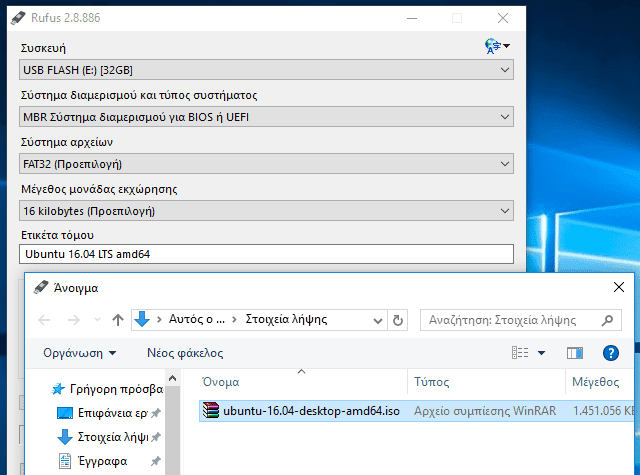
Αν το αρχείο που κατεβάσατε με το torrent έχει το εικονίδιο του WinRAR, μην ανησυχείτε, δεν έχετε κατεβάσει κάποιο αρχείο RAR, ούτε χρειάζεται κάποια μετατροπή.
Απλά το WinRAR είναι ρυθμισμένο να ανοίγει ISO. Αλλά τα προγράμματα για την εγγραφή CD/DVD ή τη δημιουργία USB εκκίνησης θα αναγνωρίσουν το αρχείο κανονικά.
Κάνουμε πλήρες backup των αρχείων μας
Για την εγκατάσταση Ubuntu μαζί με Windows, είναι απαραίτητο να μειωθεί το διαμέρισμα δίσκου που βρίσκονται τα Windows, προκειμένου να δημιουργηθεί χώρος για το Ubuntu.
Αυτή η διαδικασία είναι γενικά ασφαλής. Όμως όπως σε κάθε διαδικασία που αφορά partition, υπάρχει ο κίνδυνος κάτι να πάει στραβά (πχ να κοπεί το ρεύμα) και να χάσουμε τα αρχεία μας.
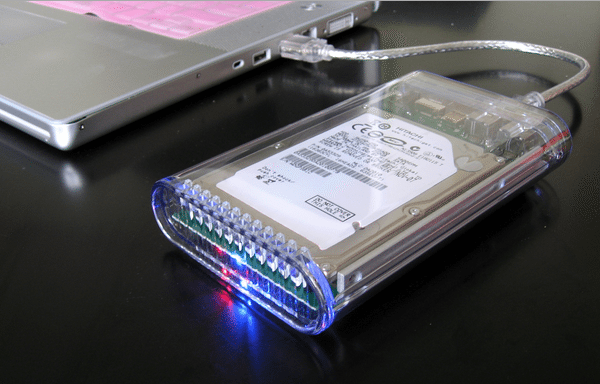
Γι' αυτό, κάνουμε οπωσδήποτε ένα πλήρες backup των αρχείων μας, ιδανικά σε έναν εξωτερικό σκληρό δίσκο.
Για επιπλέον ασφάλεια, μπορούμε να κρατήσουμε Backup ολόκληρου του λειτουργικού συστήματος, με κάποιο πρόγραμμα όπως το AOMEI Backupper ή το EaseUS Todo Backup.
Αν οτιδήποτε πάει στραβά κατά την εγκατάσταση Ubuntu, μπορούμε να επαναφέρουμε τα Windows ακριβώς όπως ήταν, με όλα τα προγράμματα και τις ρυθμίσεις, σε λίγα λεπτά.
Προετοιμασία δίσκου για Dual boot
Πριν συρρικνώσουμε το partition των Windows, καλό είναι να βεβαιωθούμε πως ο σκληρός μας δίσκος δεν έχει κάποιο πρόβλημα όσον αφορά το σύστημα αρχείων, και πως δεν είναι κατακερματισμένος.
Έλεγχος και ανασυγκρότηση δίσκου
Αρκεί να κάνουμε δεξί κλικ στο διαμέρισμα που θα συρρικνώσουμε, επιλέγουμε “Ιδιότητες”…
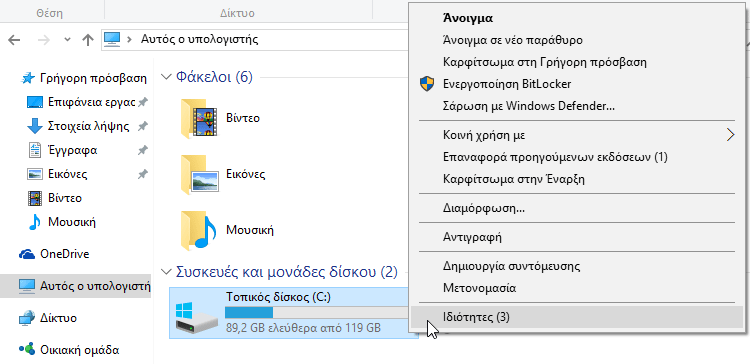
…και στην καρτέλα “Εργαλεία” τρέχουμε τον έλεγχο δίσκου και τη Βελτιστοποίηση (στα Windows 8/8.1/10) ή την Ανασυγκρότηση (στα Windows 7).
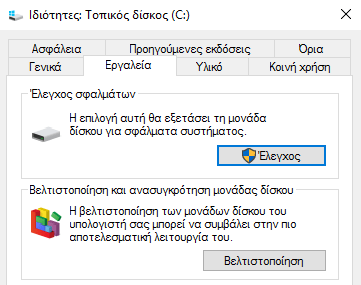
Να σημειωθεί πως αν έχουμε δίσκο SSD η ανασυγκρότηση δεν είναι απαραίτητη.
Συρρίκνωση partition
Αφού ολοκληρώσουμε αυτές τις εργασίες, πατάμε το κουμπί των Windows + R στο πληκτρολόγιο, για να ανοίξει το παράθυρο “Εκτέλεση”. Από εκεί ξεκινάμε τη διαχείριση δίσκων, με την εντολή:
diskmgmt.msc
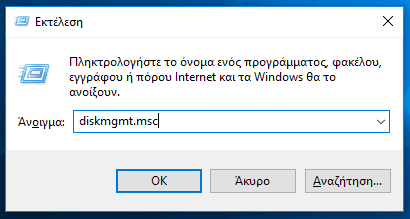
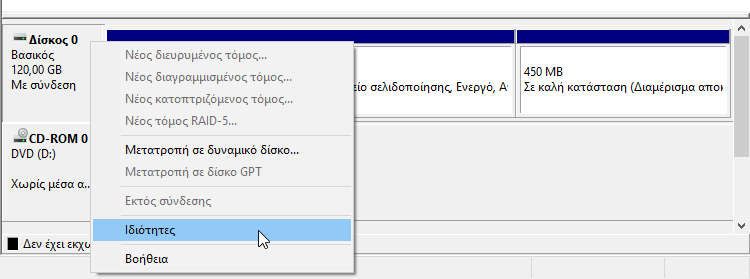
Στη διαχείριση δίσκων, κάνουμε δεξί κλικ στο δίσκο που θα χρησιμοποιήσουμε, και επιλέγουμε “Ιδιότητες”.
Πηγαίνουμε στην καρτέλα “Τόμοι”, όπου μας ενδιαφέρουν δύο πράγματα: αν ο δίσκος είναι “Βασικός”, και αν το στυλ διαμερίσματος είναι “Κύρια εγγραφή εκκίνησης (MBR)”.
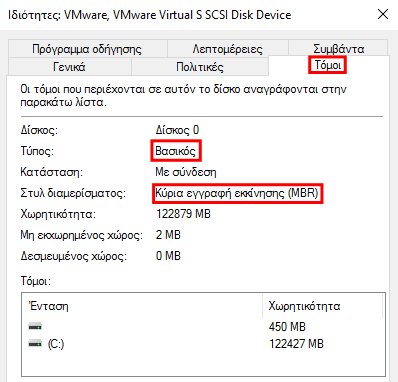
Είναι ζωτικής σημασίας ο δίσκος εκκίνησης να είναι “Βασικός” και όχι “Δυναμικός”. Είναι αδύνατον να έχουμε δύο διαφορετικά λειτουργικά συστήματα σε δυναμικό δίσκο.
Αν ο δίσκος σας είναι δυναμικός, δείτε πώς να τον μετατρέψετε σε βασικό με το EaseUS Partition Master.
Επίσης, αν ο δίσκος είναι τύπου MBR και έχει ήδη τέσσερα διαμερίσματα δίσκου, πρέπει οπωσδήποτε να διαγράψουμε το ένα (με όλα τα δεδομένα που περιέχει). Αλλιώς δεν θα μπορέσουμε να φτιάξουμε τα διαμερίσματα δίσκου που χρειάζονται για την εγκατάσταση Ubuntu.
Μετά από αυτόν τον έλεγχο, επιλέγουμε ποιο διαμέρισμα δίσκου θέλουμε να συρρικνώσουμε για να δημιουργήσουμε χώρο για την εγκατάσταση Ubuntu. Κάνουμε δεξί κλικ και επιλέγουμε “Συρρίκνωση τόμου”.
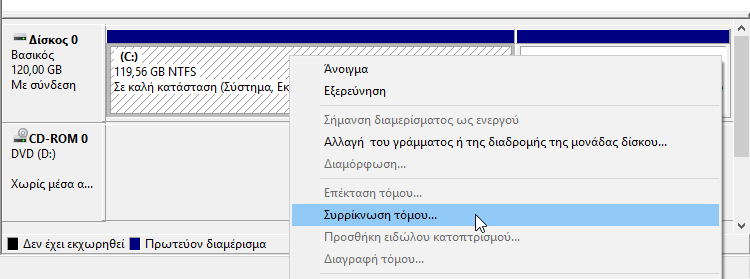
Στο παράδειγμα θα συρρικνώσουμε το διαμέρισμα δίσκου των Windows. Αν έχουμε ένα ξεχωριστό partition για τα αρχεία μας, ή ένα partition σε ένα δευτερεύοντα δίσκο, μπορούμε να συρρικνώσουμε αυτά.
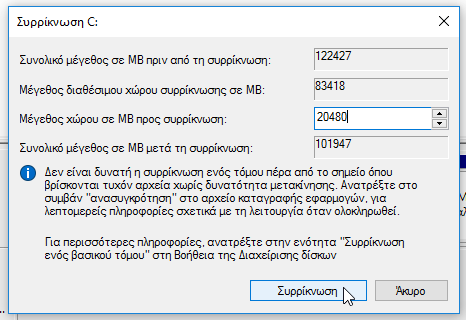
Για έναν αρχάριο στο Linux, 20GB (20*1024=20480MB) είναι παραπάνω από αρκετά για την εγκατάσταση Ubuntu. Αν όμως μας περισσεύει χώρος στο δίσκο, μπορούμε να αυξήσουμε αυτόν τον αριθμό.
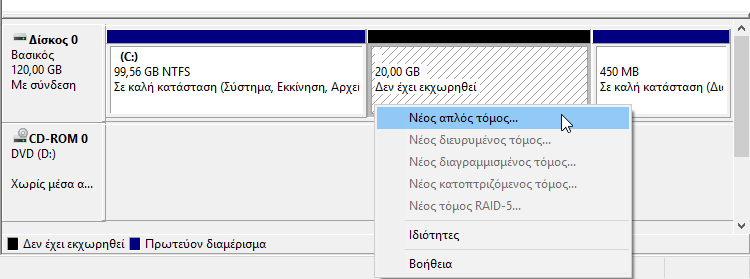
Τέλος, δημιουργούμε τα διαμέρισμα δίσκου για την εγκατάσταση Ubuntu, με δεξί κλικ στο χώρο που δεν έχει εκχωρηθεί και επιλέγοντας “Νέος απλός τόμος”.
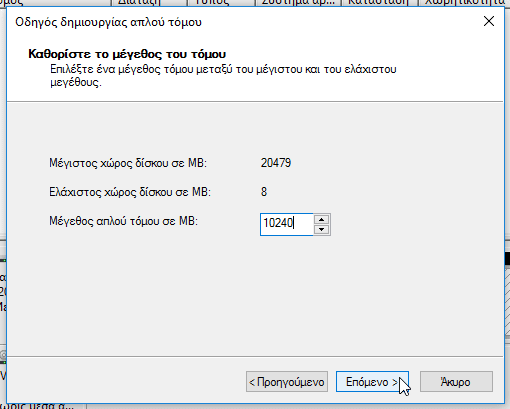
Το πρώτο θα είναι το root partition “/”, όπου θα εγκατασταθεί το σύστημα και τα προγράμματα. 10GB (10240MB) είναι αρκετά για τις περισσότερες εγκαταστάσεις.
Δεν υπάρχει λόγος να αντιστοιχήσουμε γράμμα…
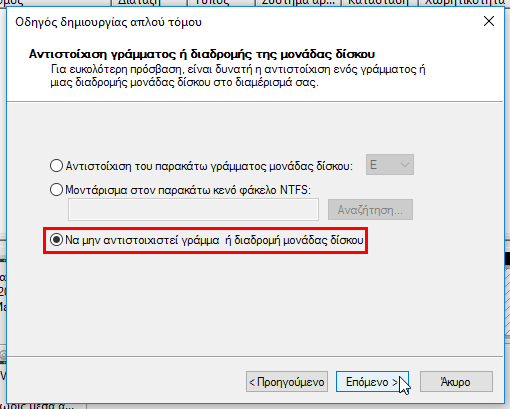
…και θα μας βολέψει καλύτερα αργότερα στην εγκατάσταση Ubuntu αν δεν κάνουμε τώρα διαμόρφωση του τόμου.
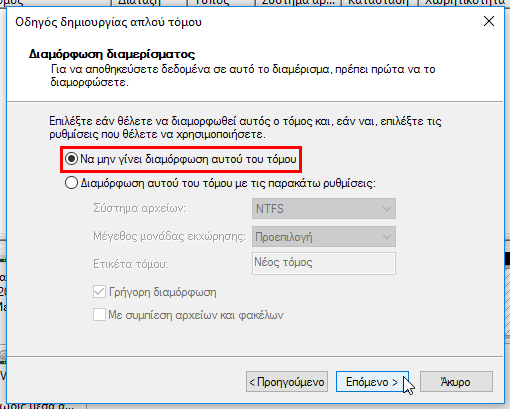
Με τον ίδιο τρόπο δημιουργούμε ένα διαμέρισμα 8GB (8192MB) για το /home…
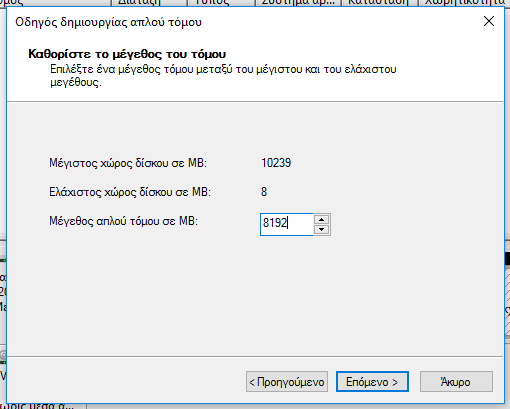
Αν θα δώσουμε περισσότερα από 20GB για την εγκατάσταση Ubuntu, για το root partition αρκεί να δώσουμε μέχρι 15GB, και όλο τον έξτρα χώρο, πλην 2GB, για το διαμέρισμα δίσκου /home.
Σε αυτό το σημείο, αν είχαμε δίσκο MBR, θα παρατηρήσουμε πως το νέο διαμέρισμα δίσκου έχει αλλάξει χρώμα, και το ίδιο έχει συμβεί και στον υπόλοιπο διαθέσιμο χώρο του δίσκου.
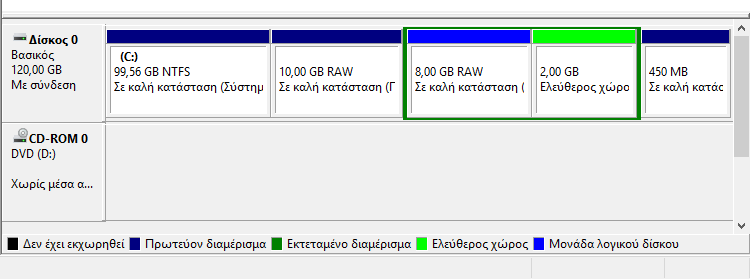
Αυτό είναι φυσιολογικό. Οι δίσκοι MBR μπορούν να έχουν μέχρι 4 πρωτεύοντα (Primary) διαμερίσματα δίσκου. Ένα από αυτά, όμως, μπορεί να είναι εκτεταμένο, και να περιέχει περισσότερα λογικά διαμερίσματα δίσκου στο εσωτερικό του.
Ως εκ τούτου, κάνουμε δεξί κλικ στον λαχανί ελεύθερο χώρο για να δημιουργήσουμε το τελευταίο διαμέρισμα, με όλο τον υπόλοιπο διαθέσιμο χώρο, που θα πρέπει να είναι γύρω στα 2GB.
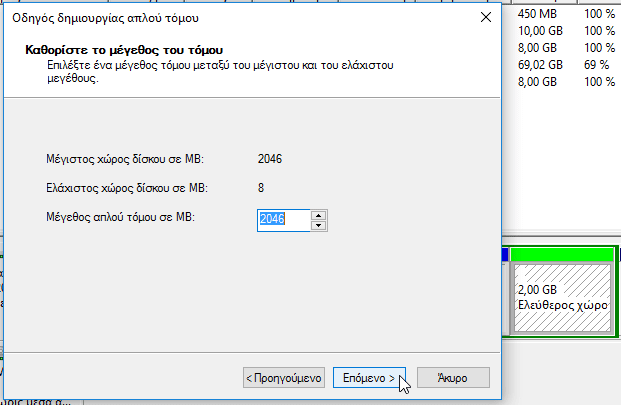
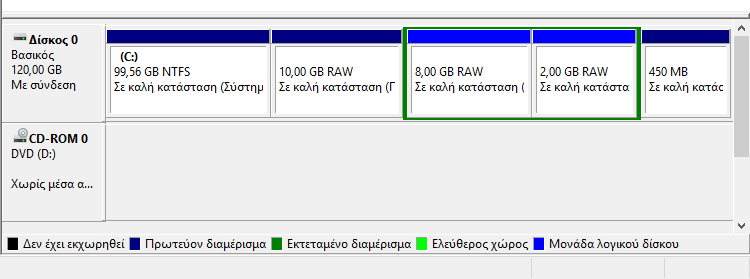
Έχοντας τελειώσει με τη δημιουργία διαμερισμάτων δίσκου για την εγκατάσταση Ubuntu, ο δίσκος μας θα φαίνεται κάπως έτσι.
Απενεργοποίηση της Γρήγορης Εκκίνησης (μόνο στα Windows 8 / 8.1 / 10)
Η γρήγορη εκκίνηση είναι μια διαδικασία που βοηθάει στο να περιορίσουμε το χρόνο που χρειάζεται για να φορτώσει το λειτουργικό σύστημα.
Όταν κλείνουμε έναν υπολογιστή με τα Windows 8, το σύστημα κάνει αυτόματα μια μερική αδρανοποίηση (hibernation) γράφοντας συγκεκριμένα δεδομένα από τη RAM στο σκληρό δίσκο.
Έτσι, στην επόμενη εκκίνηση, τα Windows ανακτούν τα δεδομένα ταχύτερα, και έχουμε ταχύτερη εκκίνηση απ' ότι με το “cold boot”. Με αυτόν τον τρόπο τα Windows 8 μπορούν και φορτώνουν σε λιγότερα από 10 δευτερόλεπτα με δίσκο SSD.
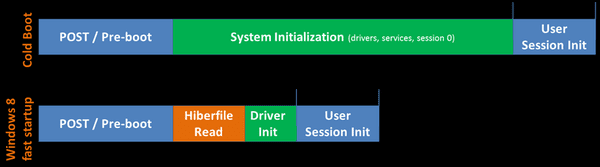
Αυτό όμως μπορεί να δημιουργήσει προβλήματα με την εγκατάσταση Ubuntu, ή με οποιοδήποτε άλλο λειτουργικό σύστημα.
Τα προβλήματα κυμαίνονται από το να μην μπορούμε να ανοίξουμε το διαμέρισμα δίσκου των Windows μέσα από το Linux, μέχρι το να χάσουμε δεδομένα από τα Windows.
Γι' αυτό είναι εξαιρετικά σημαντικό να απενεργοποιήσουμε τη γρήγορη εκκίνηση στα Windows 8 / 8.1 / 10 πριν προχωρήσουμε στην εγκατάσταση Ubuntu.
Αρκεί να ψάξουμε για “Επιλογές παροχής ενέργειας” στην οθόνη έναρξης των Windows 8 / 8.1…
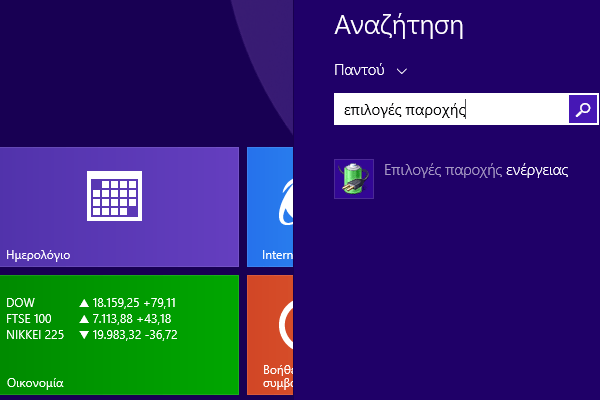
…ή στο μενού έναρξης στα Windows 10.
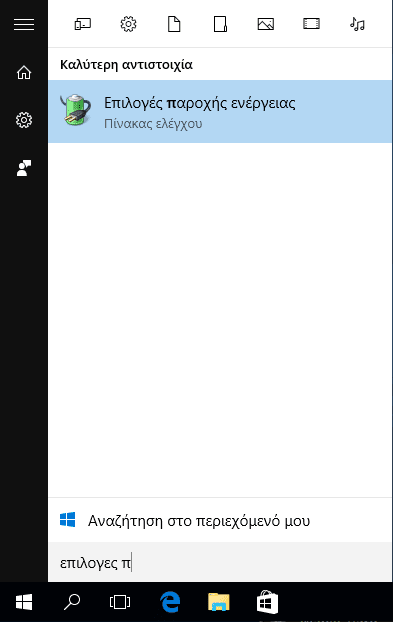
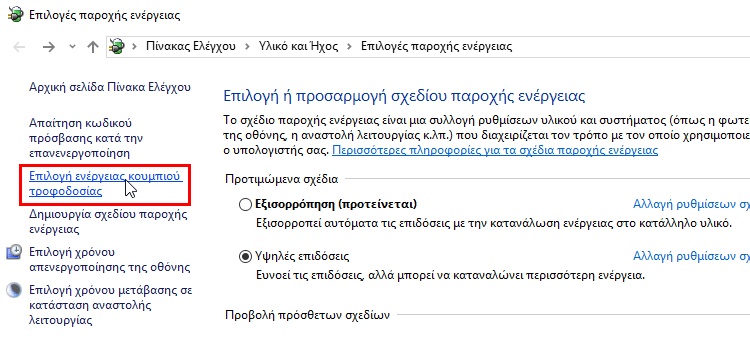
Κάνουμε κλικ στην “Επιλογή των ενεργειών των κουμπιών τροφοδοσίας”…
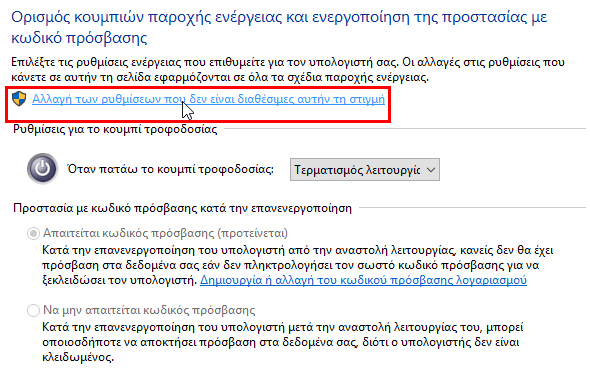
…και επιλέγουμε το σύνδεσμο “Αλλαγή των ρυθμίσεων που δεν είναι διαθέσιμες αυτή τη στιγμή”.
Μπορούμε τώρα να ξετσεκάρουμε τη γρήγορη εκκίνηση.
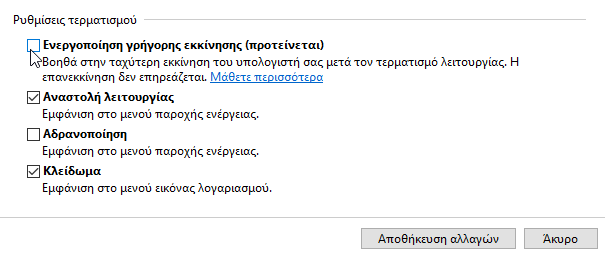
Αυτό ήταν. Πλέον είμαστε έτοιμοι για την εγκατάσταση Ubuntu.
Η εγκατάσταση Ubuntu 16.04
Επιλογή εκκίνησης
Το πρώτο βήμα για την εγκατάσταση Ubuntu είναι να κάνουμε εκκίνηση από το μέσο εγκατάστασης, DVD ή USB.
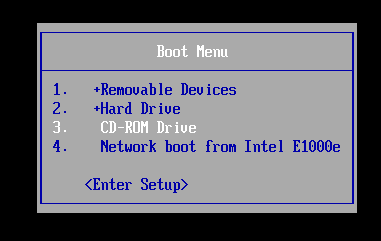
Ακολουθούμε τον παρακάτω οδηγό για να εκκινήσουμε τον υπολογιστή μας από το DVD ή USB.
![]() Εκκίνηση Υπολογιστή από USB, DVD, ή CD, σε BIOS / UEFIΑν θέλουμε να επανεγκαταστήσουμε τα Windows ή να δοκιμάσουμε μια διανομή Linux, θα πρέπει να ρυθμίσουμε την εκκίνηση υπολογιστή από ένα USB, DVD, ή CD….
Εκκίνηση Υπολογιστή από USB, DVD, ή CD, σε BIOS / UEFIΑν θέλουμε να επανεγκαταστήσουμε τα Windows ή να δοκιμάσουμε μια διανομή Linux, θα πρέπει να ρυθμίσουμε την εκκίνηση υπολογιστή από ένα USB, DVD, ή CD….
Είσοδος στο Live περιβάλλον
Κάνοντας Boot με το DVD ή το USB, στην πρώτη οθόνη επιλέγουμε τα Ελληνικά από το μενού των γλωσσών.
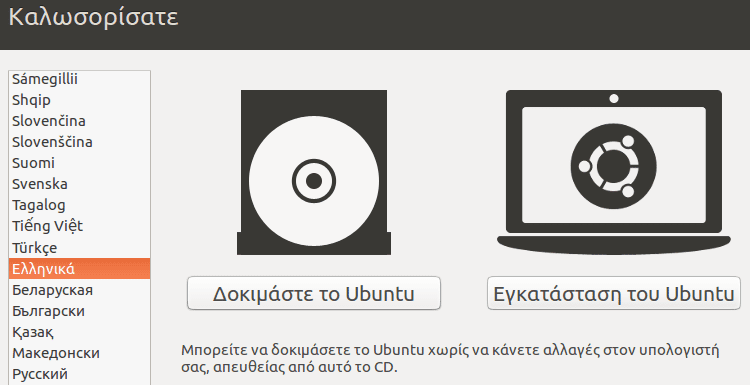
Στη συνέχεια, κάνουμε κλικ στο κουμπί “Δοκιμάστε το Ubuntu”.
Η επιλογή αυτή θα φορτώσει το Ubuntu αποκλειστικά από το μέσον που περάσαμε το ISO (το DVD ή το USB αντίστοιχα), χωρίς να κάνει καμία αλλαγή στον υπολογιστή μας.
Με αυτόν τον τρόπο μπορούμε να δούμε αν ο υπολογιστής μας είναι συμβατός με το Ubuntu όσον αφορά τις βασικές συσκευές του υπολογιστή, πριν προχωρήσουμε στην εγκατάσταση Ubuntu.
Γενικά το Ubuntu έχει εξαιρετική υποστήριξη για τα βασικά υποσυστήματα του υπολογιστή (κάρτα γραφικών, κάρτα ήχου, κάρτα δικτύου), αλλά μια δοκιμή δεν έβλαψε ποτέ κανέναν.
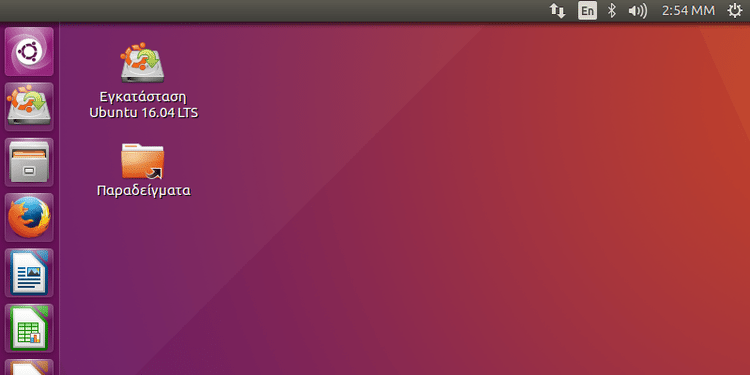
Σε λίγα δευτερόλεπτα θα μεταφερθούμε στην επιφάνεια εργασίας του Ubuntu.
Σύνδεση στο Internet – δοκιμή ήχου
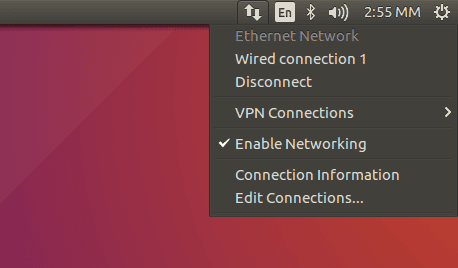
Αν ο υπολογιστής μας συνδέεται με καλώδιο, στο πάνω δεξιά μέρος της μπάρας εργασιών θα δούμε το εικονίδιο με τα δύο βελάκια, που σημαίνει πως είμαστε ήδη συνδεδεμένοι στο Internet.
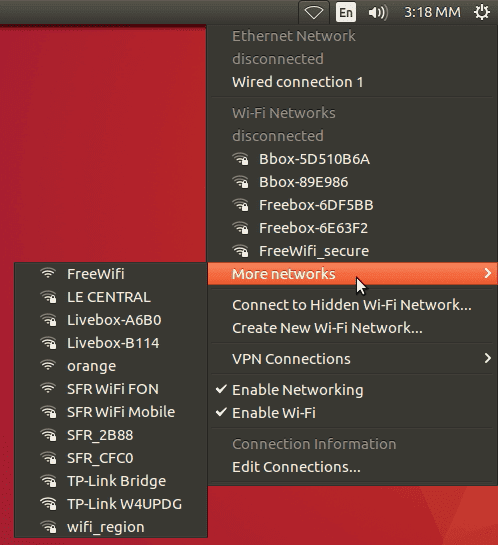
Αν συνδεόμαστε με ασύρματο, κάνουμε κλικ, και εφόσον η κάρτα δικτύου μας αναγνωρίζεται, θα δούμε όλα τα διαθέσιμα ασύρματα δίκτυα.
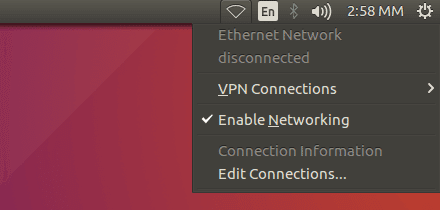
Αν όμως δεν εμφανίζεται κανένα δίκτυο, αυτό σημαίνει πως το Ubuntu δεν βλέπει καθόλου την κάρτα δικτύου μας.
Αυτό είναι πιθανό να διορθώνεται μετά την εγκατάσταση, συνήθως όμως δεν είναι τόσο απλό όσο το να κατεβάσουμε ένα driver στα Windows. Υπάρχουν διαφορετικές μέθοδοι για διαφορετικές κάρτες δικτύου, κυρίως με βάση το chipset που περιέχουν.
Εκτός από τη δοκιμή, καλό είναι να είμαστε συνδεδεμένοι στο Internet και για την κανονική εγκατάσταση Ubuntu, καθώς η εγκατάσταση θα κατεβάσει ενημερωμένα αρχεία. Πάντως, αν δεν έχουμε πρόσβαση στο Internet, η εγκατάσταση Ubuntu γίνεται και χωρίς αυτή.
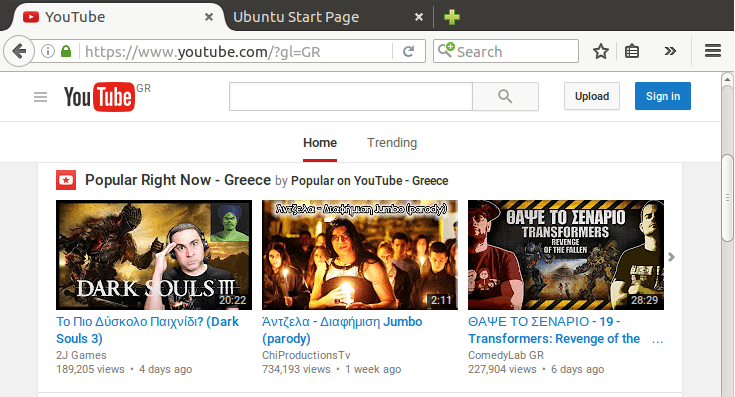
Ένας καλός τρόπος να δοκιμάσουμε ταυτόχρονα το δίκτυο και τον ήχο είναι να μπούμε στο YouTube από τον προεγκατεστημένο Firefox και να ανοίξουμε ένα βίντεο της επιλογής μας.
Εγκατάσταση Ubuntu 16.04
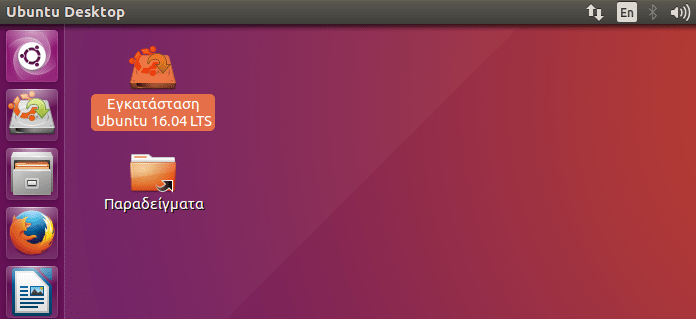
Για να ξεκινήσουμε την εγκατάσταση, κάνουμε διπλό κλικ στο σχετικό εικονίδιο στην επιφάνεια εργασίας.
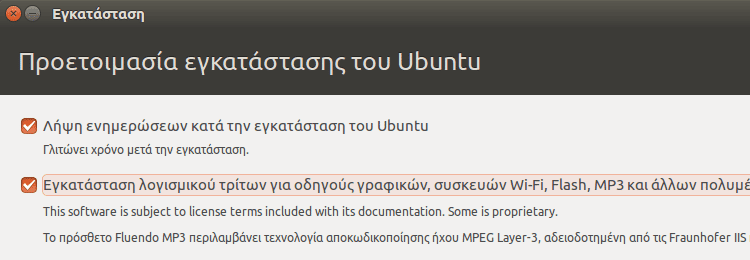
Καλό είναι να τσεκάρουμε και τις δύο επιλογές, εφόσον έχουμε σύνδεση στο Internet.
Στο “Είδος εγκατάστασης”, επιλέγουμε “Κάτι άλλο”, αν μας ενδιαφέρει να κρατήσουμε τα Windows. Αν όχι, μπορούμε να επιλέξουμε τη διαγραφή δίσκου.
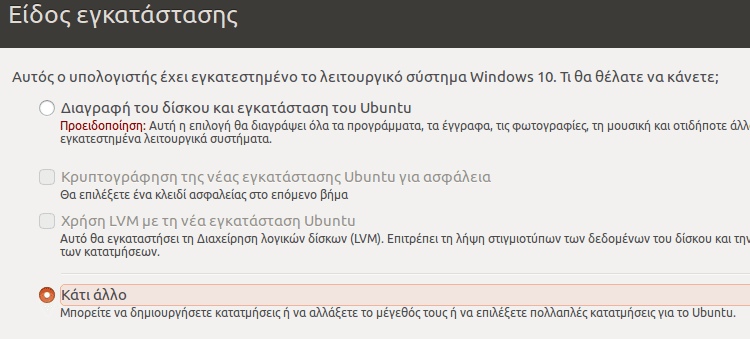
Προσοχή, όμως, αν έχουμε διαμέρισμα D: στον ίδιο δίσκο, η διαγραφή δίσκου θα διαγράψει και αυτά τα δεδομένα.
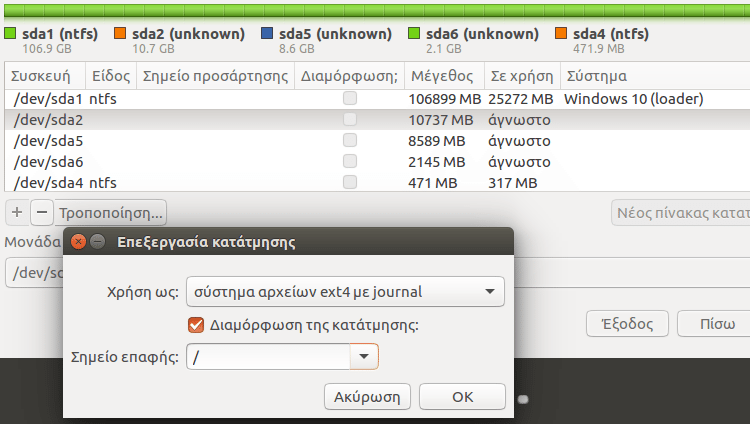
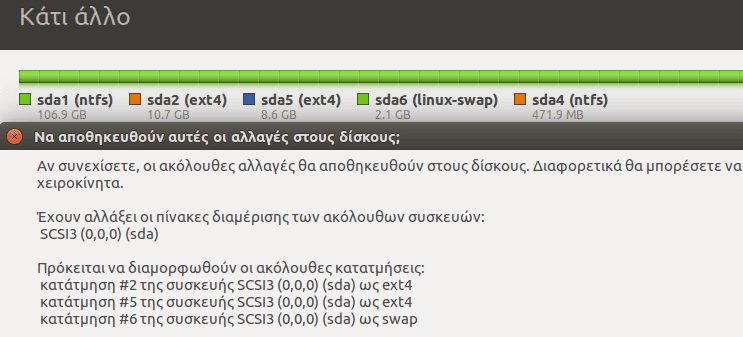
Έχοντας επιλέξει το “Κάτι άλλο” θα δούμε τα διαμερίσματα NTFS των Windows, και τα τρία νέα διαμερίσματα που δημιουργήσαμε, χωρίς σύστημα αρχείων.
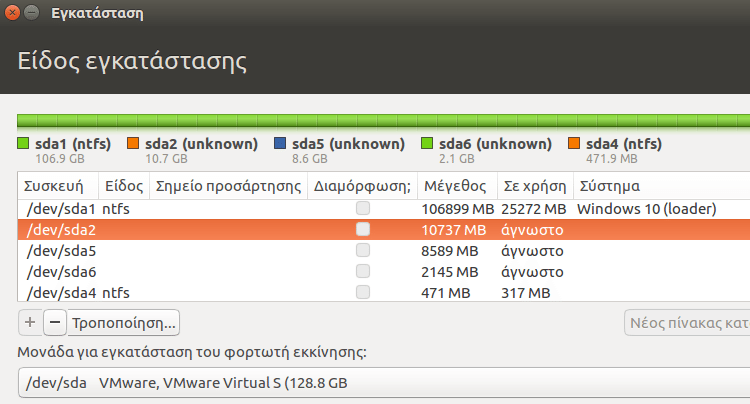
Επιλέγουμε το partition των 10GB (στο παράδειγμα το /dev/sda2) και κάνουμε κλικ στην “Τροποποίηση”.
Στην επεξεργασία κατάτμησης διαλέγουμε σύστημα αρχείων ext4 με journal, διαμόρφωση της κατάτμησης, και σημείο επαφής “/”.
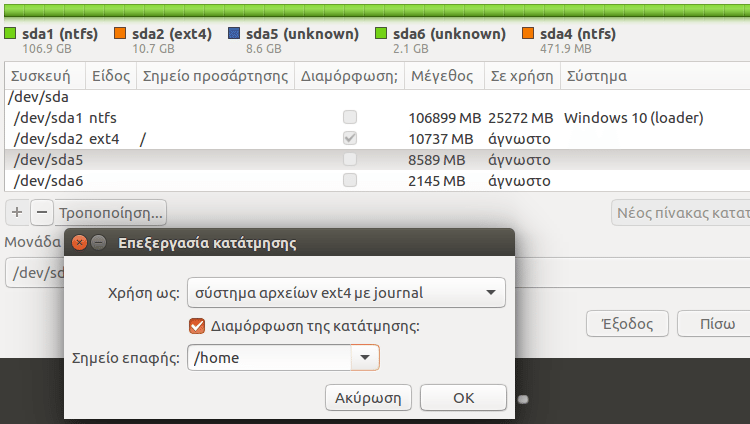
Στο partition των 8GB επιλέγουμε επίσης ext4, ενώ αυτή τη φορά το σημείο επαφής είναι το “/home”. Όπως προαναφέραμε, αν είχαμε περισσότερο χώρο να δώσουμε στην εγκατάσταση Ubuntu, αξίζει να δώσουμε τα περισσότερα gigabyte στο /home, γιατί θα περιέχει όλα μας τα προσωπικά αρχεία.
Το τελευταίο partition είναι ο χώρος εικονικής μνήμης. 2GB είναι αρκετά για τους περισσότερους υπολογιστές.
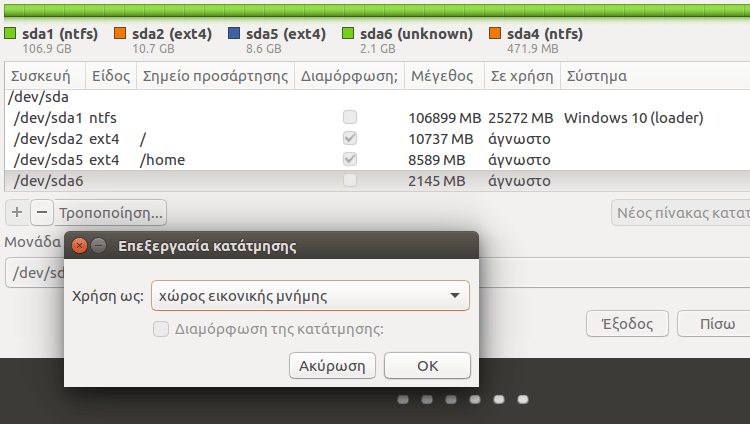
Η εικονική μνήμη στο Ubuntu λειτουργεί με την ίδια λογική με την εικονική μνήμη στα Windows, παρέχοντας χώρο στο δίσκο σε περίπτωση που γεμίσει η RAM.
Η εγκατάσταση Ubuntu μας επιτρέπει επίσης να επιλέξουμε σε ποιο δίσκο θα εγκατασταθεί ο boot loader.

Αν μας ενδιαφέρει το dual-boot με τα Windows, πρέπει να επιλέξουμε εδώ τον σκληρό δίσκο των Windows, ανεξάρτητα αν εγκαθιστούμε το Ubuntu σε ένα δεύτερο δίσκο.
Σε αυτό το σημείο πρέπει να τονίσουμε πως καμία από τις αλλαγές που έχουμε κάνει στα partition μέσα από το Ubuntu δεν είναι οριστική. Αν αλλάξαμε γνώμη ή κάναμε κάποιο λάθος, μπορούμε να ακυρώσουμε την εγκατάσταση, και τίποτα δεν θα έχει αλλάξει στο σύστημα.
Εφόσον είμαστε βέβαιοι πως θέλουμε να προχωρήσουμε, κάνουμε κλικ στο κουμπί “Εγκατάσταση Τώρα”.
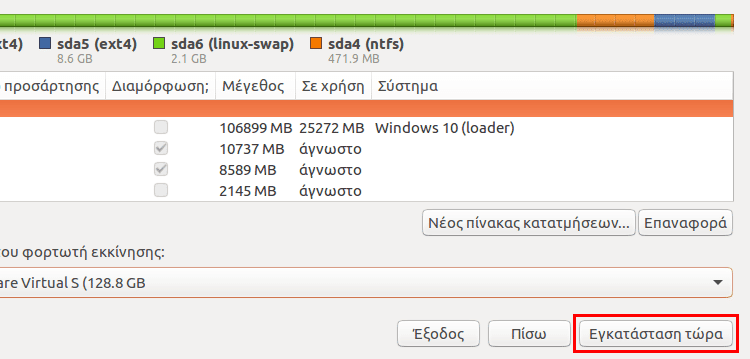
Θα μας εμφανίσει ένα μήνυμα επιβεβαίωσης για τις αλλαγές που θέλουμε να κάνουμε. Μόνο εφόσον κάνουμε αποδοχή εδώ, θα αποθηκευτούν οι αλλαγές στο δίσκο.
Ρυθμίσεις ώρας, γλώσσας, και λογαριασμού
Καθώς η εγκατάσταση Ubuntu θα προχωράει στο φόντο, εμείς θα κάνουμε τις ρυθμίσεις για τον υπολογιστή μας.
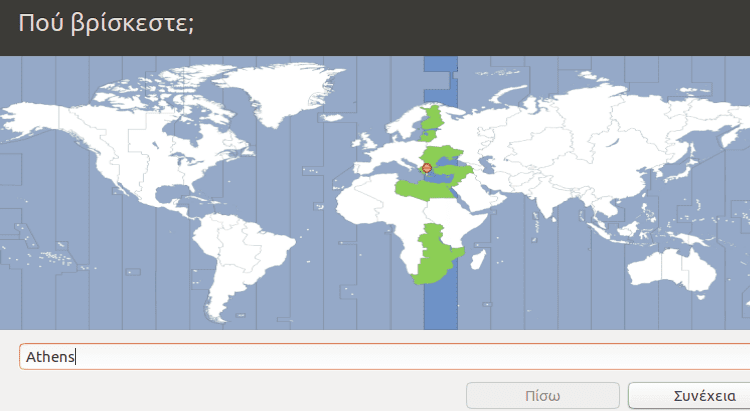
Επιλέγουμε την χρονική ζώνη μας, είτε με κλικ στο χάρτη, είτε γράφοντας Athens. Δεν έχει σημασία αν ζούμε σε άλλη πόλη, δεν έχουμε διαφορετικές χρονικές ζώνες στην ίδια χώρα, όπως έχουν πχ οι ΗΠΑ.
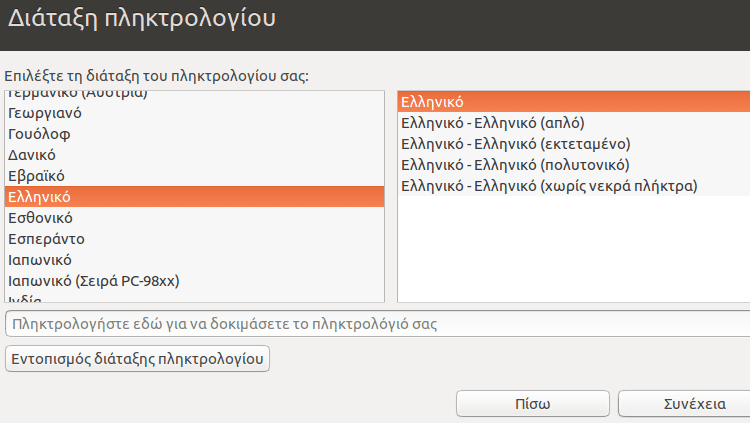
Αφήνουμε το προεπιλεγμένο Ελληνικό πληκτρολόγιο.
Βάζουμε το ονοματεπώνυμό μας, με λατινικούς χαρακτήρες και συμπληρώνουμε ένα όνομα για τον υπολογιστή στο δίκτυο, και ένα όνομα χρήστη.
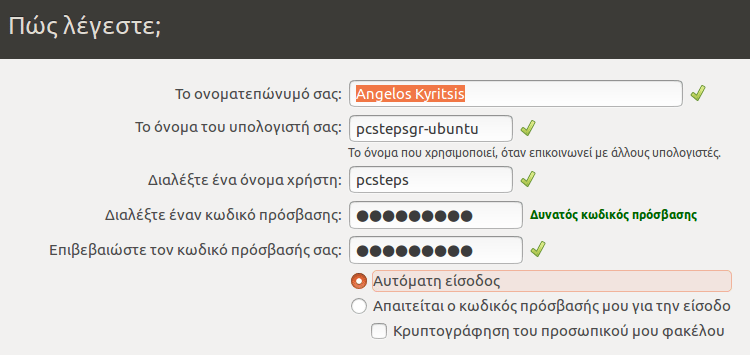
Δημιουργούμε επίσης έναν ισχυρό κωδικό, τον οποίο φροντίζουμε να θυμόμαστε. Εκτός από την είσοδό μας στο Ubuntu, θα τον χρησιμοποιούμε αρκετά συχνά, πχ για την εγκατάσταση προγραμμάτων ή για την αλλαγή ρυθμίσεων του συστήματος.
Προαιρετικά, μπορούμε να επιλέξουμε “Αυτόματη είσοδος”, ώστε να μην χρειάζεται να πληκτρολογούμε τον κωδικό για να μπούμε στο λογαριασμό μας του Ubuntu.
Από εδώ και μετά, η εγκατάσταση Ubuntu συνεχίζει 100% αυτόματα.
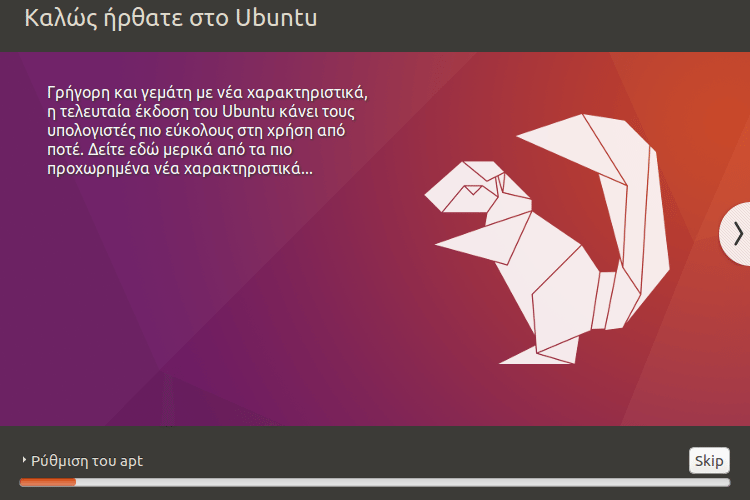
Σε λίγα λεπτά, η εγκατάσταση Ubuntu μαζί με Windows έχει ολοκληρωθεί, και το σύστημα θα μας ζητήσει να κάνουμε επανεκκίνηση.
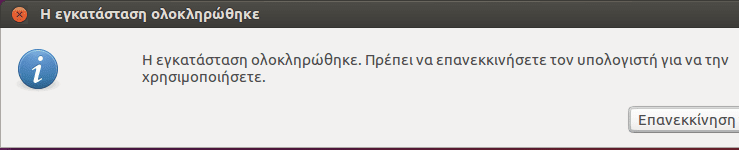
Πριν ολοκληρωθεί η επανεκκίνηση, θα μας ζητηθεί να βγάλουμε το DVD από τον υπολογιστή ή το USB αντίστοιχα, και να πατήσουμε Enter.
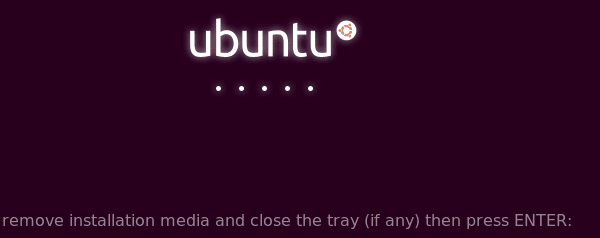
Σε κάποιες περιπτώσεις δεν θα εμφανιστεί το παραπάνω μήνυμα, αλλά μια μαύρη οθόνη.

Και πάλι, πατώντας Enter θα ολοκληρωθεί η επανεκκίνηση μετά την εγκατάσταση Ubuntu.
Επανεκκίνηση και οθόνη επιλογής λειτουργικού
Πλέον, όποτε ανοίγει ο υπολογιστής, θα μας υποδέχεται αυτή η οθόνη.
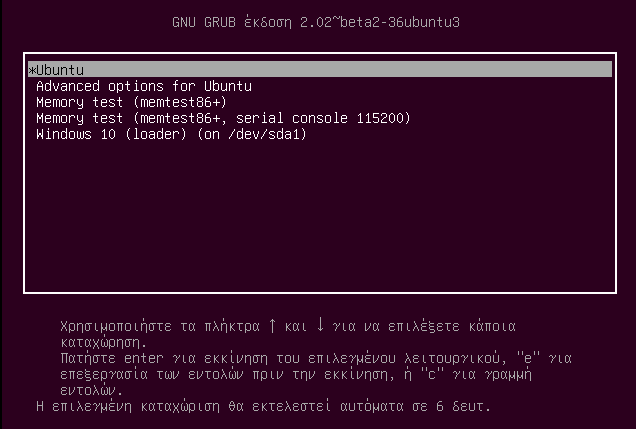
Πρόκειται για το πρόγραμμα GNU GRUB (GNU GRand Unified Bootloader) που μας αφήνει να επιλέξουμε λειτουργικό σύστημα.
Αν δεν κάνουμε καμία επιλογή για 10 δευτερόλεπτα, θα μπούμε στο Ubuntu.
Συνεχίζεται… βασικές ρυθμίσεις μετά την εγκατάσταση Ubuntu
Η εγκατάσταση Ubuntu είναι απλή, και σε μεγάλο βαθμό αυτοματοποιημένη. Όμως για να φέρουμε το σύστημα στα μέτρα μας, θα χρειαστεί να κάνουμε μερικές ακόμα ρυθμίσεις, μεταξύ των οποίων θα δούμε και πώς να ορίσουμε τα Windows σαν το προεπιλεγμένο λειτουργικό σύστημα, αν έτσι θέλουμε.
![]() Ρυθμίσεις Ubuntu: Φέρτε το Σύστημα στα Μέτρα σαςΟρισμένοι χρήστες διστάζουν να δοκιμάσουν το Ubuntu Linux, με το φόβο πως θα χρειαστούν περίπλοκες εντολές για να το χειριστούν. Στην πραγματικότητα, όμως, όλες οι…
Ρυθμίσεις Ubuntu: Φέρτε το Σύστημα στα Μέτρα σαςΟρισμένοι χρήστες διστάζουν να δοκιμάσουν το Ubuntu Linux, με το φόβο πως θα χρειαστούν περίπλοκες εντολές για να το χειριστούν. Στην πραγματικότητα, όμως, όλες οι…
Είχατε κάποιο πρόβλημα με την εγκατάσταση Ubuntu?
Αν οτιδήποτε στον οδηγό δεν λειτούργησε όπως το περιγράψαμε, και δεν μπορέσατε να ολοκληρώσετε την εγκατάσταση Ubuntu, γράψτε μας στα σχόλια, παρέχοντας όσο γίνεται περισσότερες πληροφορίες για το πρόβλημα που συναντήσατε.